
Портреты на watchOS 8 — это умный и увлекательный подход к фотографии с Apple Watch
Этой осенью Apple Watch представляет новую версию лица «Фото» в watchOS 8 под названием «Портреты». Это восхитительное дополнение, которое придает новый оттенок тому, что, по словам Apple, является самым популярным циферблатом среди пользователей.
Что такое портретная фотография?
watchOS 8 в настоящее время доступна в бета-версии для первых пользователей. Обновление программного обеспечения Apple Watch будет доступно всем пользователям примерно в сентябре.
Циферблат Portraits имеет хитроумный трюк для вечеринок, который работает с фотографиями, сделанными еще на iPhone 7 Plus. Задняя камера с двумя объективами, представленная почти пять лет назад, стала первым iPhone, способным снимать портретные фотографии.
В портретных фотографиях используется разница в глубине, чтобы создать расфокусированный фон, чтобы создать эффект боке, сохраняя при этом объект в фокусе. Программные зеркала-фокусы требуют, чтобы объективы гораздо большего размера снимались на специальные камеры.
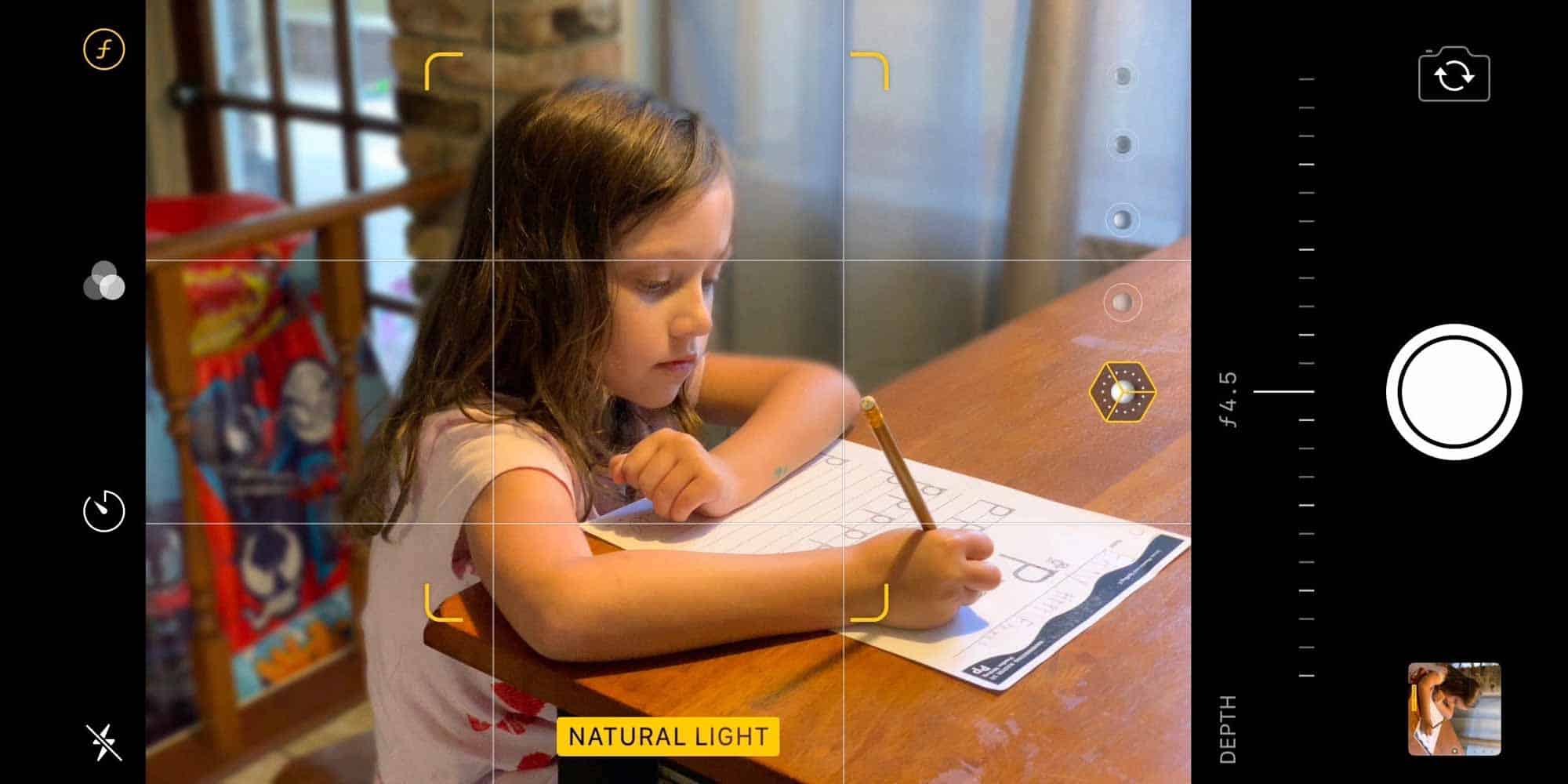
Сегодня поддержка портрета широко доступна во многих моделях iPhone с поддержкой однообъективных камер, фронтальных камер и различных точек фокусировки. Циферблат Portraits работает со всеми этими портретными фотографиями в вашей библиотеке фотографий, датируемых сентябрем 2016 года.
Как работает лицо портрета
В iOS 15 и watchOS 8 появилась поддержка лица портретов на iPhone и Apple Watch. Лицо портретов создается в приложении Watch на iPhone. Пользователи могут выбрать до 24 совместимых фотографий, которые будут отображаться на циферблате «Портреты» на Apple Watch. Есть три стиля часов, слот для усложнения даты и слот для дополнительных опций.
Вы можете начать с одной фотографии, чтобы создать циферблат «Портреты», прежде чем добавлять другие к вращению циферблата. Избранная фотография меняется каждый раз, когда вы проверяете время на Apple Watch. Если вы хотите использовать более 24 портретных фотографий или использовать несколько стилей часов, вы можете добавить дополнительные циферблаты «Портреты» на выбор в приложении Watch на iPhone.
Для портретного циферблата требуются портретные фотографии, потому что он использует данные глубины, чтобы слегка оживить объект на циферблате, когда дисплей просыпается. Он также разумно размещает часы сразу за объектом и поверх размытого фона, когда есть достаточно места для отображения времени, не слишком затрудняя работу часов.
Для более глубокого понимания того, как циферблат Portraits работает за кадром, просмотрите эту стопку изображений, которые он использует для сборки конечного продукта:
Умное и восхитительное дополнение
Apple заявляет, что обычный циферблат для фотографий — это наиболее часто используемый циферблат среди покупателей Apple Watch. Новый циферблат Portraits даст возможность классическому циферблату Photos побороться за свои деньги, когда он появится этой осенью.
Портреты и фотографии
Лицо «Фотографии» более гибкое, поскольку оно работает с любым изображением, снятым с любой камеры, по сравнению с фотографиями, снятыми только в портретном режиме с устройств Apple (хотя у меня пока 796 совместимых фотографий в моей библиотеке).
Тем не менее, есть две вещи, которые мне очень нравятся в портретном лице: ваш объект легче заметить, потому что он в фокусе по сравнению с размытым фоном, и часы намного смелее и выровнены по центру, как лицо Memoji.
Не каждый объект портретной фотографии находится на переднем плане над цифровыми часами, но мне особенно нравятся случаи, когда это работает. Лицо Photos уже стало хитом на Apple Watch, а более продуманная эстетика лица Portraits делает его отлично подходящим для Apple Watch, которые вы носите на запястье.
Как установить портретные фотографии в качестве циферблата Apple Watch

Тим Брукс
Apple добавляет несколько новых циферблатов Apple Watch каждый год, а с выпуском watchOS 8 компания наконец-то добавила циферблат Portraits Watch, который использует изображения, сделанные в портретном режиме на вашем iPhone.
Вы не можете добавить это лицо прямо на часы, поэтому вам придется использовать iPhone. Вот как это работает.
Как работают портретные циферблаты
Программы для Windows, мобильные приложения, игры — ВСЁ БЕСПЛАТНО, в нашем закрытом телеграмм канале — Подписывайтесь:)
Новый циферблат Portraits немного похож на существующий циферблат Photos, который с момента запуска был основой носимых устройств Apple. Думайте об этом как о цифровой фоторамке, которая также показывает время, с возможностью вращения до 24 фотографий.
Загвоздка в том, что эти фотографии должны были быть сделаны в портретном режиме на iPhone с камерой с датчиком глубины. Если вы не уверены, есть ли у вас какие-либо изображения, сделанные в портретном режиме, вы можете открыть приложение «Фотографии» на своем iPhone, нажать на вкладку «Альбомы» и прокрутить вниз до категории «Портрет».

яблоко
Поскольку изображения, снятые в портретном режиме, также записывают информацию о глубине, Apple может сделать некоторые изящные вещи с полученными фотографиями. Это включает в себя тонкое наложение объекта вашей фотографии поверх времени и добавление эффекта глубины, заставляющего объект немного зависать в кадре.
Если у вас нет портретных фотографий, запустите приложение камеры iPhone и проводите пальцем по экрану, пока не попадете в портретный режим. С момента появления iPhone 11 Apple значительно расширила портретный режим, включив в него не только людей и лица, но и животных и неодушевленные предметы.
Добавление портретных циферблатов на Apple Watch
Держа портретные фотографии в руках, запустите приложение Watch на iPhone. Внизу экрана нажмите на вкладку «Галерея лиц». Прокрутите вниз, пока не нажмете Портреты, и нажмите на него.

В разделе «Контент» вы найдете параметр «Выбрать фотографии…», который позволяет вам выбрать до 24 фотографий, по одной на каждый час дня. Однако вы можете выбрать столько, сколько захотите, поэтому не стесняйтесь просто придерживаться своих любимых.

Наконец, настройте области «Стиль» и «Сложности» по своему вкусу. Стиль изменяет шрифт, используемый для отображения времени, в то время как «Усложнения» позволяют добавлять дату над временем и один источник данных или ярлык для функции по вашему выбору.

Когда вы закончите, нажмите кнопку «Добавить» вверху страницы, чтобы добавить циферблат на часы.

На часах Apple Watch сразу же появится циферблат «Портреты». Вы можете изменить его, проведя пальцем влево или вправо от края экрана или нажав с усилием циферблат, чтобы увидеть полный список лиц.
Получите больше от своих Apple Watch
Apple Watch – лучшее устройство для ношения для пользователей iPhone, так как они отлично работают с остальной частью экосистемы Apple. Узнайте, почему так много пользователей iPhone любят свои Apple Watch.
Даже если вы какое-то время носили свое устройство, вероятно, есть несколько полезных советов и приемов Apple Watch, о которых вы не знаете. А чтобы сделать свои Apple Watch еще более индивидуальными, ознакомьтесь с нашими рекомендациями по выбору лучших ремешков для Apple Watch.
Программы для Windows, мобильные приложения, игры — ВСЁ БЕСПЛАТНО, в нашем закрытом телеграмм канале — Подписывайтесь:)
Портреты на циферблате не работают на Apple Watch? Вот исправление!

Циферблат «Портреты» — одна из основных особенностей watchOS 8. Помимо нового способа настройки циферблата, он также расширяет возможности просмотра фотографий на Apple Watch. Каждый раз, когда вы касаетесь дисплея или поднимаете запястье, на экране появляется один из ваших любимых портретных снимков. Более того, вы даже можете увеличивать или уменьшать масштаб, чтобы внимательно рассмотреть свои воспоминания. Хотя нет никаких сомнений в том, что циферблат «Портреты» является заметным дополнением к watchOS, по сообщениям, он не работает для многих пользователей. Вот почему мы придумали 7 лучших способов исправить циферблат Portraits Watch, который не работает на Apple Watch. Если эта проблема коснулась и ваших смарт-часов, попробуйте эти действенные решения.
Оглавление
7 исправлений для решения проблемы с портретным циферблатом на Apple Watch
В то время как некоторые сообщают, что фотографии в режиме «Портреты» не отображаются, когда они поднимают запястье или касаются дисплея, другие заявляют, что поворот цифровой короны ничего не делает. Поскольку проблема может быть вызвана несколькими причинами, включая неправильную настройку, совместимость и даже скрытую ошибку, мы попробуем различные решения, чтобы исправить плохо работающий циферблат «Портреты». Но прежде чем приступить к советам по устранению неполадок, давайте сначала разберемся, как работает портретный циферблат на Apple Watch.
Как портреты на циферблате работают на Apple Watch?
Циферблат «Портреты» использует снимки в режиме «Портрет» для создания многослойного циферблата с глубиной. Циферблат интеллектуально распознает изображения и кадрирует их, чтобы выделить объект, тем самым улучшая качество просмотра фотографий на Apple Watch.
Вы можете выбрать до 24 фотографий в портретном режиме и настроить циферблат «Портреты» на Apple Watch в трех различных стилях, таких как классический, современный и округлый. Новое изображение появляется на экране каждый раз, когда вы поднимаете запястье или касаетесь дисплея умных часов. Более того, вы также можете использовать цифровую корону для увеличения/уменьшения масштаба лица. Взгляните на GIF ниже!

- Сейчас, выберите портретные изображения из вашей фототеки. После этого настройте стили и сложности. Затем коснитесь Добавлять.

Если ваши смарт-часы находятся на расстоянии, на экране сразу же появится циферблат «Портреты». Если этого не произойдет, выключить/включить блютус на вашем iPhone (Настройки -> Bluetooth) и Apple Watch (Настройки -> Bluetooth) и перезагрузите оба устройства.
3. Выключить/включить пробуждение при поднятии запястья и пробуждение при поднятии головы
Если новая портретная фотография не появляется на ваших часах, когда вы касаетесь дисплея или поднимаете запястье, попробуйте выключить/включить Пробуждение при поднятии запястья и пробуждение при поднятии головы.
- Открыть Приложение настроек на Apple Watch -> Дисплей и яркость.
- После этого выключите/включите переключатели для Пробуждение при поднятии запястья и пробуждение при поднятии головы. Затем перезагрузите смарт-часы.

После перезагрузки носимого устройства коснитесь дисплея, чтобы проверить, появляется ли новое портретное изображение. Если это так, вы решили проблемы с циферблатом «Портреты» на Apple Watch.
4. Убедитесь, что режим театра отключен.
Когда режим «Театр» (он же «Кинорежим») включен, дисплей Apple Watch не включается, когда вы поднимаете запястье. Итак, если дисплей ваших умных часов не просыпается, когда вы поднимаете запястье, убедитесь, что режим «Театр» выключен.
- Проведите вверх от нижнего края дисплея и нажмите значок режима «Театр», чтобы выключить его.

5. Произведите полную перезагрузку Apple Watch.
Если циферблат «Портреты» не работает должным образом на Apple Watch, выполните полную перезагрузку (также известную как принудительный перезапуск) ваших умных часов. Он хорошо известен устранением распространенных проблем с watchOS, и стоит попробовать.
- Нажмите и удерживайте колесико Digital Crown и боковую кнопку. одновременно, пока экран Apple Watch не станет черным и на экране не появится логотип Apple.

6. Обновите свои Apple Watch
Если проблема не устранена, есть большая вероятность, что ваши Apple Watch могут быть подвержены скрытой ошибке watchOS. Учитывая количество ошибок в watchOS 8 (и в большинстве современных версий watchOS), вы никогда не должны упускать из виду эту возможность.
Связанный : Как использовать Dialogue Boost в Amazon Prime Video
Обновите watchOS прямо с Apple Watch
- Открыть Приложение «Настройки» на Apple Watch -> «Основные» -> «Обновление ПО».. Теперь позвольте вашим Apple Watch проверить наличие обновлений программного обеспечения, а затем загрузите и установите последнюю версию watchOS, как обычно.

Обновите watchOS с помощью сопряженного iPhone
- Перейти к Приложение Watch на вашем iPhone -> вкладка «Мои часы» -> «Основные» -> «Обновление программного обеспечения».
- Теперь подождите некоторое время, чтобы устройство проверило наличие обновлений. Когда он покажет доступное обновление watchOS, загрузите и установите его.

7. В крайнем случае: сотрите свои Apple Watch и повторно подключите их к своему iPhone.
Если ни один из приемов не помог исправить циферблат «Портреты», сотрите данные с Apple Watch и заново подключите их к iPhone. Это радикальное решение всегда было очень надежным для решения сложных проблем watchOS. Поскольку watchOS предназначена для автоматического резервного копирования важных данных во время удаления содержимого, а также позволяет восстановить резервную копию во время установки, вам не следует беспокоиться о потере каких-либо данных.
Стереть Apple Watch прямо с запястья
- Идти к Приложение настроек-> Общие -> Сброс. Теперь нажмите Стереть все содержимое и настройки и подтвердите.

Стереть Apple Watch с помощью iPhone
- Направляйтесь к Смотреть приложение на вашем айфоне -> Общие -> Сброс. Затем нажмите «Удалить содержимое и настройки Apple Watch». и подтвердите.

После того, как вы успешно уничтожили Apple Watch, откройте Смотреть приложение на вашем iPhone, а затем следуйте простым инструкциям на экране, чтобы повторно соединить ваши умные часы с iPhone.
Исправлена проблема с портретным циферблатом, не работающая на Apple Watch
Вот и все! Надеюсь, циферблат «Портреты» начал нормально работать на вашем устройстве watchOS. Во многих случаях перенастройка циферблата и аппаратный сброс могут помочь вам решить проблему. И если эти советы по Apple Watch не помогли, обновление часов и повторное сопряжение их с iPhone часто могут прийти вам на помощь. Тем не менее, какое из этих решений исправило циферблат «Портреты» на вашем носимом устройстве? Не забудьте поделиться с нами своим бесценным отзывом.
Как использовать портрет в качестве циферблата Apple Watch (watchOS 8)
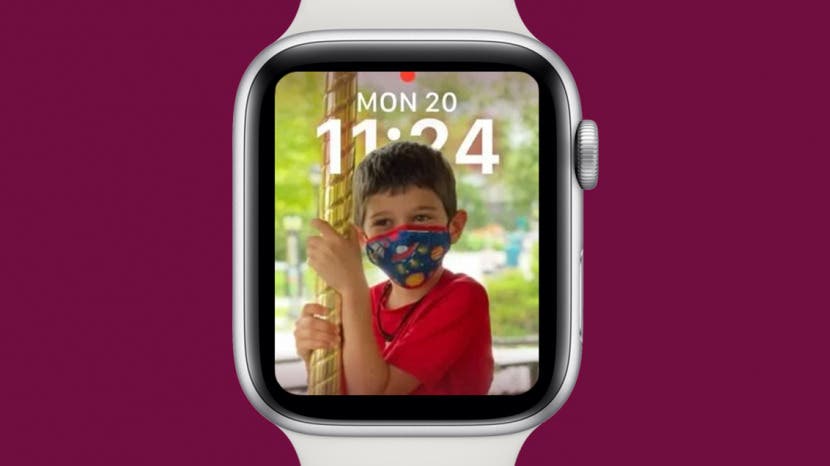
Новое захватывающее дополнение к Apple Watch в watchOS 8 – это возможность добавлять фотографии в портретном режиме на циферблат Apple Watch. Эти портреты выглядят более трехмерными, чем фотографии, и могут даже накладываться на цифры времени для уникального акцента! Мы покажем вам, как использовать фотографию в качестве циферблата Apple Watch в портретном режиме.
Связанный: 6 простых способов переноса фотографий с iPhone на ПК или Mac
Почему вам понравится этот совет
- Смотрите новый любимый портрет каждый раз, когда будите Apple Watch.
- Фотографии в портретном режиме могут даже трехмерно взаимодействовать с датой и временем на ваших Apple Watch.
Как изменить циферблат Apple Watch на фото: портрет Apple Watch Face
Портреты отличаются от других фотографий в «Фотопленке» тем, что в них используется разная глубина резкости, чтобы размыть фон, сохраняя при этом объект фотографии в фокусе. С этим циферблатом Apple Watch вы можете создать более динамичный вид, удерживая объект фотографии спереди и в центре, позволяя отображать дату и время на фоне. Чтобы узнать больше о новых возможностях watchOS 8, подпишитесь на нашу рассылку «Совет дня»! Вот как установить фотографию в качестве циферблата Apple Watch в режиме протягивания.

- Открыть Приложение для просмотра на вашем iPhone.

Нажмите Галерея лиц.

Нажмите Портреты.

Нажмите Выбрать фото , чтобы выбрать портреты, которые вы хотите видеть на циферблате Apple Watch.

Выберите до 24 портретов, которые хотите использовать в качестве фона циферблата Apple Watch.

После того, как вы выбрали свои портреты, коснитесь Добавлять.

Прокрутите вниз до стиля и выберите либо Классический, Современный, или Закругленный. Я выбрал модерн.

Вы также можете отключить дату или изменить нижнее усложнение на множество усложнений, таких как «Активность», «Будильник», «Фаза луны» и т. Д.

Когда вы закончите, коснитесь Добавлять.

Чтобы портретный объект отображался над цифрами на циферблате Apple Watch, коснитесь Вкладка Мои часы внизу экрана.

Нажмите на Портреты циферблат в моих лицах.

Нажать на [#] Фото.

Коснитесь фотографии, которую хотите отредактировать.
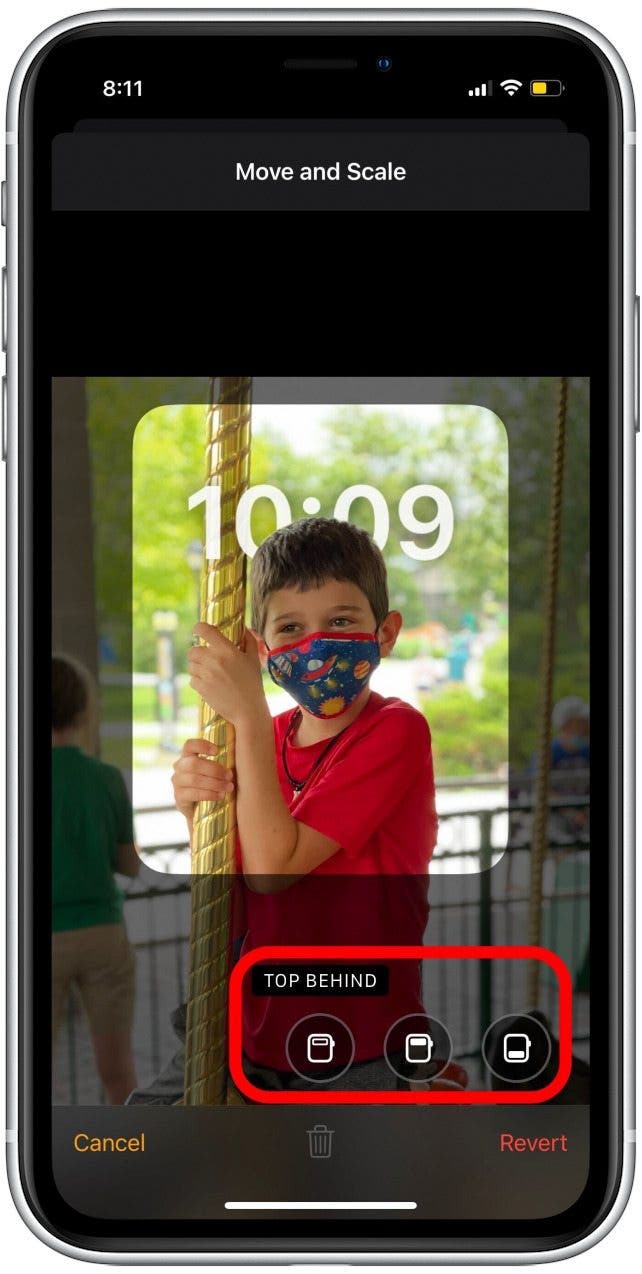
Выберите один из трех вариантов внизу, представленных круглыми значками. Ты можешь выбрать Сверху сзади, Вверху спереди, или Снизу спереди.

Когда вы закончите, коснитесь Выполнено.
Когда в следующий раз загорится экран Apple Watch, вы должны увидеть новое лицо «Портрет» с выбранными вами портретами! Если вы еще не использовали лицо «Портреты», вы можете легко сменить циферблат Apple Watch.