
Как сделать раскладку плитки в архикаде
Пожалуйста, не блокируйте рекламу!
- « предыдущая тема
- Add-Ons для ARCHICAD
- следующая тема »
Страницы: [1] 2 Следующая Все Вниз
0 Пользователей и 1 Гость просматривают эту тему.
Страницы: [1] 2 Следующая Все Вверх
- « предыдущая тема
- Add-Ons для ARCHICAD
- следующая тема »
Раскладка плитки в Архикаде
Возник вопрос, как правильно разложить в 3d плитку, с подсчетом. Считать нужно подрезанную плитку, и самое главное, если плитку можно порезать на куски — то использовать все их в раскладке (например пол под 45 градусов). Под 45 — в архикаде разложить конкрентный геморрой. Есть вроде вариант с навесной стеной — но опять же — как посчитать обрезки?
Или для этого есть специальные проги? Какие? Желательно с выводом в макс модели.
В архикаде у меня получилось подсчитать только целые плитки + подрезанные (получается просто количество целых плиток и их площадь, но это слегка не то, ведь если две плитки на углу одинаково отрезаны — то я могу это из одной вырезать, а будет учитывать две). Плитку я переводил в библиотечный объект из морфа, с покрытием на передней грани, так площади считаются хорошо, редактировать тоже удобно.
Может использовать две проги, например считать в одной, а рисовать в другой, хотя это двойная работа.
У кого есть подобный опыт — поделитесь.
Как перенести раскладку плитки из ArchiCAD в 3d max?
Здравствуйте! Константин! Пытаюсь сделать раскладку плитки -мне показалось удобнее в archicade- делаю это штриховками( чтобы собрать и показать сразу раскладку и размеры для документации)-но вот вопрос-как перенести это в 3d max? или надо было делать в мaхе все и оттуда переносить для документации в archicad?
04.07.2015 в 11:51 #6828 Ответить
Здравствуйте, Анна. Ваши развертки со штриховками можно сохранить как текстуры и растягивать на стены целиком в Максе. Правда размер текстуры получится довольно большой. А можно и таким способом: http://kleontev.ru/2011/09/sozdanie-razvertok-sten-v-archicad-videourok/. В этом случае можно сделать визуализацию и в самом Архикаде, в 18 версии.
06.07.2015 в 18:15 #6829 Ответить
Спасибо за ответ, Константин! Эти уроки я внимательно изучила конечно. Я почему-то думала, что штриховки-как 2d -объекты не переносятся в 3d. У меня по крайней мере не получилось. Поэтому стала делать перекрытиями.
08.07.2015 в 22:20 #6830 Ответить
Сами не переносятся, но вы можете сохранить как изображение развертки как картинку-текстуру в формате JPEG, TIFF, PNG…
Как сделать раскладку плитки в архикаде штриховкой
Практический мастер-класс по созданию и раскладке объемной плитки в ArchiCAD, а также получению сметы на основе интерактивного каталога элементов.
Очень часто нужно выполнять раскладку плитки в Архикаде, которая имеет различный тип, фактуру, размер и при этом быстро получать смету. В этом уроке показан подробный пример реализации данной задачи в ArchiCAD.

Мы с нуля создадим 3D-объект «плитка» (на основе Морфа) и сохраним его как библиотечный элемент. Далее присвоим качественные текстуры, чтобы процесс раскладки плитки был схож с реальной реализаций этой задачи в жизни. При этом будут созданы собственные покрытия в Архикаде и настроены их параметры. Немаловажным является то, что для каждого типа плитки будут присваиваться свои данные, такие как id, производитель, стоимость и т.д., что является неотъемлемой частью для получения автоматической сметы. Разберем принцип раскладки объемной плитки после чего получим интерактивный каталог со всей необходимой информацией.
Несмотря на то, что урок рассчитан на тех, кто уже знаком с программой, начинающие пользователи так же смогут его проработать, т.к. все действия сопровождаются подробными разъяснениями. Рекомендованная версия программы для отработки урока – ArchiCAD 18-21.
Раскладка плитки в Архикаде
Возник вопрос, как правильно разложить в 3d плитку, с подсчетом. Считать нужно подрезанную плитку, и самое главное, если плитку можно порезать на куски — то использовать все их в раскладке (например пол под 45 градусов). Под 45 — в архикаде разложить конкрентный геморрой. Есть вроде вариант с навесной стеной — но опять же — как посчитать обрезки?
Или для этого есть специальные проги? Какие? Желательно с выводом в макс модели.
В архикаде у меня получилось подсчитать только целые плитки + подрезанные (получается просто количество целых плиток и их площадь, но это слегка не то, ведь если две плитки на углу одинаково отрезаны — то я могу это из одной вырезать, а будет учитывать две). Плитку я переводил в библиотечный объект из морфа, с покрытием на передней грани, так площади считаются хорошо, редактировать тоже удобно.
Может использовать две проги, например считать в одной, а рисовать в другой, хотя это двойная работа.
У кого есть подобный опыт — поделитесь.

Uraken у ArchiSuite есть ArсhiTiles. Он и раскладывает и считает. Как считает? Я не знаю, у него своя считалка.
Последний здоровый ArchiSuite, существует для АС18.
Я особо не заморачиваюсь, делаю штриховками в Материале, штуки считаю в ручную, а площадь конечно считается автоматом. На квартирах это не так трудно и долго, а на крупных объектах ни кто не требует в штуках. А если проявляю инициативу и пишу и в штуках, смотрят на меня как на психа.
sagava я в курсе про ArсhiTiles — эту идею отбросил, т.к. уж очень древняя. Тут просто хотят все до миллиметра смоделировать, включая швы и количество раствора ) в принципе, точную площадь я арчик научил считать — но этого оказалось недостаточно.
Смотрел прогу Аркулятор, но работа с ней специфическая конечно. Хотя в 3d она модель выкидывает.
Есть еще одна засада, с точными расчетами, после того как вы все посчитаете, это все еще и на чертежах расписать нужно, куда какой кусок, от одной плитки ложится.
P.S. Как делать в архкаде не в курсе, просто знакомая задача, делал ручками.
Если поможет — тут не только раскладывают плитку, тут ее еще и считают прямо в Арчике
Если поможет — тут не только раскладывают плитку, тут ее еще и считают прямо в Арчике
ну тут вручную раскладывают, это жестяк вообще. Плюс обрезки тоже не считают
Если поможет — тут не только раскладывают плитку, тут ее еще и считают прямо в Арчике
ну тут вручную раскладывают, это жестяк вообще. Плюс обрезки тоже не считают
Не в ручную, забиваются ID и создается таблица, которая сама все считает.

Раскладываю вручную обычно. Невозможно автоматизировать процесс создания индивидульных раскладок. Общее количество и запас можно посчитать только на мелких форматах однотипной плитки. А на большие форматы плитки (600х2400, 1200х3600 и тд), только ручками. Большие обрезки подставляются и нумеруются вручную. То же для эксклюзивных раскладок с декорами. Ужасно муторно… но точно )
В том примере, что на чертеже, были созданы объекты-плитки из куба примитива, каждому из которых присвоен артикул. Впоследствии общее количество всех видов плиток было автоматически посчитано в спецификации. То же самое на стены.
Lamfadel жесть-жестянка. Кто-то должен все это автоматизировать
Натурально вручную:) А если надо поменять раскладку, сдвинуть немного, потолок опустить, изменить размер плитки, ширину шва, начинай всё заново. Это вообще не вариант.
Я лучше вручную посчитаю количество, лишь бы не раскладывать.
Если настолько эксклюзивная раскладка как на примере Lamfadel, то конечно автоматизировать не получится, но основная масса плитки всё же кладётся обычным способом. ArсhiTiles прям выручает, за исключением нескольких минусов, но всё же придётся с ним расстаться.
Коллеги, по совету бывалых стала делать раскладку плитки навесной стеной. Архикад 23. По сравнению с architiles конечно тоска , хоть обратно на 19 архикад возвращайся, но альтернатив пока не вижу. Так вот вопрос: как подвинуть начало текстуры на навесной стене? Привязка 3d текстуры для навесной стены не активна. Стык текстуры посреди плитки. Подскажите как это исправить?
Ещё вопрос, как делать внешние углы под 45 градусов? Предполагаю, что такой возможности нет, но может быть я ошибаюсь.
Штриховки в ARCHICAD
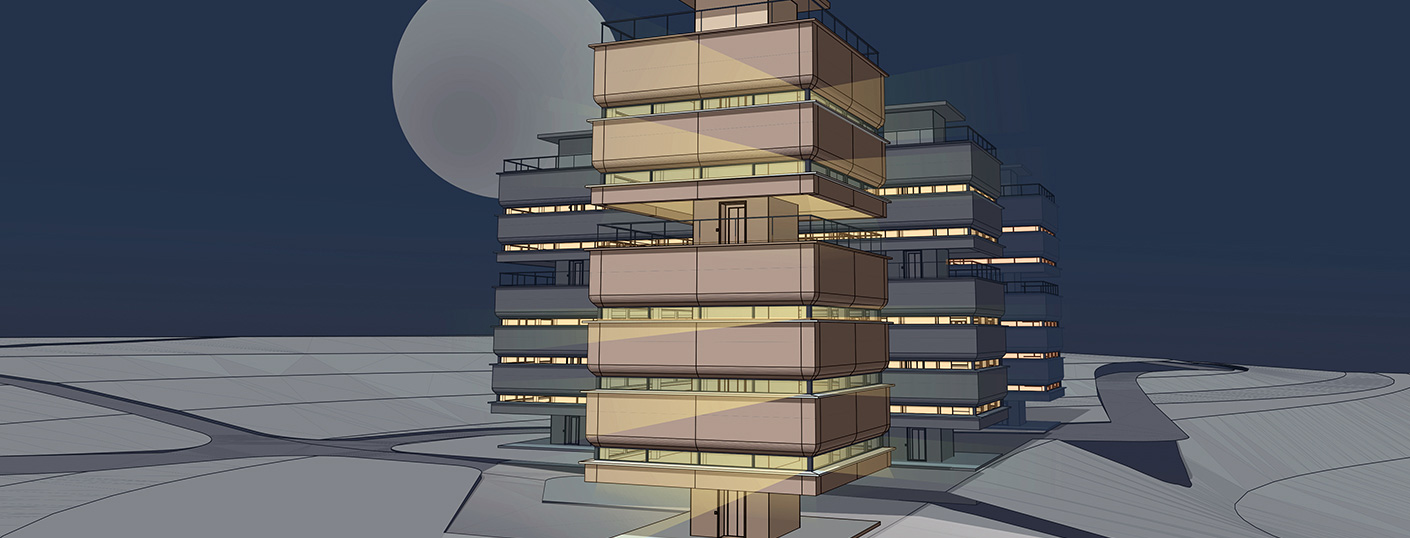
Из этой статьи вы узнаете, как создать штриховку в ARCHICAD. Мы разберемся с различными видами штриховок. Узнаем, как настраивать и применять штриховки на конкретном примере.
Штриховка в ARCHICAD – это почти такой же элемент 2D оформления чертежа, как и в других программах.
В хорошем проекте, как правило, не следует использовать штриховки и прочие 2D элементы созданные вручную. Так как внести изменения в модель, которая частично нарисована в 2D будет сложнее.
Большую часть проекта в ARCHICAD составляют различные 3D элементы и параметрические объекты, которые легко изменить.
Сами же штриховки, линии, полилинии, уместно использовать для следующих целей:
1. Для создания деталей (узлов конструкций), так как подробная проработка узловых соединений в 3D занимает много времени и не всегда нужна.
2. Для доработки разверток, создания векторных визуализаций или какой-то инфографики.
Вот пример подобного применения штриховок:
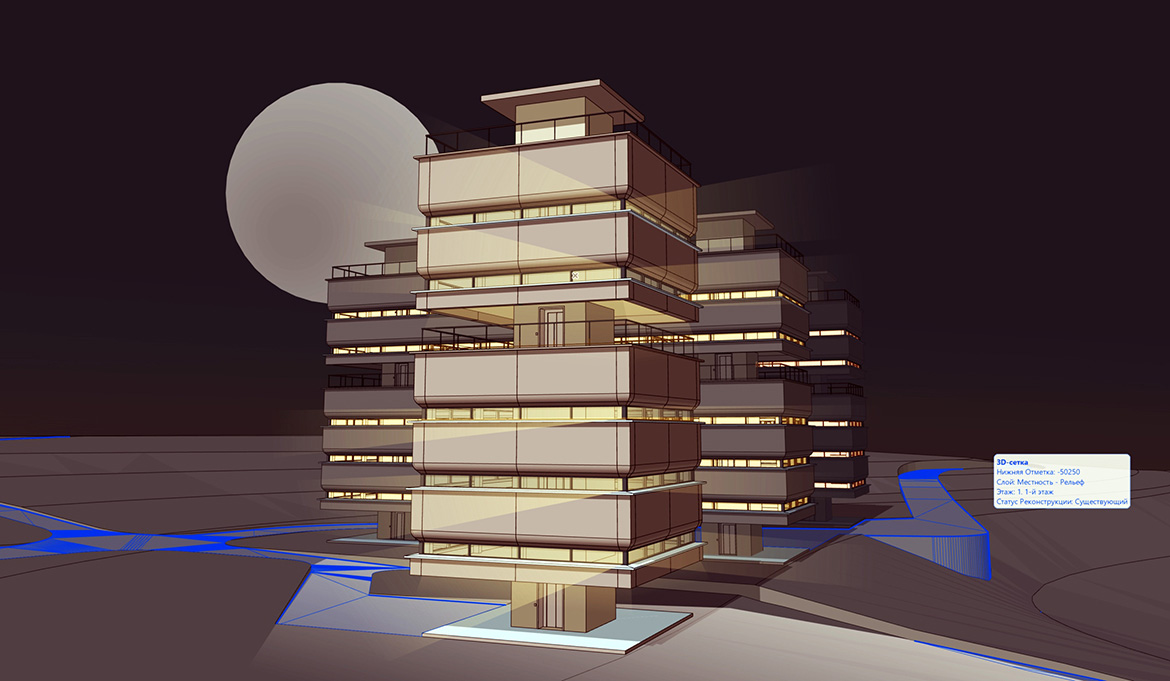
Давайте узнаем про то, как создавать штриховки, какие они бывают и как их настроить.
Как сделать штриховку в ARCHICAD?
Для того чтобы создать штриховку нужно выбрать соответствующую команду на панели инструментов. Находится она во вкладке «Документирование».
У штриховки есть несколько способов построения:
- Многоугольник
- Прямоугольник
- Повернутый Прямоугольник
Когда инструмент штриховка активирован, способы построения можно выбирать в информационном табло, в пункте «Геометрический вариант».
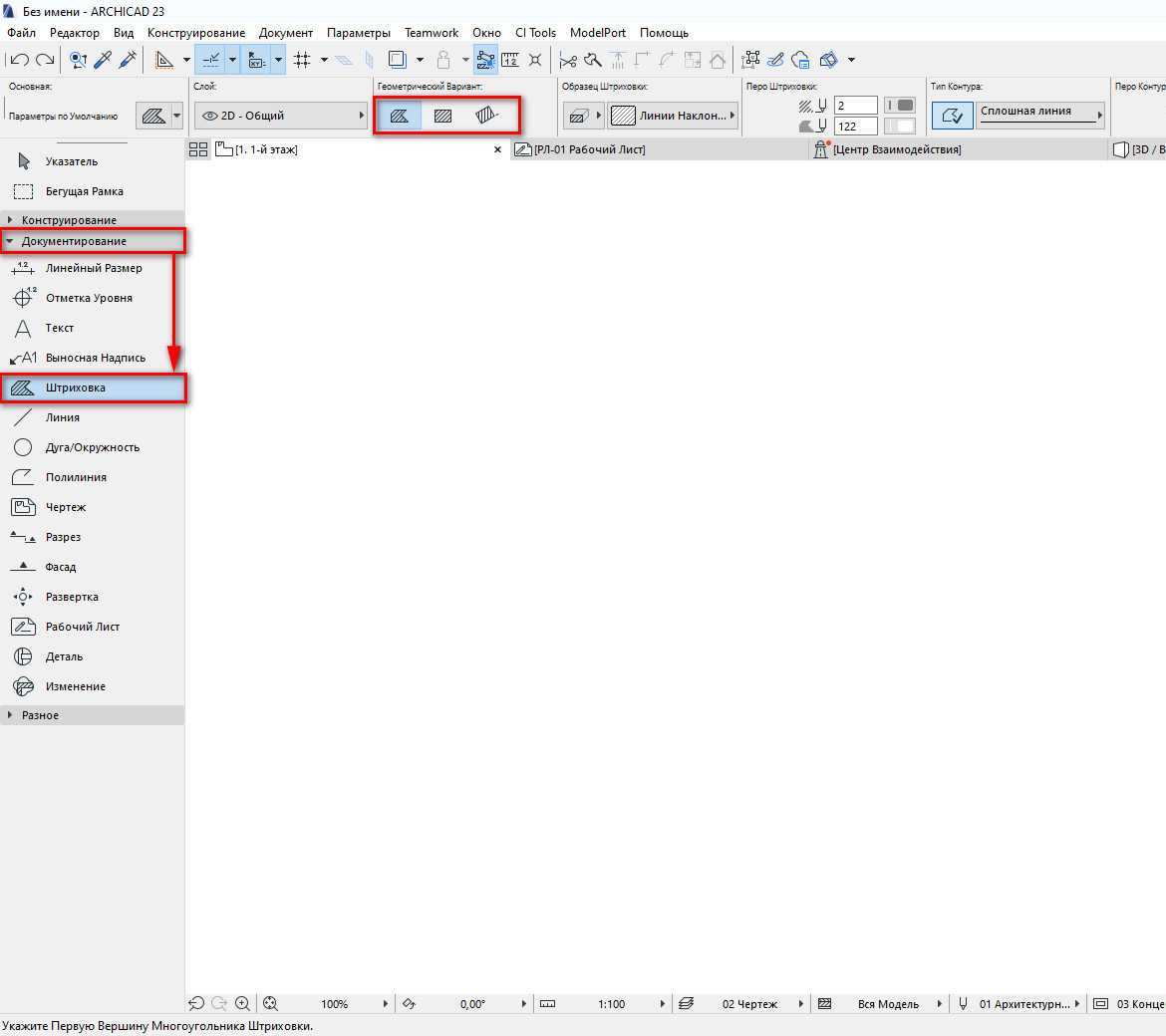
Для того чтобы построить штриховку, выбираем инструмент и просто задаем необходимые точки.
Завершить построение можно двойным кликом либо нужно замкнуть контур.
Строить штриховку вручную необязательно, если имеется какой-то контур из 2D линий, стен или других элементов, можно воспользоваться волшебной палочкой.
Для этого выбираем инструмент «Штриховка» зажимаем клавишу «Пробел» и кликаем внутри контура.
Контур обязательно должен быть замкнутым!
Таким способом выполняется построение штриховок.
Теперь давайте рассмотрим основные виды штриховок в ARCHICAD на простом примере:
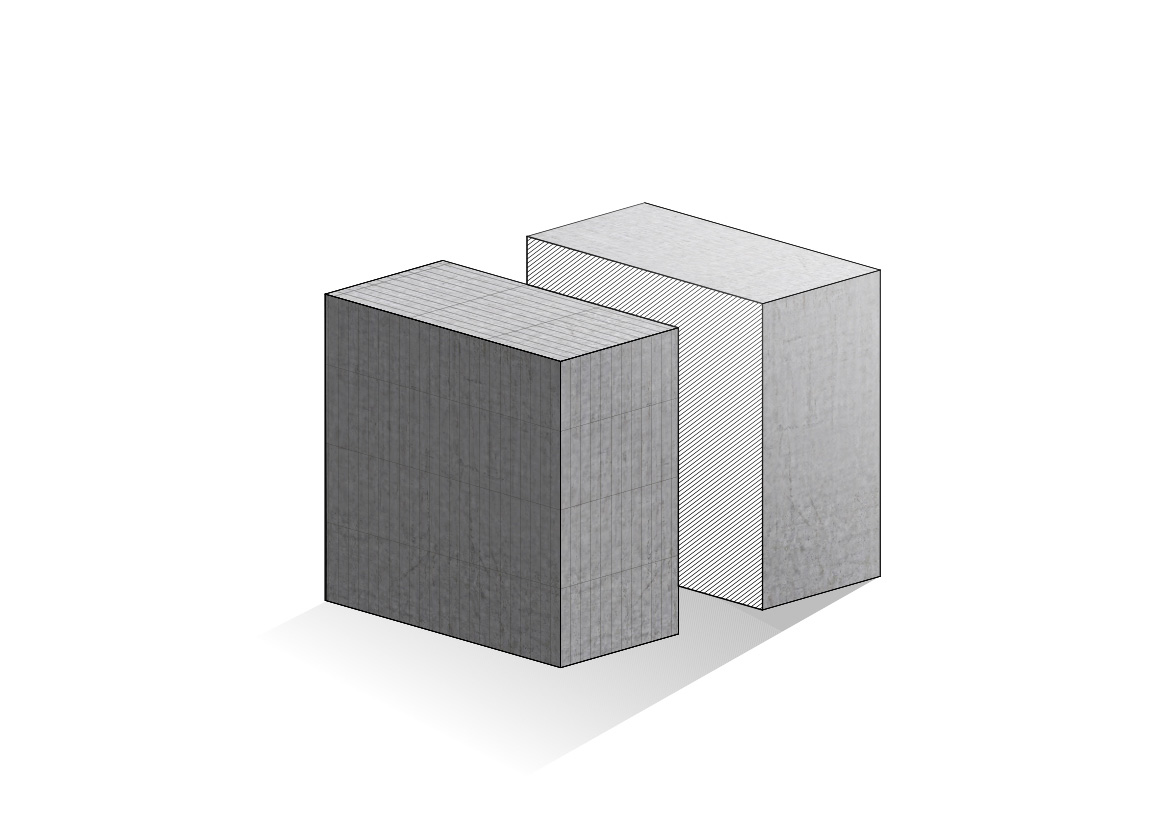
В этом изображении применяются почти все возможности штриховок, поэтому попытаемся его воспроизвести.
Категории штриховок в ARCHICAD
Для того чтобы правильно применять штриховки, узнаем о категориях штриховки.
Эта настройка находится в информационном табло, в пункте «Образец штриховки».
Чтобы выбрать категорию, кликаем на иконку с заштрихованным многоугольником слева.
Из раскрывающегося меню нам станет доступно 4 категории штриховки.
Если выбрать эту категорию нам будут доступны все виды штриховок, которые есть в программе.
У этой категории есть доступ только к штриховкам, которые могут быть применены к поверхности. Например, это может быть кирпич или какое-то мощение.
Штриховки сечений соответствуют ГОСТ, это могут быть различные наклонные линии и тд.
Зависит от настроек конкретного материала. К материалу применяются штриховки сечений и поверхности в соответствии с ГОСТ.
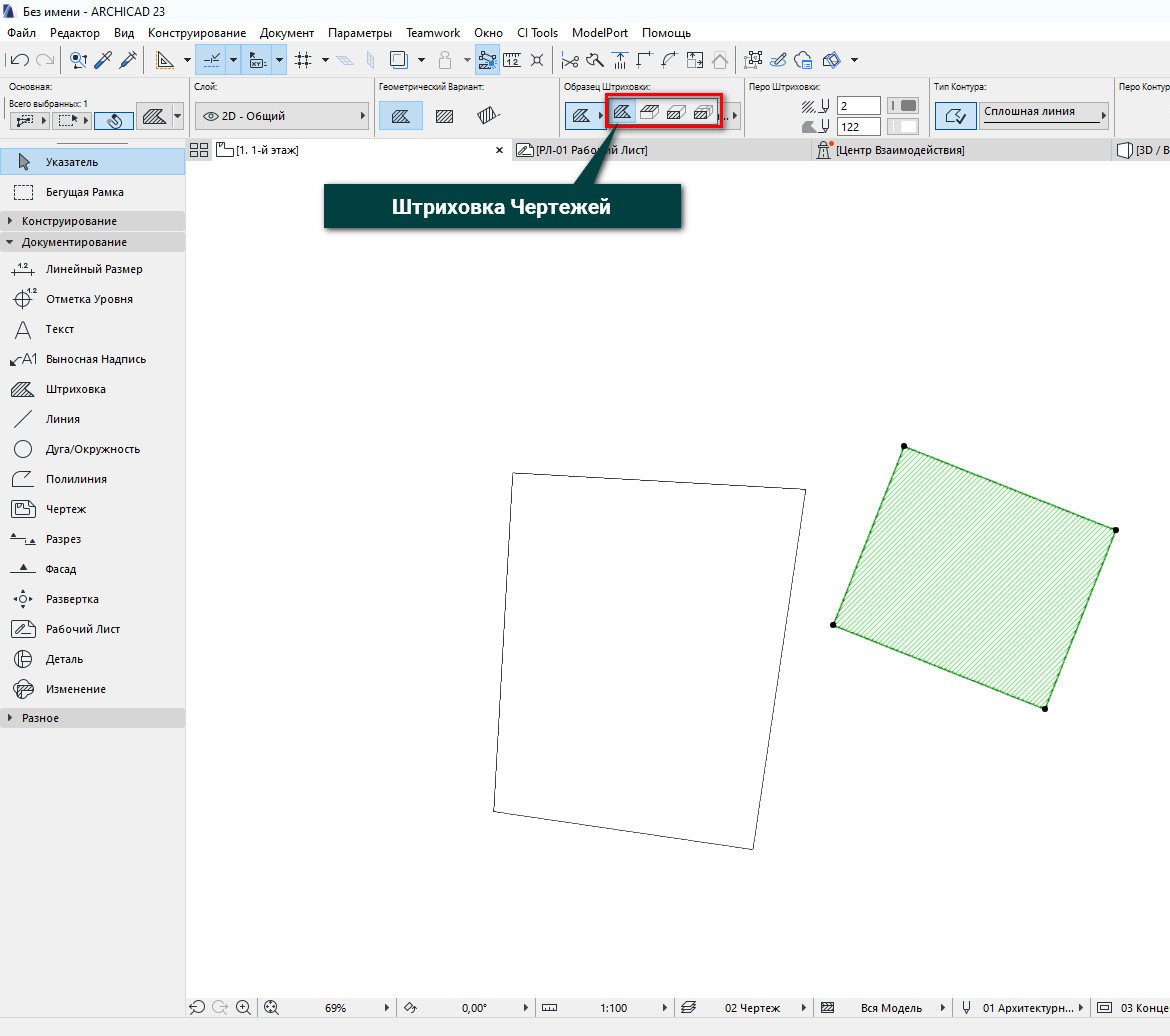
Так как мы будем рисовать, применяем только штриховку чертежей, так будет удобнее.
Штриховка-рисунок в ARCHICAD
Этому виду штриховки можно назначить текстуру. Поэтому его часто используют для оформления фасадов или разверток.
Если вы не использовали функцию создания разверток, читайте нашу статью – «Развертки стен в ARCHICAD».
Зададим нашей фигуре текстуру с помощью штриховки-рисунка. Но сначала нужно создать образец штриховки и загрузить картинку.
Переходим в меню «Параметры» → «Реквизиты Элементов» → «Штриховки».
В открывшемся окне кликаем на кнопку «Новая…». В меню «Новая Штриховка» выбираем вид штриховки: «Штриховка-Рисунок». Задаем ей имя и жмем кнопку «ОК».
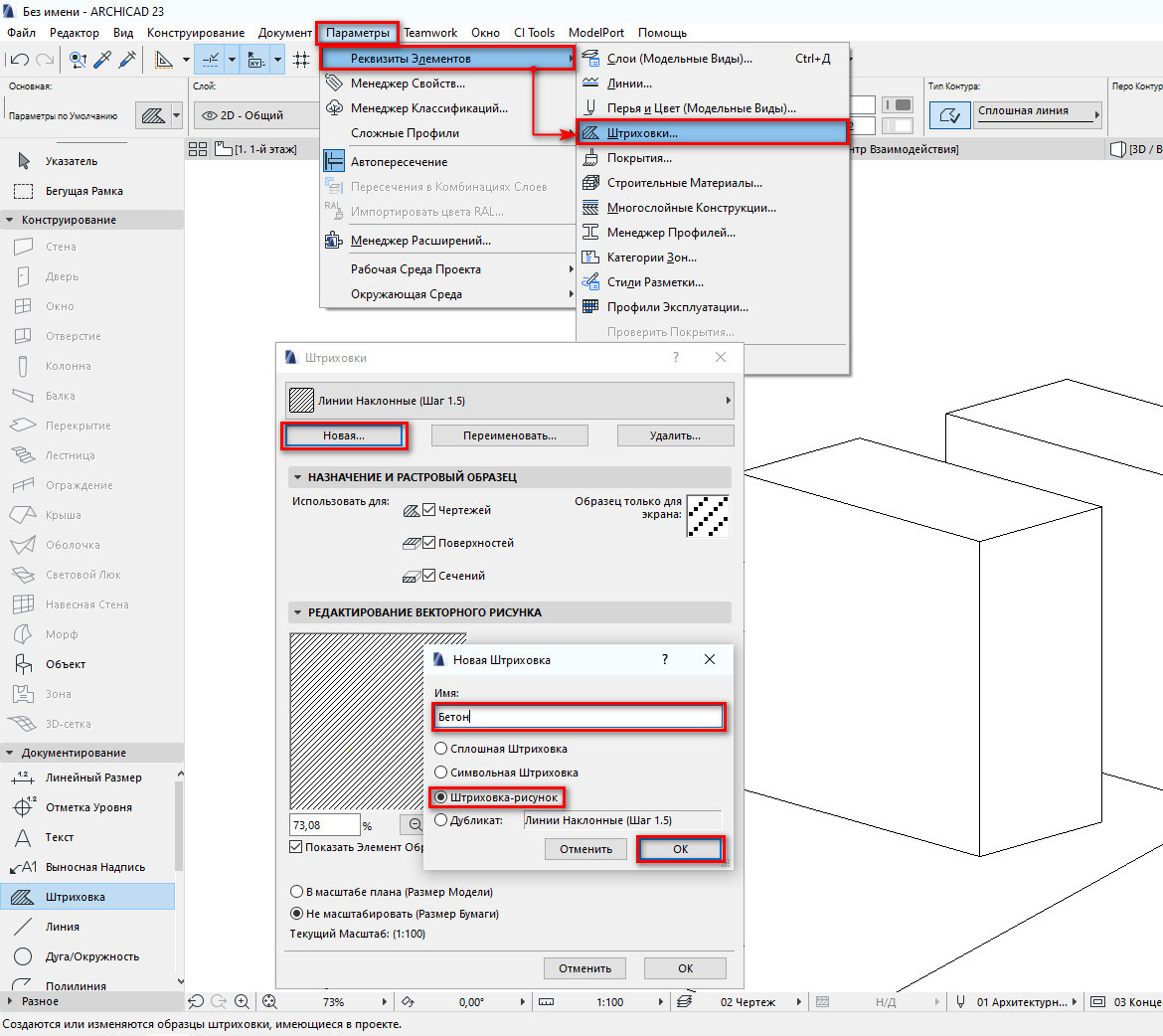
Далее добавляем текстуру. В окне «Штриховки» жмем кнопку «Найти». В открывшемся окне нажимаем на кнопку «Добавить». Откроется файловый менеджер, находим файл с текстурой и открываем его.
В окне «Загрузка Изображений из Библиотеки» жмем «ОК». В окне «Штриховки» тоже жмем «ОК», чтобы сохранить изменения.
Теперь нужно выбрать созданный образец штриховки и выполнить заливку.
Активируем инструмент «Штриховка». В информационном табло, в пункте «Образец Штриховки», кликаем на правую кнопку. В открывшемся списке выбираем созданный образец штриховки, он будет в самом конце.
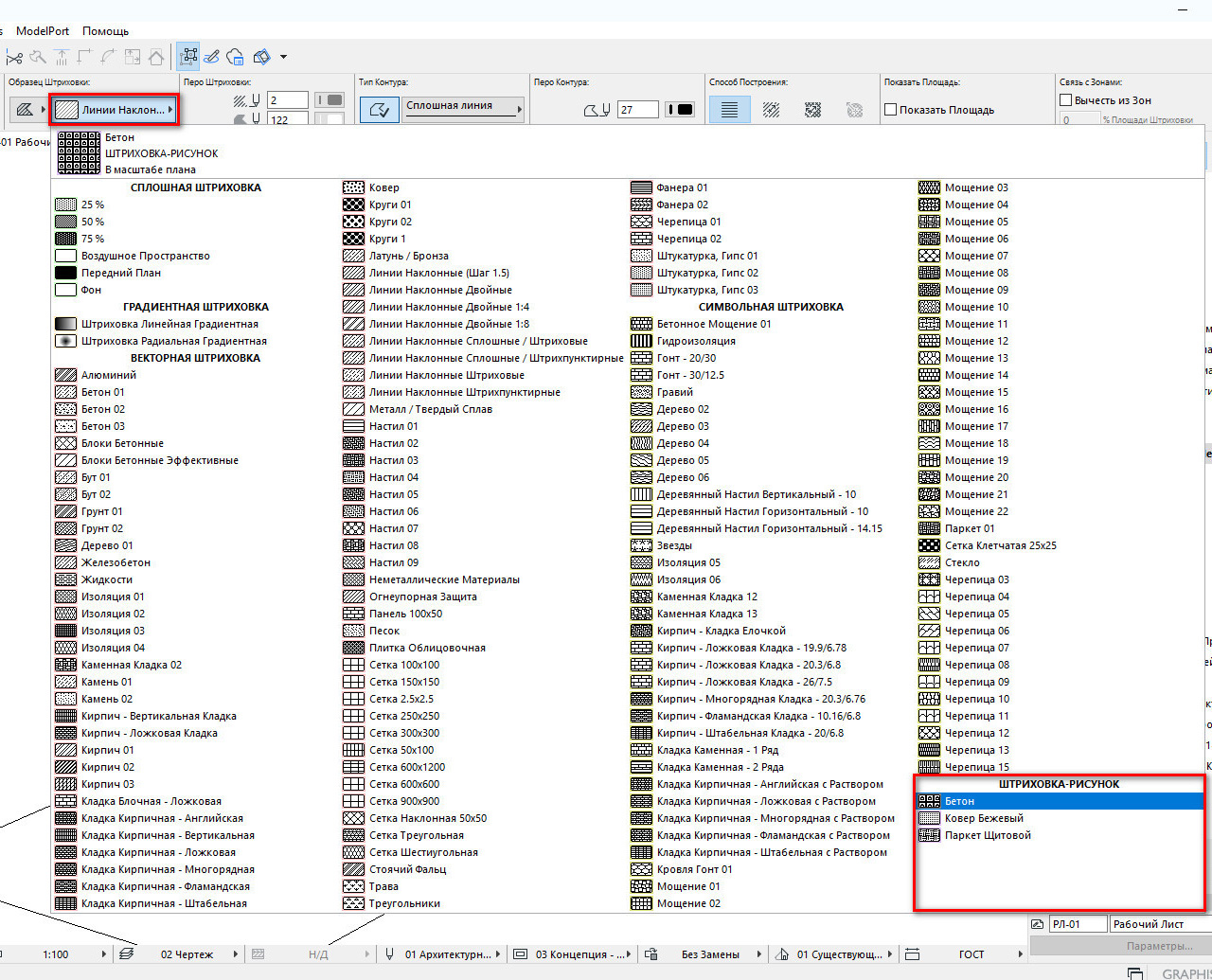
Теперь, зажимая пробел, заливаем все необходимые участки.
Для того чтобы растянуть текстуру выберем способ построения «Деформируемая». Это третья иконка в пункте «Способ Построения» в информационном табло.
После этого масштабируем текстуру с помощью векторов растяжения.
Сплошная и градиентная штриховка в ARCHICAD
Для того чтобы нарисовать тени у фигуры будем использовать градиентную и полупрозрачную сплошную штриховки.
Создадим собственные тени фигуры.
Для этого в пункте «Образец Штриховки» выбираем сплошную штриховку 25 или 50%.
Чтобы сделать штриховку полупрозрачной в пункте «Перо Штриховки» задаем необходимый номер пера. Для переднего плана выбираем любое черное перо, а для фона штриховки прозрачное.
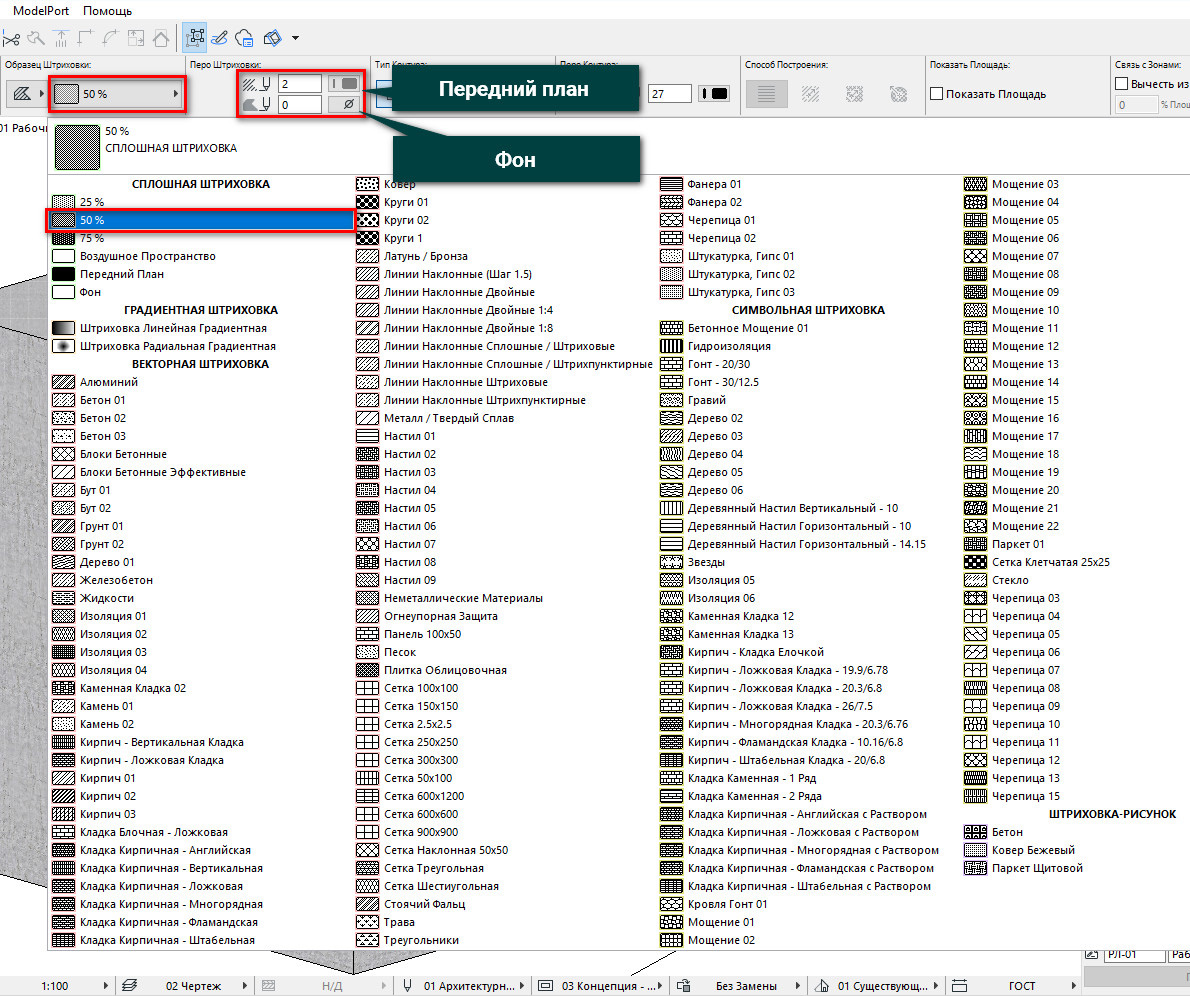
Выполняем заливку выбранной штриховкой.
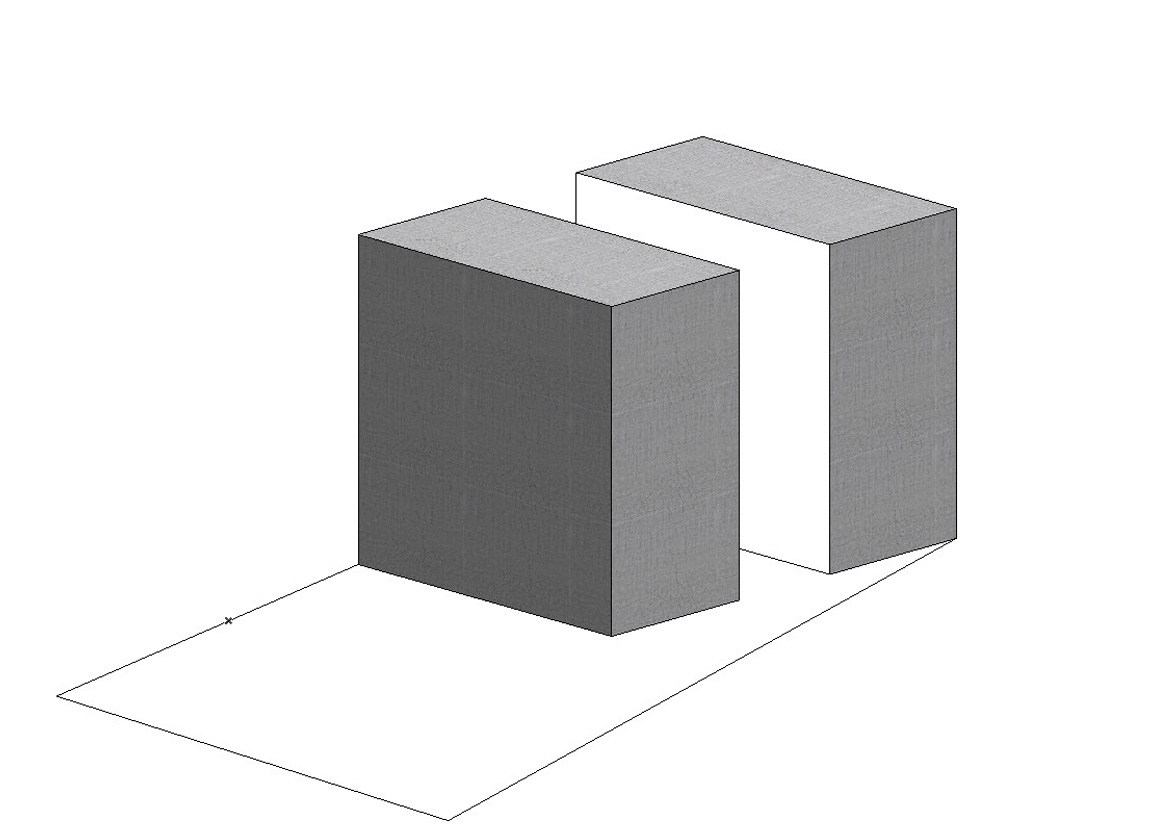
Теперь создадим градиентную штриховку, чтобы показать падающую тень. В пункте «Образец Штриховки» выбираем «Штриховка Линейная Градиентная».
Заливаем необходимый участок с помощью волшебной палочки. После этого выбираем созданную штриховку и редактируем вектор градиента.
Началу вектора соответствует цвет переднего плана штриховки, а концу параметр перо фона штриховки. Растягивая этот вектор можно добиться необходимой плавности и положения градиента.
Векторная и символьная штриховка в ARCHICAD
Эти виды штриховок не сильно отличаются друг от друга. Состоят они из бесконечно повторяющегося бесшовного рисунка созданного с помощью линий. Векторные штриховки используются для сечений, а символьные для штриховки поверхностей.
Векторную и символьную штриховку тоже можно создать самому. Но об этом мы расскажем в следующий раз.
А сейчас воспользуемся существующими образцами. Зададим штриховку для сечения фигуры и покажем бетонные блоки с помощью символьной штриховки.
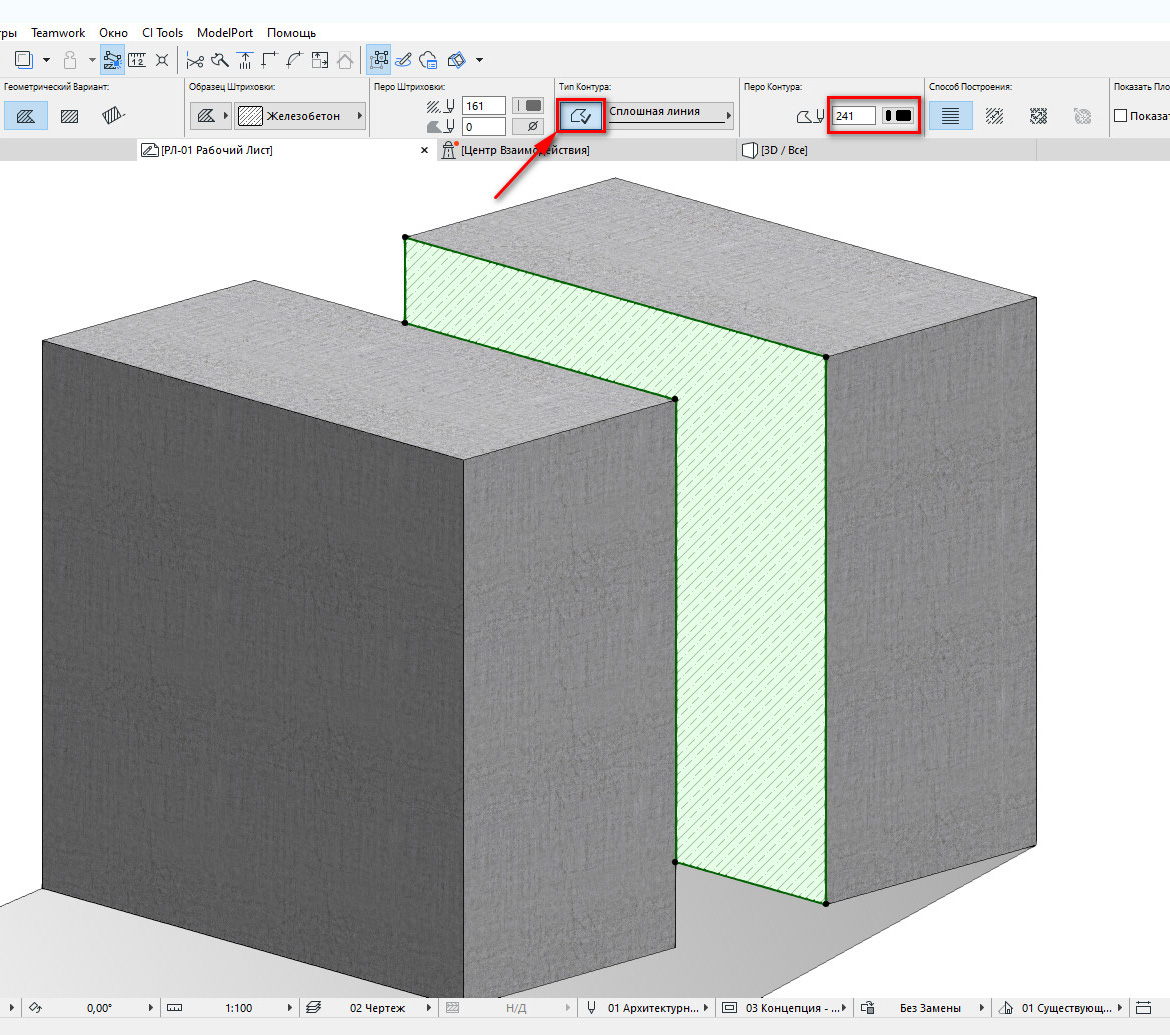
Я выберу образец штриховки – «Железобетон» и выполню заливку.
За цвет линий у этого вида штриховки параметр «Передний План», а за цвет фона параметр «Фон».
Так как это сечение, можем сделать контур штриховки толще.
Включить контур для штриховки можно в информационном табло, в пункте «Тип Контура», кликнув на иконку слева. Чуть правее, в пункте «Перо Контура» задается цвет пера.
Используем символьную штриховку. Я использую образец «Сетка» и масштабирую штриховку с помощью векторов растяжения. Перед этим нужно задать способ построения штриховки «Деформируемая».
Если постараться, то с помощью штриховок можно добиться и более сложных эффектов света и тени. В ARCHICAD для этого достаточно функций, его даже можно использовать как векторный редактор.
Вот мы и разобрались с основными видами штриховок. Немного узнали про их настройки и применение.
Обязательно воспроизведите пример, который мы рассмотрели в статье. Это поможет вам разобраться в штриховках и закрепить материал.