
Как удалить строку из таблицы в Excel Online
В Excel Online можно удобно работать с большими объемами информации, редактировать и удалять ее. Особенно это удобно благодаря различным и быстрым опциям, заложенным в системе. Рассмотрим как быстро удалить строку из таблицы.
Зачем нужны строки в таблицах, и как с ними работать
Строка в Эксель – это горизонтальный набор ячеек, размещенный в одну линию. Все строки пронумерованы в левой крайней части таблицы. В стандартном виде их 998 , но при необходимости можно расширить их количество вплоть до 50 000 штук . Как это сделать:
- Пролистать таблицу вниз до конца строк;
- Нажать правой кнопкой мыши на последнюю – 998 строку ;
- В выпадающем меню выбрать «Вставить строку ниже».
Строки нужны, например, для того, чтобы внести сведения по одной теме. Это могут быть данные о человеке, фирме, цифры и проценты. Например, в первой ячейке строки может быть «Название фирмы», а в следующих – годовой доход, процент прибыли, места в рейтингах и прочее. Строки можно расширять, объединять и, конечно, удалять. Рассмотри каким образом это можно сделать.

Как удалить строку из таблицы Эксель: два способа
Иногда возникает необходимость удалить целую строку, и сделать это, желательно, за один раз. Удалять информацию из каждой ячейки по очереди или путем выделения нецелесообразно, особенно есть не должно быть пробелов между строками. Удаление строки в Эксель происходит всего в 3 клика мыши:
- Левой кнопкой мыши нажать на номер нужной строки (например, 25 ) так, чтобы вся строка выделилась;
- Нажать правую кнопку мыши;
- В выпадающем меню выбрать функцию «Удалить строку».
Вся строка удалилась, а на ее место встала та, которая была следующей, автоматически получив номер удаленной. То есть, 26 строка стала 25 вместо той, которую удалили.

Удалять можно не только одну, но и сразу несколько строк одновременно. Для этого необходимо:
- Выделить нужные строки, зажав клавишу «Ctrl» и выбирая по очереди строки для удаления;
- Не отпуская «Ctrl», нажать правой кнопкой мышки на одну из них;
- В появившемся меню выбрать пункт «Удалить выбранные строки».
Таким образом можно удалять строчки, которые находятся подряд или в разных частях таблицы.
Частые вопросы:
- Как удалить лишнюю ячейку в Excel Online
- Как зафиксировать ячейку для формулы в Excel Online
- Как добавить новую строку в таблицу Excel Online
- Как сделать автоматическую нумерацию строк в Excel Online
Горячая клавиша «удалить строку» в таблице Excel
Комбинация горячих клавиш — это опция, с помощью которой вы можете ввести определенную комбинацию на клавиатуре, с помощью которой вы можете быстро получить доступ к определенным функциям редактора Excel. В этой статье мы рассмотрим способы удаления строк в таблице редактора с помощью сочетаний клавиш.
Удаление строки с клавиатуры горячими клавишами
Самый быстрый способ удалить одну или несколько строк — использовать комбинацию горячих клавиш. Чтобы удалить встроенный элемент с помощью сочетания клавиш, просто нажмите 2 кнопки, одна из которых — «Ctrl», а вторая «-».
Также следует отметить, что линию (или несколько элементов) необходимо выбрать заранее. Команда удалит указанный диапазон со сдвигом вверх. Приложение позволит сократить затраченное время и отказаться от лишних действий, с помощью которых вызывается диалог. Ускорить процедуру удаления строк можно с помощью горячих клавиш, но для этого потребуется выполнить 2 шага. Сначала он сохраняет макрос, а затем назначает его выполнение определенной комбинации кнопок.
Сохранение макроса
Используя программный код макроса для удаления встроенного элемента, вы можете удалить его, не используя указатель мыши. Функция поможет вам определить номер элемента линии, в котором находится индикатор выбора, и удалить строку со смещением вверх. Для выполнения действия необязательно выбирать сам элемент перед процедурой. Чтобы перенести этот код на ПК, скопируйте и вставьте его прямо в модуль проекта.
Присваивание макросу комбинации клавиш
вы можете установить собственные сочетания клавиш, за счет чего процедура удаления строк будет немного ускорена, однако для этого необходимо выполнить 2 действия. Изначально нужно сохранить макрос в книге, а затем исправить его выполнение любой удобной комбинацией клавиш. Рассмотренный способ удаления строк больше подходит более продвинутым пользователям редактора Excel.
Важно! Следует отметить, что выбор горячих клавиш для удаления строк должен быть предельно осторожным, так как некоторые комбинации уже используются самим приложением Excel.
Также редактор различает алфавит указанной буквы, поэтому, чтобы не зацикливаться на макете при запуске макроса, вы можете скопировать его с другим именем и выбрать комбинацию клавиш с помощью аналогичной кнопки.
Макрос для удаления строк по условию
Существуют также улучшенные инструменты для выполнения этой процедуры, с помощью которых вам не нужно сосредотачиваться на поиске строк для удаления. Например, вы можете взять макрос, который ищет и удаляет встроенные элементы, содержащие указанный пользователем текст, и надстройку Excel. Удаляет строки с большим количеством различных условий и возможность задавать их в диалоговом окне.
Заключение
Для удаления элементов, встроенных в редактор Excel, есть несколько полезных инструментов. Для этого вы можете использовать сочетания клавиш, а также создать свой собственный макрос для удаления элементов строки в таблице, важно правильно следовать процедуре.
Горячая клавиша «удалить строку» в таблице Excel
Сочетание горячих клавиш является опцией, посредством которой возможно набрать на клавиатуре определенную комбинацию, с помощью чего можно получить быстрый доступ к определенным возможностям редактора Эксель. В статье рассмотрим способы удаления строк в таблице редактора с помощью горячих клавиш.
Удаление строки с клавиатуры горячими клавишами
Самым быстрым методом удаления строчки либо нескольких является использование комбинации горячих клавиш. В целях удаления строчного элемента с помощью сочетания клавиш, требуется всего лишь кликнуть 2 кнопки, одной из которых является «Ctrl», а второй «-».
Нужно также отметить, что строчку (либо несколько элементов) нужно заранее выделить. Команда удалит указанный диапазон со смещением вверх. Применение даст возможность снизить затраченное время и отказаться от ненужных действий, с помощью которых вызывается диалоговое окно. Возможно ускорить процедуру удаления строк посредством горячих клавиш, однако в этих целях понадобится сделать 2 действия. Сперва осуществить сохранение макроса, а затем закрепить его выполнение за конкретной комбинацией кнопок.
Сохранение макроса
Применяя программный код макроса для удаления строчного элемента, возможно убрать его не задействуя указатель мыши. Функция поможет определить номер строчного элемента, где находится маркер выделения и удалить строчку со смещением вверх. Чтобы осуществить действие, не понадобится до процедуры выделять сам элемент. Для перенесения такого кода на ПК, следует скопировать его и вставить непосредственно в модуль проекта.

Присваивание макросу комбинации клавиш
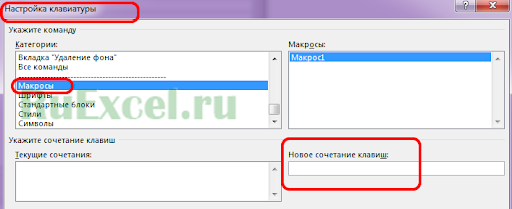
Возможно задавать и собственные горячие клавиши, благодаря чему процедура удаления строк будет несколько ускорена, однако в этих целях требуется осуществить 2 действия. Изначально требуется сохранить макрос в книге, а затем закрепить какой-либо удобной комбинацией клавиш его выполнение. Рассматриваемый метод удаления строк в большей степени подойдет для более продвинутых пользователей редактора Эксель.
Важно! Нужно отметить, что подбирать горячие клавиши для удаления строк необходимо крайне осторожно, поскольку ряд комбинаций уже использует само приложение Эксель.
Помимо этого, редактор отличает алфавит указанной буквы, потому, чтобы не делать акцент на раскладке во время запуска макроса, возможно копировать его с отличным названием и выбрать для него комбинацию клавиш с применением аналогичной кнопки.
Макрос для удаления строк по условию
Также есть усовершенствованные инструменты для осуществления рассматриваемой процедуры, применяя которые не понадобится делать акцент на поиске строчек, подлежащих удалению. Для примера можно взять макрос, который ищет и удаляет строчные элементы, содержащие указанный юзером текст, и надстройку для Эксель. Она удаляет строчки с большим количеством разных условий и возможностью задать их в диалоговом окне.
Заключение
Чтобы удалить строчные элементы в редакторе Эксель есть несколько удобных инструментов. Можно воспользоваться горячими клавишами для осуществления такой операции, а также создать свой макрос для удаления строчных элементов в таблице, главное правильно соблюсти алгоритм действий.
Как удалить строку в таблице excel
Excel – отличный инструмент для работы с таблицами. Даже с большими. Но когда работаешь с большим объемом данных и не хочешь упустить порядок строк из виду при добавлении новых, невольно задумываешься об использовании «горячих клавиш» для добавления строк с клавиатуры, а не двигая мышку в риббон.
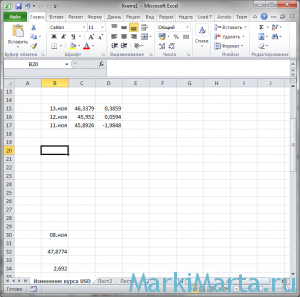
Задача: Необходимо удалить несколько строчек.
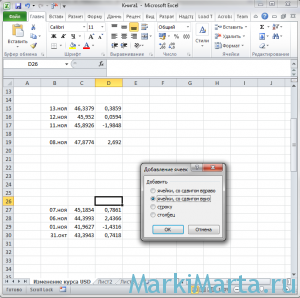
Решение: Можно воспользоваться мышкой и нажать на кнопку в риббоне «Удалить», а можно нажать Ctrl + M + «-«, тогда появится запрос-уточнение, что именно нужно удалить и как – удалить ячейку со сдвигом влево, удалить ячейку со сдвигом вверх, удалить строку или столбец.
Рекомендую использовать в работе с большими таблицами и нежеланием терять позиционирование курсора.
Для добавления строки с помощью горячих клавиш необходимо нажать клавиши Ctrl, M и +. Тут правда нужно не забывать, как на вашей клавиатуре нажимать знак «+», т.к. обычно это Shift и кнопка . Тогда откроется интерфейс для выбора опции добавления ячейки – ячейка, строка, столбец.
Если удалять надо часто, а удаление горячими клавишами не очень удобно, то можно вынести кнопку «Удалить» в панель быстрого доступа. Для этого нужно нажать правой кнопкой мыши на кнопку и в контекстном меню выбрать пункт «Добавить на панель быстрого доступа».
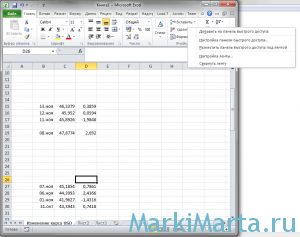

Кнопка появится тут:
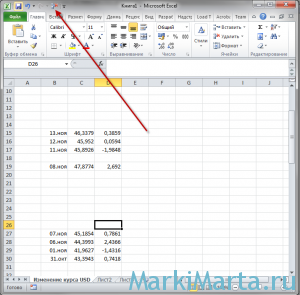
Аналогичным действием в панель быстрого доступа можно вынести любую кнопку.