
Удаление строк и столбцов из таблицы
Существует два способа быстрого удаления строк и столбцов из таблиц в Word в Интернете.
- Если вы еще не перешли в режим правки, щелкните редактировать документWord в Интернетеизменить в Word в Интернете.
- Щелкните в любом месте в строке или столбце таблицы, которые вы хотите удалить.
Если вы хотите удалить несколько строк или столбцов, выделите ячейку в каждой строке или столбце, которые нужно удалить.
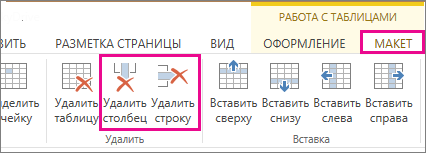
- В разделе Работас таблицами нажмите кнопку Макети выберите команду Удалить строку или удалить столбец.
Другой способ быстрого удаления строк и столбцов состоит в том, чтобы выделить содержимое ячейки в строке или столбце, которые вы хотите удалить. Откроется всплывающее меню. Нажмите кнопку Удалить и выберите команду Удалить строку или удалить столбец.
Примечание: Эта страница переведена автоматически, поэтому ее текст может содержать неточности и грамматические ошибки. Для нас важно, чтобы эта статья была вам полезна. Была ли информация полезной? Для удобства также приводим ссылку на оригинал (на английском языке).
Удаление строки, столбца или ячейки из таблицы
Word для Microsoft 365 Outlook для Microsoft 365 Word 2021 Outlook 2021 Word 2019 Outlook 2019 Word 2016 Outlook 2016 Word 2013 Outlook 2013 Word 2010 Outlook 2010 Word 2007 Outlook 2007 Word Starter 2010 Еще. Меньше
Для удаления ячеек, столбцов и строк из таблицы Word можно использовать контекстное меню.
Если вы хотите удалить целую таблицу, см. раздел Удаление таблицы.
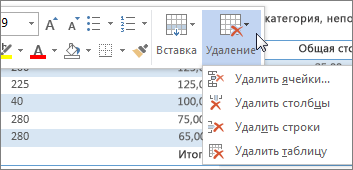
- Щелкните правой кнопкой мыши ячейку, строку или столбец, которые вы хотите удалить.
- На мини-панели инструментов нажмите Удалить.
- Выберите Удалить ячейки, Удалить столбцы или Удалить строки.
Совет: Вы можете удалить содержимое строки или столбца таблицы, не изменяя ее структуру. Для этого выделите строку или столбец, а затем нажмите клавишу DELETE.
- Щелкните правой кнопкой мыши ячейку, строку или столбец, которые вы хотите удалить.
- В меню выберите пункт Удалить ячейки.
- Чтобы удалить одну ячейку, выберите со сдвигом влево или со сдвигом вверх. Чтобы удалить строку, щелкните Удалить всю строку. Чтобы удалить столбец, щелкните Удалить весь столбец.
Совет: Вы можете удалить содержимое строки или столбца таблицы, не изменяя ее структуру. Для этого выделите строку или столбец, а затем нажмите клавишу DELETE.
Удаление строк из таблицы в Microsoft Word
Наиболее быстрым методом удаления ненужной строки из таблицы в Word будет использование контекстного меню, где предусмотрена соответствующая опция, точнее даже опции, так как для одного и того же действия доступно два варианта реализации.
- Используя мышку, полностью выделите ту строку, от которой нужно избавиться. Кликните по любому ее месту правой кнопкой мышки (ПКМ), чтобы вызвать меню, и выберите в нем «Удалить ячейки».
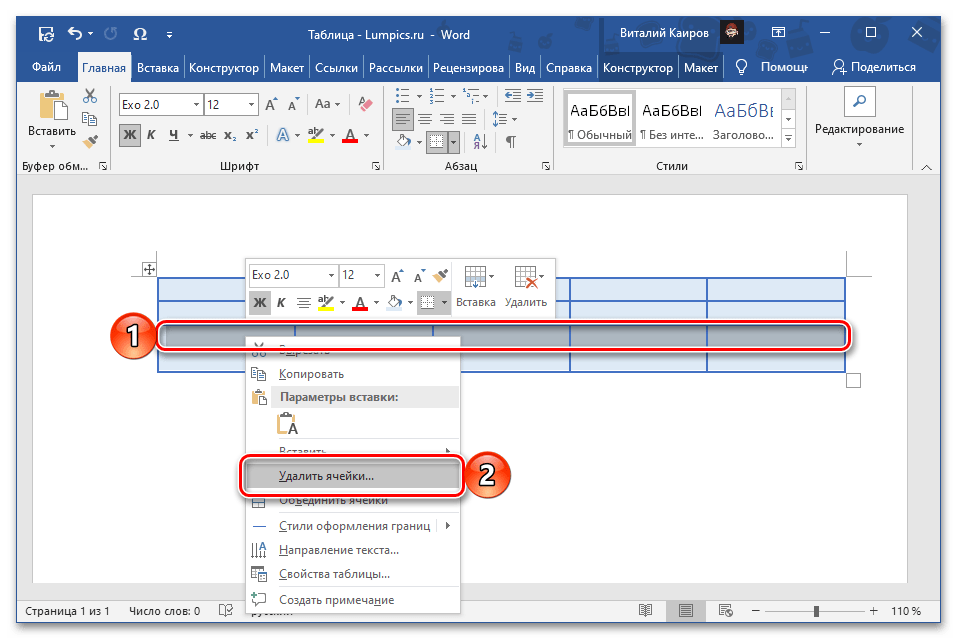 В появившемся диалоговом окне установите маркер напротив пункта «Удалить всю строку» и подтвердите свое намерение нажатием «ОК».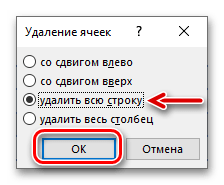
- Установите указатель курсора (каретку) в любой ячейке более ненужной строки и нажмите ПКМ для вызова контекстного меню. Нажмите по расположенной справа на верхней панели кнопке «Удалить» и выберите в открывшемся списке опций «Удалить строки».
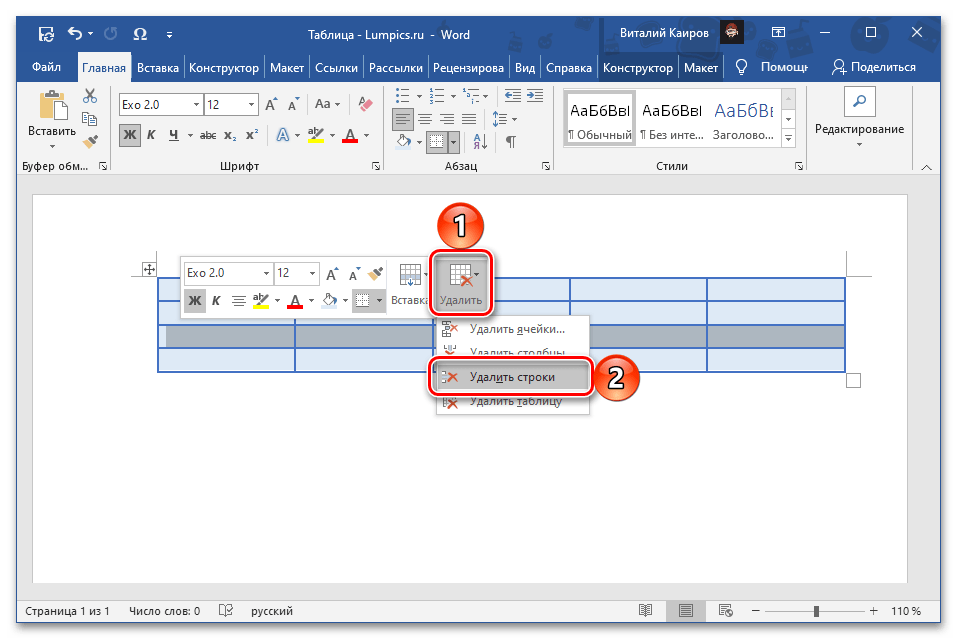
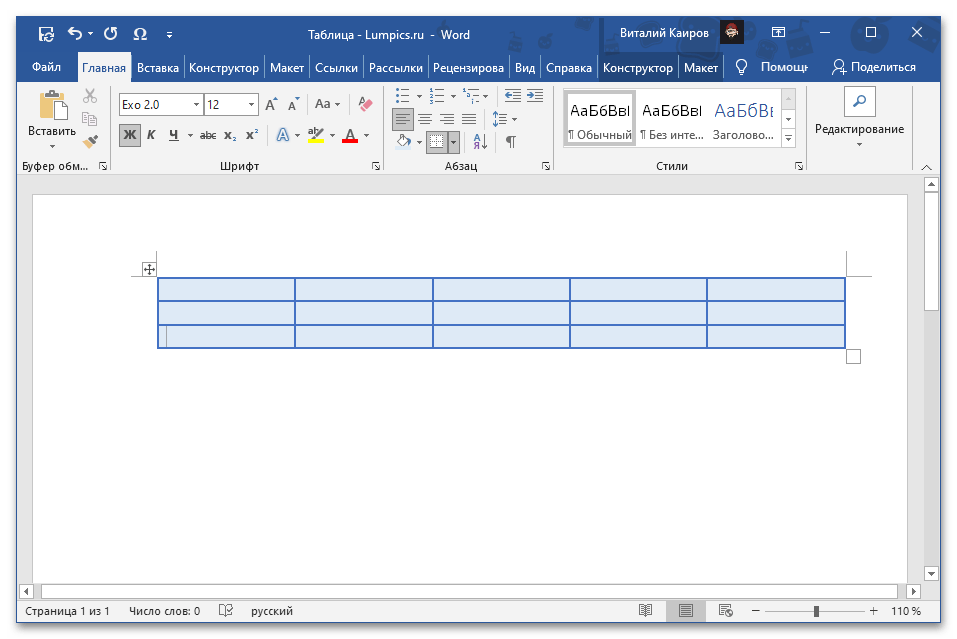
Каким бы из двух вариантов, по сути, одного и того же решения вы не воспользовались, желаемый результат в виде удаления строки из таблицы будет достигнут.
Способ 2: Инструменты «Строки и столбцы»
После вставки таблицы в документ и ее выделения на ленте появляется дополнительная вкладка «Работа с таблицами», одним из инструментов которой также можно воспользоваться для удаления строки.
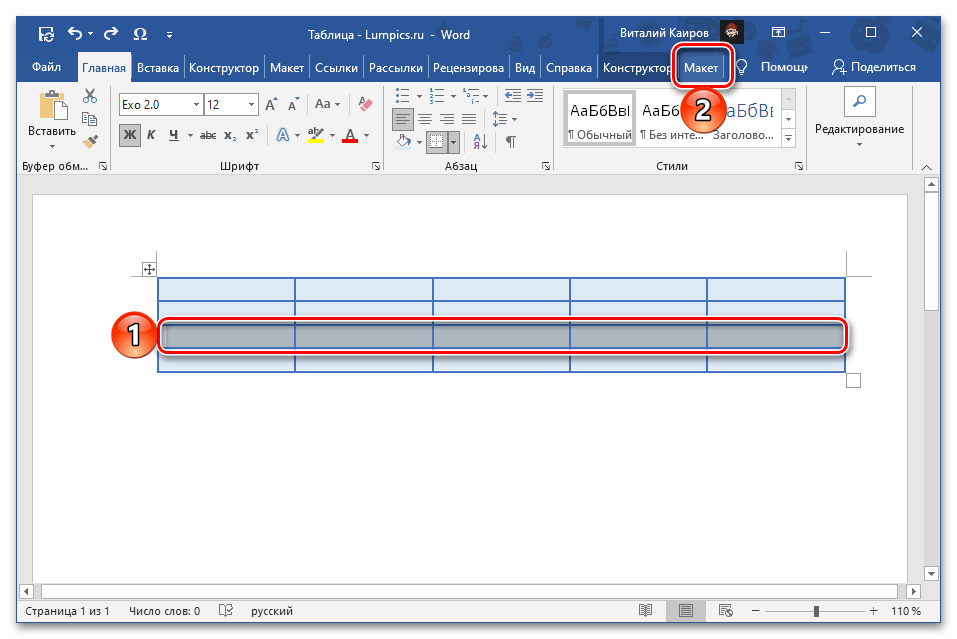
- Установите указатель курсора в любую ячейку той строки, которую требуется удалить, или полностью выделите ее, после чего перейдите во вкладку «Макет» группы «Работа с таблицами».
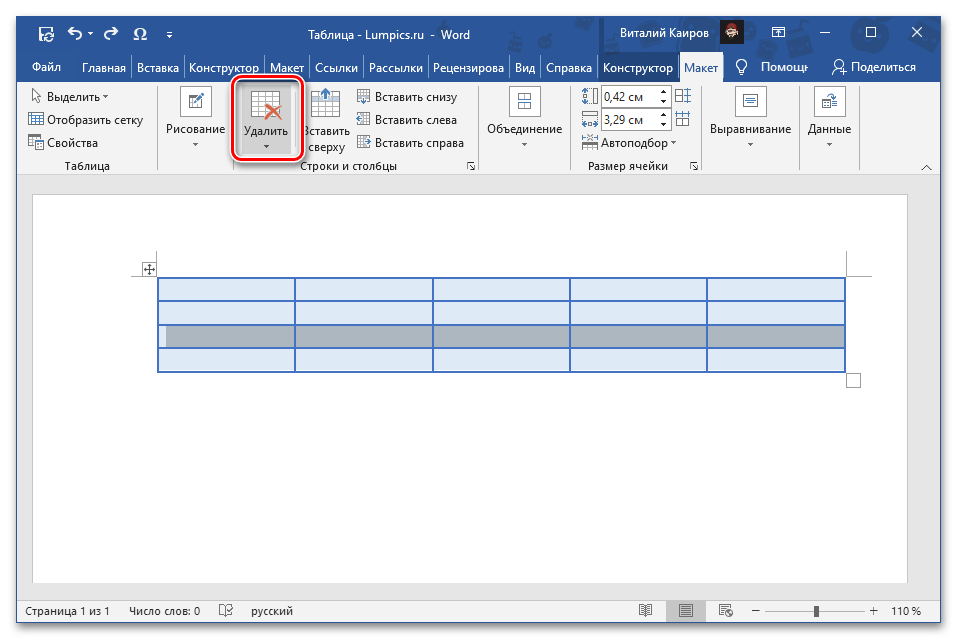
- Нажмите на кнопку «Удалить», расположенную в блоке «Строки и столбцы».
- Выберите пункт «Удалить строки».
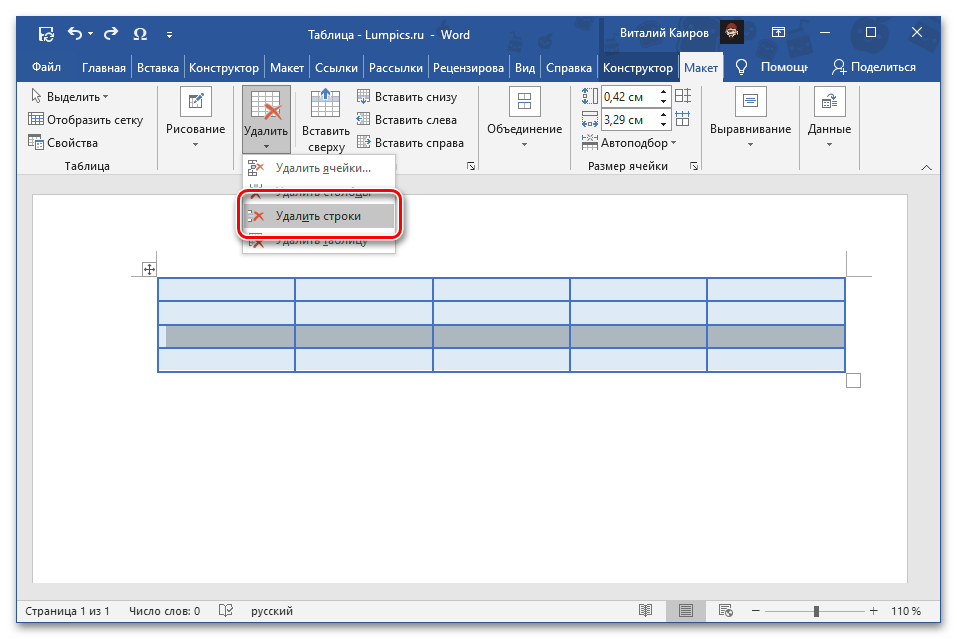
Обозначенная вами строка будет сразу же удалена из таблицы.
Удаление строк, предложений и абзацев
Для Word строка текста, предложение и абзац — разные вещи.
- Строка — это просто набор символов, помещающихся между левым и правым полями (а вовсе не грамматическая категория). Индикатор Ст в строке состояния сообщает, на какой строке вы находитесь, если считать от начала страницы. В данный момент, например, Word сообщает мне, что я нахожусь на строке 10.
- Предложение — это предложение. Как учили в школе, начинается с прописной буквы, заканчивается точкой, восклицательным или вопросительным знаком.
- Абзац — это фрагмент текста, заканчивающийся нажатием клавиши . В абзаце может содержаться одно слово, одна строка текста, одно или несколько предложений.
Вы спросите, кому нужны эти сведения? Вам. Они понадобятся, когда вы соберетесь уничтожать фрагменты текста. Потому что строки, предложения и абзацы удаляются по-разному.
Как удалить строку текста
На клавиатуре вы не найдете такой клавиши, которая удаляла бы сразу строку текста. В Word — тоже. Но, имея под рукой мышь, для удаления целой строки достаточно один раз щелкнуть и один раз нажать клавишу. Для этого выполните следующие действия.
- Переместите указатель мыши к левому полю документа. Указатель примет вид стрелки, направленной, скорее, на северо-восток, чем на северо-запад . Подул ветер перемен!
- Подведите указатель мыши к той строке текста (он примет вид стрелки), которую вы решили удалить.
- Щелкните левой кнопкой мыши. В результате строка будет подсвечена — вы ее выделили.
- Нажмите клавишу , и вы навсегда расстанетесь с ненужной строкой.
Когда указатель мыши примет вид стрелки, направленной на северо-восток, вы можете протащить его по левому полю и выделить столько строк текста, сколько решили уничтожить за раз. Теперь, чтобы уничтожить их все, достаточно одного нажатия клавиши .
В главе 6 также будет рассказано о выделении блока текста для последующего его уничтожения.
Как удалить предложение
Полагаю, вы уже догадались, как это сделать. Например, можно нажимать клавишу , уничтожая по одному символу за раз. Но, как это часто бывает при работе с компьютером, существует более простой способ.
- Твердой рукой поместите указатель мыши куда-нибудь в середину неудачного предложения. Щелкните кнопкой мыши.
- Нажмите клавишу и щелкните мышью. Предложение будет выделено.
- Нажмите клавишу .
Как удалить абзац
Быстрее всего удаляется абзац с текстом.
- 1. Наведите указатель на абзац.
- 2. Трижды щелкните на нем мышью. Тройной щелчок нужно выполнять быстро, без длительных пауз.
- 3. Нажмите клавишу .
Тройной щелчок не всегда дается с первого раза. Если вам эта техника не нравится, то можете установить указатель мыши в начале абзаца возле левого поля. Выделите весь абзац, щелкнув и протянув указатель мыши вниз, вдоль левого поля. (См. описание метода выделения строки текста.) После выделения всех строк абзаца нажмите клавишу .