
Монохромное МФУ HP Neverstop Laser MFP 1200w
HP Neverstop Laser MFP 1200w – это многофункциональный принтер лазерного типа, который характеризуется предустановленной системой быстрой дозаправки тонера и отсутствием классических картриджей. Является аналогом струйного принтера с системой непрерывной подачи чернил. МФУ HP Neverstop Laser MFP 1200w гарантирует неизменно великолепное качество печати при предельно низкой стоимости отпечатка.
Для соединения с пользовательскими устройствами, в МФУ HP Neverstop Laser MFP 1200w предусмотрен стандартный интерфейс USB. Благодаря встроенному модулю Wi-Fi и поддержке беспроводной печати, МФУ поддерживает прямую печать со смартфонов, планшетов или ноутбуков с помощью технологий Apple AirPrint, Google CloudPrint, NFC и Mopria, HP ePrint.
Устройство поддерживает функции черно-белого лазерного принтера, цифрового копировального оборудования и планшетного сканера. Символьный ЖК-дисплей является панелью управления, параллельно выполняет функцию светодиодных индикаторов.
Высокая производительность позволяет печатать со скоростью до 20 страниц в минуту, рекомендуемая нагрузка на принтер составляет 20 000 страниц в месяц, что позволяет отвечать запросам современных небольших офисов и идеален для домашнего пользования.
Качество изображения достигается за счёт разрешения 600 x 600 dpi для печати, копира и сканирования документов. Подключение к устройству проиходит через USB Type-B — это стандартный интерфейс подключения МФУ к компьютеру через USB.
Расходные материалы на монохромное МФУ HP Neverstop Laser MFP 1200w представляют из себя картриджи стандартной емкости, а также фотобарабан на 2K копий: W1103A, W1104A. Оригинальные и совместимые модели картриджей вы также сможете приобрести в нашем интернет-магазине PrintIM.kz. Мы предоставляем гарантию на МФУ HP Neverstop Laser MFP 1200w на год!
| Общая информация | |
| Производитель | HP (Hewlett-Packard) |
| Основные характеристики | |
| Цвет | Белый |
| Наим. черного картриджа | W1103A |
| Кабель USB | в комплекте |
| Характеристики печати | |
| Макс. разрешение при печати | 600 x 600 dpi |
| Скорость ч/б печати | 20 стр/мин |
| Нагрузка на принтер | до 20 000 стр/мес |
| Характеристики копира | |
| Копирование | 600 x 600 dpi |
| Характеристики сканера | |
| Сканирование | 600 x 600 dpi |
| Интерфейсы | |
| Интерфейс связи с ПК | USB 2.0 |
| Коммуникации | |
| Поддержка Apple AirPrint | Да |
| Гарантия на устройство | |
| Гарантия | 1 год |
| Интерфейсы подключения | |
| Поддержка Wi-Fi | Да |
Принтер hp neverstop laser mfp 1200w 4RY26A

С легкостью печатайте большие объемы документов на инновационном лазерном принтере без картриджа с первоначальным запасом тонера на 5000 страниц [2] . Положитесь на качество и надежность HP с революционно низкой стоимостью отпечатка. Печатайте и сканируйте практически где угодно с помощью HP Smart — лучшего в своем классе приложения мобильной печати [3] .
Простая самостоятельная заправка тонером за 15 секунд [7]
Возможность работать в любом месте. Печать, сканирование и копирование практически из любого места, простая настройка и отправка уведомлений о состоянии на ваш телефон благодаря HP Smart — лучшему в своем классе приложению мобильной печати [8] .
Ресурс заправочного комплекта 2500 страниц. Низкая стоимость за отпечаток [6] .
Этот революционный лазерный принтер гарантирует неизменно высокое качество печати.
Поставляется со стартовым запасом тонера для печати до 5000 страниц [2]
Поддержка больших объемов печати — поставляется с первоначальным запасом тонера на 5000 страниц [2] .
Ключевая особенность

Нет сети, нет проблем
Подключите смартфон или планшет напрямую к принтеру для удобной печати без подключения к сети.

Расширьте доступность печати
Скорость печати до 20 стр/мин [5] . [5]
Простая процедура восполнения запаса тонера без грязи[3]
Быстро и просто восполняйте запас тонера с помощью заправочного комплекта.

Возможность работы откуда угодно
Печать, сканирование и копирование практически из любого места, а также отправка уведомлений о состоянии на ваш телефон благодаря приложению HP Smart [4] . [3]
Тысячи страниц великолепного качества с использованием тонера, входящего в комплект
В комплект поставки входит запас тонера объемом на 5000 страниц [2] — печатайте до 7 раз больше страниц по сравнению с традиционными лазерными печатными устройствами HP в своем классе [6] . [6]

Экономия на тонере до 80%[1]
Экономия на тонере сразу при покупке принтера [1] . Экономия на тонере до 80% при каждой заправке принтера [1] . [2]
Быстрая печать
Быстро и просто пополняйте запас тонера с помощью заправочного комплекта.
Самые необходимые функции — печать, сканирование и копирование
С легкостью выполняйте различные задачи благодаря универсальным возможностям МФУ — печатайте, сканируйте и копируйте.
Экологическая маркировка
Принтеры HP Neverstop с оригинальным заправочным комплектом HP соответствуют экологическим требованиям, в том числе стандартам ENERGY STAR 3.0 и BLUE ANGEL.

Качество лазерной печати без компромиссов
Печатайте черно-белые документы высочайшего качества с четким текстом и насыщенным черным цветом.
Автоматизация задач сканирования и экономия времени
Автоматизируйте повторяющиеся задачи с помощью настраиваемых ярлыков Smart Tasks в приложении HP Smart [4] .
Простая и интуитивно понятная панель управления
Устройство сразу готово к работе. Выполняйте свою работу эффективнее благодаря интуитивной панели управления.
Сменный картридж
- HP 103A, заправочное устройство с оригинальным тонером для заправки принтеров HP Neverstop Laser, черный (2500 страниц)
- HP 103AD, заправочное устройство с оригинальным тонером для заправки принтеров HP Neverstop Laser, черный (2 шт. в упаковке, 2500 страниц каждый)
- HP 104A, оригинальный картридж фотобарабана, черный (поставляется с тонером на 5000 страниц, срок службы 20 000 страниц)
Комплект поставки
- Принтер HP Neverstop Laser 1200w
- предустановленный оригинальный блок фотобарабана HP, черный (запас тонера 5000 страниц, ресурс службы 20 000 страниц)
- справочное руководство
- руководство по установке
- листовка с нормативными требованиями
- листовка с информацией о технической поддержке
- руководство по гарантии
- кабель питания
- кабель USB
Кабель в комплекте
- Да. 1 кабель USB
Технические данные РАЗДЕЛ

HP Neverstop Laser MFP 1200 Printer series
Характеристики
| Скорость черно-белой печати (ISO, A4) | До 20 стр./мин. |
|---|---|
| Мобильная печать | приложение HP Smart Apple AirPrint™ Google Cloud Print™ сертификация Mopria™ печать Wi-Fi® Direct |
| Беспроводной | Да |
| Время выхода первой ч/б страницы (A4, режим готовности) | Всего за 7,6 секунды |
| Нагрузка (А4, в месяц) | До 20 000 страниц |
| Рекомендуемый месячный объём печати (стр.) | 250–2500 страниц |
| Технология печати | Лазерная технология |
| Внутреннее хранилище | Нет |
| Двусторонняя печать | Вручную (предоставляется поддержка драйверов) |
| Качество черно-белой печати (режим наилучшего качества) | до 600 x 600 x 2 т/д |
| Дисплей | Символьный ЖК-дисплей |
| Совместимые операционные системы | Windows 11 Windows 10 Windows 8 Windows 8.1 Windows 7 macOS 10.11 El Capitan macOS 10.12 Sierra macOS 10.13 High Sierra Linux |
| Память | 64 Мбайт |
| Максимальный объем памяти | 64 Мбайт |
| Лоток подачи бумаги, стандартный | Входной лоток на 150 листов |
| Выходной лоток для бумаги, стандартный | Выходной лоток на 100 листов |
| Поддерживаемые размеры печатных носителей | A6 A5 A4 конверты №10 конверты C5 конверты DL B5 (JIS) от 105 x 148,5 мм до 215,9 x 356 мм |
| Типы носителя | Обычная бумага плотная бумага документная бумага наклейки тонкая бумага конверты |
| Тип сканера | Планшетный |
| Размер сканирования, максимальный | 216 x 297 мм |
| Разрешение при сканировании, оптическое | До 600 точек на дюйм |
| Скорость копирования (чёрное, обычный режим, A4) | До 20 копий/мин. |
| Разрешение при копировании (чёрный текст) | до 600 x 600 т/д (планшетный сканер) |
| Настройка уменьшения/увеличения копий | от 25 до 400% |
| Сертификация Energy Star | Отсутствует |
| Диапазон температур при эксплуатации | от 15 до 32,5 °C |
| Влажность при эксплуатации | 30 – 70% относительной влажности |
| Минимальный размер (Ш x Г x В) | 380,5 x 293,4 x 287 мм |
| Максимальные размеры (Ш x Г x В) | 380,5 x 385 x 521 мм |
| Вес | 8,73 кг |
| Гарантия | Один год ограниченной гарантии на оборудование HP. Полные условия см. по адресу: http://www.hp.com/go/orderdocuments. |
- Реальный вид устройства может отличаться
- [2] Фактический ресурс может значительно отличаться в зависимости от печатаемых материалов и других факторов. Ресурс указан в соответствии со стандартом ISO/IEC 19752 для непрерывной печати. Подробнее см. по адресу http://www.hp.com/go/learnaboutsupplies.
- [3] Необходимо загрузить приложение HP Smart. Подробные сведения о требованиях к локальной печати см. по адресу http://hp.com/go/mobileprinting.
- [6] По результатам проведенного компанией HP сравнения рекомендованных производителями розничных цен и стоимости отпечатка МФУ одного класса HP LaserJet Pro M15 и HP LaserJet Pro MFP M28 с использованием оригинальных картриджей с черным тонером стандартного заполнения HP LaserJet 44A/48A (по состоянию на март 2019 г.). Подробнее см. по адресу http://www.hp.com/go/learnaboutsupplies.
- [8] При использовании в соответствии с инструкциями по настройке.
- [2] Заявленный ресурс указан в соответствии со стандартом ISO/IEC 19752 для непрерывной печати. Фактический ресурс может значительно отличаться в зависимости от печатаемых изображений и других факторов. Подробнее см. по адресу http://hp.com/go/learnaboutsupplies.
- [3] Необходимо загрузить приложение HP Smart. Подробные сведения о требованиях к локальной печати см. по адресу http://hp.com/go/mobileprinting.
- [8] При использовании в соответствии с инструкциями по настройке.
- [5] Без учета первого набора тестовых документов. Фактическая скорость зависит от конфигурации системы, программного обеспечения, драйвера и сложности документа.
- [10] Перед печатью мобильное устройство необходимо подключить к принтеру или МФУ с функцией Wi-Fi Direct®. Подробнее см. по адресу http://hp.com/go/mobileprinting. Wi-Fi Direct® является зарегистрированным товарным знаком некоммерческого объединения Wi-Fi Alliance®.
- [9] Заправочный комплект не входит в комплект поставки принтера, его можно приобрести отдельно.
МФУ лазерное HP Neverstop LJ 1200w с Wi-Fi (4RY26A)
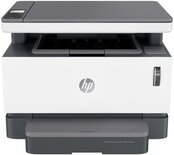
Характеристики МФУ лазерное HP Neverstop LJ 1200w с Wi-Fi (4RY26A)
Основные характеристики
| Назначение | Для домашнего использования, Для офиса |
| Технология печати | Лазерная |
| Серия | HP Neverstop |
| Поддержка ОС | Linux, Mac OS, Windows |
| Дисплей | Символьный |
| Оснащение | Дисплей |
| Особенности устройства | Печать с телефона |
| Цветность | Монохромный |
| Количество картриджей | 1 |
| Конфигурация картриджей | W1103A HP 103A, W1103AD HP 103AD, W1104A HP 104A |
| Формат печати | A4, A5 |
| Макс. разрешение, dpi | 600×600 |
| Время выхода первой страницы, с | 7,6 |
| Скорость черно-белой печати, стр/мин | 20 |
| Cкорость цветной печати, стр/мин | Нет |
| Нагрузка, стр/мес | До 20000 |
| Рекомендуемый объём печати стр/мес | 250-2500 |
| Ресурс черного картриджа, стр | 5000 |
| Формат бумаги | A5, А4 |
| Макс. плотность бумаги, гр/м2 | 120 |
| Мин. плотность бумаги, гр/м2 | 60 |
| Тип сканера | Планшетный |
| Разрешение cканера | 600х600 |
| Коэффициент масштабирования | 25 – 400% |
| Черно-белое копирование, стр/мин | 20 |
| Лоток приема | 100 |
| Лоток подачи | 150 |
| Двусторонняя печать | Вручную |
| Прямая печать | AirPrint, Google Cloud Print, HP Smart, Mopria, Wi-Fi Direct |
| Встроенный факс | Нет |
| Слайд-модуль | Нет |
| Встроенная СНПЧ | Нет |
| Языки описания | PCLmS, PWG, URF |
| Тип подключения | Беспроводной (сетевой), Проводной |
| Поддержка AirPrint | Есть |
| Беспроводные интерфейсы | Wi-Fi |
| Проводные интерфейсы | USB |
| Цвет | Белый |
| Размер | Средний |
| Габариты (ВхШхГ), мм | 521х380,5х385 |
| Вес, кг | 8,73 кг |
| Гарантия, мес. | 12 |
| Страна производитель | Китай |
| Комплектация (воз-ны изменения в разных поставках) | Гарантийный талон, Инструкция, Кабель питания, Предустановленный оригинальный блок фотобарабана HP, черный |
| Габариты в упаковке (ВхШхГ), см | 41x38x47 |
| Вес в упаковке, кг | 11,4 |
| Артикул | 4RY26A |
| Штрихкод | 193015495777 |
| Дополнительно | МФУ HP с WiFi, Лазерные черно-белые МФУ HP, Лазерные МФУ HP, Черно-белые МФУ HP, МФУ HP A4, МФУ с Wi-Fi для дома, Черно-белые МФУ для дома, Лазерные МФУ для дома, Лазерные МФУ для офиса, Лазерные МФУ с Wi-Fi, Лазерные МФУ для дома с Wi-Fi, Лазерные МФУ с двусторонней печатью, Лазерные черно-белые МФУ , Лазерные черно-белые МФУ для дома, Лазерные черно-белые МФУ для офиса, Лазерные черно-белые МФУ с Wi-Fi, Лазерные МФУ А4, МФУ HP для дома, МФУ HP для офиса, Лазерные МФУ HP для дома, Лазерные МФУ HP с Wi-Fi, Монохромные лазерные МФУ |
Показать все характеристики
Отзывы и вопросы МФУ лазерное HP Neverstop LJ 1200w с Wi-Fi (4RY26A)
Будьте первым, кто задаст вопрос
Добавить отзыв Добавить вопрос
Сортировать
- По умолчанию
- По дате
- По полезности
- С фото и видео
- По рейтингу
- По количеству ответов
13 февраля 2022, 00:47
Принтер покупал в офис. Долго думал какую модель выбрать, но в конце остановился на этой, решающим в выборе модели стала простота заправки. Дизайн мне нравится. С подключением вопросов не возникло, все работает очень просто. Сотрудники магазина внимательно подошли к решению моего вопроса, доставили быстро.
Достоинства:
Качество печати, простота ипользования, цена.
Недостатки:
Отзыв был полезен?
22 декабря 2021, 21:23
Покупал данный принтер в офис. Могу сказать только одно — отлично. Работает прекрасно и самое главное это удобство заправки, больше нет необходимости постоянно носится с картриджами.
Достоинства:
Недостатки:
Отзыв был полезен?
25 октября 2021, 14:09
Как же удобно, когда все в одном и ксерокс, и сканер, и принтер, в офис купила данный МФУ. Довольна его качеством и производительностью, конечно немного большой, но в офис как раз хорошо подошел. Заправлять тонером просто и быстро, но покупать отдельно пришлось специальный комплект заправки. Рекомендую!
Достоинства:
качество, надежность, быстрота в заправке
Недостатки:
Отзыв был полезен?
22 сентября 2021, 02:49
Простой в использовании, так же надежный. Печатает быстро, тонера тот что шел сразу с мфу хватило на долго. Качество порадовало, доставили быстро.
Достоинства:
Просто заправляется, сразу заправленый
Недостатки:
Не выявлено
Отзыв был полезен?
30 июня 2021, 15:59
Підключив через wi-fi, дуже зручно в домашній мережі. З телефону друкує, перевірив. Підключення не особливо складне, хоча і не відразу вийшло. З недоліків — тонкий пластик, гнеться (лоток для паперу, кришка, під якою запобіжний лист фотобарабана), потрібно ніжне звернення))) Як для будинку — ідеальний варіант.
Достоинства:
wi-fi, гарна якість друку, проста заправка, не гудить як комбайн
Недостатки:
Пластик, перше підключення
Отзыв был полезен?
19 сентября 2020, 11:05
Купил. Привез домой. Напечатал 10 листов, и на этом все закончилось. Мфу перестал работать. Пришлось вернуть товар обратно в магазин. Теперь жду пока его проверят и дадут мне ответ. Очень огорчён покупкой.
Достоинства:
Недостатки:
Отзыв был полезен?
9 января 2020, 11:50
Купила МФУ лазерное Neverstop LJ 1200w с Wi-Fi перед новым годом, успела протестировать. Первые впечатления самые положительные. Очень удачное и понятное программное обеспечение от HP, устанавливается автоматически через интернет. Немного повозилась, чтобы подключить к Wi-Fi, не было раньше таких принтеров и МФУ. Качество печати, сканирование, копирование — все отлично. Полностью заправлен тонером, индикатор наполнения работает без проблем. До заправки еще не добралась за ненадобностью. Выглядит аккуратно и стильно. Рекомендую.
Достоинства:
Беспроводной с Wi-Fi
Недостатки:
Лоток для бумаги, который посоединяется впереди надо ставить на поверхность полностью, на весу немного «гуляет», но это не критично.
Отзыв был полезен?
16 ноября 2019, 12:00
Какая максимальная месячная нагрузка печати предусмотрена для данного МФУ ?
Достоинства:
Недостатки:
Отзыв был полезен?
16 ноября 2019, 20:13
Здравствуйте, Иванна. Максимальная нагрузка печати — до 20000 стр/месяц, рекомендованная — до 2500 стр./месяц.
Отзыв был полезен?
27 ноября 2019, 10:30
Добрий день, це кольоровий прінтер?
Отзыв был полезен?
7 декабря 2019, 12:08
Отзыв был полезен?
9 ноября 2019, 12:37
Мфу неверстоп 1200 выбрал из-за того, что он печатает порошковой краской (лазерный), из-за того, что работает с двумя форматами а4 и а5, из-за того, что печать монохромная (цветная мне не нужна), из-за скорости печати — в минуту до 20 страниц. МФУ при этом работает как принтер, сканирует документы и работает как копировальный аппарат. У него не малые лотки подачи и приема бумаги — больше 100 листов. Можно увеличить изображение до 400% и уменьшить масштаб до 25%. Устанавливали его подключив через юзб, в виндовс 10 не конфликтовал, настройка не сложная. Мои рекомендации
Достоинства:
Лазерное многофункциональное устройство, большие лотки приема и подачи
Недостатки:
не с первого раза наловчился менять картридж
Отзыв был полезен?
Видео МФУ лазерное HP Neverstop LJ 1200w с Wi-Fi (4RY26A)
Описание МФУ лазерное HP Neverstop LJ 1200w с Wi-Fi (4RY26A)
Первый в мире лазерный принтер без картриджа. Инновационные технологии НР
Идеальный выбор для тех, кто много печатает и необходима частая замена картриджа. HP Neverstop Laser революционное решение, которое сводит к минимуму затраты на лазерную печать. Высокое качество и надежность HP, которые теперь доступны по сверхнизкой стоимости за отпечаток. С легкостью выполняйте различные задачи благодаря универсальным возможностям МФУ — печатайте, сканируйте и копируйте.
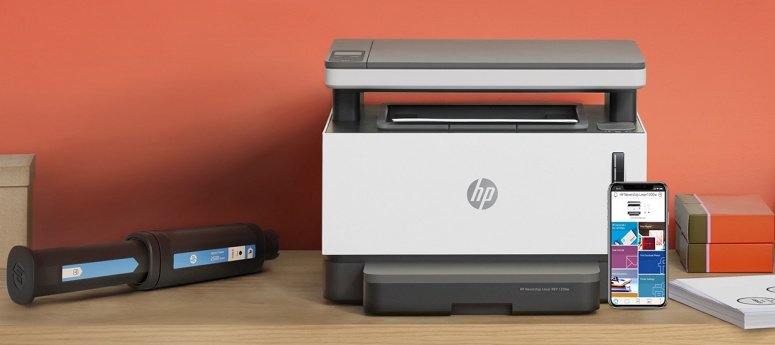
Качество оригинального тонера HP. Экономия до 80%
При заправке оригинальным тонером НР в сравнении с другими лазерными картриджами НР можно снизить себестоимость лазерной печати при этом не теряя неизменно высокое качество печати. С HP Neverstop Laser 1200w это идеально четкий текст и насыщенный черный цвет.
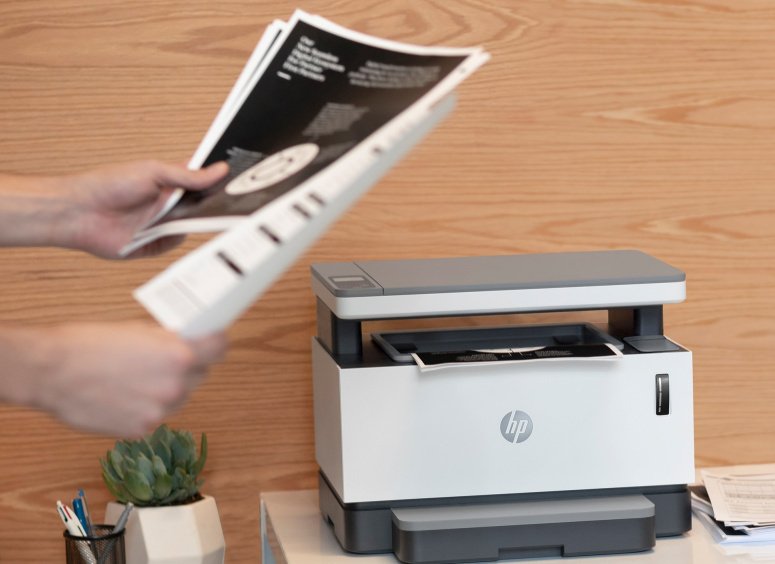
Быстрая та простая самостоятельная заправка тонера
Простой способ заправки принтера с помощью заправочного комплекта НР поможет восполнить запасы в считанные секунды и исключит даже малейшие просыпания тонера.
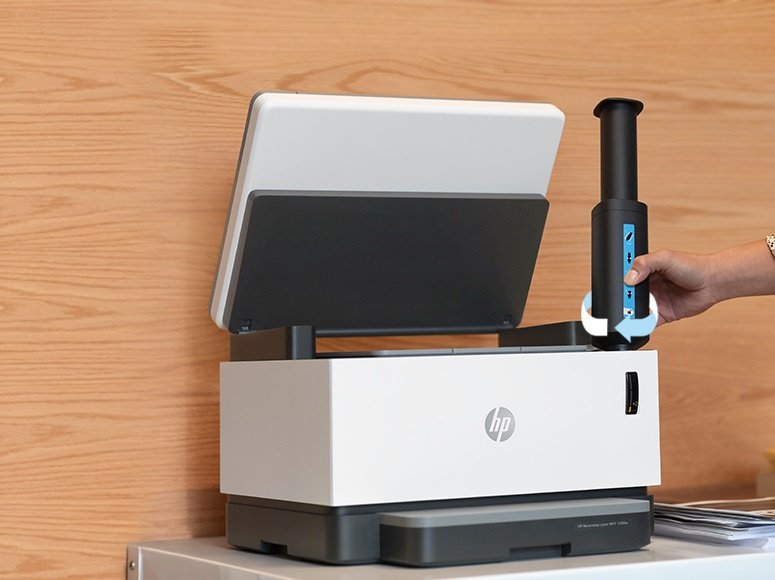
Запас тонера на 5000 страниц
Сведите к минимуму перерывы в работе и сразу после распаковки приступайте к печати. Ведь HP Neverstop Laser 1200w поставляется с первоначальным запасом тонера, которого хватит на 5000 страниц. А это в 10 раз больше страниц, чем на других лазерных принтерах HP того же класса.
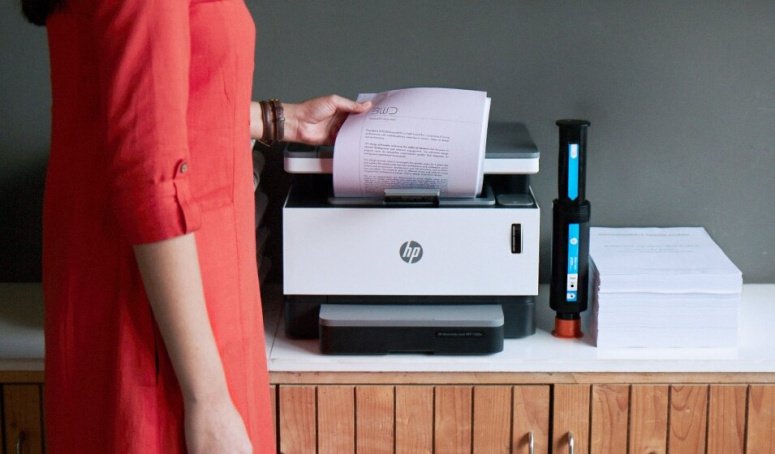
Работайте там, где вам удобно
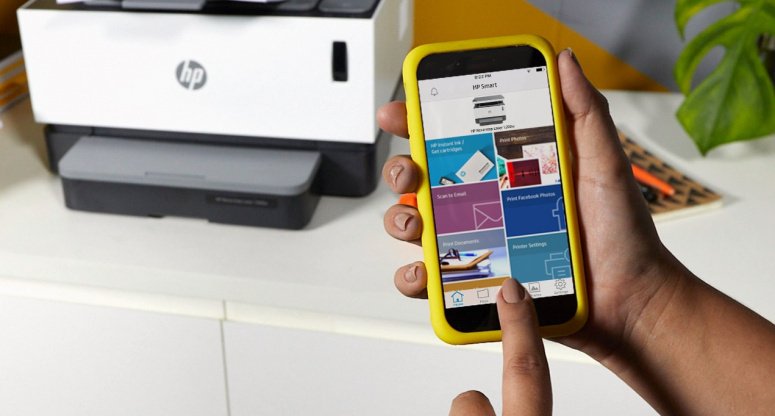
Оцените возможности высококачественного сканирования и отправки в Dropbox, Google Drive, по электронной почте или в облако — где бы вы ни находились. Печатайте, сканируйте или копируйте практически из любого места с помощью приложения HP Smart.
Настроив ярлыки Smart Tasks в приложении HP Smart можно дополнительно сократить время на часто выполняющиеся действия. Сканирование, копирование и печать — теперь возможны лишь в одно касание.
С функцией Wi-Fi Direct подключите смартфон или планшет напрямую к принтеру для удобной печати без подключения к сети.
Заправляйте принтер тонером без компромиссов
Удобная и доступная печать с оригинальными расходными материалами HP по цене на уровне предложений сторонних производителей картриджей или заправок.
Hp Neverstop Laser 1200w User Manual [ru]
Руководство


 пользователя
HP Neverstop Laser MFP 1200 series
HP Neverstop Laser MFP 1200 series
Авторские права и лицензия
© Copyright 2019 HP Development Company,
Воспроизведение, адаптация и перевод без предварительного письменного разрешения запрещены, за исключением случаев, предусмотренных законодательством о защите авторских прав.
Приведенная в этом документе информация может быть изменена без уведомления.
Все гарантийные обязательства для продуктов и услуг HP приведены в условиях гарантии, прилагаемых к каждому продукту и услуге. Никакие содержащиеся здесь сведения не могут рассматриваться как дополнение к этим условиям гарантии. HP не несет ответственности за технические или редакторские ошибки и упущения в данном документе.
Информация о товарных знаках
Apple и логотип Apple являются товарными знаками корпорации Apple Inc., зарегистрированными в США и других странах.
OS X является товарным знаком компании Apple Inc., зарегистрированным в США и других странах.
AirPrint является товарным знаком компании Apple Inc., зарегистрированным в США и других странах.
iPhone является товарным знаком компании Apple Inc., зарегистрированным в США и других странах.
Microsoft® и Windows® являются зарегистрированными товарными знаками
Microsoft Corporation в США.
Amazon, Kindle и все соответствующие логотипы являются товарными знаками Amazon.com, Inc. или ее дочерних компаний.
Wi-Fi и Wi-Fi Direct являются зарегистрированными торговыми марками компании Wi-Fi Alliance. (Дополнительную информацию см. в разделе
https // . i- .org/who-we-are/our- brands .)
1 Начало работы .
Принтер — вид спереди .
Принтер — вид сзади .
Функции панели управления .
Функции дисплея панели управления .
Использование приложения HP Smart для печати, копирования, сканирования и устранения
2 Подключение принтера .
Подключение к беспроводной сети с маршрутизатором .
Подключение принтера к беспроводной сети с помощью Wi-Fi Protected Setup (WPS). .
Подключение принтера с помощью программного обеспечения принтера HP. .
Беспроводное подключение без маршрутизатора .
Параметры беспроводной связи .
3 Настройка принтера .
Настройка принтера с использованием встроенного веб-сервера HP (EWS) и HP Device Toolbox
Доступ к встроенному веб-серверу (EWS) и его использование .
Открытие встроенного веб-сервера HP (EWS) с помощью программного
обеспечения (Windows 7) .
Открытие встроенного веб-сервера HP (EWS) через веб-браузер .
Открытие встроенного веб-сервера HP (EWS) при использовании
подключения Wi-Fi Direct .
Навигация по элементам встроенного веб-сервера HP .
Настройка параметров IP-сети .
Просмотр и изменение параметров сети .
Переименование принтера в сети .
Настройка параметров IPv4 TCP/IP вручную .
Назначение или изменение пароля системы с помощью встроенного веб-сервера HP .
Изменение настроек энергосбережения .
Установка параметра «Спящий режим / автоматическое выключение после
Установка задержки параметра «Завершение работы после периода
бездействия» и настройка принтера для потребления 1 ватта энергии и менее ..
Настройка параметра задержки перед завершением работы .
Обновление микропрограммного обеспечения с помощью программы Firmware Update
Изменение типа подключения принтера (Windows 7) .
4 Загрузка бумаги .
Загрузка и печать конвертов .
Как печатать на конвертах .
Загрузка и печать этикеток .
Как печатать этикетки .
Печать на компьютере Windows .
Выбор типа бумаги (Windows) .
Печать вручную на обеих сторонах листа (Windows) .
Печать нескольких страниц на листе (Windows) .
Печать на компьютере Mac .
Печать с мобильных устройств .
Копирование удостоверения личности .
Сканирование с помощью приложения HP Smart .
Использование приложения HP Smart для сканирования на компьютере под
Использование приложения HP Smart для сканирования на компьютере под
управлением Mac OS .
Сканирование с помощью программы HP Scan (Windows 7) .
8 Управление тонером, носителями и деталями .
Проверка уровня тонера .
Замена барабана передачи изображений .
Заказ расходных материалов, носителей и деталей .
9 Решение проблем .
Служба поддержки HP .
Дополнительные варианты гарантии .
Значения сигналов индикаторов панели управления .
Восстановление заводских настроек по умолчанию .
Принтер не захватывает или неправильно подает бумагу .
Устройство не захватывает бумагу .
Устройство захватывает несколько листов бумаги. .
Устранение замятой бумаги .
Частые или повторные замятия бумаги .
Очистка замятий из входного лотка .
Устранение замятий внутри принтера .
Устранение замятий снаружи .
Повышение качества печати .
Повторная печать документа .
Проверка уровня тонера .
Обновление микропрограммного обеспечения принтера .
Печать из другого программного обеспечения .
Проверка настроек типа бумаги и качества печати для задания .
Проверка типа загруженной в принтер бумаги .
Проверка настроек типа бумаги и качества печати (Windows) .
Проверка настроек типа бумаги и качества печати (OS X) .
Осмотр барабана передачи изображений .
Проверка бумаги и среды печати .
Шаг первый. Используйте бумагу, которая соответствует требованиям HP .
Шаг второй. Проверьте среду .
Настройка плотности печати .
Устранение проблем с качеством печати .
Повышение качества копирования и сканирования изображений .
Проверка стекла сканера на наличие грязи и пятен .
Проверка параметров носителя .
Оптимизация качества текста или изображений .
Копирование без полей .
Решение проблем беспроводной сети .
Список для проверки беспроводного подключения .
Выполнение диагностической проверки беспроводной сети .
Принтер не печатает после выполнения настройки беспроводного подключения .
Принтер не печатает и на компьютере установлен брандмауэр стороннего
Беспроводное подключение не работает после перемещения беспроводного
маршрутизатора или принтера .
Не удается подключить дополнительные устройства к беспроводному принтеру (Wi-Fi
Беспроводной принтер теряет связь при подключении к VPN .
Сеть не появляется в списке беспроводных сетей .
Беспроводная сеть не работает .
Снижение помех в работе беспроводной сети .
Приложение А Технические характеристики принтера .
Потребляемая мощность, электрические характеристики и акустический шум .
Предупреждение об опасности лазерного излучения .
1 Начало работы
● Функции панели управления
● Функции дисплея панели управления
● Использование приложения HP Smart для печати, копирования, сканирования и устранения неполадок
● Принтер — вид спереди
● Принтер — вид сзади
Принтер — вид спереди
1 Панель управления
2 Планшетный сканер
3 Порт для заправки
4 Индикатор состояния заправки
5 Индикатор уровня тонера
6 Входной лоток
7 Удлинитель выходного лотка
8 Углубление для пальца
9 Выходной лоток
Принтер — вид сзади
1 Разъем питания
2 Интерфейсный порт USB
2 Глава 1 Начало работы
Функции панели управления
Индикатор бумаги мигает, когда во входном лотке заканчивается бумага, и горит
постоянно при возникновении ошибки подачи бумаги.
Сигнальный индикатор мигает, если принтер требует внимания пользователя. Если
горит сигнальный индикатор, возникла ошибка службы.
Индикатор барабана передачи
Когда индикатор горит (не мигая), он указывает на то, что заканчивается срок
службы барабана передачи изображений или, если при этом мигает и сигнальный
индикатор, что с барабаном передачи изображений возникла проблема. Если
индикатор барабана передачи изображений мигает, то, чтобы продолжить печать,
необходимо заменить барабан передачи изображений.
Индикатор открытия крышки
Этот индикатор мигает в режиме копирования удостоверений как напоминание о
необходимости открыть крышку и перевернуть оригинал, чтобы скопировать
Дисплей панели управления
В режиме копирования на дисплее отображается выбранное количество копий
(как показано в этом примере), настройка контрастности и коэффициент
масштабирования. В режиме копирования удостоверений на дисплее
отображаются инструкции по выполнению процедуры.
В других режимах на дисплее отображаются коды ошибок и другие напоминания.
Функции панели управления 3
Используйте кнопку меню (3 точки) и стрелки вверх и вниз следующим образом.
Нажмите кнопку «Меню»
, чтобы отобразить первый параметр меню —
Используйте стрелки вверх и вниз
, чтобы указать число копий для
Нажмите кнопку «Меню»
, чтобы перейти к следующему параметру —
Используйте стрелки вверх и вниз
, чтобы настроить контрастность.
Нажмите кнопку «Меню»
, чтобы перейти к следующему параметру —
Используйте стрелки вверх и вниз
, чтобы настроить размер.
Нажмите кнопку «Меню»
, чтобы сохранить настройки и выйти из меню.
Нажмите эту кнопку, чтобы начать процесс копирования двустороннего
удостоверения личности или аналогичного документа.
При копировании первой стороны следуйте инструкциям, затем откройте крышку,
переверните удостоверение и скопируйте вторую сторону.
Нажмите эту кнопку, чтобы начать копирование.
Кнопка возобновления печати
Нажмите эту кнопку, чтобы выполнить следующие действия.
Если принтер находится в состоянии ошибки или ввода команд, и при этом
горит индикатор возобновления, нажмите эту кнопку, чтобы сбросить
ошибку и продолжить печать.
Нажмите эту кнопку в режиме ручной двусторонней печати, чтобы
напечатать вторую сторону документа.
Нажмите эту кнопку в режиме копирования удостоверений, чтобы
скопировать обратную сторону удостоверения личности.
Нажмите и удерживайте эту кнопку в течение 3 секунд для печати страницы
Нажмите эту кнопку, чтобы остановить или отменить текущее задание.

11 Кнопка питания/индикатор готовности
Эта кнопка используется для включения или выключения принтера. Все активные задания будут отменены.
Индикатор готовности горит, если принтер готов к печати. Он мигает, если принтер получает данные печати, и слабо светится, если он находится в режиме экономии энергии.
4 Глава 1 Начало работы
Индикатор бумаги мигает, когда во входном лотке заканчивается бумага, и горит
постоянно при возникновении ошибки подачи бумаги.
Сигнальный индикатор мигает, если принтер требует внимания пользователя. Если
горит сигнальный индикатор, возникла ошибка службы.
Индикатор барабана передачи
Когда индикатор горит (не мигая), он указывает на то, что заканчивается срок
службы барабана передачи изображений или, если при этом мигает и сигнальный
индикатор, что с барабаном передачи изображений возникла проблема. Если
индикатор барабана передачи изображений мигает, то, чтобы продолжить печать,
необходимо заменить барабан передачи изображений.
Индикатор открытия крышки
Этот индикатор мигает в режиме копирования удостоверений как напоминание о
необходимости открыть крышку и перевернуть оригинал, чтобы скопировать
Дисплей панели управления
В режиме копирования на дисплее отображается выбранное количество копий
(как показано в этом примере), настройка контрастности и коэффициент
масштабирования. В режиме копирования удостоверений на дисплее
отображаются инструкции по выполнению процедуры.
В других режимах на дисплее отображаются коды ошибок и другие напоминания.
Функции панели управления 5
Используйте кнопку «Меню»
и стрелки вверх и вниз
Нажмите кнопку «Меню»
, чтобы отобразить первый параметр меню —
Используйте стрелки вверх и вниз
, чтобы указать число копий для
Нажмите кнопку «Меню»
, чтобы перейти к следующему параметру —
Используйте стрелки вверх и вниз
, чтобы настроить контрастность.
Нажмите кнопку «Меню»
, чтобы перейти к следующему параметру —
Используйте стрелки вверх и вниз
, чтобы настроить размер.
Нажмите кнопку «Меню»
, чтобы сохранить настройки и выйти из меню.
Нажмите кнопку копирования удостоверений, чтобы начать процедуру
копирования двустороннего удостоверения личности или аналогичного
При копировании первой стороны следуйте инструкциям, затем откройте крышку,
переверните удостоверение и скопируйте вторую сторону.
Нажмите эту кнопку, чтобы начать копирование.
Кнопка возобновления печати
Нажмите эту кнопку, чтобы выполнить следующие действия.
Если принтер находится в состоянии ошибки или ввода команд, и при этом
горит индикатор возобновления, нажмите эту кнопку, чтобы сбросить
ошибку и продолжить печать.
Нажмите эту кнопку в режиме ручной двусторонней печати, чтобы
напечатать вторую сторону документа.
Нажмите эту кнопку в режиме копирования удостоверений, чтобы
скопировать обратную сторону удостоверения личности.
Нажмите и удерживайте эту кнопку в течение 3 секунд для печати страницы
Нажмите эту кнопку, чтобы остановить или отменить текущее задание.
Кнопка Wi-Fi Direct
Нажмите эту кнопку для включения или выключения связи Wi-Fi Direct. Если
кнопка мигает, нажмите ее, чтобы завершить подключение Wi-Fi Direct.
6 Глава 1 Начало работы
12 Кнопка и индикатор беспроводной
Нажмите эту кнопку, чтобы включить или выключить беспроводную связь.
Нажмите и удерживайте эту кнопку для настройки соединения с использованием
При наличии устойчивого беспроводного соединения индикатор кнопки
горит синим. Если он мигает синим, значит, принтер
находится в режиме установки беспроводного соединения или выполняется
настройка WPS. Если индикатор горит желтым, значит, принтеру не удается
подключиться к беспроводной сети или возникла ошибка WPS.
13 Кнопка питания/индикатор
Эта кнопка используется для включения или выключения принтера. Все активные
задания будут отменены.
Индикатор готовности горит, если принтер готов к печати. Он мигает, если принтер получает данные печати, и слабо светится, если он находится в режиме экономии энергии.
Функции панели управления 7
Функции дисплея панели управления
Внешний вид дисплея панели управления изменяется в зависимости от выбранного режима принтера. Ниже показаны три обычных режима дисплея.

На дисплее отображается значок числа копий и выбранное в данный момент число копий.

На дисплее отображается значок светлее/темнее и текущая настройка.

На дисплее отображается значок уменьшения/увеличения и текущий масштаб (в процентах от исходного размера).
Ниже приводится описание элементов дисплея панели управления.
1 Индикатор мощности сигнала Wi-Fi Индикатор мощности сигнала Wi-Fi указывает мощность сигнала беспроводной
(только для беспроводных
сети, к которой подключен принтер.
Значок Wi-Fi Direct
Значок Wi-Fi Direct указывает на включение режима Wi-Fi Direct.
для беспроводных моделей)
В зависимости от текущего режима на буквенно-цифровом дисплее
● Количество распечатываемых копий
● Настройки копирования (настройки контрастности и уменьшения/
● Анимация, указывающая, что устройство занято
● Коды ошибок и состояния
При его отображении на буквенно-цифровой дисплее отображается текущий
коэффициент масштабирования (в процентах).
8 Глава 1 Начало работы
При отображении значка на нем показано значение контрастности в виде
Значок количества копий
При отображении значка на нем отображается количество выбранных для
Функции дисплея панели управления 9
Использование приложения HP Smart для печати, копирования, сканирования и устранения неполадок
HP Smart помогает настроить принтер HP, копировать, сканировать, печатать, предоставлять к принтеру общий доступ и управлять им. Отправлять документы и изображения можно с помощью электронной почты, текстовых сообщений, популярных облачных служб и социальных сетей (таких как iCloud, Google Drive, Dropbox и Facebook). Также можно настраивать новые принтеры HP,
отслеживать наличие расходных материалов и осуществлять их заказ.
Приложение HP Smart совместимо с перечисленными ниже операционными системами для мобильных устройств и ПК.
● Mac OS X 10.11 и более поздние

ПРИМЕЧАНИЕ. Приложение HP Smart может быть доступно не на всех языках. Некоторые функции доступны не во всех моделях принтера.
Установка приложения HP Smart
▲ Чтобы установить приложение на свое устройство, посетите сайт 123.hp.com и перейдите в магазин приложений для вашего устройства, следуя указаниям на экране.
Запуск приложения HP Smart на компьютере с системой Windows 10
▲ Когда установка приложения HP Smart завершится, нажмите на рабочем столе устройства значок Пуск и выберите HP Smart из списка приложений.
Подключение к принтеру
▲ Убедитесь, что ваше устройство подключено к той же сети, что и принтер. Приложение HP Smart обнаружит принтер автоматически.
Дополнительная информация о приложении HP Smart
Дополнительную информацию об использовании HP Smart для печати, копирования, сканирования, использования функций принтера и устранения неполадок см. по адресу:
● Windows 10 : www.hp.com/go/hpsmartwin-help
10 Глава 1 Начало работы
2 Подключение принтера
Наиболее актуальная информация о подключении принтера и о поиске и устранении проблем с подключением доступна в Интернете на веб-сайтах службы поддержки HP. К примеру, на них доступна информация по следующим темам.
● Узнайте подробнее о настройке сети и принтера для беспроводной печати. Щелкните здесь, чтобы найти дополнительные сведения в Интернете .
● Узнайте, как просмотреть параметры безопасности сети. Щелкните здесь, чтобы найти дополнительные сведения в Интернете.
● Узнайте подробнее о программе HP Print and Scan Doctor. Щелкните здесь, чтобы найти дополнительные сведения в Интернете.

ПРИМЕЧАНИЕ. Эту утилиту можно использовать только в ОС Windows.
● Узнайте, как работать с брандмауэром и антивирусными программами при настройке принтера. Щелкните здесь, чтобы найти дополнительные сведения в Интернете.
Подключение к беспроводной сети с маршрутизатором

ПРИМЕЧАНИЕ. Сведения из данного раздела касаются только беспроводных принтеров.
Подключение принтера к беспроводной сети с помощью Wi-Fi Protected Setup (WPS).
Перед подключением принтера к беспроводной сети с помощью WPS должны быть выполнены следующие условия.
● Беспроводная сеть 802.11b/g/n с беспроводным WPS-маршрутизатором или точкой доступа.

ПРИМЕЧАНИЕ. Принтер поддерживает только частоту 2,4 ГГц.
● Компьютер и принтер должны быть подключены к одной беспроводной сети. Убедитесь, что на компьютере установлено программное обеспечение для принтера HP.
При наличии маршрутизатора WPS с функцией настройки одним нажатием кнопки, используйте метод подключения с помощью нажатия кнопки .
Настройка с помощью нажатия кнопки

1. Нажмите и удерживайте кнопку беспроводной сети не менее трех секунд для запуска процесса настройки с помощью нажатия кнопки.
2. Нажмите кнопку WPS на маршрутизаторе.

ПРИМЕЧАНИЕ. Устройство начинает отсчет времени (приблизительно 2 минуты), в течение которого выполняется подключение к беспроводной сети.
Подключение принтера с помощью программного обеспечения принтера HP.
Для подключения принтера к встроенной беспроводной локальной сети 802.11 необходимо соблюсти следующие условия.
● Беспроводная сеть 802.11b/g/n с беспроводным маршрутизатором или точкой доступа.

ПРИМЕЧАНИЕ. Принтер поддерживает только частоту 2,4 ГГц.
● Компьютер и принтер должны быть подключены к одной беспроводной сети.
● Ключ WEP или парольная фраза WPA (если требуется).
Подключение принтера с помощью программного обеспечения принтера HP
1. В зависимости от того, установлена ли программное обеспечение принтера HP выполните одно из следующих действий.
Программное обеспечение принтера HP не установлено на компьютере
а. Перейдите на веб-сайт www.support.hp.com , чтобы загрузить и установить программное обеспечение принтера.
б. Следуйте инструкциям на экране.
12 Глава 2 Подключение принтера
Программное обеспечение принтера HP установлено на компьютере а. Откройте программное обеспечение принтера.
б. В программное обеспечение принтера выберите Инструменты .
в. Щелкните Настройка и программное обеспечение устройства .
г. Нажмите Подключить новое устройство и следуйте инструкциям на экране.

2. После успешного подключения принтера кнопка беспроводной сети загорится синим.
Подключение к беспроводной сети с маршрутизатором 13
Беспроводное подключение без маршрутизатора

ПРИМЕЧАНИЕ. Сведения из данного раздела касаются только беспроводных принтеров.
Функция Wi-Fi Direct позволяет печатать удаленно с компьютера, смартфона, планшетного ПК или других устройств с возможностью беспроводного подключения — без подключения к существующей беспроводной сети.
Инструкции по использованию Wi-Fi Direct
● Убедитесь, что на компьютере или мобильном устройстве установлено соответствующее программное обеспечение.
– Если вы используете компьютер, убедитесь, что на нем установлено программное обеспечение принтера HP.
Если на компьютере не установлено программное обеспечение принтера HP, подключитесь сначала к Wi-Fi Direct, а затем установите программное обеспечение принтера. По запросу типа подключения в программном обеспечении принтера выберите пункт Беспроводная сеть .
– Если вы используете мобильное устройство, убедитесь, что на нем установлено совместимое приложение печати. Дополнительную информацию см. на сайте, посвященном возможностям мобильной печати HP, по адресу www.hp.com/go/mobileprinting . Если локальная версия сайта для вашей страны, региона или языка недоступна, вы будете перенаправлены на веб-сайт о возможностях мобильной печати для другой страны, региона или на другом языке.
● Убедитесь, что на принтере включена функция Wi-Fi Direct.
● Wi-Fi Direct подключение может одновременно использоваться пятью компьютерами или мобильными устройствами для выполнения печати.
● Wi-Fi Direct можно использовать при любом подключении принтера к сети, не обязательно по беспроводной связи.
● Wi-Fi Direct не предоставляет компьютеру, мобильному устройству или принтеру доступ в Интернет.
● Чтобы узнать подробнее о подключении Wi-Fi Direct, посетите сайт www.hp.com/go/ i directprinting .
Включение и выключение Wi-Fi Direct с панели управления

▲ На панели управления принтера нажмите кнопку Wi-Fi Direct .

Если функция Wi-Fi Direct включена, кнопка Wi-Fi Direct горит белым.
14 Глава 2 Подключение принтера
Режимы подключения Wi-Fi Direct
● Если для подключения к принтеру по Wi-Fi Direct выбран режим безопасности Автоматически , то для пароля Wi-Fi Direct устанавливается значение 12345678 , которое нельзя изменить.
● Если для подключения к принтеру по Wi-Fi Direct выбран режим безопасности Вручную , то для подключения к принтеру на мобильном устройстве или на компьютере необходимо выполнить одно из следующих действий.

– Если кнопка Wi-Fi Direct мигает, нажмите ее.
– Если принтер распечатает страницу с PIN-кодом, используйте PIN-код для завершения процедуры подключения к устройству.
● Можно также включить Wi-Fi Direct или изменить параметры безопасности Wi-Fi Direct из EWS.

● Чтобы найти имя и пароль Wi-Fi Direct, нажмите и удерживайте кнопку возобновления на принтере в течение 3 секунд, чтобы напечатать отчет по настройке.
Печать с мобильного устройства с поддержкой беспроводного подключения и функции Wi-Fi Direct

ПРИМЕЧАНИЕ. Способы подключения к беспроводной сети зависят от операционной системы используемого мобильного устройства. Дополнительную информацию можно найти на сайте www.hp.com/go/ i directprinting .
Убедитесь, что на мобильном устройстве установлена последняя версия подключаемого модуля для печати HP (для устройств с Android). Этот подключаемый модуль можно загрузить в магазине приложений Google Play.
1. Убедитесь, что на принтере включена функция Wi-Fi Direct.
2. Включите функцию Wi-Fi Direct на мобильном устройстве. Дополнительную информацию см. в документации к мобильному устройству.
3. Используя мобильное устройство, выберите документ в приложении с функцией печати, а затем отправьте его на печать.
Откроется список доступных принтеров.
4. В списке доступных принтеров выберите имя Wi-Fi Direct.
5. Напечатайте документ.
Печать с мобильного устройства, поддерживающего беспроводное подключение, но не поддерживающее функцию Wi-Fi Direct

ПРИМЕЧАНИЕ. Способы подключения к беспроводной сети зависят от операционной системы используемого мобильного устройства. Дополнительную информацию можно найти на сайте www.hp.com/go/ i directprinting .
Убедитесь, что на мобильном устройстве установлено совместимое приложение печати. Дополнительную информацию см. на сайте, посвященном возможностям мобильной печати HP, по адресу www.hp.com/go/mobileprinting . Если локальная версия сайта для вашей страны, региона или
Беспроводное подключение без маршрутизатора 15
языка недоступна, вы будете перенаправлены на веб-сайт о возможностях мобильной печати для другой страны, региона или на другом языке.
1. Убедитесь, что на принтере включена функция Wi-Fi Direct.
2. Включите функцию беспроводного подключения Wi-Fi на мобильном устройстве. Дополнительную информацию см. в документации к мобильному устройству.

ПРИМЕЧАНИЕ. Если мобильное устройство не поддерживает беспроводное подключение, функция Wi-Fi Direct будет недоступна.
3. На мобильном устройстве подключитесь к новой сети. Используйте обычный метод подключения к новой беспроводной сети или точке доступа. Выберите имя Wi-Fi Direct в списке отображаемых беспроводных сетей. Имя сети основано на имени принтера.
Введите пароль к Wi-Fi Direct, когда откроется соответствующее диалоговое окно.
4. Напечатайте документ.
Печать с компьютера с возможностью беспроводного подключения
1. Убедитесь, что на принтере включена функция Wi-Fi Direct.
2. Включите на компьютере функцию Wi-Fi. Дополнительную информацию см. в документации к ПК.

ПРИМЕЧАНИЕ. Если компьютер не поддерживает Wi-Fi, функция Wi-Fi Direct будет недоступна.
3. Подключитесь на компьютере к новой сети. Используйте обычный метод подключения к новой беспроводной сети или точке доступа. Выберите имя Wi-Fi Direct в списке отображаемых беспроводных сетей. Имя сети основано на имени принтера.
Введите пароль к Wi-Fi Direct, когда откроется соответствующее диалоговое окно.
4. Напечатайте документ.
16 Глава 2 Подключение принтера
Параметры беспроводной связи
Принтер предоставляет широкий набор функций для настройки беспроводного подключения. К ним относятся печать сведений о настройках сети, включение и выключение функции беспроводной связи, а также восстановление параметров беспроводного подключения.
Включение и отключение беспроводной связи принтера

Нажмите и кнопку беспроводной сети , чтобы включить или выключить функции беспроводной связи принтера.

● Если принтер подключен к беспроводной сети, кнопка беспроводной сети горит синим.

● Если беспроводное подключение выключено, кнопка беспроводной сети не горит.
Восстановление значений по умолчанию для параметров сети
● Нажмите и удерживайте кнопку беспроводной сети  вместе с кнопкой отмены
  не менее

трех секунд. Когда индикатор беспроводной связи станет мигать синим, принтер перейдет в режим Auto Wireless Connect (AWC). Теперь можно будет настроить беспроводное соединение между принтером и устройством.
Параметры беспроводной связи 17
18 Глава 2 Подключение принтера
3 Настройка принтера
● Настройка принтера с использованием встроенного веб-сервера HP (EWS) и HP Device Toolbox (Windows)
● Изменение типа подключения принтера (Windows 7)
Настройка принтера с использованием встроенного веб-
сервера HP (EWS) и HP Device Toolbox (Windows)
Используйте встроенный сервер HP для управления функциями печати с компьютера.
● Просмотр информации о состоянии принтера
● Определение оставшегося ресурса всех расходных материалов и заказ новых
● Получение уведомлений о событиях принтера и расходных материалов
● Просмотр и изменение конфигурации сети
Встроенный веб-сервер HP работает, когда принтер подключен к компьютеру через IP-сеть или порт USB. Встроенный веб-сервер HP не поддерживает подключения к принтеру по протоколу IPX. Для доступа к встроенному веб-серверу HP и его использования не требуется подключение к Интернету.
Если принтер подключен к сети, к встроенному веб-серверу HP можно подключаться напрямую, и он будет доступен автоматически.
Если принтер подключен через USB (не подключен к сети), для подключения к встроенному вебсерверу HP используется программа HP Device Toolbox.

ПРИМЕЧАНИЕ. Если принтер подключен к компьютеру Windows через порт USB, то для подключения
к встроенному веб-серверу HP (EWS) следует использовать программу HP Device Toolbox. Программа HP Device Toolbox доступна, только если на принтер установлен полный пакет программ. В зависимости от способа подключения принтера некоторые функции могут быть недоступны. Если принтер подключен
к компьютеру Windows через сеть или если он подключен к компьютеру Mac, то для подключения к серверу EWS дополнительного ПО не требуется.

ПРИМЕЧАНИЕ. Встроенный веб-сервер HP недоступен за пределами брандмауэра.
Доступ к встроенному веб-серверу (EWS) и его использование
В следующих разделах содержатся указания по получения доступа к встроенному веб-серверу HP и навигации по его элементам.
Открытие встроенного веб-сервера HP (EWS) с помощью программного обеспечения

ПРИМЕЧАНИЕ. Программа HP Printer Assistant входит в состав программного обеспечения принтера HP для операционных систем Windows 7. Посетите веб-сайт поддержки продукта , чтобы найти программное обеспечение, доступное для вашего принтера и операционной системы.
1. Запустите программу настройки принтера HP Printer Assistant.
На рабочем столе компьютера щелкните Пуск и выберите Все программы , затем щелкните HP , выберите папку принтера, а затем выберите имя принтера.
2. В программе HP Printer Assistant нажмите Печать и выберите HP Device Toolbox .
Открытие встроенного веб-сервера HP (EWS) через веб-браузер
Для выполнения следующего действия необходимо наличие подключения к сети.
1. Распечатайте страницу конфигурации для определения IP-адреса или имени хоста.
20 Глава 3 Настройка принтера

а. Нажмите и удерживайте кнопку возобновления в течение трех секунд.

б. Отпустите кнопку возобновления .
2. Откройте веб-браузер и в адресной строке введите IP-адрес или имя хоста так, как они отображаются на странице конфигурации принтера. Нажмите клавишу ввода на клавиатуре компьютера. Откроется встроенный веб-сервер.

ПРИМЕЧАНИЕ. Если в веб-браузере отобразится сообщение о том, что доступ к веб-сайту может быть небезопасным, выберите вариант перехода на веб-сайт. Доступ к данному веб-сайту не нанесет вреда компьютеру.
Открытие встроенного веб-сервера HP (EWS) при использовании подключения Wi-Fi Direct
1. Настройте соединение Wi-Fi Direct между устройством и принтером.
2. Откройте веб-браузер, введите а адресной строке IP-адрес 192.168.223.1 и нажмите клавишу Enter. Откроется встроенный веб-сервер.

ПРИМЕЧАНИЕ. Если в веб-браузере отобразится сообщение о том, что доступ к веб-сайту может быть небезопасным, выберите вариант перехода на веб-сайт. Доступ к данному веб-сайту не нанесет вреда компьютеру.
Навигация по элементам встроенного веб-сервера HP
В таблице ниже приведена сводная информация о функциях, доступных через встроенный веб-сервер
Таблица 3-1 Параметры встроенного веб-сервера HP