
Подключение и установка
Подключите систему PS4™ к телевизору.
Выполните все прочие подключения, и только после этого подключите кабель питания к электрической розетке.
A ) Разъем AC IN (система PS4™)
Форма разъема на разных системах PS4™ может различаться. B ) Разъем HDMI OUT (система PS4™) C ) Входной разъем HDMI (ТВ) D ) Кабель HDMI E ) Кабель питания
Форма разъема на разных системах PS4™ может различаться. F ) К электрической розетке
Если вы собираетесь использовать систему PS4™ в вертикальном положении, прикрепите к ней вертикальную подставку (продается отдельно).
Подключение к Интернету
Систему PS4™ можно подключить к Интернету по беспроводному соединению (Wi-Fi®) или с помощью кабеля LAN (Ethernet). Настройте соединение в соответствии с инструкциями в разделе «Установить соединение с Интернетом».
Если вы не собираетесь использовать Wi-Fi, вам понадобится кабель LAN.
Пример подключения:

A ) Разъем LAN (система PS4™) B ) Кабель LAN C ) Маршрутизатор D ) Устройство подключения к Интернету, например модем E ) К Интернету
Устройства и способы установки соединения с интернетом различаются в зависимости от конфигурации сети. Следуйте инструкциям, поставляемым с вашим сетевым оборудованием.
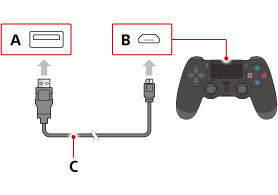
Подключение контроллера
Подключите контроллер с помощью кабеля USB, чтобы зарегистрировать его как пару в вашей системе.
- К началу страницы
- Назад
- Вперед
Как настроить новую консоль PS4
Узнайте, как в первый раз настроить консоль PlayStation®4, обновить системное программное обеспечение и подключиться к PlayStation™Network.
- Подключение к телевизору
- Обновление системного программного обеспечения
- Подключение к PSN
- Загрузка игр и приложений
- Игра по сети
- Сетевое руководство пользователя PS4
Подключение консоли PS4 к телевизору
- Подключите кабель HDMI к разъему HDMI OUT на задней панели PlayStation 4.
- Затем подключите этот же кабель HDMI к разъему HDMI на устройстве вывода изображения.
- Подключите кабель питания к разъему AC IN на задней панели PlayStation 4.
- Надежно вставьте сетевую вилку в розетку электросети.
Если вы собираетесь подключить PlayStation 4 к Интернету через проводное соединение, подключите кабель Ethernet к разъему LAN на задней панели PlayStation 4 и к маршрутизатору или модему.
Если у вас возникли проблемы с подключением консоли к телевизору или вы не можете подключиться к Интернету, используйте диагностический инструмент «Ремонт PlayStation», чтобы узнать дальнейшие действия или организовать ремонт устройства.
Ремонт PlayStation
Обновление системного программного обеспечения PS4
Прежде чем вы сможете получить доступ к каким-либо сетевым функциям PlayStation 4, необходимо обновить системное программное обеспечение до последней версии. Обновления системного программного обеспечения начнут загружаться автоматически, как только они станут доступны, а когда они будут готовы к установке, на экране появится уведомление.
Обновление системного программного обеспечения
Подключение к PlayStation Network
Если вы уже являетесь пользователем PlayStation, вы можете использовать для входа данные существующей учетной записи. Если вы впервые пользуетесь устройствами PlayStation, создайте учетную запись на PlayStation 4 – это очень просто.
Создание учетной записи PSN
Основы безопасности в PSN
Загрузка и получение доступа к играм и приложениям на PS4
Вы можете загружать игры и приложения из PlayStation™Store или использовать диск для установки игры.
Информация о PlayStation Store
Загрузка игр из PS Store
Игра по сети на PS4
В некоторых играх для доступа к сетевым режимам требуется подписка PlayStation®Plus. Оформите подписку PlayStation Plus, чтобы играть по сети с друзьями, а также получить доступ ко множеству других преимуществ.
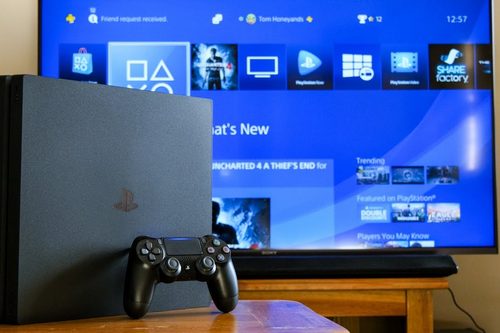
Подключение Sony Playstation 4 к телевизору
Огромное количество людей предпочитает играть на консолях новых поколений нежели на ПК. Спорить о том, что для этих целей подходит лучше, смысла нет, но в современном мире дешевле купить приставку. Особых проблем с ее использованием нет, но для новичков или тех, кто затрудняется сделать синхронизацию самостоятельно, ниже рассказано, как подключить PS4 к телевизору.

Подключение приставки
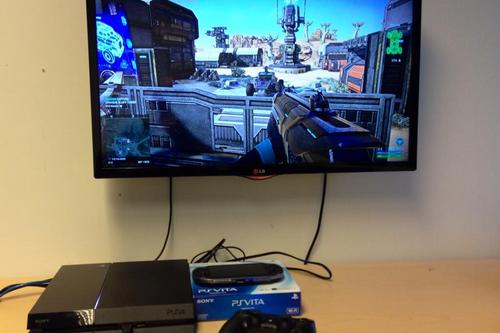
Подключить PS4 к современному телевизору не составляет труда: все необходимое есть в комплекте, а именно, потребуется HDMI шнур. Он вставляется одним концом в ТВ, вторым в приставку, предварительно подключенную к питанию. PS4 имеет минимальное количество разъемов, поэтому что-то вставить неправильно здесь просто невозможно. После соединения остается на ТВ выбрать необходимый источник сигнала – HDMI.

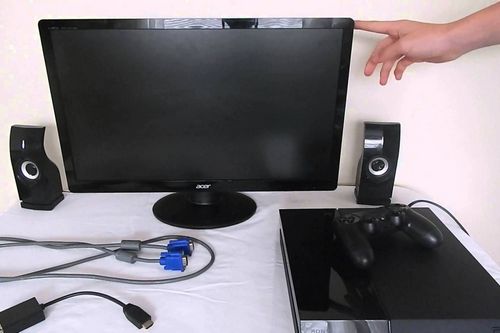
Нередко у пользователей возникает вопрос, можно ли подключить Sony PlayStation 4 к старому телевизору без HDMI выхода. Для этого потребуется переходник с HDMI на тот выход, который есть у телевизора – тюльпаны, DVI, VGA.

Важно! Стоит учитывать, что в случае последнего будет только картинка без звука. Кроме того, использование переходников повлечет падение качества изображения.
Для тех, кто решит в качестве экрана использовать монитор, решение аналогично описанному выше. В идеале нужен HDMI, но если у монитора его нет, то используются переходники.
У некоторых пользователей возникает необходимость соединить игровую консоль с компьютером или ноутбуком. Делать это нецелесообразно, так как в случае ПК проще соединить PS4 напрямую с монитором (меньше время задержки), а делать синхронизацию с ноутбуков бессмысленно в силу маленького дисплея последнего. Однако если такая мысль все же пришла в голову, то провода в этой ситуации никак не помогут – у современных ПК и лэптопов установлен HDMIOUT, то есть выход, и лишь очень дорогие видеокарты профессионального уровня оснащаются еще и входом (в этом случае просто используют кабель HDMI).

Между тем, проблема подобной синхронизации решается беспроводным соединением. Приставка и девайс, к которому будет выполняться подключение, должны находиться в одной вай фай сети. На гаджет следует установить приложение PS4 RemotePlay. Его удобнее всего скачать на официальном сайте компании Sony. После активации программы переходим на консоль и в ее настройках ищем пункт «remote play connection settings», и в нем активируем первый пункт «enable remote play». После этого на ПК в окне приложения отобразится меню приставки. Пульт управления Dual Shock от консоли USB кабелем соединяем с ПК/ноутбуком. В зависимости от скорости интернета могут наблюдаться лаги в трансляции.
Настройка консоли
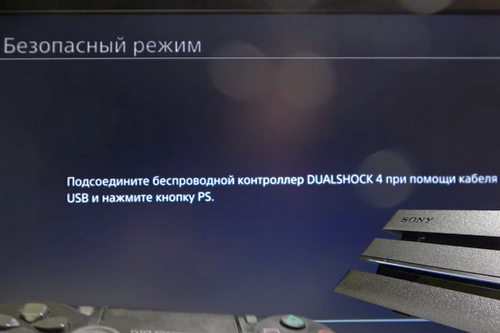
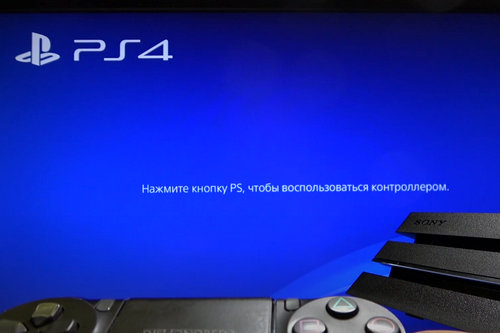
После того, как подключение PS4 к телевизору выполнено, необходимо включить приставку кнопкой на корпусе. Появится меню с предложением подключить геймпад и нажать на кнопку PS4. Выполнив сопряжение, пользователи открывают доступ к дальнейшим настройкам.
- Выбираем языка интерфейса.

- Подключаем интернет. Для этого к приставке можно подключить LAN кабель или сделать все по вай фай. Разницы нет, хотя многие и рекомендуют использовать провод. Перед тем, как выполнять дальнейшие действия, следует указать тип интернета – провод или Wi-Fi. Если выбран последний, то вводим ключ доступа.

- Сони Плейстейшен 4 предложит подключить камеру. При первой настройке можно пропустить, нажав одноименную кнопку.
- Откроется окно с настройками (регион, время, дата) – вводим нужные значения.
- Подтверждаем лицензионное соглашение об использовании.
- После синхронизации со всемирной паутиной консоль захочет автоматически обновиться – это необходимо сделать. Чтобы начать, следует лишь согласиться с предложением и немного подождать. Все делается непосредственно консолью, и каких-то дополнительных действий со стороны пользователя не требуется.
- Остается ввести логин и пароль от учетной записи в комьюнити Сони. Если ранее была приставка, то нужно использовать данные от нее или создать новый аккаунт.

- Устройство готово к работе.
Как настроить телевизор
Многие геймеры жалуются, что после подключения к ТВ у них на экране плохая картинка – много желтого, все темное, или какие-то другие проблемы. Чтобы этого избежать, нужно настроить PS4 под телевизор, и саму панель настроить под приставку.
Первоначально следует «поколдовать» над PS4.
- Настройки – звук и экран.
- Настройки вывода видео.

- Далее выставляются значения: разрешение экрана – 1080p, диапазон RGB – полный, вывод DeepColour – автоматически. Сохраняем результат и возвращаемся на шаг назад.
- Пролистав меню настроек до конца, находим пункт «система» и убираем галочку с «включить канал устройства HDMI».

Выполнив все действия на PS4, переходим к ТВ. Независимо от того подключается ли устройство к телевизору Sony или другому бренду, всегда следует выбирать «игровой режим». Это важно по той причине, что в нем отключены все «улучшайзеры» телевизора. При игре они создают задержки, которые сильно влияют на отклик, то есть фактически портят игровой опыт.

Совет! При подключении приставки через HDMI и настройке не нужно после переключать шнур в другие выходы, так как все настройки сохраняются на конкретный выход.
Перед непосредственными настройками ТВ отметим, что независимо от того, соединяется приставка без HDMI или с ним, всегда нужно выбирать режим подключения «игровая консоль», а не ПК. Многие этим пренебрегают.
Настройка телевизора Самсунг:
- резкость (четкость) – не выше 50;
- подсветка – индивидуально для каждого пользователя;
- черный тон – отключить;
- динамическая контрастность (HDR) – отключить;
- motion + — отключить;
- яркость – 55;
- цвет – 60;
- тон – 350/50;
- контрастность – 80;
- cоотношение сторон – по экрану.
- подсветка – 80;
- контрастность – 100;
- яркость– 55;
- четкость — 50;
- цветность — 53;
- оттенки — R3;
- цвет.темп-ра — С30;
- шумоподавление –отключить;
- уровень черного – высокий.
У телевизоров Сони, как правило, достаточно игрового режима, так как панель и консоль выпущены одним производителем и фактически настроены друг под друга.
Рекомендации, приведенные для Samsung и LG, не являются рекомендованными производителем, но получены пользователями на основе проб разных вариантов, и признаны многими как наиболее оптимальные. Между тем, не стоит сразу приступать к настройке – восприятие изображения индивидуально для каждого человека, поэтому некоторым достаточно автоматических игровых настроек.
Возможные проблемы
При подключении консоли могут возникать проблемы:
- телевизор не видит PS4;
- картинка зависает;
- есть звук, нет изображения;
- есть изображение, нет звука.
В первом случае необходимо проверить работоспособность шнуров и правильность соединения. Также некоторые пользователи неправильно выбирают источник сигнала.
Если картинка зависает при сетевой игре, то проблема в скорости соединения. При офлайн игре – проблема в ТВ (низкий отклик), или же дело в приставке. В этом случае требуется обращение в сервисный центр.
Если нет звука, но есть картинка, то подключение, скорее всего, выполнено через неподходящие переходники. Если наоборот, то вероятна физическая поломка или неправильно выставленное разрешение.
Если перечисленные выше рекомендации не помогли, то консоль нужно подключить к другому экрану и выявить, проблема в ней или в телевизоре. Далее необходимо обращение в сервисный центр.
Важно! Иногда сбой в работе консоли может быть из-за неустановленных обновлений. Эта процедура выполняется автоматически, но могут возникать нюансы. В настройках приставки есть пункт «обновление», следует провести его принудительно.
Телевизор не видит PS4 через HDMI
Цены на возможные работы при данной неисправности, от
| Ремонт системной платы | 440 р |
| Ремонт разъёма HDMI | 590 р |
Выезд в течение 30 минут
Ремонт при Вас
Гарантия 2 года
В первую очередь настоятельно рекомендуем не нервничать и не делать поспешных выводов – эта проблема легко решается. Когда телевизор не видит приставку, также не стоит сразу вызывать ремонтников. Рассмотрим причины невозможности определения системой PS4 через HDMI-кабель.
Каковы причины неисправности и что можно сделать самостоятельно?
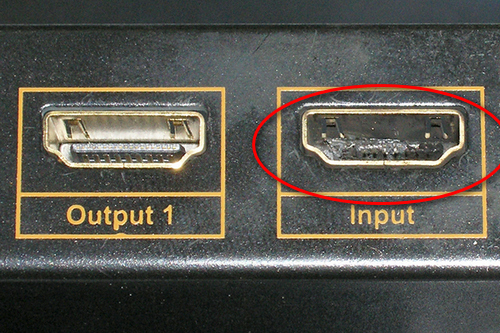
- неисправность гнезда, куда мы подключаем кабель от приставки;
- неправильная настройка, разрешение экрана;
- неисправен контроллер HDMI телевизора.
Неисправность контроллера
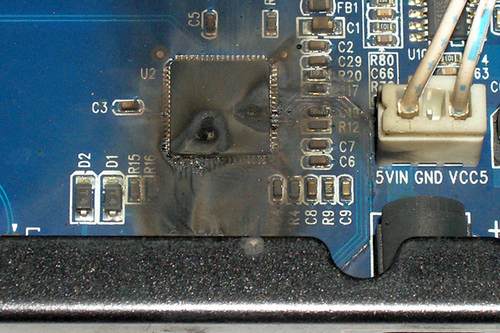
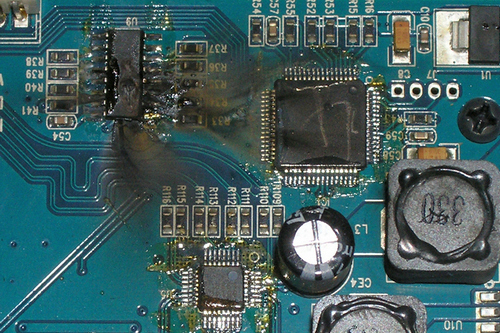
Контроллер – это сама плата, модуль, на котором стоят гнёзда, куда мы подключаем кабель. Когда неисправен разъём или плата вашего телевизора – вот в таком случае нужно вызывать ремонтников. Как и что проверить:
- Если на устройстве (плате телевизора) несколько входных портов, то пытаемся подключиться к каждому по порядку. Не «хочет» — проблема кроется в плате (телевизора или консоли), настройках, кабеле или во всех гнёздах (маловероятно). Приставка подключилась и работает – поломан один из разъёмов.
- Телевизор не принимает нашу консоль, все гнёзда проверены – берём какой-нибудь другой источник сигнала, точно так же подключаемся к устройству. Работает – проблема с контроллером приставки, неправильные настройки телевизора. Не принимает сигнал – «накрылся» контроллер HDMI в телевизоре.
В случае выхода из строя контроллера поможет только его замена или ремонт платы, которую могут провести только специалисты с применением специального оборудования.
Подключение в безопасном режиме
Метод с безопасным режимом, когда на мониторе нет изображения на примере PS 4 PRO:
- Подключить приставку к телевизору, включить оба устройства.
- Нажать кнопку питания консоли и удерживать, пока не услышите два звуковых сигнала.
- Вы увидите меню, там же есть пункт «Разрешение», нам нужен режим HDCP – нажмите, чтобы раскрыть ещё одно меню. Выбираем только HDCP 1.40.
- Кнопка «ОК» — всё, система перезагрузится.
Важно! Телевизоры 4К имеют специально предназначенный порт для приёма сигнала формата HDMI, обеспечивающий вывод 4К-изображения! Для подключения PS 4 PRO нужен только «Премиум» кабель (новый, 1.4+)!
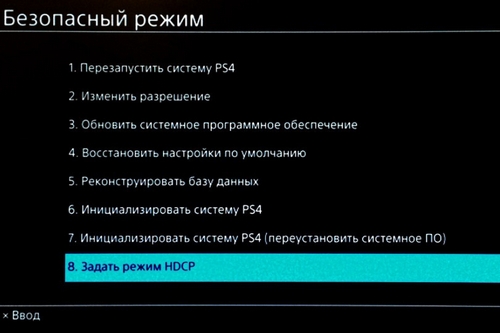
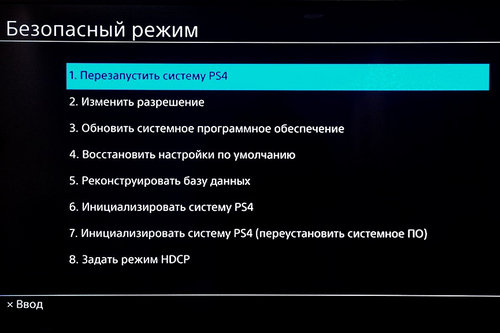
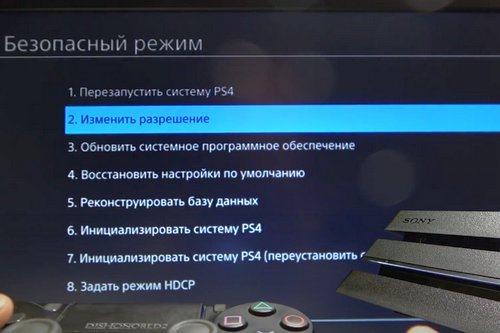
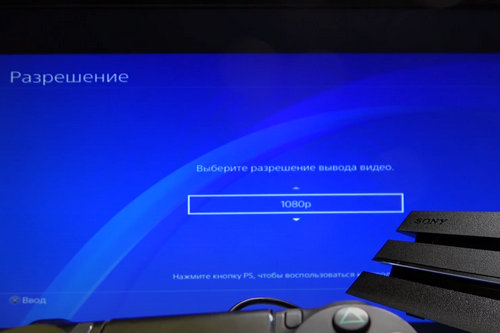
Настройки разрешения
- Приставку выключить, запустить безопасный режим.
- Выбрать «сменить разрешение».
- Перезапустить.
- Сменить разрешение на оптимальное.
- Перезагрузка.
- «Задать режим HDCP» — «Автоматик».
Если вы решили подключить приставку (или она уже была подключена), но система даёт «отказ», ничего не помогает – тогда обращайтесь к грамотным специалистам!
Телевизор не видит PS4? Отремонтируем в день обращения!
Наша команда состоит из грамотных ремонтников – мы чиним телевизоры в день обращения клиента. Опыт мастеров составляет более 9 лет! Как только вы обратитесь к нам за помощью, мы оперативно начнём диагностику, найдём причину и скажем, почему телевизор даёт сбой или не работает совсем. При простых неполадках мы приступим к их устранению прямо у вас дома, в обратном случае телевизор будет перевезён в наш сервис за счёт компании! Транспортирование бесплатно. По срокам – аналогично, в день обращения мы же его и вернём.
Ремонт телевизоров 68 брендов
Работники срочного сервиса «Сделано!» в силу многолетнего опыта способны устранять неисправности телевизоров, выпущенных под любым брендом. Исключение – кинескопные и проектные ТВ, их обслуживанием мы не занимаемся! Когда вы к нам обратитесь, сообщите бренд телевизора (если нужно – его модель) и «симптомы» поломки, чтобы наши мастера взяли с собой необходимые комплектующие, подходящие для конкретного ТВ. Детали оплачиваются отдельно по оптовой цене, поэтому заказчику не стоит волноваться о лишних переплатах.
Телевизор не видит Playstation 4? Отремонтируем с гарантией до 2 лет!
По завершению диагностики и ремонта вашего телевизора мастера сдают результат, а клиент осуществляет его приёмку. Всё устраивает – мы оформляем гарантийный талон, гарантия на результат устранения неполадок (детали тоже) составляет 2 года! В некоторых случаях срок устанавливается в индивидуальном порядке, это зависит от характера поломки и запчастей. При аналогичной неисправности в пределах этого срока мы снова приступим к её устранению, но уже за свой счёт. Советуем ознакомиться с условиями гарантийных обязательств.
Бесплатная диагностика
Вы обращаетесь в сервис, рассказываете, что с телевизором не так («симптомы»). К вам приезжает ремонтник, проводит осмотр ТВ и говорит, что случилось, какова причина (или несколько) неполадки – это бесплатно. Диагностика проводится при помощи современного контрольно-измерительного оборудования, она займёт не более 15-ти минут. Мастер скажет, что ремонтировать, каково оптимальное решение проблем. Перед приездом работника рекомендуем всё отключить и терпеливо ждать его прибытия.
Сломался телевизор? Нужна консультация или вы хотите заказать ремонт? Позвоните нам по телефону +7 (812) 425-18-53 или обратитесь через сайт.
Поддерживаем бренды
















Наши мастера по ремонту телевизоров
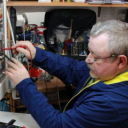
Иван Матвеев
Опыт работы: 7 лет
Окончил техникум легкой промышленности по специальности «Ремонт бытовой радиотехники, механик по ремонту телевизоров».
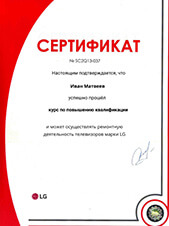

Илья Бугаев
Опыт работы: 4 года
Окончил Московский Технический Колледж по специальности «Радиоаппаратостроение»

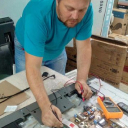
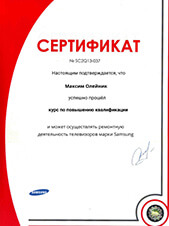
Максим Олейник
Опыт работы: 5 лет
Окончил Профессиональный лицей №26 по специальности «Радиотелемеханик»
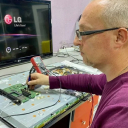
Виктор Зайцев
Опыт работы: 6 лет
Окончил МГТУ «МАМИ» по специальности «Автоматизация технологических процессов и производств»

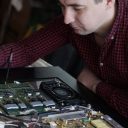
Артур Болдырев
Опыт работы: 4 года
Окончил технологический факультет Магнитогорского государственного университета

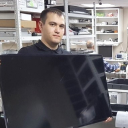
Андрей Зятев
Опыт работы: 5 лет
Окончил Санкт-Петербургский колледж телекоммуникаций по специальности «Радиосвязь, радиовещание и телевидение»