
5.15. Копировать участок, удалить участок, удалить объект
При помощи функции » Копировать участок » можно копировать участок сети воздуховодов или трубопроводов. Запустите команду, выберите исходную точку участка и укажите на воздуховод/трубопровод, который будет скопирован. Если вы копируете участок сети отопления или водоснабжения, то вначале следует указать подающий трубопровод / трубопровод холодного водоснабжения и после этого обратный трубопровод / трубопровод горячего водоснабжения, и в последнюю очередь — циркуляционный, если такой присутствует в системе .
Внимание! При использовании команды обратите внимание на подсказки, которые дает MagiCAD в командной строке.


Во-первых, укажите исходную точку участка. Исходной точкой может быть тройник или врезка.
Во-вторых, укажите воздуховод/трубопровод, который будет скопирован.
Скопируйте участок. Скопированный участок можно присоединить к существующему воздуховоду/трубопроводу или установить на пустом пространстве чертежа.

Если вы хотите установить скопированный участок на пустом пространстве чертежа, щелкните правой кнопкой мышки, выберите опцию » неСоединять » в контекстном меню и укажите место на чертеже, где будет установлен скопированный участок.
Советы и рекомендации
Если вы хотите скопировать и установить участок на определенном расстоянии от исходного воздуховода/трубопровода, это можно сделать, задав расстояние в командной строке.
Запустите команду Копировать участок, укажите исходную точку копируемого участка и укажите воздуховод/трубопровод, которые будут копироваться. После этого укажите направление, в котором будет скопирован участок и задайте расстояние в командной строке, например, 2000 -> 4000 -> 6000.
Укажите направление копирования участка.

Задайте расстояние в командной строке и нажмите Ввод . Повторите операцию для каждого копируемого участка.
Добавление и удаление объектов из группы

- Щелкните вкладку «Главная» панель «Группы» «Редактирование группы» . найти
- В области рисования выберите группу.
- Выполнить одно из действий:
- введите a для добавления объектов
- введите r для удаления объектов
- Выберите объекты для добавления в группу или удаления из нее.
- Если при удалении из чертежа или исключении объекта группа остается пустой, ее описание сохраняется без описания составных элементов.
- Расчленение такого объекта, как экземпляр блока или штриховка, принадлежащего группе, не вызывает автоматического добавления получаемых составных элементов в какую-либо группу.
Понятия, связанные с данным
Задачи, связанные с данной
- Определение возможности выбора конкретной группы
- Определение возможности выбора отдельных объектов, входящих в группу
- Определение групп, содержащих объект
- Разгруппирование объектов
Как удалить слой в Автокаде? Почему не удаляется слой?
Часто возникают ситуации, когда необходимо в AutoCAD удалить ненужный слой. Как удалить неиспользуемые слои в Автокаде — рассмотрим далее.
Конечно, можно просто сделать слой невидимым. Он не будет отображаться и печататься, однако будет храниться в файле чертежа. При этом размер файла будет увеличен. Поэтому оптимально слой в AutoCAD не отключать, а удалять.
Чтобы удалить слой в AutoCAD, выделите его в диалоговом окне «Диспетчер свойств слоёв» и нажмите на кнопку «Удалить».
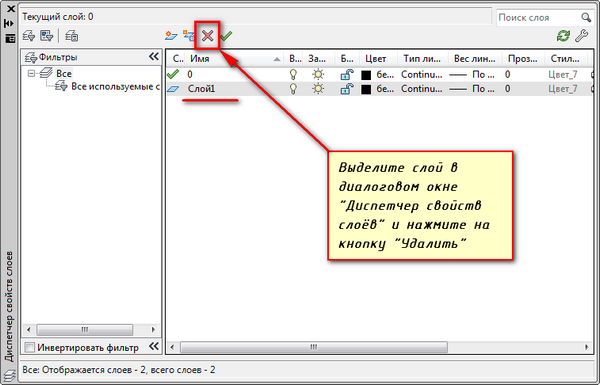
По окончании закройте Диспетчер и убедитесь, что слой удален.
Также удалить слои можно через команду «Очистить» (она же _PURGE).
Полное обучение: «AutoCAD на 100%»
Причины, по которым не удаляется слой в Автокаде
Существуют причины, по которым не удается удалить слой AutoCAD:
- Слой содержит графические элементы чертежа, т.е. объекты.
- Вы пытаетесь удалить нулевой слой «0» или слой Defpoints (узнать, что это за слои).
- Слой является текущим.
- Ранее на этом слое были созданы блоки, т.е. он содержит описание блока. Хотя самого блока уже может и не быть на чертеже (ознакомьтесь со статьей про взаимосвязь блоков и слоев в Автокаде, чтобы не допускать ошибок!).
- Слой содержит внешние ссылки.
Вот основные причины, почему не удаляется слой в Автокаде. При неудачной попытке выполнить удаление слоя появится предупреждающее сообщение:
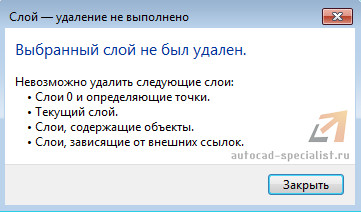
Как удалить ненужные слои на чертеже Автокад? Для этого воспользуйтесь последовательной инструкцией, описанной ниже.
Алгоритм удаления ненужного слоя
- Убедитесь, что слой не текущий, размороженный и разблокированный.
- Проверьте, чтобы на слое не было объектов. Это сделать очень просто: отключите все слои, затем нажмите Ctrl+A для выделения всех объектов текущего слоя и клавишу Delete. Рационально выполнить команду _LAYDEL (она же СЛОЙУДАЛ), которая позволяет не только удалить все объекты на слое, но и очистить его. Чтобы эта команда выполнилась корректно, слой, подлежащий очистке от объектов, не должен быть текущим.
- Удалите все определения блоков, которые не используются на чертеже. Для этого выполните команду «Очистить» (читать, как удалить блоки в Автокаде).
- Проверьте, не подключены ли к чертежу какие-нибудь файлы, внешние ссылки-референсы (xref, картинки и т.д.).
- Повторите вышеописанную процедуру удаления слоя через Диспетчер свойств слоев или команду ОЧИСТИТЬ.
Можно также попробовать сохранить файл в формате *.dxf, а потом обратно dwg. Иногда это помогает автоматически избавиться от «мусора».
Если ничего не помогло, можно просто создать новый файл с нужными слоями и затем скопировать туда графические элементы чертежа из «загрязненных» файлов.
Советую ознакомиться с видеоуроком, который позволит вам в несколько раз увеличить эффективность работы в программе AutoCAD. Вы узнаете, как можно удалять все элементы, которые не присутствуют в графическом пространстве, но при этом загружают файл (смотреть урок «Создание команд и макросов в Автокад на примере команды ОЧИСТИТЬ»).
Как удалить слой в Автокаде, содержащий объекты?
Можно ли в Автокад удалить слой вместе с объектами? Ведь на удаление каких-либо ненужных элементов может уйти много времени. К сожалению, удалить слой Автокад с объектами нельзя! Поэтому внимательно посмотрите, как почистить слои в Автокаде в вышеописанном алгоритме. Особое внимание обратите на п.2 и команду _LAYDEL (она же СЛОЙУДАЛ).
Как удалить блок в AutoCAD
Работа с блоками в AutoCAD дает определенные преимущества (читайте статью «Особенности использования блоков в Автокаде»). После создания чертежа часто остаются «лишние» блоки, которые не используются в проекте. Это существенно влияет на размер файла. Рассмотрим, как удалять ненужные блоки, чтобы не возникало путаницы, а сам файл весил меньше.
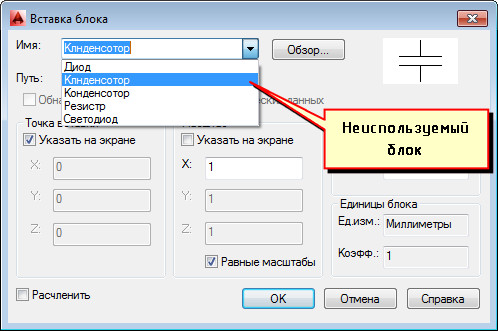
Рис. 1. Блоки в Автокаде не все используются в проекте.
Как в Автокаде удалить блок?
Вхождение блока на чертеже удаляется стандартным способом: можно выделить блок и нажать Delete или же применить команду СТЕРЕТЬ. При таком действии само определение блока остается в файле, и соответственно, в списке блоков.
К сожалению, Редактор блоков Автокад в этом не поможет.
Для того чтобы избавиться от ненужных блоков в AutoCAD, следует использовать команду «ОЧИСТИТЬ». Для корректного выполнения этой команды убедитесь, чтобы в графическом пространстве не было вхождений блоков.
Удаление блоков в AutoCAD происходит в несколько этапов:
- сначала нужно предварительно удалить блоки с чертежа;
- затем — зайти в меню-приложения (буква «А» в левом верхнем углу), выбрать «Утилиты» → «Очистить». Альтернативный вариант – воспользоваться командной строкой.
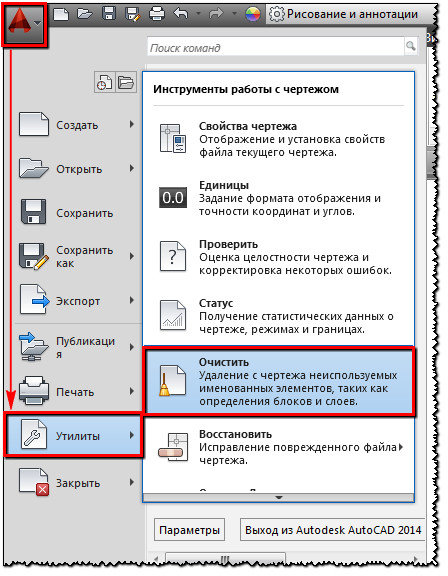
Рис. 2. Удаление блоков AutoCAD — команда «Очистить».
ПРИМЕЧАНИЕ: Для тех, кто хочет максимально эффективно использовать программу, я подготовил видеоурок «Создание макросов AutoCAD на примере команды ОЧИСТИТЬ». После ознакомления с данным видео удаление блока в Автокаде будет выполняться одной кнопкой.
В диалоговом окне «Очистка чертежа» отображается дерево всех именованных объектов, которые можно удалить.
Рис. 3. Диалоговое окно AutoCAD «Очистка чертежа».
Чтобы очистить весь чертеж от неиспользуемых блоков, выберите раздел «БЛОКИ».
Подключая опцию «Удаление вложенных элементов», можно включить вложенные блоки в список для удаления.
Если требуется удалить только лишь некоторые объекты, дважды щелкните ЛКМ по элементу «БЛОКИ». Раскроется список блоков, в котором следует выбрать элементы для удаления. (см. рис. 4).
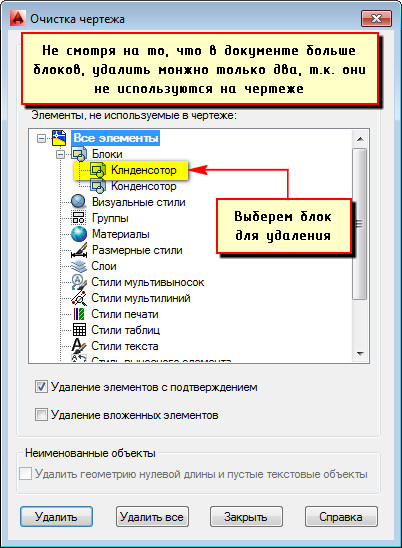
Рис. 4. Список блоков AutoCAD, которые можно удалить.
Возможна ситуация, когда некоторые блоки могут отсутствовать в списке. В таком случае поставьте галочку напротив «Посмотреть элементы, которые нельзя удалить».
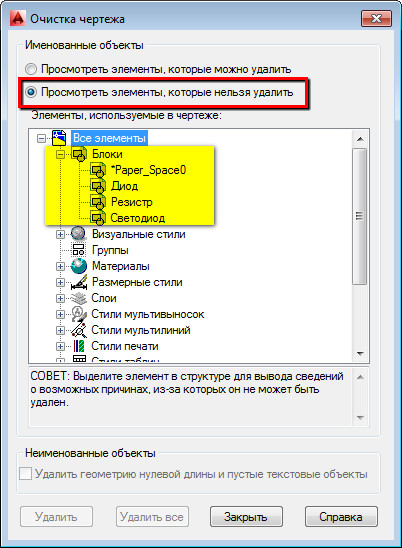
Рис. 5. Просмотр всех существующих блоков в файле AutoCAD.
При удалении блоков из списка действие следует подтверждать. Эту опцию можно подавить, выключив запрос «Удаление элементов с подтверждением» (см. рис. 6).
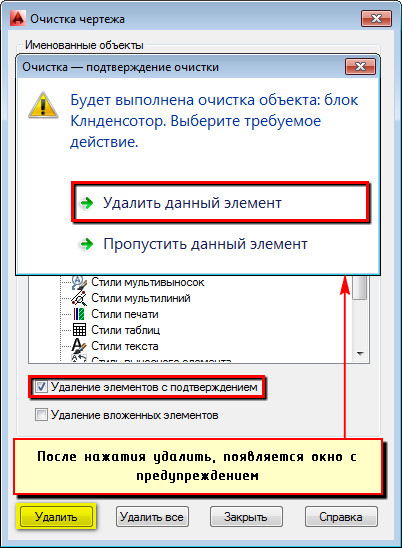
Рис. 6. Удаление блока в Автокаде.
Нажмите «Удалить». Появится обновленный список имеющихся определений блоков в чертеже при выполнении команды «Вставка» (см. рис. 7).
Рис. 7. Удаление блоков AutoCAD приводит к обновлению списка при вставке объектов в чертеж.
Теперь вы знаете, как в Автокаде убрать блок не просто с чертежа, а из самого файла. Скачать блоки Автокад можно на этом сайте. Создавайте свою коллекцию, чтобы сделать работу в программе гибкой, удобной и быстрой!
Освойте профессию проектировщика
Научитесь быстрому черчению, освоите прикладное 3D, автоматизируете создание ведомостей и спецификаций.