
Как удалить эффект в Adobe Illustrator
wikiHow работает по принципу вики, а это значит, что многие наши статьи написаны несколькими авторами. При создании этой статьи над ее редактированием и улучшением работали авторы-волонтеры.
Количество просмотров этой статьи: 39 892.
В этой статье:
В этой статье мы покажем вам, как удалить эффект в Adobe Illustrator.
Создайте объект и примените эффект. В приведенном ниже примере 3D-эффект.

Нажмите на объект. Следуйте этим шагам: Окно> Внешний вид.

Когда появится окно Внешний вид, нажмите на эффект, который вы хотите удалить. Затем нажмите на кнопку Очистить внешний вид (2-ая слева в нижней части палитры).

Ваш эффект был удален. Просто отмените процедуру, чтобы вернуть эффект обратно.
Дополнительные статьи

сделать обводку текста в Photoshop

изогнуть текст в Photoshop

изменить фон в Adobe Illustrator

создать таблицу в Adobe Illustrator

добавить шрифты в Illustrator

нарисовать кривую линию в Photoshop

сделать плавный переход с одного изображения в другое в Photoshop

в Photoshop преобразовать текст в кривые

добавить текстуру в Illustrator

создать фон в фотошопе

изменить цвет фона в Adobe Illustrator

добавить гиперссылку в Illustrator

добавить изображение в Illustrator

вращать объекты в Photoshop
Об этой статье
wikiHow работает по принципу вики, а это значит, что многие наши статьи написаны несколькими авторами. При создании этой статьи над ее редактированием и улучшением работали авторы-волонтеры. Количество просмотров этой статьи: 39 892.
Эту страницу просматривали 39 892 раза.
Была ли эта статья полезной?
Куки помогают сделать WikiHow лучше. Продолжая использовать наш сайт, вы соглашаетесь с нашими куки правилами.
непечатаемые объекты
Кто знает, мож илл умеет, а мож плаг есть.
Если под, скажем, цветной плашкой лежат какие-то объекты и из-под неё не высовываются, они ведь не выводятся на печать. Как их удалять не вручную?
И как удалить все скрытые объекты одним махом?я вот когда делаю show all они появляются, но не все выделяются. а если сделать undo — redo после show all, то вроде все выделяются, но я не уверен.
Guest
Объекты, лежащие под плашкой, хоть и не видны тебе, скрытыми не являются. Для того, чтобы объект с точки зрения AI был скрытым, он должен не иметь атрибута Show.
Потому, по команде Show All выделяются только объекты, у которых этого атрибута не было. Если они тебе не нужны, можешь их удалить.
А объекты, закрытые другими объектами придётся ловить по-разному: кого в Outline View увидеть, выделить и удалить, кого ещё как-нибудь (вариантов масса)
Guest
Т.е. ты утверждаешь, что по команде Show all все объекты, которые были скрыты, выделятся, и только они, так? Просто я не уверен был.
А насчет тех, что под плашкой, они могут быть скрытыми, открытыми, залочеными, пофиг. Главное, что они ей закрываются, и, соответственно, не печатаются, и не нужны вообще. Вручную их отлавливать ломает, а если их ещё очень много, то это тяжело. Так вот, я спрашивал, есть какой-нибудь плагин, который все скрытые элементы удаляет и полностью перекрытые чем-нибудь, невидимые, удаляет?
Guest
> Т.е. ты утверждаешь, что по команде Show all все объекты, которые были скрыты, выделятся, и только они, так? Просто я не уверен был.
Именно так. При условии, что у тебя отображаются все слои документа. На скрытых слои команда Show all не действует, т.е. если там есть объекты, скрытые командой Hide, то они этой командой будут проигнорированы. Ну, это ты и сам мог бы понять. Десять секунд эксперимента — и все ясно.
Насчет плагина — никогда о подобном не слышал. Есть плагин под мак, который выделяет все объекты, имеющие размер меньше указанного (для удаления векторного мусора), только он, кажется, тебе не поможет.
Есть еще стандартная вещь: Pathfinder > Merge. Но он твою проблему решает совсем кардинально. Все объекты в результате лежат как бы в одной плоскости и четко стыкуются между собой. Невидимых частей не остается. Перекрывающиеся объекты одного цвета объединяются с один объект.
Как удалить объект в illustrator
Части объектов можно обрезать или стереть.
Функция обрезки позволяет быстро удалить ненужные области в объектах и импортированных фотографиях, устранить потребность в отмене группировки объектов, разделить связанные группы или преобразовать объекты в кривые. Можно обрезать векторные объекты и растровые изображения.
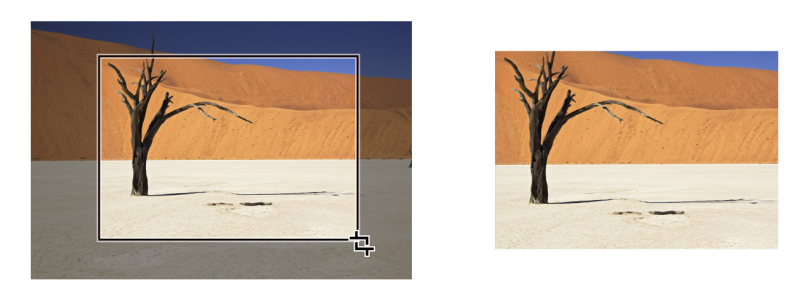
При обрезке объектов выделяется прямоугольная область (область обрезки), которую вы хотите сохранить. Части объекта за пределами области обрезки удаляются. Можно указать точное положение и размер области обрезки, кроме того, ее можно поворачивать и изменять ее размер. Можно также удалить область обрезки.
Можно обрезать только выбранные объекты без изменения других объектов на рисунке или обрезать все объекты на странице рисования. В любом случае выбранный текст и объекты фигур автоматически преобразовываются в кривые.
В CorelDRAW можно удалять ненужные части растровых изображений и векторных объектов. Ластик функционирует в точности как стирательная резинка, позволяя удалить любую часть изображения, по которому щелкают и перетаскивают курсор. Чтобы стереть только часть определенного объекта, необходимо выбрать его. Если объект не выбран, инструмент Ластик удаляет любую часть рисунка, поверх которого им проводится. Для получения сведений о выборе объектов см. раздел Выделение объектов. При удалении автоматически замыкаются все выбранные пути, а объекты преобразуются в кривые. При удалении соединительных линий CorelDRAW создает подпути, а не отдельные объекты. Невозможно стереть объекты с контурами, перетеканиями, тенями, блок-тенями или вытягиваниями.
Работая с пером или стилусом, можно использовать нажим для изменения кончика ластика. Если перо или стилус поддерживает использование наклона и направления, можно использовать эти функции для изменения спрямления и поворота кончика ластика. Кроме того, можно задать значения для углов наклона и направления, таким образом, что спрямление и поворот останутся без изменений.

Можно использовать стилус для изменения размера и спрямления кончика ластика.
Кроме того, можно задать настройки по умолчанию для инструмента «Ластик», например стандартный размер кончика ластика. В объектах, созданных в результате стирания, автоматически удаляются узлы, но эту функцию можно отключить.
Кроме того, можно удалять виртуальные линейные сегменты, то есть части пересекающихся объектов. Например, можно удалить петлю в линии, которая пересекает сама себя, или петли в линейных сегментах, в которых пересекаются два или несколько объектов.
Удаление виртуальных линейных сегментов
Обрезка объекта или фотографии импорта
1 Выберите объект или фотографию, которую требуется обрезать.
Выберите один или несколько объектов. Если объекты на странице рисования не будут выбраны, то будут обрезаны все объекты на ней.
Как удалить часть контура, образовав единый контур?
Здравствуйте!
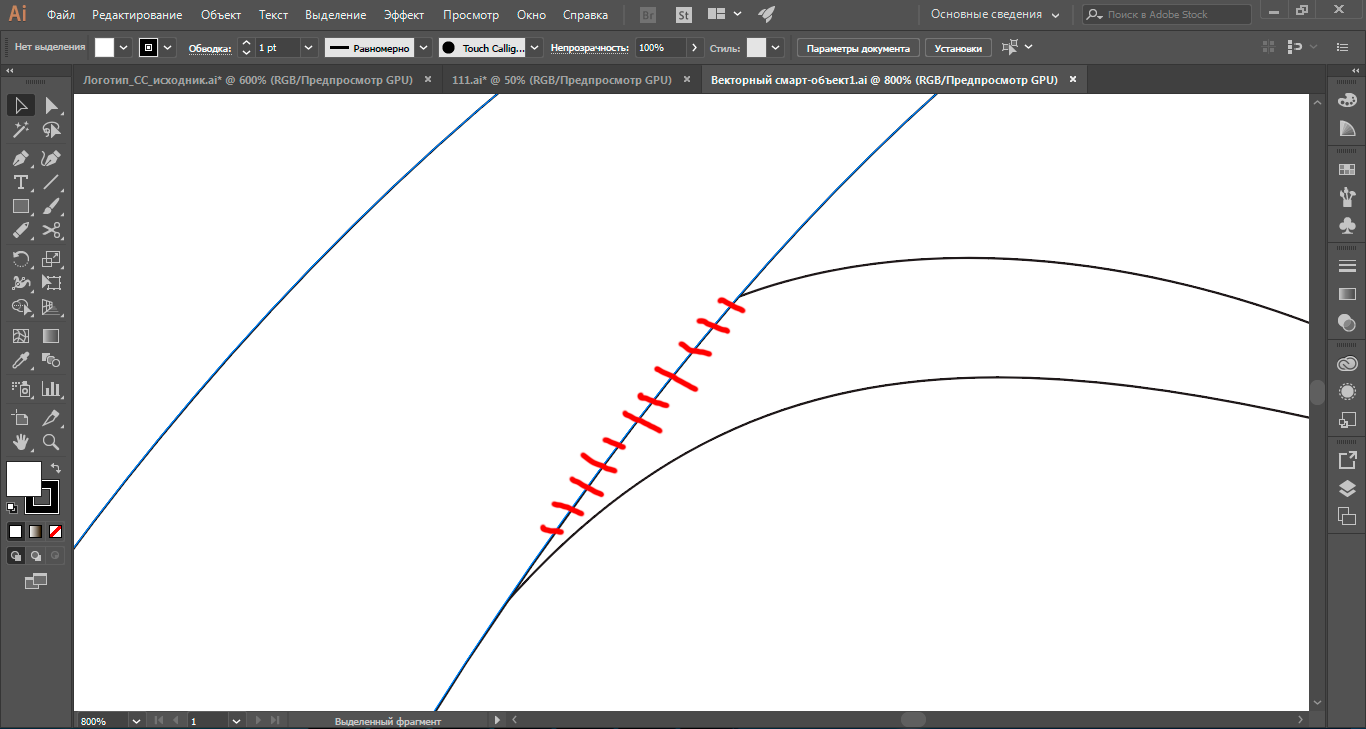
Как убрать отмеченную линию (контур), образовав тем самым единый контур?
- Вопрос задан более трёх лет назад
- 20979 просмотров
Комментировать
Решения вопроса 0
Ответы на вопрос 2
Hyperboria @Hyperboria
выделив оба объекта, проведите поперек этой полоски инструментом Shape Builder Tool (shift+M)
Ответ написан более трёх лет назад
Комментировать
Нравится 1 Комментировать

Web-designer
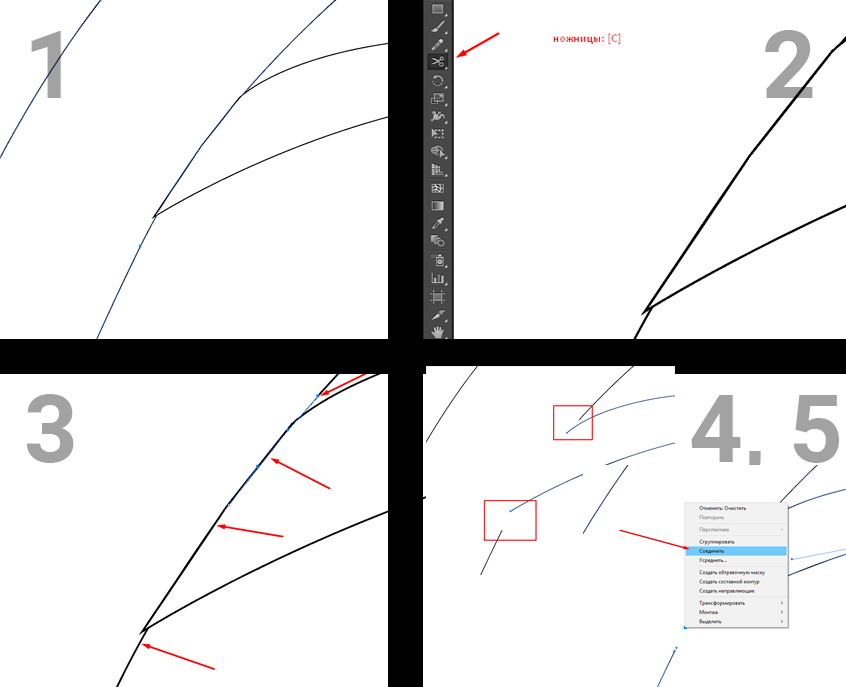
1. Выделаешь одну из кривых, выбираешь инструмент «Ножницы» на панели инстурментов или хоткей C
2. тыкаешь ножницами на выделенной кривой в местах, где должны будут оказаться будущие стыки двух кривых
3. Кривая разделяется на несколько отрезков, удаляешь лишние с помощью DEL или Backspace (поправьте меня, если я не прав). П. 1-3 проделываешь со второй кривой
4. Выделяешь две точки с одной стороны соединения (одну от одной кривой, другую от другой) , жмешь правой кнопкой, пункт «соединить».
Profit
Надеюсь понятненько c:
Ответ написан более трёх лет назад