
Как в иллюстраторе удалить ненужные объекты?
Есть много объектов, которые нужно разом удалить, а не выделяя каждый объект по отдельности. Как это лучше всего сделать?
TRANTOR
Son of a Gun
R.I.P.
Сообщения 4 566 Реакции 2 952
Ответ: Как в иллюстраторе удалить ненужные объекты?
Выделить нужные объекты, Select -> Inverse, удалить.
Развернуть подпись
Статус Закрыто для дальнейших ответов.
Поделиться:
- Дизайн и Вёрстка
- Adobe Illustrator
- RUDTP gray fixed
- Русский (RU)
- Обратная связь
- Условия и правила
- Политика конфиденциальности
- Помощь
- RSS
Перевод: Jumuro | Хостинг: DataForce
На данном сайте используются cookie-файлы, чтобы персонализировать контент и сохранить Ваш вход в систему, если Вы зарегистрируетесь.
Продолжая использовать этот сайт, Вы соглашаетесь на использование наших cookie-файлов.
Группировка и разбор объектов
Можно объединить несколько объектов в группу, чтобы работать с ними как с единым целым. Затем можно переместить или трансформировать несколько объектов, не затронув их атрибуты или относительное расположение. Например, можно сгруппировать объекты в структуру логотипа, чтобы перемещать и масштабировать логотип как единое целое.
Сгруппированные объекты последовательно накладываются друг на друга в одном слое изображения позади находящегося на переднем плане объекта, поэтому при группировке может измениться расположение объектов по слоям и их порядок наложения в определенном слое. Если выделить объекты в разных слоях и сгруппировать их, объекты будут сгруппированы в слое находящегося на переднем плане выделенного объекта.
Группы также могут быть вложенными — это означает, что их можно сгруппировать внутри других объектов или групп для формирования более крупных групп. Группы отображаются в виде элементов в палитре «Слои». С помощью палитры «Слои» можно перемещать элементы в группу и из группы.
Выделите объекты, которые нужно сгруппировать, или группу, которую нужно разгруппировать.
Выберите команду «Объект» > «Сгруппировать» или «Объект» > «Разгруппировать».
Разбор объектов
Разбор объектов позволяет делить целые объекты на несколько составляющих их объектов. Например, если разобрать простой объект, такой как круг с однотонной заливкой и обводкой, заливка и обводка станут отдельными объектами. Если разобрать более сложное изображение, например объект с узорной заливкой, узор будет разделен на составляющие его контуры.
Обычно разбирают объекты, когда нужно изменить атрибуты оформления и другие свойства входящих в объект определенных элементов. Кроме того, разбор объектов может быть полезен, если нужно использовать собственный объект программы Illustrator (например, объект с сеткой) в другом приложении, которое не распознает этот объект.
Примечание.
Разбор особенно полезен, если возникли трудности с печатью эффектов прозрачности, объемных объектов, узоров, градиентов, обводок, переходов, бликов, оболочек или символов.
Выделите объект.
Выберите команду «Объект» > «Разобрать». Если к объекту применены атрибуты оформления, команда «Объект» > «Разобрать» недоступна. В этом случае выберите команду «Объект» > «Разобрать оформление», а затем команду «Объект» > «Разобрать».
Удаление объектов из изображения с помощью генеративного ИИ

Выберите изображение из сгенерированных результатов или нажмите Еще для создания дополнительных вариантов.
Чтобы оставить отзыв о качестве изображения и степени его соответствия запросу или сообщить о проблемах или оскорбительном содержании, наведите курсор на нужный вариант и нажмите значок Параметры .
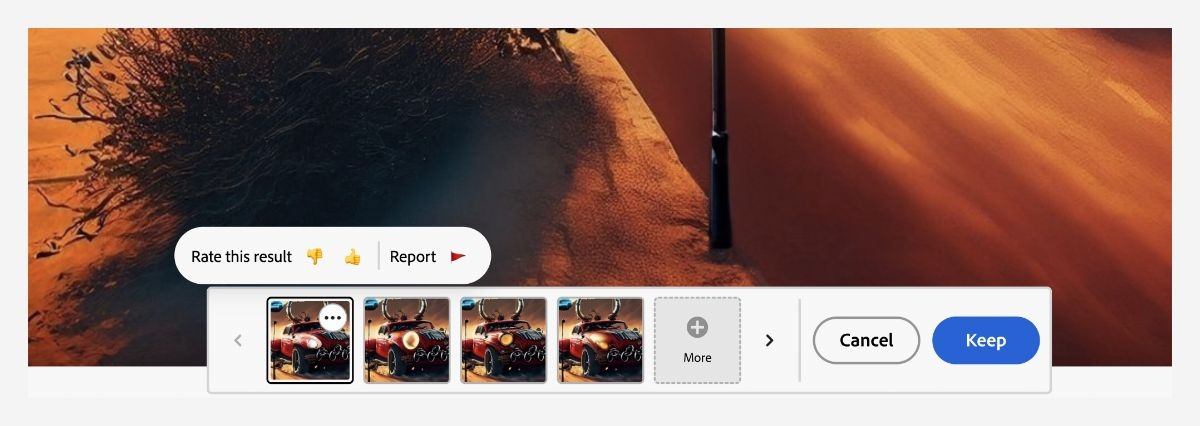
Нажмите Сохранить, чтобы продолжить работу с выбранным изображением, или Отмена, чтобы удалить сгенерированные варианты.
Когда изображение готово, его можно отредактировать, предоставить к нему доступ или сохранить.
Значок меню параметров
Редактируйте изображения с помощью Adobe Express — применяйте фильтры и корректировки, удаляйте фон, добавляйте текст и многое другое.
Общий доступ
Опубликуйте изображение в галерее Firefly, скопируйте его в буфер обмена или отредактируйте его с помощью Adobe Express.
Сохраните изображение локально.
При загрузке и публикации к изображению добавляются учетные данные для содержимого .

Дополнительные материалы

Новый уровень творчества с Adobe Photoshop
Функция «Генеративная заливка» также интегрирована в Photoshop. Можно преобразовывать и редактировать изображения, создавать их варианты или коллажи из них и приводить их в максимальное соответствие с вашей идеей благодаря Photoshop.

Узнайте больше в пошаговых руководствах
Наши тщательно проработанные руководства содержат пошаговые инструкции по освоению базовых навыков. Благодаря интерактивным примерам и практическим упражнениям вы сможете получить ценный практический опыт.

Присоединитесь к сообществу для общения, изучения и взаимодействия
Чтобы получить доступ к вдохновляющим материалам, экспертным советам и способам решений распространенных проблем, перейдите в Discord или на форум сообщества Adobe Firefly. Общайтесь с командой и подписчиками для обмена идеями, предоставления доступа к созданным проектам, получения информации о новейших функциях и объявлений о новых продуктах, а также добавления отзывов.
Блокировка, скрытие или удаление слоев
Для графического дизайнера крайне важно систематизировать свою работу, чтобы создавать эффективный дизайн. Слои удобны и позволяют отделять элементы оформления и управлять их отображением и положением. Однако иногда по разным причинам требуется заблокировать, скрыть или удалить определенные слои. Хотя эти действия могут показаться простыми, они могут значительно повлиять на процесс оформления.
Ниже мы расскажем, как заблокировать , скрыть , или удалить определенные слои и группы слоев в Illustrator и вывести креативный дизайн на новый уровень.
Воспроизведите эту восьмисекундную анимацию и узнайте, как заблокировать и скрыть объекты прямо на холсте Illustrator.
Выберите значок блокировки v и значок глаза , чтобы заблокировать или скрыть обувь или другие слои на холсте.
Прежде чем продолжить
Перед блокированием, скрытием или удалением слоев в Illustrator ознакомьтесь со следующим.