
Как настроить автозагрузку в Windows 10 и 11, чтобы компьютер включался быстрее
Некоторым приложениям в Windows жизненно важно запускаться одновременно с входом в систему.
Например, проводнику: без него не будет видно окон для взаимодействия с программами и гораздо труднее работать с файлами. Кроме того, синхронно с запуском ПК включаются драйверы — небольшие утилиты, которые помогают компьютеру распознать подключенные устройства: видеокарту, микрофон, мышь, клавиатуру и колонки.
Также вместе с компьютером часто хотят включаться менее важные программы: браузер, «Скайп», «Телеграм», облачное хранилище и подобные. Если их много, скорость запуска ПК может серьезно снизиться. Иногда синхронно с включением ПК активируется и вредоносный софт — он может собирать данные и использовать ресурсы компьютера в своих целях.
Для управления приложениями, которые запускаются вместе с системой, придумали меню автозагрузки. В Windows 10 и 11 оно представлено в виде списка. Работать с ним легко, если знать, что и где искать.
Я расскажу, как устроена автозагрузка, какие программы добавить, а какие — удалить. Советы, описанные в материале, применимы к Windows 10 и 11.
Где находится папка Автозагрузка в Windows 10
В Windows 7 и более старых версиях этой операционной системы, в меню «Пуск» всегда была папка «Автозагрузка». С ее помощью можно было быстро и легко добавить любую программу в автозагрузку Windows. Но, в Windows 10 в меню «Пуск» уже нет такой папки. Поэтому многие пользователи интересуются, где находится папка автозагрузка в Windows 10 и как найти ее расположение на диске.
Расположение папки автозагрузка в Windows 10
На самом деле папка автозагрузка никуда не пропала из Windows 10. Она присутствует в этой операционной системе и работает точно также, как и раньше. Все помещенные в нее программы или ярлыки автоматически запускаются при включении компьютера.
Найти папку Автозагрузка в Windows 10 несложно. Самый простой вариант это воспользоваться командой « shell:startup ». Для этого нужно нажать комбинацию клавиш Win-R , ввести указаную команду и нажать клавишу ввода.
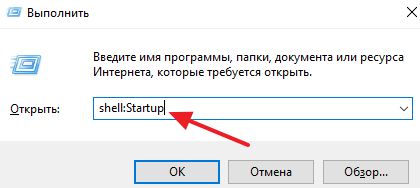
Альтернативная версия данной команды выглядит так: %APPDATA%\Microsoft\Windows\Start Menu\Programs\Startup .
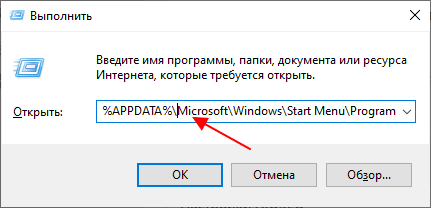
После выполнения этой команды перед вами откроется следующая папка:
C:\Users\Имя пользователя\AppData\Roaming\Microsoft\Windows\Start Menu\Programs\Startup
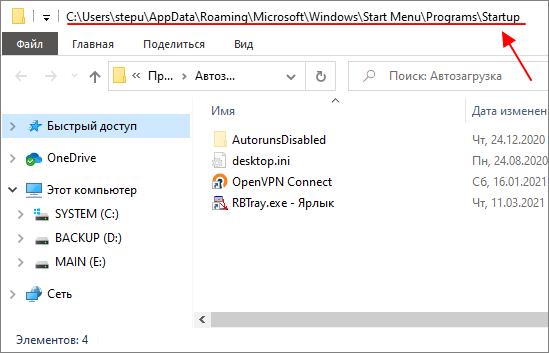
Это папка Автозагрузка для вашей учетной записи в Windows 10. Можете добавить сюда ярлыки программ и они автоматически запустятся при включении компьютера и входе в вашу учетную запись.
Также в Windows 10 есть папка автозагрузка, которая работает для всех учетных записей. Чтобы ее открыть нужно точно также нажать Win-R и выполнить команду « shell:common startup »
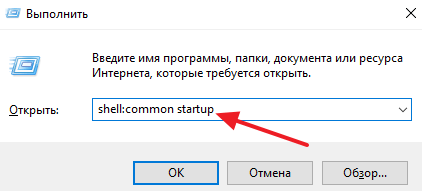
Альтернативная версия данной команды выглядит так: %programdata%\Microsoft\Windows\Start Menu\Programs\StartUp .
После выполнения этой команды откроется папка:
C:\ProgramData\Microsoft\Windows\Start Menu\Programs\StartUp
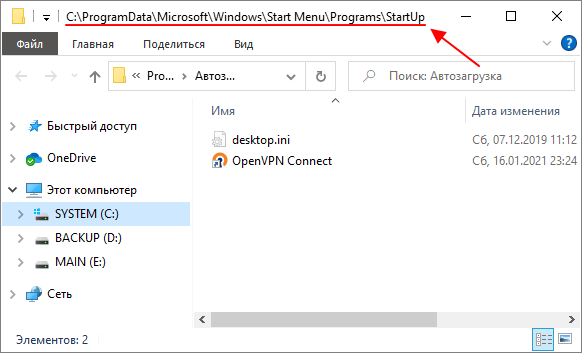
Это общая папка Автозагрузка для всех пользователей Windows 10. Добавленные в эту папку программы будут автоматически запускаться для всех пользователей Windows 10.
Как найти папку Автозагрузка в Windows 10
Также вы можете найти папку Автозагрузка с помощью поиска. Для этого откройте системный диск Windows 10 и введите в поисковую строку слово «Автозагрузка». После того как система завершит поиск вы увидите две папки. Одна из папок это папка автозагрузки для вашей учетной записи, а другая общая автозагрузка для всех пользователей компьютера.

Использование поиска — это более простой способ, но он требует больше времени. Поскольку поиск данной папки выполняется довольно медленно.
Нужно отметить, что в Windows 10 есть и другие способы автозагрузки программ. Например, через реестр или планировщик задач. Более подробно об этих способах в статье:
- Учимся использовать Msconfig
- Как добавить программу в автозагрузку Windows 7
- Как убрать программу из автозагрузки в Windows 7
- Как отключить автозапуск программ в Windows 7
- Как открыть автозагрузку в Windows 7 или Windows 10
Создатель сайта comp-security.net, автор более 2000 статей о ремонте компьютеров, работе с программами, настройке операционных систем.
Остались вопросы?
Задайте вопрос в комментариях под статьей или на странице «Задать вопрос» и вы обязательно получите ответ.
6 комментариев — Добавьте свой
Дмитрий 23.01.2016
А не пробовали просто нажать Ctrl+Shift+Esc и выбрать меню «автозагрузка»? 🙂 🙂 🙂
admin 23.01.2016
Обратите внимание на начало статьи. Мы ищем папку «Автозагрузка» для того чтобы можно было туда что-то добавить. То есть кинуть в эту папку ярлык программы, чтобы она загружалась при каждом запуске системы. Тогда как через вкладку «Автозагрузка» в «Диспетчере задач» сделать этого нельзя. Там можно только управлять тем, что уже было добавлено в автозагрузку через реестр.
Где находится автозагрузка в Windows 10
Добрый день, дорогие читатели блога полезных советов «Чо?! Чо?!» , а также всем тем, кто случайно сюда забрел. Не так давно мы с вами рассматривали что такое автозагрузка Windows и с чем ее едят, если не читали, то обязательно ознакомьтесь. А сегодня я хочу рассказать вам о том, где находится автозапуск программ и приложений в операционной системе Windows 10. Начнем-с.
До поры до времени мы и не задумываемся о том, что есть такое автозагрузка программ Виндоуз, пока вдруг наша система не начинает «лениться» и очень туго «соображать», хотя, казалось бы, еще вчера все запускалось на раз-два.

Дело в том, что чем дольше мы пользуемся компьютером, чем больше устанавливаем необходимого для нас софта, тем больше вероятности того, что все или большая часть из этих программ лезет в автозагрузку и запускается вместе с системой хотим мы того или нет. А это потребление ресурсов работоспособности Windows.
Где в Windows 10 автозагрузка (автозапуск) программ
Чтобы отключить программы из автозагрузки, нам необходимо для начала найти ее. А для этого мы должны запустить «Диспетчер задач». Открывается он, как и в предыдущих версиях Windows сочетанием клавиш Ctrl + Shift + Esc.
Если «Task Manager» (диспетчер задач) открылся в свернутом режиме, то кликаем в нижней левой части окна по кнопке «Подробнее», после этого переходим во вкладку «Автозагрузка».
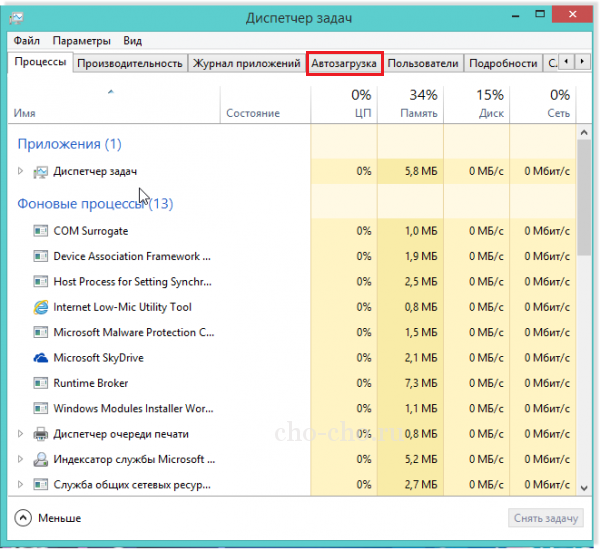
Здесь находится перечень тех программ, которые запускаются вместе с Windows 10, если их десяток или больше, то они, скорее всего, негативно сказываются на работе вашей системы. Поэтому советую отключить все эти программы. Для этого нужно навести курсором на конкретную программу и в правом нижнем углу нажать «Отключить».
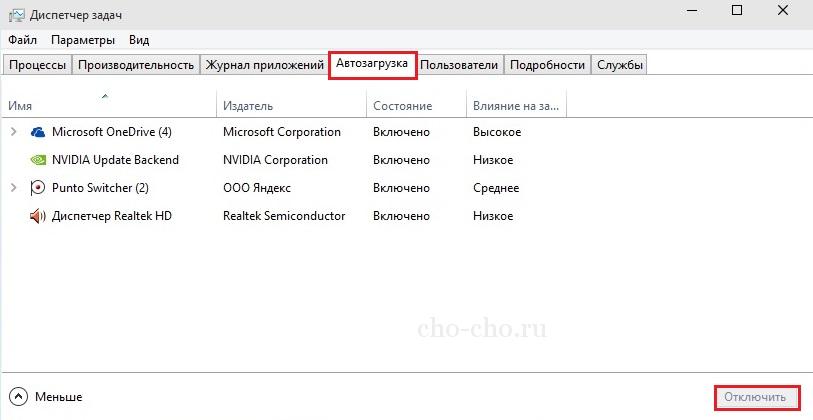
Важно! Если вы не знаете за что та или иная программа отвечает, то их следует отключать по отдельности, а не группой, чтобы совсем не запутаться — а вдруг что-то жизненно важное для себя отключите. Изменения в силу вступят, естественно, после перезагрузки системы.
Как добавить программу в автозагрузку Windows 10
Чтобы добавить программу или приложение в автозапуск Windows 10, необходимо открыть папку «Автозагрузки» следующими способами.
Нужная нам категория находится по следующему пути:
C:\ Пользователи \ «Ваше Имя» \ AppData \ Roaming \ Microsoft \ Windows \ Start Menu \ Programs \ Startup
По умолчанию эта папка скрыта, как сделать ее видимой я расскажу в одной из следующих статей, а пока:
Если папка Startup не открылась, тогда открываем диалоговое окно «Выполнить» сочетанием клавиш Win + R.
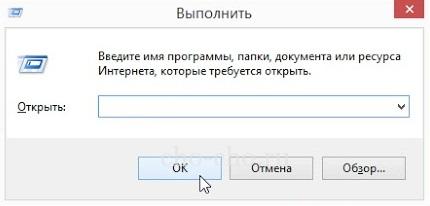
После этого пишем там:
shell:startup — это для конкретного пользователя
shell:common startup — это для всех пользователей Windows
Откроется папка «Автозагрузки». Возможно, там будут ярлыки тех программ, что уже загружаются вместе с системой. Чтобы добавить программу в автозапуск необходимо:
- Нажать правой клавишей по пустому месту в папке;
- Выбрать в меню «Создать» — «Ярлык»;
- Нажать «Обзор» и через проводник найти нужную нам программу;
- Готово.
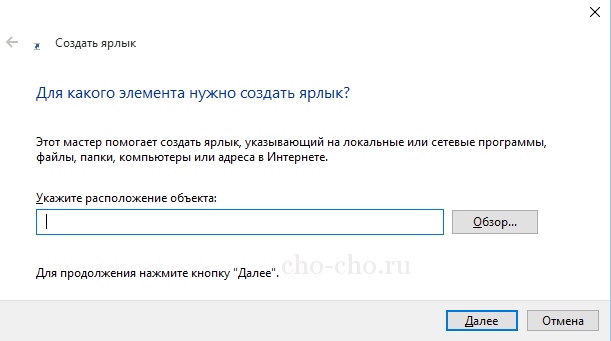
Если вы заранее создадите ярлык, то просто скопируйте его в эту папку и программа будет запускаться вместе в Windows 10.
Добавление приложения для автозапуска в Windows 10
Узнайте, как добавлять программы и приложения в папку автозагрузки в Windows 10.
Сводка: Узнайте, как добавлять программы и приложения в папку автозагрузки в Windows 10.
- Содержание статьи
- Свойства статьи
- Оцените эту статью
Возможно, эта статья была переведена автоматически. Если вы хотите поделиться своим мнением о ее качестве, используйте форму обратной связи в нижней части страницы.
Содержание статьи
Инструкции
Добавьте приложения для запуска в Windows 10.
- Необходимо создать ярлык приложения, которое вы хотите добавить в список автозапуска. Перетащите приложение из меню «Пуск» на рабочий стол. На рабочем столе будет создан ярлык приложения.

Рис. 1. Создание ярлыка на рабочем столе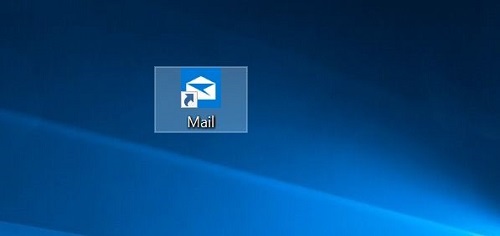
Рис. 2. Ярлык на рабочем столе - Откройте командную строку «Выполнить», нажав клавиши Windows + R . В поле «Выполнить команду» введите shell: Запуск и нажмите клавишу Enter, чтобы открыть папку автозагрузки.

Рис. 3. Окно «Выполнить» - Скопируйте и вставьте ярлык приложения с рабочего стола в папку Автозагрузка, и приложение будет добавлено в список автозапуска.

Рис. 4. Папка «Автозагрузка»
Свойства статьи
Затронутый продукт
Desktops & All-in-Ones, Laptops