
Используйте скрытый браузер Safari на Apple Watch и добавляйте другие браузеры
Когда вы нажимаете цифровую корону на Apple Watch, вы не найдете приложение Safari в списке приложений watchOS. Это может заставить вас думать, что на часах нет возможности выходить в Интернет. Но, наоборот, уже есть браузер, который может вам понадобиться в какой-то момент, и вы можете загрузить отдельное приложение для работы в Интернете на Apple Watch, а с помощью приведенного ниже руководства вы можете открывать веб-страницы на Apple Watch в секретный браузер Safari, уже встроенный в систему watchOS, вам может понадобиться использовать Интернет на Apple Watch одновременно.
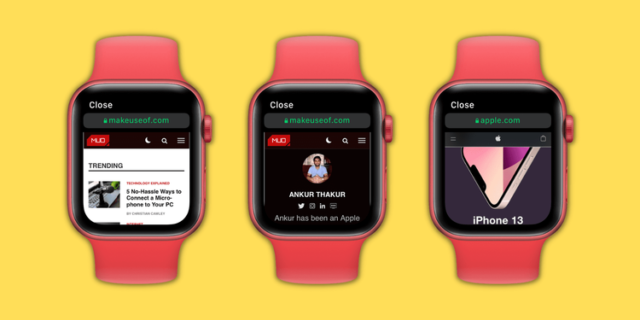
Как просматривать Интернет с помощью Safari на Apple Watch
Хотя на Apple Watch нет видимого браузера, если вы получили ссылку в «Сообщениях» или «Почте», вы можете нажать, чтобы открыть ее и просмотреть в браузере Safari версии watchOS. Вот как открыть любую конкретную страницу:
Используйте свой iPhone или Apple Watch, чтобы отправить запрошенную ссылку себе или близкому человеку в сообщении или по электронной почте.
Откройте приложение «Сообщения» или «Почта» на Apple Watch.
В приложении «Сообщения» или «Почта» перейдите к только что отправленному разговору или электронному письму.
Нажмите на ссылку, она откроется в секретном браузере Safari.
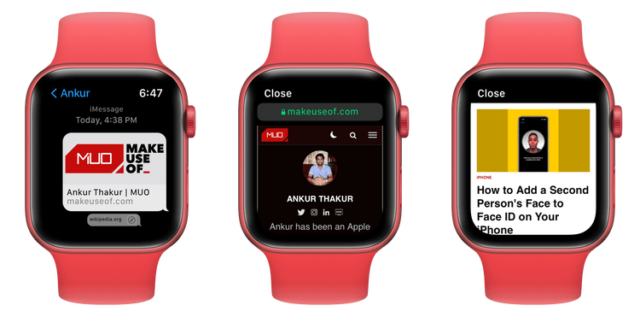
уведомление
Чтобы отправить ссылку самому себе, откройте приложение «Сообщения» на iPhone, нажмите кнопку «Создать» и в разделе получателей введите номер телефона или адрес электронной почты, затем введите или вставьте нужную ссылку и нажмите «Отправить».
Вы также можете ввести адрес сайта непосредственно в сообщение, используя полную клавиатуру на Apple Watch 7, а на других моделях — использовать диктовку и сказать что-то вроде «iphoneislam.com».
Обратите внимание, что если вы используете функцию Scribble для ввода адреса веб-сайта, буква «o» вместо «com» часто записывается как «0» (ноль). Итак, используйте часы iPhone, диктовку или клавиатуру iPhone, чтобы отправить ссылку.
Важные моменты для работы в Интернете на Apple Watch
Работа в Интернете на Apple Watch не так многофункциональна, как на iPhone, и вы должны помнить об этих моментах, чтобы получить максимальную отдачу от них:
прокрутка: используйте один палец или вращайте колесико Digital Crown для прокрутки веб-страницы вверх или вниз. Как и в случае с iPhone, на Apple Watch нажатие на верхнюю часть экрана обычно приводит к началу текущей страницы, но то же самое с открытой веб-страницей ничего не дает.
Открытие новых страниц: Вы можете щелкнуть вложенные ссылки на веб-странице, чтобы продолжить посещение новых ссылок.
Воспользуйтесь поиском на странице: Если на веб-странице есть окно поиска, вы можете щелкнуть его и использовать ввод текста или диктовку, как обычно.
Введите новый адрес вручную: Вы не можете щелкнуть адресную строку, чтобы ввести новый адрес, вам нужно использовать только ссылки на самой странице.
Навигация между веб-страницами: Чтобы вернуться назад или вперед, проведите пальцем влево или вправо от края экрана часов.
Увеличить веб-страницу: Вы не можете использовать два пальца для увеличения или уменьшения масштаба страницы, как на iPhone. Но вы можете дважды коснуться, чтобы увеличить или уменьшить масштаб, а после увеличения масштаба веб-страницы перетащите ее одним пальцем для перемещения.
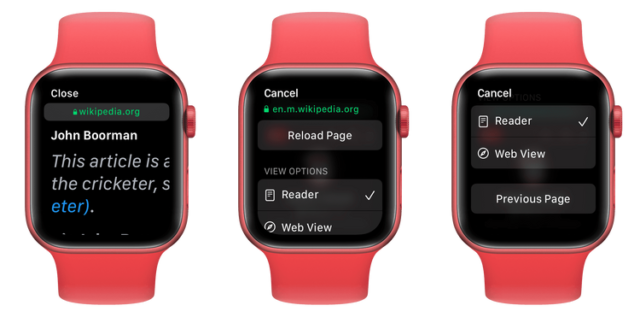
Перезагрузите страницу: Нажмите на адресную строку вверху и нажмите «Обновить страницу». На этом экране также отображается возможность перехода на предыдущую страницу.
Изменить отображение: Коснитесь адресной строки вверху и выберите «Просмотр для чтения» или «Веб-просмотр», не каждый сайт предлагает эти варианты.
многозадачность: Вы можете щелкнуть цифровую корону, чтобы использовать другие приложения, веб-страница останется открытой, пока вы не закроете приложение «Сообщения» на часах или Mail.
Фотографий: Веб-браузер на Apple Watch может не отображать некоторые изображения или загружать их может потребоваться много времени. Кроме того, нажатие на изображение может не открыть его в полноэкранном режиме.
линии: Точно так же многие типы пользовательских шрифтов могут не отображаться, будут использоваться только стандартные шрифты, в результате чего знакомый веб-сайт может выглядеть на Apple Watch иначе, чем на iPhone или Mac.
Как очистить историю веб-поиска на Apple Watch
Apple Watch нужен сопутствующий iPhone для синхронизации таких вещей, как скриншоты часов или голосовые заметки, которые вы делаете. Но история просмотров Apple Watch не синхронизируется и не объединяется с историей Safari сопряженного iPhone.
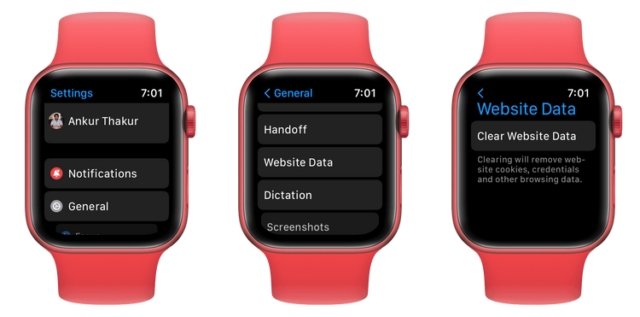
Вот как удалить файлы cookie, учетные данные и другие данные просмотра Apple Watch с самих Apple Watch:
Откройте «Настройки» на Apple Watch.
Прокрутите вниз и коснитесь Данные о местоположении.
Нажмите «Очистить данные веб-сайта» и подтвердите, нажав «Очистить данные».
Почему у Apple Watch нет стандартного веб-браузера?
Apple не отображает значок Safari на Apple Watch. Основными причинами этого являются маленький экран и его батарея.
По сравнению с самым маленьким смартфоном, у самых больших Watch 7 все еще маленький экран. По этой причине не удобно набирать адрес сайта и просматривать веб-страницы на нем. Кроме того, из-за других ограничений watchOS невозможно заполнять формы, загружать файлы и выполнять другие онлайн-взаимодействия из браузера watchOS.
Apple Watch также имеют небольшую батарею, которой едва хватает на целый день при интенсивном использовании существующих приложений и функций, а если добавить обычный веб-браузер, просмотр многофункциональных веб-сайтов будет разряжать батарею быстрее. И если watchOS попытается уменьшить разряжающее батарею богатое содержание веб-страницы, это будет плохо работать для пользователей.
Браузеры для Apple Watch, отличные от Safari
У разработчиков нет особого интереса или стимулов к созданию браузера для маленького экрана часов, однако, если вам нужен веб-браузер на Apple Watch, вы можете использовать Parrity Browser, бесплатный браузер для Apple Watch, который вы можешь попытаться.
Добавит ли Apple в будущем полноценный браузер Safari?
Трудно сказать ответ, по крайней мере, на данный момент, поскольку Apple даже не позволяет вам слушать музыку через встроенные динамики часов. Вы должны подключить их к своим AirPods или другим наушникам Bluetooth, чтобы воспроизводить музыку, добавленную на Apple Watch. Все это для продления срока службы батареи и обеспечения работы в течение всего дня. Таким образом, шансы на добавление полноценного веб-браузера, с помощью которого люди смогут получать доступ к таким сайтам, как YouTube, кажутся очень маловероятными.
Но если технология аккумуляторов достигнет такой точки прочности, когда ее можно будет использовать в своей небольшой форме, мы можем получить полноценное приложение Safari на Apple Watch.
Вы раньше использовали браузер или открывали ссылку на Apple Watch? Сообщите нам в комментариях.
المصدر:
Как использовать секретный браузер Safari в Apple Watch
Операционная система watchOS довольно-таки многофункциональна, но ей не хватает одного – полноценного браузера. Не смотря на крошечный экран Apple Watch, который не идеален для просмотра сайтов, многие хотят установить Safari на Apple Watch для быстрого веб-серфинга или, например, просмотра шпаргалок, когда iPhone далеко и его не хочется доставать.

Благодаря этой фишке, вы сможете использовать скрытый браузер Safari на своих Apple Watch. Этот способ совместим со всеми Apple Watch, в том числе со старыми.
Шаг 1. Отправьте себе сообщение с адресом сайта, который вы хотите открыть, через приложение «Сообщения» или «Почта», сделать это можно как с компьютера, так и с iPhone.
Шаг 2. Откройте приложение «Сообщения» или «Почта» на Apple Watch.
Шаг 3. Затем откройте свое сообщение или электронное письмо и перейдите на отправленный сайт.

Таким образом вы открыли секретный Safari на Apple Watch. К сожалению открывать новые адреса таким способом нельзя, но вы можете продолжить отправлять себе нужные ссылки на почту или по СМС и открывать их в браузере.
Стоит отметить, что вы также можете воспользоваться полноценной клавиатурой QWERTY для ввода URL в сообщение самому себе, если у вас Apple Watch Series 7.
На других моделях Apple Watch для ввода URL-адреса можно попробовать воспользоваться диктовкой. Для отправки URL на часы лучше использовать диктовку, клавиатуру часов или iPhone.
Что может браузер на Apple Watch
Есть несколько удобных жестов, которые вы можете использовать для просмотра веб-страниц на Apple Watch.
1. Легко перезагружайте и листайте страницы сайта
Чтобы перезагрузить веб-страницу на Apple Watch, коснитесь адресной строки вверху и нажмите «Перезагрузить страницу». Листать страницу сайта также просто, проведите пальцем вверх-вниз или воспользуйтесь колесиком часов для прокрутки веб-страницы вверх или вниз. Вы также можете коснуться верхней части экрана, чтобы перейти к началу текущей страницы — точно так же, как на iPhone.

Если на сайте есть поле ввода текста, например строка поиска по сайту, то вы также можете ввести текст, либо диктовкой, либо с QWERTY-клавиатуры (на Apple Watch 7). К сожалению, ввести адрес нового сайта нельзя, нужно также отправлять ссылки самому себе по почте или по смс.
2. Увеличение веб-страницы
Вы можете дважды тапнуть, чтобы увеличить или уменьшить масштаб веб-страницы. После увеличения масштаба веб-страницы перемещаться по сайту можно при помощи касания пальцем. К сожалению, Apple Watch не позволяют масштабировать веб-страницу двумя пальцами. Но вы можете вернуться назад или вперед, проведя вправо или влево от края экрана.
3. Включить режим для чтения
Коснитесь адресной строки вверху и выберите необходимый режим: Вид “Для чтения” или Веб-просмотр. Обратите внимание, что не все веб-сайты поддерживают эти режимы. Рекомендуем пользоваться режимом для чтения, на сайтах плохо адаптированных под мобильные устройства или с большим количеством рекламы.

Чтобы выйти из браузера на Apple Watch нажмите «Закрыть» в левом верхнем углу экрана.
Учтите, что это не полноценный браузер для Apple Watch, поэтом на некоторых сайтах могут некорректно загружаться шрифты, изображения или загрузка может происходить дольше чем обычно.
Как очистить историю просмотров на Apple Watch
Интересно, что история просмотра Apple Watch не синхронизируется с сопряженным iPhone. Историю просмотра страниц вы можете очистить только через Apple Watch.
Шаг 1. Откройте приложение «Настройки» на Apple Watch и выберите «Основные».
Шаг 2. Теперь нажмите «Данные сайтов» и нажмите «Очистить данные веб-сайта». Подтвердите удаление нажав «Удалить данные».
Таким образом можно открыть браузер в Apple Watch. Несмотря на крошечный экран часов, браузер Safari можно использовать, например для шпаргалок или экстренного просмотра какой-то важной информации. Возможно полноценный браузер для Apple Watch появится с выходом watchOS 9, анонс которой запланирован на WWDC 2022 вместе с iOS 16.
Разработчик создал браузер для Apple Watch
Разработчик Эларик Коул (Alaric Cole) создал браузер для Apple Watch. Как пишет TechCrunch, браузер называется Cufflink («Запонка»). Это первый браузер для Watch (версия Safari для смарт-часов не выходила).
Cufflink использует Siri в качестве интерфейса. Поиск осуществляется по голосовому запросу, а результаты выдаются без форматирования и включают только текст и мультимедийный контент (без рекламы). Браузер использует ту же технологию Readability, что и функция Safari, предоставляющая возможность получать версию сайта в более удобном для чтения формате. Кроме того, браузер хранит историю поисковых запросов пользователя.
Cufflink стоит $3 в App Store.
Лайфхаки для часов Apple Watch
Apple Watch – это не просто наручные часы, по которым можно отвечать на звонки и читать входящие уведомления и которые при этом стоят огромных денег. Это по-настоящему самодостаточный продукт, фишек и лайфхаков для которого ничуть не меньше, чем для iPhone.
Управление медиа на iPhone и Apple TV
Как правило, приложение для управления мультимедиа автоматически появляется на Apple Watch при воспроизведении контента. Если этого не произошло, идем в меню приложений и жмем на приложение “Исполняется”.
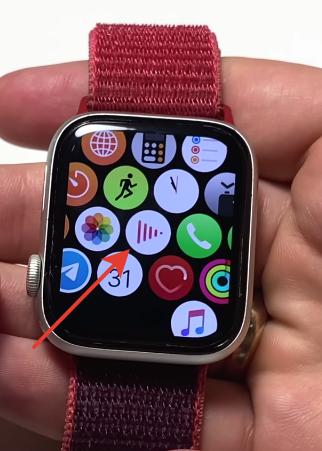
Здесь максимально простой интерфейс, можно переключать треки, видео, ставить на паузу. Громкость регулируется колесиком Digital Crown.
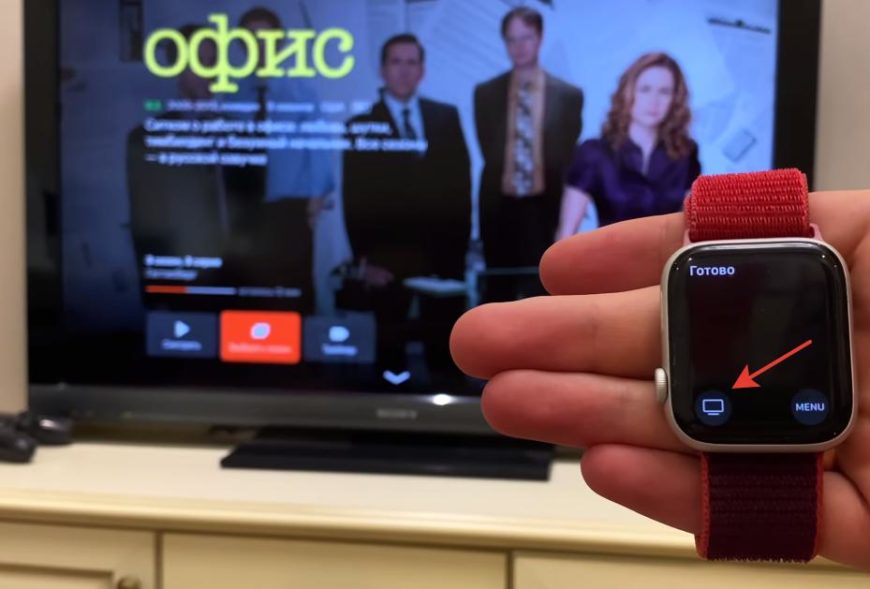
Для управления Apple TV с часов доступны и продвинутые функции (помимо паузы и переключения треков): перелистывать контент назад/вперед на 10 секунд, а если нажать на иконку пульта внизу приложения, открывается полноценный интерфейс управления Apple TV, где можно перемещаться по меню, листать и выбирать контент для воспроизведения.
Вызов последнего запущенного приложения
Просто нажмите 2 раза на колесико Digital Crown, чтобы вернуться на последнее запущенное приложение. Очень удобно.
Фотографии на Apple Watch
Можно просматривать фотографии с iPhone на часах. Перейдите в приложение Watch на своем смартфоне и найдите приложение “Фото”. Далее выберите альбом для синхронизации фотографий между телефоном и часами.
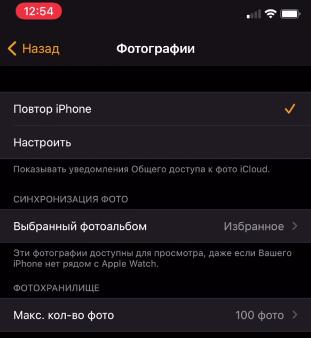
Я советую выбрать альбом “Избранное” главным образом потому, что туда можно добавлять фото вручную.
Далее уже на часах открываем приложение Фото, и здесь появятся все избранные фото с телефона. Очень удобно делать скриншоты различных инструкций и подглядывать с часов, не обращаясь все время к телефону.
Навигация в watchOS, как на iPhone
Возврат к началу. Например, вы зашли в приложение, где есть огромный список. Вы пролистываете до конца, и чтобы вернуться к началу, просто наживаете на верх экрана.
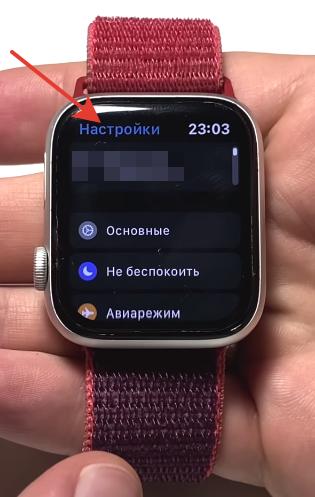
Шаг назад. Чтобы вернуться к предыдущему меню или шагу внутри приложения, сделайте свайп слева-направо от края экрана (прямо как на iOS).
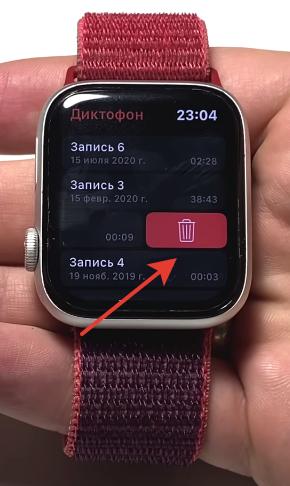
Свайп для удаления. Чтобы удалить запись с микрофона, музыку или видео, сделайте свай справа-налево, появится иконка корзины, нажмите на нее для удаления. Этот лайфхак работает с любыми списками.
Быстрое выключение дисплея
Чтобы выключить Apple Watch, накройте дисплей ладонью, и дисплей сам выключится.
Управление камерой iPhone прямо с часов
Разблокируйте iPhone. Перейдите к Apple Watch и запустите приложение “Камера”. Камера запустится как на смартфоне, так и на часах. Apple Watch при съемке можно использовать как видоискатель. Синхронизация между двумя устройствами быстрая, задержки минимальны.
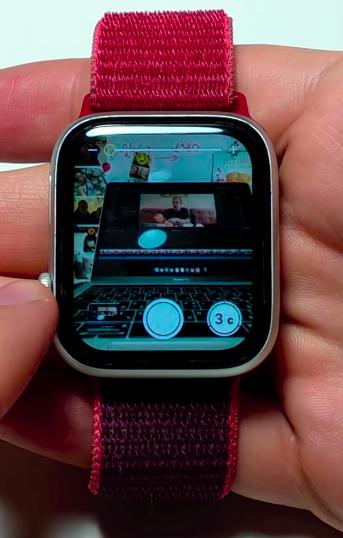
- нажимать на затвор либо делать фотографию с небольшой задержкой;
- управлять фокусировкой – просто нажмите на часах в нужном месте;
- использовать зум – используйте колесико Digital Crown.
- сильно нажав на дисплей, появятся дополнительные опции управления камерой: перевернуть камеру (с фронталки на основную и наоборот), включить/выключить вспышку, режим HDR, live фото.
Функция Force Touch
Это сильное нажатие на дисплей часов, которое вызывает контекстные функции.
- Изменить вид приложений на рабочем столе (списком по алфавиту или сотами).
- Удалить разом все входящие уведомления.
- В приложении “Погода” можно посмотреть вероятность дождя и других осадков, температуру.
- В приложении “Календарь” выбрать, как отображать события: в виде карточек, списка или в формате дня, когда все расписано по конкретным часам.
- В приложении “Секундомер” изменить внешний вид с цифрового на аналоговый или гибрид.
Скриншот
Просто делаем скриншот экрана часов, и фото автоматически попадет в приложение “Фото” на iPhone.
Уведомления и пункт управления везде
Вызов списка уведомлений и пункта управления из любого места, а не только с главного рабочего стола. Т.е. если на рабочем столе сделать свайп сверху-вниз, откроется меню уведомлений, свайп снизу-вверх – откроется пункт управления.
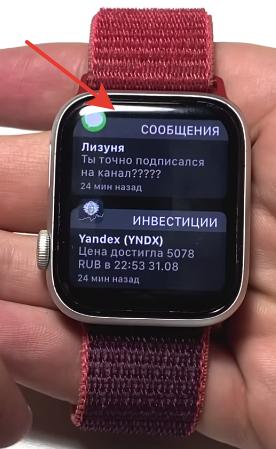
Но внутри открытого приложения эти жесты не работают. Чтобы вызвать меню уведомлений внутри запущенного приложения, зажмите палец вверху на 2 секунды и сделайте свайп сверху-вниз. Либо зажимаете его снизу, и вызываете пункт управления.
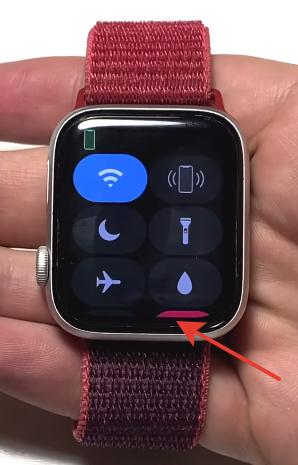
Это работает в любом приложении.
Посмотреть на время
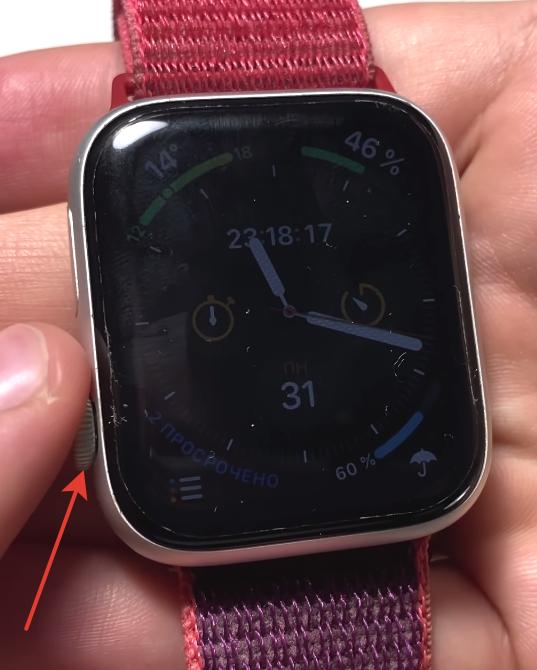
Как вообще активировать время на часах, если у вас не Series 5, где есть функция “Always On Display”? Можно просто поднести руку, но это не всегда удобно.
Аккуратно подкрутите колесо Digital Crown, и экран часов загорится на минимальной яркости. Прокрутите обратно, и дисплей выключится.
Фонарик
В Apple Watch есть свой встроенный фонарик – вещь действительно классная.
Чтобы включить фонарик, перейдите в Пункт управления и нажмите на иконку фонарика. Включаете его, и у вас появляется белый дисплей.
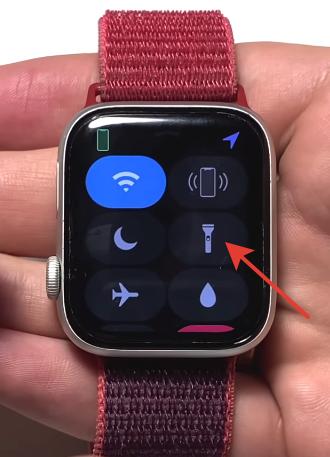
Есть еще вариации, когда дисплей мигает или светится красным цветом.
Полноценный интернет-браузер
На Apple Watch есть свой браузер. Прикол в том, что сайты открываются только от голосовых запросов Siri. Ввод текста через микрофон.
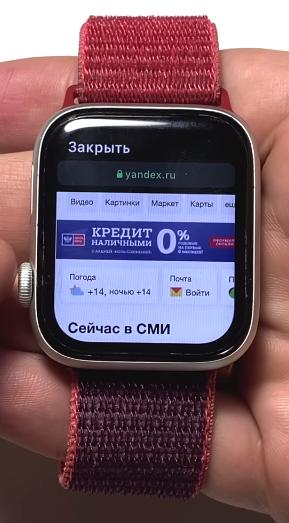
По сути, это полноценный интернет-браузер в часах. Но пользоваться и просматривать контент на таком маленьком экране очень неудобно.
Это были все лайфхаки для Apple Watch. Какие фишки используете вы, пишите в комментариях.