
Добавление, редактирование и удаление сетчатых объекты в Illustrator
Сетчатый объект — это многоцветный объект, на котором цвета могут распределяться в разных направлениях и плавно переходить от одного к другому в разных точках.
При создании сетчатого объекта множество линий, так называемых линий сетки, пересекают объект, образуя решетку. С их помощью можно легко манипулировать переходами между цветами на объекте. Перемещайте и редактируйте узлы на линиях сетки для изменения интенсивности цветового сдвига или распространения цветной области на объекте.
Можно просмотреть узел сетки на пересечении двух линий сетки. Узлы сетки отображаются в виде ромбов и обладают всеми свойствами опорной точки, а также дополнительным свойством — цветовой характеристикой.
Добавляйте, редактируйте и удаляйте узлы сетки или изменяйте соответствующий цвет.
Кроме того, можно просматривать, добавлять, редактировать, перемещать и удалять опорные точки на сетке. Поместите опорные точки на любую линию сетки, выберите и перетащите ее направляющие линии для изменения.
A. Линия сетки B. Контур сетки C. Узел сетки
Участок между любыми четырьмя узлами сетки называется контуром сетки . Изменять цвет контура сетки можно теми же методами, что и цвет узла сетки.
Создание сетчатых объектов
Можно создавать сетчатые объекты из векторных объектов, за исключением составных контуров и текстовых объектов. Нельзя создавать сетчатые объекты из связанных изображений.
Максимально уменьшите размер объектов сетки, чтобы повысить производительность и скорость обновления экрана. Обработка сложных сетчатых объектов может приводить к снижению производительности. Создайте несколько небольших простых сетчатых объектов, а не один сложный сетчатый объект. Если необходимо преобразовать сложные объекты, используйте команду Создать сетку для достижения наилучших результатов.
Примечание.
При печати сетчатых объектов плашечные цвета сохраняются для вывода в EPS, PDF и на устройства PostScript.
Как удалить объект в иллюстраторе
Adobe Illustrator — это ведущее приложение для создания и редактирования векторной графики, такой как логотипы, которые можно увеличивать или уменьшать без потери деталей. Отличительной чертой Illustrator является то, что существует множество способов достижения одной и той же цели. Итак, если вы хотите научиться вырезать фигуру в Illustrator, есть несколько способов сделать это.
В этой статье мы рассмотрим несколько способов вырезания фигуры в Illustrator. Это руководство было написано с использованием Adobe Illustrator CC 2020, но эти инструкции должны работать независимо от того, какая у вас версия Illustrator, если вы используете векторные элементы, а не растровое изображение.
Как использовать фигуру в качестве формочки для печенья
Представьте, что у вас есть две фигуры на монтажной области в Illustrator — прямоугольник и круг. Если вы используете команду «Разделить объект ниже», вы можете использовать одну фигуру как формочку для печенья, создавая вырез через другую фигуру и удаляя фигуру, которую вы использовали в качестве формочки для печенья. Это отличный метод для начинающих, потому что он очень простой.
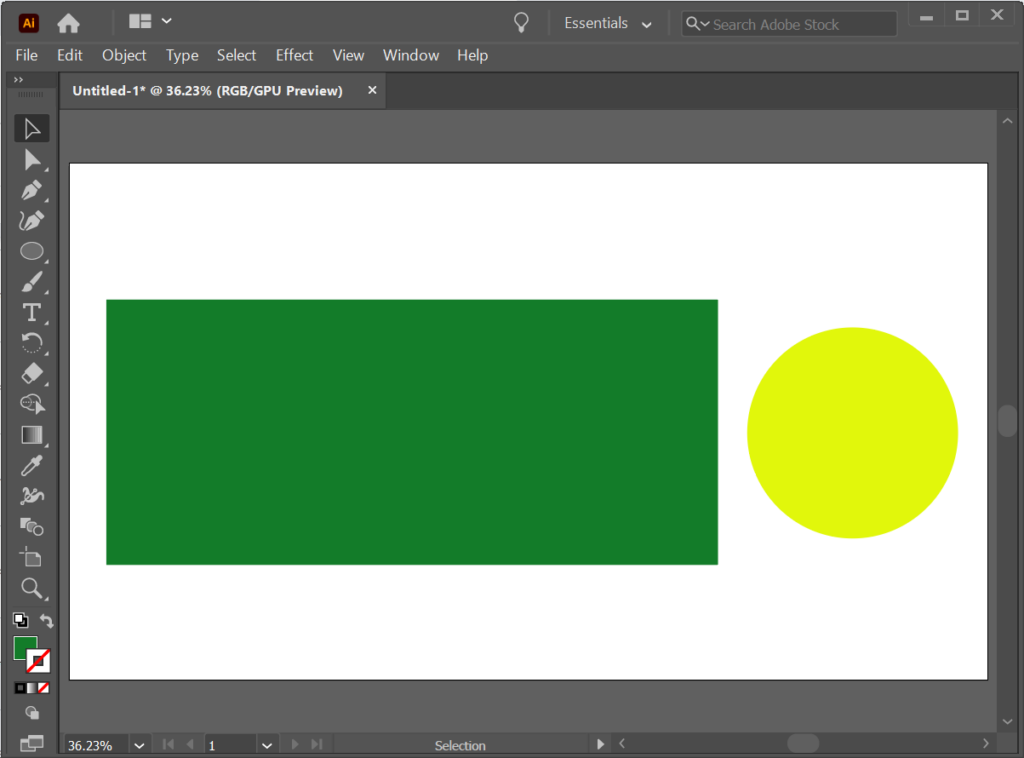
- Используйте инструмент «Выделение», чтобы переместить круг поверх прямоугольника. Примечание. Чтобы быстро активировать инструмент «Выделение», используйте сочетание клавиш V.
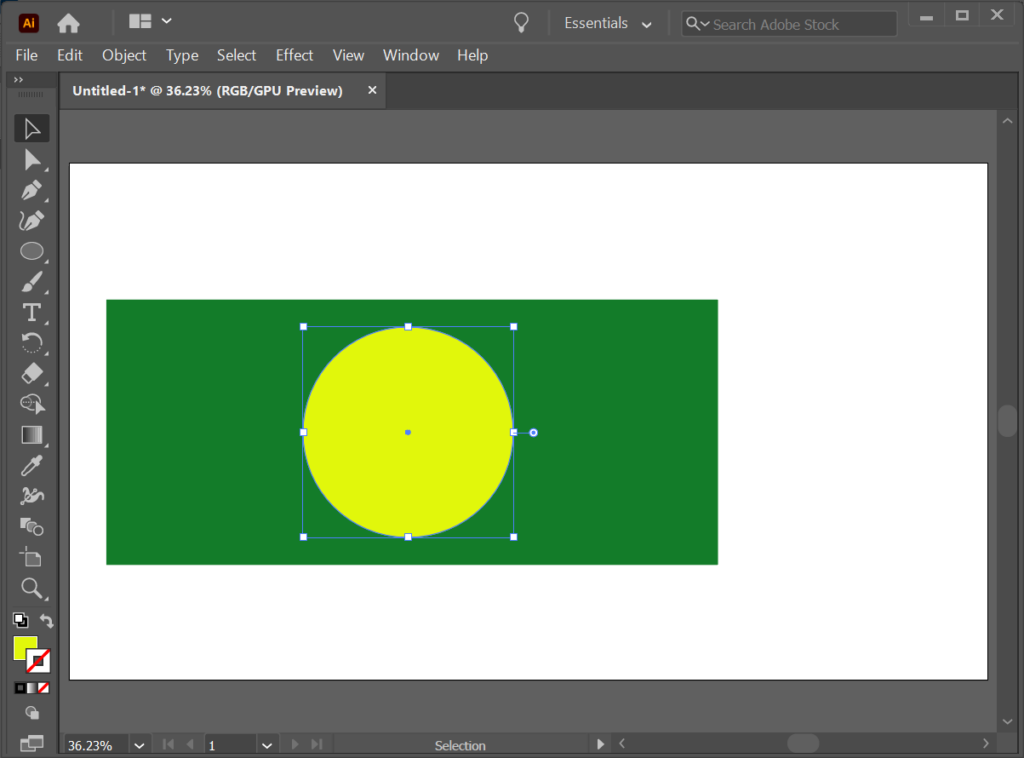
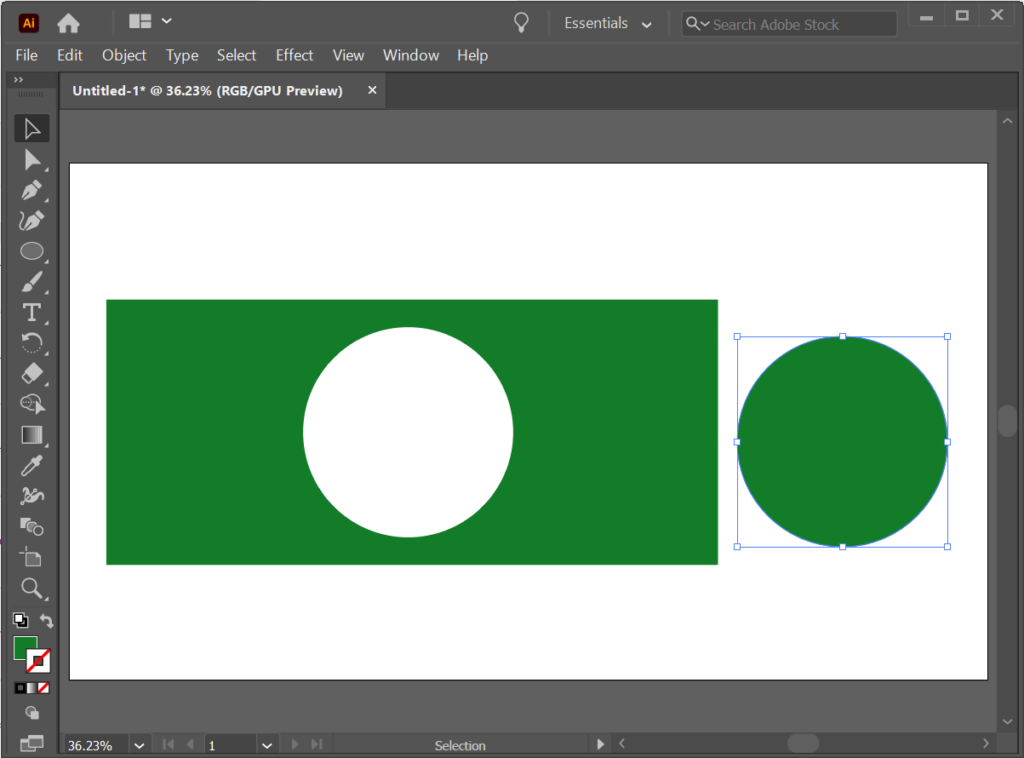
- Не снимая выделения с круга, выберите «Объект» > «Путь» > «Разделить объекты ниже». Желтый круг исчезнет, оставив на прямоугольнике круговую траекторию.
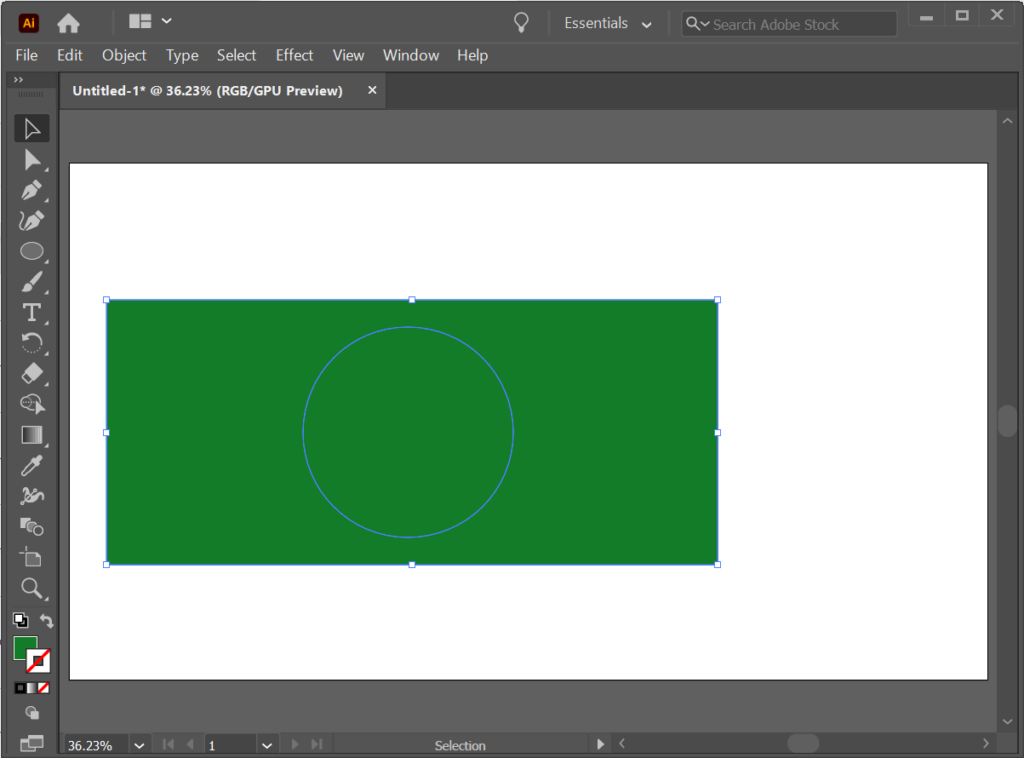
- На панели «Слои» выберите круговой путь.
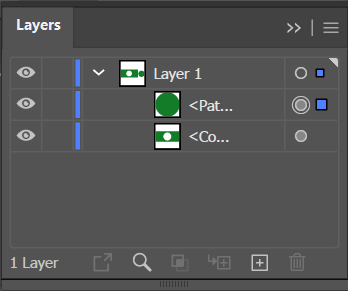
- Затем используйте инструмент «Выделение», чтобы переместить слой с кругом за пределы прямоугольника.
Как вырезать фигуру с помощью инструмента «Нож»
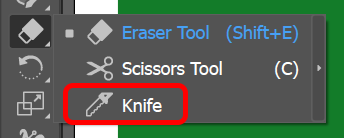
- Найдите инструмент «Ластик» на панели инструментов и обратите внимание на крошечную стрелку в углу, указывающую, что кнопка содержит дополнительные инструменты в подменю, когда вы удерживаете кнопку или щелкаете ее правой кнопкой мыши. Удерживая кнопку, вы увидите инструменты «Ножницы» и «Нож». Выберите инструмент Нож.
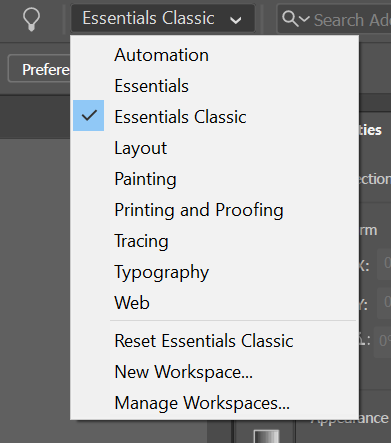
- Если инструмент «Нож» отсутствует, возможно, это связано с тем, что вы используете рабочее пространство Essentials. Переключитесь на Essentials Classic или другое рабочее пространство в правом верхнем углу окна Illustrator, и инструмент ножа будет восстановлен.
- Используйте инструмент «Нож», чтобы вырезать фигуру так же, как если бы вы использовали нож Exacto на физическом листе бумаги или картона.
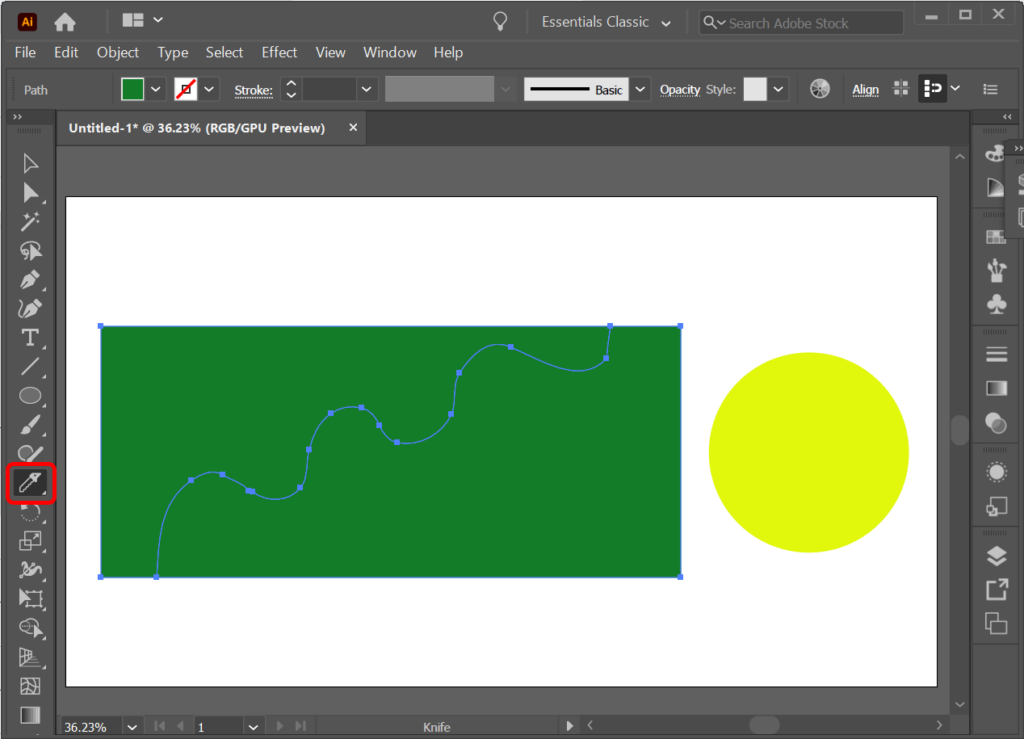
- На панели «Слои» выберите один из слоев, которые вы создали, разрезав фигуру ножом.

- С помощью инструмента «Выделение» отодвиньте только что выбранный слой от остальной части фигуры.
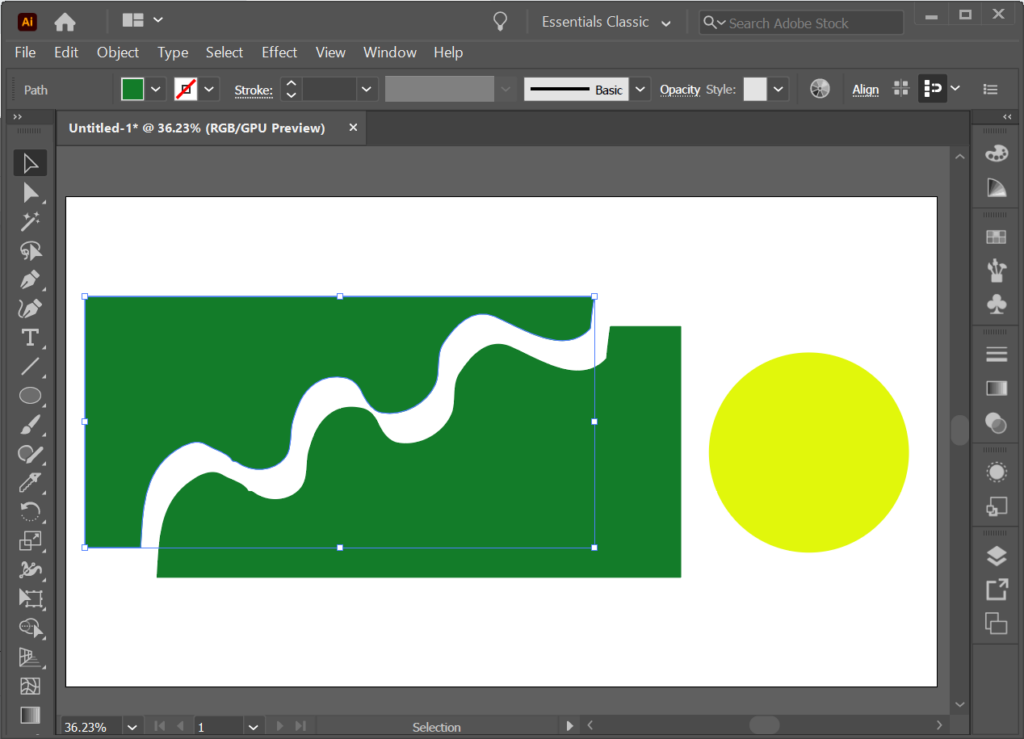
Вы можете использовать инструмент «Нож», чтобы нарезать несколько фигур. Инструмент «Нож» будет резать его, если слой или фигура не заблокированы.
Как вырезать фигуру с помощью инструмента «Ножницы»
Мы уже научили вас, как найти инструмент «Ножницы» (он скрыт в подменю под инструментом «Ластик» на панели «Инструменты»). Вы также можете использовать сочетание клавиш C, чтобы активировать инструмент «Ножницы».
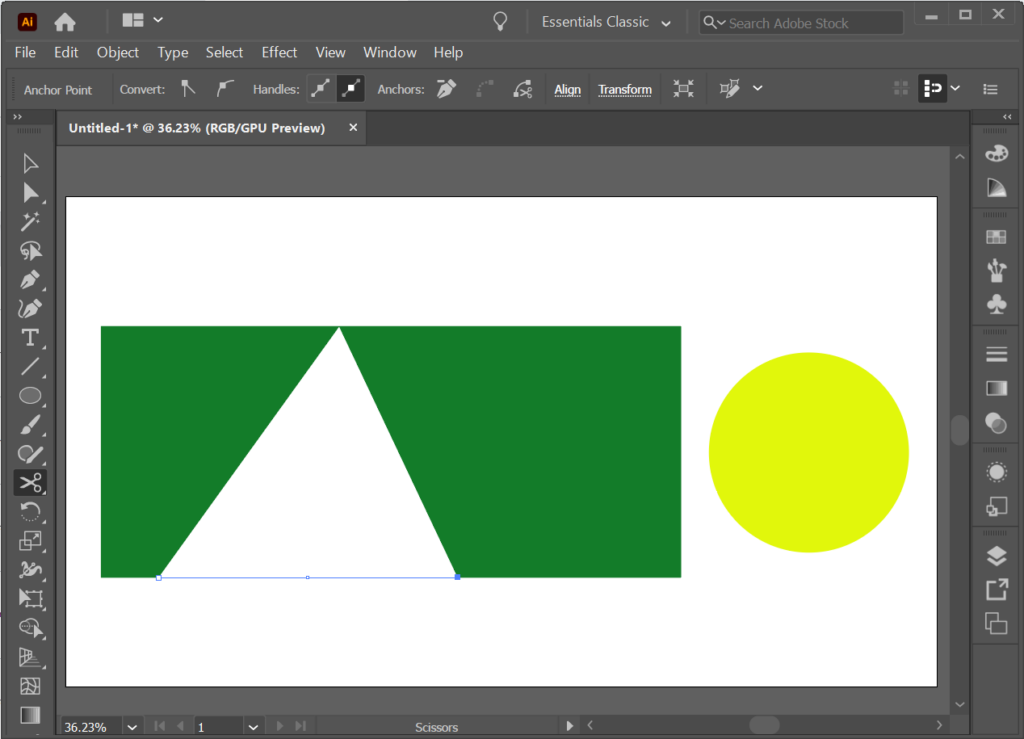
- Выбрав инструмент «Ножницы», щелкните край фигуры, чтобы создать опорную точку.
- Создайте вторую опорную точку, щелкнув по краю другой области той же формы.
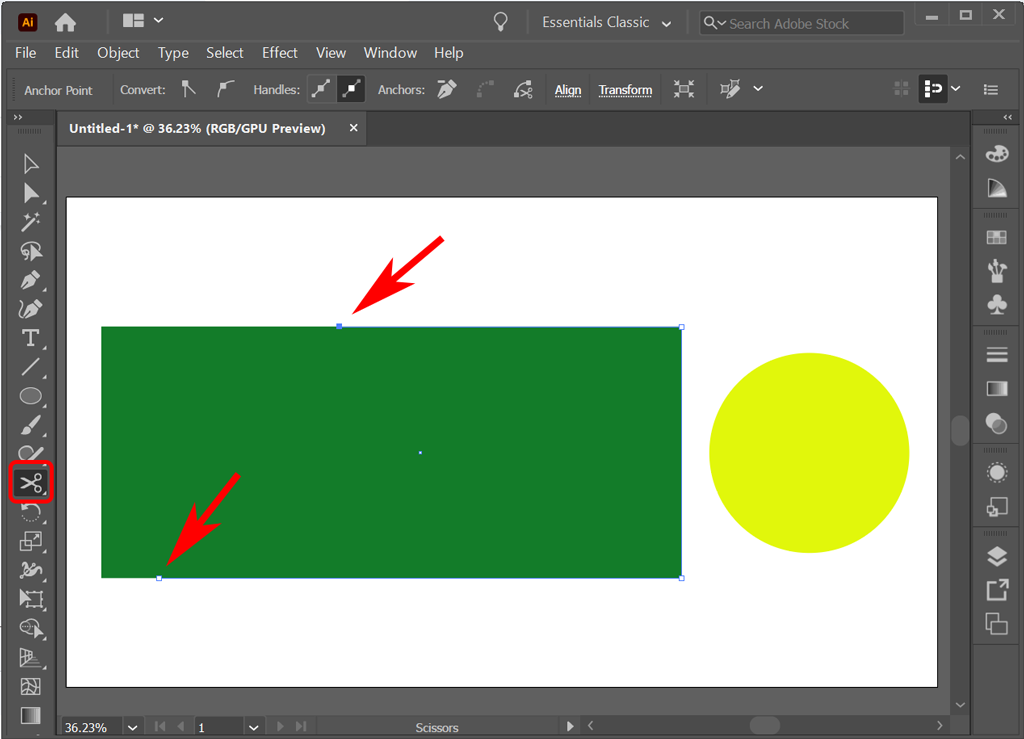
- На этом этапе вы можете использовать инструмент «Выделение», чтобы перетащить одну часть фигуры в сторону от остальных.
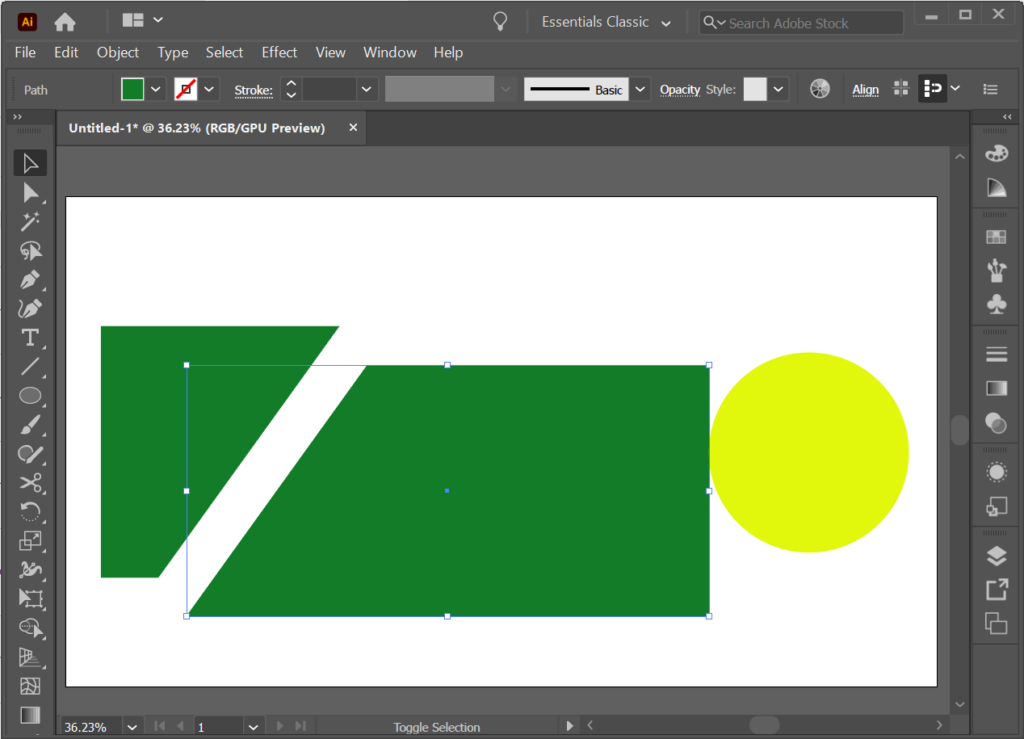
- Вы можете добавить третью опорную точку с помощью инструмента «Ножницы», и Illustrator сделает два разреза.
Как вырезать фигуру с помощью Crop Tool
В Illustrator инструмент «Обрезка» отсутствует на обычной панели инструментов. Вместо этого вы можете найти его на панели Pathfinder. Откройте панель Pathfinder, выбрав Windows > Pathfinder или используя сочетание клавиш Shift + Ctrl + F9 или Shift + Command + F9 на Mac.
Используя инструмент «Обработка контуров», вы можете поместить фигуру поверх другого объекта и указать Illustrator, какую часть объекта вы хотите сохранить или удалить.
Давайте поместим круг поверх прямоугольника и воспользуемся инструментом Crop, чтобы создать новую фигуру.
- Поместите фигуру поверх другого объекта, который вы хотите обрезать.
- Выберите обе фигуры.
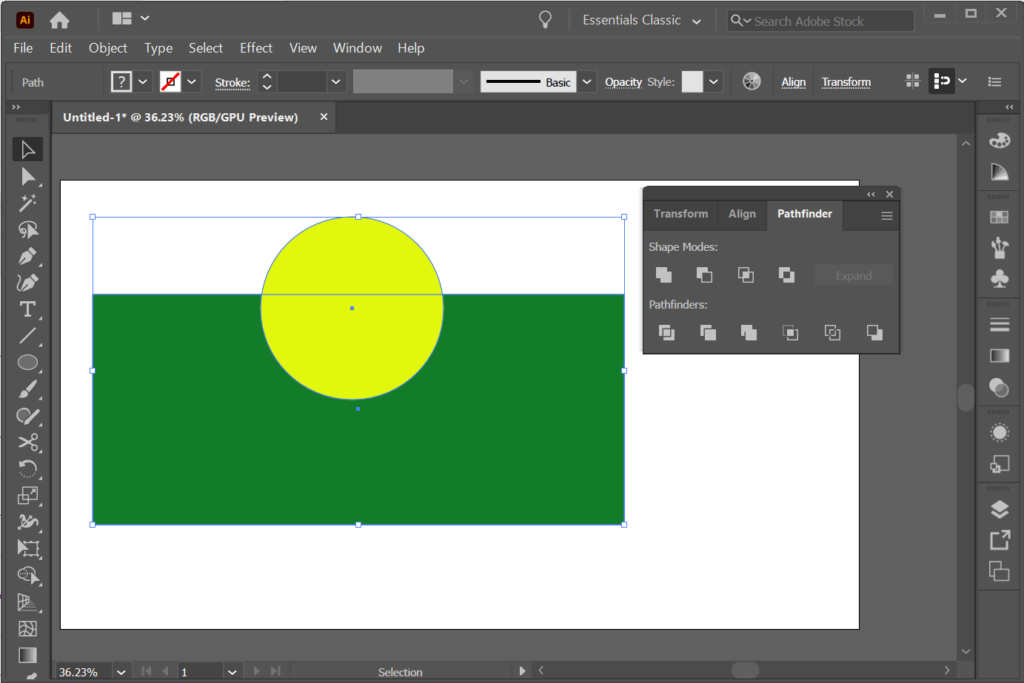
- На панели Pathfinder выберите инструмент Crop.
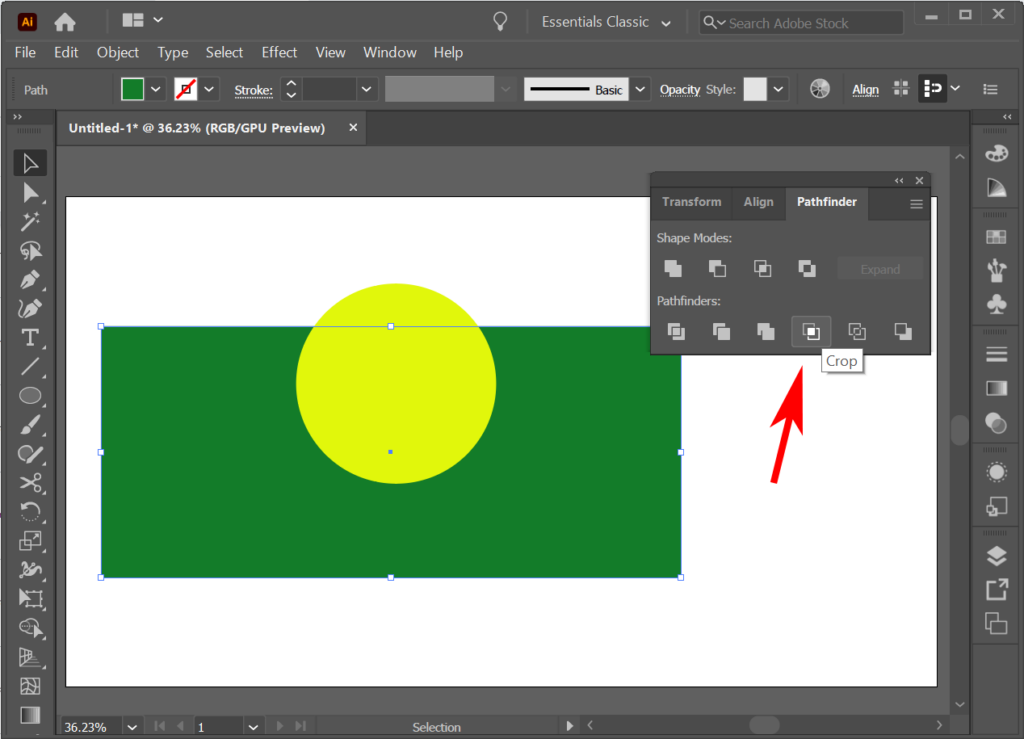
- Объект будет обрезан, как только вы выберете инструмент «Обрезка».
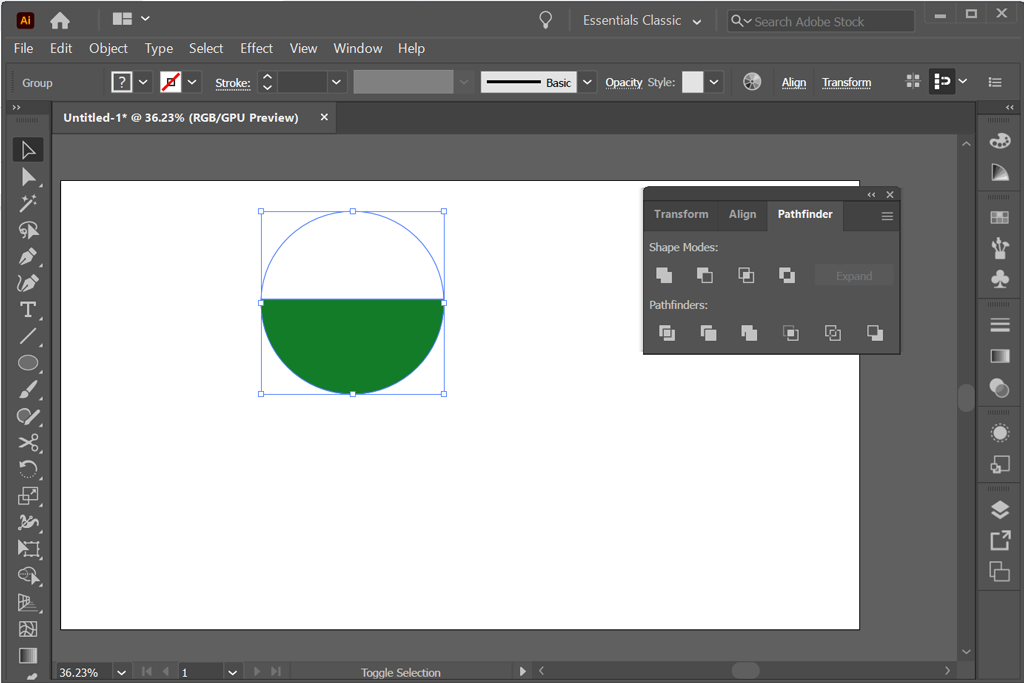
- Попробуйте другие параметры на панели Pathfinder для достижения различных эффектов. Например, при выборе параметра «Вычитание переднего» объект впереди будет вычтен из объекта позади него.
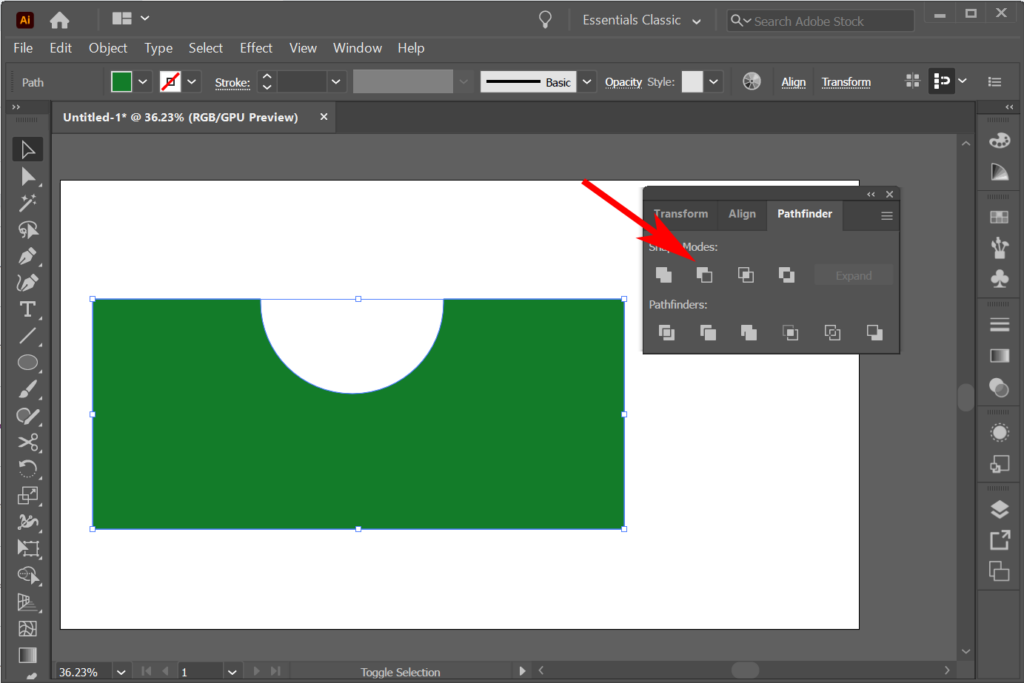
Вы можете обнаружить, что вместо того, чтобы вырезать фигуру, может быть проще создать фигуру с помощью инструмента «Создание фигур». Мы рассмотрим это в следующем уроке.
Как использовать обтравочную маску, чтобы вырезать фигуру
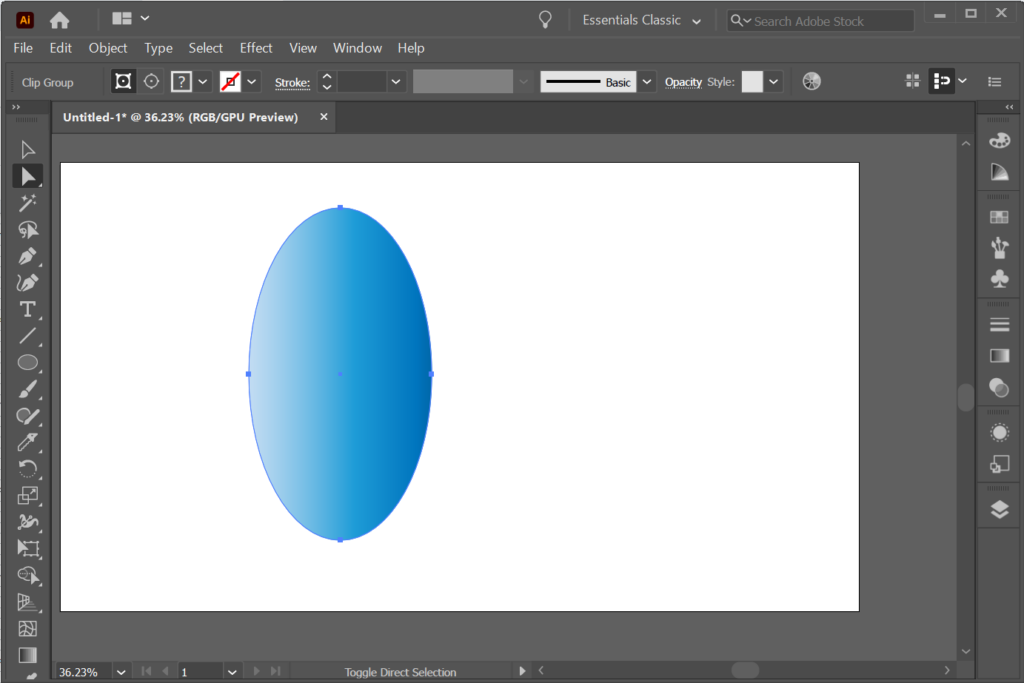
Если вы уже знаете, как добавить маску в Photoshop, это будет вам очень знакомо. В этом примере давайте представим, что у нас есть фигура, окрашенная градиентом. Мы можем использовать другую фигуру в качестве обтравочной маски, чтобы были видны только области внутри второй фигуры. Другими словами, вы можете использовать обтравочные маски, чтобы скрыть части фигур.
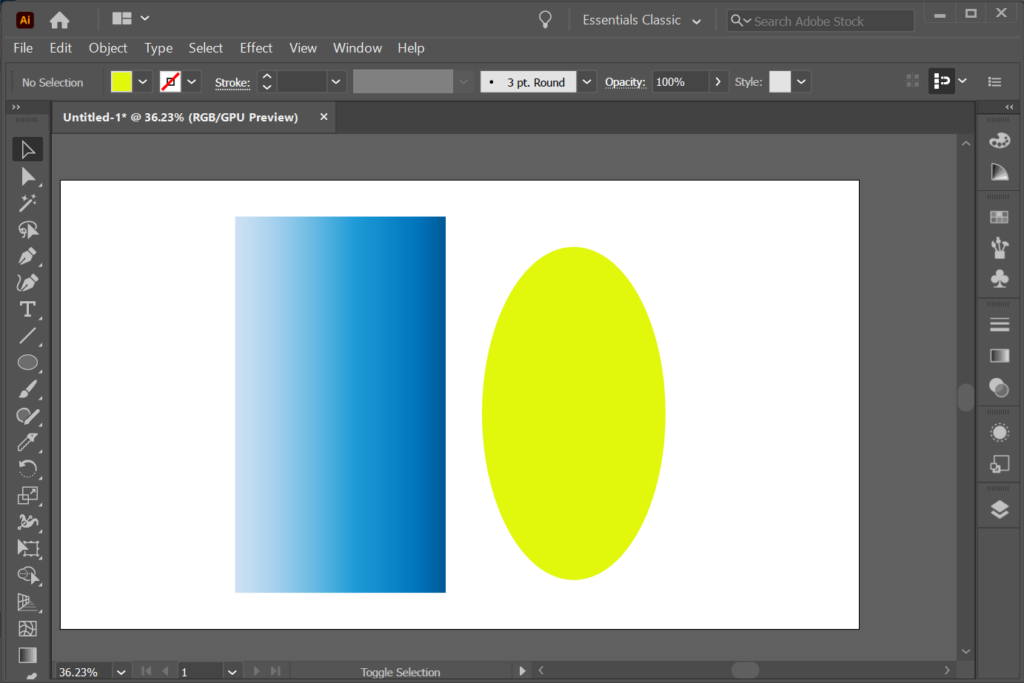
- Создайте объект, который вы будете использовать в качестве маски. В нашем примере выше мы использовали инструмент «Эллипс» (сочетание клавиш L), чтобы создать овал, который мы теперь будем использовать в качестве маски. Объект, который вы используете в качестве маски, называется обтравочным контуром.
- В порядке размещения на панели «Слои» переместите обтравочный контур над объектом, который вы хотите замаскировать.
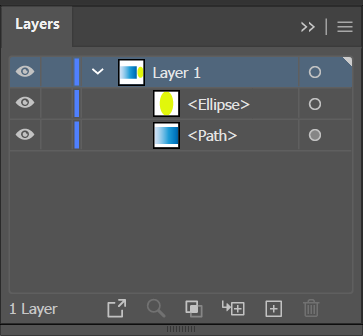
- С помощью инструмента «Прямое выделение» переместите обтравочный контур поверх объекта, который вы хотите замаскировать.
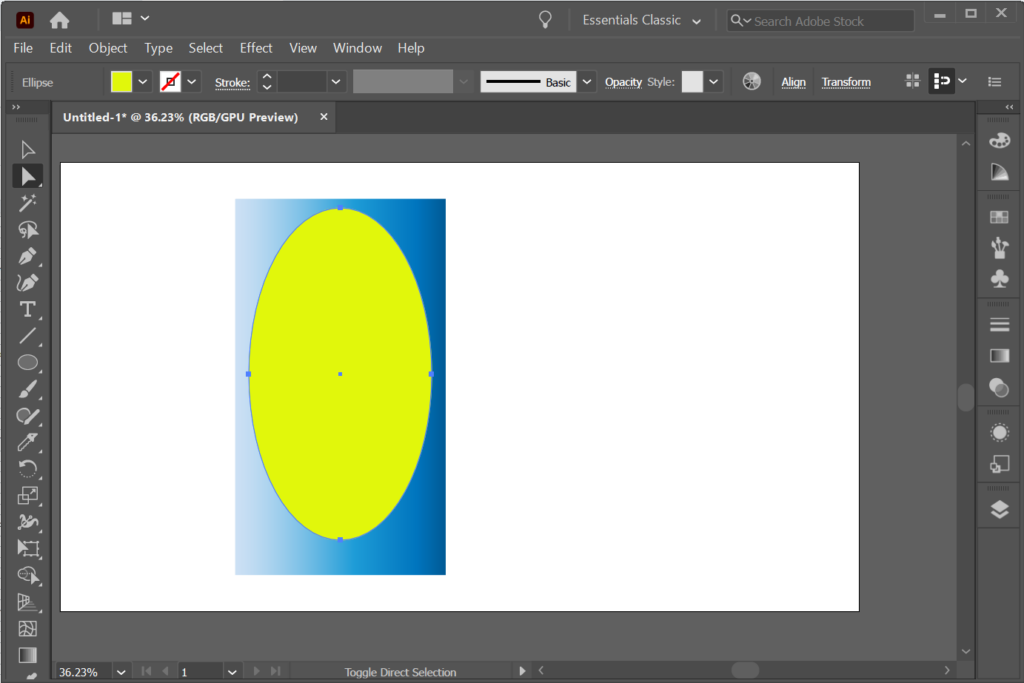
- На панели «Слои» выберите обтравочный контур и объект, который вы хотите замаскировать.
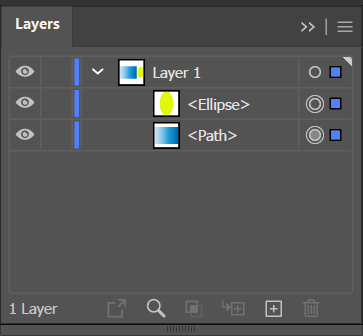
- В меню выберите «Объект» > «Обтравочная маска» > «Создать».
Много вариантов с Adobe
Все приложения Adobe Creative Cloud предлагают несколько способов достижения одного и того же эффекта. Итак, ознакомьтесь с нашими учебными пособиями по Illustrator и статьями об Adobe Photoshop и InDesign. С практикой ваши графические проекты будут идеальными до пикселя!
Как в иллюстраторе стереть (НЕ обрезать) часть изображения, скажем, нужном фон удалить?

Ластиком
1. Можно выделить произвольную область инструментом Лассо и удалить ее.
2. Можно инструментом Перо-минус удалить опорные точки ненужного отрезка и вместе с опорными точками удалится и сам отрезок между ними.
3. Можно волшебной палочкой выбрать определенный оттенок, тогда выделятся все объекты с данным оттенком на рисунке и их можно все одновременно удалить.
4. Можно пользоваться маской, Обработкой контуров, Shaper, инструментом Создание фигур – но это я не умею.
Как удалить объект в иллюстраторе
01 / Учебник по Adobe Illustrator
РАЗМЕЩЕНИЕ ОБЪЕКТОВ
После создания объектов необходимо расположить их в надлежащем порядке. Программа Adobe Illustrator располагает средствами, которые предоставляют пользователю все возможности по перемещению и выравниванию объектов с максимальной точностью. Сюда относятся средства измерения, выравнивания, группировки, «фиксирования» в определенном положении и временного удаления объектов с экрана.
Палитра Transform (Трансформирование) служит для интерактивного перемещения и трансформирования объектов.
Перемещение и копирование объектов
В программе Adobe Illustrator объекты можно перемещать несколькими способами:
- просто «перетащить» с помощью мыши;
- передвинуть с помощью клавиш управления курсором;
- передвинуть с помощью палитры Transform (Трансформирование);
- с использованием диалоговых окон Move (Перемещение) и Transform Each (Трансформировать каждый).
С помощью «перетаскивания» можно также передавать изображения между открытыми документами программ Adobe Illustrator и Adobe Photoshop.
Общие установки и способы перемещения объектов
В разделе General (Основные) диалогового окна Preferences (Установки), которое вызывается командой Preferences (Установки) меню Edit (Правка), имеются параметры, определяющие возможности перемещения объектов (рис. 5.1).

Рис. 5.1. Установки перемещения в разделе General диалогового окна Preferences
В поле Constrain Angle (Угол поворота осей) вводится значение угла в градусах, который определяет угол наклона осей X и Y. Подробную информацию см. в разд. «Вращение осей X и Y» данной главы.
Установка флажка Transform Pattern Tiles (Трансформировать образы) обеспечивает трансформацию декоративных заливок в соответствии с трансформацией самого объекта, например масштабирование, вращение, перекос и т. д. Более подробные сведения о трансформировании см. в главе 6.
В поле Keyboard Increment (Клавиатурное приращение) определяется расстояние, на которое перемещается выделенный объект при однократном нажатии на любую клавишу управления курсором. Допустимый диапазон перемещения — от 0 до 447,199 мм. По умолчанию принято расстояние в 1 пункт (0,343 мм).
Для перемещения объекта с помощью клавиш управления курсором следует его выделить (это касается и нескольких объектов), а затем нажать клавишу соответствующего направления необходимое число раз.
Активизация команды Snap to Point (Выравнивать по точкам) меню View (Просмотр) обеспечивает «прилипание» перемещаемого объекта к опорным точкам, если данный объект попадает в зону двух пикселов от этих точек. По умолчанию эта команда активизирована.
Следует обратить внимание, что у перемещаемого объекта «прилипает» только точка, которая захвачена курсором.
При «перетаскивании» объекта с помощью мыши можно обеспечивать направление перемещения строго по горизонтали или по вертикали (а также направления, кратного 45 градусам), если удерживать нажатой клавишу .
Если на новом месте необходимо получить копию перемещаемого объекта, то следует удерживать нажатой клавишу .
Nota Bene. Следует иметь в виду, что данная функция доступна при перетаскивании объектов между программами Adobe Illustrator и Adobe Photoshop.
Объекты можно перемещать с помощью инструмента Free Transform (Свободное трансформирование) (). Для этого достаточно захватить любую точку объекта, кроме маркеров «габаритного» прямоугольника.
Для того чтобы переместить объект на точно известное расстояние, следует воспользоваться командой Move (Перемещение) меню Object | Transform (Объект | Трансформирование), которая открывает диалоговое окно Move (Перемещение) (рис. 5.3).
Если объект, предназначенный для перемещения, уже выделен, то диалоговое окно Move (Перемещение) можно вызвать двойным щелчком на инструменте Selection (Выделение) ().

Рис. 5.3. Диалоговое окно Move
В диалоговом окне отображаются результаты предыдущего перемещения или измерения.
Группа Position (Позиция) предназначена для установки параметров перемещения. В полях Horizontal (По горизонтали) и Vertical (По вертикали) вводятся значения перемещения объекта по горизонтали и вертикали в диапазоне от -4779,448 до 4779,448 мм: положительные значения обеспечивают перемещение объекта вправо и вверх, а отрицательные — влево и вниз.
Помимо этого можно задать расстояние в диапазоне от -4310,491 до 4310,491 мм и угол перемещения в градусах. Для этого используются поля Distance (Расстояние) и Angle (Угол). Значение угла отсчитывается от горизонтальной оси против часовой стрелки с положительным знаком, а по часовой стрелке — с отрицательным.
При введении положительного значения в диапазоне от 180 до 360 градусов программа автоматически пересчитывает его в соответствующее отрицательное значение (например, 270 градусов соответствует -90 градусам).
Перемещение нескольких объектов
Довольно часто требуется переместить не один объект, а совокупность объектов. В этом нет никакой проблемы (несколько объектов перемещаются теми же способами, что и единственный), но в программе Adobe Illustrator имеется один любопытный нюанс.
Команда Transform Each (Трансформировать каждый) меню Object | Transform (Объект | Трансформирование) выводит на экран диалоговое окно Transform Each (Трансформировать каждый) (рис. 5.4), которое позволяет «комплексно» трансформировать объекты, в том числе и перемещать, задавая значения в группе Move (Перемещение).
Изюминкой этого диалогового окна является флажок Random (Случайно), установка которого позволяет переместить объекты со «случайным разбросом» (например, прямоугольники-«кирпичи», объекты-«звездочки» и т. п.). Диапазон «разброса» не превышает установленного значения перемещения.

Рис. 5.4.Диалоговое окно Transform Each
Перемещение контуров с копированием
Построение концентрических окружностей с помощью циркуля — задача не сложная, но требующая хорошего инструментария и аккуратности. Построение же концентрических контуров произвольной формы лежит за гранью возможностей обычного человека.

Рис. 5.5. Диалоговое окно Offset Path и результат работы соответствующей команды
В программе Adobe Illustrator имеется специальная команда, позволяющая решать эти задачи с легкостью, — это Offset Path (Создать параллельный контур) меню Object | Path (Объект | Контур), которая выводит на экран одноименное диалоговое окно (рис. 5.5).
В поле Offset (Смещение) вводится значение сдвига копии контура: положительное значение сдвигает контур во внешнюю сторону от исходного контура, а отрицательное — во внутреннюю.
Применение команды к открытому контуру позволяет создать закрытый контур, напоминающий результат работы кистью.
Информацию о полях Joins (Стыки) и Miter Limit (Срезание) см. в главе 7.
Выравнивание и размещение объектов по горизонтали и по вертикали
В практике графического дизайна постоянно требуется выравнивать объекты по одной линии или размещать их на равном расстоянии друг от друга. Облегчить эту достаточно рутинную и нудную операцию помогает палитра Align (Выравнивание) (рис. 5.6), которая отображается на экране одноименной командой меню Window (Окно).

Рис. 5.6. Палитра Align
В этой палитре в ряду Align Objects (Выровнять объекты) представлены следующие кнопки (слева направо), которые позволяют выравнивать выделенные объекты:
- по правому краю;
- по верхнему краю;
- по горизонтальному центру;
- по вертикальному центру;
- по левому краю;
- по нижнему краю.
В ряду Distribute Objects (Распределить объекты) представлены кнопки, которые позволяют размещать выделенные объекты:
- по равным расстояниям между верхними краями;
- между горизонтальными центрами;
- между нижними краями;
- между правыми краями;
- между вертикальными центрами;
- между левыми краями.
В ряду Distribute Spacing (Распределить с равными промежутками) представлены кнопки, которые позволяют обеспечить одинаковые расстояния между объектами по вертикали и по горизонтали. Кнопки работают таким образом, если в списке справа выбран вариант Auto (Автоматически). А если выбрано какое-либо Цифровое значение, то объекты раздвигают на это расстояние друг друга, начиная с исходного, на котором1′ необходимо дополнительно щелкнуть инструментом Selection (Выделение) ().
Если кнопки нижнего ряда отсутствуют, следует выполнить команду Show Options (Показать дополнительные поля) меню палитры, которая открывается щелчком на треугольной стрелке в верхней части палитры.
Для выравнивания объектов приняты следующие правила:
- если объекты выделяются последовательно (с помощью клавиши ), то выравнивание происходит по последнему выделенному объекту;
- если объекты были выделены с помощью штриховой рамки, то выравнивание происходит по тому объекту, расположение которого совпадает с кнопкой (например, выравнивание по правому краю будет осуществляться по правому краю самого правого объекта и т. д.).
Для удаления выделенного объекта или выделенной совокупности объектов следует нажать клавишу или . Тот же результат можно получить, выполнив команду Clear (Очистить) меню Edit (Правка).
Вращение осей X и Y
По умолчанию при открытии нового документа оси X и Y располагаются параллельно горизонтальной и вертикальной сторонам экрана (рабочего листа). Оси можно при необходимости повернуть на любой угол, если ввести соответствующее значение в диалоговом окне Preferences (Установки).
Вращение осей может потребоваться, если все элементы (в том числе еще не созданные) должны располагаться под одинаковым углом (эта возможность .пригодится тем дизайнерам, которые не мыслят себе оформления страницы без расположения элементов под углом в такой степени, что многие заказчики считают дизайном все, что «располагается наискосок»).
После вращения осей на определенный угол все помещаемые на странице объекты располагаются под этим углом.
Для того чтобы установить угол поворота осей, необходимо командой Preferences (Установки) меню Edit (Правка) вызвать диалоговое окно Preferences (Установки) и открыть раздел General (Основные) (см. рис. 5.1).
В поле Constrain Angle (Угол поворота осей) следует ввести значение угла вращения осей: положительное значение вращает оси против часовой стрелки, а отрицательное — по часовой стрелке.
Значение угла сохраняется в файле установок программы Adobe Illustrator, и все новые документы будут использовать эту установку до тех пор, пока не будет введено новое значение или не будет удален файл установок (в последнем случае программа возвращает все установки по умолчанию).
Эта установка значений влияет на расположение текстовых объектов, на углы градиентных растяжек, на объекты, которые создаются с помощью инструментов групп Rectangle (Прямоугольник), Ellipse (Эллипс) и Graph (Диаграмма).
Угол вращения осей влияет и на операции масштабирования, зеркального отражения, перемещения объектов с помощью клавиш управления курсором, а также на отображение углов в палитре Info (Инфо). Кроме того, при нажатии клавиши перемещение или рисование в направлении, кратном 44 градусам, отсчитывается от повернутых координат. Таким же образом «поведут себя» «умные» направляющие (Smart Guides), информацию о которых вы сможете найти далее в данной главе.
Следует обратить внимание, что повернутая система координат НЕ ВЛИЯЕТ на уже существующие объекты, на объекты, создаваемые инструментами Pencil (Карандаш) и Autotrace (Автотрассировка), а также на операции вращения объектов и создания серии промежуточных форм (blend).
Расположение объектов в вертикальной «стопке»
В векторных программах, в том числе в программе Adobe Illustrator, все объекты независимы друг от друга: каждый объект можно произвольно перемещать и трансформировать без малейшего влияния на другие объекты. Однако если объекты перекрываются, то проявляется единственная зависимость их друг от друга: объект с заливкой, который располагается на самом верхнем уровне, может перекрывать любые нижележащие объекты.
Расположение векторных объектов на плоскости напоминает принцип аппликации (рис. 5.8): объект, который «пришивается» или «приклеивается» раньше, может перекрываться объектом, который «пришивается» или «приклеивается» позже.
Это означает, что все векторные объекты располагаются в виде некоторой бесконечной «стопки». Даже самый невзрачный объект располагает своим собственным уровнем в общей «стопке». Естественно, что объекты этой «стопки» могут свободно «тасоваться».

Рис. 5.8. Расположение векторных объектов в «стопке» (принцип аппликации объектов)
Дальнейшим развитием принципа аппликации является механизм слоев (layers), о которых пойдет речь в главе 10.
Следует также иметь в виду, что при группировке объектов может меняться их порядок. Подробнее об этом см. в разд. «Группировка объектов в «стопке»» настоящей главы.
Перемещение объектов в «стопке»
Все команды по перемещению объектов в «стопке» скрыты в меню Object | Arrange (Объект | Монтаж). Таких команд четыре.
- Команды Bring to Front (На передний план) и Send to Back (На задний план) перемещают выделенный объект, соответственно, на самый верхний или на самый нижний уровни.
- Команды Bring Forward (Сдвинуть вперед) и Send Backward (Сдвинуть назад) перемещают выделенный объект, соответственно, на один объект выше или ниже.
Если объект является частью какой-либо группы, то команды Bring to Front (На передний план) и Send to Back (На задний план) перемещают выделенный объект на верхний/нижний уровень в пределах группы.
Вставка объекта в «стопку»
Команды Paste in Front (Вклеить вперед) и Paste in Back (Вклеить назад) меню Edit (Правка) позволяют поместить объект, который хранится в буфере обмена Clipboard, под выделенный объект или над выделенным объектом.
Эти команды удобно использовать вместо команд Bring Forward (Сдвинуть вперед) и Send Backward (Сдвинуть назад), если в документе множество объектов и нужно поместить объект относительно другого объекта. Для этого используется команда Cut (Вырезать) меню Edit (Правка), которая временно переносит выделенный объект в буфер обмена. Затем следует выделить объект, относительно которого помещается объект, хранящийся в буфере, и выполнить одну из рассматриваемых команд.
Если при выполнении этих команд нет ни одного выделенного объекта, то объект из буфера помещается на самый верхний или на самый нижний уровень, соответственно.
При вставке из буфера нескольких объектов все они сохраняют собственный порядок и располагаются под или над выделенным объектом.
Для того чтобы переместить объект на определенный слой, необходимо выделить объект, выделить слой в палитре Layers (Слои), а затем выполнить команду Move to Current Layer (Перемещать на текущий слой) меню Object | Arrange (Объект | Монтаж).
В палитре Transform (Трансформирование) (рис. 5.9) отображается некоторая текущая информация о выделенном объекте, кроме того, она позволяет трансформировать объект (перемещать, масштабировать, вращать и изменять размер) путем введения новых значений в соответствующие поля.
Для отображения палитры на экране следует выполнить команду Transform (Трансформирование) меню Window (Окно).
Рис. 5.9. Палитра Transform с раскрытым меню команд
В левой части палитры представлено условное обозначение основных (фиксированных) точек объекта (угловых точек, центров сторон и центральной точки прямоугольника, в который вписывается объект). Выделенная точка служит точкой, относительно которой происходит трансформация (например, перемещение или вращение).
Для перемещения объекта по горизонтали и/или по вертикали следует ввести соответствующие значения в поля X и/или Y.
Для определения размера объекта необходимо ввести соответствующие значения в поля W (Ширина) и Н (Высота).
Для вращения объекта следует ввести значение угла поворота в нижнее поле слева, а для наклона объекта — значение угла в нижнее поле справа или выбрать одно из предлагаемых значений в списке.
Для того чтобы программа «отработала» введенное значение, следует нажать клавишу или .
В меню палитры представлены следующие команды:
- Flip Horizontal (Горизонтальное отражение) — обеспечивает переворот объектов по горизонтали;
- Flip Vertical (Вертикальное отражение) — обеспечивает переворот объектов по вертикали.
Перечисленные ниже команды расширяют возможности трансформирования объектов с обводками, заливками и эффектами.
- Выбор команды Scale Strokes and Effects (Масштабирование обводок и эффектов) обеспечивает наряду с трансформированием объекта трансформирование параметров обводки.
- Активизированные команды Transform Object Only (Трансформировать только объект), Transform Pattern Only (Трансформировать только декоративную заливку), Transform Both (Трансформировать объект и декоративную заливку) обеспечивают один из вариантов трансформирования объекта и заливки.
Работа оформителя (дизайнера), в отличие от творчества свободного художника, требует подчас большой точности в расположении элементов или выдерживании каких-либо размеров, нарушение которых недопустимо.
В программе Adobe Illustrator предусмотрен специальный инструмент Measure (Линейка) (), с помощью которого легко измерить расстояние между любыми точками и определить угол наклона.

Рис. 5.10. Инструмент Measure и палитра Info
Показания инструмента отображаются в палитре Info (Инфо) (рис. 5.10):
- расстояние по осям X и Y (поля X, Y, соответственно);
- абсолютное расстояние по горизонтали и вертикали (поля W, Н, соответственно);
- общее расстояние (поле D);
- угол наклона (поле ()).
Все значения, кроме угла, отображаются в единице измерения, определенной в разделе Units & Undo (Единицы измерения и отмена команд) диалогового окна Preferences (Установки) или в диалоговом окне Document Setup (Параметры документа). Более подробную информацию об определении единиц измерения см. в главе 2.
Для того чтобы выполнить измерение, следует включить инструмент Measure (Линейка) и щелкнуть в конечных точках — палитра Info (Инфо) отобразит полученные значения. Если необходимо непрерывное отображение процесса измерения, то после щелчка в исходной точке кнопку мыши следует удерживать и вести ее в нужном направлении — палитра Info (Инфо) будет оперативно отображать все текущие значения.
Направляющие линии и сетка
Важнейшими средствами, предназначенными для повышения точности работы, являются направляющие линии (guides), аналог которых — тонкие карандашные разметочные линии, и сетка (grid), аналог которой — миллиметровая бумага. Нет необходимости добавлять, что компьютерные варианты этих средств имеют гораздо больше полезных качеств, чем их «бедные предки».
Размерность сетки может произвольно изменяться в диапазоне от 0,01 до 342,77 мм. Более подробную информацию об установках направляющих линий и сетки см. в разд. «Установка параметров направляющих линий и сетки» данной главы.
Направляющие линии и сетка могут служить не только в деле обеспечения точности и удобства, но и для создания модульных сеток, разметки документа по эстетическим критериям пропорциональности и меры.
Строго говоря, термин «направляющие линии» является обобщением направляющих двух типов:
- линеек-направляющих, которые пересекают по горизонтали и по вертикали все рабочее поле программы;
- объектов-направляющих, которые конвертируются из любых объектов (кроме шрифта).
По умолчанию все вновь создаваемые направляющие линии фиксируются (locked). Однако в любой момент фиксацию можно отключить и переместить направляющую в новое положение, удалить, изменить параметры и т. д.
Для того чтобы получить возможность создавать линейные направляющие, необходимо вывести на экран измерительные линейки, выполнив команду Show Rulers (Показать линейки) меню View (Просмотр).
Измерительные линейки необходимы, поскольку они «скрывают» бесконечное число вспомогательных линеек, которые «вытаскиваются» из них с помощью кнопки мыши:
- из верхней измерительной линейки — горизонтальные линейки;
- из левой измерительной линейки — вертикальные линейки.
Впрочем, если удерживать клавишу , то можно из верхней линейки получить вертикальные направляющие, а из левой — горизонтальные.
Для того чтобы любой объект (или совокупность объектов) превратить в «направляющий» (рис. 5.12), достаточно выделить его и выполнить команду Make Guides (Образовать направляющие) меню View | Guides (Просмотр | Направляющие).
Если возникает необходимость выполнить какие-либо действия (переместить, удалить и т. д.) с направляющими линиями, сначала их нужно освободить от фиксации командой Lock Guides (Закрепить направляющие) меню View | Guides (Просмотр | Направляющие). Если команда помечена «галочкой», то все вспомогательные линии фиксированы. После выполнения команды (снятия «галочки») все вспомогательные линии становятся доступными для работы с ними.
Следует обратить внимание, что если необходимо зафиксировать отдельную направляющую линию, надо ее выделить и выполнить команду Lock (Закрепить) меню Object (Объект).
Направляющие линии перемещаются, как и любые объекты, простым перетаскиванием с помощью мыши, а удаляются посредством клавиши или «возвратом» обратно на измерительные линейки.
Объекты-направляющие можно снова вернуть в ранг «просто объектов». Для этого необходимо их выделить и выполнить команду Release Guides (Отменить направляющие) меню View | Guides (Просмотр | Направляющие).
Однако наличие на рабочем листе разметочных линий, несмотря на их необходимость и полезность, в определенные моменты может мешать увидеть свое произведение во всей красе. Если удалять вспомогательные линии еще рано, можно временно их спрятать. В меню View | Guides (Просмотр | Направляющие) представлена команда Show Guides/Hide Guides (Показать направляющие/Спрятать направляющие), которая удаляет линии с поля зрения или возвращает их обратно.
В отличие от направляющих линий сетка задает регулярную систему линий, форму и цвет которых можно изменять. В качестве основного изменяемого параметра служит размерность сетки, задаваемая двумя значениями: расстоянием между основными линиями (например, сантиметровыми) и количеством внутренних линий (например, 10).
Вы можете при необходимости отображение сетки на экране включать или отключать. Для этого следует использовать, соответственно, команду Show Grid (Показать сетку) или Hide Grid (Спрятать сетку) меню View (Просмотр).
Для установки режима «прилипания» или его отключения необходимо выполнить команду Snap to Grid (Выровнять по сетке) меню View (Просмотр).
Установка параметров направляющих линий и сетки
Для установки параметров направляющих линий и сетки следует обратиться к разделу Guides & Grid (Направляющие и сетка) диалогового окна Preferences (Установки), которое вызывается командой Guides & Grid (Направляющие и сетка) меню Edit | Preferences (Правка | Установки).
В раскрывающихся списках Color (Цвет) можно выбрать один из «готовых» цветов:
- Light Blue (Светло-синий);
- Magenta (Пурпурный);
- Light Red (Красный);
- Cyan (Голубой);
- Green (Зеленый);
- Light Gray (Серый);
- Medium Blue (Синий);
- Black (Черный фон);
- Yellow (Желтый);
- Other (Другой).
При выборе последнего варианта на экран выводится диалоговое окно Color (Цвет), в котором можно установить цвет, отличный от предлагаемого (для особо привередливых эстетов). Диалоговое окно для определения цвета выводится и в результате щелчка по цветовому прямоугольнику.
В полях Style (Стиль) предлагается выбор типа линии, которыми отображаются направляющие и сетка, Lines (Сплошные линии) и Dots (Точки).
Для сетки в диалоговом окне представлено еще три элемента.
- В поле Gridline every (Линия через каждые) вводится значение расстояния между основными линиями сетки, отмечаемыми более жирными линиями. Диапазон значений — от 0,01 до 342,77 мм. Поле Subdivisions (Внутреннее деление на. ) служит для ввода количества линий, которые определяют сетку в пределах основной.
- Флажок Grids in Back (Сетка в фоновом режиме) устанавливается для того, чтобы линии сетки располагались под всеми изобразительными слоями (установка по умолчанию). Если флажок не установлен, то сетка будет размещаться над изображением.
Направляющие линии (guides) и сетка (grid) обладают свойством «притягивать», подобно магниту, перемещаемые объекты, попадающие в определенную область, величина которой по умолчанию составляет 2 пиксела.
В программе Adobe Illustrator даже направляющие линии задуманы «умными» (smart), т. е. в нужный момент они отображают на экране информацию, помогающую пользователю размещать и трансформировать объекты. Кроме того, становятся доступными многочисленные возможности «прилипания», в том числе к фиксированным объектам и объектам на фиксированных слоях.
Пользователь выбирает любую точку на выделенном объекте, относительно которой происходит «прилипание». В процессе трансформации выделенного объекта программа отмечает множество дополнительных точек на других объектах и линейных направляющих документа.
Все параметры «умных» направляющих определяются в разделе Smart Guides & Slices («Умные» направляющие) диалогового окна Preferences (Установки).
В группе Display Options (Отображение параметров) представлено несколько флажков, определяющих отображение направляющих и соответствующей им информации.
- Флажок Text Label Hints (Текстовые подсказки) обеспечивает вывод текстовой информации о положении курсора относительно направляющих и объекта (рис. 5.16).
- Флажок Construction Guides (Отображение направляющих) обеспечивает отображение направляющих при совпадении перемещений объектов или их фрагментов.
Рис. 5.16. Информация о положении курсора относительно объекта
- Флажок Transform Tools (Трансформирующие инструменты) обеспечивает вывод информации при работе с инструментами Scale (Размер) (), Rotate (Поворот) ( src) и Shear (Наклон) ().
- Флажок Object Highlighting (Подсветка объектов) обеспечивает подсветку объектов под курсором.
В группе Angles (Углы) можно определить до шести направляющих. Для этого необходимо выбрать из списка подходящий вариант или ввести требуемые значения в текстовые поля. В поле просмотра отображаются все изменения.
В поле Snapping Tolerance (Допуск прилипания) можно установить значение допуска, в пределах которого «умные» направляющие будут «реагировать» на положение курсора и отображать необходимую информацию. Диапазон значений — от 0 до 10 пикселов, по умолчанию устанавливается 4 пиксела.
Для активизации «умных» направляющих необходимо выполнить команду Smart Guides («Умные» направляющие) меню View (Просмотр). При повторном выполнении команды режим отключается.
Следует учесть одну особенность: когда активна функция «прилипания» к сетке (команда Snap to Grid (Выровнять по сетке) помечена «галочкой»), то действие «умных» направляющих блокируется, даже если команда Smart Guides («Умные» направляющие) также помечена «галочкой».
При активных «умных» направляющих программа в пределах установленного допуска отслеживает положение курсора и выводит соответствующую информацию о точках объекта, границах страницы (рис. 5.17) и собственных пересечениях «умных» направляющих (рис. 5.18).

Рис. 5.17. Информация о границе страницы

Рис. 5.18. Информация о пересечении «умных» направляющих
Функциональные возможности «умных» направляющих проявляются при использовании инструментов группы Реn (Перо), для того чтобы определять положение новой точки относительно имеющихся (рис. 5.19), при перемещении объектов (рис. 5.20) и их трансформировании (рис. 5.21).

Рис. 5.19. Информация о положении инструмента Реn

Рис. 5.20. Информация при перемещении объекта

Рис. 5.21. Информация при вращении объекта
В процессе работы удачно найденные сочетания объектов разумно объединять в группу с тем, чтобы оградить от возможных случайных сдвигов, а также для удобства дальнейших комбинационных построений. Ведь, как известно, в хорошей композиции все держится на очень точных расчетах взаимного расположения объектов и их масштабного взаимодействия.
Объединение объектов в группу позволяет обращаться с ней как с отдельным объектом. Все индивидуальные объекты, входящие в группу, подчиняются всем действиям и операциям, применяемым к группе.
Например, все элементы фирменного знака, соединенные в группу, можно легко перемещать, масштабировать, вращать и выполнять с ними все мыслимые операции, не заботясь о том, что какой-либо объект случайно окажется вне воздействия (эта ситуация возможна, когда объекты, входящие в фирменный знак, выбираются последовательно или при помощи штриховой рамки — какой-нибудь объект может остаться невыделенным и к нему не будут применены операции).
Для того чтобы поместить совокупность объектов в группу, их необходимо выделить и выполнить команду Group (Сгруппировать) меню Object (Объект). Для обратной операции предназначена команда Ungroup (Разгруппировать) того же меню.
Группа может быть «вложенной», т. е. иметь определенную иерархию (рис. 5.22). В этом заключается великолепная возможность строить композицию из отдельных законченных совокупностей объектов, которые постепенно, по мере необходимости, включаются в группу. Разгруппировка вложенной группы осуществляется в обратном порядке и требует столько же этапов, сколько и ее создание.

Рис. 5.22. Иерархия объектов в двух группах
Инструмент Selection (Выделение) () выделяет всю группу в независимости от того, на каком из объектов произведен щелчок. К сожалению, никакой информации о количестве объектов в группе не отображается.
В данной версии программы объекты и группы отображаются в палитре Layers (Слои), информацию о которой см. в главе 9.
Работа с отдельными объектами группы
Помещение объекта в группу отнюдь не означает его полное и окончательное «поглощение коллективом», любой объект в любой момент может быть выделен и подвергнут трансформации.
Для выделения объекта в составе группы (иерархия не играет роли) следует использовать инструмент Direct Selection (Частичное выделение) ().
Если объекты, которые требуется выделить, являются «вложенной» группой, то в этом случае применяется инструмент Group Selection (Выделение в группе) (), причем каждый новый щелчок добавляет объекты следующего уровня иерархии (рис. 5.23—5.25).

Рис. 5.23. Первое применение инструмента Group Selection выделяет первый объект

Рис. 5.24. Второе применение инструмента Group Selection выделяет первую группу
Группировка объектов в «стопке»
При группировке объектов следует учесть, что наилучшим вариантом при этом является следование этих объектов в «стопке», ибо в противном случае их порядок может измениться и тем самым изменится общая картина.
Объекты, которые помещаются в группу, «подтягиваются» к объекту, занимающему самое верхнее положение. Если между этими объектами расположены другие объекты, которые не предназначены для помещения в группу, то они перемещаются ниже самого нижнего объекта, включаемого в группу. Эта ситуация может иметь негативные последствия для объектов, перекрывающих друг друга (рис. 5.26).

Рис. 5.26. На рисунке слева первый и третий объекты выделены и предназначены для группировки, на рисунке справа группировка выполнена — второй объект перекрыт вновь образованной группой.
Фиксирование и «сокрытие» объектов
Помимо фиксирования положения объектов относительно друга в группе существуют и другие полезные функции по обеспечению неприкосновенности объектов — фиксирование объектов относительно страницы, а также временное «удаление» их с экрана.
Объекты, которые фиксированы на странице или скрыты, уже нельзя выделить, а следовательно, нельзя применить к ним какие-либо действия. Эта возможность особенно может пригодиться при работе с множеством перекрывающих объектов.
Фиксированные объекты сохраняют это свое свойство даже после сохранения файла и повторного открытия, а скрытые объекты при повторном открытии теряют его и становятся видимыми.
Для того чтобы зафиксировать выделенные объекты, необходимо выполнить команду Lock (Закрепить) меню Object (Объект). Можно, наоборот, зафиксировать невыделенные объекты, но при выполнении команды Lock (Закрепить) следует удерживать нажатой клавишу .
Для того чтобы скрыть выделенные объекты, необходимо выполнить команду Hide Selection (Спрятать) меню Object (Объект). Спрятать можно и невыделенные объекты, но при выполнении команды следует удерживать комбинацию клавиш +.
Для того чтобы снять фиксирование объектов, достаточно выполнить команду Unlock All (Освободить все) меню Object (Объект). Все фиксированные объекты будут одновременно «освобождены». Так же можно вернуть на экран все скрытые объекты, выполнив команду Show All (Показать все) меню Object (Объект).
Если в группе имеются фиксированные или скрытые объекты, необходимо поступить следующим образом: выделить в группе один из объектов, который доступен для выделения, а затем при нажатой клавише выполнить команды Unlock All (Освободить все) или Show All (Показать все), соответственно.
Объекты и группы в палитре Layers
В данной версии программы принято некоторое обобщение и универсальный подход к объектам, группам и слоям. Всеми этими тремя уровнями можно управлять с единого «пульта» — палитры Layers (Слои) (рис. 5.27).
Подробную информацию о палитре Layers (Слои) см. в главе 9.

Рис. 5.27. Иерархия объектов, групп и слоев в палитре Layers
Похожие публикации:
- Как удалить аккаунт гугл на телефоне samsung
- Как удалить браузер с компьютера
- Как удалить все драйвера из системы windows 10
- Как удалить встроенные приложения windows 10
Как убрать монтажную область в illustrator
Выделите объект, используя инструмент «Выделение» ( ) или «Частичное выделение» ( ).
Чтобы применить заливку, а не обводку, нажмите поле «Заливка» на панели «Инструменты», «Свойства» или на палитре «Цвет»..
Как удалить часть контура иллюстратор?
Выберите инструмент «Частичное выделение» , затем выберите сегмент, который требуется удалить. Нажмите клавишу Backspace (Windows) или Delete (Mac OS), чтобы удалить выделенный сегмент. При повторном нажатии клавиши Backspace или Delete будет удалена остальная часть контура.
Как изменить монтажную область в Иллюстраторе?
Откройте проект в Illustrator, чтобы изменить размер монтажной области. Найдите нужную монтажную область. На панели в правой части страницы найдите имя нужной монтажной области. Если эта панель не активна, откройте меню «Окно» (вверху окна) и выберите в нем «Монтажные области».
Как уменьшить монтажную область в фотошопе?
В панели «Инструменты» нажмите на значок для выбора инструмента «Монтажная область».Нарисуйте монтажную область на холсте.При необходимости измените размеры монтажной области. На панели параметров инструмента выберите предварительно заданный размер во всплывающем меню «Размер».
Как удалить страницу в Adobe Illustrator?
Выполните одно из следующих действий:Выделите объекты и нажмите клавишу «Backspace» (в Windows) или «Delete».Выделите объекты и выберите команду «Редактирование» > «Очистить» или «Редактирование» > «Вырезать».Выделите в палитре «Слои» элементы, которые нужно удалить, затем щелкните значок «Удалить» .
Как поменять номер монтажной области в Illustrator?
Как изменить цвет сетки в Иллюстраторе?
Чтобы изменить цвет узла или участка сетки, выберите сетчатый объект, затем перетащите на узел или участок нужный цвет из палитры «Цвет» или «Образцы». Или отмените выделение всех объектов и выберите цвет заливки.
Как измерить расстояние в Illustrator?
Измерение расстояния между объектамиВыберите инструмент «Линейка» . (Выберите и удерживайте инструмент «Пипетка» для его отображения на панели «Инструменты».)Выполните одно из следующих действий: Нажмите две точки, чтобы измерить расстояние между ними. Нажмите в первой точке и перетащите инструмент до второй точки.
Как уменьшить лист в фотошопе?
Как сохранить только одну монтажную область в Иллюстраторе?
Кроме того, если иллюстрация содержит несколько монтажных областей, выберите область, которую нужно экспортировать. Выберите команду «Файл» > «Сохранить как» или «Файл» > «Сохранить копию». Введите имя файла и выберите папку для сохранения.
Как изменить единицы измерения в Illustrator?
Чтобы установить единицы измерения, можно также использовать команду Document Setup (Параметры документа) меню File (Файл), которая выводит на экран одноименное диалоговое окно (рис. 3.11).
Как сохранить конкретный Артборд в Иллюстраторе?
Как изменить цвет монтажной области в Иллюстраторе?
Как удалить часть объекта в Иллюстраторе?
Выберите команду «Выделить» > «Объект» > «Изолированные точки». Выберите команды «Редактирование» > «Вырезать» или «Редактирование» > «Очистить» либо нажмите клавишу «Delete» или «Backspace».
Как включить привязку объектов в Illustrator?
Как сохранить выделенную область в Illustrator?
Сохранение выделенной областиВыделите один или несколько объектов и выберите команду «Выделение» > «Сохранить выделенную область».В диалоговом окне «Сохранить выделенную область» введите имя в поле «Имя» и нажмите кнопку ОК.
Как переместить монтажную область в фотошопе?
Как копировать монтажную область в Иллюстраторе?
Вы можете копировать и вставлять монтажные области в пределах одного документа или между несколькими документами. Выберите одну или несколько монтажных областей, используя инструмент «Монтажная область», и выполните одно из следующих действий: Выберите Правка > Вырезать | Копировать, а затем выберите Правка > Вставить.
Как уменьшить размер холста в фотошопе?
Как уменьшить фото в фотошопе?
Простое уменьшение Открываем программу Photoshop, открываем нужный файл. В верхней строке меню выбираем Image (Изображение) -> Image Size (Размер изображения).
В панели «Инструменты» нажмите на значок для выбора инструмента «Монтажная область».
- Нарисуйте монтажную область на холсте.
- При необходимости измените размеры монтажной области. На панели параметров инструмента выберите предварительно заданный размер во всплывающем меню «Размер».
Как вырезать часть объекта в Иллюстраторе?
Разрезание объектов с помощью инструмента «Нож»
- Чтобы разрезать по кривой линии, перетащите курсор по объекту.
- Чтобы разрезать объект по прямой, нажмите клавишу «Alt» (Windows) или «Option» (Mac OS) и, удерживая ее нажатой, перетащите курсор по объекту.
Как вырезать картинку из иллюстратора?
Три способа обрезать растровое изображение в Adobe Illustrator
- Закиньте файл изображения на монтажную область.
- Выделите его.
- Нажмите на верхней панели кнопку Crop Image.
- Настройте границы обрезки, вводя нужные значения в соответствующие поля, или вручную.
- Нажмите Apply.
Как экспортировать одну монтажную область в Иллюстраторе?
Чтобы экспортировать каждую монтажную область как отдельный файл PSD, выберите «Использовать монтажные области» в диалоговом окне «Экспорт». Чтобы экспортировать только несколько монтажных областей, укажите нужный диапазон. Затем нажмите «Сохранить» (Windows) или «Экспорт» (Mac OS), укажите следующие параметры.
Как убрать монтажную область?
Удаление монтажной области
- Нажмите значок «Удалить монтажную область» на панели «Свойства», «Управление» или на палитре «Монтажные области».
- Выберите параметр Удалить из меню палитры «Монтажные области» (всплывающее меню).
- Нажмите клавишу Удалить.
Как уменьшить размер холста в фотошопе?
Как обрезать по контуру фигуры иллюстратор?
Как удалить часть контура иллюстратор?
Стирание части контура с помощью инструмента «Стирание контура»
- Выделите объект.
- Выберите инструмент «Стирание контура» .
- Перетащите инструмент вдоль отрезка контура, который нужно стереть. Рекомендуется делать это одним плавным движением.
Как вычесть фигуру в Illustrator?
Выберите в меню палитры «Обработка контуров» команду «Отменить составную фигуру».
Как сделать прозрачный фон в AI?

Да, совершенно верно. Как будто несколько картинок лежат в одном векторном файле. Это и есть Artboards. Именно с ними мы сегодня немного поколдуем. Ведь использовать несколько артбордов в одном файле очень удобно. Особенно, если вы делаете серию однотипных картинок или симиляры для микростоков. Когда работа закончена, можно в пару кликов сохранить все иллюстрации. Будь их хоть десять, хоть двадцать. И не нужно никаких экшенов, скриптов и прочих заморочек.
Этот урок Adobe Illustrator я решил разделить на несколько частей. В самом начале разбираются основные моменты по работе с монтажными областями, которые будут полезны начинающим. А в конце показано, как с нескольких Artboards сохранить иллюстрации для микростоков.
Создание новых Artboards
По умолчанию в иллюстраторе одна рабочая область. И когда вы делаете новый документ, он может выглядеть вот так.

Как вы уже поняли, за рабочие области отвечает панель Artboards. И первый способ добавить в векторный файл новый артбоард, это нажать на кнопочку New Artboard.

Новая монтажная область появится рядом. Через панель Artboards можно также удалять рабочие области, иконка мусорной корзины явно на это намекает. Если зайти в меню панели, то там вам будут предложены дополнительные опции.

New Artboard — создать новую, это понятно.
Duplicate Artboards — создать копию артборда и всего, что на нём лежит.
Delete Artboards — удалить, это тоже понятно.
Delete Empty Artboards — удалить пустые артборды.
Convert to Artboards — может превратить квадрат в рабочую область.
Artboards Options — настройки рабочей области, можно поковыряться.
Rearrenge Artboards — распределение, можно настроить порядок и положение.
В общем, панель Artboards обладает поистине мистическими способностями по искажению и преломлению векторного пространства в Adobe Illustrator.
Но на самом деле рабочие области можно заказать при создании нового файла (Ctrl+N). В опциях вы легко найдёте пункт, где можно выставить нужное количество артбордов для нового файла.
Но самым настоящим властелином мира, вы почувствуете себя, когда попробуете инструмент Artboard Tool (Shift+O). Его мощь несокрушима, и позволяет проникнуть сквозь ткань векторного бытия, чтобы управлять артбордами.

Да, артборды можно двигать, сжимать и растягивать. У кого была пятёрка в школе по геометрии, обратите внимание на панель информации, что вверху (Window > Control). Там будут точные координаты и размеры текущей монтажной области, плюс другие полезные кнопочки. Также координаты можно подсмотреть через панель Transform (Shift+F8).

Также хочу вам рассказать об одной весьма полезной команде, которая приклеивает рабочую область к уже нарисованной иллюстрации. Это очень удобно, когда надо подогнать размеры артборда к готовой картинке. Просто выделите то, что нарисовали, и идите Object > Artboards > Fit to Selected Art. Текущая рабочая область изменит свои размеры, встав точно по краям выделенной иллюстрации.
Сохраняем серию иллюстраций из одного файла
Итак, хватит баловаться, давайте перейдём к делу. Для примера я взял файл, в котором три монтажных области. На первой новогодний фон, а на второй и третьей редизайны этой картинки с шариком и ёлочкой.

Сначала давайте сделаем из всего этого EPS-ы для стоков. Идём File > Save as.

В появившемся окошке пишем имя, понятное дело. Потом выбираем тип EPS. И обязательно ставим галочку Use Artboards. Именно после этого, иллюстратор будет учитывать рабочие области в файле. Там рядом ещё есть пипка All и Range — то есть можно даже выбрать какие именно рабочие области сохранять, а какие игнорировать. Так как мне нужны все, я оставил как есть All. В итоге жмём Сохранить. Далее в следующем окне с настройками EPS ставим как обычно EPS-10 и нужные настройки для стоков, затем жмём OK.
Более подробно опции по сохранению EPS мы разбирали в этой статье:
Иллюстратор попыхтит чуть-чуть, и мы получим следующие файлы.

При этом christmas-background.eps это векторный файл, который включает все три фона. Можете считать его так называемым исходником. Но так как в EPS-10 несколько рабочих областей не поддерживается, то в итоге все три картинки будут лежать на одной рабочей области. Поэтому в качестве исходника лучше всё-таки сохранить отдельно вектор в формате ai вашей текущей версии Adobe Illustrator.
Файлы с цифрами на конце 01, 02 и 03, это вектора с отдельными рабочими областями. Если открыть, например, christmas-background-01.eps, то там будет только одна рабочая область номер 1 с рождественским фоном. Таким образом Adobe Illustrator разбил общий файл на несколько EPS. По одной рабочей области в каждом.

Но вернёмся к нашему файлу с несколькими артбордами, так как нужно ещё сделать растровое превью для всех картинок. Для этого идём File > Export.

Далее выбираем тип файла JPEG, и снова ставим галочку Use Artboards. В следующем окне необходимо будет выставить максимальные настройки качества для JPEG.

Жмём OK, иллюстратор пыхтит некоторое время, всё зависит от количества артбордов и сложности вектора. Может даже успеете чай попить. В итоге получаем следующие файлы.

Программа также дает возможность выбрать из нескольких предустановленных рабочих пространств, которые адаптированы под выполнение определенных задач.

Рабочее пространство в Adobe Illustrator можно с легкостью настроить под собственные нужды.
Домашний экран
Перед тем как непосредственно перейти к обзору рабочего пространства в программе Adobe Illustrator, нам необходимо рассмотреть такой важный элемент, как домашний экран.
Домашний экран содержит следующий контент:
- Обучающие уроки.
- Последние документы с которыми вы работали.
- Популярные шаблоны для новых документов.
- Последние изменения в программе.
Контент, находящийся на главном экране, зависит как от оформленного плана подписки на продукты от Adobe, так и на основе вашего знакомства с программой.
При постоянном использовании Иллюстратора, скорее всего вам захочется отключить домашний экран. Как это сделать, читайте в этой статье:
Обзор рабочего пространства
Виды предустановленных рабочих пространств
По умолчанию, в программе Adobe Illustrator, на выбор доступны десять предустановленных рабочих пространств:
Как переключиться между рабочими пространствами?
Первый способ
В панели приложения, справа от основного меню, есть специальная кнопка, предназначенная для смены рабочих пространств. Нажав на нее вы можете быстро сменить пространство и начать в нем работать:

Второй способ
Рабочее пространство можно сменить также через основное меню. Для этого необходимо нажать Window -> Workspace:

Структура рабочего пространства
Фрейм приложения позволяет работать с программой как с единым целым. При масштабировании фрейма, все элементы рабочего пространства продолжают взаимодействовать между собой и не перекрывают друг друга. На компьютерах с системой Mac, если вы привыкли к традиционному интерфейсу, вы можете отключить фрейм приложения. Чтобы это сделать, в меню выбираем следующий пункт: Window -> Application Frame.
Рабочее пространство Adobe Illustrator состоит из следующих элементов:

1. Панель приложения
- Кнопка Домой
- Главное меню приложения
- Кнопка для расположения документов
- Кнопка для приглашения для совместного редактирования документа
- Кнопка для смены рабочего пространства
- Кнопка для изучения уроков и инструкций
- Строка поиска
- Системные кнопки свертывания/развертывания/закрытия приложения

2. Панель инструментов
Панель инструментов бывает двух типов:

Как переключиться с одной панели на другую?
Переключиться можно через меню приложения. Выбираем пункт Window -> Toolbars -> Advanced/Basic.
3. Панель управления
Стоит обратить внимание, что ее внешний вид и внутреннее содержание зависит от объекта, с которым идет работа. Ниже на скриншоте вы можете убедиться в этом:

Панель управления можно закреплять либо в верхней части рабочего пространства, либо в нижней. Делается это с помощью простого перетаскивания за область захвата, располагающуюся в левой части панели, либо через меню панели:
При необходимости панель управления можно сделать плавающей. Для этого, ее необходимо потянуть за область захвата и расположить в нужном месте. Чтобы вернуть ее на место, нужно перетащить ее либо к верхней, либо к нижней границе рабочего пространства. Она автоматически примагнитится.
Кастомизация панели управления
Через меню панели управления, вы можете настроить показ тех или иных элементов управления.

Снимая или устанавливая флажки, вы соответственно включаете или отключаете показ элементов управления.
4. Окно документа

Документы как вкладки
По умолчанию, Adobe Illustrator открывает все новые документы как вкладки, которые располагаются в верхней части рабочего пространства. Это очень удобный и зачастую единственно предпочтительный способ работы. Открывая документы во вкладках, вы можете видеть и работать только с одним документом одновременно.
- Чтобы переключаться между документами с вкладками, просто нажимайте на нужную вкладку.
- Чтобы изменить порядок вкладок открытых документов, просто перетащите ее в новое место. Перетаскивание необходимо производить строго в горизонтальной плоскости.
- Чтобы отстыковать/закрепить/открепить вкладку открытого документа от группы вкладок, просто перетащите ее в другое место.
Переключение между вкладками с помощью клавиатуры
Переключаться между вкладками в Adobe Illustrator можно не только мышкой но и с помощью горячих клавиш на клавиатуре. Нажмите Ctrl + Tab для перехода слева направо от одной вкладки к другой. Чтобы переместиться между вкладками справа налево, нажмите Shift + Ctrl + Tab.
Документы как плавающие окна
Превратить вкладку в плавающее окно можно и через меню: Window -> Arrange -> Float in Window

Отпуская кнопку мышки, документ отобразиться в плавающем окне, перед документами во вкладках. Плавающие окна можно перемещать по экрану, зацепив курсором мышки за область с заголовком.
Отображение всех открытых документов в виде плавающих окон
Если вы хотите, чтобы все открытые документы превратились из вкладок в плавающие окна, необходимо выбрать следующий пункт меню: Window -> Arrange -> Float All in Windows

После этого, каждый открытый документ будет отображен в собственном плавающем окне. Текущее активное окно будет отображаться поверх остальных.
Возврат к документам со вкладками
Чтобы переключиться с плавающих окон обратно на документы с вкладками, необходимо выбрать следующий пункт меню: Window -> Arrange -> Consolidate All Windows:

После этого, все документы будут отображаться в виде вкладок.
Распределение открытых окон по рабочему пространству
Если у вас возникает необходимость расположить несколько открытых документов перед собой на рабочем пространстве, то программа Adobe Illustrator дает нам эту возможность. Чтобы это сделать, необходимо нажать на специальную кнопку справа от основного меню:

Выбрав тот или иной тип распределения, вы сможете расположить открытые документы в том или ином порядке на рабочем пространстве.
Строка состояния
- Текущий уровень масштаба
- Уровень наклона холста документа
- Номер текущего артборда
- Используемый инструмент
Секция №4 является настраиваемой. В ней можно показывать следующую информацию:
- Название артборда
- Используемый инструмент
- Дата и время
- Количество действий которые можно отменить
- Цветовой профиль документа

Панель свойств
В рамках рассмотрения и изучения структуры рабочего пространства программы Adobe Illustrator нельзя пройти мимо панели Свойств (англ. Properties Panel). Это совсем недавно разработанная панель, которая призвана облегчить работу с приложением и помочь новым пользователям соориентироваться в многообразии настроек и свойств используемых инструментов.
По умолчанию, панель свойств доступна в рабочем пространстве Essentials. Если вы ее отключили, и хотите вернуть обратно, необходимо в меню выбрать пункт: Window -> Properties.
Панель свойств призвана заменить панель управления, которая располагается сверху рабочего пространства. Я пользуюсь Иллюстратором начиная с версии 15.1 и лично мне удобнее и привычнее использовать панель управления. Мне морально очень сложно перейти на использование панели свойств. Поэтому у меня она отключена. Если же вы только начинаете использовать Иллюстратор, то у вас есть все шансы попробовать вписать эту панель в свой рабочий процесс.

Управление окнами и панелями
Пользовательское рабочее пространство поддается многочисленным изменениям и настройкам. Вы можете открывать и перемещать необходимые вам панели, изменять их размер и отображение, а также сохранять все настройки в отдельное рабочее пространство.
Настройка яркости интерфейса
Шаг 1. Отрываем настройки программы. В меню выбираем пункт Edit -> Preferences -> General (Ctrl+K).
Шаг 2. Настраиваем яркость. Выбираем подраздел User Interface и подбираем яркость интерфейса под собственный вкус.
Программа предлагает четыре варианта яркости интерфейса: Dark, Medium Dark, Medium Light и Light. По умолчанию цвет холста за пределами артборда подстраивается под яркостную схему, выбранную пользователем. Если вам хочется сделать холст белым, то для этого есть специальная настройка. За это отвечает пункт Canvas Color. Чтобы сделать холст белым необходимо переключить опцию с варианта Match User Interface Brightness на White.


Программа Adobe Illustrator предлагает четыре варианта яркости интерфейса: Dark, Medium Dark, Medium Light и Light.
Режимы просмотра
Устанавливая тот или иной режим просмотра, вы можете отключать видимость отдельных элементов рабочего пространства. Данная функция используется достаточно редко, но знать о ней необходимо.
Используйте клавишу F для переключения между режимами просмотра.
В программе Adobe Illustrator существует четыре режима просмотра документа:
Что делать, если на панели инструментов нет кнопки переключения режимов?
Если по каким-то причинам с панели инструментов пропала данная кнопка, то ее можно легко туда вернуть.
Шаг 1. Редактируем панель инструментов. Необходимо нажать на кнопку с тремя точками в самом низу панели инструментов.
Шаг 2. Включаем отображение кнопки смены режимов просмотра. Кликаем по кнопке Show Screen Mode Controls:

Ввод значений в панелях и диалоговых окнах
Программа Adobe Illustrator предлагает всем пользователям очень удобную систему ввода различных цифровых значений. В чем ее прелесть? В-первую очередь она прекрасна тем, что позволяет делать базовые математические вычисления прямо в окне ввода. Вы спокойно можете проводить операции умножения, деления, сложения и вычитания. Система все просчитает самостоятельно.

Например, нам необходимо повернуть фигуру на нестандартный угол. Вводим в поле 360/15, жмем Enter и получаем готовый результат.
При зажатии клавиши Cmd/Ctrl одновременно с клавишами стрелок вверх/вниз, мы будем дробно увеличивать числовые значения. Например, при одновременном зажатии клавиш Cmd/Ctrl и стрелки вверх, мы увеличим размер шрифта на 0,1 пункт.
При зажатии клавиши Shift одновременно с клавишами стрелок вверх/вниз, мы будем увеличивать числовые значения сразу на 10. Например, при одновременном зажатии клавиш Shift и стрелки вверх, мы увеличим толщину обводки с 1 пикселя до 10.
- 10mm+10=20mm
- 5cm+20%=5cm+0,2*5cm=6cm
- 20pt*10%=2pt
Строка поиска
Строка поиска в Adobe Illustrator находится в правой части панели приложения. Условно, поиск в программе Adobe Illustrator разделен на две части:
Переключение между поиском происходит через выпадающее меню поля поиска:

Чтобы переключить поиск, необходимо нажать на стрелочку рядом с лупой.
Поиск по справке Adobe
Поиск по справочным материалам от Adobe позволяет найти ответы на многие возникающие вопросы. Данная функция работает только при активном подключении к сети интернет. При его отсутствии, поиск будет выполняться по скудным материалам, установленным вместе с программой, а то и вовсе не будет работать.
Поиск по микростоку Adobe Stock
Используя строку поиска в Adobe Illustrator вы также можете искать различные материалы в микростоке Adobe Stock. В вашем распоряжении тысячи бесплатных векторных иллюстраций и миллионы платных изображений. Результаты поискового запроса будут отображаться в новом окне браузера.
Поиск по микростоку также можно запустить через меню приложения: File -> Search Adobe Stock
Всего доброго. Ваш MrVector ��
П.С. Не забывайте подписываться на наши соц сети и телеграмм канал. Если у вас остаются какие-либо вопросы, то задавайте их в комментариях к этой статье. Я постараюсь оперативно ответить на каждый вопрос.
Трендовые темы для микростоковых авторов на: Patreon и VK Donate
Читайте также:
- Как установить pkg на ps3
- Будет ли рост смарт кэш
- Недоверенный сертификат сервера при активации касперского что делать
- Имя модуля с ошибкой g3d dll
- Файл zpl как создать
Добавление и удаление монтажных областей
Пользователь может в любое время создавать монтажные области в новом документе или же добавлять их в текущий документ: их исходный размер определяется предустановленными параметрами или же может быть изменен.
Добавление монтажных областей
При создании нового документа первая монтажная область может быть создана автоматически с помощью параметров в диалоговом окне «Новый документ».
После открытия документа можно добавлять монтажные области с помощью инструмента «Монтажная область».
Способы создания монтажных областей
- С использованием размеров исходного документа — этот способ идеально подходит для создания многостраничных документов.
- С использованием предустановленных размеров — этот способ идеален, если для работы используются определенные устройства.
- С использованием размеров текущего выделенного фрагмента.
- С использованием настраиваемых размеров.
- Путем копирования или дублирования других монтажных областей.
- Путем преобразования выделенного объекта.
Удаление монтажных областей
Монтажные области могут быть удалены из проекта в любое время. Любые объекты монтажной области также будут удалены.
В качестве альтернативы удалению монтажной области вы можете преобразовать ее в стандартный объект. В этом случае любые объекты монтажной области будут включены (вложены) в новый объект, что обеспечит сохранность композиции.
- В меню Файл выберите пункт Создать .
- В диалоговом окне выберите пункт Создать монтажную область .
- Выберите нужные параметры в диалоговом окне.
- Нажмите Создать .
Параметры Предустановка страницы или Ширина страницы и Высота страницы , установленные в описанном выше шаге 3, будут применяться к монтажной области и будут заданы в качестве параметров по умолчанию для будущих монтажных областей.
Для добавления монтажных областей с предустановленными размерами выполните перечисленные далее действия.
- (Необязательно.) С помощью инструмента «Перемещение» выделите один или несколько объектов.
- На панели Инструменты выберите инструмент «Монтажная область» .
- Во всплывающем меню Размер контекстной панели инструментов выберите одно из указанного далее.
- Документ : добавление на холст монтажной области с размерами текущего документа.
- Выделение : добавление монтажной области в верхнюю часть стека слоев в том же размере и положении, что и выделенные объекты.
- Любая другая предустановка — добавление другой монтажной области с размерами, предварительно установленными для определенного устройства.
- На контекстной панели инструментов нажмите Вставить монтажную область .
Для добавления монтажных областей с пользовательскими размерами выполните перечисленные далее действия.
- Перемещая инструмент «Монтажная область» на панели вставки, определите размер монтажной области (или же выполните это действие в пределах другой монтажной области для создания вложенной панели).
Клавиши-модификаторы
Далее перечислены клавиши-модификаторы, которые можно использовать при работе с инструментом «Монтажная область».
- — ограничение пропорций монтажной области в момент создания (квадрат) или при изменении размера.
- — изменение размера монтажной области относительно ее центра.
- — поворот монтажной области вокруг противоположной метки-манипулятора.
- С помощью нажатия правой кнопки мыши можно вращать монтажную область вокруг противоположной метки-манипулятора.
Для копирования или дублирования монтажной области выполните перечисленные далее действия.
- Выделите монтажную область и выполните одно из перечисленных ниже действий.
- Перетащите монтажную область с помощью инструмента «Перемещение» или инструмента «Монтажная область» .
- В меню Правка выберите пункт Дублировать .
Для преобразования объекта в монтажную область выполните перечисленные далее действия.
- Выделите один объект. В меню Слой выберите пункт Преобразовать объект в монтажную область .
После преобразования объекта в монтажную область вы по-прежнему сможете менять эту область, как будто это исходный объект. Например, монтажная область, преобразованная из замкнутой фигуры, по-прежнему может быть изменена как замкнутая фигура, а монтажная область, преобразованная из художественного текста, по-прежнему может быть отредактирована как текст.
Для удаления монтажной области выполните перечисленные далее действия.
- Выполните одно из перечисленных ниже действий.
- С помощью инструмента «Монтажная область» нажатием выделите одну монтажную область или удерживайте и нажимайте несколько монтажных областей для их выделения.
- Выделите одну или несколько монтажных областей на панели Слои .
- Выполните одно из перечисленных далее действий.
- Нажмите .
- Нажмите .
- На панели Слои нажмите Удалить слой .
Для преобразования монтажной области в объект выполните перечисленные далее действия.
- Выделите одну монтажную область. В меню Слой выберите пункт Преобразовать монтажную область в объект .
ТАКЖЕ СМ.:
- Инструмент «Монтажная область»
- Выделение и перемещение монтажных областей, а также изменение их размера
- Создание новых документов
- Открытие документов и изображений
- Дублирование объектов