
Как настроить фоновую работу AdGuard VPN
Приложения на Android-устройствах не всегда продолжают работать и оставаться в фоновом режиме по нескольким причинам. Чаще всего это происходит из-за встроенной функции оптимизации операционной системы (ОС) Android или же из-за включения режима энергосбережения. Поэтому система закрывает приложения для того, чтобы снизить нагрузку и освободить оперативную память.
Если вы выключите AdGuard VPN, личные данные на вашем устройстве могут стать уязвимыми. Чтобы избежать этого, перейдите по ссылке и следуйте инструкциям для вашего устройства с одним отличием: везде, где требуется, вместо AdGuard выбирайте AdGuard VPN.
Обзор функций
VPN — это идеальный инструмент, который обеспечивает безопасность и анонимность каждого вашего выхода в Сеть. How does it work? Without going into technical details, we can say that VPN creates a secure encrypted tunnel between the user’s computer or mobile device and a remote VPN server. Таким образом, сохраняется конфиденциальность данных, а также анонимность пользователя, поскольку сторонний наблюдатель видит IP-адрес VPN-сервера, а не фактический пользовательский IP.
VPN часто используется для:
- Сохранения безопасности личных данных даже при использовании общественного Wi-Fi
- Предотвращения отслеживания онлайн-активности путём маскировки IP-адреса
- Сокрытия настоящего местоположения для сохранения анонимности
AdGuard VPN для Android может сделать всё это для вас — и даже предложить нечто уникальное. To find out why AdGuard VPN is the better option — read this article.
Как начать пользоваться AdGuard VPN для Android
Для начала скачайте его из Google Play и войдите в свой личный кабинет AdGuard. В случае, если у вас его нет, следует его создать. Вы можете авторизоваться непосредственно с помощью учётных данных аккаунта AdGuard. Или сделать это через Google или Facebook, но только в том случаае, если ваш аккаунт AdGuard был зарегистрирован с использованием того же адреса электронной почты.
Главный экран
На главном экране есть две строки, отражающие статус приложения, — Подключено/Отключено — и выбранный режим работы списка исключений — (Основной/Выборочный). На этом же экране находится кнопка Подключить/Отключить и список доступных серверов.
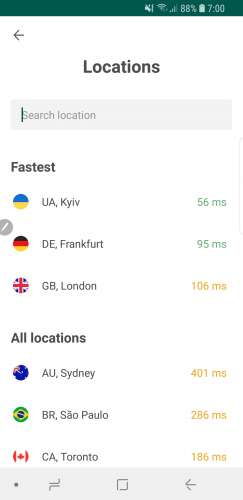
Каждый сервер имеет своё местоположение и показатель пинга, отображающий время отклика сервера. Чем ниже этот показатель, тем быстрее соединение. Самые быстрые серверы всегда находятся в верхней части списка, который состоит более чем из 50 локаций в десятках стран. Вы можете подключиться к наиболее быстрому серверу, нажав на кнопку Подключить/Отключить, или выбрав локацию.
Исключения
Мы сделали всё, чтобы вам было удобно управлять списками исключений сайтов и приложений. AdGuard VPN будет работать только там, где это нужно вам.
Списки исключений
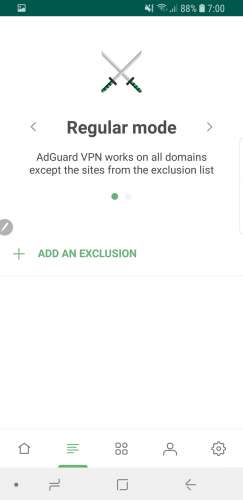
Как мы уже говорили выше, Списки исключений позволяют выбрать, на каких сайтах AdGuard VPN будет работать, а на каких — нет. Чтобы открыть раздел Исключения, нажмите на вторую слева иконку в нижней части экрана.
Есть два режима работы: Основной и Выборочный. В Основном режиме сайты, перечисленные в списке, исключаются из работы VPN. В Выборочном режиме, наоборот, VPN работает только на сайтах, указанных в списке.
Добавить домены (например, google.com ) или поддомены (например, *.google.com ) сайтов в Исключения можно тремя способами: 1) ввести их вручную в приложении, 2) прямо из браузера, нажав кнопку Поделиться и выбрав AdGuard VPN в открывшемся списке ниже, 3) из встроенного списка сервисов, разделённых на категории.
При ручном добавлении доменов нужно учитывать некоторые нюансы. Например, если вы вручную исключите домен google.com , все поддомены *.google.com также будут внесены в список исключений. Однако доменные имена с другими доменами верхнего уровня, такие как google.ru или google.it , не будут исключены. Или вы можете добавить youtube.com в исключения, но домен того же сервиса youtu.be не попадёт в список. В этом случае безопаснее использовать встроенные списки сервисов, так как мы помещаем туда все поддомены, относящиеся к каждой платформе.
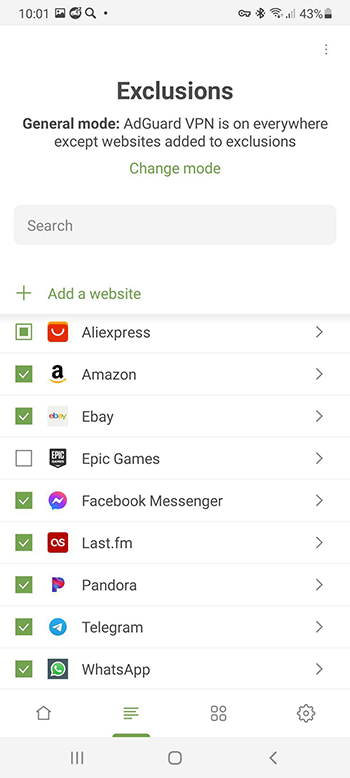
Поскольку в списках сервисов можно деактивировать поддомены, мы добавили иконки, отражающие статус каждого сервиса. Их можно увидеть на главном экране Исключений слева от названия каждого сервиса: статус Полностью включён обозначен белой галочкой на зелёном фоне, Полностью отключён — серым квадратиком, а статус Частично включён, означающий, что один или несколько параметров были изменены, — зелёным квадратиком на белом фоне. Хорошая новость: вы всегда можете вернуться к стандартному виду списков, в случае если вы отключили или вовсе удалили какой-либо сайт.
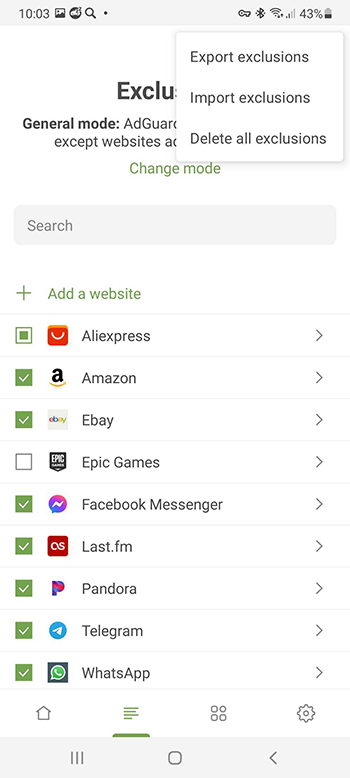
Ещё одна полезная функция — Импорт/Экспорт списков исключений. Чтобы воспользоваться ей, нужно выполнить всего четыре шага:
- Откройте AdGuard VPN на устройстве/в браузере, откуда вы хотите экспортировать списки исключений. Найдите соответствующий раздел и нажмите кнопку Экспортировать исключения. Будет загружен архив adguard_vpn_exclusions.zip .
- Внутри архива находятся два файла .txt , по одному для каждого из списков — Основного и Выборочного. Добавьте в них новые исключения, удалите существующие или просто оставьте архив с файлами как есть.
- При передаче между различными устройствами не забудьте отправить файл .zip на устройство для импорта. Например, если вы импортируете списки исключений с устройства Windows на Android, не забудьте предварительно отправить .zip-файл на Android.
- Откройте AdGuard VPN на устройстве, куда вы хотите импортировать архив с готовыми списками исключений. Найдите соответствующий раздел, нажмите кнопку Импортировать исключения и выберите архив.
Настройки приложений
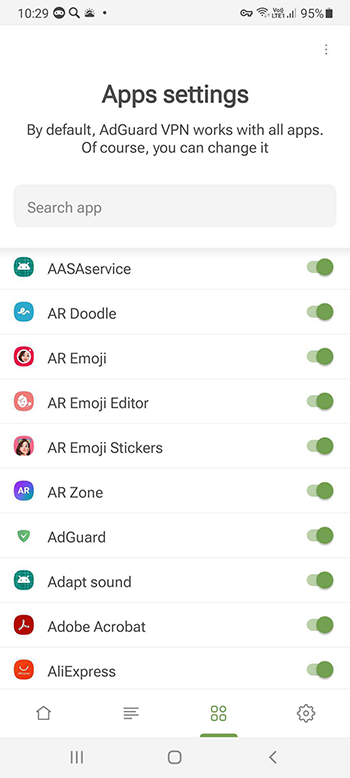
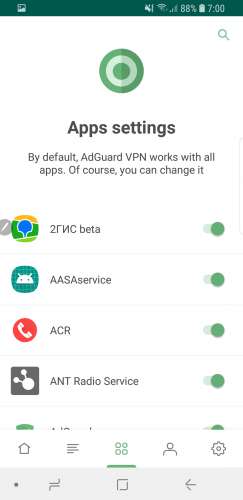
В исключения можно легко добавить не только веб-сайты. Выберите, для каких приложений вам нужен AdGuard VPN, а для каких — нет. Нажмите на вторую справа иконку в нижней части экрана, чтобы открыть Настройки приложений. По умолчанию AdGuard VPN работает со всеми приложениями, но вы можете переключить ползунок напротив любого приложения в списке — и отключить AdGuard VPN для него.
Если включён режим Совместимости с AdGuard, вы сможете управлять приложениями только через приложение AdGuard. Поэтому при нажатии на кнопку открывается блокировщик.
Настройки
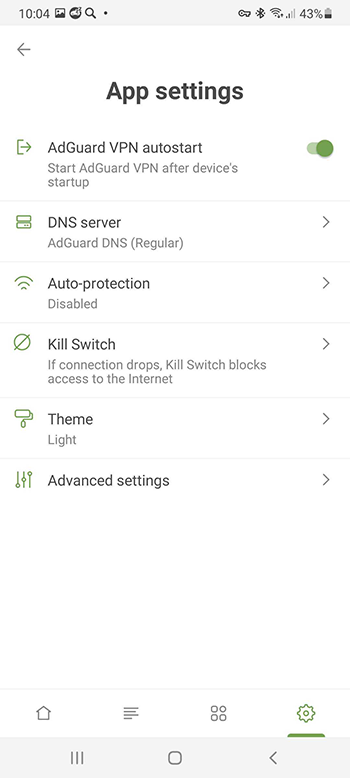
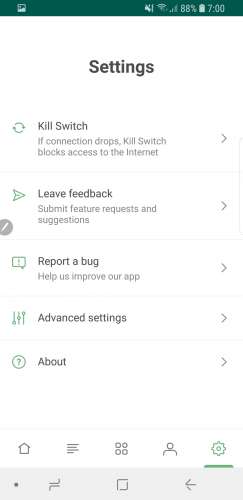
Чтобы попасть в Настройки, нажмите на иконку в виде шестерёнки в правом нижнем углу экрана. Первый раздел, который вы там увидите, и которому стоит уделить особое внимание, называется Настройки приложения. Благодаря ему вы сможете настроить AdGuard VPN для Android под себя.
Автозапуск AdGuard VPN
Переведите переключатель вправо, чтобы активировать автозапуск AdGuard VPN после запуска устройства.
DNS-серверы
Цель системы доменных имён (DNS) — преобразование имён сайтов в нечто, понятное браузерам, т. е. в IP-адреса. Эта работа выполняется DNS-серверами. AdGuard VPN для Android предлагает на выбор несколько DNS-серверов, каждый из которых обладает особыми свойствами. Например, AdGuard DNS устраняет рекламу и защищает ваше устройство от отслеживания, а AdGuard DNS Семейный сочетает функции AdGuard DNS с Безопасным поиском и блокировкой контента для взрослых. Также есть возможность добавить пользовательский DNS-сервер.
Автозащита
Эта функция включает AdGuard VPN автоматически, когда ваше устройство подключается к сотовой или Wi-Fi сети.
Kill Switch
Вы можете настроить функцию Kill Switch на своём устройстве Android, следуя простым инструкциям на экране. Зачем вам это нужно? Если по какой-то причине ваше VPN-соединение внезапно прервётся, в то время как вы будете подключены к мобильной сети или общественному Wi-Fi, Kill Switch автоматически отключит интернет-соединение, чтобы не позволить злоумышленникам завладеть вашими данными.
Обратите внимание, что если Kill Switch включён, Настройки приложений и Исключения не будут работать.
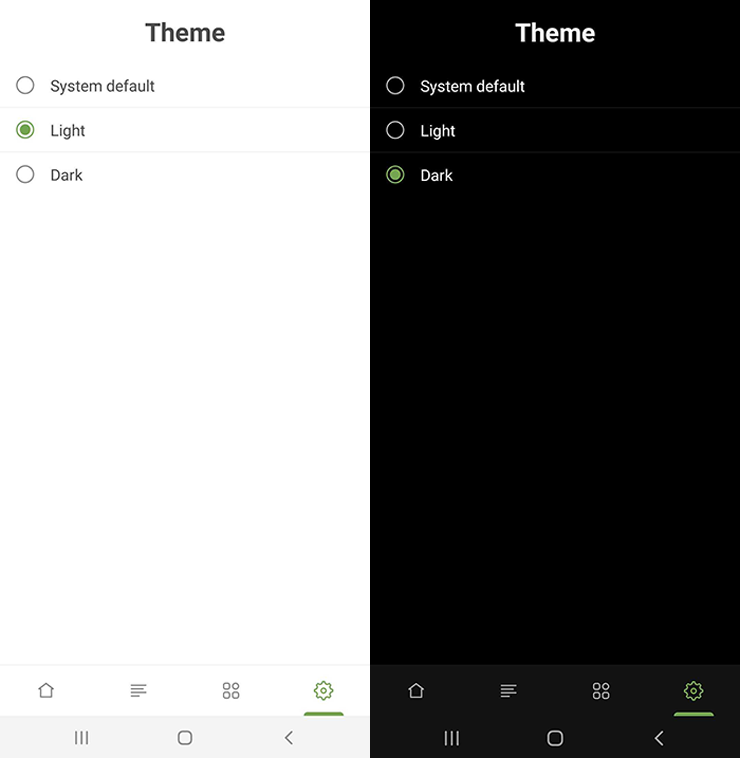
Тема
Вы можете выбрать тему приложения по умолчанию, тёмную или светлую.
Расширенные настройки
В Расширенных настройках мы разместили пять разделов. Вы можете Помочь нам стать лучше, сдвинув переключатель в верхнем блоке. Это действие позволит AdGuard VPN собирать отчеты о сбоях в работе приложения, технические данные и данные о взаимодействии. Информация будет поступать анонимно.
В разделе Режим работы вы можете выбрать один из трёх режимов работы приложения: VPN, Прокси и Режим совместимости. В Режиме VPN весь трафик автоматически направляется через AdGuard VPN. Когда включён Режим прокси (SOCKS5), AdGuard VPN запускает локальный прокси-сервер, доступный для использования другими приложениями для маршрутизации трафика. Используйте этот режим, только если знаете, что делаете. Включённый Режим совместимости позволяет AdGuard VPN и Блокировщику рекламы AdGuard работать вместе.
Обратите внимание, что некоторые функции AdGuard VPN в режиме Совместимости не работают: возможность выбора DNS-сервера, Kill Switch и Автозащита. А функция добавления приложений в исключения осуществляется через Блокировщик рекламы AdGuard.
Следующие два раздела — Уровень логирования и Диагностическая информация. Что касается первой опции, не рекомендуется включать Расширенный или Экстремальный уровень логирования, если это не попросила сделать наша служба поддержки. Диагностическая информация, т. е. локально сохранённая техническая информация об устройстве и соединениях (IP-адрес, ID, ping и т. д.), может быть отправлена нам в случае каких-либо технических проблем.
Последний раздел Расширенных настроек — это Низкоуровневые настройки. Мы настоятельно рекомендуем не заходить в этот раздел, если вы не обладаете достаточными техническими знаниями или вас не попросила об этом наша служба поддержки. Здесь можно включить «Запись сетевых пакетов» или протокол IPv6 на VPN-интерфейсе, выбрать порт, на котором будет работать прокси-сервер, или версию HTTP-протокола, которую следует использовать.
Поддержка
В разделе Поддержка вы можете оставить отзыв, сообщить об ошибке или экспортировать логи и системную информацию для последующей отправки в службу поддержки.
Обзор функций
В этой статье рассказывается об AdGuard для Android — многофункциональном блокировщике рекламы, который защищает ваше устройство на системном уровне. Чтобы увидеть, как он работает, скачайте приложение AdGuard
AdGuard для Android не следует путать с Блокировщиком контента AdGuard. Блокировщик контента AdGuard — это приложение, представленное в Google Play. Он подчиняется политике Google, вследствие чего его функциональность ограничена. AdGuard для Android — это, напротив, мощное приложение, которое позволяет блокировать рекламу, управлять другими приложениями и выполнять другие функции, описанные в этой статье. AdGuard для Android можно скачать только на сайте AdGuard.
Защита
На этом экране собраны все функции защиты AdGuard:
- Блокировка рекламы
- Защита от трекинга
- Блокировка раздражителей
- DNS-защита
- Фаервол
- Антифишинг
- Интеграция с AdGuard VPN
Подробнее о каждой функции ниже.
Блокировка рекламы
Эта функция блокирует рекламу, применяя фильтры для блокировки рекламы и языковые фильтры. О механизме блокировки рекламы можно узнать из посвящённой ему статьи.
Базовая защита эффективно блокирует рекламу на большинстве сайтов. Чтобы настроить блокировку рекламы, вы можете:
- Включить соответствующие языковые фильтры — они содержат правила фильтрации для блокировки рекламы на сайтах на определённых языках
- Добавить сайты в белый список — они не будут фильтроваться AdGuard
- Создавать пользовательские правила — AdGuard будет применять их на указанных сайтах Узнайте, как создавать свои фильтры
Защита от трекинга
Защита от трекинга (ранее Антитрекинг) не позволяет веб-сайтам собирать информацию о вас, такую как ваш IP-адрес, информацию о вашем браузере, операционной системе, разрешении экрана и странице, с которой вы пришли или были перенаправлены. Также эта функция может блокировать куки-файлы, которые сайты используют для маркировки браузера, сохранения ваших личных настроек и пользовательских предпочтений, или для того, чтобы узнать вас при следующем посещении.
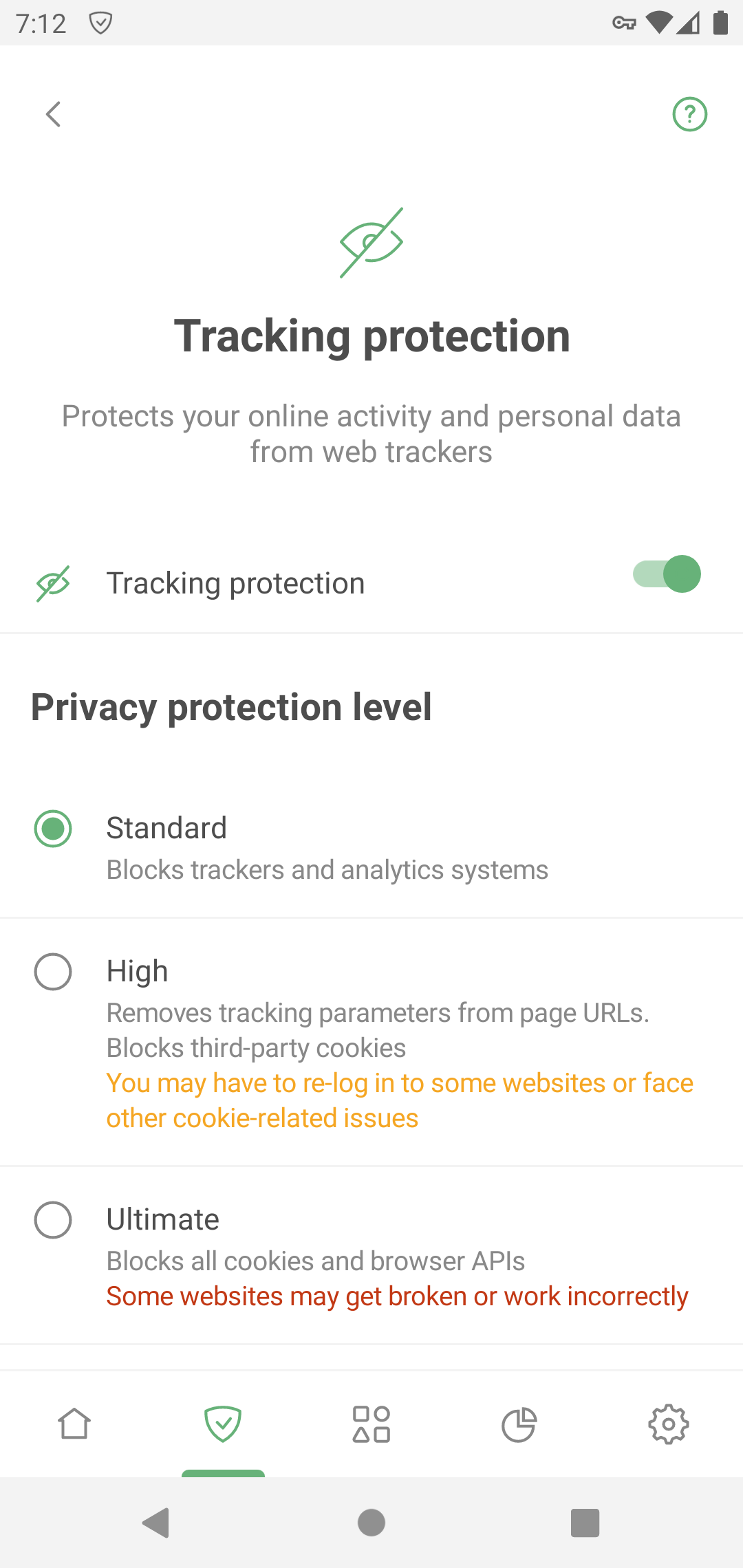
Есть три предварительно настроенных уровня защиты. Они включают следующие функции:
- Стандартный a. Блокировка трекеров. Этот параметр защищает от онлайн-счётчиков и инструментов веб-аналитики с помощью Фильтра счётчиков и систем аналитики AdGuard b. Запрос на прекращение отслеживания. This setting sends the Global Privacy Control and Do Not Track signals to the websites you visit, asking web apps to disable tracking of your activity c. Удаление заголовка X-Client-Data. Даннная настройка предотвращает отправку информации о версии и модификации Google Chrome на домены Google (включая DoubleClick и Google Analytics)
- Высокий a. Блокировка трекеров b. Удаление параметров отслеживания из URL-адресов. Этот параметр удаляет параметры отслеживания, такие как utm_* и fb_ref , из URL-адресов страниц с помощью Фильтра отслеживания по URL c. Скрытие поисковых запросов d. Запрос на прекращение отслеживания е. Самоуничтожение сторонних куки-файлов. Этот параметр ограничивает время жизни сторонних куки-файлов до 180 минут
Эта настройка удаляет все сторонние куки-файлы, включая информацию о ваших логинах в социальных сетях или других сторонних сервисах. Возможно, вам придётся периодически повторно вводить логин и пароль на некоторых сайтах и сталкиваться с другими проблемами, связанными с куки. Чтобы блокировать только отслеживающие куки-файлы, используйте Стандартный уровень защиты.
f. *Удаление заголовка X-Client-Data* - Максимальный a. Блокировка трекеров b. Удаление параметров отслеживания из URL-адресов c. Скрытие поисковых запросов d. Запрос на прекращение отслеживания е. Самоуничтожение сторонних куки-файлов f. Блокировка WebRTC. This setting blocks WebRTC, a technology that allows direct streaming of data between browsers and apps and can let others know your true IP address, even if you use a proxy or VPN g. Блокировка Push API. Этот параметр запрещает сайтам отправлять вам уведомления независимо от статуса активности вашего браузера h. Блокировка Location API. Эта настройка не позволяет браузерам обнаруживать ваши GPS-данные i. Скрытие Referrer от сторонних ресурсов. Этот параметр скрывает HTTP-заголовок, содержащий URL-адрес начальной страницы, и заменяет его на значение по умолчанию или указанное. Вы можете настроить свой собственный реферер в соответствующем поле j. Скрытие User-Agent. Эта настройка удаляет из заголовка User-Agent идентифицирующую информацию, которая обычно включает имя и версию браузера, операционную систему и языковые настройки k. Удаление заголовка X-Client-Data
Вы можете настроить защиту от отслеживания, выбрав Пользовательский уровень защиты. Learn more about other Tracking protection settings
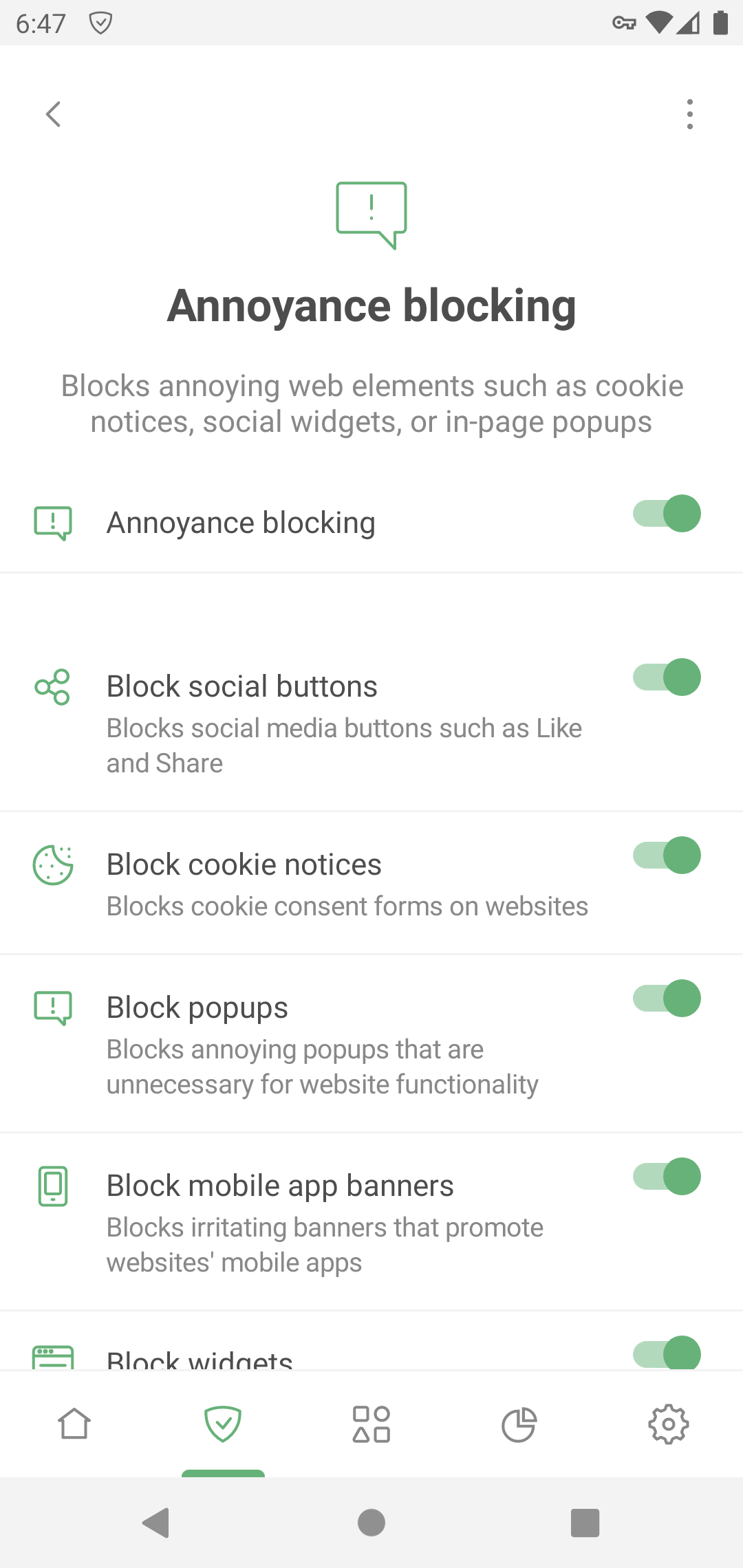
Блокировка раздражителей
В основе этой функции лежит Фильтр раздражителей AdGuard, который позволяет блокировать попапы, окна онлайн-ассистентов, куки-уведомления, запросы на загрузку мобильных приложений и прочие раздражители. Узнайте больше о фильтрах раздражителей
DNS-защита
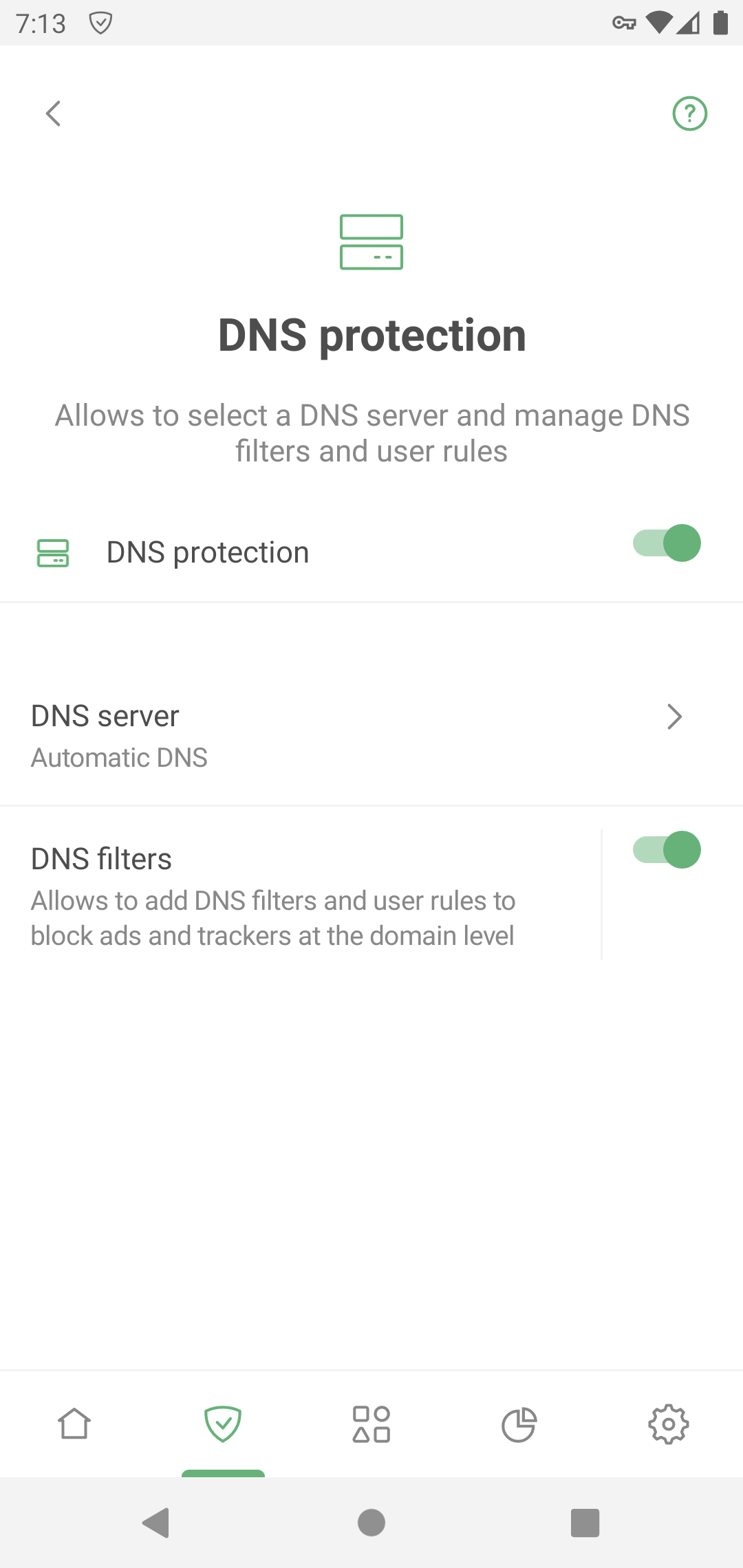
DNS-защита позволяет фильтровать DNS-запросы с помощью выбранного DNS-сервера, DNS-фильтров и пользовательских правил:
- Некоторые DNS-серверы располагают чёрными списками, которые помогают блокировать DNS-запросы к потенциально опасным доменам
- В дополнение к DNS-серверам, AdGuard может самостоятельно фильтровать DNS-запросы с помощью специального DNS-фильтра. Он содержит большой список рекламных и трекинговых доменов — запросы к ним перенаправляются на сервер blackhole
- Вы также можете блокировать и разблокировать домены, создавая пользовательские правила. Возможно, вам потребуется ознакомиться с нашей статьёй о синтаксисе правил DNS-фильтрации
DNS-сервер
В этом разделе вы можете выбрать DNS-сервер для разрешения DNS-запросов, блокировки рекламы и трекеров, а также шифрования DNS-трафика. Нажмите на сервер, чтобы увидеть его полное описание и выбрать протокол. Если вы не нашли нужный сервер, его можно добавить вручную:
- Нажмите Добавить DNS-сервер и введите адрес (или адреса) сервера
- Также можно выбрать DNS-сервер из списка известных DNS-провайдеров и нажать кнопку Добавить в AdGuard рядом с ним
- Если вы используете приватный сервер AdGuard DNS, вы можете добавить его в AdGuard с панели управления По умолчанию выбран Автоматический DNS. Он устанавливает DNS-сервер на основе настроек AdGuard и вашего устройства. If you have integration with AdGuard VPN or another SOCKS5 proxy enabled, it connects to AdGuard DNS Non-filtering or any other server you specify. Во всех остальных случаях он подключается к DNS-серверу, выбранному в настройках вашего устройства.
DNS-фильтры
В этом разделе вы можете добавлять собственные DNS-фильтры и правила DNS-фильтрации. Фильтры можно найти на сайте filterlists.com.
Фаервол
Эта функция помогает управлять доступом в интернет для определённых приложений, установленных на вашем устройстве, и для устройства в целом.
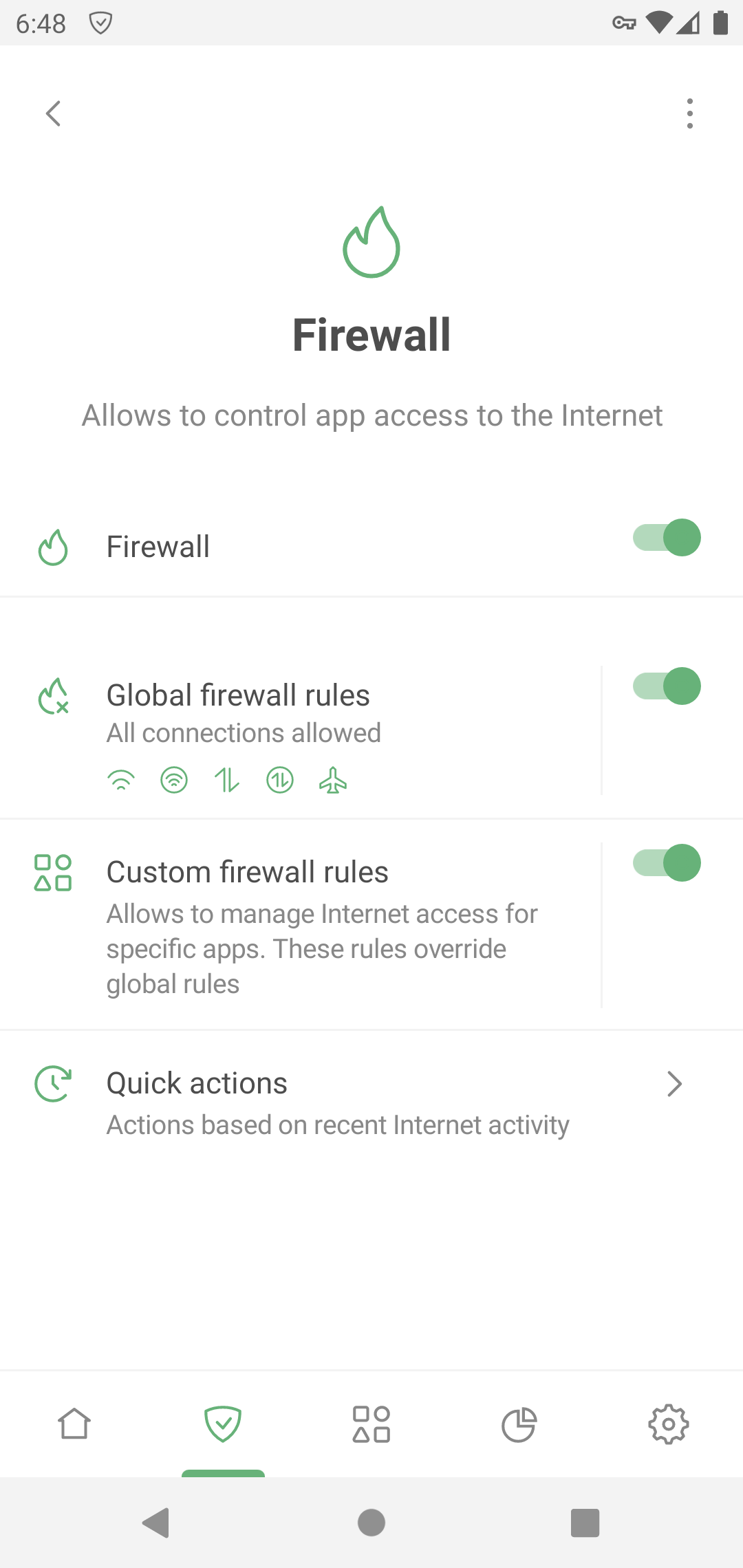
Глобальные правила Фаервола
Этот раздел позволяет контролировать доступ в интернет для всего устройства.
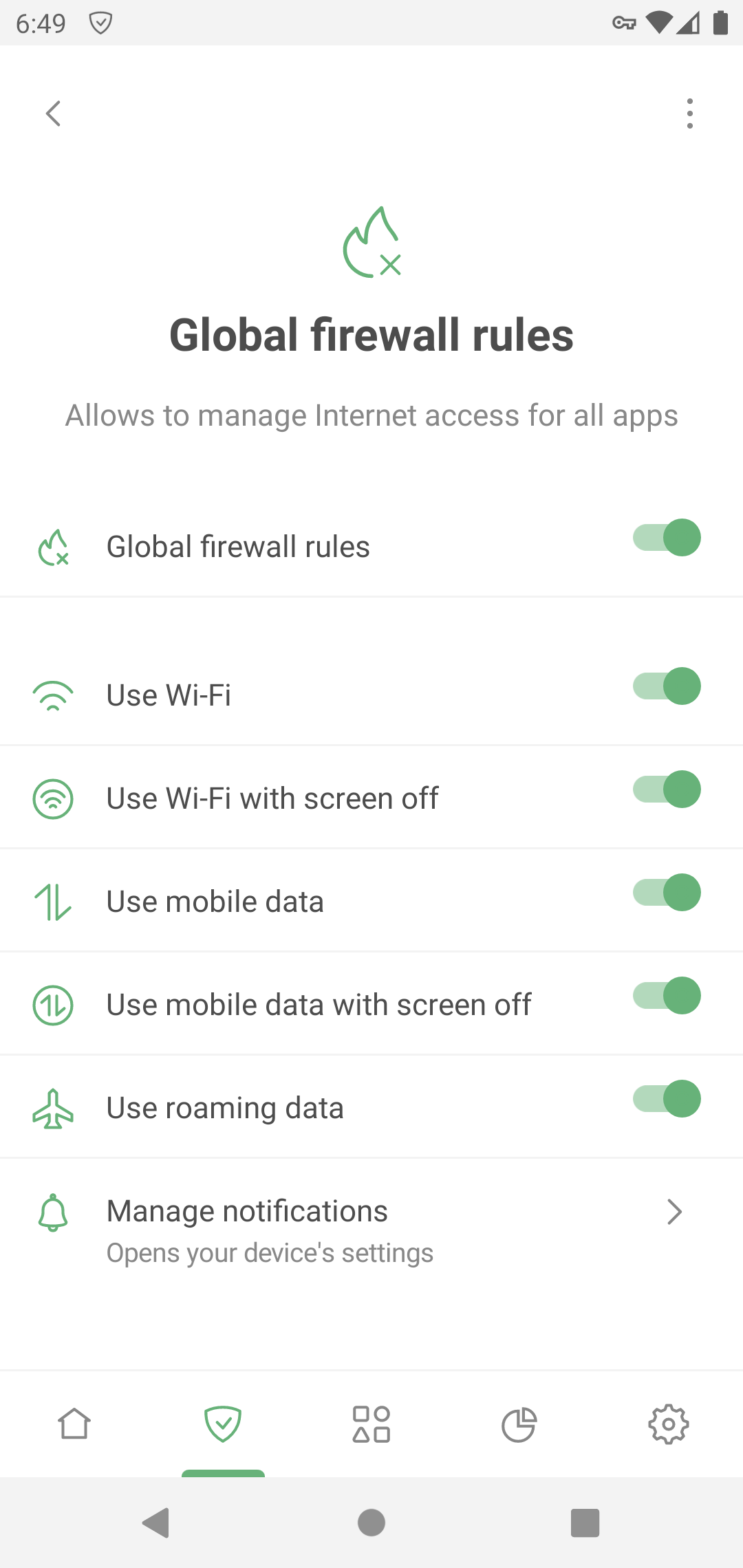
Эти правила применяются ко всем приложениям на устройстве, если для них не установлены собственные правила.
Пользовательские правила Фаервола
В этом разделе вы можете контролировать доступ в интернет для конкретных приложений — блокировать те, которые вы не считаете надёжными, или, наоборот, разблокировать те, которые хотите использовать, несмотря на глобальные правила Фаервола.
- Open Custom firewall rules. В разделе Приложения с пользовательскими правилами нажмите Добавить приложение.
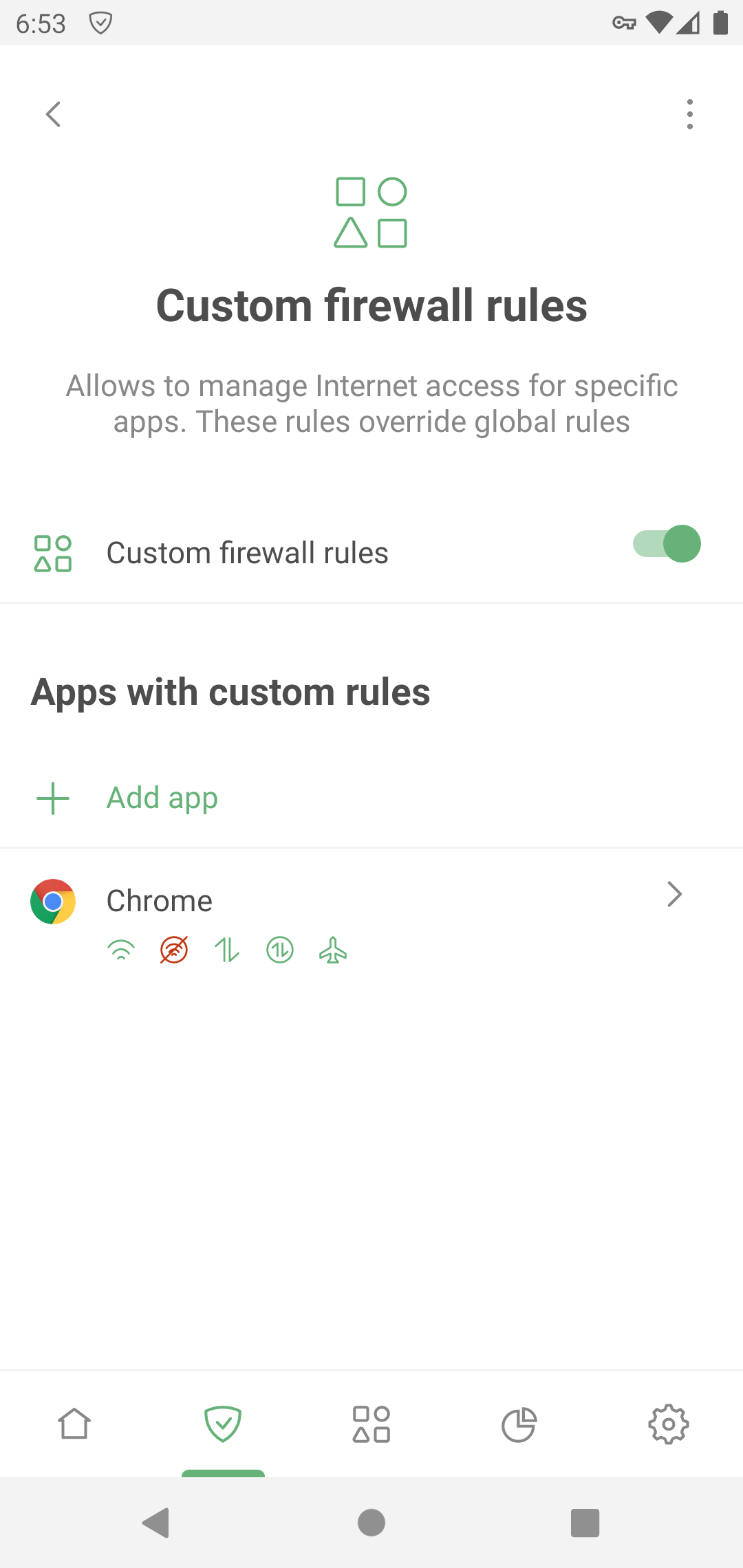
- Выберите приложение, для которого вы хотите установить индивидуальные правила.
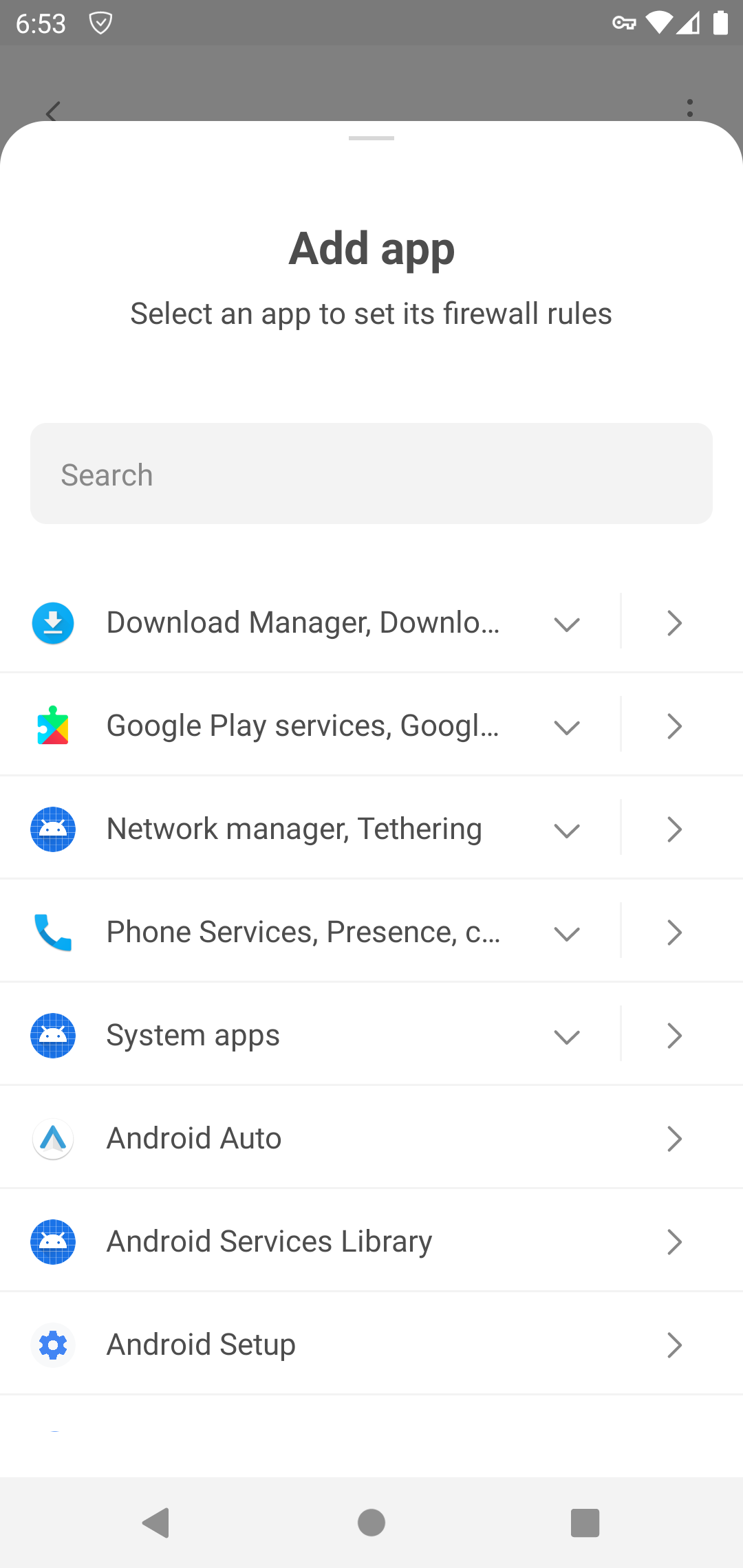
- В Доступных пользовательских правилах выберите те, которые вы хотите настроить, и нажмите «+». Теперь правила будут отображаться в разделе Применяемые пользовательские правила.
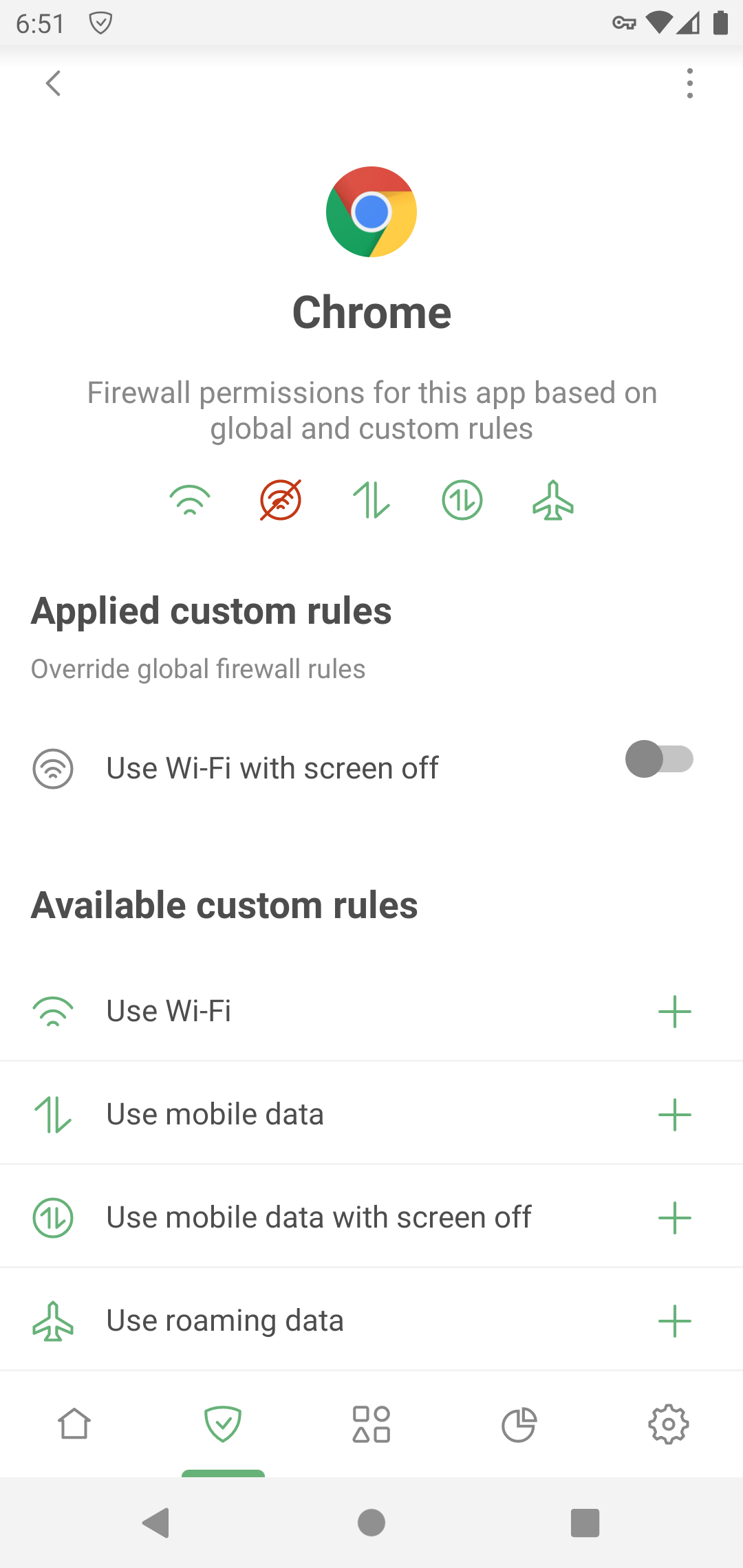
- Если вам нужно заблокировать определённый тип соединения, переведите переключатель влево. Если вы хотите разрешить его, оставьте переключатель включённым. Пользовательские правила отменяют глобальные: любые изменения, внесённые в глобальные правила фаервола, не повлияют на данное приложение.
Чтобы удалить правило или приложение из Пользовательских правил, проведите по нему влево.
Быстрые действия
Быстрые действия основаны на запросах из Недавней активности (которую можно найти в Статистике). В этом разделе показано, какие приложения недавно подключались к интернету.
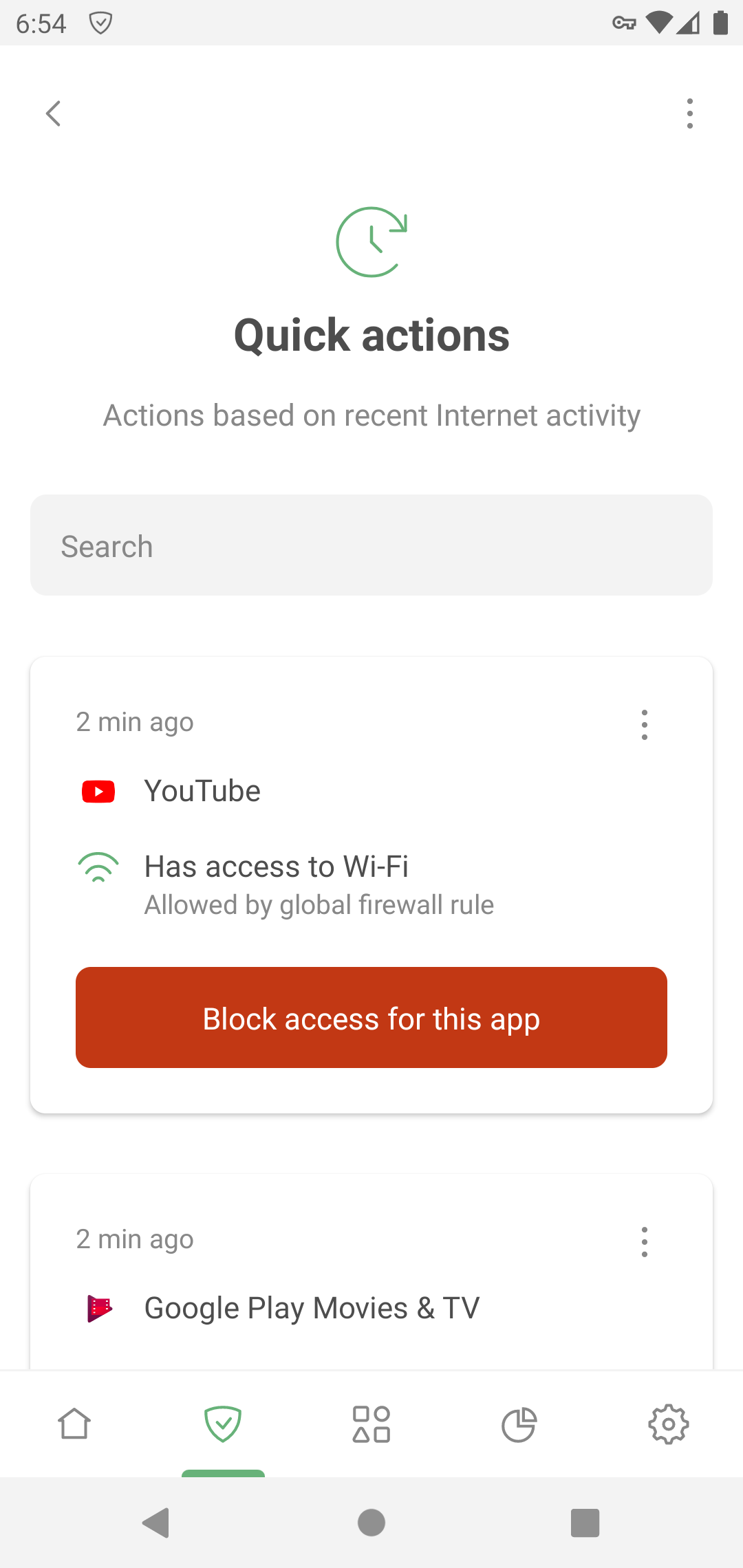
If you see an app that shouldn’t be using the Internet at all or an app that you haven’t used recently, you can block its access on the fly.
Защита от фишинга
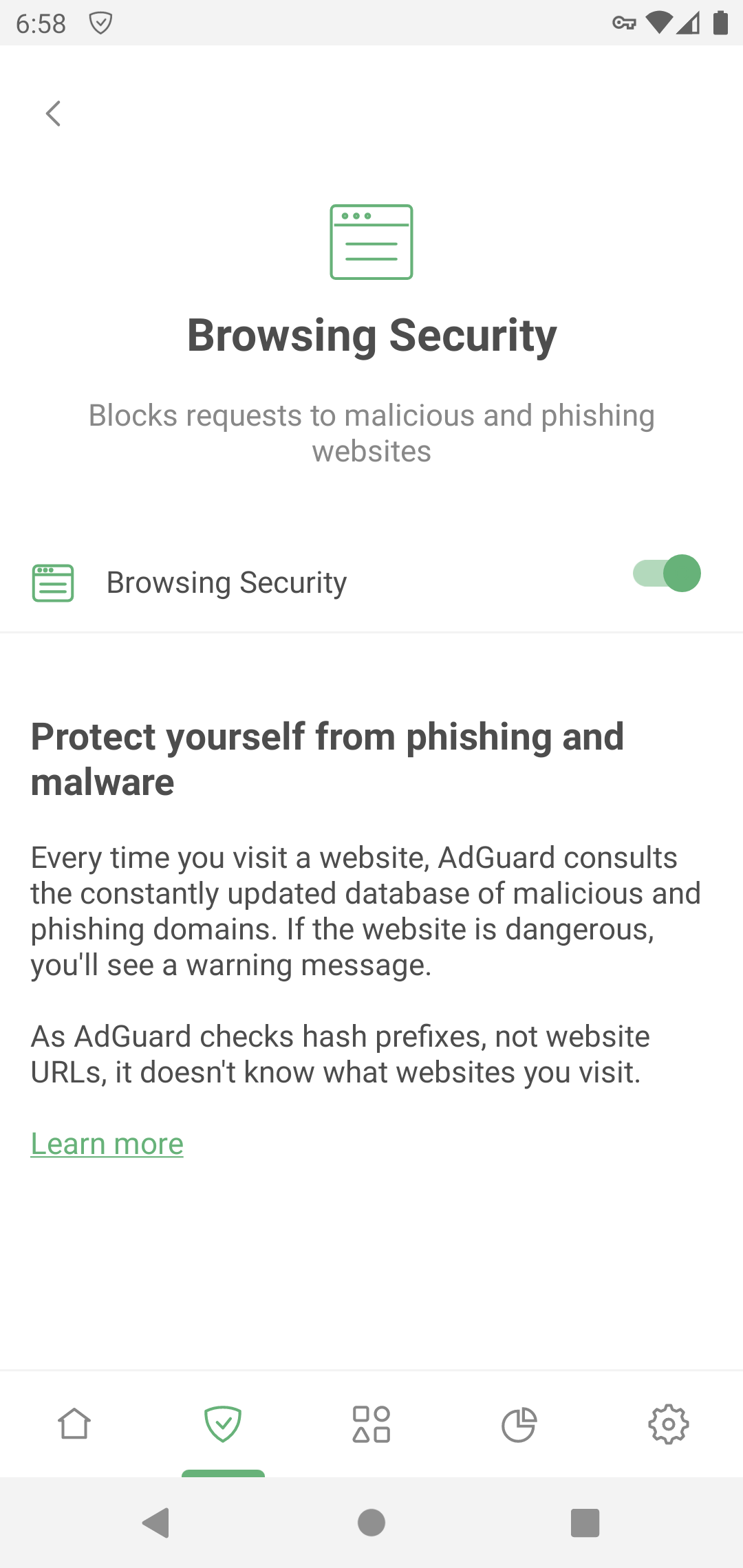
Browsing Security protects you from visiting phishing and malicious websites. Она также предупреждает о потенциально вредоносном ПО.
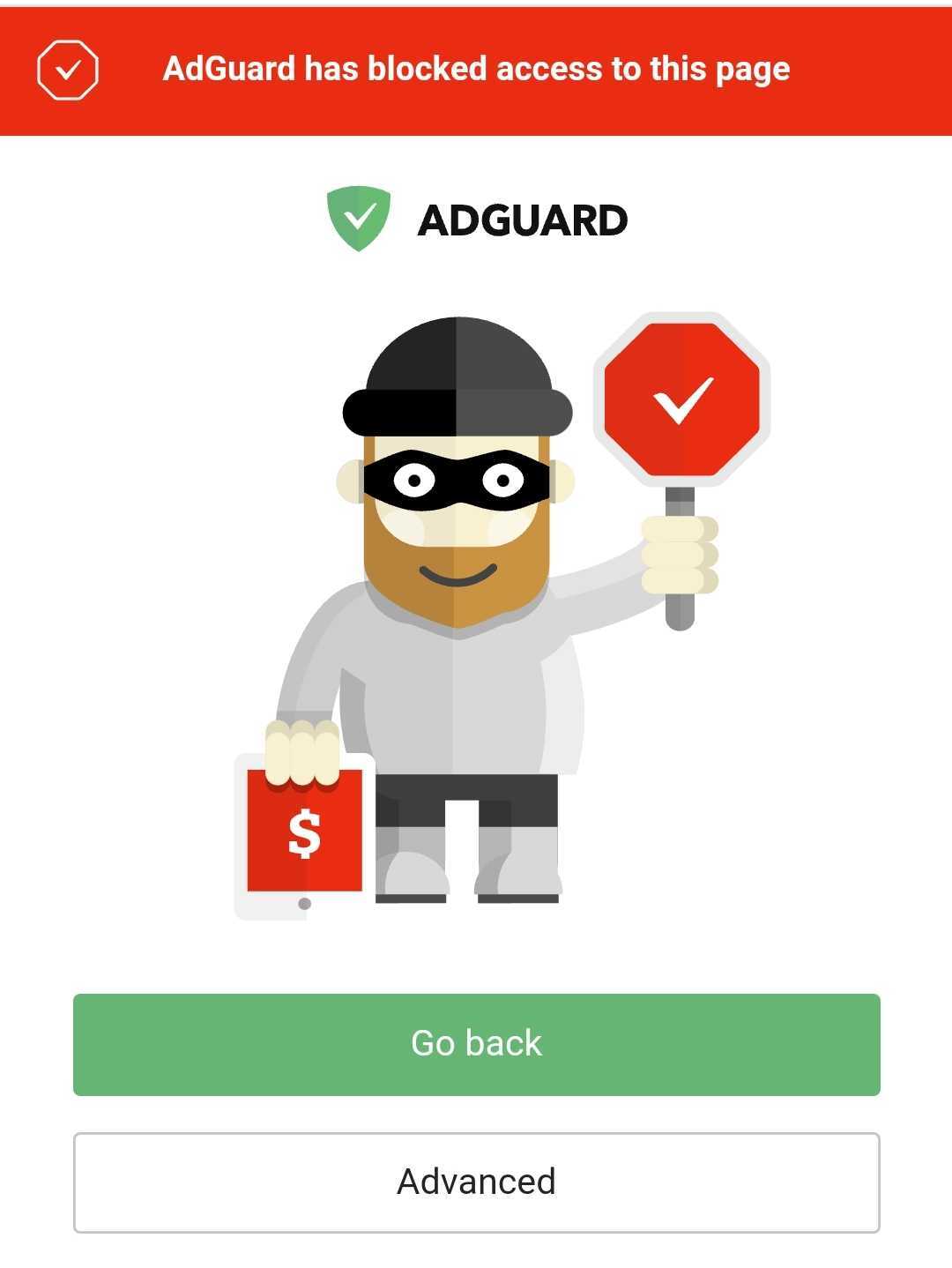
Если вы попытаетесь посетить опасный сайт, Защита от фишинга покажет вам такое предупреждение:
Обратите внимание, что AdGuard — не антивирусная программа. Он не останавливает загрузку вирусов и не удаляет уже загруженные. Чтобы полностью защитить ваше устройство, мы рекомендуем использовать AdGuard в сочетании с антивирусом.
Защите от фишинга можно доверять: AdGuard не знает, какие сайты вы посещаете. Он использует хэш-префиксы вместо URL-адресов для проверки безопасности сайта.
Интеграция с AdGuard VPN
AdGuard для Android создает локальный VPN для фильтрации трафика. Получается, другие VPN-приложения нельзя использовать, пока работает AdGuard для Android. Но у приложений AdGuard и AdGuard VPN есть Режим интеграции, который позволяет использовать их вместе.
В этом режиме AdGuard VPN выступает в роли исходящего прокси-сервера, через который AdGuard направляет свой трафик. Это позволяет AdGuard создавать VPN-интерфейс и блокировать рекламу и трекеры локально, а AdGuard VPN направляет весь трафик через удалённый сервер.
Если вы отключите AdGuard VPN, AdGuard перестанет использовать его в качестве исходящего прокси. Если вы отключите AdGuard, AdGuard VPN будет маршрутизировать трафик через собственный VPN-интерфейс.
Если на устройство с Блокировщиком рекламы AdGuard вы установили AdGuard VPN, Блокировщик обнаружит VPN-приложение и автоматически включит Интеграцию с AdGuard VPN. Это работает и наоборот. Обратите внимание, что при включенной интеграции вы не сможете управлять исключениями приложений и подключаться к DNS-серверам из приложения AdGuard VPN. You can specify apps to be routed through your VPN tunnel via Settings → Filtering → Network → Proxy → Apps operating through proxy. Чтобы выбрать DNS-сервер, откройте AdGuard → DNS-защита → DNS-сервер.
Управление приложениями
В этом разделе вы можете управлять разрешениями и настройками фильтрации для всех приложений, установленных на вашем устройстве.
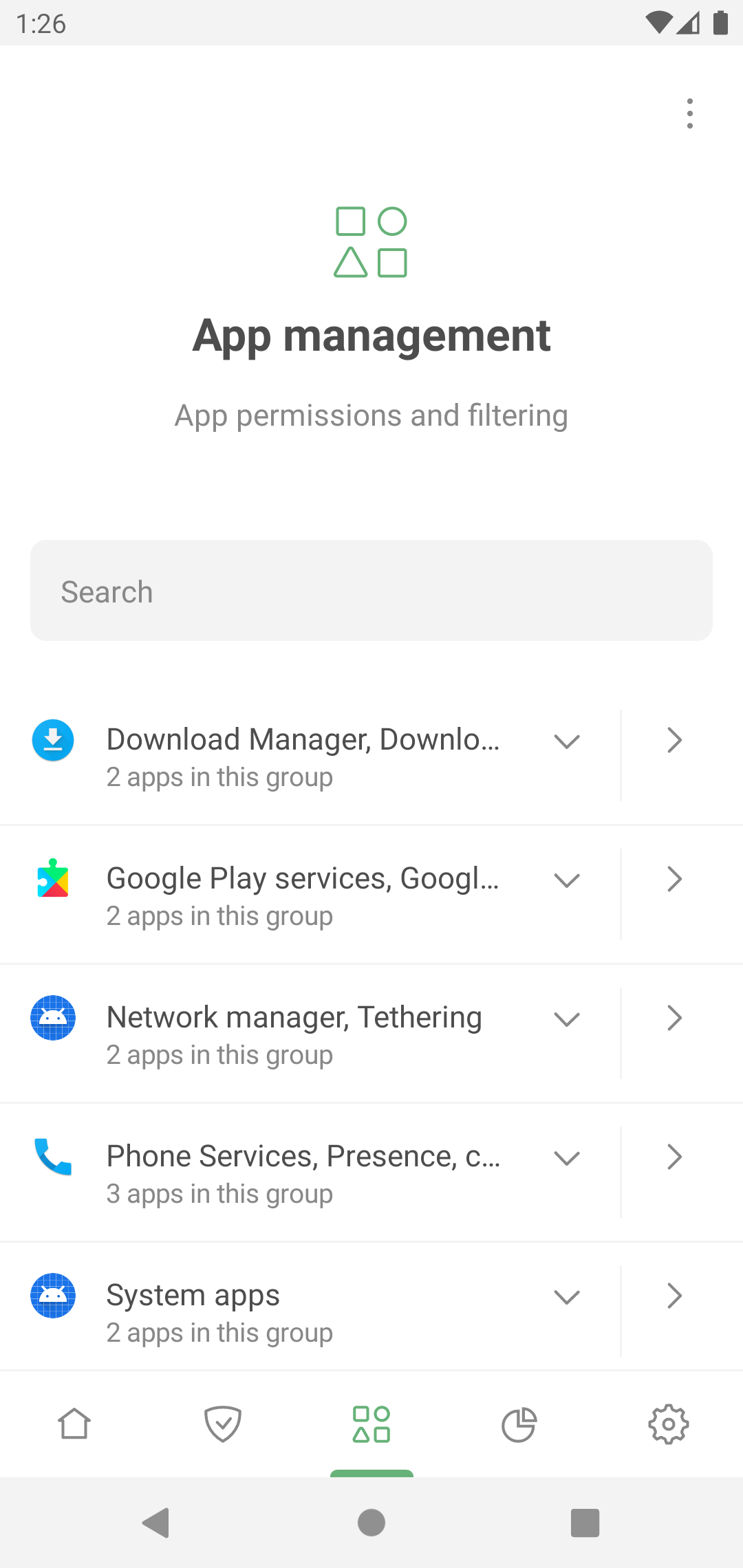
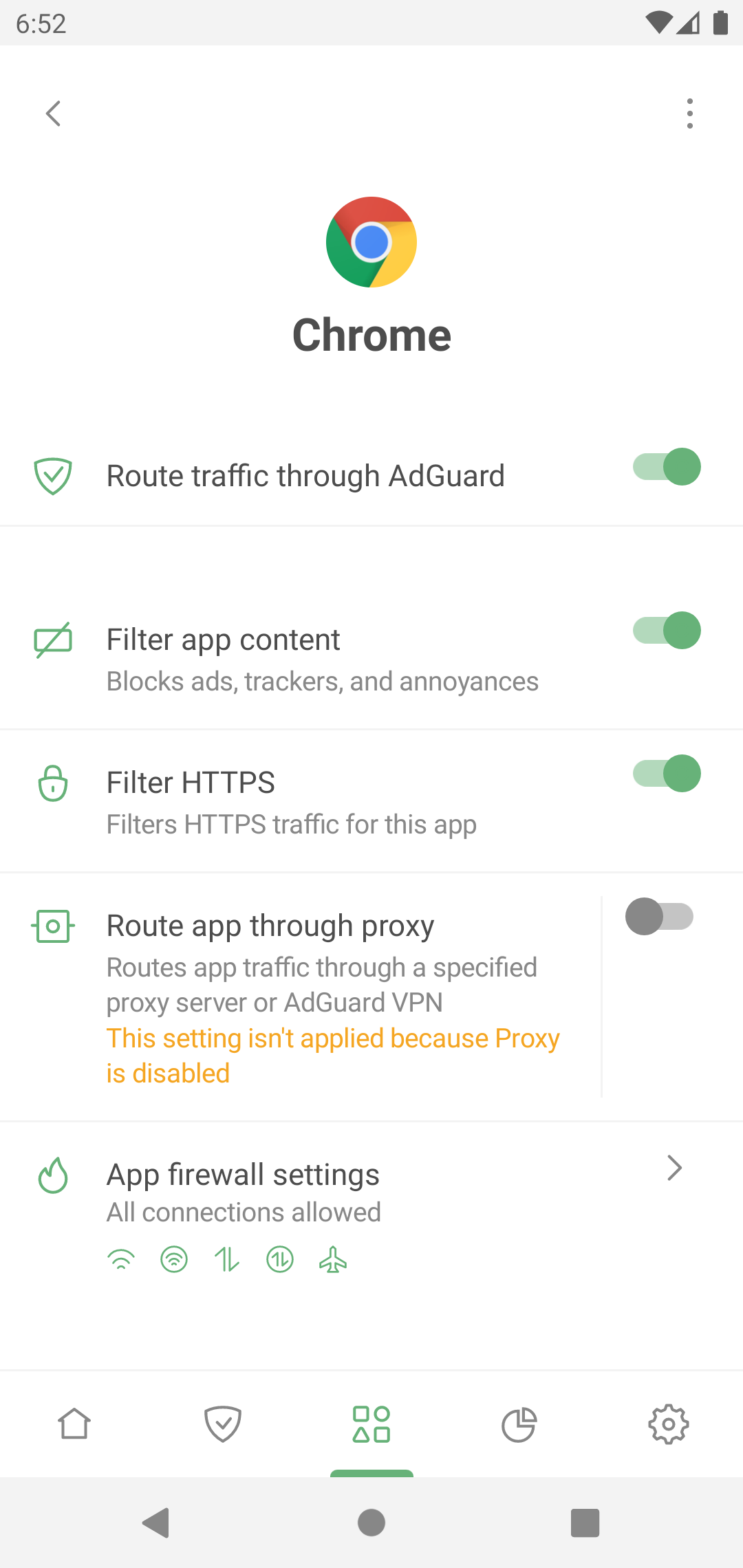
Нажав на приложение, вы можете управлять его настройками:
- Направлять трафик через AdGuard
- Блокировать рекламу и трекеры в этом приложении (Фильтровать контент)
- Фильтровать его HTTPS-трафик (для небраузерных приложений требуется установка сертификата CA AdGuard в системное хранилище, доступное на рутованных устройствах)
- Направлять его трафик через указанный прокси-сервер или AdGuard VPN в Режиме интеграции
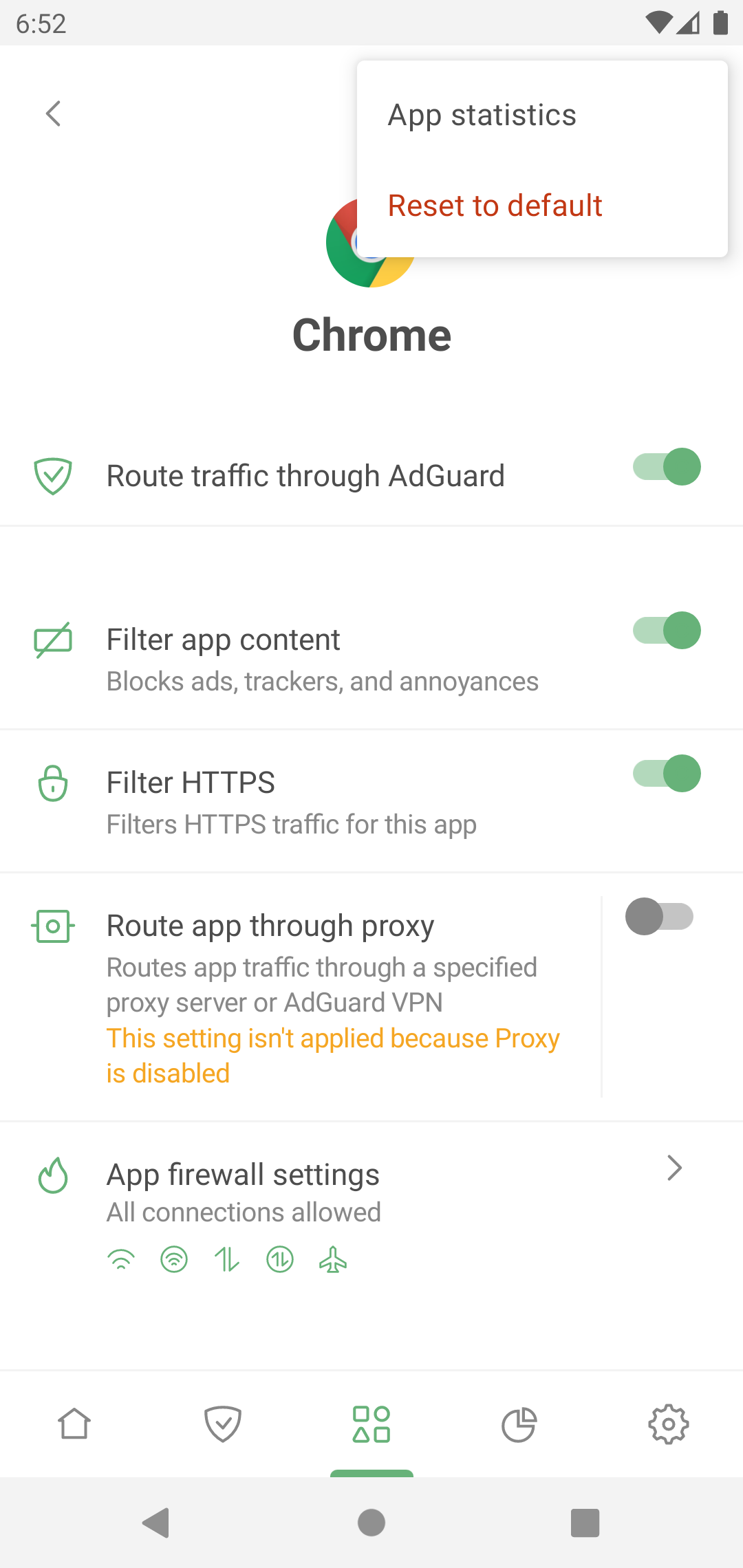
Из контекстного меню вы также можете попасть в статистику приложения.
Problem-free and problematic apps
By default, only problem-free apps are routed through AdGuard and filtered. Это приложения, которые продолжают корректно работать при включённой фильтрации.
Problematic apps, such as Download Manager, radio, system apps with UID 1000 and 1001 (for example, Google Play services) may work incorrectly when routed through AdGuard. Поэтому вы можете увидеть следующее предупреждение при попытке перенаправить или отфильтровать все приложения:
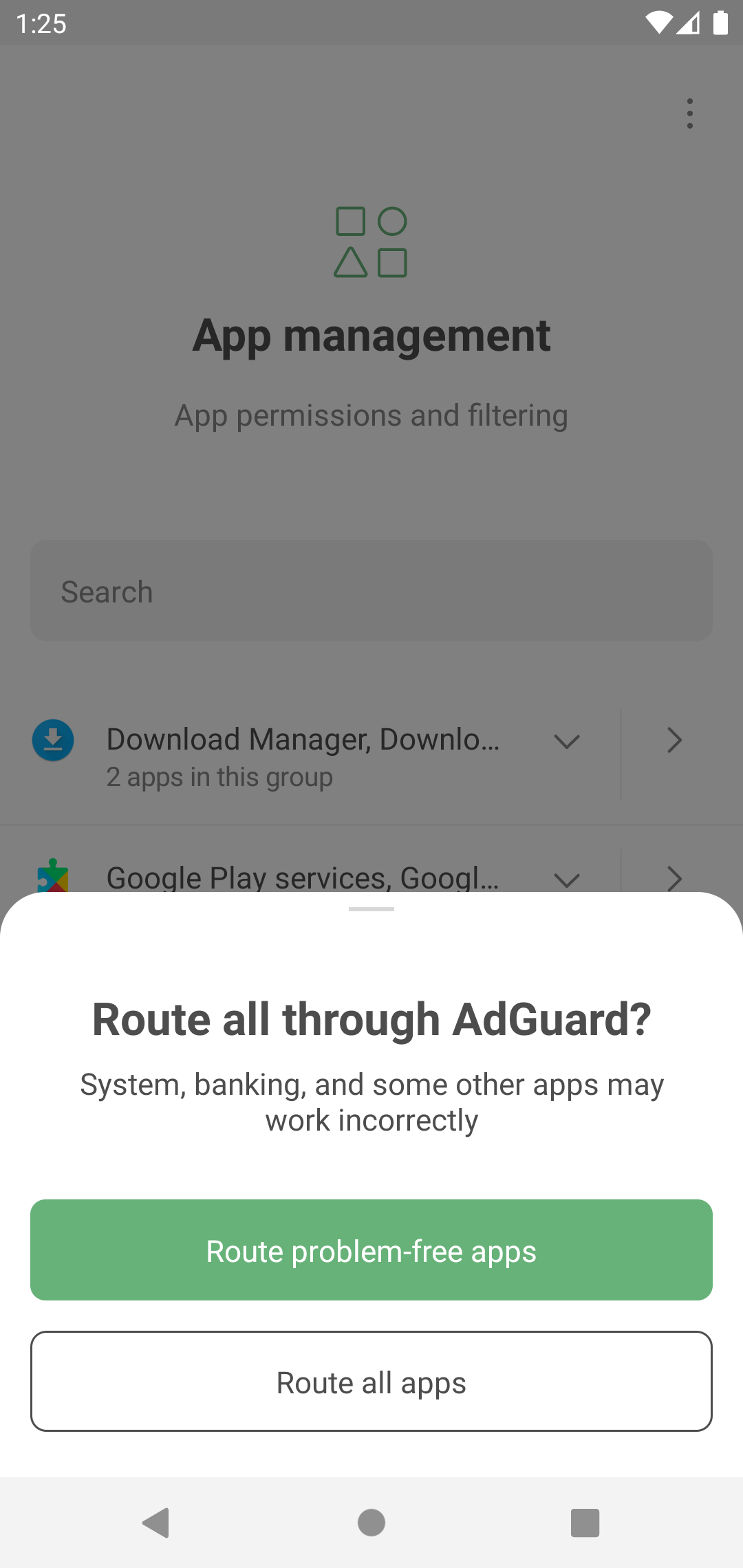
To ensure proper operation of all apps installed on your device, we strongly recommend that you route only problem-free apps through AdGuard. Полный список приложений, которые не рекомендуется фильтровать, можно посмотреть в разделе Настройки → Основные → Расширенные → Низкоуровневые настройки → Защита → Исключённые приложения.
Статистика
This feature gives you a complete picture of what is happening with the traffic on your device: how many requests are being sent and to which companies, how much data is being uploaded and downloaded, what requests are being blocked, and more.
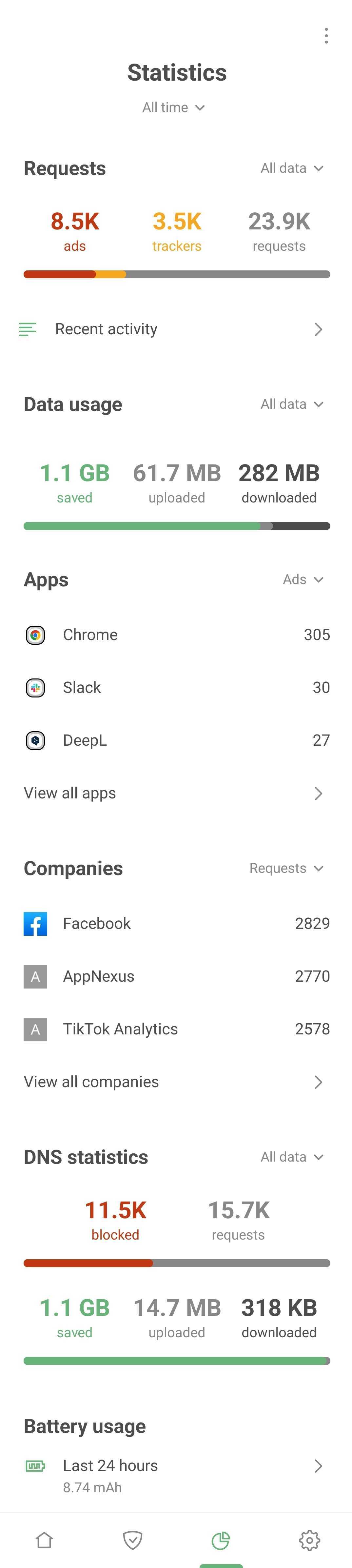
Статистика разбита на несколько разделов.
Запросы
В этом разделе отображается количество заблокированной рекламы, трекеров и общее количество запросов за выбранный период времени: 24 часа, 7 дней, 30 дней или за всё время. Также можно отфильтровать запросы по типу данных: мобильные данные, Wi-Fi или все данные вместе.
Recent activity, formerly known as Filtering log, shows the last 10,000 requests processed by AdGuard. Tap Customize to filter requests by status (regular, blocked, modified, or allowlisted) or origin (first-party or third-party).
Нажмите на запрос, чтобы просмотреть сведения о нём и добавить правило блокировки или разблокировки.
Использование данных
В этом разделе отображается объём скачанного, загруженного и сохранённого трафика за выбранный период времени, а также тип данных. Нажмите сэкономлено, отправлено или скачано, чтобы просмотреть график использования данных с течением времени.
Приложения
Здесь отображается статистика по всем приложениям, установленным на вашем устройстве. Вы можете сортировать приложения по количеству заблокированной рекламы или трекеров или по количеству отправленных запросов.
Нажмите Показать все, чтобы развернуть список ваших приложений, ранжированный по количеству рекламы, трекеров или запросов.
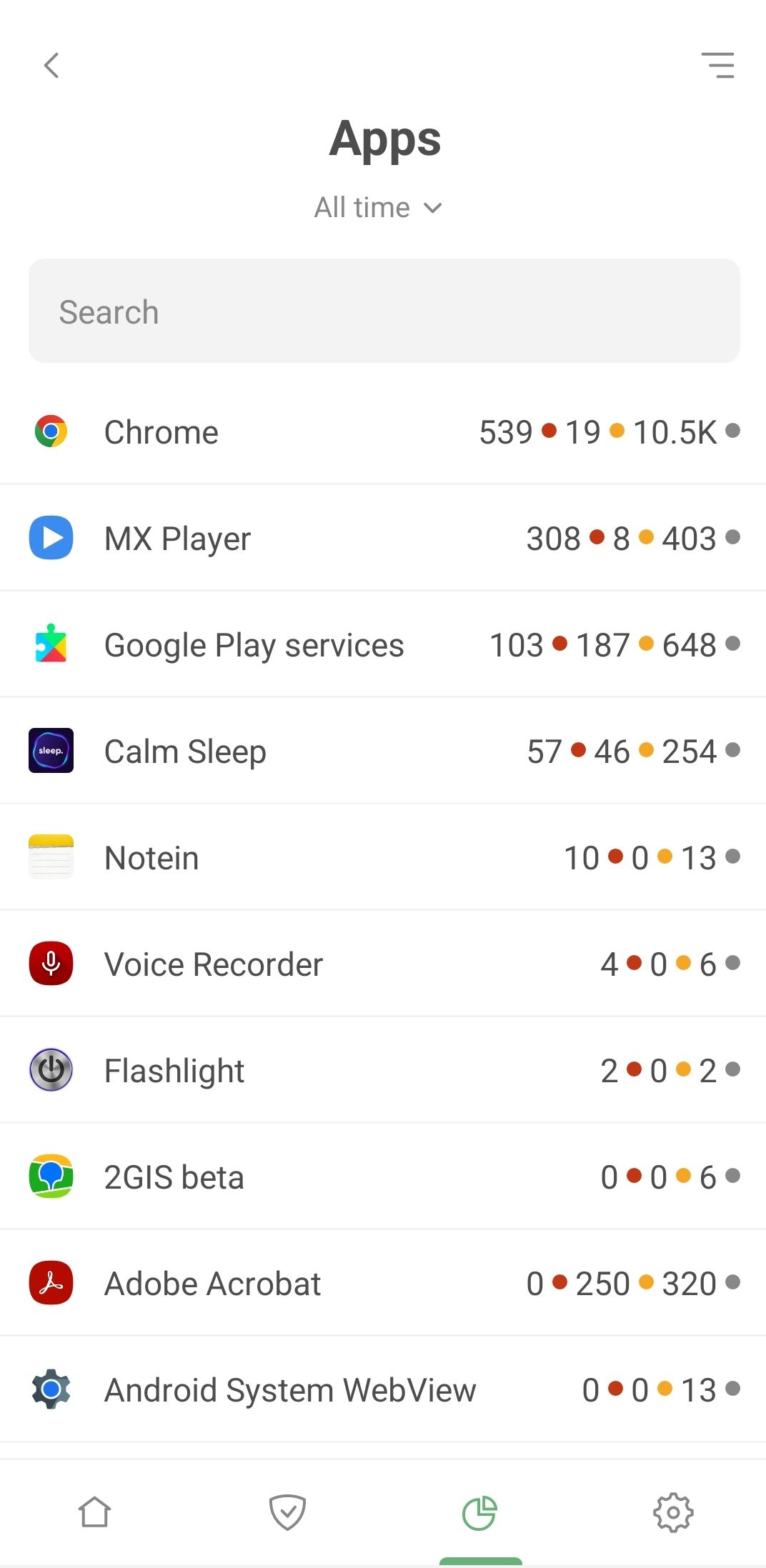
При нажатии на приложение можно увидеть его полную статистику: количество отправленных запросов, домены и компании, к которым оно обращается.
Компании
В этом разделе отображаются компании, с которыми связывается ваше устройство. Что это значит? AdGuard обнаруживает домены, на которые ваше устройство отправляет запросы, и определяет, каким компаниям они принадлежат. Базу данных компаний можно найти на GitHub.
DNS-статистика
В этом разделе показаны данные о запросах, обработанных DNS-защитой. Общее количество отправленных и заблокированных AdGuard запросов вы можете увидеть в цифрах и графиках. Здесь вы также найдете статистику по объёму сохранённого, скачанного и загруженного трафика.
Использование батареи
В этом разделе представлена статистика использования ресурсов устройства AdGuard за последние 24 часа. Данные могут отличаться от представленных в настройках вашего устройства. Это происходит потому, что система приписывает трафик отфильтрованных приложений AdGuard. Thus, the device shows that AdGuard consumes more resources than it actually does. Подробнее о проблемах, связанных с потреблением заряда батареи и трафика
Настройки
Основное
Этот раздел помогает управлять внешним видом и поведением приложения: вы можете установить цветовую тему и язык, управлять уведомлениями и многое другое. Если вы хотите помочь команде AdGuard развивать приложение, можете включить опцию Отправлять отчёты о сбоях и Отправлять данные об использовании приложения.
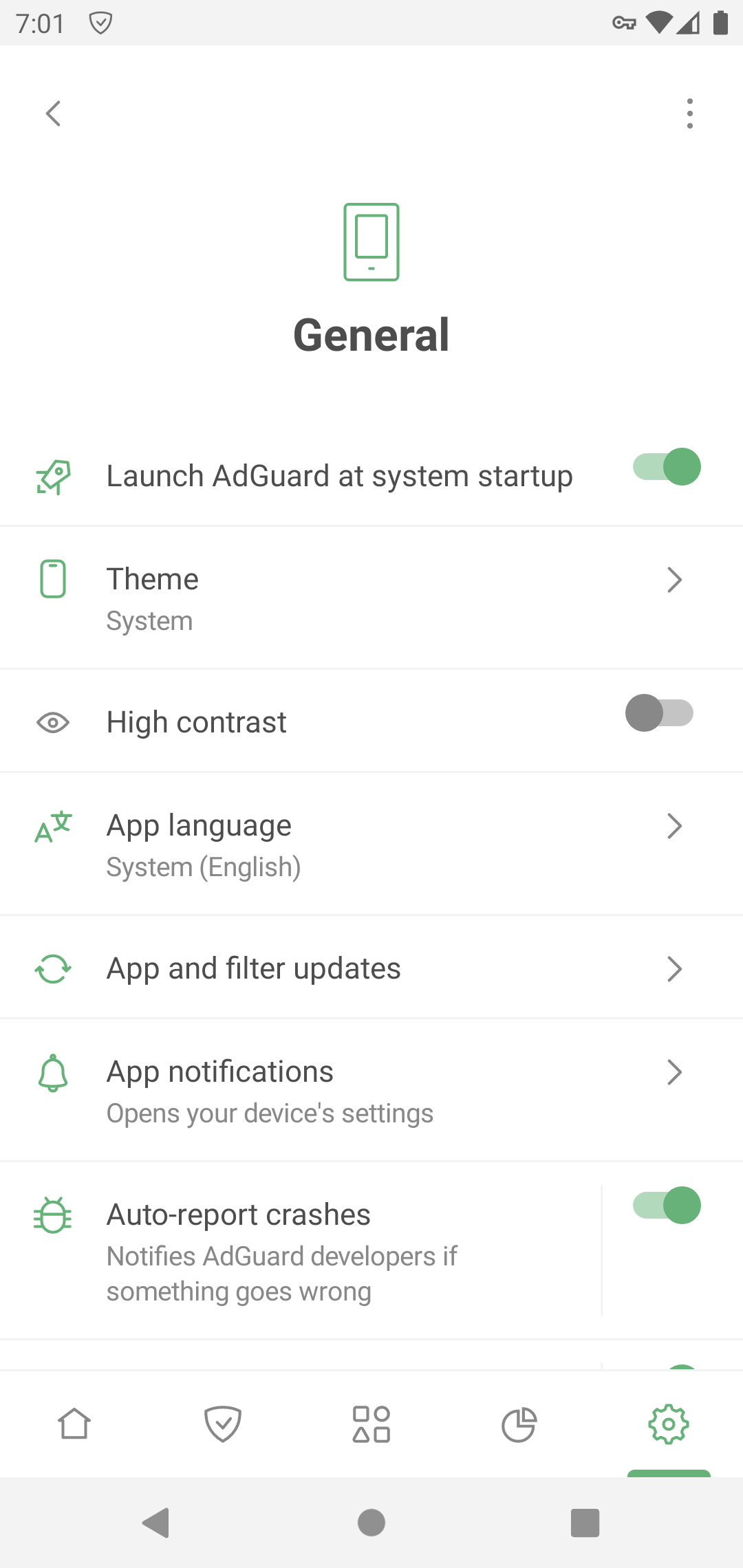
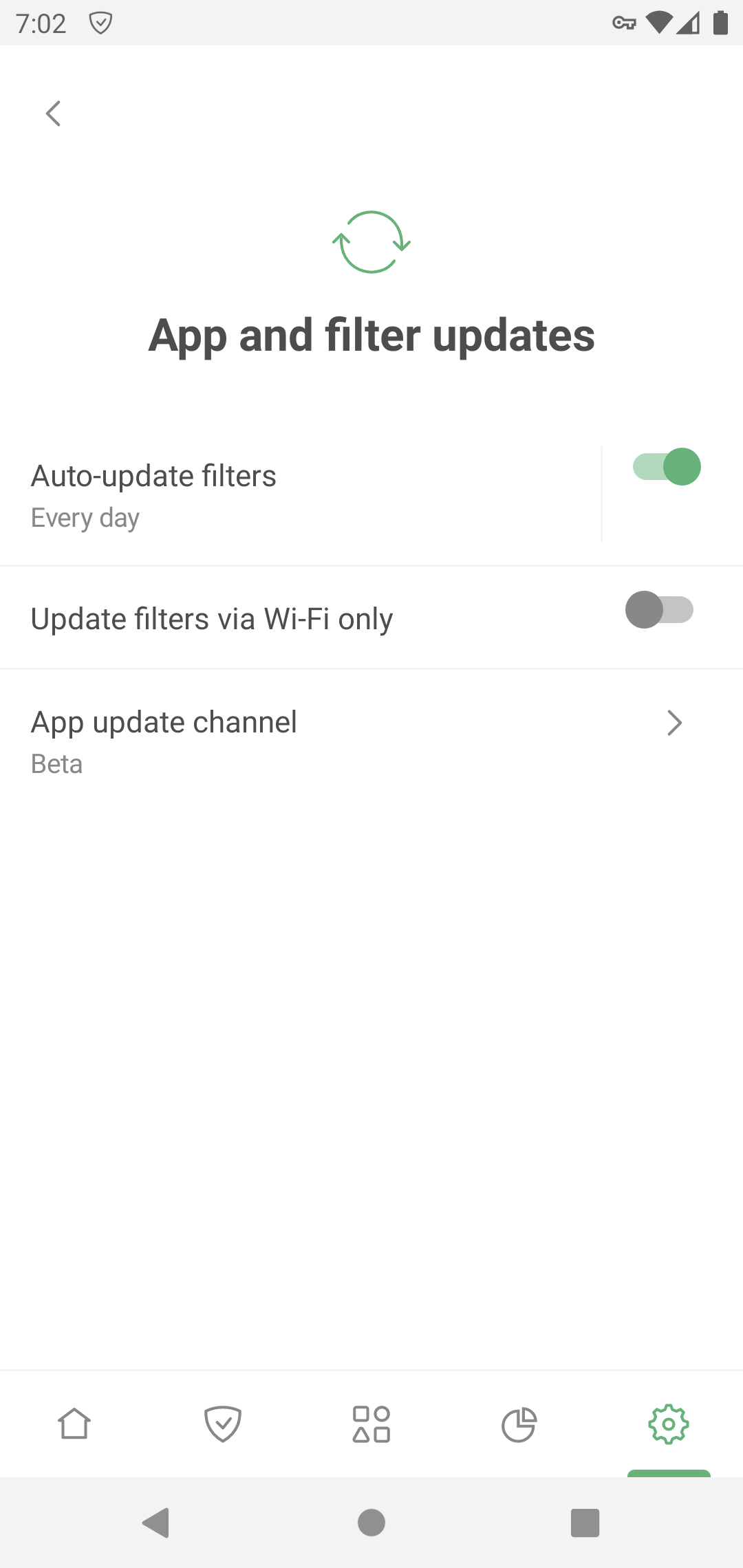
В разделе Обновления приложения и фильтров вы можете настроить автоматическое обновление фильтров и выбрать канал обновления приложения. Выберите Релиз для большей стабильности и Бета или Nightly для раннего доступа к новым функциям.
Расширенные настройки
Автоматизация позволяет управлять AdGuard через приложения-таскеры.
Watchdog helps protect AdGuard from being disabled by the system (read more about Android’s battery save mode). The value you enter will be the interval in seconds between watchdog checks.
Уровень логирования определяет, какие данные о работе приложения должны записываться. По умолчанию приложение собирает данные о своих событиях. Подробный уровень фиксирует больше событий. Включайте его только по запросу команды AdGuard, чтобы обеспечить им детальное понимание проблемы. Подробнее о сборе и отправке логов
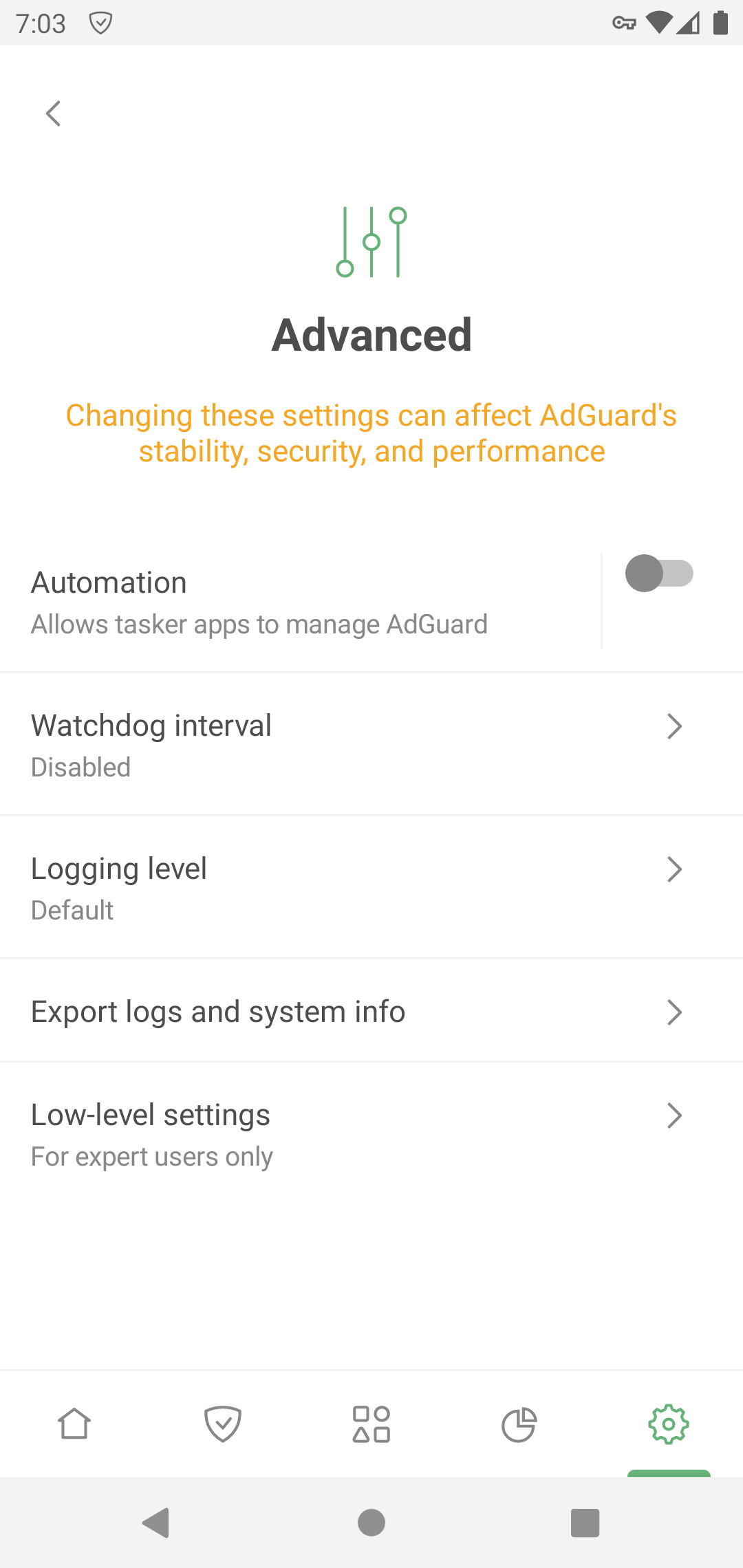
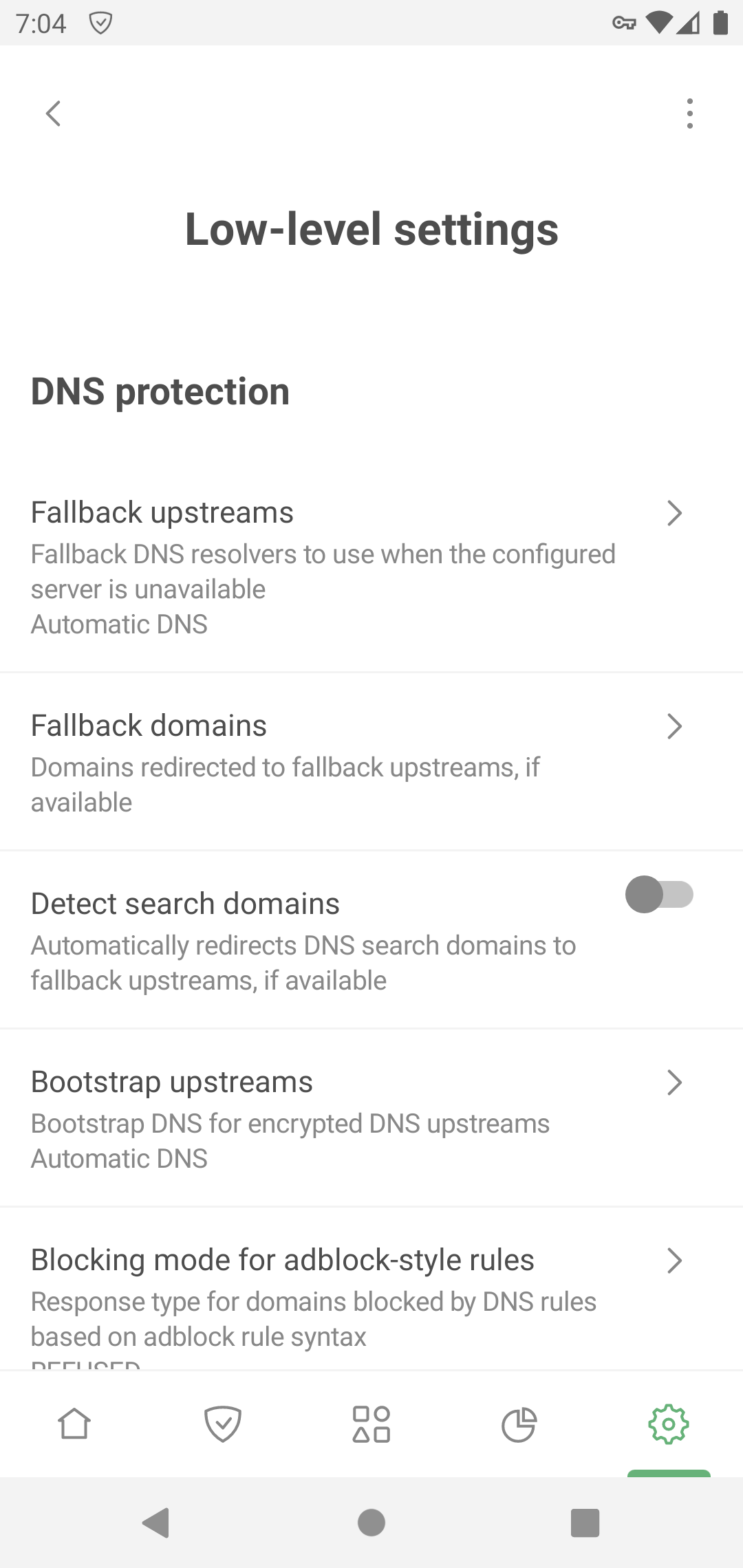
Раздел Низкоуровневых настроек предназначен для продвинутых пользователей. Подробнее о низкоуровневых настройках
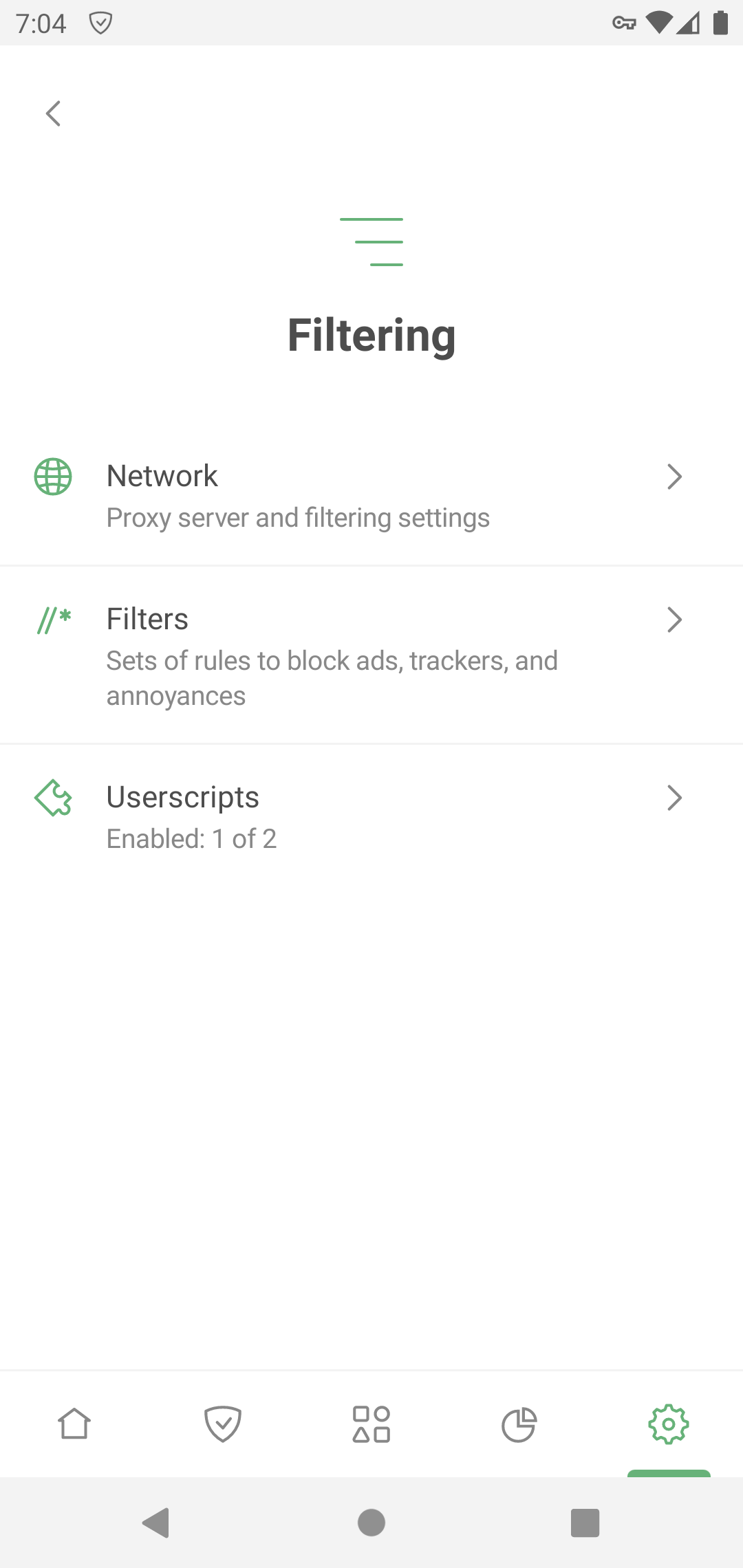
Фильтрация
В этом разделе можно управлять настройками HTTPS-фильтрации, фильтрами и пользовательскими скриптами, а также настраивать прокси-сервер.
Сеть
HTTPS-фильтрация
Чтобы заблокировать рекламу и трекеры на большинстве веб-сайтов и в большинстве приложений, AdGuard необходимо фильтровать HTTPS-трафик. Read more about HTTPS filtering
Сертификат безопасности
To manage encrypted traffic, AdGuard installs its CA certificate on your device. Это безопасно: трафик фильтруется локально, а AdGuard проверяет безопасность соединения.
В старых версиях Android сертификат устанавливается автоматически. On Android 11 and later, you need to install it manually. Инструкция по установке
The CA certificate in the user store is enough to filter HTTPS traffic in browsers and some apps. Однако есть приложения, которые доверяют только сертификатам из системного хранилища. To filter HTTPS traffic there, you need to install AdGuard’s CA certificate into the system store. Инструкция
Приложения с HTTPS-фильтрацией
В этом разделе содержится список приложений, для которых AdGuard фильтрует HTTPS-трафик. Please note that the setting can be applied for all apps only if you have CA certificates both in the user store and in the system store.
Сайты с HTTPS-фильтрацией
Эта настройка позволяет вам управлять сайтами, для которых AdGuard должен фильтровать HTTPS-трафик.
HTTPS-фильтрация позволяет AdGuard фильтровать содержимое запросов и ответов, но мы никогда не собираем и не храним эти данные. However, to increase security, we exclude websites that contain potentially sensitive information from HTTPS filtering.
Вы также можете добавить в исключения сайты, которые считаете необходимыми, выбрав один из режимов:
- Исключить определённые сайты из HTTPS-фильтрации
- Фильтровать HTTPS-трафик только на сайтах, добавленных в исключения
By default, we also do not filter websites with Extended Validation (EV) certificates, such as financial websites. При необходимости вы можете включить опцию Фильтровать сайты с EV-сертификатами.
Прокси
Вы можете настроить AdGuard так, чтобы он пропускал весь трафик вашего устройства через прокси-сервер. Как настроить исходящий прокси
В этом разделе вы также можете настроить сторонний VPN для работы с AdGuard, если это разрешено вашим VPN-провайдером.
Во вкладке Приложения, работающие через прокси можно выбрать приложения, которые будут направлять свой трафик через указанный вами прокси-сервер. Если у вас включена Интеграция с AdGuard VPN, этот параметр играет роль исключений приложений AdGuard VPN: он позволяет вам указать приложения, которые будут направляться через туннель AdGuard VPN.
Режим маршрутизации
Здесь вы можете выбрать метод фильтрации трафика.
- Локальный VPN фильтрует трафик через локально созданный VPN. Это самый надёжный режим. Due to Android restrictions, it is also the only system-wide traffic filtering method available on non-rooted devices.
Режим Локальный VPN не позволяет использовать AdGuard одновременно с другими VPN. Чтобы использовать другой VPN с AdGuard, вам необходимо перенастроить его для работы в режиме прокси и настроить исходящий прокси в AdGuard. Для AdGuard VPN это делается автоматически с помощью Режима интеграции.
- Автоматический прокси — альтернативный метод маршрутизации трафика, не требующий использования VPN. Одним из его существенных преимуществ является то, что его можно запускать параллельно с VPN. This mode requires root access.
- Manual proxy involves setting up a proxy server on a specific port, which can then be configured in Wi-Fi settings. This mode requires root access for Android 10 and above.
Фильтры
AdGuard блокирует рекламу, трекеры и раздражающие факторы, применяя правила из своих фильтров. Большинство функций из раздела Защита поддерживаются фильтрами AdGuard. Если вы включите Базовую защиту, автоматически включится Базовый фильтр AdGuard и Фильтр мобильной рекламы AdGuard. И наоборот: если отключить оба фильтра, Базовая защита тоже будет отключена.
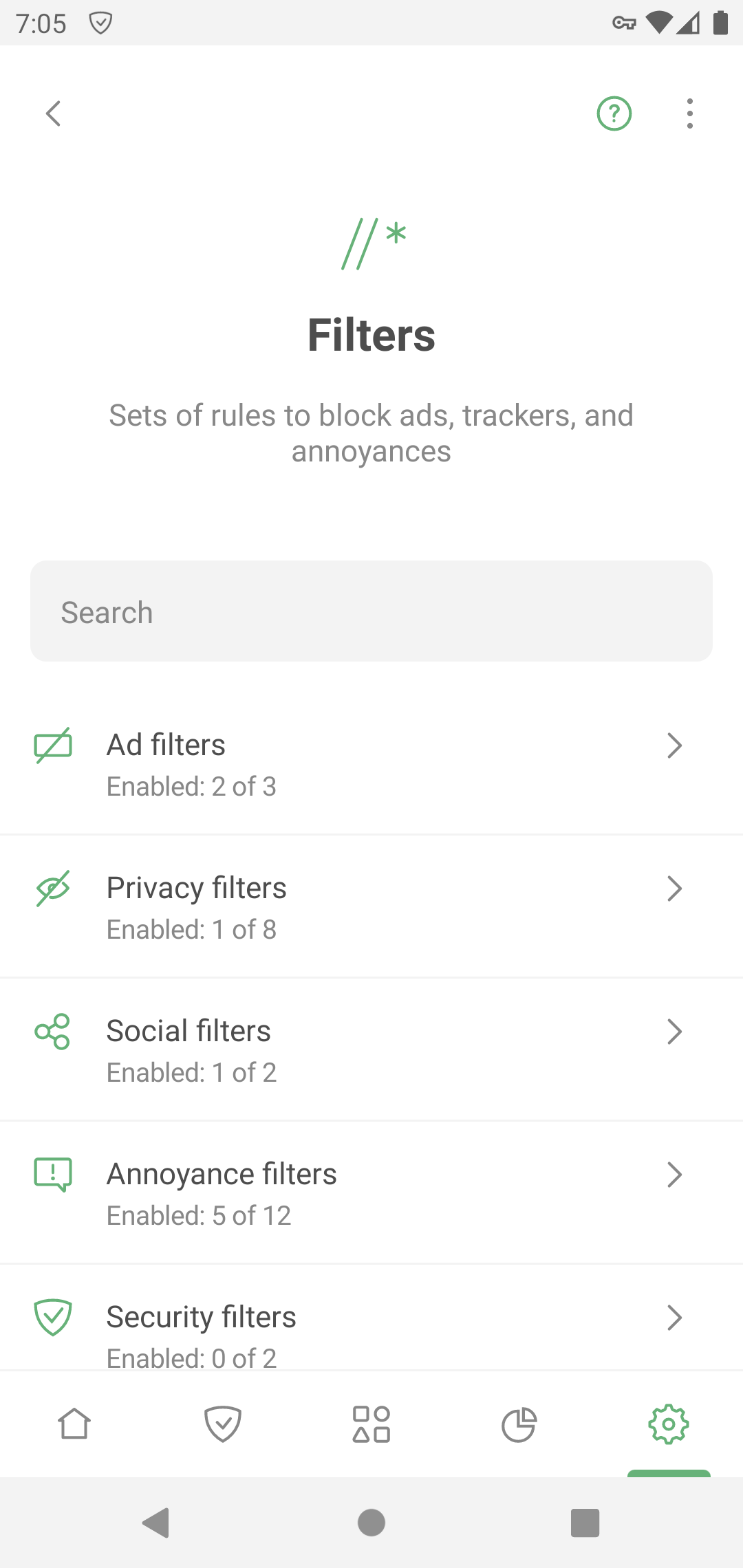
Для нормальной работы AdGuard достаточно фильтров, включённых по умолчанию. However, if you want to customize ad blocking, you can use other AdGuard or third-party filters. Для этого выберите категорию и включите нужные фильтры. To add a custom filter, tap Custom filters → Add custom filter and enter its URL or file path.
Если вы активируете слишком много фильтров, некоторые сайты могут работать некорректно.
Пользовательские скрипты
Пользовательские скрипты — это мини-программы, написанные на JavaScript и меняющие поведение одного или нескольких сайтов. Для установки пользовательских скриптов вам понадобится специальный менеджер пользовательских скриптов. У AdGuard есть такая функция, которая позволяет добавлять пользовательские скрипты по URL или из файла.
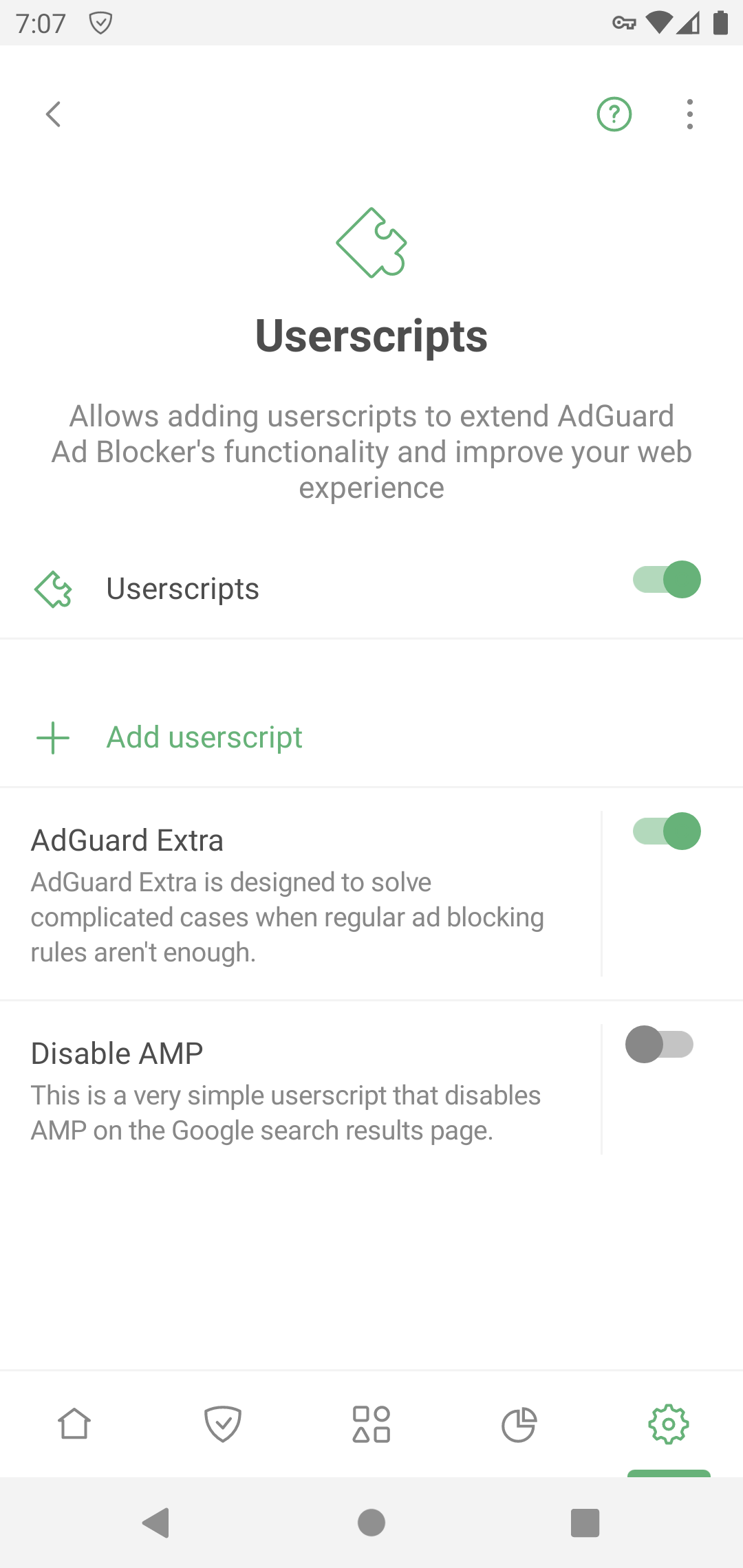
AdGuard Extra
AdGuard Extra — это специальный пользовательский скрипт, который не позволяет сайтам обходить блокировщики рекламы и повторно вставлять заблокированную рекламу.
Лицензия
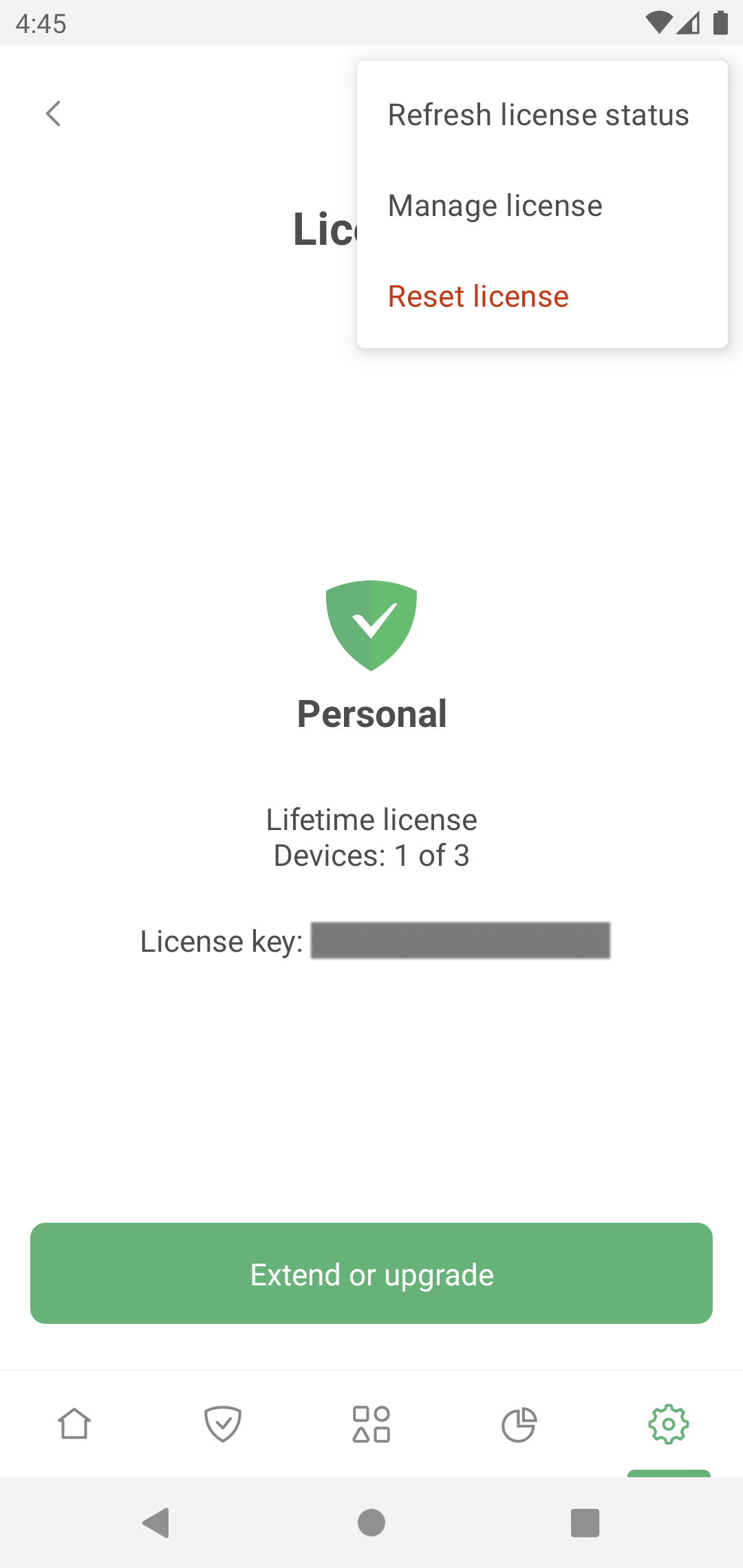
В этом разделе вы можете найти информацию о вашей лицензии и управлять ей:
- Купить лицензию AdGuard, чтобы активировать возможности полной версии
- Войти в свою учётную запись AdGuard или ввести лицензионный ключ для активации лицензии
- Зарегистрироваться для активации 7-дневного пробного периода, если вы ещё не воспользовались им
- Обновить статус лицензии, если вы недавно продлили её срок действия
- Открыть учётную запись AdGuard, чтобы управлять своей лицензией там
- Сбросить лицензию, например, если вы достигли лимита устройств для этой лицензии и хотите применить другую
Поддержка
Воспользуйтесь этим разделом, если у вас возникли вопросы или есть предложения касательно AdGuard для Android. Мы рекомендуем ознакомиться с FAQ или этой базой знаний, прежде чем обращаться в службу поддержки.
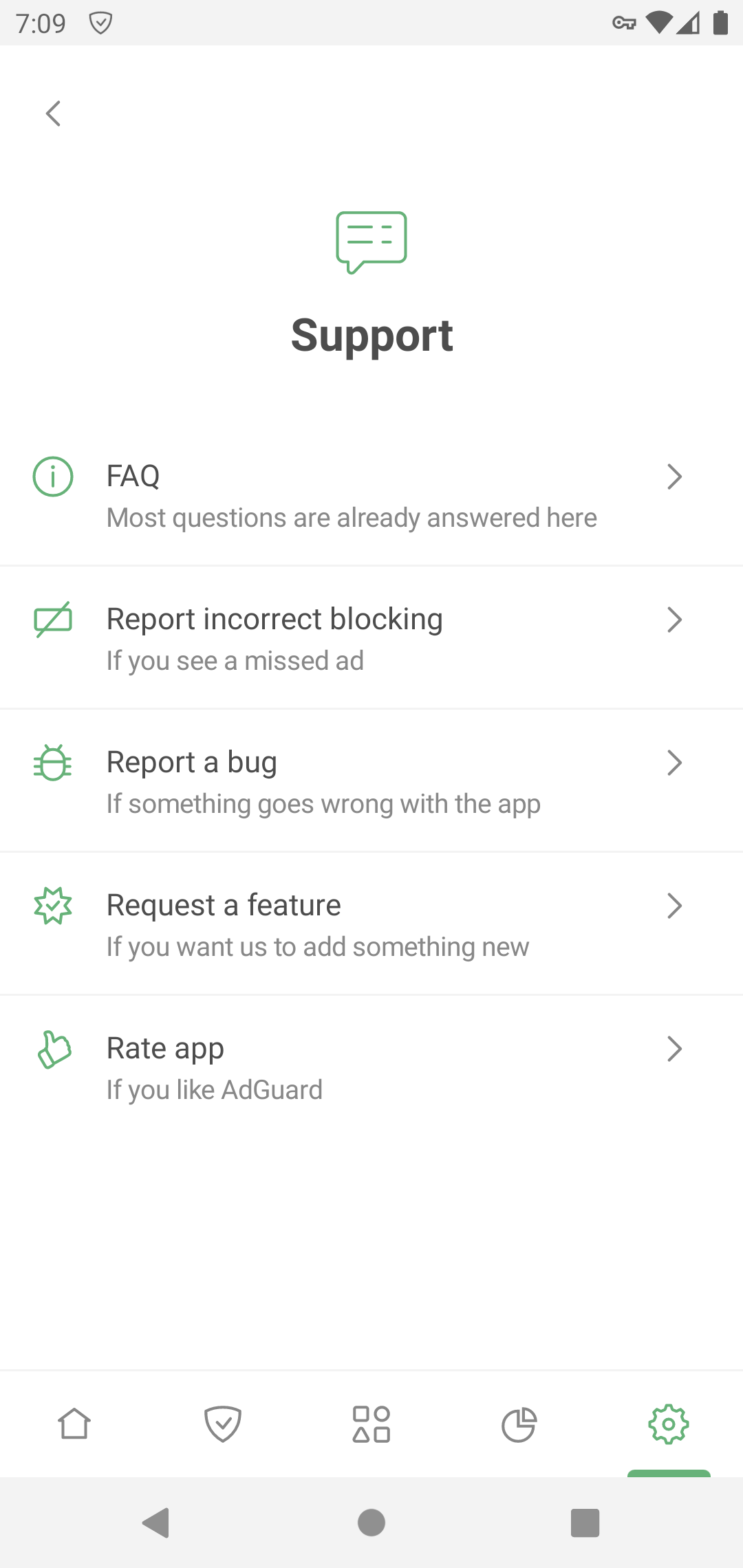
Если вы заметили пропущенную рекламу, сообщите об этом через Сообщить о некорректной блокировке.
При необычном поведении приложения выберите Сообщить об ошибке. Если возможно, подробно опишите вашу проблему и добавьте логи приложения. Как описать проблему
Для своих предложений используйте Запросить функцию.
GitHub — альтернативный способ сообщать об ошибках и предлагать новые функции. Инструкции и ссылки на репозитории
Бесплатная версия или полная
Есть бесплатная и платная версии AdGuard для Android. Платные функции расширяют возможности AdGuard:
- Блокировка рекламы в приложениях позволяет блокировать рекламу в небраузерных приложениях. Вы можете перечислить приложения для фильтрации в разделе Управление приложениями
AdGuard блокирует рекламу на YouTube помощью собственного медиаплеера. Чтобы воспользоваться им, откройте приложение YouTube и поделитесь видео с AdGuard. Эта функция бесплатна.
- Tracking protection increases your privacy by blocking tracking requests, online counters, UTM tags, analytics systems, and more. Back to Tracking protection
- Защита от фишинга предупреждает вас, если вы собираетесь посетить потенциально опасный сайт. Back to Browsing Security
- Собственные фильтры и правила позволяют добавлять свои правила фильтрации и сторонние фильтры для более точной настройки блокировки рекламы. Вернуться к фильтрам
- Пользовательские скрипты позволяют использовать AdGuard Extra для обхода блокировок блокировщиков рекламы и устанавливать другие скрипты для расширения функциональности браузера. Назад к пользовательским скриптам
Вы можете получить доступ к этим функциям, купив лицензию. Как активировать лицензию
Рутованные и нерутованные устройства
Due to additional security measures of Android apps, some AdGuard features are only available on rooted devices. Вот их список:
- HTTPS filtering in most apps requires installing a CA certificate into the system store, as most apps do not trust certificates in the user store. Установка сертификата в системное хранилище возможна только на рутованных устройствах
- Автоматический прокси в режиме маршрутизации требует root-доступа из-за ограничений Android на общесистемную фильтрацию трафика
- The Manual proxy routing mode requires root access on Android 10 and above as it’s no longer possible to determine the name of the app associated with a connection filtered by AdGuard
Помощник
Assistant is a handy tool to quickly change app or website settings and view statistics without launching the AdGuard app.
How to access Assistant
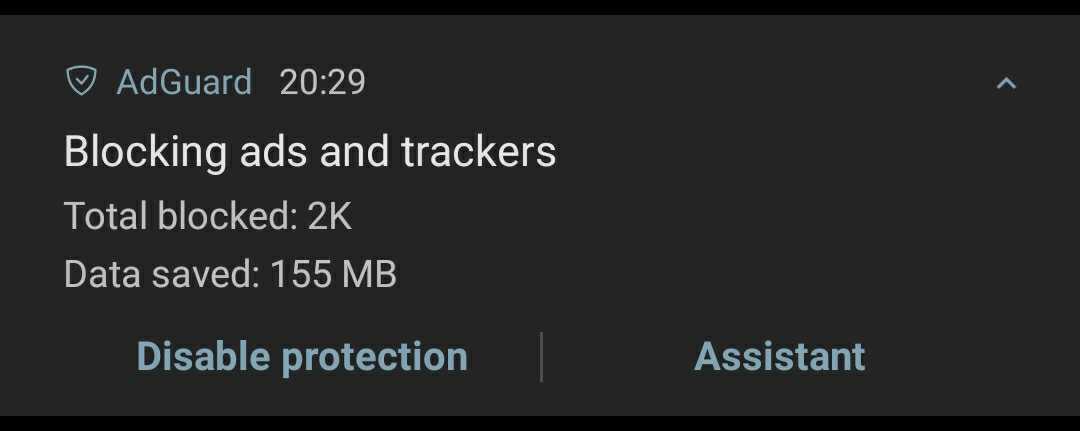
- On your Android device, swipe down from the top of the screen to open the notification shade.
- Find and expand the AdGuard notification.
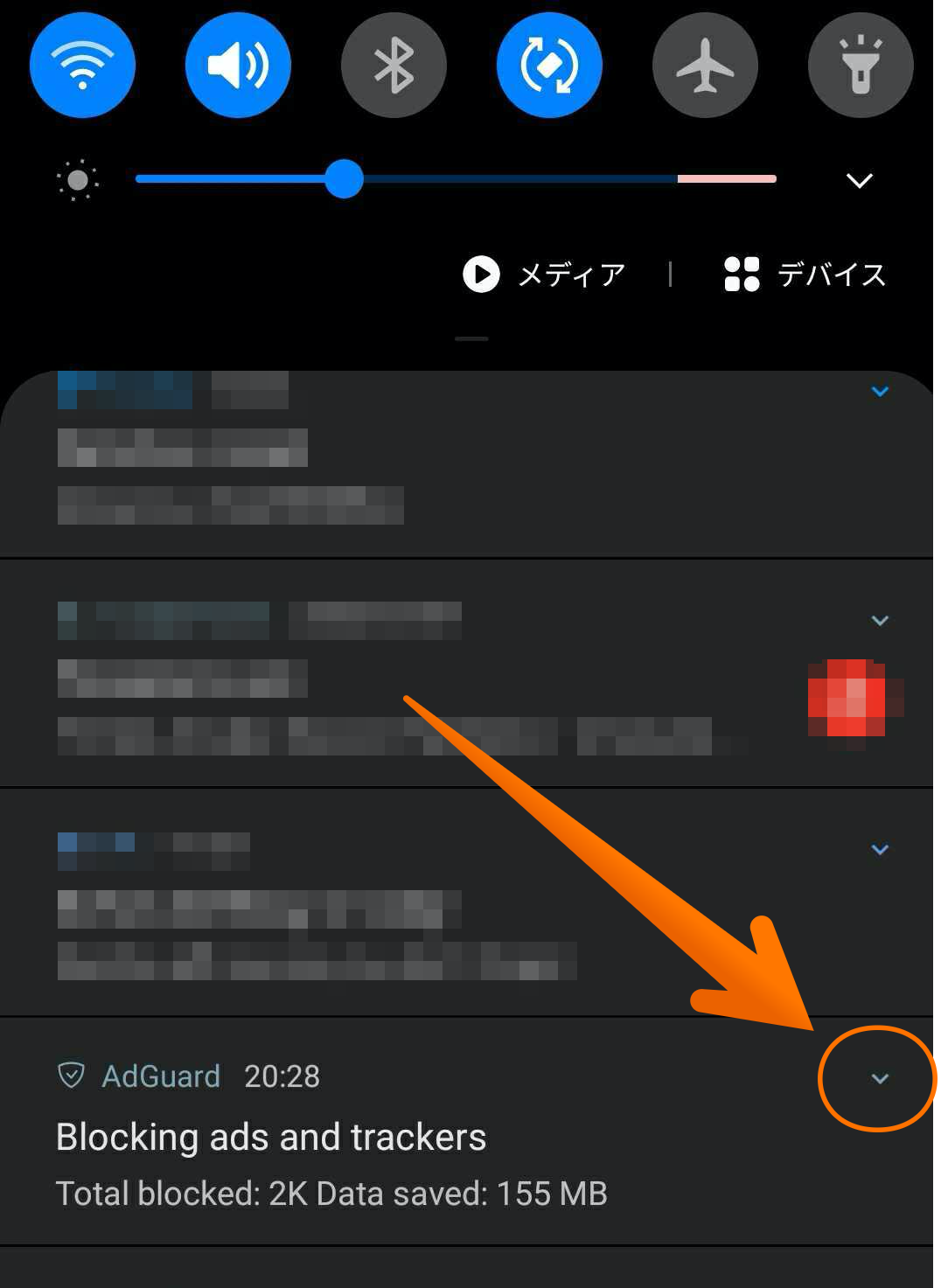
- Tap Assistant.
How to use Assistant
When you open Assistant, you will see two tabs: Apps and Websites. Each of them contains a list of the recently used apps and websites respectively.
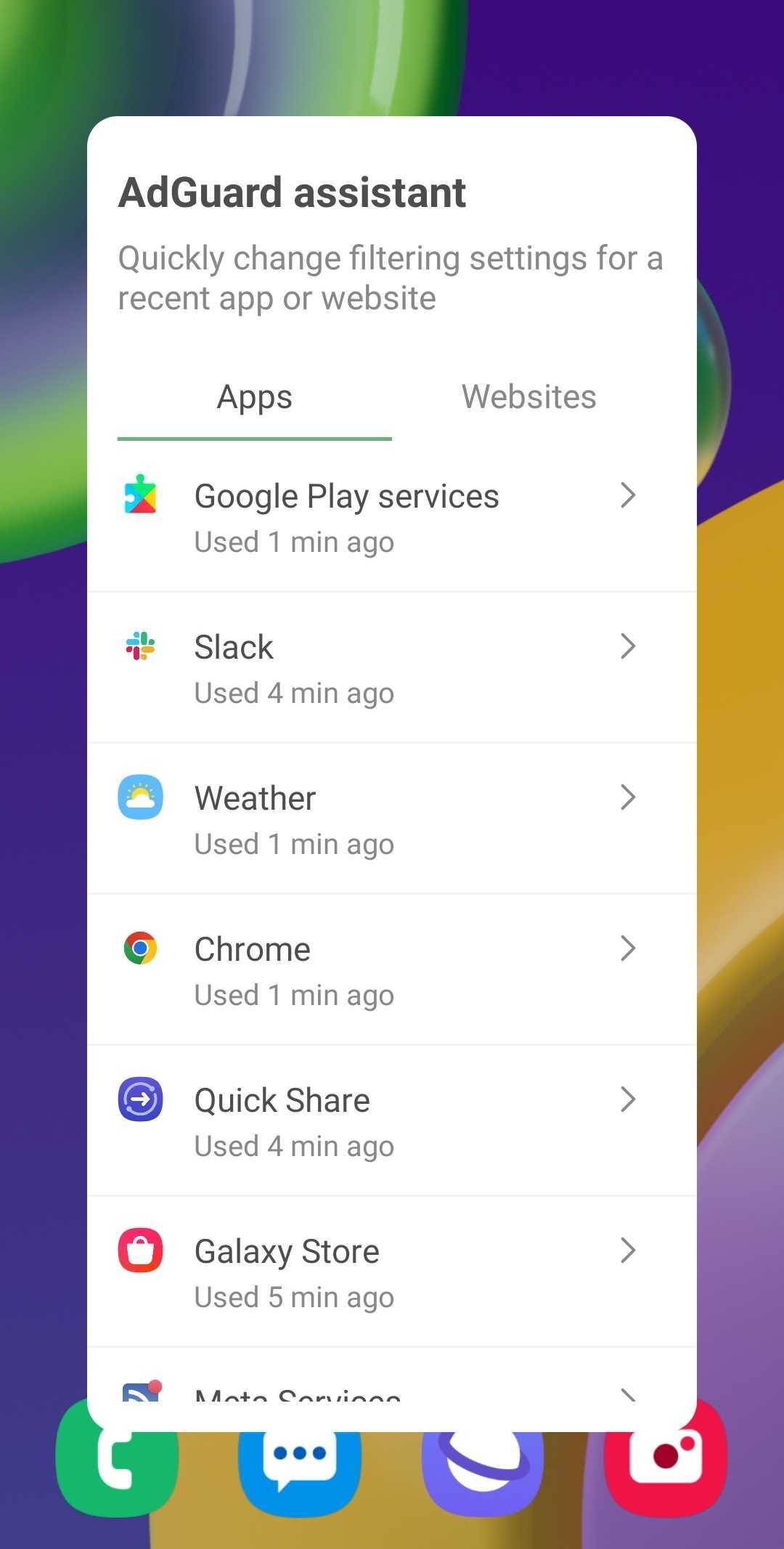
Apps tab
After you select an app (let’s take Chrome as an example), you’ll get a few options of what you can do.
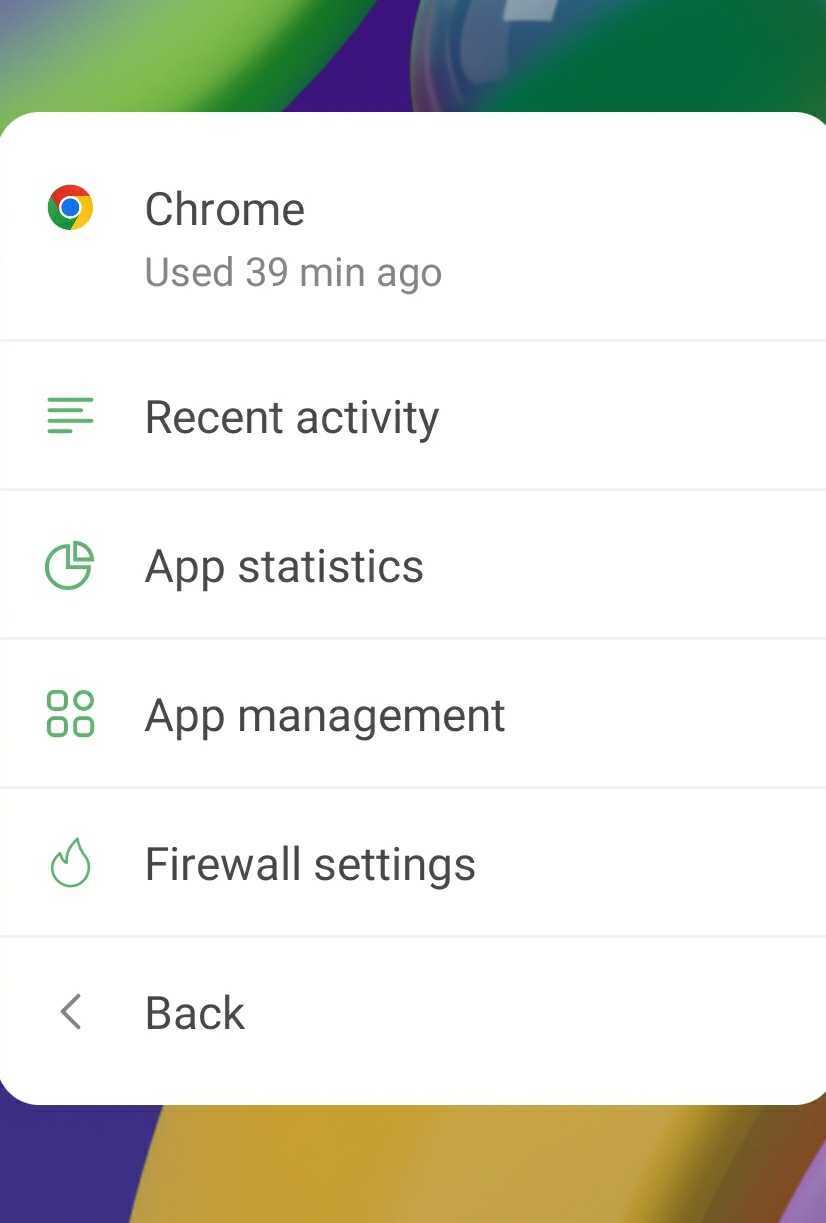
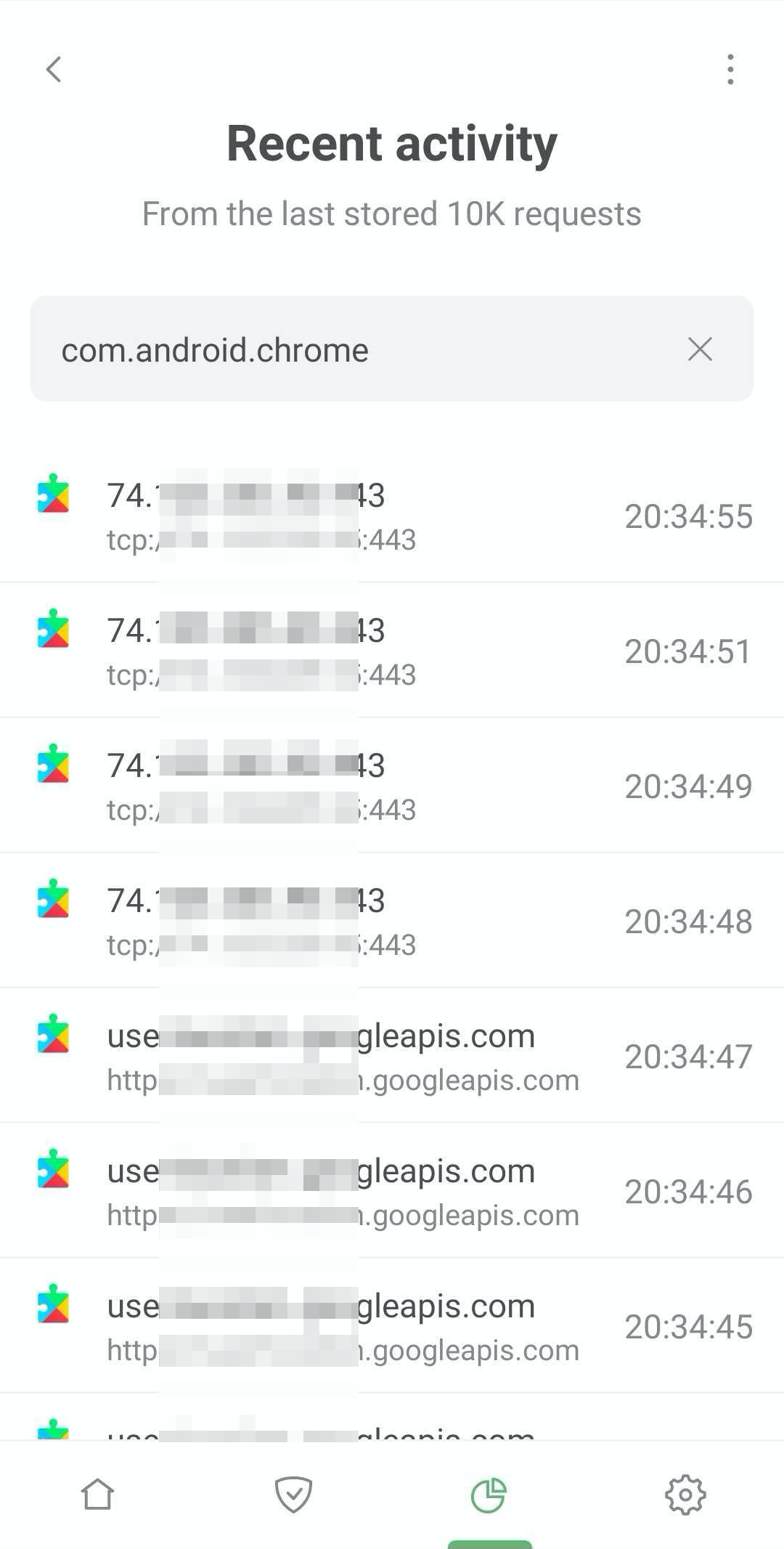
Recent activity
You’ll be taken to the AdGuard app, where you’ll see detailed info on the last 10K requests made by Chrome.
App statistics
You’ll be taken to the AdGuard app, where you’ll see detailed statistics about Chrome:
- Number of ads and trackers blocked in Chrome
- Data saved by blocking Chrome’s ad or tracking requests
- Companies that Chrome sends requests to
Управление приложениями
You’ll be taken to the AdGuard app screen where you can disable AdGuard protection for the app.
Firewall settings
You’ll be taken to the AdGuard screen where you can change Firewall settings for the app, meaning you can manage the app’s Internet access.
Websites tab
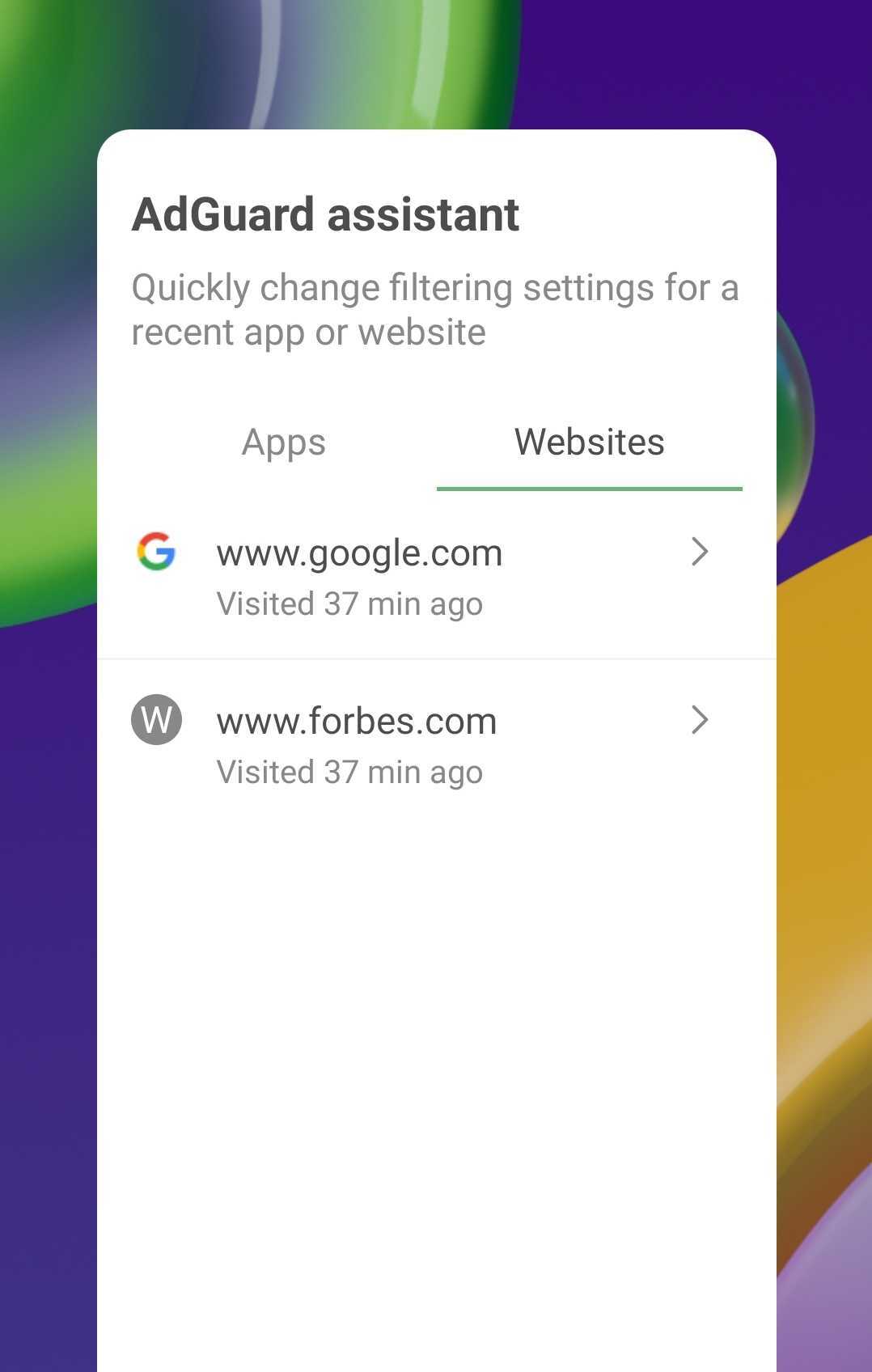
Select a website (let’s take google.com as an example) and you’ll see few options of what you can do.
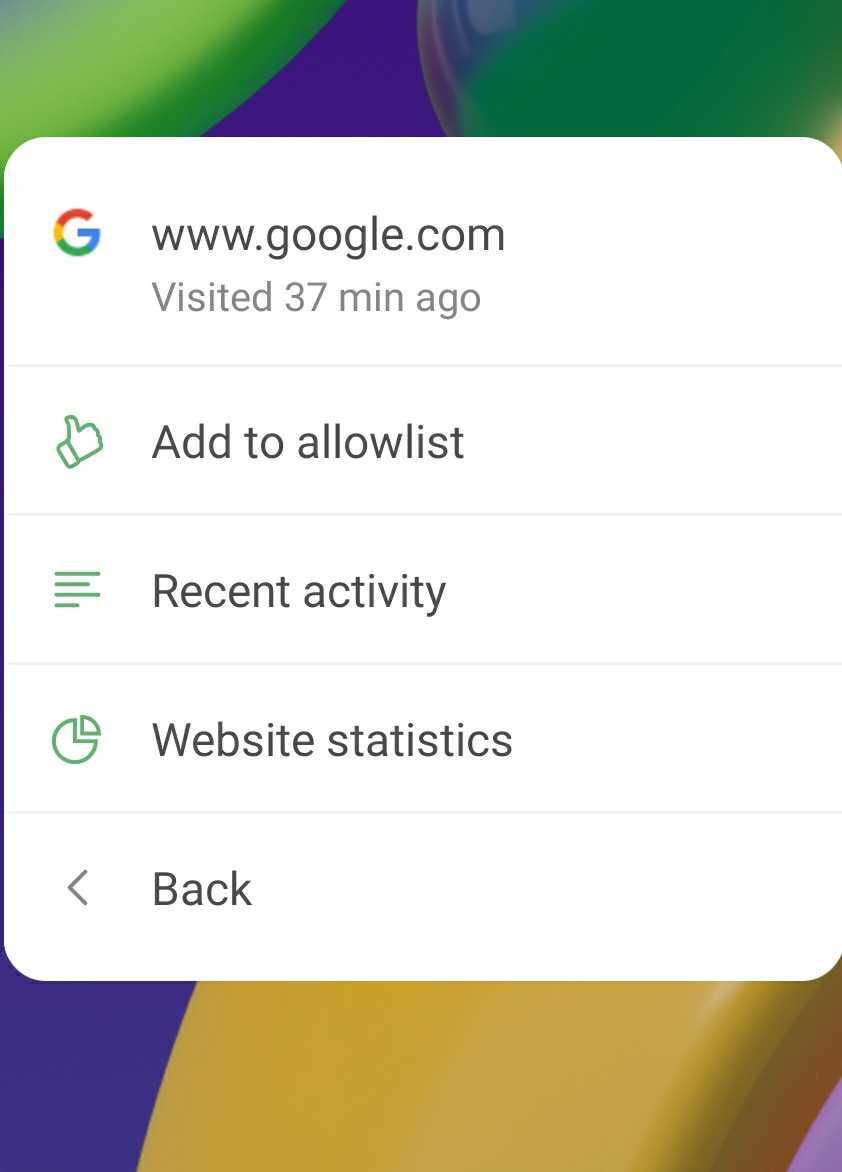
Add to allowlist
Tapping this option will instantly add google.com to allowlist, and AdGuard will no longer filter it (meaning ads and trackers won’t be blocked for the website).
Recent activity
You’ll be taken to the AdGuard app, where you’ll see detailed info on the last 10K requests to google.com.
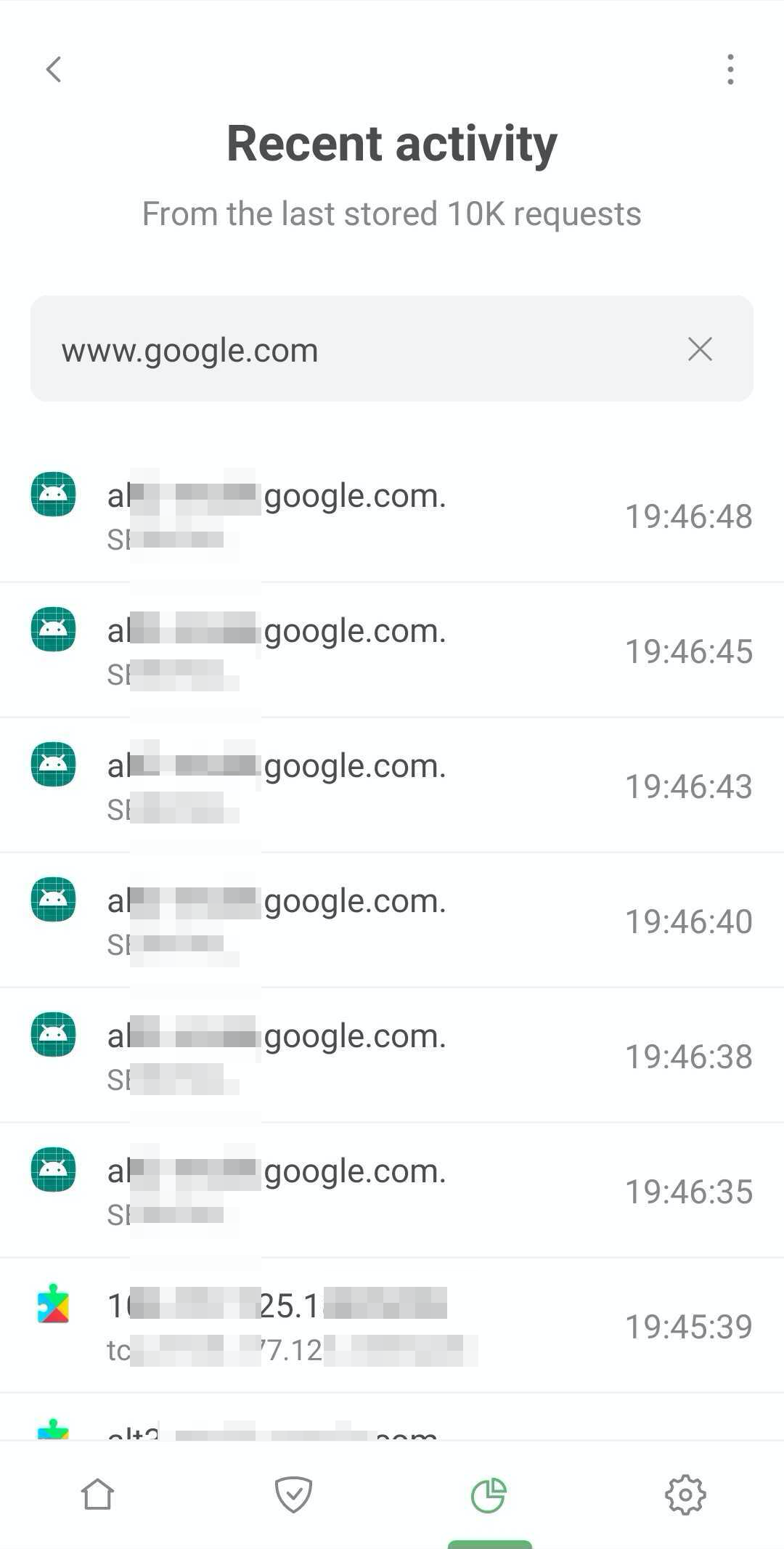
Website statistics
You’ll be taken to the AdGuard app, where you’ll see detailed statistics about google.com:
- Number of blocked ad and tracking requests to google.com
- Data saved by blocking ad and tracking requests to google.com
- Apps that send requests to google.com
- Information about google.com’s subdomains
- Защита
- Блокировка рекламы
- Защита от трекинга
- Блокировка раздражителей
- DNS-защита
- Фаервол
- Быстрые действия
- Защита от фишинга
- Интеграция с AdGuard VPN
- Problem-free and problematic apps
- Запросы
- Использование данных
- Приложения
- Компании
- DNS-статистика
- Использование батареи
- Основное
- Фильтрация
- Лицензия
- Поддержка
- Бесплатная версия или полная
- Рутованные и нерутованные устройства
- How to access Assistant
- How to use Assistant
- Apps tab
- Websites tab
Adguard vpn как пользоваться
AdGuard VPN
Версия: 2.6.25 / 2.5.16Последнее обновление программы в шапке: 13.11.2023

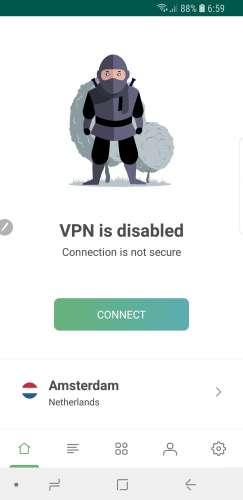
Краткое описание:
Делает Интернет открытым и обеспечивает безопасность ваших данных.AdGuard VPN — лучшее бесплатное решение для вашей онлайн-безопасности от создателей известного блокировщика рекламы.
Зашифруйте ваше соединение, спрячьте свой IP-адрес и веб-сайты, которые вы посещаете, от кого-либо (включая вашего интернет-провайдера) и обеспечьте анонимный просмотр веб-страниц. Скрывайте свое местоположение и разблокируйте географически ограниченные веб-сайты или контент без ограничений по трафику.
В течение 10 лет блокировщик рекламы AdGuard защищает своих пользователей от назойливой рекламы и шпионских трекеров. Сегодня более 25 миллионов человек во всем мире доверяют AdGuard свою конфиденциальность, поэтому мы добавили новый инструмент для еще большего укрепления их кибербезопасности — AdGuard VPN.
В дополнение ко всем функциям, которые есть у любого современного VPN, AdGuard VPN может предложить нечто большее — он интегрирован с другими продуктами AdGuard и обеспечивает защиту от отслеживания и вредоносных программ. Присоединяйтесь к нам и путешествуйте безопасно!
Подробнее о том, зачем вам AdGuard VPN:
— Расширенная защита конфиденциальности
— Разблокировать сайты и контент
— Скорость и неограниченный трафик
— Нет политики ведения журналаAdGuard VPN для Android может работать в паре с одноименным блокировщиком рекламы Adguard. Узнайте, как настроить их совместную работу:
Требуется Android: 7.0 и выше
Русский интерфейс: Да