
Как скопировать ширину столбцов в Excel
Microsoft Excel — это мощный инструмент, который используется для работы с таблицами и данных. Однако при создании больших таблиц часто возникает необходимость сохранить одинаковую ширину столбцов. Вручную настраивать каждый столбец может занять много времени и сил, поэтому существует более простой способ — копирование ширины столбцов.
Копирование ширины столбцов в Excel позволяет сохранить пропорции и структуру таблицы. Для этого необходимо выделить столбец с нужной шириной и скопировать его параметры. Затем выбрать столбец, ширину которого нужно изменить, и вставить скопированные параметры. Этот метод поможет экономить время и упростит работу с таблицами в Excel.
Одним из плюсов данного способа является то, что он подходит для всех версий Excel. Благодаря этому вы сможете легко скопировать ширину столбцов как в Excel 2013, так и в более старых версиях программы. Пользуясь этим методом, вы сможете быстро и эффективно настроить таблицу в Excel, сохраняя ее структуру и внешний вид.
Таким образом, скопировать ширину столбцов в Excel довольно легко и просто. Данный метод поможет экономить время, упростит работу с таблицами и позволит сохранить структуру и внешний вид таблицы. Если вам часто приходится работать с таблицами в Excel, то этот способ будет весьма полезен в вашей работе.
Как копировать ширину столбцов в Excel
- Выделите столбец с нужной шириной, ширина которого вы хотите скопировать.
- Нажмите правую кнопку мыши на выделенном столбце и выберите «Копировать».
- Выделите столбцы, в которые вы хотите скопировать ширину.
- Нажмите правую кнопку мыши на выделенных столбцах и выберите «Форматировать подобно».
- Появится диалоговое окно «Форматировать подобно». Выберите опцию «Ширина столбцов» и нажмите «OK».
В результате, ширина столбцов, которую вы скопировали, будет автоматически применена ко всем выделенным столбцам.
Теперь вы знаете, как легко скопировать ширину столбцов в Excel, используя функцию «Форматировать подобно». Этот способ позволяет сэкономить время и упростить работу с таблицей.
Легкий способ для точной копии
Когда вам нужно скопировать ширину столбцов в Excel, есть простой способ, который гарантирует точное копирование.
1. Выберите столбец, ширину которого вы хотите скопировать.
2. Наведите курсор на правую границу выбранного столбца, чтобы он превратился в двойную стрелку.
3. Щелкните и удерживайте левую кнопку мыши и перетяните курсор на соседний столбец, в который нужно скопировать ширину.
4. Отпустите кнопку мыши.
В результате ширина выбранного столбца будет точно скопирована в другой столбец.
Этот способ позволяет быстро и просто скопировать ширину столбцов в Excel, не прибегая к использованию формул или скриптов.
Шаг 1: Выделите исходный столбец
Первым шагом, чтобы скопировать ширину столбцов в Excel, необходимо выделить исходный столбец. Для этого:
- Откройте файл Excel с таблицей, в которой находится исходный столбец.
- Переместите курсор мыши на букву столбца, которую вы хотите скопировать.
- Кликните на букву столбца, чтобы выделить его.
Выделение столбца в Excel подсветит его букву и всю колонку от заголовка до последней строки. Теперь вы готовы перейти к следующему шагу для копирования ширины столбца.
Выберите нужный столбец для копирования
Для начала, откройте ваши данные в программе Excel. Используйте мышь или клавиши со стрелками на клавиатуре, чтобы выбрать нужный столбец для копирования. Обратите внимание на заголовок столбца, чтобы не перепутать его с другими.
Для выбора столбца с помощью мыши, наведите курсор на букву заголовка столбца (например, «A» для первого столбца) и щелкните на ней один раз. Чтобы выбрать несколько столбцов, зажмите клавишу Shift на клавиатуре и щелкните на последней букве заголовка.
Если вы предпочитаете использовать клавиши со стрелками, сначала перейдите к первому столбцу, который вы хотите скопировать. Затем зажмите и удерживайте клавишу Shift и перемещайтесь влево или вправо с помощью стрелок на клавиатуре. Когда вы достигнете последнего столбца, который хотите скопировать, отпустите клавишу Shift.
Выбранные столбцы должны стать выделенными, то есть отображаться контуром. Теперь вы готовы приступить к копированию ширины этих столбцов.
Шаг 2: Скопируйте ширину
После того, как вы выделили столбцы, ширину которых вы хотите скопировать, вам нужно скопировать эту ширину и применить ее к другим столбцам.
Для того чтобы скопировать ширину столбцов, выполните следующие действия:
- Кликните правой кнопкой мыши на выделенные столбцы и выберите опцию «Копировать».
- Выделите столбцы, к которым вы хотите применить скопированную ширину.
- Кликните правой кнопкой мыши и выберите опцию «Вставить ширину» из выпадающего меню.
Теперь ширина выделенных столбцов будет скопирована и применена к выбранным столбцам. Это удобный способ быстро и легко установить одинаковую ширину для нескольких столбцов в Excel.
Используйте функцию «Копировать ширину» в меню
В программе Excel существует простой способ скопировать ширину столбцов без необходимости изменять каждый столбец вручную. Для этого можно использовать функцию «Копировать ширину» в меню программы.
Чтобы скопировать ширину столбца, выполните следующие шаги:
1. Выделите столбец или несколько столбцов, ширину которых вы хотите скопировать.
2. Нажмите правой кнопкой мыши на выделенные столбцы и выберите пункт меню «Копировать ширину».

Примечание: Если пункт меню «Копировать ширину» недоступен или отсутствует в меню, попробуйте щелкнуть правой кнопкой мыши где-нибудь в рабочей области таблицы, а затем повторно выделите столбцы и попробуйте снова.
Выбранные столбцы теперь будут иметь ту же ширину, что и столбцы, с которых вы скопировали ширину.
Использование функции «Копировать ширину» позволяет быстро и без труда применить одинаковую ширину к нескольким столбцам. Это удобно, если вам нужно сохранить одинаковый размер столбцов при изменении структуры таблицы.
покупка
Как скопировать и вставить размеры ячеек (ширину столбцов и высоту строк) в Excel?
Как мы знаем, мы можем скопировать диапазон без потери ширины столбцов с помощью Главная > Вставить > Специальная вставка > Ширина столбца. Но как скопировать диапазон без потери размера ячейки (как ширины столбца, так и высоты строки) в Excel? В этой статье представлены два обходных пути, чтобы это сделать.
- Копирование и вставка размеров ячеек (ширины столбцов и высоты строк) с помощью функции копирования
- Скопируйте и вставьте размеры ячеек (ширину столбцов и высоту строк) с помощью Kutools for Excel

Копирование и вставка размеров ячеек (ширины столбцов и высоты строк) с помощью функции копирования
Этот метод поможет вам скопировать все ячейки на одном листе, а затем вставить их на другой лист с сохранением исходных размеров ячеек (как ширины столбцов, так и высоты строк) в Excel. Пожалуйста, сделайте следующее:

1. Перейдите на рабочий лист, куда вы будете копировать размеры ячеек, щелкните стрелку в левом верхнем углу рабочей области, чтобы выбрать все ячейки на активном листе.
2. Скопируйте все ячейки, нажав Ctrl + C одновременно.
3. Перейдите на рабочий лист назначения, куда вы вставите размеры ячеек, и щелкните стрелку в левом верхнем углу рабочей области, чтобы выбрать все ячейки на активном листе.
4. Вставьте все ячейки, нажав Ctrl + V одновременно.
5. Продолжайте выделять все ячейки и нажмите Удалить ключ для очистки всего содержимого ячеек.
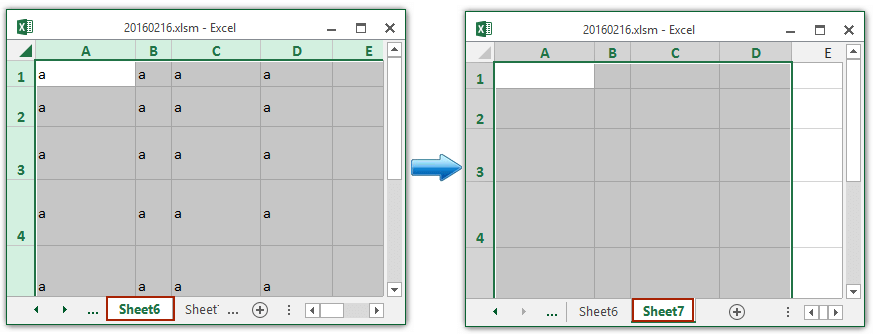
А затем все размеры ячеек копируются с одного листа на другой. См. Снимок экрана ниже:
Внимание: Этот метод может копировать только все размеры ячеек одного рабочего листа. Если вы хотите скопировать размеры ячеек в выделенном фрагменте, воспользуйтесь следующим методом.
Скопируйте и вставьте размеры ячеек (ширину столбцов и высоту строк) с помощью Kutools for Excel
Этот метод представит Kutools for ExcelАвтора Копировать диапазоны утилита для копирования размеров ячеек (как ширины столбцов, так и высоты строк) из одного диапазона в другой в Excel.
Kutools for Excel — Содержит более 300 основных инструментов для Excel. Наслаждайтесь полнофункциональным 30 -дневная БЕСПЛАТНАЯ пробная версия без необходимости использования кредитной карты! Скачать сейчас!
Kutools for Excel — Combines more than 300 Advanced Functions and Tools for Microsoft Excel
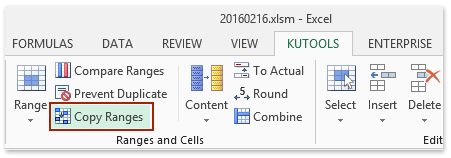
1. Выберите диапазон, размеры ячеек которого вы скопируете, и нажмите Кутулс > Копировать диапазоны.
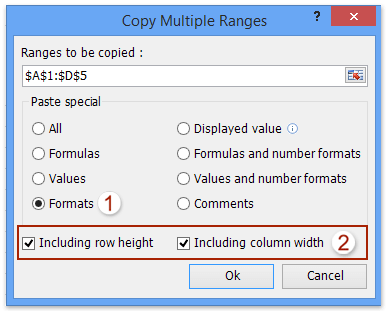
2. В открывшемся диалоговом окне «Копировать несколько диапазонов» выберите нужный вариант в Специальная вставка раздел, проверьте оба Включая высоту строки вариант и Включая ширину столбцаh и щелкните Ok кнопка. Смотрите скриншот:

3. Во втором диалоговом окне «Копировать несколько диапазонов» выберите первую ячейку целевого диапазона и щелкните значок OK кнопку.

Пока все размеры ячеек были скопированы из выбранного диапазона и вставлены в целевой диапазон. Смотрите скриншот:
Kutools for Excel — Дополните Excel более чем 300 основными инструментами. Наслаждайтесь полнофункциональным 30 -дневная БЕСПЛАТНАЯ пробная версия без необходимости использования кредитной карты! Get It Now
Демонстрация: копирование и вставка размеров ячеек (ширины столбцов и высоты строк)
Kutools for Excel: Более 300 удобных инструментов у вас под рукой! Начните свой 30 Бесплатная пробная версия на день без каких-либо ограничений сегодня. Скачать
покупка
Как скопировать и вставить несколько несмежных ячеек / строк / столбцов в Excel?
Обычно, когда мы копируем несколько несмежных ячеек в Excel, появляется диалоговое окно с предупреждением, как показано ниже. Помимо копирования и вставки каждой ячейки по одной, существуют ли какие-либо методы для копирования и вставки нескольких несмежных ячеек / строк / столбцов вместе? Да! В этой статье будут рекомендованы два простых метода:

Скопируйте и вставьте несколько несмежных ячеек / строк / столбцов
Хотя Microsoft Excel не поддерживает копирование и вставку нескольких несмежных ячеек / ячеек / столбцов, но позволяет пользователям копировать и вставлять несколько несмежных ячеек / строк / столбцов в определенных условиях.
(1) Скопируйте и вставьте несколько несмежных ячеек в один столбец / строки
1, Удержание Ctrl key и выберите несколько несмежных ячеек в одном столбце / строках одну за другой.
2, нажмите Ctrl + C ключи одновременно для копирования этих несмежных ячеек; выберите первую ячейку целевого диапазона и нажмите Ctrl + V клавиши одновременно, чтобы вставить эти несмежные ячейки. См. Скриншоты ниже: 

(2) Скопируйте и вставьте несколько несмежных строк (или столбцов), содержащих одинаковые столбцы (или строки).
1, Удержание Ctrl key и выберите несколько несмежных строк (или столбцов), содержащих одинаковые столбцы (или строки).

В нашем примере мы выбираем несколько несмежных строк с одинаковыми столбцами. Смотрите скриншот:

2, нажмите Ctrl + C клавиши, чтобы скопировать эти несмежные строки, затем выберите первую ячейку целевого диапазона и нажмите Ctrl + V ключи для вставки этих строк. Смотрите скриншот выше:
Скопируйте и вставьте несколько несмежных столбцов, как показано на скриншоте ниже:
Скопируйте и вставьте несколько несмежных ячеек/строк/столбцов с Kutools for Excel
Иногда вам может потребоваться скопировать и вставить несколько несмежных ячеек из разных строк / столбцов или скопировать несколько несмежных строк / столбцов с разными столбцами / строками. В этих условиях можно попробовать Копировать диапазоны полезности Kutools for Excel.
Kutools for Excel — Дополните Excel более чем 300 основными инструментами. Наслаждайтесь полнофункциональным 30 -дневная БЕСПЛАТНАЯ пробная версия без необходимости использования кредитной карты! Get It Now

1. Выберите несколько несмежных ячеек / строк / столбцов, удерживая Ctrl ключ и щелкните Кутулс > Копировать диапазоны. Смотрите скриншот:
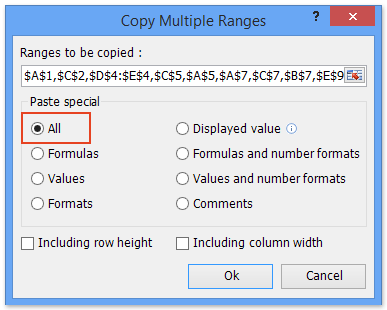
2. В открывшемся диалоговом окне «Копировать несколько диапазонов» установите флажок Все и нажмите Ok кнопка. Смотрите скриншот:
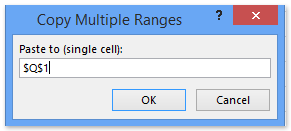
3. Затем во втором диалоговом окне «Копировать несколько диапазонов» укажите первую ячейку целевого диапазона и щелкните значок OK кнопка. Смотрите второй снимок экрана выше:

Пока все выбранные несмежные ячейки / строки / столбцы были скопированы и вставлены в новый диапазон. Смотрите скриншот:
Kutools for Excel — Дополните Excel более чем 300 основными инструментами. Наслаждайтесь полнофункциональным 30 -дневная БЕСПЛАТНАЯ пробная версия без необходимости использования кредитной карты! Get It Now
Демонстрация: скопируйте и вставьте несколько несмежных ячеек / строк / столбцов в Excel
Kutools for Excel: Более 300 удобных инструментов у вас под рукой! Начните свой 30 Бесплатная пробная версия на день без каких-либо ограничений сегодня. Скачать
Как скопировать столбец в excel
Доброго времени дня!
На работе часто приходиться заполнять таблицы до 40 000 строк. Необходим способ быстро скопировать значение или формулу по всему столбцу.
Например. Скопировать значение «1» в столбце «А» с 1-ой по 35000-ую строку.
P.S. я умею «протягивать» значения; протянуть значение на 1000 строк и далее его копировать мне тоже в голову приходило. Нужен более быстрый способ.
Заранее спасибо!
20.12.2010 14:46:37
Выделяете искомый столбец целиком, копируете; выделяете столбец для вставки, ПКМ-Специальная вставка.
Пользователь
Сообщений: 8839 Регистрация: 11.01.2013
20.12.2010 14:50:09
> Скопировать значение «1» в столбце «А» с 1-ой по 35000-ую строку.
Скопировать ячейку А1, в поле адреса ввести «А1:А35000» (без кавычек) — Enter — Ctrl+V.
20.12.2010 14:55:35
Как вариант для формул, если файл не в общем доступе, то оформить данные списком (2003) или таблицей(2007-2010).
Пользователь
Сообщений: 169 Регистрация: 01.01.1970
20.12.2010 15:57:58
Скопировать ячейку А1, выделить ячейку А2, опустить бегунок вертикальной прокрутки до куда надо, зажать shift, выделить последнюю ячейку нужного диапазона, ctrl+v
У господина Казанского способ более изящный, однако если Вы точно помните, какая именно ячейка у Вас является последней. А если всё равно вниз крутить, чтобы узнать её номер, то мой способ, наверное, лучше подойдет)))
22.12.2010 11:29:17
Всем спасибо!
Светлана, пользуюсь вашим способом, очень удобно)
Сэр Казанский, ваш метод у меня не получился. Когда я ввожу что-то в ячейку, данные из буфера обмена видимо удаляются и ctrl-v не даёт никакого результата.
Напишите, пожалуйста, подробнее.
Пользователь
Сообщений: 11312 Регистрация: 01.01.1970
22.12.2010 11:55:16
А кто сказал Вам что-то вводить в ячейку?!
Казанский правильно предложил: >>
Пользователь
Сообщений: 138 Регистрация: 01.01.1970
22.12.2010 12:09:27
Если работаете не в новом документе, а в котором уже имеются данные, то для подобных целей очень удобно использовать сочетания клавиш:
Ctrl+End, Ctrl+стрелки курсора — для перемещения по границам данных
Ctrl+Shift+стрелки курсора — для выделения диапазонов по границам данных
Shift+стрелки курсора — для того, чтобы подправить выделенную область данных
Т.о., вначале можно скопировать ячейку, затем быстро выделить требуемый диапазон, затем вставить.