
Скрытие панели избранного в Microsoft Edge
В новом браузере Microsoft Edge можно выбрать, когда панель избранного будет скрыта. Вот как это сделать.
- Выберите Настройки и прочее и нажмите Настройки .
- Выберите Внешний вид .
- В разделе Настройка панели инструментов для параметра Показать панель избранноговыполните одно из следующих действий.
- Чтобы отключить панель избранного, выберите Никогда.
- Чтобы отображать панель избранного только на новой вкладке, выберите Только на новых вкладках.
Примечание: Этот раздел посвящен новому браузеру Microsoft Edge . Получите справку по устаревшей версии Microsoft Edge.


Нужна дополнительная помощь?
Нужны дополнительные параметры?
Изучите преимущества подписки, просмотрите учебные курсы, узнайте, как защитить свое устройство и т. д.




В сообществах можно задавать вопросы и отвечать на них, отправлять отзывы и консультироваться с экспертами разных профилей.
Панель поиска Edge: как убрать её с рабочего стола Windows
Панель эта официально называется Edge Bar, загружается она вместе с операционкой и является очередной попыткой Microsoft вставить поисковик Bing еще куда-нибудь Windows.
Кроме того Edge Bar — это заодно и боковая панель, которую открыть можно в браузере тоже. Она открывается с правой стороны окна и по сути дублирует кучу той же самой инфы, которая и так отображается в виджетах.
На Рабочем столе системы новая панель поиска не приклеена и её можно перетаскивать, куда угодно (но иконка Edge при этом как бы напоминает о том, что этот элемент является частью Microsoft Edge).
И ведет она себя точно так же, как поиск в браузере: понимает ключевые запросы и адреса (URL) сайтов, плюс к этому автоматом выделяет уже открытые вкладки в Edge, на которые можно сразу же и переключиться. Однако весь функционал завязан строго на Edge , потому за результатами поиска по любому запросу перенаправляет тоже Edge.
В общем и целом, новая экспериментальная Edge Bar — это просто еще одна строка поиска, коих в Windows уже и так, что называется, на каждом углу.
В этой связи о том.
как убрать панель поиска Edge с рабочего стола Windows
Делается это очень просто (по крайней мере пока):
- кликаем по значку в виде 3 точек, который находится непосредственно в правой части строки поиска;
- и в открывшемся меню отключаем опцию «Автозапуск панели Edge» (убираем флажок из чек-бокса) — со следующим запуском Windows панель отображаться больше не будет;
- если же надо убрать панель с Рабочего стола немедленно, то открываем то же меню еще раз и просто его закрываем;
- либо же в адресную строку браузера ставим edge://settings/edgeBar и отключаем автозапуск на странице настроек панели:
Как отключить боковую панель Microsoft Edge
Microsoft недавно добавила боковую панель в Microsoft Edge для быстрого доступа к определенным инструментам, но это немного отвлекает. В этом руководстве объясняется, как его отключить.
Корпорация Майкрософт стремится улучшать Windows с помощью новых и улучшенных функций. Некоторые из этих функций и изменений были приняты хорошо, а другие — меньше. Например, большинство пользователей Windows 11 удаляют виджет «Погода» в правом нижнем углу панели задач.
Программы для Windows, мобильные приложения, игры — ВСЁ БЕСПЛАТНО, в нашем закрытом телеграмм канале — Подписывайтесь:)
Еще одна недавно добавленная функция — это боковая панель в Microsoft Edge. Он включает в себя ярлыки для продуктов Microsoft, таких как поиск Bing, игры, Microsoft Office, и инструменты повышения производительности, такие как калькулятор, мировое время и переводчик.
Для некоторых полезно, но для многих боковая панель Microsoft Edge просто занимает ценное место на экране просмотра. Ниже мы покажем вам, как отключить боковую панель Microsoft Edge.
Как отключить боковую панель Microsoft Edge
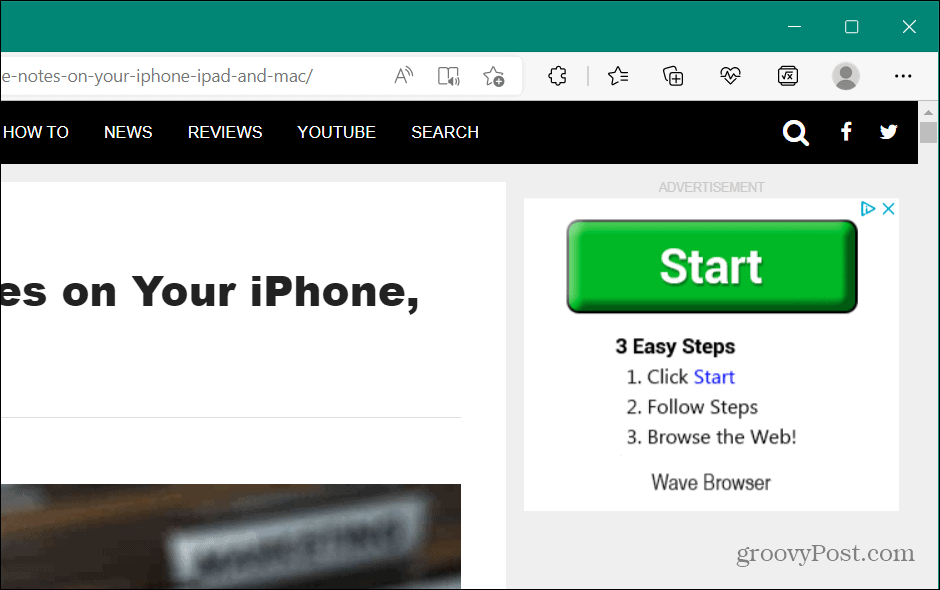
Это трудно не заметить, но если вы не видели боковую панель Edge, посмотрите на изображение ниже. Боковая панель находится в правой части браузера и содержит ярлыки для инструментов, утилит и других продуктов Microsoft.
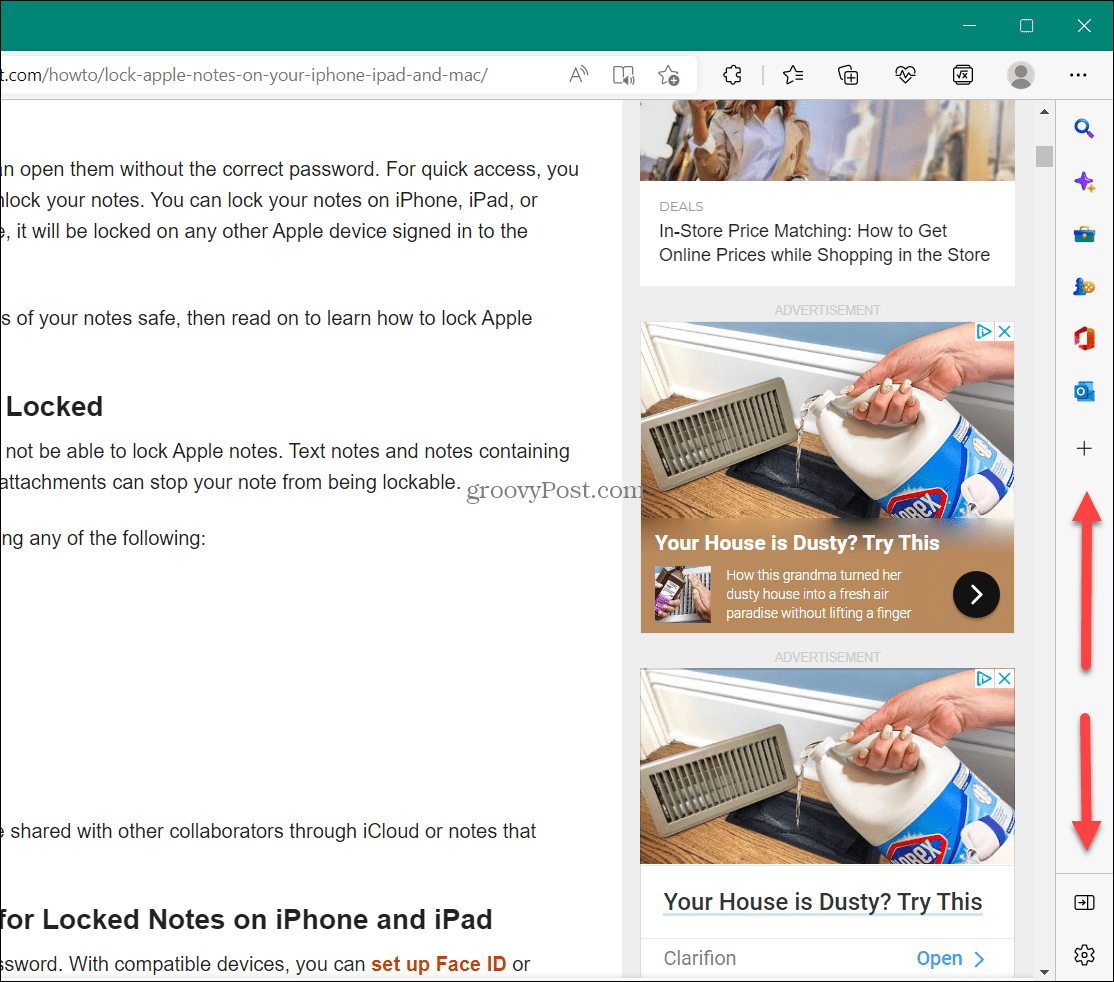
Вы можете настроить боковую панель, но быстрее (и проще) просто отключить ее.
Чтобы отключить боковую панель Microsoft Edge:
- Запустить Microsoft Edge браузер на вашем компьютере.
- Нажмите на Настройки и многое другое кнопку (значок с тремя точками) в правом верхнем углу.
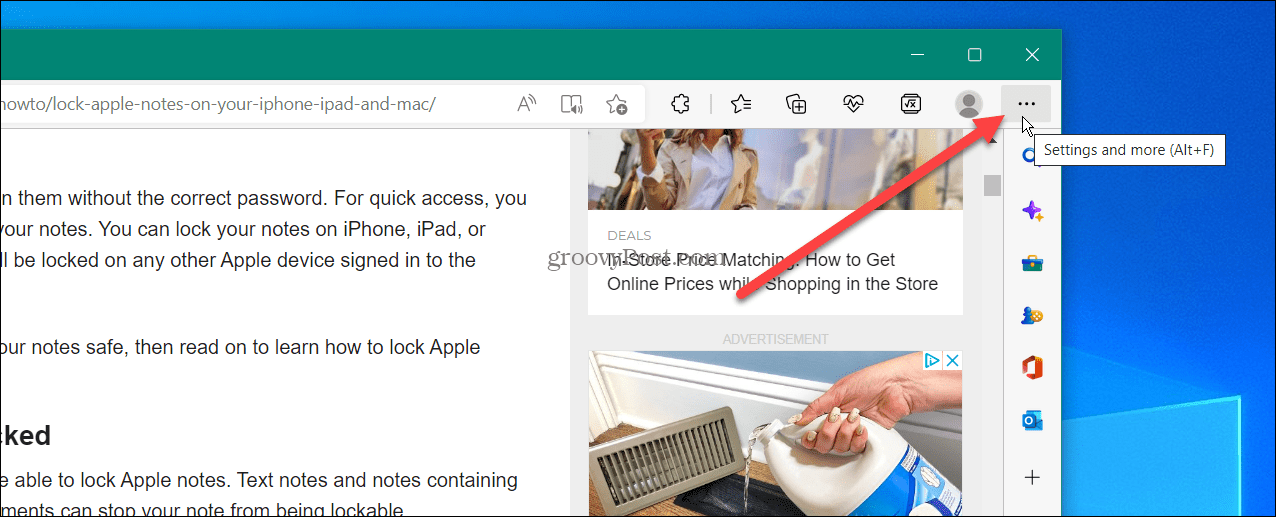
- Прокрутите меню вниз и нажмите кнопку Скрыть боковую панель вариант.
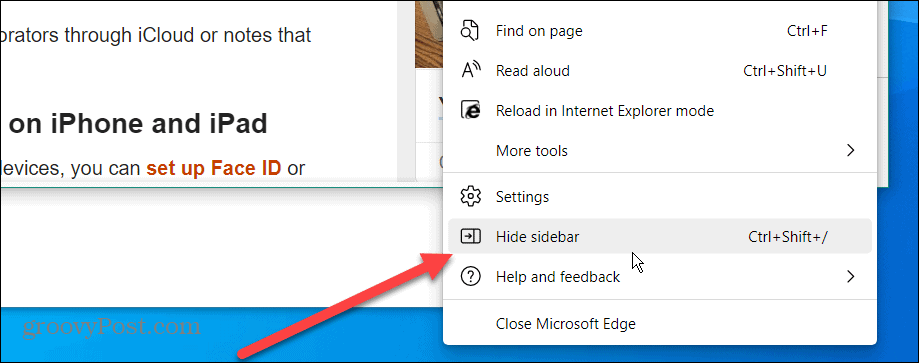
- После выбора Скрыть боковую панель опция, боковая панель исчезает и больше не отображается в Edge.
Другие способы скрыть боковую панель Edge
Также важно отметить, что вы можете скрыть боковую панель Edge, щелкнув значок Скрыть боковую панель кнопка в нижней части панели.
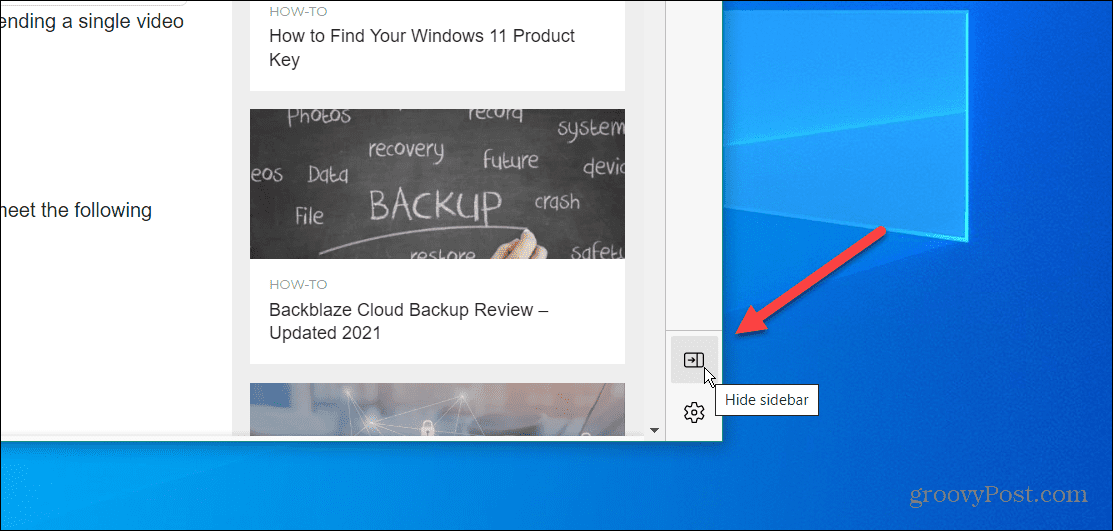
Чтобы вернуть его, откройте Настройки и прочее > Показать боковую панель или ударить Ctrl + Shift + / на клавиатуре, и он снова появится.
Вы также можете использовать сочетание клавиш Ctrl + Shift + / (косая черта) чтобы скрыть и отобразить боковую панель в Microsoft Edge, не нажимая на систему меню.
Как отключить боковую панель Microsoft Edge через настройки Edge
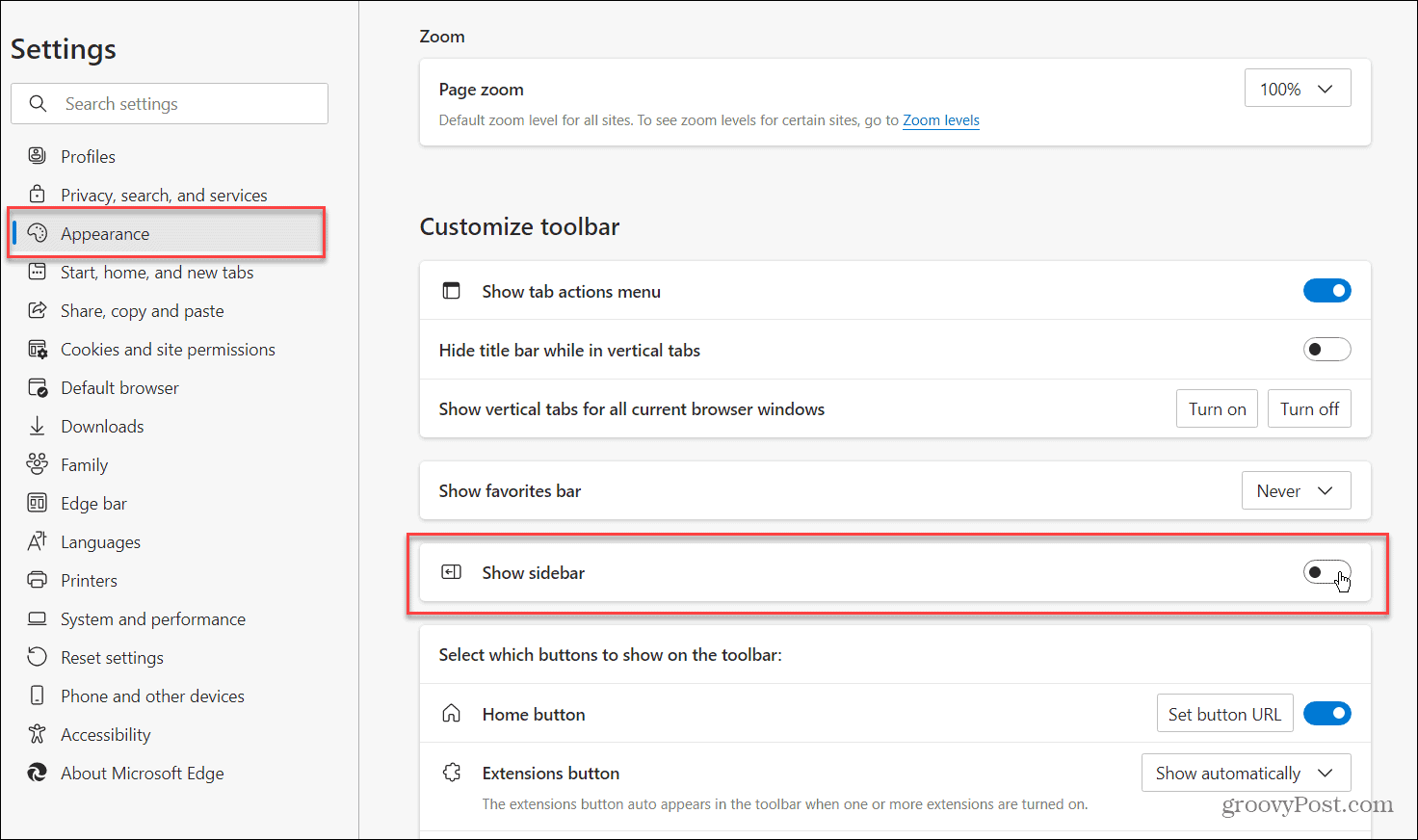
Другой вариант — показать или скрыть боковую панель Edge непосредственно в настройках браузера.
Чтобы отобразить или скрыть боковую панель Edge с помощью меню «Настройки»:
- Нажмите на кнопка с тремя точками в правом верхнем углу и выберите Настройки из меню.
- Когда откроется страница настроек, нажмите Появление из списка слева.
- Прокрутите страницу вниз до Настроить панель инструментов раздел.
- Переключить Показать боковую панель выключатель на или выключенный исходя из ваших предпочтений.
Как скрыть боковую панель Office в Microsoft Edge
Еще одна неприятность, которую вы можете заметить при открытии новой вкладки, — это Боковая панель Office в Microsoft Edge. Он находится слева и включает в себя кнопки для различных приложений MS Office.
Хорошей новостью является то, что вы также можете скрыть эту полосу.
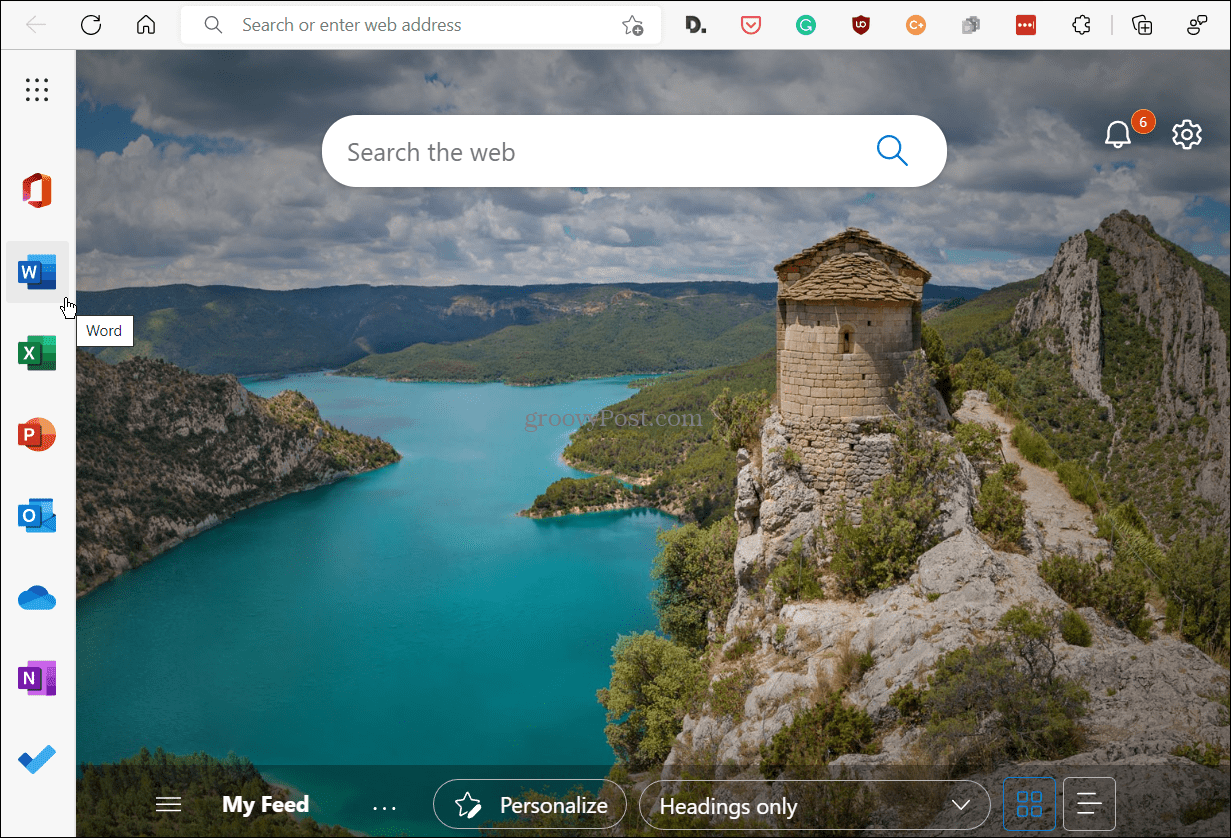
Когда вы открываете новую вкладку в Microsoft Edge, в левой части экрана отображается панель Microsoft Office.
Чтобы скрыть боковую панель Office в Microsoft Edge:
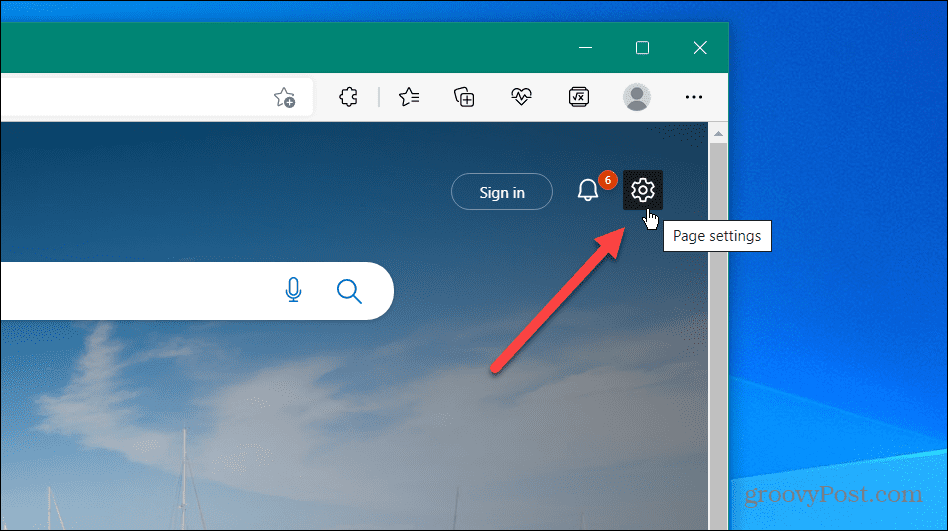
- Откройте новую вкладку и нажмите кнопку Настройки страницы (значок шестеренки) в правом верхнем углу, когда появится боковая панель Office.
- Прокрутите список вниз и нажмите кнопку Боковая панель Office ползунок, чтобы поместить его в выключенное положение.
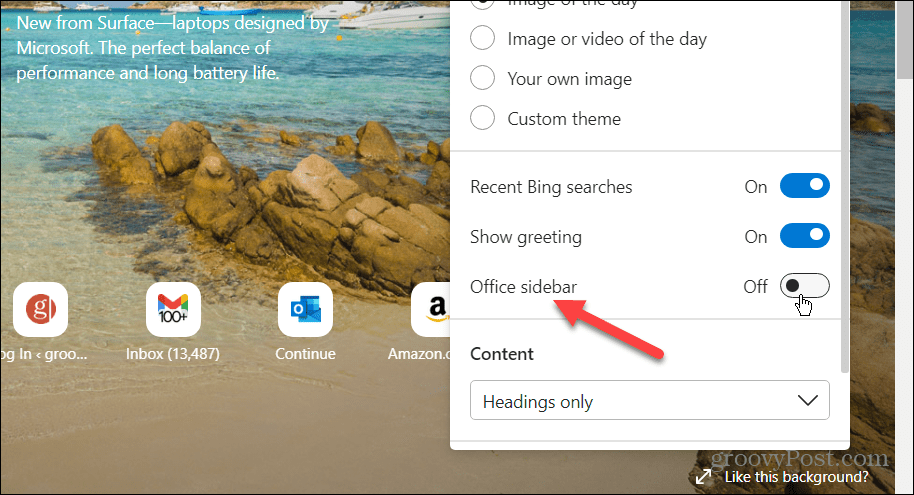
После переключения переключателя боковая панель Office больше не будет отображаться при открытии новой вкладки. Вы можете снова включить его, повторив эти шаги, если хотите, чтобы он начинал появляться при открытии новой вкладки.
Как настроить боковую панель Microsoft Edge
Не все хотят скрывать боковую панель Edge. Некоторым это пригодится, но, возможно, вы хотите, чтобы на панели отображалось меньше элементов, или вам нужно добавить некоторые обратно.
Для этого вам нужно настроить боковую панель Edge.
Чтобы настроить боковую панель Edge:
- Убедитесь, что боковая панель Edge отображается в браузере.
- нажмите снастроить боковую панель кнопка (кнопка плюс значок внизу).
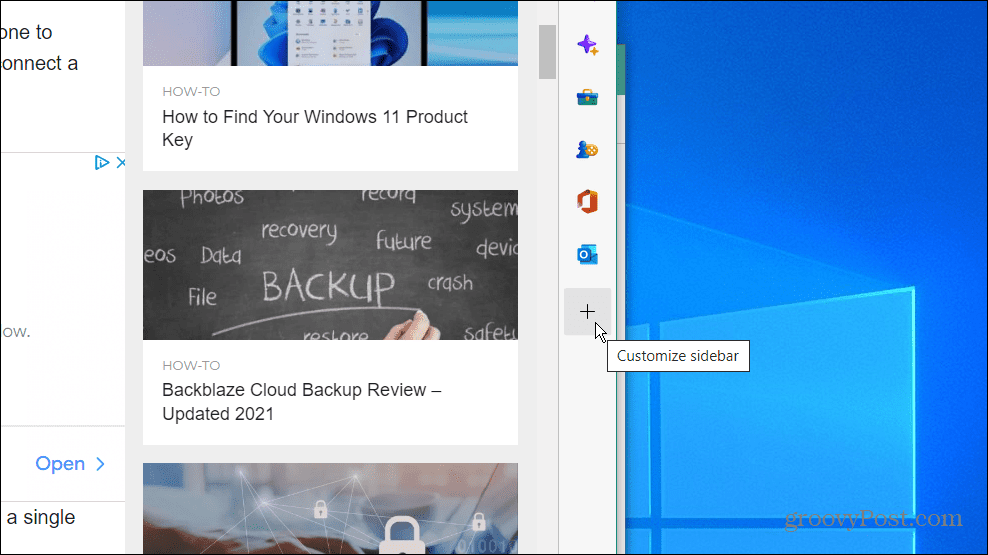
- Вы можете добавлять или удалять элементы на боковой панели. По умолчанию он включает Поиск, Обнаружить, Инструменты, Игры, Майкрософт офиси Перспектива. Однако, если вы не хотите или не нуждаетесь во всем, что есть на панели, вы можете отключить их.
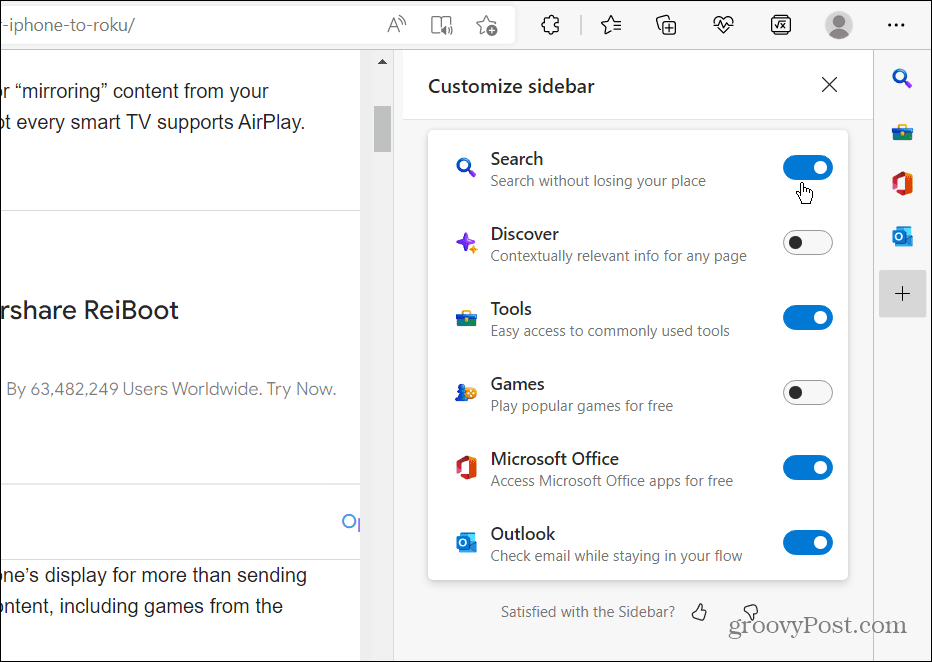
Помните, что удаление всех элементов не скроет боковую панель — она останется пустой и займет место. Вам нужно использовать один из шагов выше, чтобы скрыть его.
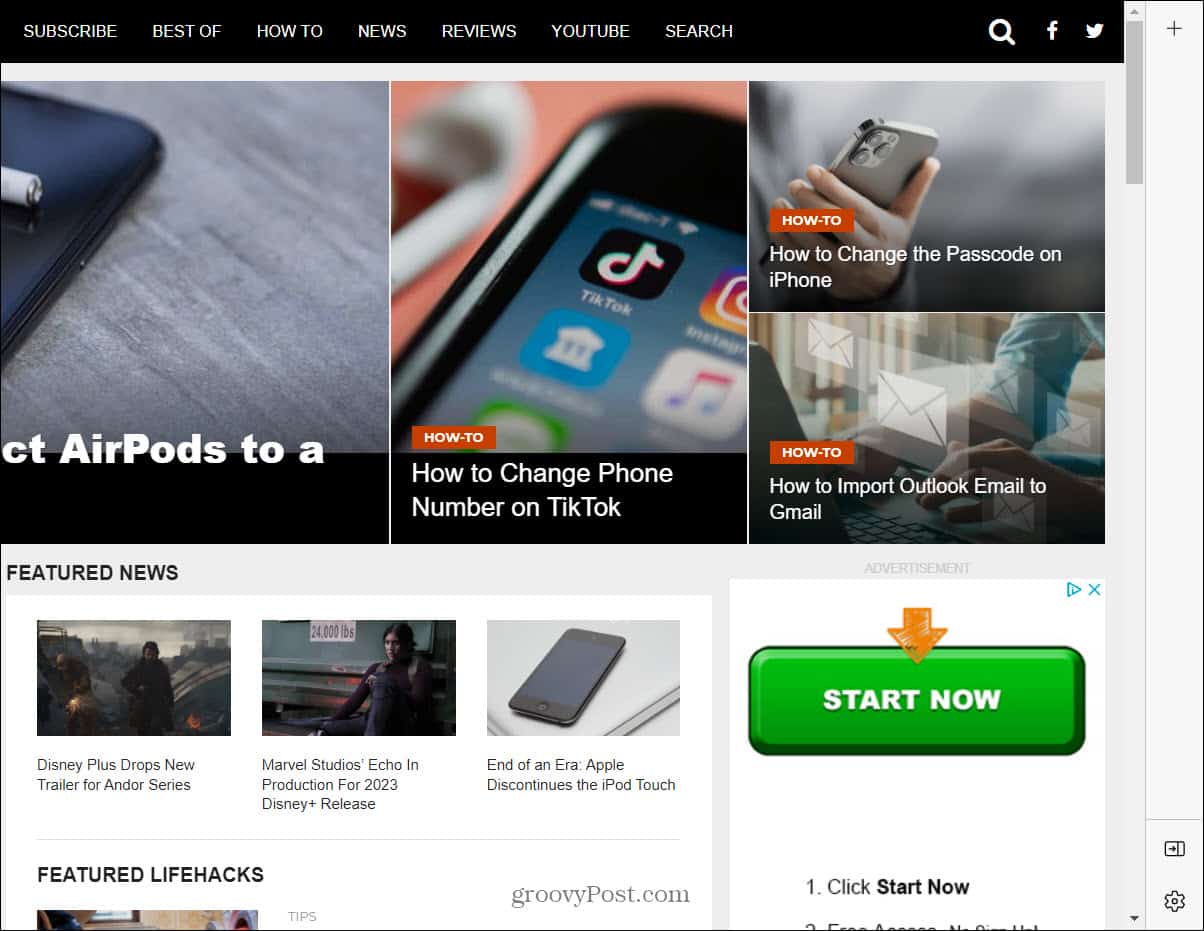
Удаление всех элементов с боковой панели не закрывает и не скрывает панель. Вместо этого это просто пустая полоса без элементов и занимает место.
Отключить боковую панель Microsoft Edge
Если вас это отвлекает, описанные выше шаги позволят вам скрыть боковую панель Microsoft Edge на вашем ПК. Однако, если боковая панель покажется вам полезной, вы можете настроить ее так, чтобы отображались только те элементы, которые вам нужны и которые вы используете.
Microsoft Edge прошел долгий путь с момента своего скромного начала и включает в себя интересные функции. Например, вы можете использовать режим эффективности Edge для повышения производительности и увеличения времени автономной работы. Связанная с этим настройка — это спящие вкладки на Edge, которые работают в режиме эффективности для увеличения времени автономной работы.
Если вы новичок в Edge, вы можете выполнять задачи обслуживания, как и в других браузерах. Например, вы можете удалить историю загрузок и очистить файлы cookie для определенных сайтов.
Программы для Windows, мобильные приложения, игры — ВСЁ БЕСПЛАТНО, в нашем закрытом телеграмм канале — Подписывайтесь:)
Как убрать иконку Bing на панели Microsoft Edge
14 марта 2023 года компания Microsoft выпустила новую версию своего браузера Microsoft Edge 111. Пользователи Edge, которые установили обновление, могли заметить новую функцию, которая некоторых будет раздражать. На верхней панели появилась крупная иконка Microsoft с эффектом наведения, которая отображается даже, когда боковая панель скрыта.

Расположение иконки не самое удачное — рядом с основным меню браузера. Случайный промах мышью, и вместо открытия настроек, вы активируете боковую панель. Поэтому многих будет раздражать эта иконка, особенно если они не пользуются боковой панелью.
Microsoft не реализовала возможность отключения эффекта наведения для иконки. Тем не менее, Edge поддерживает политику, которая позволяет удалить иконку Bing с панели инструментов Edge. Однако, есть один побочный эффект — боковая панель также станет недоступна.
В любом случае, пользователи Edge, которым не нужны функции чата Bing или боковая панель, могут настроить политику, чтобы избавиться от обеих функций. При желании вы сможете обращаться к Bing Chat напрямую.
Примечание: Удалить значок Bing с помощью политики «Показать боковую панель центров». Побочным эффектом этого является то, что удаление значка Bing также приведет к удалению боковой панели из Edge.
Примечание: Настройка политики приводит к тому, что браузер становится «управляемым». Это означает, что больше невозможно установить параметры DNS-over-HTTPS напрямую в Edge. Вместо этого можно использовать политику для внесения необходимых изменений.
Как скрыть иконку Bing в Microsoft Edge с помощью редактора реестра
Редактор реестра
Пользователи Windows, включая редакцию «Домашняя», могут отредактировать реестр, чтобы применить изменения на своих устройствах.
Для этого выполните следующие шаги:
- Выберите «Пуск», введите regedit.exe и выберите результат Редактор реестра.
- Перейдите в раздел (скопируйте и вставьте в адресную строку Редактора реестра):
HKEY_LOCAL_MACHINE\SOFTWARE\Policies\Microsoft
- Если раздел Edge не существует, щелкните правой кнопкой мыши по разделу Microsoft и выберите Создать > Раздел и присвойте ему название Edge .
- Щелкните правой кнопкой мыши по разделу Edge и выберите Создать > Параметр DWORD (32 бита).
- Назовите его HubsSidebarEnabled.
- Убедитесь, что его значение равно 0 (установлено по умолчанию).

- Откройте и перезапустите Microsoft Edge.
- Загрузите edge://policy и нажмите кнопку Повторно загрузить политики. Новая политика должна быть указана на странице.

Теперь кнопка Bing больше не должна отображаться на панели инструментов Microsoft Edge.

Готовый файл реестра
Вы можете скачать готовый файл реестра и импортировать его на устройства с Windows.
- Просто загрузите файл disbalebing.zip, распакуйте zip-архив и дважды щелкните файл реестра, чтобы добавить информацию в реестр.
- Откройте и перезапустите Microsoft Edge.
Терминал
- Запустите Терминал Windows от имени администратора с профилем Командной строки. Выполните следующую команду:
reg add HKLM\SOFTWARE\Policies\Microsoft\Edge /f /v HubsSidebarEnabled /t REG_DWORD /d 0
- Откройте и перезапустите Microsoft Edge.
Примечание: Чтобы вернуть боковую панель и иконку Bing, удалите в редакторе реестра раздел Edge или параметр HubsSidebarEnabled.
Как скрыть иконку Bing в Microsoft Edge с помощью групповых политик
Примечание: Редактор групповой политики доступен только в выпусках Windows 10 или Windows 11 редакций Pro, Enterprise, Education и Workstations. Если вы используете редакцию «Домашняя», то обратитесь к способу с использованием редактора реестра выше.
Подготовительные действия
Администраторы Windows могут загрузить новейшие файлы политик Edge с сайта Microsoft Edge Business. Выберите соответствующую загрузку, например Скачать политику в отношении 64-разрядной версии Windows, и подтвердите операцию, выбрав Принять и скачать, когда появится запрос Скачать Microsoft Edge Файл политики.
Затем распакуйте Cab-архив, а также вложенный ZIP-архив. В системе станут доступны три файла политики Microsoft Edge и языковые файлы.
Скопируйте три файла политики Microsoft Edge, которые находятся в папке windows > admx и называются msedge.admx, msedgeupdate.admx и msedgewebview2.admx, в %systemroot%\Policydefinitions (обычно это C:\Windows\PolicyDefinitions). Теперь скопируйте языковые папки, например, ru-RU, в тот же каталог.

- Запустите редактор групповой политики в системе Windows, например, открыв «Пуск», введя gpedit.msc и выбрав Изменение групповой политики.
- Перейдите в Конфигурация пользователя > Административные шаблоны > Microsoft Edge.
- Дважды щелкните политику Показать боковую панель центров и установите для нее значение Отключено. Выберите ОК, чтобы завершить процесс.

Microsoft Edge больше не будет отображать значок Bing на панели инструментов при следующем запуске браузера.
Чтобы отменить изменение, установите для политики Показать боковую панель центров значение Не задано или Включено. Оба значения имеют одинаковый эффект.
Обратите внимание, что изменение затрагивает все каналы Microsoft Edge, если на устройстве установлено несколько каналов.
Внедрение эффекта наведения без возможности его отключения почти всегда гарантирует плохой пользовательский опыт для части всей пользовательской базы.