
Анимация
Чтобы анимировать объект вам не придётся долго изучать специальные инструменты или устанавливать дополнительные программы. Всего за несколько минут вы сможете двигать или вращать любые объекты, а также создавать креативные вступительные ролики.
Для начала:
Добавьте на основной видеотрек фон или подложку для анимации.
Добавьте объект, которые хотите анимировать. Это может быть видео, изображение, надпись, фигура или стикер. Видео или изображения поместите на трек дополнительного видео, а титры, фигуры и переходы – на трек титров. Установите необходимую длительность клипа.
Шаг 1: Откройте инструмент Анимация
На панели слева нажмите кнопку Анимация. Если её не видно, нажмите кнопку Другие инструменты и выберите Анимация в списке.
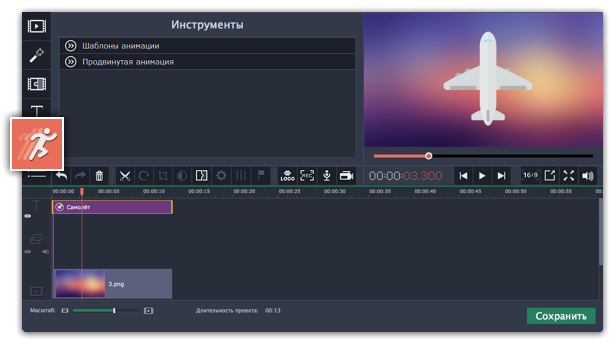
Шаг 2: Выберите тип анимации
Выберите «Шаблоны анимации», если хотите добавить простую и быструю анимацию или если вы только начинаете осваивать работу с инструментом анимации.
Выберите «Продвинутая анимация», чтобы добавить собственную уникальную анимацию.
Шаг 3: Добавьте анимацию
Добавьте шаблон анимации
Откройте вкладку Шаблоны анимации.
Выберите шаблон и перетащите его на клип.
При необходимости настройте ключевые кадры.
Добавьте продвинутую анимацию
Выберите вкладку Продвинутая анимация.
Выделите клип, который хотите анимировать и поставьте маркер положения на время, с которого должна начаться анимация.
На панели Анимация нажмите Добавить анимацию.
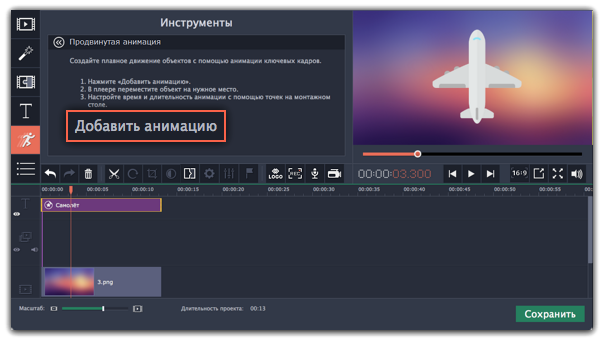
В плеере вокруг объекта появится рамка, которой вы сможете настроить положение объекта.
На клипе на монтажном столе появятся две точки – ключевые кадры. Первый ключевой кадр определяет изначальное положение объекта. Вторая точка – это положение, к которому объект должен прийти за указанное время. Длительность движения определятся расстоянием между двумя точками.

Шаг 4: Настройте ключевые кадры
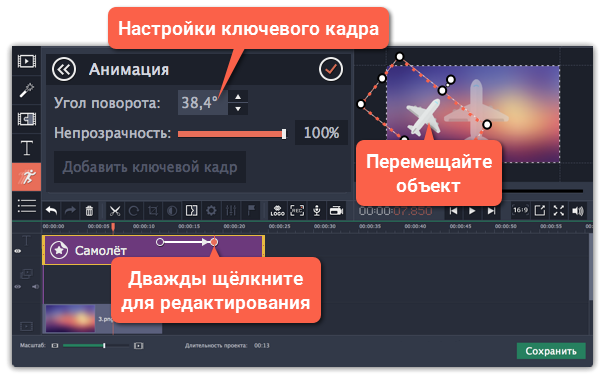
Дважды щёлкните по точке ключевого кадра, чтобы открыть его редактирование.
В плеере переместите объект в положение, которое он должен занимать в выбранной точке.
Чтобы изменить размер объекта, потяните за уголки рамки.
Чтобы повернуть объект, тяните за верхнюю точку на рамке или введите угол поворота на панели анимации. Если вы хотите создать анимацию вращения, учтите, что максимальное вращение за один ключевой кадр – 180 градусов.
Также вы можете настроить непрозрачность на панели анимации, чтобы объект плавно появлялся или исчезал.
3. Чтобы изменить скорость движения, двигайте точки на клипе: чем ближе точки друг к другу, тем быстрее анимация.
Шаг 5: Добавьте больше шагов анимации
(не обязательно)
Чтобы добавить еще один ключевой кадр, поставьте маркер положения на нужный момент и нажмите Добавить ключевой кадр на панели анимации. Если вы добавите его между двумя существующими точками, создастся промежуточный ключевой кадр.

Сброс ключевых кадров
Чтобы сбросить отредактированный ключевой кадр в его изначальное положение, щелкните по точке на клипе правой кнопкой мыши и выберите Сбросить ключевой кадр в появившемся меню.
Удаление ключевых кадров
Чтобы удалить один ключевой кадр, щелкните правой кнопкой мыши по его точке на клипе и выберите в появившемся меню Удалить ключевой кадр.
Чтобы удалить все ключевые кадры и всю анимацию клипа, щелкните правой кнопкой мыши по любой из точек ключевых кадров на клипе и выберите в появившемся меню Удалить все ключевые кадры.
Анимация

4. Нажмите кнопку Другие инструменты на панели слева, и выберите Анимация во вкладке Изменение видео.
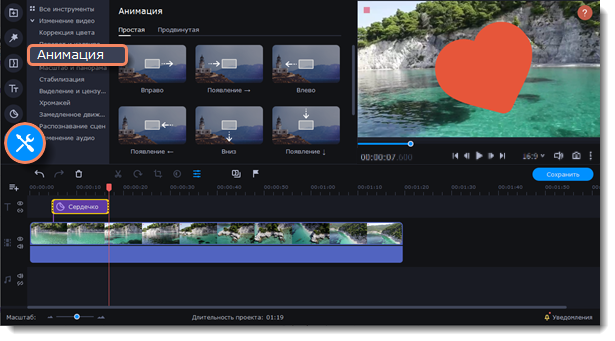
5. Выберите Шаблоны, если хотите добавить простую и быструю анимацию.
Выберите настройку анимации вручную, чтобы добавить уникальную анимацию.
Добавление простой анимации
1. Откройте вкладку Простая.
2. Выберите шаблон и перетащите его на клип.
3. При необходимости настройте ключевые кадры.
Добавление продвинутой анимации
1. Выберите вкладку Продвинутая.
2. Выделите клип, который хотите анимировать и поставьте маркер положения на время, с которого должна начаться анимация.
3. На панели Анимация нажмите Добавить анимацию.

В плеере вокруг объекта появится рамка, которой вы сможете настроить положение объекта.
На клипе на монтажном столе появятся две точки – ключевые кадры. Первый ключевой кадр определяет изначальное положение объекта. Вторая точка – это положение, к которому объект должен прийти за указанное время. Длительность движения определяется расстоянием между двумя точками.

Настройка ключевых кадров
1. Дважды кликните по точке ключевого кадра, чтобы открыть окно редактирования.
2. В плеере переместите объект в положение, которое он должен занимать в выбранной точке.

Чтобы изменить размер объекта, потяните за уголки рамки. Чтобы повернуть объект, тяните за верхнюю точку на рамке или введите угол поворота на панели анимации.

Чтобы добавить еще один ключевой кадр, поставьте маркер положения на нужный момент и нажмите Добавить ключевой кадр на панели анимации.

Сброс и удаление ключевых кадров
1. Чтобы сбросить отредактированный ключевой кадр в его изначальное положение, щелкните по точке на клипе правой кнопкой мыши и выберите Сбросить ключевой кадр в появившемся меню.
2. Чтобы удалить один ключевой кадр, щелкните правой кнопкой мыши по его точке на клипе и выберите в появившемся меню Удалить ключевой кадр.
Чтобы удалить все ключевые кадры и всю анимацию клипа, щелкните правой кнопкой мыши по любой из точек ключевых кадров на клипе и выберите в появившемся меню Удалить все ключевые кадры.
Как вставить анимацию в видео movavi
Предоставляя свои персональные данные, вы соглашаетесь на их обработку в соответствии с нашей Политикой конфиденциальности Movavi.
2 октября 2023 г.
Попробуйте Movavi Video Converter!
- Сверхбыстрая конвертация
- Без потери качества, даже для 4К-видео
- Любое количество файлов любого размера
- Редактирование и сжатие в пару кликов
- Центр поддержки
- Инструкции
- Сжать GIF онлайн, бесплатно и без потери качества
Большие файлы анимации медленно загружаются, особенно при нестабильном подключении к Интернету. Поэтому, чтобы не заставлять пользователя ждать и раздражаться от этого, при публикации «живой» картинки желательно сразу же заботиться об ее оптимизации. И если вы изначально не уделили должного внимания компрессии файла, сжать GIF поможет программа-конвертер, приложение или онлайн-сервис для конвертации. При этом важно выбирать инструмент, способный не просто уменьшить размер GIF, но и сжать ГИФ без потери качества изображения в каждом кадре.
Для справки. GIF – Graphics Interchange Format – достаточно старый, но довольно популярный графический формат, технически представляющий собой набор циклично сменяющихся статичных картинок. Он поддерживает 256-цветную палитру, что гораздо меньше, чем у более распространенного «неподвижного» JPG. Зато «подвижность» гифок делает их востребованным форматом для привлечения и управления вниманием пользователей на веб-страницах. Так, очень часто анимации такого типа используют для необычных кнопок-зазывалок, рекламных баннеров, цепляющих взгляд аватаров и наглядной демонстрации работы отдельных функций программ и сервисов.
Как уменьшить размер GIF на компьютере в Movavi Video Converter
Movavi Video Converter – десктопная программа для конвертации анимации, а также картинок, видео- и аудиофайлов. С ее помощью вы сможете за несколько простых шагов уменьшить ГИФ под определенный размер либо разрешение в пикселях или просто оптимизировать анимированную картинку для ее более быстрой загрузки при публикации в Интернете на сайте. Доступны готовые и собственные профили конвертации, есть детальная справка и интерактивная помощь по интерфейсу для новых пользователей.
Как уменьшить размер GIF в Movavi Video Converter – пошаговая инструкция
- Скачайте и установите программу на компьютер – доступны установочные пакеты для Windows и Mac OS.
- Запустите Movavi Video Converter и добавьте в рабочую область те анимированные изображения, которые вы хотите уменьшить или же сохранить в другом формате.
- В нижней панели рабочей области программы откройте вкладку Изображения.
- Во вкладке выберите GIF, чтобы изменить размер гифки по готовому шаблону, например сильно сжать GIF, сохранить в относительно-крупном виде или переделать в типовой аватар для загрузки в профили на сайтах. Также можно установить собственные настройки и сделать из них профиль, позволяющий уменьшить размер GIF, вес или обрезать по времени, а также оптимизировать сразу несколько анимаций.
- Нажмите Сохранить в, для выбора папки, где будут сохранены результаты обработки анимированных картинок и фотографий.
- Нажмите Конвертировать – запустите процесс обработки и по его завершении используйте файлы на свое усмотрение.
Как сжать GIF без потери качества онлайн
Для того, чтобы сжать GIF, не всегда удобно скачивать и устанавливать стороннее программное обеспечение. На этот случай полезно хранить в закладках браузера ссылку на онлайн-сервис с поддержкой бесплатной конвертации анимаций с высокой скоростью, без потери качества и с достаточным количеством настроек компрессора.
Как уменьшить размер GIF в EZGIF.COM
- Откройте в браузере ссылку и нажмите на Выберите файл для того, чтобы выбрать и загрузить анимации для обработки.
Сайт EZGIF.COM - Кликните на Upload.
- Выберите, каким способом будете уменьшать GIF, из доступных в выпадающем списке меню Optimization method. Доступны разные варианты, некоторые из них уменьшают GIF через сокращение длительности анимации, другие – работают с частотой кадров, третьи – с длинами сторон.
- Установите степень компрессии в пункте Compression level.
- Нажмите Optimize gif для запуска процесса оптимизации. Когда сервис закончит обработку, он предложит скачать результат на компьютер по прямой ссылке с сервера.
На странице с компрессором анимационных картинок есть описание каждого пункта меню, а также краткие обзоры поддерживаемых методов сжатия файлов.
Для разового использования удобнее онлайн-сервис – не нужно регистрироваться, что-либо скачивать и устанавливать. Тем, кто постоянно вынужден выполнять конвертацию файлов – не только анимаций, также видео, аудио, статичных картинок, – удобнее будет один раз разобраться с Movavi Video Converter, заготовить профили для пакетной обработки и пользоваться заготовками постоянно. Десктопное решение быстрее, оно более гибкое и универсальное.
Часто задаваемые вопросы
Как сделать субтитры на телефоне?
Необходимо скачать на телефон соответствующее приложение. Такие программы уже созданы и работают, например SUBCAK или Add Subtitles.Приложение для добавления субтитров можно скачать на любой телефон, в том числе и на Айфон. Однако на практике гораздо проще добавлять субтитры на компьютере или ноутбуке.
Обратите внимание: большинство приложений для добавления субтитров имеют ограничения по объему добавляемых файлов, а также не позволяют сохранять ролики субтитров в некоторых популярных форматах. Заранее уточните, с каким расширением вы сможете сохранить файл по итогу работы, чтобы не выполнять ее зря.
Как открыть субтитры текстом?
Можно использовать любую программу для прочтения и редактирования субтитров в текстовом формате, например, Subtitle Edit или Subtitle Workshop. В первом случае необходимо сразу открыть файл с расширением SRT как текст, а во втором загрузить субтитры и сохранить их как текстовый файл.
Обратите внимание: в процессе перевода файла из одного расширения в другое не приходится рассчитывать на качественную редактуру. В тексте могут отображаться непонятные символы и тайм-коды, также возможно возникновение ошибок в кодировке. Использовать текстовые редакторы для изменения субтитров и их последующего использования не рекомендуется.
Как вставить GIF в тело письма Gmail?
Gmail поддерживает пересылку анимированных изображений в виде вложений и непосредственно в теле письма – в виде иллюстраций, как в журнальной статье. Для вставки анимации нужно воспользоваться меню Добавить фото и убедиться, что вставка происходит в режиме Online, а не в виде прикрепленного файла. Если адресат письма будет открывать его с мобильного, желательно при отправке позаботиться об уменьшении размеров GIF до приемлемых для комфортного просмотра на портативном дисплее.
Можно ли добавить субтитры к чужому видео на YouTube?
Отредактировать чужое видео и добавить к нему субтитры можно только в том случае, если автор фильма предоставил такую возможность пользователям. Для этого в плеере нажмите на значок шестеренки и выберите пункт Добавить субтитры. Процесс добавления субтитров для чужих видеороликов аналогичен тому же, который позволяет накладывать текст на собственные видео.
Обратите внимание: если автор ролика разрешил зрителям работать над созданием субтитров и переводом текста на другие языки, то это не значит, что помимо вашей редактуры не будет проведена вторая, третья и так далее. Более того, автор фильма может в любой момент отключить эту возможность и субтитры сохранить не удастся.
Сколько длится GIF?
Анимированное изображение, сохраненное в GIF, может иметь любую длину. Но учтите, что перемотать кадры вперед или назад нет никакой возможности – нужно только смотреть его от начала и до конца. Мало кому захочется тратить на это много времени, поэтому гифки принято делать короткими – до 10 секунд. Часто их делают бесшовными и бесконечными – зацикливают так, чтобы практически невозможно было выделить первый кадр.
Как сделать GIF из видео на iPhone?
Для создания GIF из видеозаписей, снятых или переданных на iPhone, подходит бесплатное приложение Workflow для iOS. Для конвертации видео в анимацию следует скачать приложение и внутри него загрузить ролик, через нажатие кнопки плюс, затем выбрать Convert Video To GIF → Get Workflow → Open. ПРи этом доступны ручные настройки различных параметров будущей анимации: частоты кадров, размера каждого из них, степени компрессии результата.
10 программ для наложения музыки на видео | Добавить музыку к видео

Начинающие блогеры и профессиональные монтажеры одинаково часто сталкиваются с самой популярной задачей обработки – наложением звуковых дорожек на отдельно отснятый видеоряд. Предлагаем ознакомиться с обзором популярных инструментов в которых можно наложить звук на видео . В статье мы рассматриваем десктопные программы (которые нужно устанавливать на компьютер ) и онлайн- решения, платные и бесплатные, простые и профессиональные – есть из чего выбрать.
Выбор редакции
| Программа | Платформа | Ссылка |
|---|---|---|
| Movavi Video Editor Plus | Windows, macOS | Скачать |
| iMovie | macOS | Подробнее |
| CyberLink | Windows | Подробнее |
| Fastreel | Онлайн | Перейти |
| Clideo | Онлайн | Подробнее |
Как наложить музыку на видео на компьютере
Десктопные программы , в которых можно наложить музыку на видео, удобны тем, что для работы в них не нужно подключение к интернету. Они всегда под рукой, независимо от того, как обстоят дела со связью.
Movavi Video Editor Plus
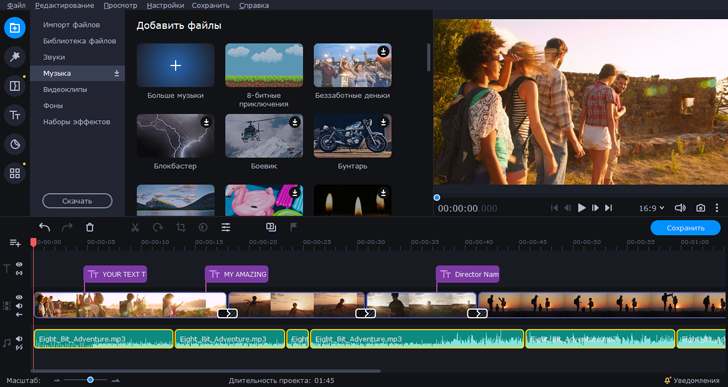
ОС : Windows (7, 8, 10), macOS
Цена: 7-дневная бесплатная пробная версия; полная версия – 1690 руб.
Программа для наложения музыки на видео и монтажа в целом – Movavi Video Editor Plus – одновременно простая и функциональная. В ней работают топовые тиктокеры и ютуб-блогеры, потому что это удобно, просто и быстро. Интерфейс рабочей области интуитивно понятный – совмещаете дорожку видео и дорожку аудио и получаете наложение. Подробнее о том, как вставить музыку в видео в видеоредакторе от Movavi, читайте в инструкции ниже.
Основные функции
✅ о бработка видео
✅ наложение звука, эффектов, текста
✅ собственная коллекция мультимедиа, стикеров и анимаций
➕ простой и доступный интерфейс, переведенный на русский язык
➕ можно добавить сразу несколько аудиодорожек к одному видеоклипу
➕ большая библиотека мультимедиа-контента, фильтров и эффектов для реализации творческих идей
➖ в бесплатной версии на обработанные видео накладывается водяной знак
Кому подойдет: профессионалам, любителям, видеоблогерам
Как наложить музыку на видео в Movavi Video Editor Plus
- Скачайте и установите программу Movavi Video Editor Plus.
- Нажмите Создать проект в расширенном режиме .
- Нажмите Добавитьфайлы и в открывшемся окне выберите те аудио- и видеофайлы, которые хотите объединить в одном ролике.
- Перетащите видео и аудио в нижнюю область окна в зоне видеотрека и аудиотрека соответственно.
- Отрегулируйте расположение звука относительно видеоряда перетаскиванием дорожки. Также вы можете разрезать дорожку, зацикливать , копировать и делать прочие манипуляции через контекстное меню внутри редактора .
- Просмотрите готовый ролик в окне предпросмотра.
- Если все хорошо, нажмите Сохранить , выберите папку для сохранения, после чего кликните на Старт , чтобы соединить звук и картинку в один файл.
Windows Movie Maker
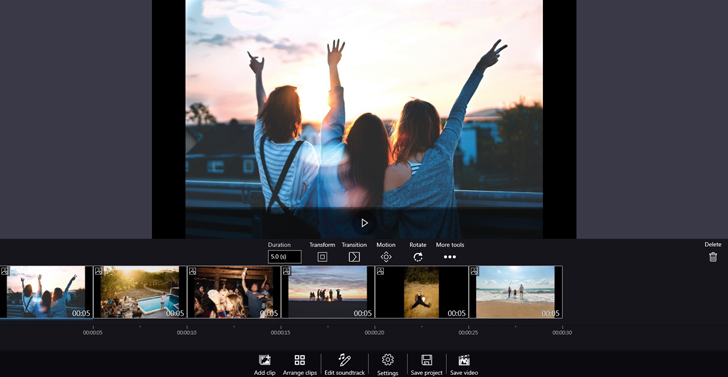
ОС: Windows
Цена: бесплатно
Windows Movie Maker – официальное десктопное приложение от Microsoft, которое раньше поставлялось в комплекте с операционной системой вплоть до выхода Windows 7. По возможностям это простейший бесплатный видеоредактор, при помощи которого можно «оживлять» слайд-шоу, накладывать песни поверх видеоряда и делать еще кое-какие примитивные мелочи с роликами. Поддержка проекта давно прекратилась, пользователям современных ОС желательно поискать другой инструмент для видеомонтажа.
Основные функции
✅ добавление звуковой дорожки
➕ интерфейс на русском языке
➕ бесплатный и без рекламы
➖ не сохраняет в MP4 , только в WMV
Кому подойдет: тем, кто хочет попробовать монтировать видео
IMovie
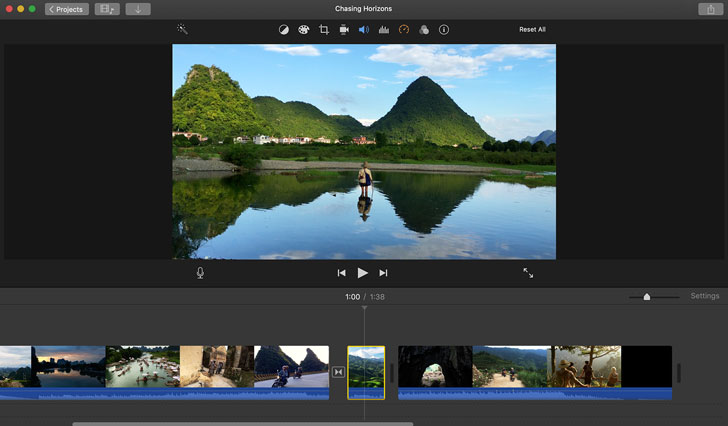
Цена: бесплатно
IMovie – простой видеоредактор для накладывания звука на видео на устройствах Apple. В программе есть шаблоны, эффекты, функции стабилизации и автоулучшения, поддержка плагинов и прочего, что нужно для базового видеомонтажа.
Основные функции
✅ редактирование видео и аудио
✅ накладка звуковых дорожек на видеоряд
➕ много профессиональных функций
➕ синхронизация между смартфоном/планшетом и компьютером/лэптопом
➖ работает только на устройствах Apple
➖ высокие требования к производительности
Кому подойдет: любителям, видеоблогерам
ВидеоМОНТАЖ
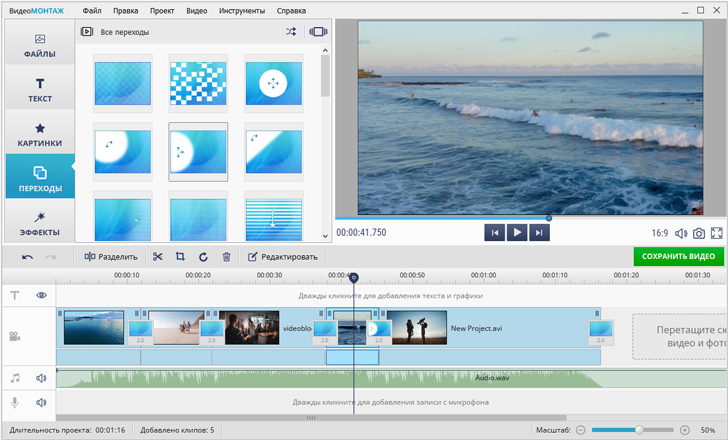
ОС: Windows
Цена: от 690 рублей + демоверсия
ВидеоМОНТАЖ – простой видеоредактор, при помощи которого можно быстро изменять видеоролики на ПК : разрезать, склеивать, делать зацикленное видео или подставлять звук под готовый видеоряд.
Основные функции
✅ работа с аудио/видеорядом
✅ наложение эффектов и фильтров
➕ встроенный каталог фильтров и эффектов
➖ на некоторых компьютерах программа довольно часто выпадает и виснет
➖ сохранение готового видео занимает много времени, даже на современных компьютерах
Кому подойдет: новичкам, блогерам
CyberLink PowerDirector
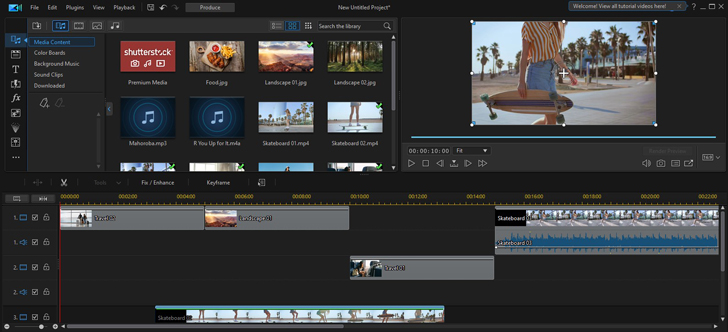
ОС: Windows, Android, iOS
Цена: от $69.99 в год
В CyberLink PowerDirector есть почти все, что может потребоваться для профессионального видеомонтажа и обработки роликов – от простой вставки фоновой музыки до финального мастеринга.
Основные функции
✅ редактирование видео и аудиоряда
✅ встроенные пакеты мультимедиа за дополнительную плату
➕ много возможностей для работы с видеозаписями
➖ сложный для новичка
➖ требует запаса аппаратных мощностей
➖ на «домашних» компьютерах работает медленно
Кому подойдет: профессиональным видеомонтажерам
VideoPad
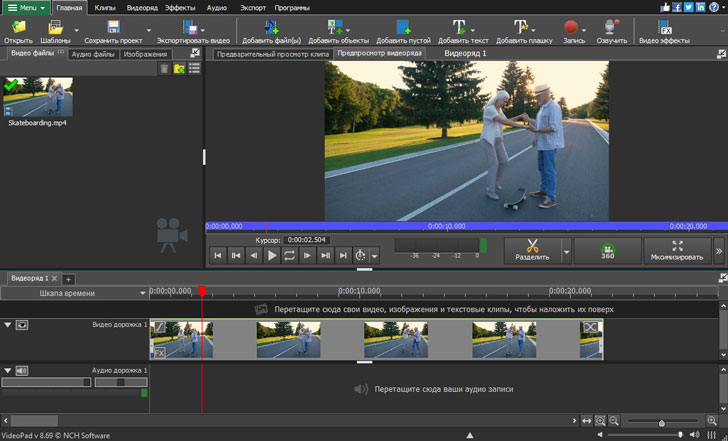
ОС: Windows
Цена: от $40
VideoPad представлен в двух версиях – домашней и профессиональной. У первой меньше возможностей, но интерфейс у обеих одинаково сложный, из-за чего у новичков в видеообработке обычно в первое время возникает миллион вопросов по использованию программы.
Основные функции
✅ наложение фильтров и эффектов
➕ широкий набор возможностей
➕ профессионал легко разберется в интерфейсе
➖ ориентирован на тех, у кого есть хотя бы небольшой опыт монтажа и обработки видео
➖ высокие требования к ресурсам компьютера
Кому подойдет: любителям и профессионалам
Добавление музыки к видео онлайн
Когда нет возможности что-то поставить на компьютер или же нужно буквально один раз наложить песню на видео и углубляться в тонкости видеообработки нет ни малейшего желания, пригодятся ссылки на онлайн-инструменты. Для использования онлайн-видеоредактора подойдет буквально практически устройство, на котором можно запустить браузер.
Fastreel
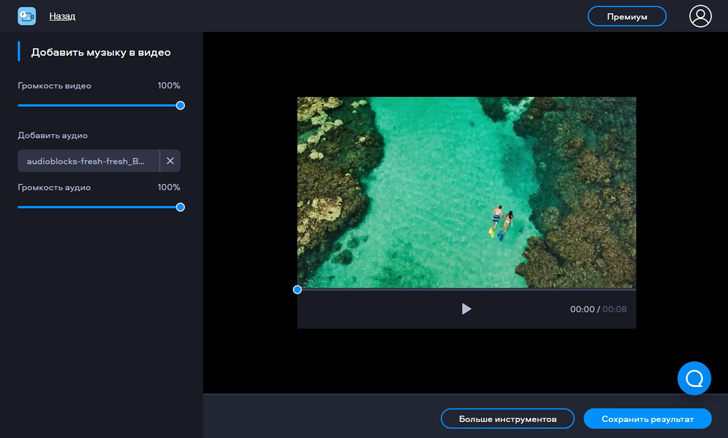
Цена: бесплатно + расширенная платная подписка
Fastreel – простой и удобный сервис, который пригодится для быстрой вставки музыки на видео без скачивания и установки программ. Он бесплатный и работает на любом компьютере, даже со слабым процессором. Лучший вариант, чтобы в несколько кликов совместить видеозапись с песней, например для того, чтобы загрузить результат в социальные сети или отправить в качестве интерактивной открытки.
Основные функции
✅ наложение на видео собственных аудиозаписей или треков из внутренней коллекции мультимедиа Fastreel
✅ регулировка громкости наложенного звука
✅ понятные инструменты для обработки видео для начинающих
➕ простое управление процессом
➕ поддержка всех популярных форматов
➕ работает на медленных компьютерах
➕ своя библиотека звуков
➕ поддержка загрузки из облака
➖ ограничение на размер видео – 500 МБ
Кому подойдет: новичкам, блогерам, диджитал-маркетологам
Для наложения музыки на видео онлайн сделайте следующее:
- Откройте Fastreel в браузере: просто перейдите по этой ссылке.
- Нажмите Добавить файл или перетащите видео мышкой внутрь пунктирной рамки. Файл должен быть не больше 500 МБ и в формате MOV, MKV, AVI, WMV или MP4.
- Нажмите Добавить аудио или выберите трек из встроенной коллекции сервиса.
- Отрегулируйте громкость музыки и собственного звука видеозаписи в боковом меню редактора.
- Нажмите Сохранить результат , чтобы скачать готовый ролик с наложенным звуком.
Clideo
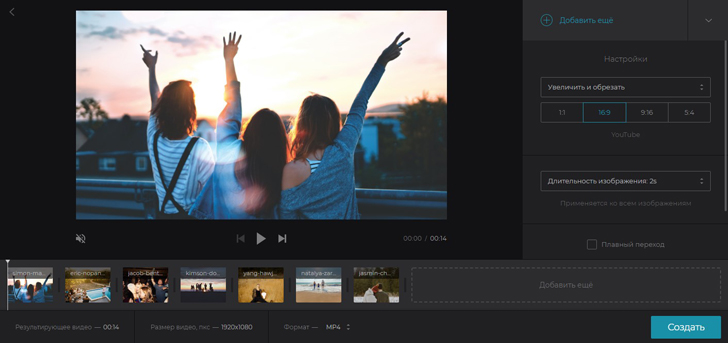
Цена: от $6 в месяц + бесплатная версия с ограничениями
Clideo – браузерная программа для наложения музыки на видео. Сервис работает на условиях платной подписки. Бесплатно можно обработать короткий ролик до 100 МБ. Загрузка происходит не быстро, особенно если компьютер слабый. Причиной тому красивая, но крайне тяжеловесная оболочка редактора, которой нужно время для корректного отображения раскадровки и кнопки загрузки аудио для наложения.
Основные функции
✅ наложение звуковой дорожки на видео
✅ регулировка громкости звука из видео и наложенной дорожки
➕ поддержка загрузки видео и аудио из облачных хранилищ и по прямой ссылке
➕ есть бесплатная версия с ограниченными возможностями
➖ нет собственной библиотеки аудио
➖ заметно тормозит на слабых компьютерах
Кому подойдет: новичкам, маркетологам, дизайнерам
Clipchamp
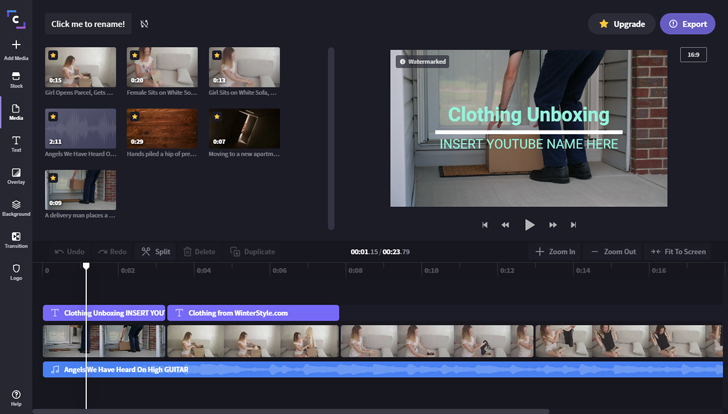
Цена: от $9 в месяц + бесплатный вариант с ограничениями
На Clipchamp можно добавить сразу несколько звуковых дорожек к видеоряду, а также воспользоваться другими полезными возможностями для обработки ролика, например, обрезать, конвертировать, сжать файл. При этом в бесплатном варианте возможно обработать видео только с качеством до 480p, а библиотека мультимедиа и другие расширенные возможности недоступны.
Основные функции
✅ склейка видео с одной или несколькими звуковыми дорожками
✅ конвертация и сжатие файлов
➕ много функций для видеообработки
➕ в платных тарифах есть доступ к библиотеке мультимедиа и шаблонам
➖ много возможностей, из-за чего на слабых устройствах сервис будет работать нестабильно
➖ за полезные функции нужно платить
➖ в базовом тарифе установлено ограничение на качество экспорта – 480p, что очень мало
Кому подойдет: видеоблоггерам
Addaudiotovideo
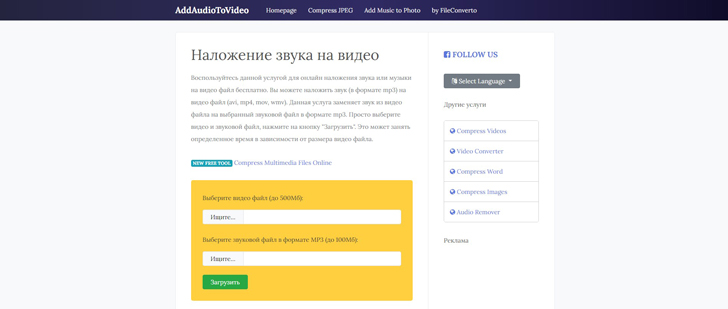
Цена: бесплатно
Онлайн-сервис Addaudiotovideo подходит только для замены звука на видео. Никаких лишних и дополнительных функций, поэтому разобраться с управлением можно за минуту, а обработка происходит быстро, независимо от мощности вашего компьютера.
Основные функции
✅ добавление звуковой дорожки или песни к видео
➕ работает напрямую из браузера, ничего не нужно скачивать и устанавливать
➕ не хранит загруженные файлы дольше нескольких часов
➖ нестабильно работает в браузерах Edge и Opera
➖ поддерживает крайне ограниченное количество форматов видео и аудио
Кому подойдет: новичкам, начинающим блогерам
Мы рассмотрели разные возможности для наложения аудио на видео. То, какой инструмент лучше выбрать – зависит от ваших целей и привычек. Когда нужно быстро и без погружения в интерфейс, обычно проще воспользоваться онлайн-сервисом из числа описанных в обзоре. Для тех, кто хочет иметь доступ к тонким настройкам наложения, предпочтительны десктопные программы, например Movavi Video Editor Plus.