
Добавление и удаление примечания
Если прикрепить комментарии к определенным частям документа, ваши отзывы будут более понятными. Если кто-то другой прокомментироват документ, ответ на его комментарии позволит вам обсудить документ, даже если вы не в документе одновременно.
- Выберите содержимое, которое вы хотите прокомментировать.
- Перейдите в >просмотреть новый комментарий.
- Введите примечание. Если вы хотите внести изменения в любое из комментариев, просто вернемся и отредактируем их.
- Чтобы ответить на комментарий, перейдите к комментарию и выберите Ответить.
Примечание: Обратите внимание, что другие пользователи могут изменять ваши примечания. При комментарии в Office сохраняются в файле, поэтому любой человек, у кого есть доступ к файлу для редактирования, может редактировать ваше комментарий.
Потрени работайте с комментариями и другими функциями совместной работы в Word, скачав это руководство по совместной работе в Word.
Удаление примечаний
Щелкните комментарий правой кнопкой мыши и выберите удалить комментарий.
Чтобы удалить все приметки в документе, перейдите на вкладку Рецензировка, щелкните стрелку вниз на кнопке Удалить ивыберите удалить все приметки в документе.
- Выберите содержимое, которое вы хотите прокомментировать.
- На вкладке Рецензирование нажмите кнопку Создать примечание.

- Введите комментарий и выберите опубликовать.

- Чтобы ответить на цепочку при комментариев, перейдите к комментарию и выберите @mention илиответить.


Пузырьки на полях указывают, где кто-то оставил комментарий.
Потрени работайте с комментариями и другими функциями совместной работы в Word, скачав это руководство по совместной работе в Word.
Изменение примечаний
Вы можете изменить комментарий, выбрав Изменить комментарий в меню Дополнительные действия цепочки, которое находится в правом верхнем углу при комментария.
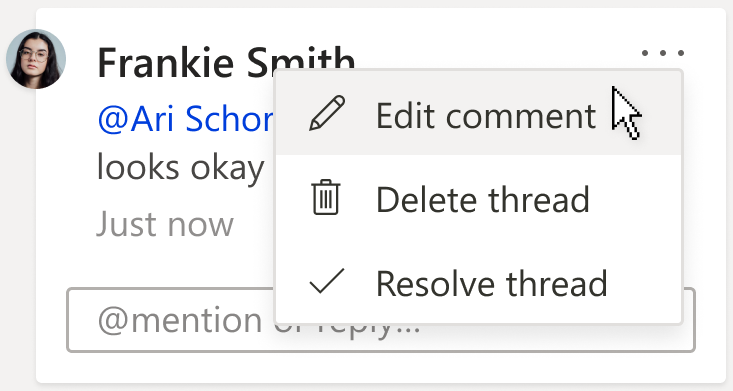
Примечание: В Word для Интернета параметр Изменить комментарий будет доступен только для комментариев, которые вы добавили. Однако имейте в виду, что другие люди по-прежнему могут редактировать ваши комментарии, изменяя Office файл.
Удаление примечаний
Вы можете удалить комментарий, выбрав удалить цепочку в меню Дополнительные действия цепочки, которое можно найти в правом верхнем углу при комментария.
Как делать аннотации в Word (плюс причины научиться)
Аннотирование — это процесс прочтения текста и оставления пометок или комментариев, которые помогут писателю при последующих правках. Это может быть очень ценным процессом в любой отрасли, где используются письменные документы, например, в издательском деле или маркетинге. Если вы работаете в профессии, которая использует аннотирование, может быть полезно научиться аннотировать документы с помощью Microsoft Word, так как многие компании используют эту программу. В этой статье мы рассмотрим, почему кто-то может использовать Word для аннотирования документа, и изучим два списка шагов, как это сделать с помощью различных методов.
Причины для аннотирования документа Word
Для аннотирования документа Word может быть множество причин, многие из которых направлены на выявление способов улучшения письменной работы. Например, профессионалы в издательском деле могут аннотировать рукописи, чтобы направить автора или редактора на доработку новой книги. Специалисты по бизнесу и маркетингу также могут использовать аннотации для совместной работы над новыми рекламными материалами и другими письменными сообщениями, что может быть особенно полезно, когда члены команды работают в разных местах, например, в командах, где одни члены находятся в офисе, а другие — удаленно.
Как сделать аннотацию в Word с помощью Отслеживать изменения
Отслеживание изменений это функция в Word, которая выделяет изменения в документе, чтобы будущие редакторы могли их просмотреть. Вот некоторые шаги, которые вы можете выполнить для аннотирования документа Word с помощью программы Отслеживайте изменения особенность:
1. Откройте документ, который вы хотите аннотировать
Первый шаг к аннотированию документа с помощью Отслеживание изменений в Word — открыть документ, который вы хотите просмотреть. Это можно сделать, щелкнув по имени файла в папке, где он хранится, или щелкнув по значку, изображающему его на рабочем столе вашего компьютера. Может быть важно убедиться, что вы открываете правильный документ, поэтому обязательно проверьте имя файла и его содержание, прежде чем включить аннотацию Отследить изменения особенность.
2. Ориентироваться в Обзор вкладка
Найдите Обзор вкладка в Дом строка меню. Обычно она появляется в верхней части документа Word и содержит такие поля, как Формат, Вставить и Макет. Выберите кнопку с надписью, Обзор открыть новую вкладку с опциями для просмотра документа.
3. Включить Отслеживание изменений
В Просмотреть вкладка, часто есть несколько вариантов редактирования и просмотра документов, например Читайте вслух и Просмотр изменений. Из представленных вариантов найдите вариант для Отслеживание изменений, которая часто появляется с изображением страницы и ручки. Затем нажмите Включите функцию отслеживания изменений чтобы включить эту функцию. Если вы работаете с более новой версией Word, вы также можете включить Отследить изменения переключив кнопку под Отслеживание изменений вариант из OFF на НА.
4. Просмотрите и отредактируйте документ
Как только вы включите Отслеживание изменений, начните просматривать документ и вносить в него необходимые правки. Пока вы это делаете, Отслеживание изменений выделяет каждое сделанное изменение красным цветом и создает сбоку страницы пузырек с комментарием, поясняющим правку. Это позволит первоначальному автору или любым будущим редакторам документа увидеть сделанные вами примечания. Писатели могут отключить отслеживание изменений после просмотра ваших аннотаций, чтобы внести свои правки. Щелкнуть можно также Сохранять часто во время аннотирования, чтобы сохранить все изменения.
Как аннотировать в Word с помощью комментариев
Вы также можете аннотировать в Word, оставляя комментарии вручную. Вот несколько шагов, как аннотировать документ Word с помощью комментариев:
1. Откройте документ, который вы хотите аннотировать
Чтобы начать аннотирование, откройте документ Word, который вы хотите просмотреть. На этом этапе вы можете использовать те же действия, что и на этапе Отслеживание изменений аннотировать документ. Для этого нужно щелкнуть по имени файла или значку, который представляет выбранный вами файл.
2. Начните просматривать документ
Открыв документ, начните его читать. Это позволит вам определить места, которые вы хотите аннотировать, например, грамматические или синтаксические ошибки, утверждения, требующие дополнительной справочной информации, или неправильно написанные имена, названия и слова. Когда вы найдете первое предложение в документе, которое хотите аннотировать, прекратите чтение и переходите к следующему шагу.
3. Выделите предложение или фразу, которую вы хотите аннотировать
Определив часть текста, которую вы хотите аннотировать, выделите ее. Это может быть полное предложение, фраза или даже одно слово. Вы можете выделить выбранный текст, нажав на начало предложения или фразы и перетащив курсор по остальному тексту, который вы хотите аннотировать. Затем воздержитесь от нажатия на любую другую часть страницы, чтобы фрагмент текста, который вы хотите аннотировать, оставался выделенным.
4. Перейдите к пункту Обзор вкладка
Оставляя выделенным выбранный текст, найдите кнопку Обзор на вкладке Главная строка меню. Обычно в Word это можно найти в верхней части страницы, а также другие опции, такие как Ссылки и Рассылки. Нажмите на опцию, которая гласит Обзор чтобы открыть новое окно опций для просмотра и аннотирования документов Word.
5. Открыть Комментарии окно
В рамках Обзор вкладки, найдите кнопку с надписью Комментарии и нажмите на него. Откроется новое окно с опциями для создания, редактирования и разрешения комментариев. Он также предоставляет место, где писатели могут автоматически перемещаться по оставленным вами комментариям, нажимая на кнопки с надписью Следующий и Предыдущий.
6. Создайте новый комментарий
Нажмите на опцию в Комментарии окно, в котором говорится Новый комментарий прикрепить комментарий к выделенному вами тексту. Затем введите предложение, исправление или объяснение вашей аннотации в пузырьке комментариев. После того, как вы завершите свой комментарий, вы можете нажать кнопку Сохраните чтобы убедиться, что он останется в документе. Созданные вами комментарии появляются на экране в виде пузырьков комментариев, а линии соединяют их со строками текста, которые они описывают.
7. Добавьте комментарии к остальной части документа
Повторите этот процесс, продолжая просматривать остальную часть документа. Это позволит вам оставить ряд комментариев, которые могут помочь будущим редакторам или писателям внести дополнительные изменения. Также может быть важно Сохранить Регулярно делайте аннотации, чтобы Word сохранял все ваши комментарии.
Ключевые слова:
- indeed.com
Как добавить линию для аннотаций в Microsoft Word

Microsoft Word – это один из самых популярных текстовых редакторов, который широко используется для создания документов, резюме, аннотаций и других текстовых материалов. Однако, не всем пользователям известно, как создать линию для аннотаций в Microsoft Word. Несмотря на простоту создания линии, она может значительно улучшить визуальное представление аннотаций и помочь подчеркнуть их важность.
Чтобы создать линию для аннотаций в Microsoft Word, вам потребуется выполнить несколько простых шагов. Прежде всего, выберите пустую строку перед аннотацией и нажмите на клавиатуре клавишу «-» (минус) три раза подряд. Затем поставьте курсор в середину строки и нажмите клавишу «Enter». Вы увидите, что появилась линия, которая теперь может быть использована для разделения аннотаций.
Примечание: Если вам нужно изменить длину линии, просто выделите ее и измените размер шрифта, чтобы удлинить или укоротить линию.
Не стоит забывать о том, что линия для аннотаций может также быть оформлена различными образами с помощью функций форматирования текста Microsoft Word. Например, вы можете изменить цвет линии, добавить тень или изменить ее толщину. Для этого щелкните правой кнопкой мыши на линии и выберите вкладку «Формат линии» в раскрывающемся меню.
В заключение, создание линии для аннотаций в Microsoft Word – это простой способ улучшить визуальное представление ваших текстовых материалов, разделить аннотации и подчеркнуть их важность. Следуя приведенным выше шагам, вы сможете создать линию с легкостью и настроить ее в соответствии с вашими предпочтениями.
Как создать линию для аннотаций в Microsoft Word
Аннотации являются важной частью документации и многосторонней коммуникации. Если вы хотите добавить линию для аннотаций в своем документе в Microsoft Word, следуйте этому подробному руководству.
- Откройте документ в Microsoft Word.
- Перейдите к месту, где вы хотите добавить линию для аннотаций.
- Выберите вкладку «Вставка» в верхней панели инструментов.
- Нажмите на кнопку «Формы» в группе «Рисунки».
- Выберите форму «Прямая линия» из списка доступных форм.
- Нажмите и удерживайте левую кнопку мыши, чтобы нарисовать линию на странице. Перетяните курсор, чтобы установить длину и направление линии. Если вы хотите, чтобы линия была горизонтальной или вертикальной, удерживайте клавишу Shift во время рисования.
- Отпустите левую кнопку мыши, чтобы завершить рисование линии.
Вы можете настроить внешний вид линии для аннотаций, используя инструменты форматирования в верхней панели инструментов. Например, вы можете изменить цвет, толщину и стиль линии.
Кроме того, вы можете настроить положение линии на странице, перемещая или изменяя ее размеры. Для этого выделите линию и используйте инструменты выравнивания и размещения в верхней панели инструментов.
Теперь вы знаете, как создать линию для аннотаций в Microsoft Word. Используйте эту функцию, чтобы сделать свою документацию более информативной и удобной для чтения.
Процесс создания линии для аннотаций
Линии для аннотаций в Microsoft Word позволяют дополнить текст документа визуально, выделив важные моменты. Создание линии для аннотаций может быть полезным при подготовке презентаций, отчетов, статей и других документов. Ниже представлен пошаговый процесс создания линии для аннотаций в Microsoft Word.
-
Откройте документ в Microsoft Word
Для начала создания линии для аннотаций необходимо открыть документ, в который вы хотите добавить аннотации.
Определите место, где хотите разместить линию для аннотаций. Обычно это место находится под заголовком или перед важным абзацем.
Для создания линии для аннотаций используйте функцию таблицы в Microsoft Word. В меню «Вставка» выберите опцию «Таблица» и задайте нужное количество строк и столбцов.
В таблице можно задать ширину и высоту ячеек, изменить цвет границ и заливки, добавить и форматировать текст. Настройте внешний вид таблицы в соответствии с вашими предпочтениями.
В ячейках таблицы введите текст аннотаций. Вы можете форматировать текст, добавлять заголовки, выделять важные фразы с помощью жирного или курсивного шрифта.
Чтобы создать линию для аннотаций, разместите таблицу с аннотациями в нужном месте документа и нарисуйте линию с помощью инструмента «Линия» в Microsoft Word. Убедитесь, что линия имеет нужную ширину и цвет.
После завершения этих шагов вы успешно создадите линию для аннотаций в Microsoft Word. Не забудьте сохранить документ, чтобы не потерять внесенные изменения.
Настройка параметров линии для аннотаций
При работе с аннотациями в Microsoft Word, вы можете настроить параметры линии для лучшей визуальной отчетности. В данном разделе мы рассмотрим основные параметры, которые вы можете настроить для линии в аннотациях.
- Тип линии: Вы можете выбрать различные типы линий для аннотаций в Word. Например, пунктирная линия может быть полезна для выделения особо важной информации или отличия от основного текста.
- Толщина линии: Вы можете установить желаемую толщину линии для аннотаций. Более толстая линия может привлечь больше внимания читателя и сделать аннотацию более заметной.
- Цвет линии: Вы можете выбрать цвет линии для аннотаций в Word. Выберите цвет, который хорошо контрастирует с фоном и делает линию легко различимой.
- Стрелки: Вы можете добавить стрелки в конце линии для аннотаций. Это может помочь указать направление или ориентацию связанной информации.
Чтобы настроить параметры линии для аннотаций в Microsoft Word, следуйте приведенным ниже шагам:
- Выделите текст аннотации, к которому хотите добавить линию.
- Выберите вкладку «Вставка» в меню Word.
- Нажмите на кнопку «Фигуры» в разделе «Рисунки».
- Выберите нужную фигуру линии, которую хотите использовать.
- Кликните в нужном месте документа, чтобы добавить линию.
- Нажмите правой кнопкой мыши на добавленной линии и выберите пункт «Формат линии».
- Настройте нужные параметры линии, такие как тип, толщина, цвет и наличие стрелок.
- Щелкните «ОК», чтобы применить настройки.
Теперь вы можете улучшить визуальное представление аннотаций, настраивая параметры линии в Microsoft Word. Используйте эти настройки для выделения важной информации и улучшения понимания вашего текста.
Стилизация и дизайн линии для аннотаций
Линия для аннотаций в Microsoft Word — это важный дизайнерский элемент, который может быть использован, чтобы выделить ключевые точки в тексте или создать отдельную область для комментариев и объяснений. В этом разделе мы рассмотрим различные способы стилизации и дизайна линии для аннотаций, чтобы сделать ее более привлекательной и информативной.
1. Изменение стиля и толщины линии.
В Word вы можете изменить стиль и толщину линии, чтобы соответствовать вашим предпочтениям. Для этого выберите линию и откройте вкладку «Формат» в верхней панели инструментов. Затем выберите пункт «Форматирование формы» и в окне «Формат формы» выставите желаемый стиль и толщину линии.
2. Использование текста вдоль линии.
Для улучшения информативности линии для аннотаций вы можете добавить текст, идущий вдоль линии. Для этого выберите линию и откройте вкладку «Вставка» в верхней панели инструментов. Затем выберите пункт «Формы» и в окне «Галерея фигур» выберите фигуру с текстовым полем. Напишите нужный текст и разместите его вдоль линии, растягивая и изменяя его размер и положение.
3. Использование цвета и заполнения.
Для придания линии для аннотаций более яркого и привлекательного вида вы можете изменить цвет линии и добавить заполнение. Для изменения цвета линии выберите линию и откройте вкладку «Формат» в верхней панели инструментов. Затем выберите пункт «Цвет» и выберите желаемый цвет из палитры. Для добавления заполнения выберите линию и откройте вкладку «Формат» в верхней панели инструментов. Затем выберите пункт «Заполнение» и выберите нужный тип заполнения из предложенных вариантов.
4. Использование графических элементов.
Если вам нужно создать более сложный и стильный дизайн линии для аннотаций, вы можете использовать графические элементы. Для этого откройте вкладку «Вставка» в верхней панели инструментов и выберите пункт «Формы». Затем выберите желаемую фигуру или рассмотрите возможность создания собственного дизайна с помощью кривых и линий. Разместите созданный графический элемент рядом с текстом, чтобы создать единое визуальное представление.
Теперь вы знаете, как стилизовать и оформить линию для аннотаций в Microsoft Word. Эти методы помогут сделать вашу линию более привлекательной и информативной, подчеркивая ключевые моменты и улучшая визуальное восприятие текста.
Сохранение и использование линии для аннотаций
Когда вы создали линию для аннотаций в Microsoft Word, вы можете сохранить ее в своем документе и использовать повторно. Это может быть очень удобно, если вы хотите добавить аннотации к нескольким разделам вашего документа.
Для сохранения линии для аннотаций выполните следующие действия:
- Выделите созданную линию для аннотаций.
- Щелкните правой кнопкой мыши на выделенной линии и выберите пункт «Сохранить выделение в галерее быстрых значков» в контекстном меню.
- В открывшемся диалоговом окне введите имя для выделенной линии и нажмите кнопку «OK».
Теперь ваша линия для аннотаций сохранена в галерее быстрых значков и может быть использована в любом месте вашего документа.
Для использования сохраненной линии для аннотаций выполните следующие действия:
- Установите курсор в нужном месте вашего документа, где хотите добавить аннотацию с использованием сохраненной линии.
- Выберите вкладку «Вставка» в верхнем меню.
- На вкладке «Вставка» найдите галерею быстрых значков «Линия для аннотаций» и выберите сохраненную вами линию.
- Линия для аннотаций будет вставлена в ваш документ в выбранном месте, и вы сможете добавить свои комментарии или пометки рядом с ней.
Таким образом, сохранение и использование линии для аннотаций в Microsoft Word позволяет вам быстро и удобно добавлять аннотации и комментарии к вашим документам.
Аннотирование изображения в Microsoft Word

Если в вашем документе Word есть изображения, добавьте аннотации, чтобы их было легче понять. Добавление аннотаций к этим изображениям направляет вашу аудиторию к определенной области графики, и вы также можете добавлять текстовые описания. Аннотирование изображений также помогает создавать профессиональные презентации и документы для работы и учебы. Вот как добавить аннотации к изображениям в документе Word.
Инструкции в этой статье относятся к Word для Office 365, Word 2019, Word 2016, Word 2013 и Word 2010.
Начните с аннотаций
Чтобы аннотировать изображение в Word, вставьте изображение в документ, а затем нарисуйте фигуру поверх изображения.
Перейдите на вкладку « Вставка » и выберите « Изображения» .
Чтобы найти и загрузить изображение из Интернета, выберите Онлайн-картинки и найдите изображение.

В диалоговом окне « Вставка изображения » выберите папку с изображением.

Выберите изображение, затем выберите « Вставить» .

Выберите изображение в документе, перейдите на вкладку « Вставка », затем выберите « Фигуры» .

Выберите одну из форм выноски выноски . В курсор превращается в знак плюс.

Перетащите изображение, чтобы создать фигуру в нужном вам положении и размере.

Выберите фигуру и введите аннотированный текст.
Основные темы и настройка внешнего вида
Чтобы настроить форматирование текста (например, шрифт, размер шрифта и стиль шрифта), выделите текст и выберите параметр на мини-панели инструментов. Используйте настройки на вкладке » Главная», чтобы внести другие изменения в форматирование аннотированного текста.
Вы также можете настроить цвета заливки и контура. Чтобы изменить цвет заливки, наведите курсор мыши на край всплывающей подсказки, чтобы он превратился в символ перекрестия, затем щелкните правой кнопкой мыши и выберите « Заливка» .

Выберите нужный цвет (тема или стандарт). Или, чтобы выбрать собственный цвет, выберите « Больше цветов заливки» . Затем поэкспериментируйте с различными функциями, такими как градиент , текстура и изображение .

Чтобы изменить цвет контура, щелкните правой кнопкой мыши край всплывающей подсказки и выберите « Контур» . Затем выберите цвет («Тема» или «Стандартный»), « Нет контура» или « Выберите цвета контура», чтобы получить дополнительные параметры цвета. Измените вес сплошной линии или превратите ее в тире.

Перестановка и изменение размера аннотаций
Чтобы изменить положение всплывающей подсказки, наведите указатель мыши на край фигуры, чтобы курсор превратился в перекрестие, а затем перетащите форму всплывающей подсказки в новое место.
Возможно, вам также понадобится переместить стрелку с комментариями. Наведите указатель мыши на форму всплывающей подсказки, чтобы отобразить перекрестие, выберите всплывающую подсказку, затем наведите курсор на ромбовидную ручку, чтобы курсор превратился в стрелку. Перетащите ручку, чтобы переместить ее.
Вы можете использовать другие маркеры, чтобы изменить размер формы всплывающей подсказки. Наведите указатель мыши на ручку, чтобы превратить ее в двустороннюю стрелку, затем перетащите ручку изменения размера.