
Как подключить Playstation 4 к ТВ и монитору
Любая современная консоль для игры требует наличие устройства, на которое будет передаваться изображение. Традиционный вариант – это телевизор. Также подходит и монитор компьютера при наличии соответствующих портов. Очень важно знать, как подключить Playstation 4, чтобы получить максимум удовольствия от игрового процесса и иметь качественную картинку. Помните, что если ваш ТВ не подходит по ряду параметров, то вы не сможете в полной мере насладиться игрой или даже передать изображение.
Как подключить Playstation 4 к телевизору
Начнём с наиболее распространённого варианта. В комплекте с приставкой идёт HDMI кабель – всеобщий стандарт для передачи высококачественного изображения и звука. Практически все современные телевизоры имеют данный разъём. Поэтому всё, что нужно – это вставить кабель в порт на приставке и на ТВ. Далее в настройках телевизора выбираете соответствующий сигнал (если у вас несколько HDMI, то выбирайте номер того, в который подключили) и всё – теперь вы знаете, как подключить Sony Playstation 4. Дополнительно можно включить настройки изображения, чтобы выбрать яркость, контраст и так далее.
Если же у вас старый телевизор без нужного порта, то будет сложнее. На помощь могут прийти разнообразные переходники, например, с HDMI на RCA или VGA. Но учтите, что в таком случае качество изображения резко ухудшается. Более того, велика вероятность, что такое подключение и вовсе не будет работать.
Как подключить Sony Playstation 4 к монитору
В целом отличий от подключения к телевизору никаких нет. Вы также вставляете кабель HDMI в соответствующий порт, а в настройках монитора выбираете соответствующий пункт отображения. Если в мониторе есть несколько портов, то можно одновременно подключить Playstation 4 и компьютер, переключаясь при необходимости. Здесь также важно, чтобы устройство, к которому подключаетесь, было достаточно современным и имело нужные порты. Иначе даже в случае с переходником нет гарантий.
Установка игр
Не помешает рассказать о том, как установить на Playstation 4 игру. Здесь всё предельно просто:
- 1. Вставляете диск;
- 2. Выбираете иконку игры в меню и нажимаете X;
- 3. Ждёте установку и загрузку нужных данных;
- 4. Начинаете игру.
Приобрести домашнюю консоль PS4, игры, кабеля HDMI и другие аксессуары вы можете в интернет магазине «SavelaGame» по приятным ценам.
Подключение и установка
Подключите систему PS4™ к телевизору.
Выполните все прочие подключения, и только после этого подключите кабель питания к электрической розетке.
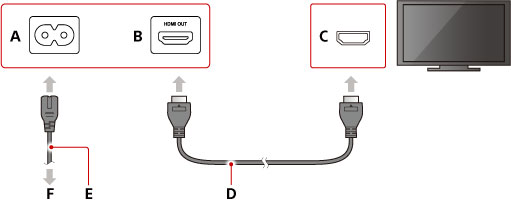
A ) Разъем AC IN (система PS4™)
Форма разъема на разных системах PS4™ может различаться. B ) Разъем HDMI OUT (система PS4™) C ) Входной разъем HDMI (ТВ) D ) Кабель HDMI E ) Кабель питания
Форма разъема на разных системах PS4™ может различаться. F ) К электрической розетке
Если вы собираетесь использовать систему PS4™ в вертикальном положении, прикрепите к ней вертикальную подставку (продается отдельно).
Подключение к Интернету
Систему PS4™ можно подключить к Интернету по беспроводному соединению (Wi-Fi®) или с помощью кабеля LAN (Ethernet). Настройте соединение в соответствии с инструкциями в разделе «Установить соединение с Интернетом».
Если вы не собираетесь использовать Wi-Fi, вам понадобится кабель LAN.
Пример подключения:

A ) Разъем LAN (система PS4™) B ) Кабель LAN C ) Маршрутизатор D ) Устройство подключения к Интернету, например модем E ) К Интернету
Устройства и способы установки соединения с интернетом различаются в зависимости от конфигурации сети. Следуйте инструкциям, поставляемым с вашим сетевым оборудованием.
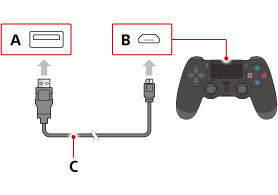
Подключение контроллера
Подключите контроллер с помощью кабеля USB, чтобы зарегистрировать его как пару в вашей системе.
- К началу страницы
- Назад
- Вперед
Как подключить PS 4 к компьютеру или ноутбуку в 2 шага
Можно ли подсоединить четвертую плейстейшн к лэптопу или же ПК? Можно. Как это провернуть, рассказывается в этой статье. Здесь подробная, но при этом краткая инструкция по соединению консоли с джойстиком и ПК, а также настройке, которая необходима для комфортного геймплея.
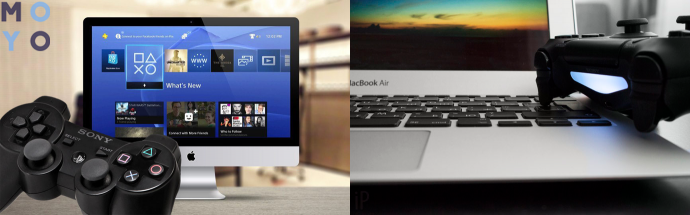
Когда нужно подключать Playstation 4 к компьютеру
Конечно, игровую консоль принято подключать к телевизору, однако бывают случаи, когда ее необходимо подсоединить к компьютеру или ноутбуку:
- Телевизор сломался или его просто у пользователя нет.
- Если разрешение экрана ТВ ниже, чем у монитора ПК, тогда логичнее подключить PS4, к примеру, версии PRO с поддержкой 4К, к монитору с аналогичными параметрами. Это позволит насладиться максимально реалистичной картинкой с высоким уровнем детализации.
- Чтобы не мешать домашним. Если телевизор в семье только один, но есть компьютер, можно не спорить о том, чья сейчас очередь пользоваться ТВ, а просто вывести видеосигнал на монитор.
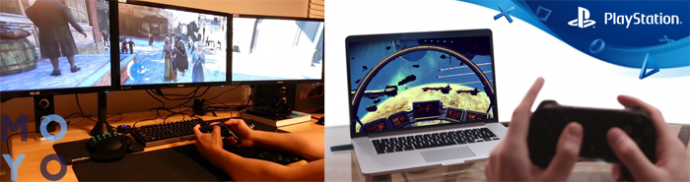
Настройка ПК для подключения PS4
Чтобы подключить приставку к компьютеру, сначала необходимо настроить PC. Первым делом нужно скачать софт PS4 Remote Play (он есть на официальном сайте бренда). Перед началом загрузки пользователя попросят указать используемую ОС. Скачанное ПО понадобится поставить на компьютер.
Когда установка закончится, на мониторе можно будет увидеть ярлык «Дистанционное воспроизведение PS4». По нему надо кликнуть, и утилита запустится. Когда приложение проверит, есть ли обновления, можно приступать к настройке. Что и как делать, указано в таблице ниже.
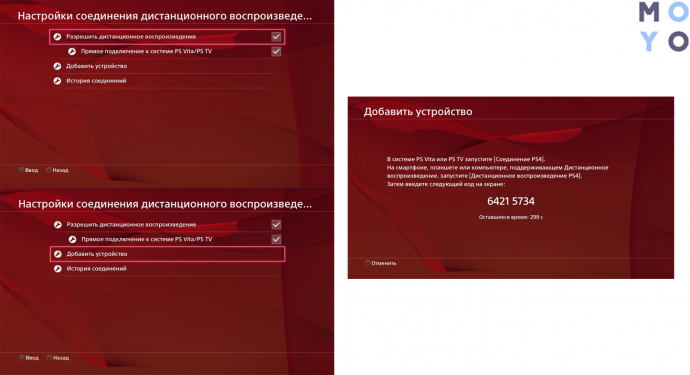
Как настроить компьютер для подключения Playstation 4
Как подключить Playstation 4 к компьютеру
Почти весь процесс подсоединения был описан в предыдущем разделе. Здесь же следует обозначить, что необходимо для подключения консоли к ПК и как подключить геймпад.
Список необходимого для подключения:
1. Собственно игровая консоль.
2. ПО PS4 Remote Play.
3. ПК с такой начинкой, как в таблице:
4. Постоянно доступный интернет с показателями скорости минимум в 12 мб/с.
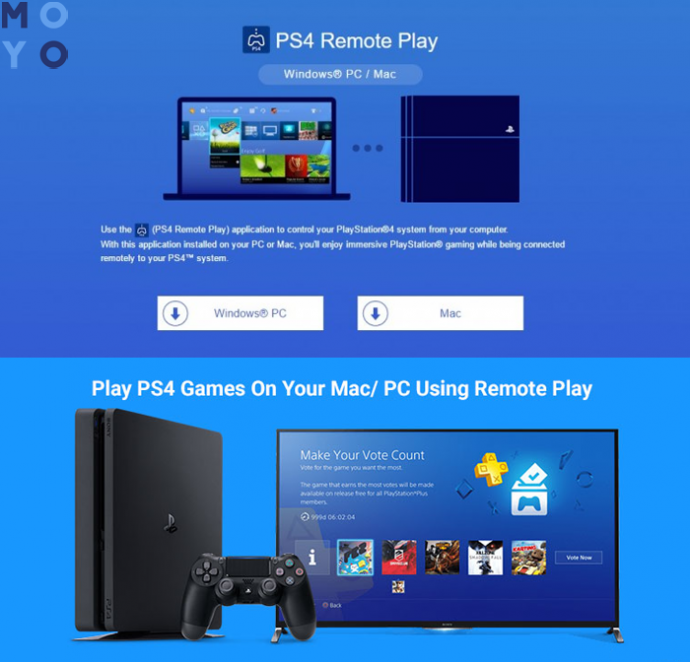
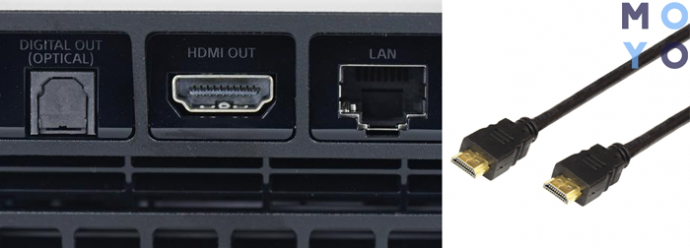
Примечание: подключить ПС4 можно и напрямую к монитору через HDMI. Если порт в дисплее — другого типа, то можно купить новый переходник c дополнительным питанием (это обязательно), чтобы заменить HDMI на одном конце кабеля альтернативным интерфейсом, который совместим с экраном.
Есть один нюанс. Такое подсоединение обеспечивает только видеосигнал, а вот звука не будет, если в монитор не встроены динамики. В таком случае нужно подключить колонки или наушники, чтобы звук пошел. После пользователю станут доступны настройки, которые ранее не были активны и появится возможность их редактирования. Какие изменения надо внести:
- Перейти в «Настройки» — «Устройства» — «Аудиоустройства»;
- Войти в «Вывод на наушники» и выбрать вариант «Все звуки».
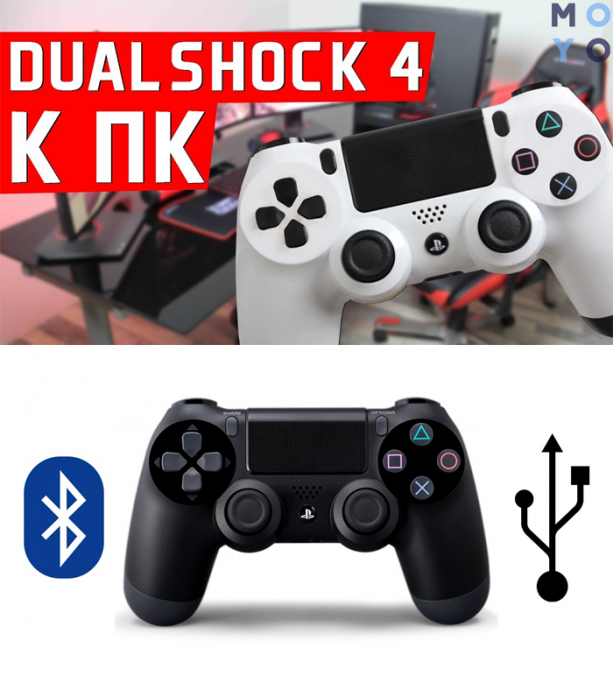
Подключение контроллера DualShock 4
Самый простой способ подключить оригинальный геймпад DualShock 4 — воспользоваться утилитой Input Mapper. Установить программу просто. Это займет около пяти минут. Потом джойстиком можно свободно пользоваться, выбрав любой способ подключения — проводной или блютуз.
Для беспроводного соединения нужно выполнить следующие действия:
- Перевести контроллер в pairing, зажав кнопку «share» («back» в играх) до тех пор, пока не появится характерный светодиодный сигнал — короткие и частые мигания.
- Войти в меню Bluetooth-подключения на компьютере и установить соединение: Input Mapper без труда опознает устройство.
Геймпад, подключенный таким образом, работает стабильно, все фишки, включая сенсор, функционируют. Но есть один недостаток: возможно, что подсказки в играх пойдут обозначением XBox-кнопок, и решить эту задачу можно двумя способами:
- запомнить, что и где;
- воспользоваться специальными наклейками на клавиши контроллера.
Как подключить Playstation 4 к ноутбуку
Подключить игровую консоль к ноутбуку можно таким же способом, что и к десктопу: необходимо скачать софт PS4 Remote Play и затем следовать поэтапной инструкции, описанной в разделе о подключении приставки к компьютеру.
Как видно, Sony Playstation 4 без проблем подключается как к десктопному варианту ПК, так и к ноутбуку. Дело это — нехитрое и недолгое. Всего-то нужна определенная утилита и инструкция, которая описана в разделах выше. Подсоединить консоль сразу к монитору тоже можно.
Установить соединение с Интернетом

Систему PS4™ можно подключить к Интернету с использованием кабеля LAN (проводное соединение) или с использованием Wi-Fi (беспроводное соединение).
Выберите (Настройки) > [Сеть] > [Установить соединение с Интернетом] и следуйте инструкциям на экране, чтобы настроить параметры сети.
Подключение с использованием кабеля LAN (проводное соединение)
Выберите [Использовать кабель LAN]. Если выбрать вариант [Простой] и следовать инструкциям на экране, настройка будет сделана автоматически.
Подключение с использованием Wi-Fi (беспроводное соединение)
Выберите [Использовать Wi-Fi], затем [Простой], чтобы увидеть список доступных сетей Wi-Fi. Выберите сеть Wi-Fi, к которой хотите подключиться, и настройте необходимые параметры.
Если не удается обнаружить сеть Wi-Fi, к которой вы хотите подключиться, выберите [Установить вручную] и настройте нужные параметры.
- Настройки соединения различаются в зависимости от характеристик сети и используемых устройств.
- Может понадобиться ввести дополнительные данные, настроить прокси-сервер или адрес IP. Для настройки этих параметров выберите [Специальный]. Дополнительную информацию можно получить у поставщика интернет-услуг и в документации к используемому сетевому оборудованию.
- Для сохранения используемой точки доступа, поддерживающей WPS, AOSS или Rakuraku WLAN Start®, нужно выполнить несколько простых действий. AOSS и Rakuraku WLAN Start® доступны не во всех странах и регионах.
- На системах PS4™, поддерживающих диапазон 5 ГГц, вы можете выбрать предпочтительную частоту Wi-Fi. Для этого нажмите кнопку OPTIONS на экране выбора сети Wi-Fi.