
Форматы файловой системы, доступные в Дисковой утилите на Mac
Дисковая утилита на Mac поддерживает несколько форматов файловых систем:
- Apple File System (APFS). Файловая система, использующаяся в macOS 10.13 и новее.
- Mac OS Extended. Файловая система, использующаяся в macOS 10.12 и ранее.
- MS-DOS (FAT) и ExFAT. Файловые системы, совместимые с Windows.
Apple File System (APFS)
Apple File System (APFS) — стандартная файловая система для компьютеров Mac с macOS 10.13 и новее, которая обеспечивает надежное шифрование, совместное использование пространства, получение моментальных снимков, быстрое изменение размеров каталогов и улучшенные принципы файловой системы. Система APFS оптимизирована для флеш-накопителей и дисков SSD, которые используются в новейших компьютерах Mac, однако ее также можно использовать для более старых систем с традиционными жесткими дисками и внешними накопителями с прямым подключением. Версии macOS 10.13 и новее поддерживают APFS для загрузочных томов и томов данных.
APFS выделяет дисковое пространство внутри контейнера (раздела) по требованию. Если контейнер APFS содержит несколько томов, его свободное пространство используется совместно и при необходимости автоматически назначается любому из томов. При желании можно задать размеры резерва и квоты для каждого тома. Каждый том использует только часть общего контейнера, поэтому доступное пространство равно общему размеру контейнера за вычетом размера всех томов в контейнере.
Для компьютеров Mac с macOS 10.13 или новее выберите один из следующих форматов APFS.
- APFS: использует формат APFS. Выберите этот вариант, если Вам не нужен зашифрованный или чувствительный к регистру формат.
- APFS (зашифрованный): использует формат APFS и шифрует том.
- APFS (чувствительный к регистру символов): использует формат APFS и учитывает регистр в именах файлов и папок. Например, папки с именами «Домашняя работа» и «ДОМАШНЯЯ РАБОТА» не будут считаться одинаковыми.
- APFS (чувствительный к регистру символов, зашифрованный): использует формат APFS, учитывает регистр в именах файлов и папок и шифрует том. Например, папки с именами «Домашняя работа» и «ДОМАШНЯЯ РАБОТА» не будут считаться одинаковыми.
В контейнерах APFS можно легко добавлять и удалять тома. Каждый том в контейнере APFS может иметь собственный формат APFS — APFS, APFS (зашифрованный), APFS (чувствительный к регистру символов) или APFS (чувствительный к регистру символов, зашифрованный).
Mac OS Extended
Выберите один из описанных ниже форматов файловой системы Mac OS Extended для обеспечения совместимости с компьютерами Mac с macOS 10.12 и более ранних версий.
- Mac OS Extended (журналируемый): использует формат Mac (журналируемый HFS Plus) для защиты целостности иерархии файловой системы. Выберите этот вариант, если Вам не нужен зашифрованный или чувствительный к регистру формат.
- Mac OS Extended (журналируемый, зашифрованный): использует формат Mac, запрашивает пароль и шифрует раздел.
- Mac OS Extended (чувствительный к регистру символов, журналируемый): использует формат Mac и учитывает регистр в именах папок. Например, папки с именами «Домашняя работа» и «ДОМАШНЯЯ РАБОТА» не будут считаться одинаковыми.
- Mac OS Extended (чувствительный к регистру символов, журналируемый, зашифрованный): использует формат Mac, учитывает регистр в именах папок, запрашивает пароль и шифрует раздел.
Совместимые с Windows форматы
Выберите один из описанных ниже форматов файловой системы, совместимых с Windows, если Вы форматируете диск для использования с ОС Windows.
- MS-DOS (FAT). используется для томов Windows, размер которых не превышает 32 ГБ.
- ExFAT. используется для томов Windows, размер которых превышает 32 ГБ.
Простое руководство по форматированию внешнего жесткого диска для Mac

Специалист по написанию технических текстов, который создает различные типы статей, от обзоров до практических статей для Mac.
Пользователи Mac отформатироватьп внешний жесткий управлять перед передачей другому лицу для удаления существующих данных. Но производители аксессуаров склонны создавать аксессуары или периферийные устройства, тяготеющие к Windows, потому что подавляющее большинство внешних жестких дисков предварительно отформатированы для Windows.
Иногда подготовка внешнего диска для резервного копирования или копирования на него также влечет за собой полное стирание данных. Вы также должны отформатировать перед установкой нового внешнего жесткого диска для хранения вашей библиотеки Aperture. Большинство внешних жестких дисков предварительно отформатированы как FAT 32. Хотя он совместим с Mac OS X, он не подходит для Aperture.
Если вы столкнулись с этим сценарием, читайте дальше, чтобы реализовать полную совместимость с вашим Mac.
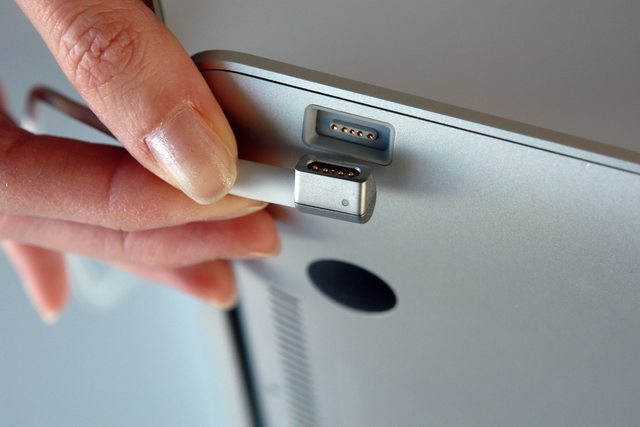
Часть 1: различия между некоторыми распространенными файловыми системами
MS-DOS FAT
MS-DOS FAT или FAT32 в некоторых версиях позволяет форматировать жесткий диск, совместимый с Windows или Mac. Он бледнеет по сравнению с новыми файловыми системами, выходящими на рынок с размерами поддержки файлов, превышающими 4GB. FAT32 не может передавать файлы за пределы 4GB.
EXFAT
ExFAT превосходит емкость 4GB, поддерживаемую системами MS-DOS FAT. Более того, этот жесткий диск совместим как с Windows, так и с Mac. Он может писать на обеих компьютерных системах.
APFS (файловая система Apple)
APPS, недавно созданная файловая система Apple была инкубирована вместе с Высокая Сьерра-апгрейд, Он стал форматом по умолчанию для внутренних дисков или новых внешних жестких дисков, предназначенных для Mac. Приложение может похвастаться лучшей эффективностью, надежностью и позволяет шифровать для защиты данных на вашем компьютере, Тем не менее, он не совместим с более старыми поколениями macOS, Windows и Linux.
Mac OS Extended
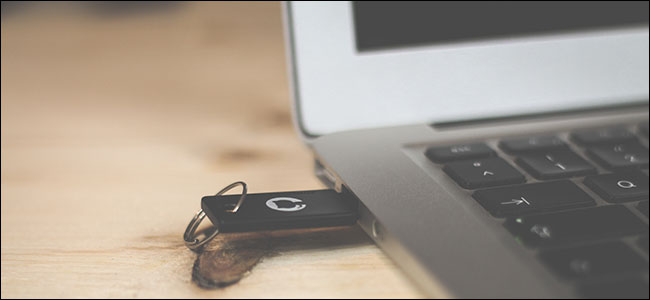
Apple опередила этот формат файлов с запуском High Sierra в 2017. Для компьютеров до Sierra Mac по умолчанию MacOS Extended (Journaled) используется по умолчанию. Кроме того, MacOS Extended (Journaled, Encrypted) предотвращает несанкционированный доступ к утерянному или потерянному диску. MacOS Extended (с учетом регистра, в журнале, в зашифрованном виде) работает для имен файлов с заглавными буквами.
NTFS
NTFS действует как файловая система Windows по умолчанию. MacOS читает NTFS, но не пишет в нее. Однако сторонние инструменты для совместимости существуют на рынке.
Знайте лучшие утилиты оптимизации Mac Cleaner
Держитесь подальше от ненужных файлов, которые ломают память вашего Mac с помощью iMyMac PowerMyMac. У нас есть большой опыт в разработке полезных приложений для Mac и программного обеспечения для настройки. Поддержание вашего компьютера в рабочем состоянии оказывается бесполезным с беспорядок и мусор посягающий дисковое пространство в вашей системе.
Наша разработка программного обеспечения представляет принципиально новые технологии, которые гарантируют, что вы подорожите свой Mac. Загрузите PowerMyMac для оснащения многофункциональным арсеналом, разработанным для реанимации и получения iMac или MacBook Pro в отличном состоянии. Он включает в себя монитор производительности, извлечение памяти, интеллектуальную технологию очистки и утилиты для iTunes, вложения электронной почты или дубликаты.

Часть 2: простой способ форматирования внешнего диска для Mac
- Перейдите на Дисковая утилита из приложений или нажмите Ctrl + пробел и войдите в Дисковую утилиту.
- После запуска Дисковой утилиты, список дисков в вашем распоряжении слева. Выберите диск, который вы хотите отформатировать.
- Форматирование означает постоянное удаление, создание резервной копии для сохранения критически важных элементов.
- Коснитесь функции Стереть из четырех доступных в главном окне опций.
- Дисковая утилита автоматически выбирает формат для вас из файловых систем, описанных выше.
- Чтобы продиктовать другой вариант, выберите меню «Форматирование», чтобы открыть выпадающее окно. Выберите желаемый формат в тандеме с возможностями, предлагаемыми вышеупомянутыми форматами файлов.
- Далее назовите диск.
- Нажмите на кнопку Параметры безопасности. Появится другое окно, в котором вы можете выбрать способ форматирования диска с ползунком для сброса с Fastest на Most Secure. Наведите указатель на параметр «Эта опция записывает один проход по всему диску». Это обеспечивает дополнительный уровень безопасности благодаря безопасному удалению каждого фрагмента данных.
- Наиболее безопасный означает полное уничтожение. Переместите ползунок вправо, чтобы перезаписать диск три раза. Обратная сторона занимает больше времени, чтобы сделать работу.
- Выберите «Стереть» и откиньтесь на спинку стека, пока содержимое спускается по желобу, когда привод готов к работе. Индикатор будет держать вас в курсе.

Часть 3: Другие подходы к форматированию внешнего жесткого диска
Подход 1: форматирование внешних накопителей для сопряжения с диафрагмой
Внешний жесткий диск FireWire и USB пригодится для стека изображений, на которые есть ссылки, библиотеки Aperture или хранилищ. Правильная настройка внешнего жесткого диска обеспечивает высокую производительность. В Finder выберите Go> Utilities, чтобы запустить /Applications/Utilities папку.
Откройте Дисковую утилиту и щелкните значок для внешнего жесткого диска в левой части боковой панели. Нажмите вкладку «Стереть» в верхней части окна. Выберите соответствующую файловую систему в Формат тома меню. Введите имя для внешнего жесткого диска в поле Имя. Нажмите кнопку «Стереть».
Подход 2: форматирование для Mac и ПК
Возможно, вы захотите отформатировать диск для дублирования файлов между Mac и ПК. Просто следуйте подробным инструкциям в части III этой статьи, используя ExFAT в качестве формата файловой системы.
Подход 3: использовать машину времени
Time Machine поддерживает HFS + или MAC OS Extended. Не пытайтесь форматировать диск для Time Machine с помощью APFS. Time Machine не может синхронизироваться с APFS.
Заключение
С помощью описанных выше шагов вы можете иметь только что отформатированный жесткий диск, чтобы помешать любым усилиям по извлечению данных с помощью сторонних приложений.
Кроме того, вы можете отформатировать диск в exFAT, чтобы сделать его читаемым для Windows и Mac. Это позволяет вам читать и писать что угодно на разных платформах. Форматы файлов, совместимые с вашим Mac, зависят от версии компьютера. Пользователи Mac, которые переключают системы, должны обратиться к быстрым и простым шагам для формата, который читает и записывает обе системы. Используйте их для жесткого диска, который вы часто носите с собой, или устройств с другими системами. Использование Disk Utility переформатирует в мгновение ока.
Будь то библиотека Aperture или форматирование внешнего жесткого диска для массивных файлов, возможности безграничны. Форматы файловой системы, доступные в Дисковой утилите на Mac, расширяют горизонты совместимости.
Рейтинг: 4.6 / 5 (на основе 87 рейтинги)
Какой формат лучше для внешнего жесткого диска на Mac?

Пользователи Mac предпочитают использовать внешний жесткий диск для организации хранения данных. Однако не все пользователи имеют подробные знания о формате файлов для внешнего жесткого диска, совместимого с Mac. Поэтому необходимо использовать лучший формат для внешнего жесткого диска Mac для оптимизации производительности.
Мы поможем вам узнать все подробности о лучшем формате для внешнего диска Mac. Сначала мы рассмотрим все форматы в зависимости от версии macOS, а затем подробно опишем шаги по установке оптимального формата. Не стоит упускать из виду и краткое знакомство с инструментом восстановления данных, если вы случайно отформатировали внешний жесткий диск на Mac.
В этой статье:
Часть 1. Какой формат лучше для внешнего жесткого диска на Mac?
Прежде чем перейти к выбору лучших форматов для внешнего жесткого диска на Mac, необходимо получить краткое представление о форматах файлов. Но даже до форматов файлов вы должны быть уверены в том, как использовать внешний жесткий диск на Mac.
Часть 2. Зачем нужен внешний жесткий диск на Mac?
Среди основных причин, по которым стоит приобрести внешний жесткий диск для Mac, можно назвать следующие:
- Передача данных Mac в другую систему.
- Увеличьте объем памяти, если на вашем Mac не хватает места.
- Сохраните резервные копии Time Machine на внешнем жестком диске.
Часть 3. Что такое формат файла?
После того как мы рассмотрим необходимость использования внешнего жесткого диска на Mac, давайте обсудим форматы файлов. Формат файла — это способ, с помощью которого Mac распознает любой внешний жесткий диск. Таким образом, Mac смотрит на файловую систему, чтобы прочитать, что хранится на внешнем накопителе. Для пользователей Mac доступно несколько форматов файлов, поэтому вам нужно выбрать тот, который вам нужен.
Лучший формат для внешнего диска Mac
Давайте начнем с краткого знакомства с различными форматами файлов, доступными для внешнего жесткого диска на Mac. К ним относятся:
- Apple File System или APFS: Это файловая система по умолчанию для компьютерных систем Mac под управлением macOS 10.13 High Sierra или более поздней версии.
- macOS Extended (HFS+): Она была основной файловой системой macOS X до APFS и работает с macOS 10.12 (Sierra) или предыдущими версиями. Она доступна в различных типах:
- MS-DOS (FAT): Этот формат файлов совместим с Windows и Mac и используется для данных объемом менее 32 ГБ.
- ExFAT: Этот формат файлов совместим с Windows и Mac и используется для данных объемом более 32 ГБ.
Ниже приведена таблица с подробным описанием наилучшего формата файла для macOS:
Версия MacOS
Лучший формат для внешнего жесткого диска Mac
Лучший формат для внешнего твердотельного накопителя Mac
Часть 4. Как установить лучший формат для внешнего жесткого диска на Mac?
Для macOS X 10.10 — macOS 13
Для Windows XP/Vista/7/8/10/11
Пользователям Mac легко выбрать лучший способ форматирования внешнего жесткого диска Mac и Windows в соответствии с вышеупомянутой таблицей. Однако, все сводится к установке выбранного формата для внешнего жесткого диска. Нет необходимости обращаться за какой-либо внешней помощью, если вы можете легко и точно установить оптимальный формат самостоятельно. Ниже приведены краткие шаги для наиболее распространенных способов, используемых во всем мире для установки формата. лучший формат для внешнего диска Mac.
Два лучших способа установить оптимальный формат для внешнего жесткого диска на Mac:
1. Установите лучший формат для внешнего жесткого диска на Mac с помощью Disk Utility
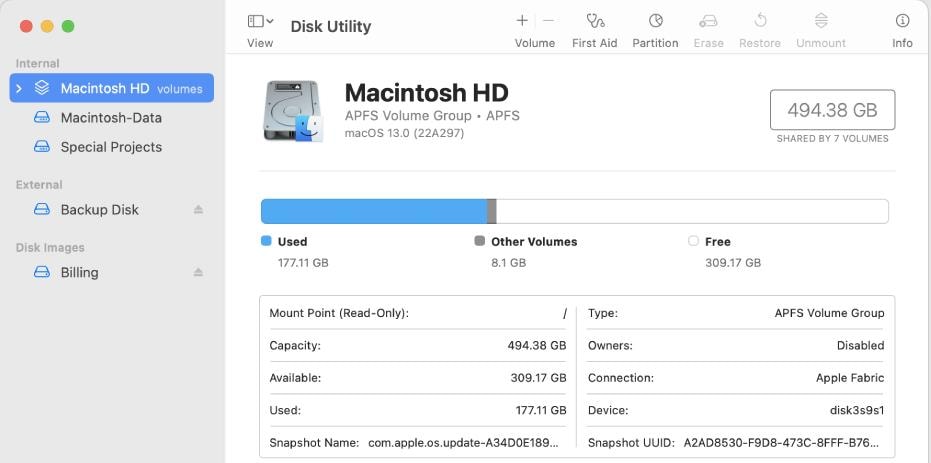
Дисковая утилита управляет различными внутренними и внешними устройствами хранения данных на Mac. Это системная утилита, используемая для выполнения различных задач, связанных с дисками и дисковыми томами, в операционной системе macOS. Краткие шаги по настройке лучший формат для внешнего диска Mac при помощи диска:
Шаг 1. Запустите дисковую утилиту на Mac
- Подключите внешний жесткий диск к Mac.
- Откройте меню приложений и выберите «Дисковая утилита».
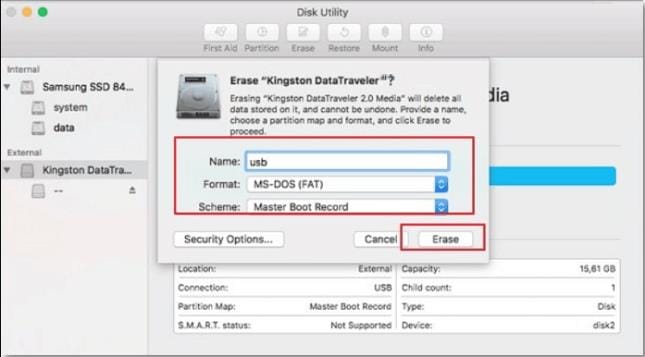
Шаг 2. Отформатируйте внешний жесткий диск
- Перейдите на вкладку «Удалить».
- Выберите необходимый тип формата из предложенных вариантов и схему в качестве «Главной загрузочной записи».
- Нажмите кнопку «Удалить».
2. Установка наилучшего формата для внешнего жесткого диска на Mac с помощью терминала
Команду терминала можно понимать как среду ввода и вывода текста. Она позволяет пользователям вводить команды для различных компьютерных процессов. Следовательно, она облегчает быструю, простую и точную настройку. лучший формат для внешнего жесткого диска Mac. Ниже представлена последовательность действий, для того чтобы выполнить эту функцию:
Шаг 1. Откройте команду терминала
- Подключите внешний жесткий диск к компьютеру Mac
- Запустите Spotlight, нажав «CMD + Пробел»
- Введите «Terminal» и нажмите «Enter».

Шаг 2. Введите команду
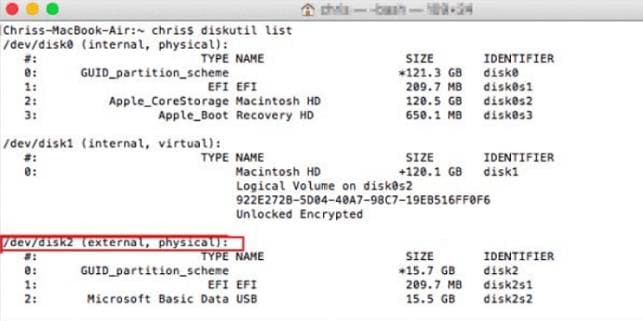
- Введите «diskutil list», чтобы определить жесткий диск .
- Используйте команду «sudo diskutil eraseDisk FAT32 MBRFormat/ dev/ disk2 command.” Вот здесь,
- Введите «diskutil list», чтобы убедиться, что форматирование было выполнено правильно.
Часть 5. Как восстановить данные с внешнего жесткого диска на Mac?
Использование внешнего жесткого диска на Mac может стать лучшим решением для хранения данных. Однако вы можете случайно отформатировать эти жесткие диски, что приведет к потере важных данных. Все, что вам нужно, это ведущий инструмент восстановления данных, такой как Wondershare Recoverit. Это специализированное программное обеспечение для восстановления данных может работать с более чем 1 000 типов файлов и 2 000+ устройствами хранения данных.
Wondershare Recoverit для Mac имеет потрясающий коэффициент успешности 95%, повышает производительность системы за счет снижения потребления памяти на 66% и имеет более 35 патентов. Кроме того, пользователи Mac могут быстро фильтровать определенные типы файлов, предварительно просматривать файлы перед восстановлением, а также использовать быстрое или глубокое сканирование для восстановления данных с внешнего жесткого диска на Mac.
Ниже описаны подробные шаги по восстановлению потерянных данных с внешнего диска с помощью этого замечательного программного обеспечения:
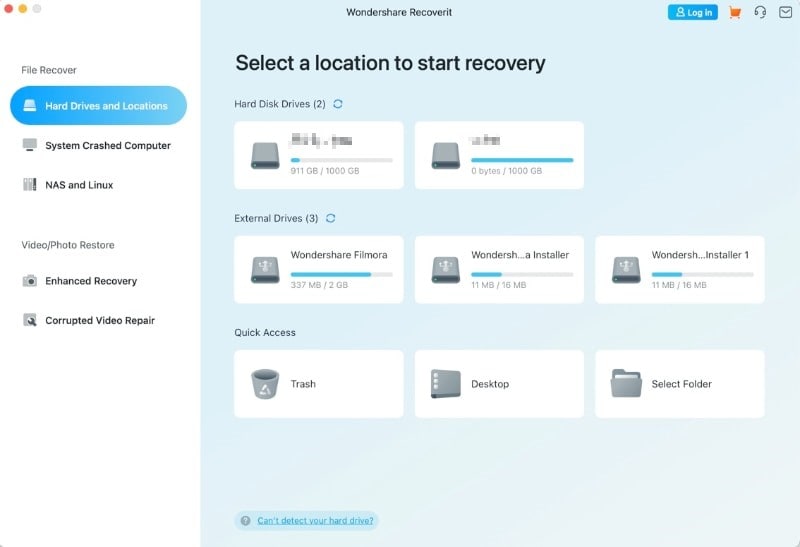
Шаг 1. Запустите Recoverit и выберите внешний жесткий диск на Mac
- Начните с загрузки и запуска приложения Recoverit на вашем Mac.
- Вы можете установить защиту паролем на приложение для усиления защиты.
- Подключите внешний жесткий диск к компьютеру Mac.
- Выберите внешний жесткий диск в качестве целевого места для сканирования и поиска данных.
Для macOS X 10.10 — macOS 13
Для Windows XP/Vista/7/8/10/11
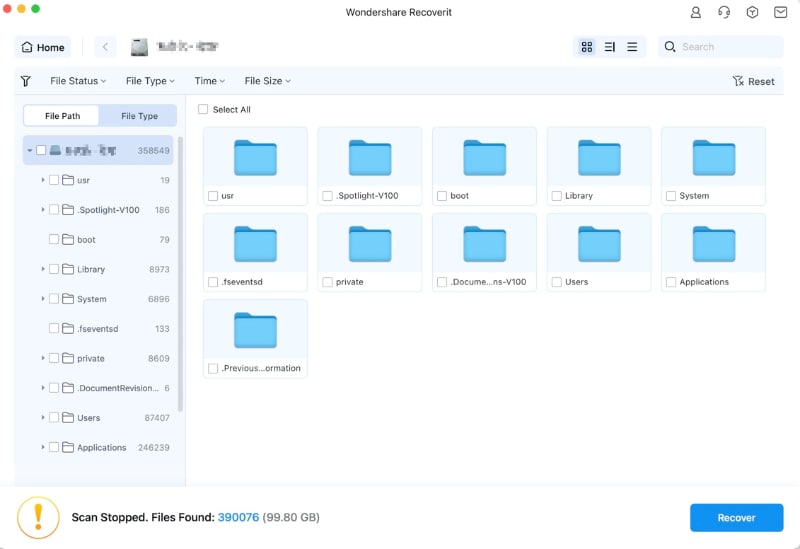
Шаг 2. Сканирование внешнего жесткого диска
- Начнется всестороннее сканирование внешнего жесткого диска, которое может занять всего несколько минут.
- Легко фильтровать и находить нужные файлы для восстановления.
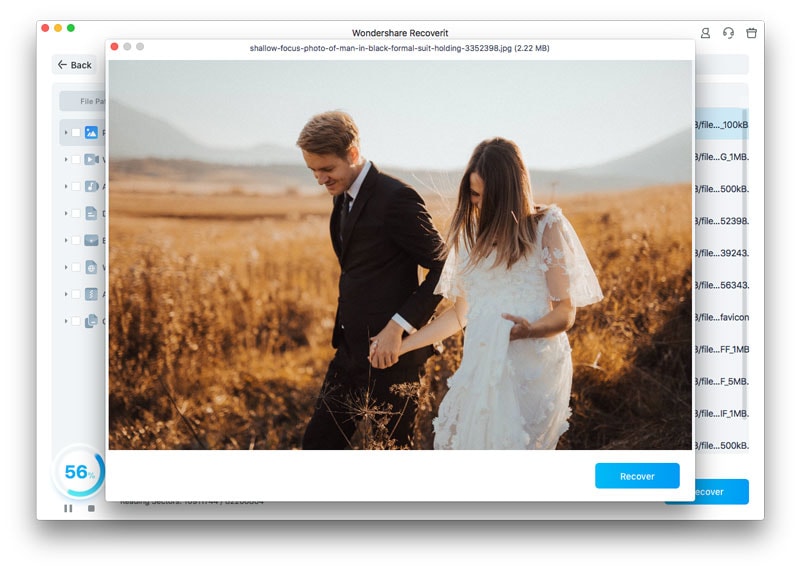
Шаг 3. Предварительный просмотр и восстановление файлов
- Предварительный просмотр файлов перед тем, как приступить к быстрому восстановлению данных.
- Вы можете выбрать один или несколько файлов и нажать кнопку «Восстановить», чтобы вернуть свои данные.
Заключение
Мы надеемся, что вам стало понятно все о лучшем формате для внешнего жесткого диска на Mac. Вы можете выбрать оптимальный формат в зависимости от ваших потребностей и версии macOS из перечисленных выше вариантов. Пользователи, желающие установить лучший формат для внешнего диска Mac можно использовать Дисковую утилиту или команду терминала с помощью подробных шагов. Нет необходимости беспокоиться, когда можно легко восстановить данные с внешнего жесткого диска на Mac с помощью Wondershare Recoverit.
Для macOS X 10.10 — macOS 13
Для Windows XP/Vista/7/8/10/11
В какой формат форматировать внешний USB-диск (флешку) для работы на Mac (macOS)?
Самый простой способ увеличить хранилище вашего Mac – докупить к нему внешний USB-накопитель (HDD или SSD). Сразу после этого ваша задача – отформатировать его в «правильной» файловой системе. Но в какой?
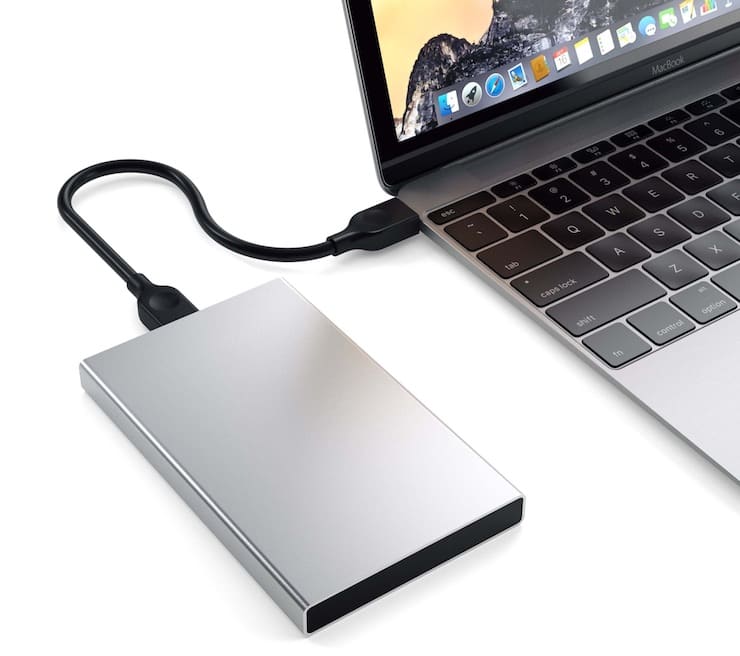
Бесплатная Дисковая утилита от Apple позволяет легко отформатировать диск, назначить для него том или даже разбить на несколько дисков.
А теперь давайте посмотрим на доступные варианты файловых систем и выберем из них лучшую.
Отформатируйте ваш диск при помощи Дисковой утилиты
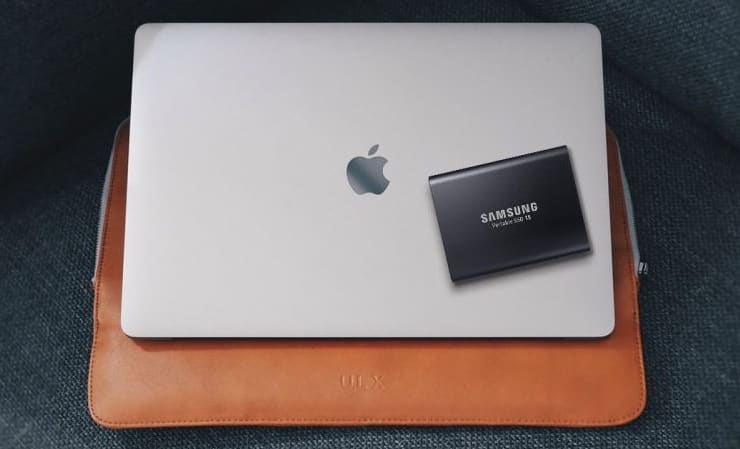
Распакуйте свой диск и подключите его к Mac. Строго говоря, он уже отформатирован – для использования с Windows (тогда это будет NTFS) или под максимально широкую совместимость (Fat32). Но для пользователя Mac ни одна из этих файловых систем не подходит.
Для начала откройте Дисковую утилиту. Проще всего это сделать через Spotlight (иконка с лупой в правом верхнем углу экрана). Найти Дисковую утилиту можно и в Launchpad (в папке Другие).
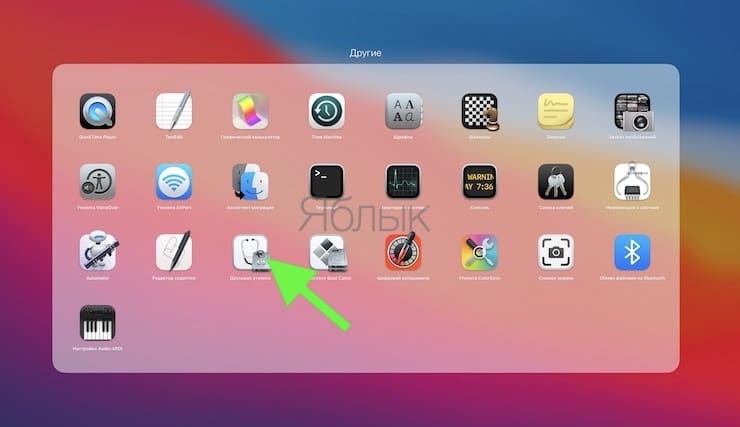
Для того, чтобы отформатировать новый диск в другую файловую систему:
1. Выберите его в меню слева.
2. Нажмите Стереть.
Важно: не забывайте, что вы потеряете все данные, которые находятся на этом диске.
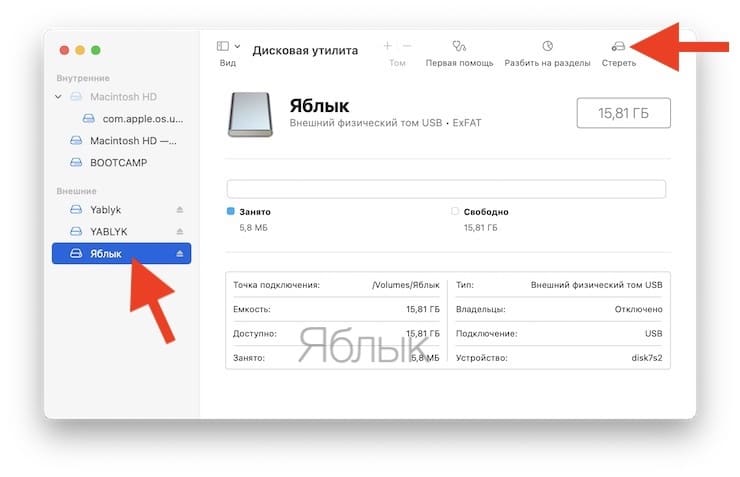
3. В появившемся окне необходимо выберите формат файловой системы (обзор всех форматов ниже) и нажмите кнопку Стереть.
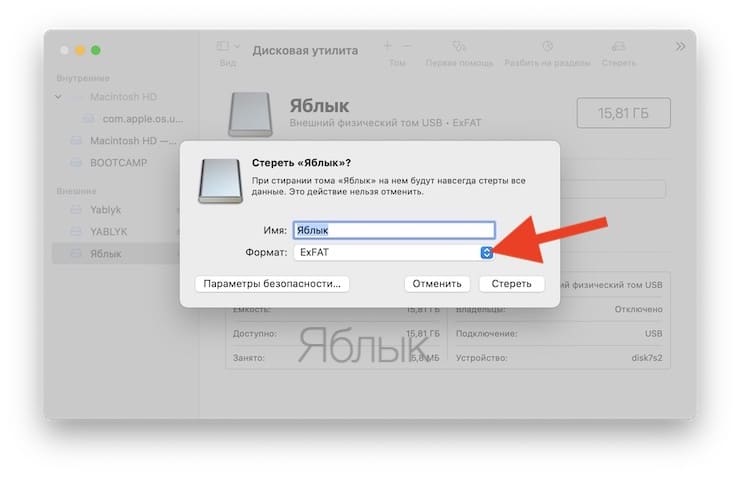
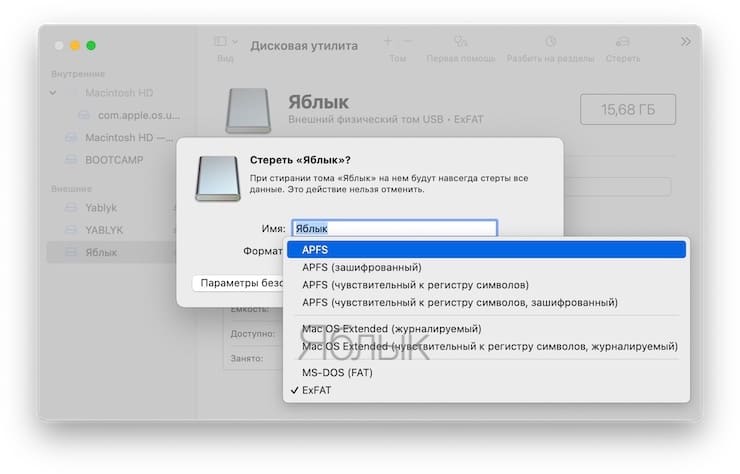
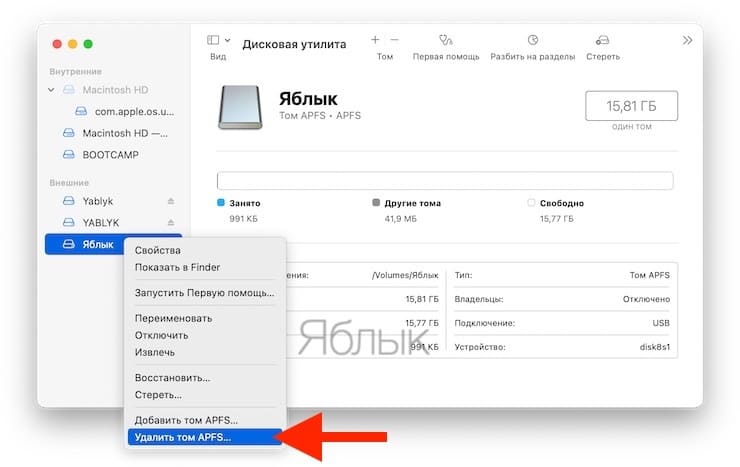
Что делать, если Дисковая утилита предлагает только формат APFS
В случае, если Дисковая утилита предлагает в качестве формата лишь APFS, значит ваш накопитель уже отформатирован в формат APFS.
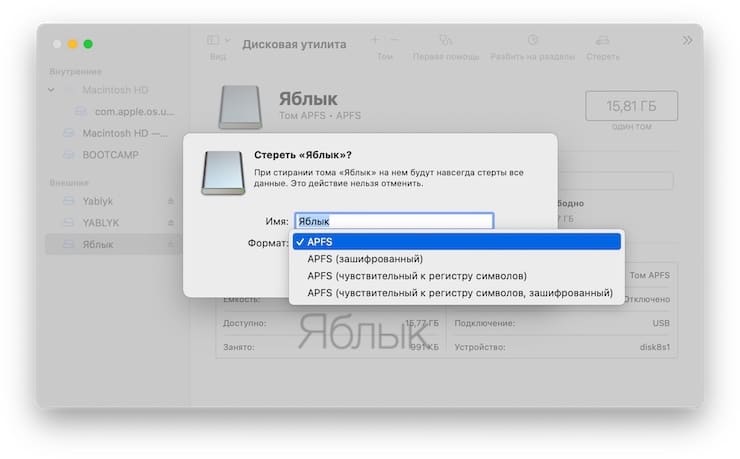
Для того чтобы вернуть возможность отформатировать накопитель в любой другой из возможных форматов (перечень ниже), необходимо удалить том APFS. Для этого:
1. Нажмите правой кнопкой мыши на подключенный накопитель в боком меню Дисковой утилиты.
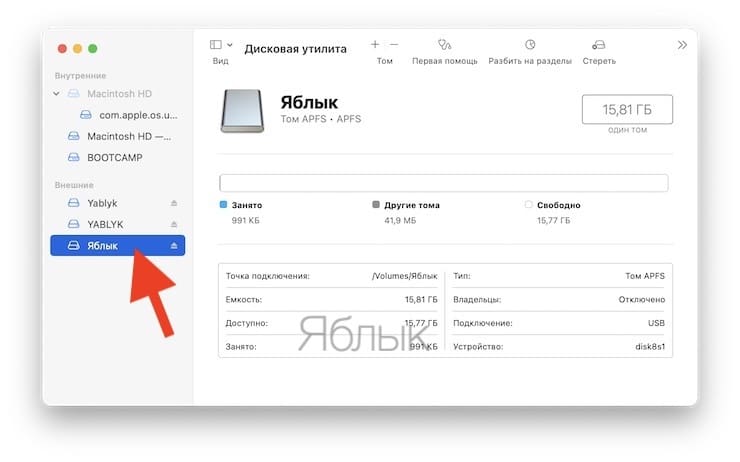
2. Выберите Удалить том APFS…
3. Подтвердите удаление нажатием кнопки Удалить.
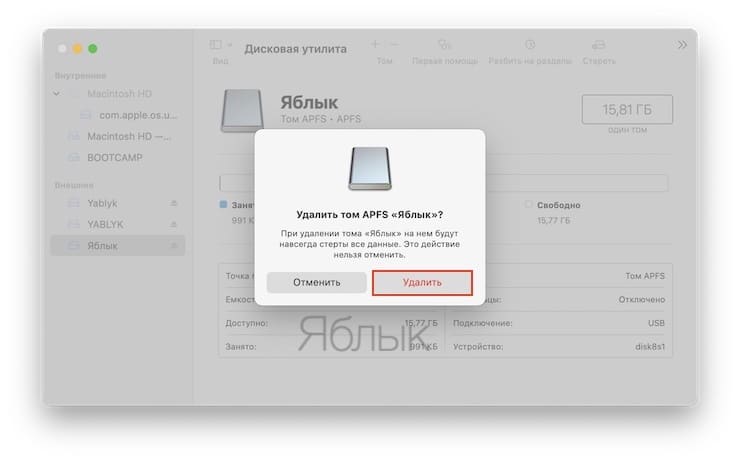
После удаления тома APFS список доступных форматов будет увеличен.
APFS, HFS+, exFAT или FAT? В какой формат форматировать внешний USB-диск (флешку) для работы на Mac (macOS)?
Доступные файловые системы
- Apple File System (APFS)
- Mac OS Extended (HFS+)
- exFAT (Extended File Allocation Table)
- MS-DOS (FAT)
Давайте рассмотрим каждую из них более подробно.
Apple File System (APFS)
Новейшая разработка Apple. Впервые представлена в начале 2017 года для iOS-устройств. APFS пришла на смену устаревшей файловой системе Mac OS Extended. Ей уже комплектуются все новые Mac.
Apple File System оптимизирована для использования с твердотельными накопителями (SSD) и флэш-накопителями, но с ней вполне можно использовать и традиционные механические жесткие диски (HDD). Вам стоит выбрать эту опцию, если вы взяли внешний SSD или новую USB-флэшку и точно не будете использовать их с Windows-компьютерами.
Главное преимущество APFS по сравнению с файловой системой Apple предыдущего поколения – это скорость. Копирование и вставка проходят практически мгновенно благодаря тому, как файловая система организует ваши данные. В APFS большое внимание уделено и таким технологиям, как шифрование и улучшенная работа с мета-данными (т.к. macOS активно работает с мета-данными файлов, хранящихся в системе).
К числу минусов можно отнести то, что APFS пока нельзя использовать для бэкапа данных с помощью Time Machine. Также у APFS нет нативной поддержки Windows. Чтобы решить эту проблему, придется покупать платный софт вроде Paragon APFS for Windows или искать бесплатные альтернативы.
Подходит: для системных дисков macOS, гибридных дисков, SSD и флэшек, которые используются только на macOS.
Не подходит: для дисков, использующихся со старыми Mac.
Mac OS Extended (HFS+)
Эта файловая версия, также известная как HFS+ (Hierarchical File System +), была основной для компьютеров Mac с 1998 года вплоть до 2017-го, когда Apple представила APFS. Если вы покупали Mac между этими датами (и не обновлялись с 2017 года), то он наверняка работает на macOS, установленной на диске HFS+.
Эта система по-прежнему полностью работоспособна на Maс как с механическими жесткими дисками, так и для SSD – хотя SSD будет работать лучше под управлением APFS. Если у вас очень старый Mac (на который уже нельзя установить новейшую версию macOS), выбор macOS Extended в качестве файловой системы позволит подключать к компьютеру внешние диски.
Главный недостаток HFS+ тот же, что и у APFS – для работы с Windows-компьютерами потребуется дополнительное ПО вроде Paragon HFS+ for Windows.
exFAT
Эту файловую систему создала Microsoft. exFAT предлагает схожую с FAT32 совместимость без раздражающих ограничений последней (вроде максимального объема файла в 4 ГБ).
Это – формат для тех, кто точно будет использовать внешний диск или флешку и с Windows, и с Mac. И macOS, и Windows могут и читать, и записывать данные с exFAT-дисков. Так что данный формат можно назвать отличным «гибридом» для двух миров.
Подходит: для дисков, которые используются и под Mac, и под Windows.
Не подходит: для дисков, преимущественно используемых на Mac (проблему может решить сторонний драйвер).
MS-DOS (FAT)
Apple также поддерживает файловую систему FAT32 – в Дисковой утилите она обозначается как MS-DOS (FAT). Связываться с этой системой в целом нет никакой необходимости. Единственное исключение – если вам нужно подключиться к реально старому компьютеру под управлением Windows (справедливости ради, в госучреждениях и у бизнеса такие ПК еще существуют). Если выбрать эту файловую систему, работать можно будет с дисками объемом до 2 ТБ и максимальным размером файла в 4 ГБ. С первым ограничением легко можно жить, а вот со вторым могут возникать проблемы. exFAT – практически всегда более удобное решение.
Подходит: для дисков, которые необходимо использовать с Windows XP или более ранними версиями Windows.
Не подходит: для всего остального.
Бонус: добавьте поддержку NTFS
NTFS, пришедшая на смену FAT32 в Windows XP, по-прежнему остается доминирующей файловой системой в Windows-мире. Соответственно, в теории имело бы смысл «подружить» macOS с NTFS.
Прямо сейчас у macOS уже есть частичная поддержка NTFS – операционная система для компьютеров Mac читает отформатированные в этом формате флэшки. А вот записывать файлы на них она еще не научилась.
Есть сразу несколько способов включить нативную поддержку чтения файловой системы NTFS в Mac. Первый из них – экспериментальная поддержка или сторонний драйвер – подходит только очень опытным пользователям, т.к. имеется риск испортить весь жесткий диск и потерять все данные. Второй, куда более надежный – покупка платного драйвера с поддержкой NTFS вроде Paragon NTFS for Mac (1400 рублей) или Tuxera NTFS for Mac (около 1 200 рублей). Да, придется отдать деньги – зато эти драйверы позволяют не только записывать данные на диски в формате NTFS, но и форматировать в эту файловую систему внешние жесткие диски для полноценного использоваться как в Windows, так и на Mac. Воспользуйтесь этим вариантом, если вам по каким-либо причинам неудобно форматировать новый диск в формате exFAT.
�� Смотрите также:
- Как скрывать файлы и папки на Mac (macOS) от посторонних: 3 способа.
- «Горячие клавиши» для macOS, которые должен знать каждый.
- 10 крутых возможностей связки iPhone + Mac при совместном использовании.
�� Мы в Telegram и YouTube, подписывайтесь!