
Установить соединение с Интернетом
Систему PS4™ можно подключить к Интернету с использованием кабеля LAN (проводное соединение) или с использованием Wi-Fi (беспроводное соединение).
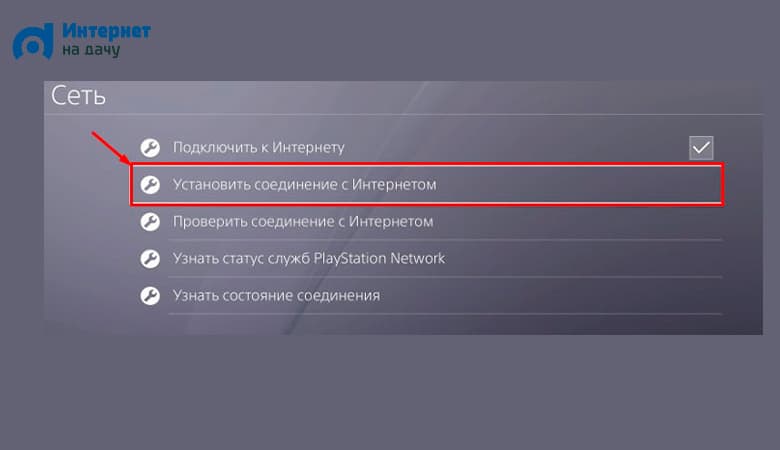
Выберите (Настройки) > [Сеть] > [Установить соединение с Интернетом] и следуйте инструкциям на экране, чтобы настроить параметры сети.
Подключение с использованием кабеля LAN (проводное соединение)
Выберите [Использовать кабель LAN]. Если выбрать вариант [Простой] и следовать инструкциям на экране, настройка будет сделана автоматически.
Подключение с использованием Wi-Fi (беспроводное соединение)
Выберите [Использовать Wi-Fi], затем [Простой], чтобы увидеть список доступных сетей Wi-Fi. Выберите сеть Wi-Fi, к которой хотите подключиться, и настройте необходимые параметры.
Если не удается обнаружить сеть Wi-Fi, к которой вы хотите подключиться, выберите [Установить вручную] и настройте нужные параметры.
- Настройки соединения различаются в зависимости от характеристик сети и используемых устройств.
- Может понадобиться ввести дополнительные данные, настроить прокси-сервер или адрес IP. Для настройки этих параметров выберите [Специальный]. Дополнительную информацию можно получить у поставщика интернет-услуг и в документации к используемому сетевому оборудованию.
- Для сохранения используемой точки доступа, поддерживающей WPS, AOSS или Rakuraku WLAN Start®, нужно выполнить несколько простых действий. AOSS и Rakuraku WLAN Start® доступны не во всех странах и регионах.
- На системах PS4™, поддерживающих диапазон 5 ГГц, вы можете выбрать предпочтительную частоту Wi-Fi. Для этого нажмите кнопку OPTIONS на экране выбора сети Wi-Fi.
Как подключить Playstation 3 к Интернету (Wi-Fi)
Настройки для подключения к Playstation 3 к Интернету могут различаться в зависимости от модема и сетевого окружения. Для обычной настройки беспроводного подключения к Интернету сделайте следующее:
1. Убедитесь, что данные условия выполняются:
- Убедитесь, что настройки для точки доступа выполнены.
- Убедитесь, что недалеко от системы располагается точка доступа, подключенная к сети с услугами Интернета. Настройки для точки доступа обычно выполняются с помощью компьютера. Для получения дополнительной информации обратитесь к специалисту, который устанавливал или обслуживает данную точку доступа.
- Убедитесь, что кабель Ethernet не подключен к системе PS3™.
2. В главном меню системы PS3, в разделе Настройки выберите > [Настройки сети] > [Соединение с Интернетом] , а затем выберите [Включить] .
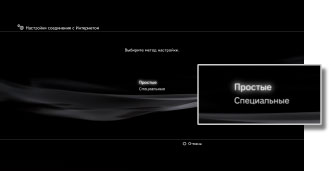
3. Вам предложат выбрать [Метод настройки] , выберите [Простой].
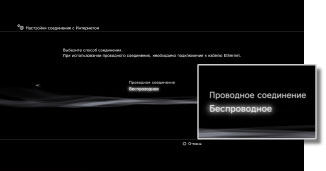
4. Из предлагаемых способов соединения выберите [Беспроводное] .
5. В следующем окне выберите [Сканирование] . Вы увидите список беспроводных соединений, доступных в том месте, где вы находитесь.
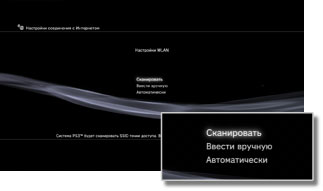
В зависимости от модели используемой системы PS3™ может отображаться параметр [Автоматически]. Выберите параметр [Автоматически], если используется точка доступа, поддерживающая автоматическую настройку. В случае выполнения инструкций, отображаемых на экране, все необходимые настройки выполняются автоматически. Если вы не уверены, что ваша точка доступа поддерживает автоматическую настройку, нажмите [Сканировать].
6. Выберите точку доступа, которую требуется использовать: наведите курсор на ваш SSID (идентификатор сети/то как вы назвали свою сеть) и нажмите кнопку [X].
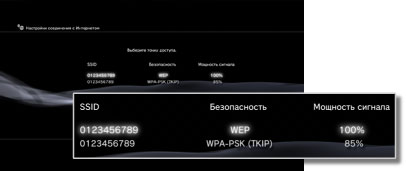
7. Чтобы продолжить, нажмите правую кнопку. Не нажимайте кнопку [X] , иначе вам предложат отредактировать свой SSID (переименовать идентификатор сети/то, как вы назвали свою сеть).
8. Теперь необходимо выбрать тип ключа (пароля), который будет использоваться для вашего соединения.
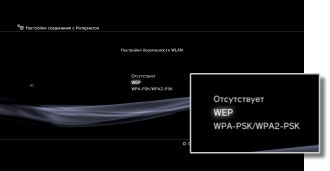
- Если у вас нет ключа безопасности, выберите [Отсутствует] и нажмите кнопку [X]. Вы увидите общий обзор параметров соединения; чтобы сохранить их, нажмите кнопку [X] и начните проверку.
- Если у вас есть ключ безопасности (пароль доступа к Wi-Fi сети), выберите [WEP] или [WPA-PSK/WPA2-PSK]. Чтобы вызвать клавиатуру и ввести ключ, нажмите кнопку [X]. Помните, что ключ чувствителен к регистру символов.
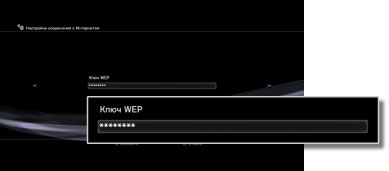
9. Чтобы закрыть клавиатуру, нажмите кнопку START. Чтобы продолжить, нажмите правую кнопку.
10. Чтобы сохранить параметры соединения и перейти к проверке, нажмите кнопку [X].
11. Выберите пункт [Тест-соединение] и подождите. Если проверка прошла успешно, значит, ваша приставка Playstation 3 подключена к Интернету.
- Если проверка не удалась, система может запросить MAC-адрес. Как получить MAC-адрес можно прочитать здесь.
- В случае сбоя соединения следуйте инструкциям на экране, чтобы проверить настройки.
Как подключить PS4 к интернету
Как подключить PS4 к интернету: возможные проблемы и их решение
Игровая консоль Sony PlayStation 4 пользуется большой популярностью у геймеров всех возрастов. Популярность этой консоли объясняется большим выбором разных игр, совместимостью практически со всеми устройствами, а также простотой настройки и управления. Благодаря оснащению консоли беспроводным Wi-Fi модулем, пользователь может подключить ее к интернету в деревне в Ленинградской области. Поэтому стоит выяснить, как подключить PS4 к интернету.
Как подключить PS4 с помощью кабеля
Проводное подключение к интернету предусматривает выбор соответствующего пункта в меню управления консолью. Для получения доступа к интернету приставку соединяют с роутером, используя патч-корд. Один конец кабеля вставляют в LAN порт маршрутизатора или ADSL модема, а другой край подсоединяют к разъему на ПС4. Выполнив соединение устройств, выбирают тип подключения к глобальной сети. Производителем предусмотрены два варианта, как подключить
Плейстейшен 4 к интернету:
- Простой метод подключения. Подразумевает настройку интернет-соединения в автоматическом режиме. В рамках этого способа ПС 4 поколения самостоятельно подключится к роутеру или непосредственно к сети провайдера. Пользователь не сможет изменить параметры работы консоли вручную. Оптимально подключать приставку этим способом к роутеру, на котором активирован DHCP-сервер, а также к сети сотового оператора, использующего динамический IP.
- Ручная настройка. В этом случае пользователь определяет параметры работы вручную, получает возможность настраивать подключение по протоколу PPPoE, указывать статические адреса и адрес DNS сервера, определять настройки прокси.
Простая настройка подключения займет немного времени. Дождавшись окончания процесса, нужно выполнить проверку работоспособности и стабильности подключения. Тестовый режим активируют кнопкой Test Internet Connection. Правильное выполнение всех этапов обеспечит консоль стабильным соединением с глобальной сетью. Завершают настройку с помощью кнопки «Выйти».
Если PS4 не подключается к интернету через LAN порт, можно попробовать перезагрузить устройство, а также проверить настройки портов на роутере. Если сетевое оборудование не видит консоль, придется выполнить на роутере проброс портов.
Подключение напрямую от провайдера и настройка PPPoE
Подключая напрямую кабель провайдера к PS4, настройка интернета выполняется только по протоколу PPPoE. Для L2TP и PPTP этот способ не работает, и пользователю придется подключать ПС4 к интернету через роутер.
Настроить PPPoE можно по такой схеме:
- Подсоединить кабель поставщика услуг к LAN порту на игровом устройстве.
- В основных настройках указать проводной метод подключения.
- Выбрать специальный способ настройки.
- Для типа соединения указать значение PPPoE.
- Прописать корректные значения логина и пароля.
Имя и ключ доступа к сети компания-поставщик услуг предоставляет абоненту во время заключения письменного договора. В этом документе пользователь может найти нужные сведения.
Настройка статических IP-адресов, DNS, прокси, MTU
В отдельных случаях пользователям приходится выполнять ручную настройку некоторых параметров сетевого подключения.
Прибегнуть к ручной настройке придется в таких ситуациях:
- на роутере деактивирован DHCP-сервер;
- резервирование статического адреса для игровой консоли;
- предоставление услуг провайдером с использованием статического IP.
В ручном режиме можно указать значение MTU или прописать нужные настройки прокси сервера. Для расширенной настройки параметров работы приставки выбирают кабельный тип и специальный режим подключения.
Далее выбирают раздел «Настройки IP-адреса» и выполняют такие операции:
- Выбор IP-адреса можно оставить в автоматическом режиме.
- Для имени хоста выбирают значение DHCP.
- Для DNS можно указать DNS от Гугл, который имеет значение 8.8.8.8/ 8.8.4.4.
- Настройки MTU определять автоматически.
- Для прокси указывают данные сервера только в случае активации этой функции с помощью кнопки «Использовать».
В случае выбора ручной настройки IP приставка попросит указать IP адрес, маску подсети, шлюз, а также основной и дополнительный DNS.
Как подключить PS4 через Wi-Fi
Для подключения ПС4 к интернету по беспроводной сети придерживаются такой последовательности действий:
- Включить игровую консоль.
- Зайти в настройки устройства.
- Перейти в раздел «Сеть».
- Выбрать установление соединения с интернетом.
- В появившемся окне выбрать подключение по Wi-Fi.
- Указать автоматический или ручной способ настройки соединения.
В случае выбора простого метода настройки приставка самостоятельно найдет доступное интернет-подключение и выдаст список на экран. Пользователь указывает нужную беспроводную сеть и активирует подключение к ней. Система консоли автоматически задаст верную конфигурацию параметров.
Ручной вариант настройки, как и при кабельном подключении, позволяет владельцу оборудования самостоятельно определять параметры соединения. Профессионалы рекомендуют выбирать этот метод только при наличии соответствующего опыта настройки. Если PS4 не подключается к интернету по Wi-Fi, владельцу надо проверить настройки устройства. Неверный ввод параметров сделает невозможным подключение приставки к глобальной сети.
Выполнив подключение, игровая приставка запросит данные авторизации, необходимые для подключения к беспроводной сети.
Пароль доступа можно узнать такими способами:
- Найти в настройках маршрутизатора через ПК. Значение ключа находится в разделе «Настройки беспроводного подключения». Строка WPA2 содержит нужную информацию.
- Изучить информационную наклейку на роутере. Если владелец оборудования не изменял пароль по умолчанию, уточнить верное значение можно на специальной наклейке. Она расположена на нижней панели роутера.
После подсоединения к глобальной сети владелец ПС4 сможет создать личный кабинет (ЛК) на официальном интернет-портале PlayStation Network. Для этого нужно открыть раздел «Управление учетной записью», который находится в основных настройках устройства, и кликнуть по пункту «Войти в сеть». Придерживаясь автоматических подсказок, пройти регистрацию новой учетной записи или активировать существующий аккаунт. Завершив создание ЛК, перезагрузить игровую консоль.
Какой тип соединения лучше использовать
Перед тем как выйти в интернет с PS4, надо изучить преимущества и недостатки кабельного и беспроводного подключения. Каждый из доступных типов подключения PS к интернету имеет свои особенности, которые нужно учитывать во время настройки приставки.
Особенностями беспроводного подключения называют следующие факторы:
- Внешние антенны двухдиапазонных маршрутизаторов используют для передачи сигнала частоты 2,4 и 5 ГГц. При работе в сети 5 ГГц приставка получает более высокую скорость и стабильность соединения. Это обеспечивает скоростную загрузку софта.
- Использование беспроводного интернет-пространства позволяет подключать приставку в любой комнате.
- Консоль PS4 оснащена сетевым адаптером, предоставляющим соединение по Wi-Fi на сниженной скорости. Это объясняется особенностями адаптера.
К основным преимуществам прямого подключения приставки к проводу провайдера относят такие показатели:
- Высокая скорость передачи данных.
- Повышенная стабильность соединения.
- Простая конфигурация параметров.
Минусами этого варианта считают привязку к одной точке. Передвижения по квартире ограничиваются длиной кабеля.
Увеличение скорости передачи данных на PS4
Низкая скорость интернета может быть увеличена с помощью простых операций:
- Снижение нагрузки на сеть. Загрузки, выполняемые в фоновом режиме, сильно режут скорость интернета. Для повышения скорости связи стоит приостановить все загрузки и закрыть на ПК и гаджетах все приложения, которые могут активно использовать интернет в Питере.
- Изменение тарифа. Для повышения скорости используют дополнительные услуги или переходят на тариф с высокоскоростным интернетом.
- Изменение настроек маршрутизатора. Устаревшее ПО, неверные драйверы снижают скорость интернета. Обновление прошивки или отдельных программных элементов избавит от проблемы.
- Апгрейд оборудования. Бюджетные модели роутеров имеют мощность, достаточную для подключения относительно небольшого количества клиентских устройств. Сокращение числа подключенных клиентов повысит скорость потока данных.
В случае медленной работы интернета по Wi-Fi пользователь может переподключить приставку с помощью кабеля. Регулярное обновление прошивки минимизирует риск появления этой проблемы.
Осенняя скидка
Закажите интернет на дачу и начните пользоваться быстрым интернетом уже сегодня
Как подключить Playstation 3 к Интернету (проводом)
Перед началом работы убедитесь, что у вас есть модем или маршрутизатор Ethernet и кабель Ethernet Cat5.
1. В главном меню системы PS3 выберите пункт Настройки > [Настройки сети] > [Соединение с Интернетом] и выберите [Включить].
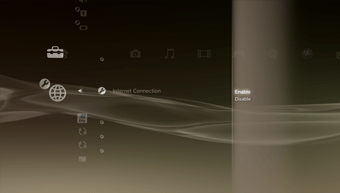
2. Прокрутите вниз до пункта [Настройки соединения с Интернетом] и нажмите кнопку [X]. Появится сообщение с вопросом, надо ли продолжить — выберите [Да].
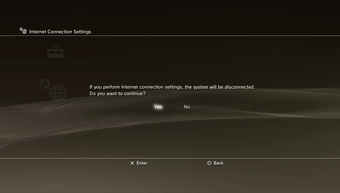
3. Вам будет предложено выбрать [Метод настройки], выберите [Простой]. Далее вам предложат выбрать способ соединения — выберите [Проводное соединение].
4. С помощью кабеля Ethernet (продается отдельно) соедините разъем LAN, находящийся на задней панели системы PS3 и гнездо LAN. нахеодящееся на маршрутизаторе. В разделе [Настройки адреса] выберите [Простые]. На экране появятся параметры настройки сети; чтобы сохранить их, нажмите кнопку [X].
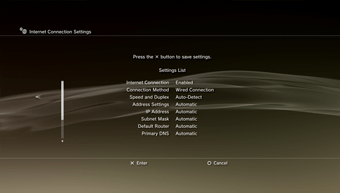
5. Чтобы начать проверку соединения, нажмите кнопку [X]. Если проверка проудет успешно, значит, система PS3 подключена к Интернету.
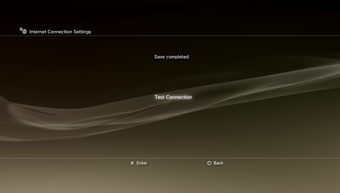
Примечание: Если проверка пройдет неудачно, система может попросить вас ввести MAC-адрес. О том, как получить MAC-адрес, можно здесь.