
Как удалить отправленное сообщение в WhatsApp
«Слово не воробей, вылетит – не поймаешь», — гласит мудрая пословица. К счастью, в популярном мессенджере WhatsApp не все так безнадежно. При желании вы можете удалить сообщение из WhatsApp на своем устройстве и у получателя. Советы из статьи помогут в этом.
Чем полезна функция
Все мы несовершенны и периодически ошибаемся. Текстовые сообщения не являются исключением. Поэтому порой возникает необходимость устранить отправленный нами текст.
Любители грамотных СМС-текстов будут рады возможности исправить текст с орфографическими и грамматическими ошибками. Также функция удаления пригодится, если текстовое сообщение отправлено не тому адресату.
Удаление, предусмотренное в Вацапе, выручит в неловкий момент, когда мы сожалеем о содержании отправленного текста.
СПРАВКА! Удалению подлежат тексты, картинки, фото, видео, аудио и другие файлы.
Удаление у отправителя
Удалить сообщение в Ватсапе на своем устройстве несложно. Достаточно проделать 5 простых действий.
- Откройте мессенджер.
- Войдите в нужный чат.
- Нажмите и удерживайте палец на СМС, которое нужно стереть.
- После выделения текстового поля вверху экрана появятся активные кнопки. Нужно нажать кнопку с изображением корзины.
- В появившемся окне выберите «Удалить у меня».
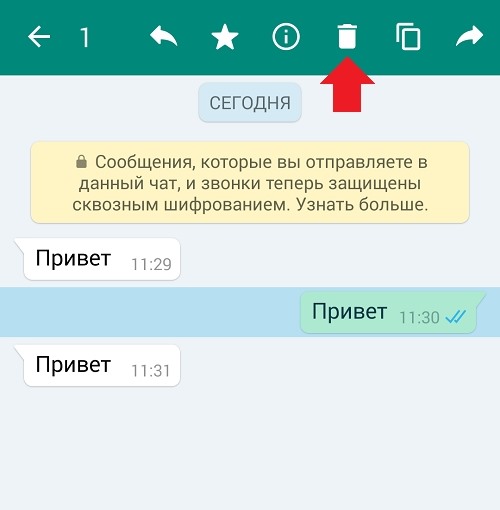
После проделанных шагов выбранный текст исчезнет из истории чата. Нужно помнить, что в данном случае СМС удаляется только с вашего устройства – у собеседника оно останется.
Используя данную функцию, можно уничтожать отправленные и полученные сообщения, уведомление о пропущенном звонке, а также надписи «Вы удалили данное сообщение» и «Данное сообщение удалено».
Одновременно возможно уничтожить несколько объектов. Это могут быть отправленные и полученные СМС-тексты, фото, видео и другие объекты. Для одновременного устранения нескольких элементов сделайте 4 действия:
- Выделите долгим нажатием первый объект.
- Кликните по тем элементам, которые нужно устранить.
- Нажмите значок корзины.
- Выберите команду «Удалить у меня».
Чтобы полностью очистить чат, нужно на верхней панели нажать на изображение трех точек. Далее перейдите по команде «Еще» и нажмите кнопку «Очистить чат». В появившемся окне кликните по команде «Очистить». Чат у отправителя полностью очистится. У получателя все останется без изменений. Чтобы убрать с памяти устройства медиафайлы, отправленные вам, оставьте галочку на команде «Удалить медиафайлы с вашего телефона».
Убрать текст у обоих участников чата
Чтобы удалить отправленное сообщение в WhatsApp у обоих участников переписки, нужно последовать следующему порядку:
- Открыть Вацап.
- Войти в нужный чат.
- Нажать и удерживать палец на удаляемом объекте до его выделения.
- На верхней панели кликнуть по значку корзины.
- В появившемся окне выбрать команду «Удалить у всех».
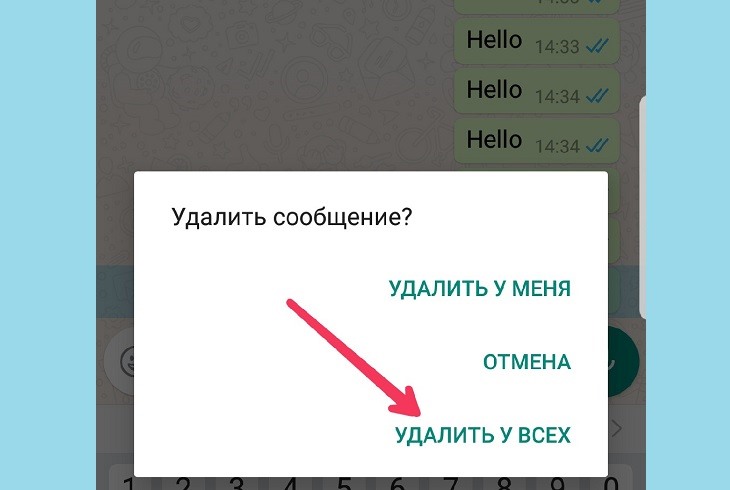
В результате выбранный элемент навсегда удалится у обоих участников переписки. Вместо удаленного объекта в вашем чате останется надпись «Вы удалили данное сообщение». У вашего собеседника присланный текст заменится фразой «Данное сообщение удалено».
Эта функция работает вне зависимости от того, прочитал ли получатель сообщение или нет. Можно ли стереть текст только у получателя? Ответ однозначен – это невозможно. Текст удалился у обоих участников диалога.
СПРАВКА! Через сколько времени можно стереть сообщение у обоих собеседников? Эта функция доступна в течение 68 минут с момента отправки текста. По прошествии 68 минут удаление возможно только у отправителя.
В группе
Если вы послали месседж в группу, но хотите его устранить, тогда сделайте следующее:
- Войдите в WhatsApp.
- Перейдите в группу, в которой нужно устранить нежелательную информацию.
- Долгим нажатием выделите удаляемый объект.
- Кликните по ярлыку корзины.
- Выберите действие «Удалить у всех».
Нежелательное сообщение удалится у всех в группе. Не забывайте: на устранение ошибки отведено 68 минут!
Голосовые сообщения
Ватсап позволяет своим пользователям пересылать друг другу голосовые сообщения. Если неудачную запись нужно удалить, тогда проделайте следующие шаги.
- Войдите в мессенджер.
- Выберите нужный чат или группу.
- Нажмите и удерживайте палец на отправленной записи.
- Кликните по знаку корзины в верхней части экрана.
- Выберите действие «Удалить у всех».
После этих действий голосовая запись будет уничтожена у всех, кому вы её отправили, даже если её успели прослушать.
Особенности на iPhone
Удалить сообщение в Ватсапе на Айфоне также просто, как и на устройстве с системой Андроид, за исключением небольших отличий. На iPhone объект удаляется за 5 шагов.
- Откройте WhatsApp.
- Войдите в нужный чат.
- Долгим нажатием выберите то, что нужно устранить.
- В появившемся меню кликните на команду «Удалить».
- Выберите «Удалить у всех».
В четвертом шаге в контекстном меню может отсутствовать команда «Удалить». В таком случае кликните по команде «Ещё». После этого появится кнопка «Удалить». Жмите на неё и выберите «Удалить у всех».
ВАЖНО! Удаление у всех участников чата будет успешным, если у всех установлена последняя версия мессенджера. Если удаление у всех не состоялось, тогда вы не получите уведомления об удалении. Это касается Айфон-устройств и телефонов с системой Андроид.
Если прошло 68 минут
Время быстротечно, и порой можно не успеть вовремя устранить нежелательную информацию. Умельцы утверждают, что существует нестандартный выход из этой ситуации. Воспользоваться им или нет, решайте сами. Нет гарантии, что данный метод сработает, но, если вам очень нужно – можете попробовать.
Чтобы применить нестандартный метод устранения сообщений, сделайте следующее:
1. Отключите смартфон от интернета, выключив Wi-Fi и мобильную передачу данных.
2. Закройте Ватсап.
3. Войдите в настройках телефона в раздел «Дата и время».
4. Отключите автоопределение времени.
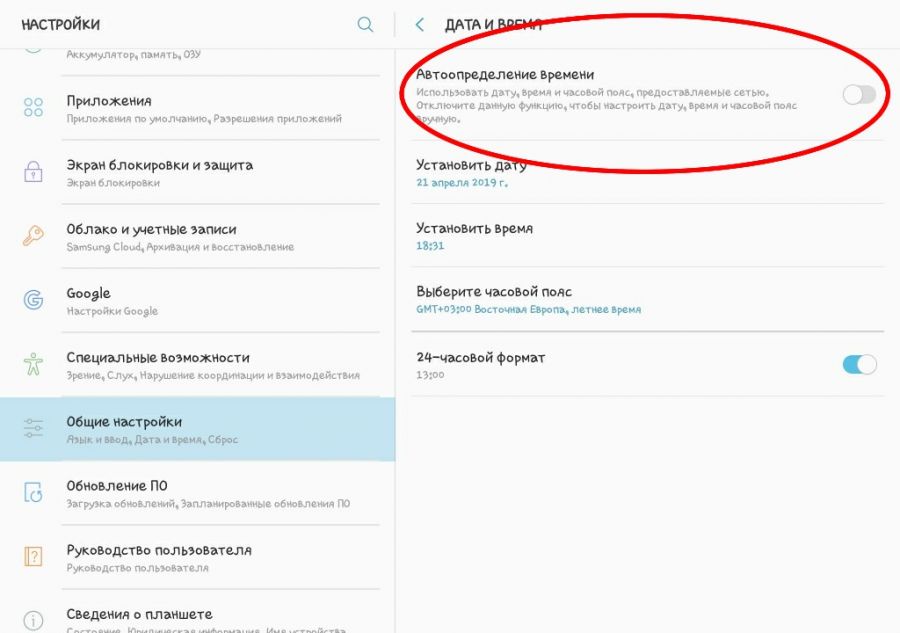
5. Вручную установите дату за 1 день от даты отправления удаляемого месседжа.
6. Войдите в WhatsApp.
7. При помощи вышеописанных советов сотрите то, что нужно у себя и получателя.
8. В настройках включите автоматическое определение времени.
9. Снова подключите устройство к интернету.
САМОЕ ВАЖНОЕ! Если вы отправили СМС, голосовое сообщение или другой файл собеседнику или в чат группы, а потом решили везде его удалить, то вам помогут советы из этой статьи. Постарайтесь исправить ошибку в течение 68 минут. Если вы не успели, тогда попробуйте нестандартный подход. Во избежание переживаний и недоразумений не спешите с отправкой сообщений. Перечитайте и хорошо подумайте, прежде чем нажать кнопку «Отправить».
Как удалить голосовое сообщение в Ватсапе?
Как удалить голосовое сообщение в Ватсапе, если вы передумали его отправлять или уже отправили, но не туда или не то? На сколько сложно исправить ситуацию? На самом деле все очень просто. Проблема решается нажатием всего на пару кнопок. По прочтении статьи вы в этом убедитесь.
Если вы уже начали надиктовывать голосовое
В случае, когда вы уже записываете аудио, если просто отпустить иконку “Микрофон”, удалить голосовое в Ватсапе не получится — оно попросту “улетит” к адресату. Чтобы этого не произошло, нужно сделать следующее:
- Диктовать прекращаем, но иконку не отпускаем, а начинаем тянуть ее влево, параллельно нижней кромке экрана.
- Когда “Микрофон” окажется примерно посередине, на экране отобразится иконка “Корзина” . Вот сейчас убираем палец — сообщение “кувыркнется” прямо в “Корзину”.


Обратите внимание: если удалить голосовые (как и обычные) сообщения в Ватсапе, то восстановить их уже не получится. Папка “Корзина”, как это реализовано в почтовых ящиках, здесь отсутствует.
Как удалить уже отправленное голосовое сообщение
В этом мессенджере пользователям доступно два варианта, как удалить голосовые сообщения в Whatsapp: “…у меня” и “…у всех”. В первом случае вы чистите чат только у себя, а во втором ваши месседжи пропадают и у собеседника. Этот функционал реализован и в версиях для iPhone, и для Android. В целом он схож, но мы все же дадим отдельные инструкции для каждой ОС.
Как убрать голосовое сообщение в Ватсапе на Android :
- Ищем в списке и открываем чат, в котором нужно почистить историю.
- Находим нужный (а точнее ненужный) месседж, на несколько секунд удерживаем на нем палец, а затем отпускаем. Сообщение будет выделено голубым, а в верхней части экрана появится ряд иконок. Если нужно, выделяем и другие месседжи, но уже короткими прикосновениями. Жмем на “Корзина”.

- Появится маленькое меню из двух строк — “Удалить у меня” , “Удалить у всех” и “Отмена” . Выбираем нужный вариант и жмем на него. Подтверждения действия не требуется.

Как очистить голосовые сообщения в Вотсапе на iPhone :
- Так же, как в первом случае, ищем нужный чат и сообщение.
- Долгим нажатием выделяем месседж, после чего на экране появится мини-меню. Здесь жмем на “Еще” , а затем на “Удалить”. Строка, которую собираемся удалить, окажется выделенной голубым. Сейчас вы можете короткими нажатиями отметить и другие свои послания, которые хотите убрать.
- Когда все, что нужно, будет выделено, нажмите на иконку “Корзина” в левом нижнем углу экрана. И здесь так же, как на Андроиде, нужно будет выбрать “у всех” или “у меня”. На этом все.
Обратите внимание: опция “Удалить у всех” действует не более пары часов с отправки сообщения, вне зависимости от того, когда оно будет прочитано. По истечении этого времени доступным останется только вариант “… у меня”.
Надеемся, что этот материал будет полезен нашим читателям. А также напоминаем, что с каждым новым обновлением версия WhatsApp немного изменяется и через некоторое время названия и расположение кнопок, упомянутых в статье, может отличаться от текущих.
Удалить голосовые сообщения с памяти телефона
Голосовые сообщения в WhatsApp – специальная функция мессенджера, позволяющая записывать и отправлять собеседнику сообщения, надиктованные голосом. Изначально возможность отправлять голосовые сообщения (иначе – войсы) была придумана для экстренной и очень важной информации, но постепенно многие пользователи перешли на такой стиль общения. Сейчас войсы используются повсеместно в личном общении.

Удалить голосовые сообщения с памяти телефона
Несмотря на удобство голосового общения, такие сообщения занимают очень много места в памяти устройства. И если в смартфоне немного внутренней памяти, то она очень быстро заканчивается. И тогда пользователи начинают задаваться вопросом, как удалить голосовые сообщения из памяти телефона.
Удалить голосовое сообщение с телефона можно, предприняв следующие шаги:
- В меню на главной странице приложения зайти в настройки;
- Выбрать подпункт «Данные и Хранилище» – «Хранилище»;
- Выбрать чат и нажать «Управлять сообщениями»;
- Найти и отметить галочкой строку «Голосовые сообщения»;
- Удалить сообщения и подтвердить удаление.


Как удалить голосовое сообщение в whatsapp
Чтобы удалить голосовые сообщения WhatsApp из памяти устройства, есть несколько вариантов. В зависимости от платформы смартфона, пути удаления немного отличаются.
На андроид
Чтобы удалить сообщения на Android, надо:
- Открыть чат, в котором нужно удалить сообщение.
- Выбрать и удерживать сообщение, пока не появится галочка.
- Нажать кнопку «Удалить» и отметить «Удалить у всех».
На iOS
Чтобы удалить сообщения на iPhone, надо:
- Открыть чат.
- Выбрать и удерживать сообщение (одно или несколько), нажать «Удалить».
- Нажать «Еще» и вновь «Удалить».
- Нажать «Удалить у всех».
Как сохранить голосовое сообщение из Whatsapp: инструкция

Как сохранить голосовое сообщение из Whatsapp, возможно ли это? Способ есть – мы расскажем тебе о нем подробно. Пользуешься Айфоном или Андроидом? Инструкции для всех версий ОС собраны в нашем обзоре. Читай, запоминай, сохраняй советы в закладки – аудиофайлы теперь всегда будут под рукой.
Инструкция для Андроид
Тебе не нужно думать о том, как сохранить голосовое сообщение с Ватсапа на компьютере и можно ли это сделать. Ты уже знаешь, что десктопная и браузерная версия синхронизируются с приложением, установленном на мобильном телефоне. Поэтому все нужные манипуляции можно произвести через мессенджер на смартфоне. Поговорим об этом?
Мы расскажем тебе о том, как скачать голосовое сообщение из Ватсапа – начнем с версии приложения для ОС Андроид. Для успешного прослушивания аудио, необходимо настроить автоматическое сохранение. Делаем следующее:
- Зайди в Whatsapp;
- Кликни на кнопку настроек;
- Перейди к разделу «Данные и хранилище»;
- Откройте строку «Аудио»;
- Установите значение «Wi-Fi и сотовая связь».

Теперь аудиофайлы из Вотсапа будут постоянно фиксироваться программой при подключении к мобильной или беспроводной сети. Получилось сохранить?
Кстати, как записывать их мы рассказали в другой статье.
Пора поискать, где хранятся голосовые сообщения Whatsapp Андроид:
- Открывай корневую папку смартфона;
- Ищи папочку с названием программы Whatsapp;
- Ты увидишь множество разделов – тебе нужно искать тот, что обозначен словом «Медиа»;
- Внутри лежат все сообщения, в том числе и аудиофайлы.
- Whatsapp > voice notes — что это за папка? Это как раз то, что мы искали.

Иначе обстоит ситуация для пользователей Айфонов – давай поговорим подробно, где хранятся голосовые сообщения Whatsapp в таком случае.
Инструкция для Айфон
Эта модель телефона не позволяет сохранить аудио документы в памяти, как Андроид. Но вы можете скопировать голосовые файлы за несколько кликов!
- Входи в программу Whatsapp;
- Открывай чат с нужным собеседником;
- Ищи аудио и задержи на нем палец, чтобы открылось контекстное меню;

-
- Выбирай пункт «Переслать»;

- В правом нижнем углу кликай на значок стрелки в квадрате;
- Выбирай подходящий вариант – можно переслать данные на электронную почту или в другой мессенджер/социальную сеть, можно сохранить их в «Файлы».

После произведенных манипуляций ты можешь делать с документом что угодно – при желании, подключи провод к компьютеру и перекинь туда аудиофайлы, чтобы их сохранить.
На компьютер
Самым простым способом является- это скачивание на ПК. Для этого нет сложных инструкций и все очень просто! Для этой манипуляции необходимо заранее скачать приложение мессенджера и войти в аккаунт.
Приступаем к самой инструкции:
- Открыть мессенджер;
- Выбрать чат, где находится голосовое сообщение в меню слева;

- Кликнуть на стрелку вниз и нажать «Загрузить»;

- Затем, стоит выбрать путь сохранения, чтобы вы запомнили, где он находится.

Готово! Теперь ты знаешь, как и куда сохраняются аудио в приложении. В любой момент важную информацию можно будет запустить и прослушать на телефоне – но прежде внимательно изучи, как сохранить голосовое сообщение из Whatsapp! О том, как восстановить удаленные voice sms мы расскажем в другой статье.