
Как работать с nord vpn
NordVPN
Версия: 6.22.2-tv
Последнее обновление программы в шапке: 21.11.2023
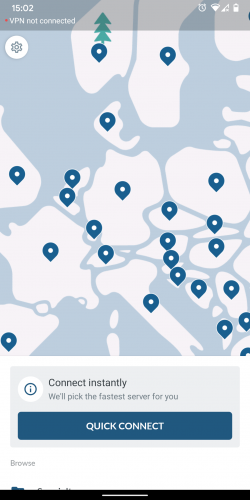
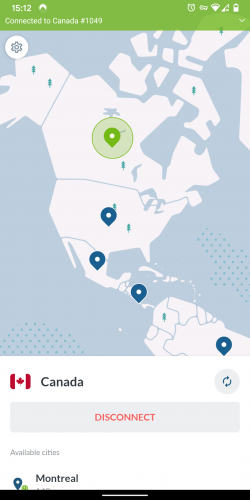
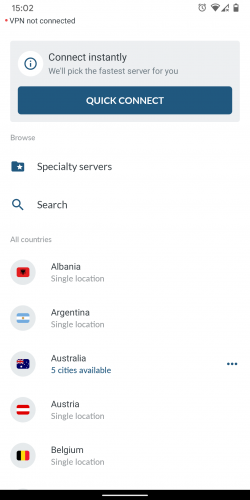
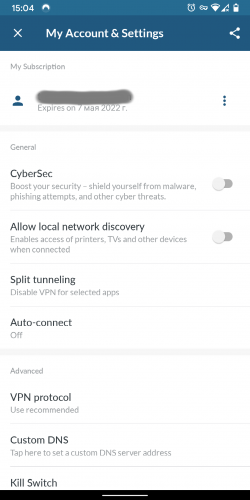
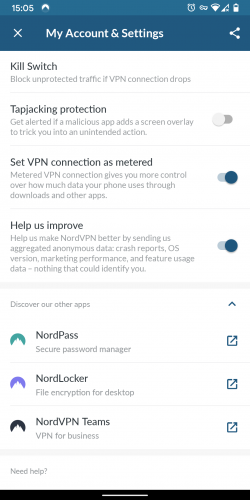
Краткое описание:
VPN клиент с множеством серверов в том числе и выходом на Onion (Tor).
Наслаждайтесь быстрым, безопасным и частным доступом в Интернет с помощью самой совершенной в мире VPN. NordVPN позволяет подключаться к более чем 900 серверам в 57 странах, защищает ваши личные данные с помощью шифрования военного уровня и предлагает потрясающие дополнительные функции.
Выберите, что лучше для вас
NordVPN предлагает бесплатную 7-дневную пробную версию по всем планам подписки. Поэтому, если вы сомневаетесь, возьмите нас на тест-драйв.
Разблокируйте свои развлечения
NordVPN разблокирует сайты с гео-блокировкой и позволит транслировать ваши любимые видео, где бы вы ни находились.
Храните ваши личные данные у себя
В NordVPN ваш IP-адрес скрыт, и весь ваш интернет-трафик мощно зашифрован.
Оставаться анонимным онлайн
NordVPN полностью поддерживает конфиденциальность клиентов и не ведет журналы каких-либо ваших действий.
Другие интересные функции, которые могут вам понравиться:
-P2P поддерживается на оптимизированных серверах
-серверы для дополнительной безопасности: DoubleVPN, anti DDoS
-серверы для выхода на глубинные Onion сайты в сети Tor
— Неограниченная пропускная способность
-Поддержка 24/7
-6 подключений по одной учетной записи
-Информационные шифровальные протоколы (OpenVPN, Ikev2 / IPsec)
Готовы к серфингу? Просто скачайте приложение, настройте и вы готовы к работе!
Попробуйте NordVPN бесплатно сейчас.
Просьбы и вопросы, связанные с предоставлением аккаунтов для NordVPN и других VPN-клиентов, пожалуйста, задавайте в личку (QMS), т.е. не ко мне, а к раздающему эти самые аккаунты в теме, и толку будет больше и тема будет чище.
Требуется Android: 7.0 и выше
Русский интерфейс: Да
Прошлые версии
Сообщение отредактировал iMiKED — 21.11.23, 14:24
Причина редактирования: Обновление: новая версия 6.22.2-tv (AndroidTV) обновление от Google Play Market
Скрыть шапку
08.03.22, 00:59 | #3042
●
Постоянный
Реп: ( 9 )
07.03.2022 в 13:00 лег спать еще работало все. Проснулся в 18:00 — уже не работало ни на айфоне, ни на компе. Пробовал миранду + мтс. Везде одно и тоже: пишет, что якобы «успешно подключено», но по факту даже IP подтянуть не может. По сути оно не в состоянии подключиться к серваку (вообще к любому, даже к Финляндии, как тут в комментах рекомендовали). Имеем, что после подключения инета на устройстве нет. Так оно висит пару минут, потом просто само отключается.
Уже пол года как у меня не работают никакие серваки, кроме некоторых украинских и литовских. С Литвой все было более-менее надежно: и пинг низкий, и проблем с подключением не было, но очень много серваков работало с потерей пакетов порядка 10-15%. Приходилось при каждом включении плясать с бубном и методом перебора искать сервак, который работал без потерь (для себя нашел 4 штуки и сохранил их в избранном). С украинскими уже было на порядок хуже, т.к. там больше половина серваков не работала. По аналогии с текущей ситуацией: писало, что подключение успешно установлено, но по сути интернет-соединения не было. Оставалась только Литва. Теперь и она перестала работать. Тогда еще пытался связаться с техподдержкой. Около четырех дней потратил по 3+ часов, в рамках которых все сводилось к повтору одних и тех же манипуляций:
1) Переустановка приложения;
2) Переустановка драйверов;
3) Релогин в приложении;
4) Установка некой «тестовой сборки»;
5) Задать кастомный DNS-резолвер;
6) Подождать, пока со мной свяжутся по E-Mail.
Комментарии, что я вообще делал жесткое форматирование носителя и устанавливал чистую винду + одно единственное приложение NordVPN, которое не работало сразу на двух разных провайдерах + ситуация повтарялось вне зависимости от типа подключения (через роутер, напрямую в ПК, вообще на другом устройстве и тд), абсолютно игнорировались.
В рамках E-Mail переписки рекомендации опять сводились к вышеупомянутым 1-5 пунктам.
БОНУС: сейчас можно работать (по крайней мере на ПК это проверено) следующим образом:
1) Запускаете любой бесплатный VPN-сервис;
2) Подключаетесь к предпочитаемому серваку в NordVPN;
3) После якобы «успешного» подключения в NordVPN отключаетесь от бесплатного VPN-сервиса;
После этих трех пунктов приложение NordVPN подхватывает подключение к серваку, получает IP и полностью работает как должно.
Итог: приложение НЕ работает на территории РФ должным образом. Стоимость услуги абсолютно не обоснована (конкретно для нас). Нужно искать работоспособный аналог.
Сообщение отредактировал Warlock_01 — 08.03.22, 01:09
08.03.22, 02:04 | #3043
●
Постоянный
Реп: ( 4 )
Похоже РКН добрался до NordVpn. В России их сайт заблочен. Сам VPN удалось подключить только через специальные серверы и через Double. Связка Швеция-Швейцария IP назначает после второго-третьего переконнекта.
08.03.22, 02:10 | #3044
●
Постоянный
Реп: ( 87 )
r9d9,
Да, подтверждаю. Сабж на линух установлен. Сайт не открывается даже с dns-crypt. Раньше иногда блочили страницу авторизации(видать тестировали блокировки), но сайт открывался, а теперь и сайт не открыть. И когда репозитории линукс обновляешь, то видно, что nord заблокирован, не соединяет с ip nord’a. :close_tema: Мля, как же они достали.
08.03.22, 03:08 | #3045
●
Начинающий
Реп: ( 0 )
r9d9, спасибо за совет! Несколько реконектов на дабл внр действительно работает.
08.03.22, 06:47 | #3046
●
Начинающий
Реп: ( 1 )
Всем добра! Ранее выданные инструкции он саппорта нордов теперь не работают, попробовал сабж с даблом, все ок. В саппорт настрочил, посмотрим, что посоветуют, если не пошлют куда подальше.
Ранее предлагали изменить тип VPN на UDP и указать DNS 1.1.1.1 и выбирать из спецсерверов «запутанные», все в целом работало.
Сообщение отредактировал Ap1x3r — 08.03.22, 06:48
08.03.22, 08:24 | #3047
●
Постоянный
Реп: ( 10 )
Всем доброго дня. Вчера ночью NordVPN работал UDP & Obfuscated — Spain, а сегодня с утра уже облом, то бишь он подключается к серверам, но интернета вообще нет — ip не определяется, сайты не грузятся. Операторы: Мегафон, Йота, Билайн. Регион — Респ. Татарстан.
Оф. сайт тоже в ауте.
NordVPN БЕСПЛАТНО в 2023, новая инструкция
Быстрая скорость работы, надежная защита, несравненное качество услуг и множество замечательных функций — вот что предлагает сервис NordVPN.
NordVPN имеет отличную репутацию, но как узнать, что этот VPN-сервис подойдет именно вам? Бесплатный пробный период — лучшее решение. Так вы сможете протестировать услуги VPN и убедиться, что здесь есть все необходимое.
При этом у NordVPN нет бесплатного пробного периода — вместо этого сервис предлагает кое-что получше! Речь про щедрую 30-дневную гарантию возврата денег. Ей тоже можно воспользоваться для того, чтобы протестировать NordVPN, ничем не рискуя, до оформления подписки. Если в течение 30 дней вы решите, что этот сервис вам не подходит, то просто отмените подписку и запросите возврат денег.
Быстрое руководство: как начать работу с NordVPN в бесплатном пробном режиме в 3 простых шага
- Создайте аккаунт. Просто зайдите на сайт NordVPN и зарегистрируйтесь.
- Подключитесь к любому серверу. Вы сможете свободно работать в Сети и смотреть любимые сериалы, подключившись к любому из тысяч серверов по всему миру.
- Получите возврат средств. Обратитесь в техподдержку NordVPN через онлайн-чат и отмените подписку. Вы получите свои деньги обратно в течение недели.
Бесплатный пробный период NordVPN: краткая инструкция
1. Нажмите на кнопку «Начать». Откройте сайт NordVPN и нажмите на эту кнопку, чтобы перейти на страницу оформления подписки.
2. Выберите продолжительность подписки, зарегистрируйте аккаунт и укажите свои платежные данные. Если вы предпочитаете дополнительно защищать свою конфиденциальность в Сети, то можно заплатить криптовалютой типа биткоина.
3. Проверьте папку “Входящие” почтового ящика, чтобы увидеть письмо-приветствие. Нажмите на ссылку Download App (Загрузить приложение), по которой вы снова перейдете на веб-сайт NordVPN.
4. Прокрутите список вниз, пока не увидите варианты приложений для разных устройств. Нажмите на ссылку для своего устройства, а затем нажмите на кнопку Download (Загрузить). Загрузка начнется автоматически.
5. Следуйте указаниям мастера установки, чтобы завершить процесс. Затем нажмите на “Launch NordVPN” (Запустить NordVPN) и введите свои логин и пароль.
6. Найдите подходящий сервер или просто нажмите на кнопку Quick Connect (Быстрое подключение), чтобы приложение само нашло для вас лучший сервер.
7. Пользуйтесь своим 30-дневный пробным периодом на полную. Если захотите отменить подписку, просто следуйте инструкции ниже.
8. Зайдите в круглосуточный онлайн-чат на веб-сайте NordVPN, чтобы попросить о возврате средств. Сначала вы “пообщаетесь” с автоответчиком, так что напишите, что хотите получить деньги за подписку назад и укажите, какой картой вы ее оплачивали. Затем вас переведут на канал “живого” сотрудника.
9. Сотрудник задаст вам несколько вопросов, которые обычно связаны с причиной отмены подписки. Расскажите, почему вы хотите получить деньги назад, чтобы сотрудник смог активировать процесс возврата средств.
10. Вот и все! Дождитесь, пока деньги не вернутся на ваш счет в течение 5-10 рабочих дней.
Бесплатный пробный период или гарантия возврата денег?
Гарантия возврата денег — это не то же самое, что и бесплатный пробный период. Фактически, этот вариант намного лучше.
В рамках бесплатного пробного периода версия приложения зачастую ограничена по возможностям, так что вы не можете в полной мере узнать возможности сервиса. Среди самых распространенных ограничений можно выделить ограниченные количество серверов, трафик и скорость подключения.
Иногда ограничивают даже защитные функции приложения, поскольку многие VPN-сервисы предлагают функцию автоматического экстренного отключения от Интернета и безлоговую политику только премиум-подписчикам. Так что вы можете поставить под угрозу свои конфиденциальность и анонимность, воспользовавшись бесплатным пробным периодом. Помимо прочего, бесплатный пробный период всегда ограничен по времени: 24 часа или 7 дней — недостаточный срок, чтобы можно было в полной мере опробовать все возможности VPN.
Гарантия возврата денег позволит вам использовать премиум-тарифы NordVPN без каких-либо ограничений целый месяц. Так вы сможете протестировать все функции сервиса, зайти на все нужные онлайн-кинотеатры и подключаться к серверам по всему миру на невероятно высокой скорости.
Почему именно NordVPN?
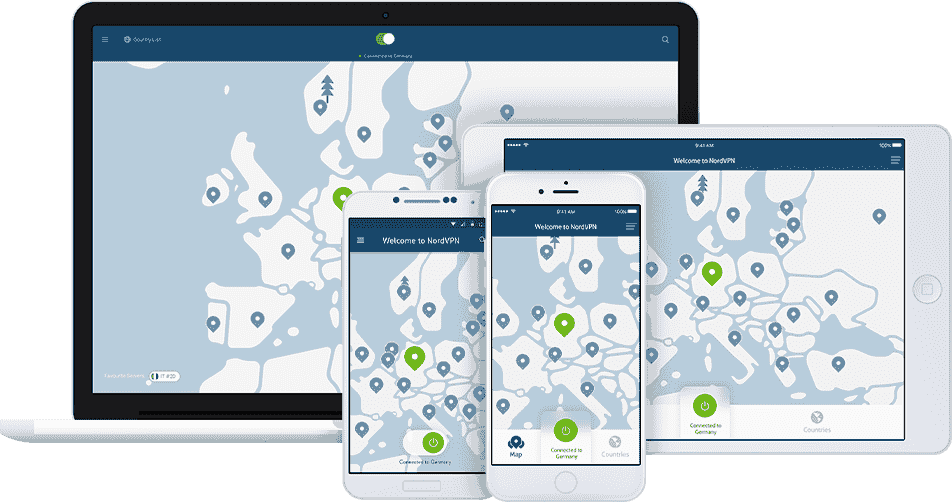
- 5 920+ серверов в 60 странах (10 серверов в Украине, ближайшей к России)
- Молниеносное подключение
- Специальные серверы для разных задач в Интернете
- 256-битное AES-шифрование и функция экстренного автоматического отключение от Интернета
- Безлоговая политика
- Можно подключить до 6 устройств одновременно
- Работает с Netflix, BBC iPlayer, Hulu, Disney+, Hotstar, Fox, Crunchyroll и многими другими сервисами
- Совместим с Android, macOS, iOS, Chromebook, Apple TV, Amazon Fire TV и роутерами
NordVPN — это гармоничный VPN с отличной репутацией. Приложения стабильно работают, могут разблокировать самый разный контент, обеспечивают молниеносно быстрые подключения, а также содержат множество премиум-функций.
Сеть серверов NordVPN состоит из более чем 5 920 серверов в 60 странах. У вас также будет доступ к оптимизированным для разных целей серверам, включая скрытые серверы, серверы для двойного VPN-подключения, Onion через VPN и для работы с P2P-сетями. Вы можете быть уверены, что в вашем арсенале лучшие по производительности инструменты для любых целей.
Вы можете смотреть видео онлайн, играть или просто просматривать веб-сайты, — NordVPN предлагает лучшие скорости подключения на рынке. Во время нашего тестирования скорость подключения в Интернету даже увеличивалась при работе с NordVPN, даже при подключении к удаленным серверам.
Приложение может получить доступ к любому стриминговому сервису по вашему желанию, включая сервисы с самыми непробиваемыми геоблоками типа Netflix и BBC iPlayer. Если вы выехали за границу, вы всегда можете воспользоваться NordVPN, чтобы посмотреть любимые местные телевизионные каналы (типа Первого, ТНТ и СТС).
Все серверы поддерживают неограниченную передачу данных, так что вы сможете смотреть любой контент онлайн и скачивать файлы без ограничений. Также данные на серверах надежно защищены 256-битным AES-шифрованием, а все порты — технологией совершенной прямой секретности, которая меняет ключи шифрования каждый раз, когда вы заново подключаетесь. Это значит, что каждая VPN-сессия считается новой сессией, так что никто не сможет вас отследить онлайн.
Еще один уровень безопасности — строгая безлоговая политика сервиса, встроенные блокировщики рекламы и вредоносных программ, а также функция двойного VPN-подключения, которая шифрует весь трафик данных дважды.
Подписка на услуги NordVPN принесет максимальную пользу, ведь вы можете подключить до 6 устройств одновременно. Нужно подключить больше устройств? Если установить приложение NordVPN сразу на роутер, то все подключенные через WiFi устройства будут защищены при помощи VPN.
ЧаВо
Почему бы просто не использовать бесплатный VPN вместо гарантии возврата денег NordVPN?
Бесплатные VPN-сервисы используют конфиденциальные данные пользователей, чтобы оплачивать обслуживание сети: собирают данные использования сервиса и продают их сторонним маркетинговым компаниям. Конечно, есть и безопасные бесплатные VPN, но самым безопасным вариантом все же является период действия гарантии возврата денег, как у NordVPN. Кроме того, у вас будет неограниченные трафик, скорость и пропускная способность сети, чего вы не найдете в бесплатных версиях VPN-сервисов, пока не оформите платную подписку (не факт, что поможет).
Если вам все еще больше нравится идея бесплатного VPN-сервиса, посмотрите нашу статью о лучших бесплатных VPN 2023 года. Все провайдеры в списке были протестированы и одобрены нашими экспертами.
Работает ли приложение NordVPN на устройствах системы “Умный дом”?
Приложение NordVPN совместимо с большинством роутеров, так что любое устройство системы “Умный дом”, которое подключается к роутеру, будет дополнительно защищено VPN-сетью. На сайте NordVPN вы найдете подробные руководства по установке приложения на самые популярные роутеры, а если возникнут проблемы, всегда можно обратиться к отзывчивым сотрудникам техподдержки.
Вы также сможете установить приложение на мобильное устройство при помощи которого вы управляете системой безопасности своего дома, так что даже вне дома вы будете защищены. Если вы хотите узнать больше о защите системы “Умный дом”, почитайте нашу статью о Smart Home безопасности.
Заключение
30-дневная гарантия возврата денег позволит вам наслаждаться всеми возможностями NordVPN, совершенно ничем не рискуя. Чисто технически, это совсем не бесплатный пробный период — это лучше, так как у вас не будет вообще никаких ограничений по работе с VPN. При этом у вас будет целый месяц, чтобы протестировать все возможности сервиса и решить, подходит ли он вам.
Конечно, технически это не бесплатный пробный период, но так будет даже лучше, ведь вам не придется мириться с разными ограничениями возможностей своего VPN. К тому же, у вас будет целый месяц, чтобы протестировать все и убедиться на своем личном опыте, насколько этот сервис хорош.
Не работает NordVPN – что делать?
В сентябре 2021 Роскомнадзор объявил о блокировке шести VPN-сервисов, которые «нарушают российское законодательство»: NordVPN, ExpressVPN, IPVanish, Hola, VPN Unlimited и Speedify NordVPN.
Как именно эти сервисы нарушают законодательство лично я не понял – не знаю, не разбирался. Плюс на мой взгляд блокировать имеет смысл сразу все VPN-сервисы мира, а не несколько штук. Кроме того, заблокировать VPN в принципе невозможно. Обойти все эти блокировки не составит труда.
Поскольку я сам пользуюсь NordVPN и этот сервис оплачен у меня на несколько лет вперед (я платил еще до того как его запретили), то я могу поделиться своим опытом его использования.

NordVPN – это один из лучших в мире VPN-сервисов (по-крайней мере так пишут многочисленные американские сайты), но мне этот сервис нравится тем, что он расположен в Панаме и они не хранят логи. А это значит, что даже при всем желании NordVPN не сможет предоставить информацию правоохранительным органам о вас. Возможно именно поэтому их и заблокировали.
После блокировки NordVPN в сентябре 2021 года у меня сервис продолжил работать как ни в чем ни бывало. О том, что NordVPN заблокировали в России, я узнал случайно.
А вот в феврале этого года NordVPN у меня перестал работать. Поэтому я написал в поддержку на их электронный адрес: support@nordvpn.com. И они прислали мне инструкцию, что надо делать.
Что делать, если не работает NordVPN?
Если у вас перестал работать NordVPN , то прежде всего, как вы уже сами поняли, надо писать в поддержку сюда: support@nordvpn.com. Или еще вариант, вы можете пообщаться с поддержкой прямо на их вебсайте nordvpn.com в онлайн-чате:

А что если не открывается веб-сайт nordvpn.com?
Если же не открывается nordvpn.com, то служба поддержки рекомендовала использовать один из следующих доменов:
- nord-help.com,
- nord-help.net,
- cn-nord.info,
- cqxqlbe.site,
- cn-accelerator.site.
Такие сайты-дублеры называют зеркалами. Если и эти сайты заблокируют в России, то можно снова написать в поддержку (support@nordvpn.com) и они сообщат новые зеркала. Технически создание зеркала сайта занимает несколько минут, при этом можно создавать бесконечное множество зеркал. Тут нет никаких ограничений.
Я с поддержкой общаюсь на английском языке, вы же можете попробовать общаться с ними на русском. Не знаю ответят ли. Но если не получится, то пользуйтесь Яндекс или Гугл переводчиком.
Еще один вариант как попасть на сайт nordvpn.com – это использовать бесплатный браузер Tor. Минусом использования браузера Tor является его медленная работа. Как использовать браузер Tor я писал здесь.
Что делать если не подключается NordVPN?
Ниже инструкция, которую мне прислали из поддержки NordVPN. Цитирую слово в слово.
Россия начала ограничивать VPN-сервисы, поэтому могут потребоваться некоторые дополнительные шаги, чтобы VPN работал.
Прежде всего, пожалуйста, переключите VPN-протокол на NordLynx. Это можно изменить в настройках приложения NordVPN:
- В приложении Windows: нажмите “Автоматическое подключение” в левой части меню настроек > отключить Автоматический выбор протокола VPN и сервера > Протокол VPN > Выберите NordLynx.
- В приложении Мac OS NordVPN: выберите значок настроек > Общие > Протокол VPN > Выберите Nordling. Если вы используете стороннее приложение Mac OS (не Apple Store), вам необходимо будет использовать эту конкретную версию, чтобы перейти к этому шагу: https://apps.apple.com/us/app/nordvpn-vpn-fast-secure/id905953485#?platform=mac.
- В приложении iOS NordVPN: откройте меню настроек (нижний правый угол) > VPN-подключение > Протокол > Выберите NordLynx.
- В приложении Android NordVPN: откройте меню настроек (верхний левый угол) > VPN-соединение > Протокол > NordLynx.
- В приложении Android TV NordVPN: откройте меню настроек (под параметрами “Все страны” и “Специальные серверы”) > Протокол VPN > NordLynx.
- В приложении Linux: введите nordvpn, установите технологию nordlux в окне терминала.
После смены протокола, пожалуйста, попробуйте соединиться со следующими серверами:
- United Kingdom #2430
- United Kingdom #2431
- United Kingdom #2429
- United Kingdom #2427
- United Kingdom #2428
- Bulgaria #59
- Bulgaria #58
- Bulgaria #57
- Bulgaria #56
- Norway #213
- Norway #211
- Norway #212
- Norway #210
- Lithuania #15
- Lithuania #16
- Lithuania #14
- United States #9588
- United States #9587
- United States #9586
- Mexico #86
- Mexico #85
- Mexico #83
- Mexico #84
Вы можете соединиться с конкретным сервером набирая его имя в поле поиска в приложении NordVPN, например, «United Kingdom #2430»:

Если вы используете NordVPN для Linux, то введите такую команду: nordvpn c uk2430.
Мы рекомендуем попробовать много серверов, один за другим, а лучше всего – все. Может потребоваться некоторое время, прежде чем вы найдете сервер, который будет хорошо работать.
Заключение: можно ли запретить VPN?
VPN запретить очень сложно. Как только Роскомнадзор «вычислит» все эти сервера и закроет доступ к ним, NordVPN тут же создаст новые (это совсем несложно!). Пользователи сервиса напишут в поддержку NordVPN и им сообщат новые сервера. Потом Роскомнадзор «вычислит» и заблокирует и эти сервера, а NordVPN создаст новые. И так до бесконечности.
Главное, что ни Роскомнадзор, ни NordVPN не останутся без работы. Все чувствуют себя нужными, при деле, и каждый считает, что выполняет очень полезную для общества работу. При этом и те и другие получают деньги за это… Разве кому-то плохо от этого?
ВПН не подключается: основные проблемы и как их исправить
Важный конфиденциальный звонок. Онлайн-пересылка конфиденциальных данных. В такой ответственной ситуации естественно хочется, чтобы все было безопасно и надежно, поэтому мы включаем VPN. Но вот досада – всплывает ошибка «ВПН не работает». Неприятная ситуация, которая только усугубляется, если подключаться из страны с ограничениями интернета и низким индексом онлайн-свобод.
Jan 09, 2023
Время чтения: 7 мин.
Проблемы с VPN-соединением могут быть вызваны брандмауэрами, заблокированными портами, устаревшим программным обеспечением VPN и неисправным маршрутизатором. Давайте рассмотрим, что делать в случае возникновения ошибок типа «ВПН не подключается».
Что делать, если ВПН не работает
Основной алгоритм действий при неработающем ВПН заключается в следующем: проверить сетевые настройки, изменить сервер, открыть правильные порты, отключить брандмауэр и переустановить VPN-приложение. Если ничего из вышеуказанного не поможет, тогда нужно будет связаться с ВПН-провайдером.
Давайте подробнее обсудим каждый из шагов, как исправить ошибку в подключении ВПН. Наши советы по устранению неполадок VPN также применимы на устройствах Android и iPhone.
VPN может иметь проблемы с подключением по многим причинам. Поэтому прежде чем разочаровываться в поставщике услуг ВПН, попробуйте следующее:
Почему VPN не подключается
Если ВПН не подключается, попробуйте следующие решения:
1. Проверьте, все ли в порядке с подключением к интернету.
Если интернет-соединение нестабильное, ВПН не будет работать должным образом. Постоянное переключение между мобильным интернетом и Wi-Fi также может привести к сбою VPN-соединения. Если подобное происходит при использовании NordVPN, переживать об утечке данных не нужно. Дело в том, что у NordVPN есть функция Kill Switch, которая в случае разрыва VPN-соединения немедленно отключает все устройства от интернета, защищая таким образом конфиденциальность всех данных.
В случае отсутствия интернета попробуйте эти 4 совета:
- отключитесь и повторно подключитесь к сети Wi-Fi;
- выключите-включите маршрутизатор;
- проверьте, подключен ли кабель Ethernet к маршрутизатору;
- обратитесь к своему интернет-провайдеру, если вышеуказанные пункты не помогли восстановить интернет.
2. Проверьте свои учетные данные.
Если не работает установленный на маршрутизаторе VPN, сначала проверьте, ввели ли вы правильные учетные данные. Так как учетные данные ВПН для маршрутизатора отличаются от учетной записи VPN. Если ввести в маршрутизатор имя и пароль от учетной записи ВПН, он просто не подключиться к VPN-серверу.
Если вы используете NordVPN, учетные данные можно проверить через панель управления пользователя, доступ к которой можно получить с нашей веб-страницы. Выберите NordVPN в разделе «Панель управления» слева. Затем прокрутите вниз до «Расширенные настройки» и посмотрите своё имя пользователя и пароль в разделе «Учетные данные сервиса (ручная настройка)».
Также обязательно загружайте ВПН только с авторизированного сайта, а не с сайтов-имитаторов. Проверить подлинность сайта можно следующим образом:
- Проверьте правильность написания URL-адреса.
- В адресной строке должен быть значок замочка. Большинство браузеров сообщит вам, если сайт не защищен.
- Введите URL-адрес на этом сайте.
Хорошей привычкой также является использование сложных паролей для учетной записи VPN и частая их смена, ведь таким образом вы себя обезопасите от взлома. Необязательно держать все пароли в голове, для этого можете использовать наш надежный инструмент NordPass.
3. Проверьте, работает ли выбранный вами VPN-сервер.
Проблема может быть связана с инфраструктурой ВПН-провайдера, в частности с ВПН-сервером. Во-первых, проверьте, работает ли сам VPN. Следующее – убедитесь, что сервер рабочий. Некоторые серверы в случае перегрузки могут отклонять новые соединения. Платные VPN обычно предоставляют своим пользователям доступ к множеству серверов. Например, если нужно подключиться к VPN для просмотра в Великобритании, но соединение не устанавливается, попробуйте переподключиться, снова выбрав Великобританию. Вы будете отправлены на другой ВПН-сервер, и это может решить проблему.
Онлайн-безопасность в один клик.
Оставайтесь в безопасности с ведущим VPN в мире
4. Проверьте, открыты ли у вас правильные порты.
Ваш провайдер может блокировать трафик определенного порта, поэтому попробуйте изменить настройки порта по умолчанию. Проверьте, открыты ли правильные порты для ВПН.
Для работы NordVPN должны быть открыты порты 443 TCP и 1194 UDP. Брандмауэр и маршрутизатор также должны разрешать прохождение VPN. Обратите внимание, что NordVPN не предлагает переадресацию портов. Приложение блокирует все порты, кроме тех, которые необходимы VPN для работы. Это делается в целях безопасности, так как открытые порты представляют множество рисков для интернет-соединения.
5. Проблемы с программным обеспечением VPN.
Программное обеспечение ВПН, как и другое ПО, может время от времени выходить из строя, испытывать сбои и ошибки. Поэтому регулярно обновляйте своё приложение ВПН до последней версии (премиум-провайдеры, например NordVPN, проводят постоянное тестирование, чтобы как можно скорее выявлять и исправлять ошибки). Если с обновлением проблема не проходит, попробуйте перезагрузить или переустановить приложение. Также закройте фоновые программы и освободите место в хранилище устройства. И не забудьте проверить свое интернет-соединение.
Проблемы могут возникнуть и в настройках VPN. Если есть подозрение на этот счет, всегда можно восстановить настройки по умолчанию.
6. Проверьте блокировку брандмауэра.
Следующий шаг: убедитесь, что брандмауэр не блокирует ВПН-соединение. Добавьте приложение VPN в список исключений в настройках брандмауэра.
7. Свяжитесь со службой поддержки.
Если ни один из этих методов не помогает, обратитесь в службу поддержки VPN-провайдера и сообщите им о проблеме. Поддержка NordVPN доступна круглосуточно, поэтому вы можете связаться с нами из любого места и в любое время.
8. Предоставьте VPN необходимый доступ
Если ВПН не работает на мобильном устройстве, возможно, вы его просто не до конца включили. Для работы большинство VPN-приложений нужно сначала открыть, нажать кнопку подключения, а потом ещё принять подключение. Кроме того, попробуйте также перезагрузить телефон и переустановить приложение.
9. Перезапустите приложение ВПН.
Перезапуск приложения VPN или VPN-расширения браузера заставит его переподключиться к интернету, если соединение стабильное. Если ВПН по-прежнему не подключается, возможно, возникла проблема с подключением к интернету.
10. Обновлено ли программное обеспечение VPN?
Устаревшие версии программного обеспечения ВПН могут мешать приложению работать должным образом. Обновите ПО ВПН и повторите попытку подключения.
11. Обновлен ли браузер?
Приложение ВПН или ВПН-расширение для браузера может быть несовместимо со старыми версиями браузера. Например, если вы используете старую версию Safari, Firefox или Chrome, обновите ее до последней версии и снова попробуйте подключить VPN.
12. Установите последнюю версию приложения VPN
В последней версии ВПН будут исправлены ошибки и недостатки безопасности, от которых страдала производительность. Обновите ВПН до последней версии и попробуйте подключиться заново. Обычно обновить программное обеспечение VPN можно из меню приложения. Для удобства на своём устройстве можно включить автоматическое обновление ПО приложений.