
Лучшие SWF-плееры для Windows / Mac / Android / iPhone
В настоящее время все больше и больше SWF-файлов (Shockwave Flash) доступны на веб-сайтах. Но очень жаль, что вы не можете открыть и увидеть их, используя обычные плееры на вашем компьютере или телефонах. Так как же играть в SWF на Windows / Mac / Android / iPhone? Здесь мы покажем вам конкретные плееры для игры в SWF на вашем ПК, Mac, Android и iPhone.
- Часть 1. Что такое SWF-файл?
- Часть 2. SWF-плееры для Windows Mac Android iOS
- SWF плееры для Windows
- SWF плееры для Mac
- SWF плееры для Android и iOS
- Часть 3. Онлайн SWF-плеер
- Часть 4. Как воспроизвести SWF-файл
Часть 1. Что такое SWF-файл?
SWF, аббревиатура для небольшого веб-формата, представляет собой формат файла Adobe Flash, используемый для мультимедиа, векторной графики и ActionScript. SWF-файлы могут содержать анимацию или апплеты различной степени интерактивности и функциональности.
Adobe делает доступными плагины, такие как Adobe Flash Player и Adobe Integrated Runtime для воспроизведения SWF-файлов в веб-браузерах. Однако, если вы загружаете или получаете SWF-файл на свой компьютер или мобильный телефон, как вы воспроизводите SWF-файл? Ответ получает SWF-плеер. Продолжайте читать, чтобы получить проигрыватель SWF-файлов для Windows, Mac, Android и iOS в следующем описании.
5 лучших SWF-плееров для легкого воспроизведения SWF-файлов на Windows 10 и Mac
В отличие от других видеоформатов, SWF-файл содержит различные видео и векторные анимации. Если вам нужно просматривать SWF-видео или играть в SWF-игры, какие проигрыватели SWF-файлов лучше всего подходят для Windows и Mac? Можно ли смотреть SWF-видео прямо в Интернете? Просто узнайте больше об обзоре 5 лучших плееров Adobe SWF и выберите желаемый медиаплеер в соответствии с вашими требованиями.

- СОДЕРЖАНИЕ СТРАНИЦЫ:
- Часть 1: 3 лучших проигрывателя SWF для Windows и Mac
- Часть 2. Можно ли воспроизводить файлы SWF в Интернете
- Часть 3. Часто задаваемые вопросы об Adobe SWF Player
Часть 1: 3 лучших проигрывателя SWF для Windows и Mac
Метод 1: Видмор Плеер
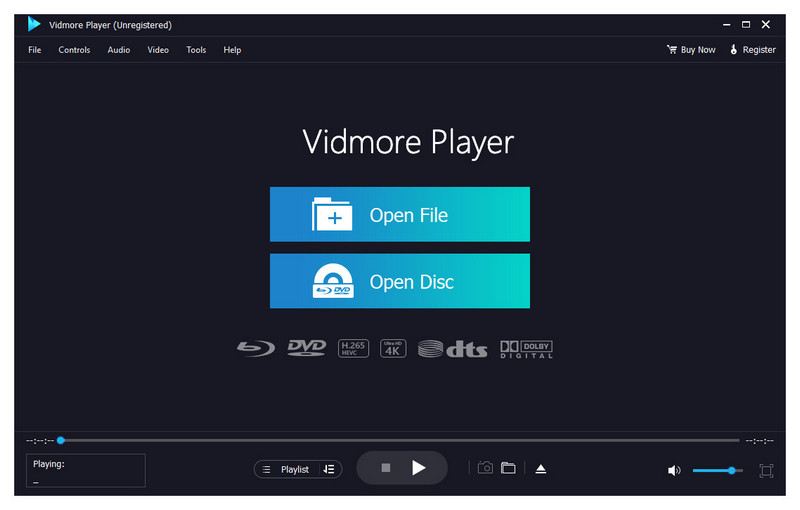
Видмор Игрок это универсальный проигрыватель SWF для воспроизведения видео SWF и других видеоформатов с высоким качеством, а также дисков Blu-ray или DVD, папок и файлов ISO. Это позволяет обрабатывать видео с высококачественным воспроизведением изображения и безупречным звуком. Конечно, вы также можете выбрать субтитры, переключить звуковую дорожку, настроить эффекты изображения и многое другое.
- Позволяет воспроизводить файлы SWF с исходным качеством видео и звука.
- Отрегулируйте аудио и видео дорожку, канал, субтитры, эффекты и размер экрана.
- Поддержка SWF-файлов 4K / 1080P / 720P и расширенного декодирования звука.
- Обеспечьте быструю навигацию для быстрого перехода к нужной главе одним щелчком мыши.
Как воспроизводить файлы SWF на Windows и Mac
Шаг 1 : После того, как вы загрузили проигрыватель SWF-файлов на свой Windows или Mac, вы можете запустить программу и щелкнуть Открыть файл меню для импорта файлов SWF.
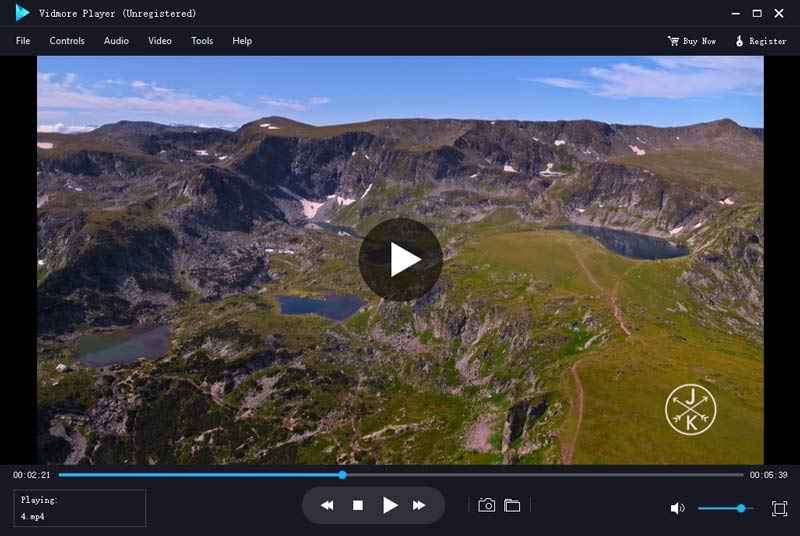
Шаг 2 : SWF-проигрыватель позволяет автоматически просматривать SWF-фильмы. Вы также можете заранее настроить аудио- и видеодорожку, канал, субтитры, эффекты и размер экрана.
Найдите подробные инструкции по добавить субтитры к видео.
Метод 2: как играть в SWF-игру через проигрыватель SWF-файлов
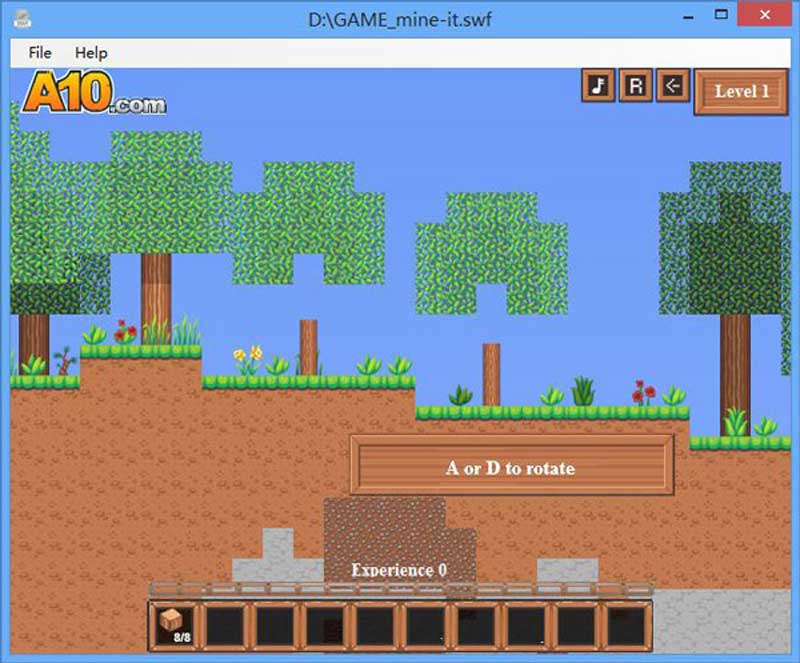
SWF File Player — это бесплатный проигрыватель SWF, который открывает файлы SWF и считывает теги метаданных из заголовка файла. Он автоматически изменит размер окна программы в соответствии с содержимым SWF. Вот способ играть в игры SWF.
Шаг 1 : После того, как вы загрузили SWF-плеер, вы можете щелкнуть файл меню и открыто выберите файл, который хотите открыть, программа покажет окно сообщения тега метаданных о вашем файле.
Шаг 2 : Затем щелкните Играть для отображения содержимого SWF, если ваш SWF-файл является Flash-игрой, вы можете начать играть прямо сейчас. Кроме того, с помощью горячей клавиши F11 вы можете переключать полноэкранный режим.
Метод 3: как играть в SWF онлайн с помощью GOM Player
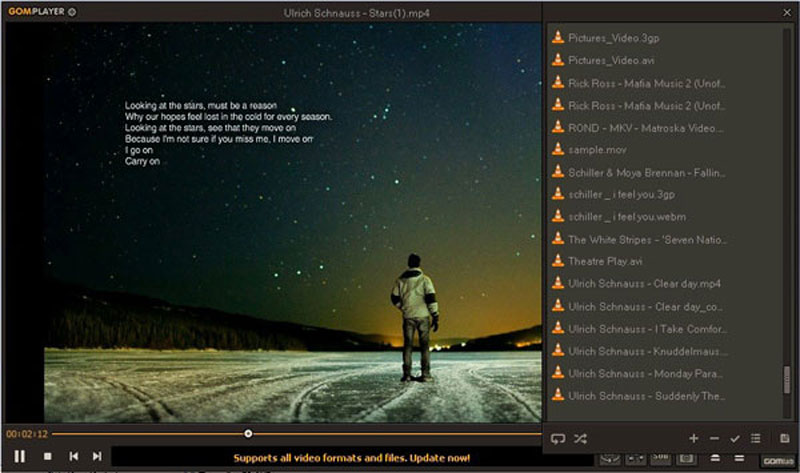
Что касается файлов игрового процесса SWF flash; GOM Player должен быть желаемым SWF-плеером, который вам нужно принять во внимание. У него есть пульт GOM для доступа к управлению воспроизведением через настольный плеер.
Шаг 1 : Убедитесь, что компьютер подключен к Интернету для стабильного воспроизведения на вашем компьютере. Откройте YouTube и скопируйте URL-адрес видео YouTube.
Шаг 2 : Перейдите в GOM Player и наведите курсор на окно проигрывателя SWF-файлов. Щелкните правой кнопкой мыши пользовательский интерфейс и выберите URL вариант из открыто вариант.
Шаг 3 : После этого вы можете вставить URL-адрес видео YouTube в указанный столбец. Затем вы можете щелкнуть в порядке кнопка для воспроизведения онлайн-видео SWF в программе.
Часть 2. Можно ли воспроизводить файлы SWF в Интернете
Можно ли воспроизводить файлы SWF в Интернете? Да. Вам просто нужно перетащить SWF-видео в веб-браузер с помощью плагина Adobe Flash Player в качестве SWF-плеера, чтобы смотреть видео и играть в игры.
Метод 4: как превратить браузер в SWF-плеер в Windows
Независимо от того, используете ли вы Chrome, Edge, Safari или даже IE, вы можете просто щелкнуть файл SWF в Интернете, чтобы загрузить Adobe Flash Player и с легкостью превратить браузер в проигрыватель файлов SWF в Windows 10.
Шаг 1 : Если вам нужно воспроизвести SWF-файл в Интернете, вы можете ввести URL-адрес видео в столбец. Если плагин не загружен или не включен, вы можете следовать инструкциям по загрузке установщика.
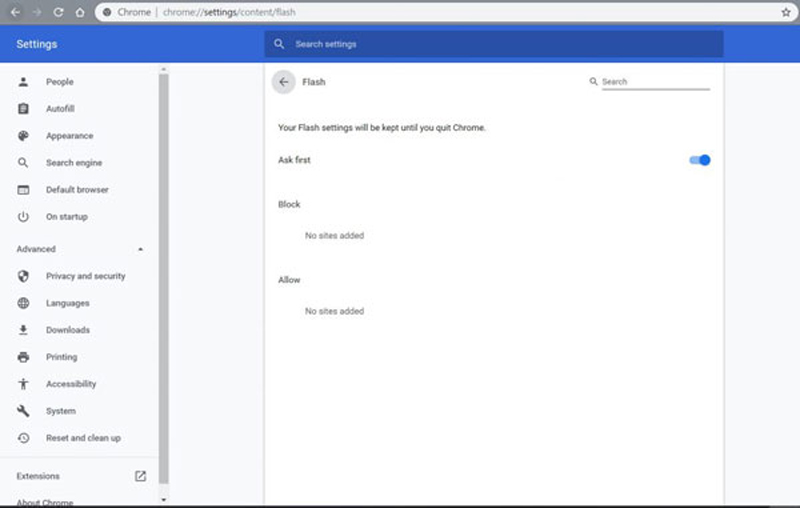
Шаг 2 : Откройте браузер Google Chrome, введите chrome: // settings / content в адресной строке и нажмите Enter. Найдите вспышка настройки плеера. Выбрать Разрешить сайтам запускать Flash , затем щелкните Готово возможность сохранить изменение.
Шаг 3 : Конечно, вы также можете щелкнуть Управление исключениями кнопку, чтобы добавить веб-сайты, поддерживающие Flash Player. После этого вы можете нажать на Готово возможность сохранить изменение.
Метод 5: как открыть SWF-файл с помощью Safari на Mac
Если вы не можете открыть SWF-файл в Safari, вам следует заранее включить Adobe Flash Player. Вот подробный процесс преобразования Safari на вашем MacBook в SWF-плеер для Mac, как показано ниже.
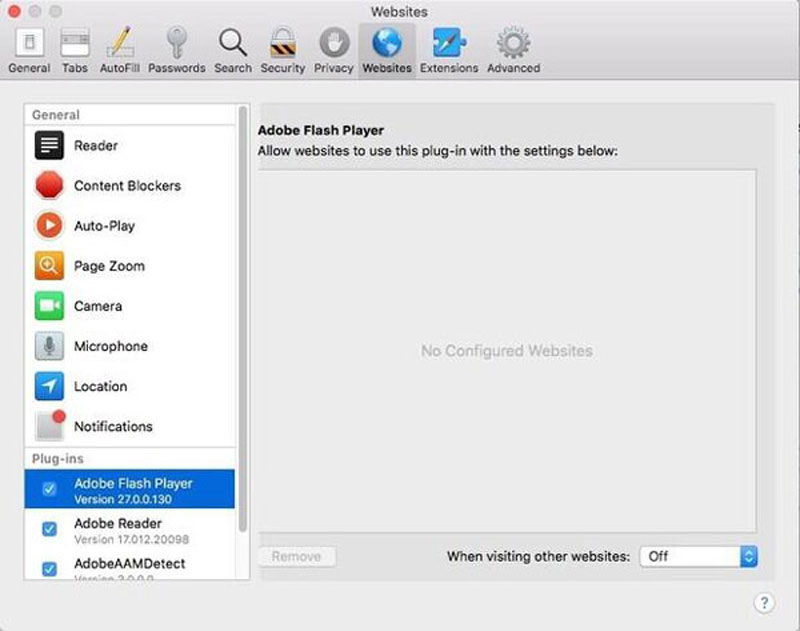
Шаг 1 : Запустить Сафари браузер на вашем MacBook. Перейдите к значку Safari рядом с меню Apple и выберите Предпочтения возможность включить Adobe Flash Player.
Шаг 2 : Выбрать Сайты меню и прокрутите вниз, чтобы найти Adobe Flash Player в левом столбце подключаемого модуля. Установите флажок, чтобы включить Adobe Flash Player в Safari.
Шаг 3 : Кроме того, вам также следует проверить подробные настройки, чтобы убедиться, что Adobe Flash Player работает при посещении определенных веб-сайтов. Затем вы можете превратить Safari в проигрыватель SWF.
Часть 3. Часто задаваемые вопросы об Adobe SWF Player
1. Что такое формат Adobe SWF?
SWF — это сокращение от Small Web Format, также известного как файл ShockWave. Он основан на формате файлов Adobe Flash, который содержит различные виды видео и векторных изображений. В отличие от других форматов видеофайлов, проигрыватели SWF должны содержать кодеки или плагины от Adobe для просмотра видео или игры по желанию.
2. Почему не удается открыть файлы SWF в New Edge?
Конечно, новый Edge — это проигрыватель SWF-файлов по умолчанию для просмотра SWF-файлов. Но он блокирует Flash по умолчанию, чтобы получить хороший аудиовизуальный опыт. Зайдите в настройки браузера и включите функцию. Более того, вы также можете найти нужный плагин в магазине Edge, чтобы он заработал.
3. Что лучше: онлайн-проигрыватель SWF или профессиональный проигрыватель SWF?
Когда у вас есть небольшой SWF-файл или онлайн-SWF-файл, онлайн-проигрыватель SWF всегда должен быть первым выбором. Вам нужно только включить плагин для воспроизведения видео. Но в случае сбоев, частых обновлений или случайных проблем со стабильностью вам следует обратиться к профессиональному проигрывателю SWF, чтобы получить приятный аудиовизуальный опыт.
4. Почему стоит выбрать SWF, а не конвертировать в другой формат?
SWF основан на векторе. Изображения в этом формате можно легко масштабировать для соответствия размерам экрана, но изображение остается очень четким. И файлы SWF загружаются довольно быстро и предлагают различные варианты прозрачности. Эти преимущества делают SWF иногда незаменимым.
5. Может ли VLC воспроизводить SWF-файлы?
VLC может легко помочь вам открыть SWF-файлы на Windows или Mac. Просто найдите файл SWF на своем компьютере и щелкните его правой кнопкой мыши. Выбирать Открыть с > Больше приложений > открыто , затем выберите VLC, чтобы воспроизвести файл SWF. Или вы можете открыть VLC Player и нажать СМИ > Открыть файл , затем найдите файл, который хотите открыть.
Вывод
Если вам нужно воспроизвести SWF-файлы, вы можете узнать больше о 5 лучших SWF-плеерах для Windows и Mac из этой статьи. Если вам нужно наслаждаться SWF-играми, вы можете воспользоваться браузерами по умолчанию. Vidmore Player — это универсальный проигрыватель SWF, который позволяет вам наслаждаться фильмами SWF с исходным качеством видео.
 5 новейших способов быстрого преобразования SWF в формат MP4 на нескольких платформах
 Может ли Sony PS3 воспроизводить диски Blu-ray? Вот способ смотреть фильмы Blu-ray на PS3
 Как воспроизводить фильмы Blu-ray в Windows 10/8/7 с / без медиаплеера

Попробуйте Vidmore Player бесплатно
Универсальный медиаплеер для дисков Blu-ray, DVD, видеофайлов и музыки в Windows 11/10/8/7, Mac OS X 10.7 и выше
На основе 137 отзывов пользователей
Как и чем открыть SWF файл

Если вам попался файл с расширением SWF и вы не знаете, чем его открыть – это неудивительно: он был создан с помощью устаревшей технологии, которая больше не поддерживается. Рассказываем, чем открыть SWF-файл на компьютере и как преобразовать его в более удобный формат.
Что такое SWF
Формат SWF расшифровывается как ShockWave Format. В 1995 году его запатентовала компания FutureWave Software: он предназначался для отображения флеш-анимации, а также аудио и видео-контента на веб-страницах. В 2005 году технология перешла к Adobe Systems: так появился стандартный проигрыватель SWF, известный нам всем под названием Adobe Flash Player.
Благодаря Flash-технологии мы знакомы с таким явлением, как флеш-игры, которые были особенно популярны в нулевые. Некоторые сайты были полностью построены на Flash-анимации и 3D-графике. Отличительная особенность SWF – его небольшой объём по сравнению с полноценными медиафайлами, поэтому страницы с таким контентом грузились относительно быстро.
Однако в 2017 году компания Adobe анонсировала постепенную приостановку поддержки Adobe Flash Player: к концу 2020 года эпоха Flash-технологий закончилась. Производитель так и не смог сделать Adobe Flash Player достаточно безопасным для пользователей: сейчас на сайте размещены рекомендации с призывом удалить программу с компьютеров, если она у вас еще осталась. Но файлы SWF по-прежнему можно открыть с помощью специальных медиаплееров и других приложений, которые работают с редкими форматами.
Как открыть файл SWF на компьютере
Вот несколько вариантов того, как открыть файл swf на стандартном ПК с системой Windows XP/7/10 или Mac OS.
1. С помощью медиаплееров
Раньше самыми популярными решениями были Adobe Flash Player или Media Player Classic, но сейчас они оба больше не поддерживаются. У них осталось несколько аналогов, которые все еще работают с SWF. Чем открыть SWF на компьютере в 2021:
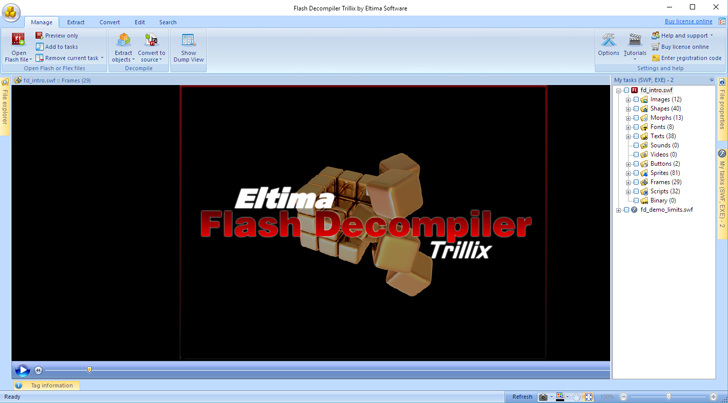
1. Flash Decompiler Trillix
ОС: Windows, Mac OS
Описание: Многофункциональное программное обеспечение, которое позволяет работать с файлами SWF без Adobe Flash Player. Точнее, оно автоматически преобразует их в FLA: с помощью этой технологии можно изменять содержимое файла, раскладывать его на части (ссылки, тексты, картинки и другие элементы). А затем всё это можно конвертировать в более распространенные форматы.
2. SWF File Player
ОС: Windows
Цена: Бесплатно
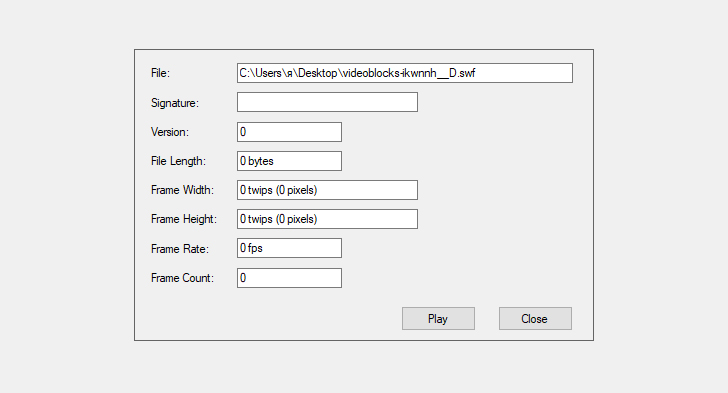
Описание: Старый, но все еще рабочий аналог Adobe Flash Player. С его помощью можно запустить файлы SWF на платформе Windows. Сайт выглядит максимально устаревшим, но на функциональность самой программы это не влияет.
3. KMPlayer
ОС: Windows, Mac OS, Android, iOs
Цена: Бесплатно
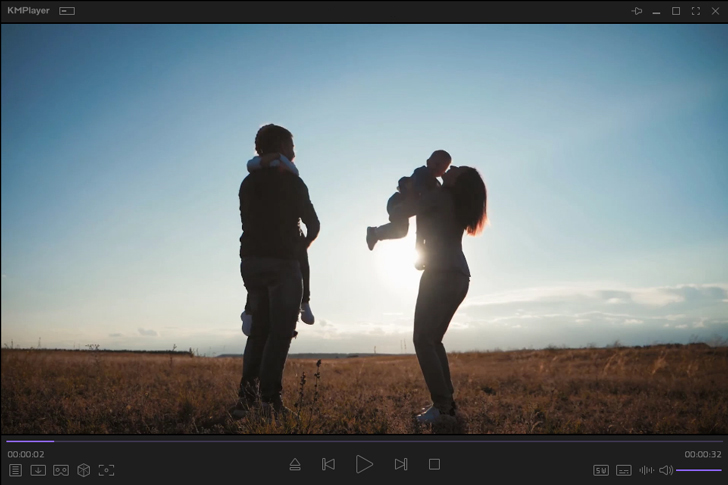
Описание: Универсальный медиаплеер с русифицированным интерфейсом и версиями на всех платформах. Если верить производителям, программа умеет проигрывать даже устаревшие медиаформаты без каких-либо помех.
2. С помощью конвертеров
Программы для конвертации не только позволяют проигрывать редкие форматы вроде swf, но и тут же экспортировать их в другие расширения. Главное – подобрать такие настройки конвертации, чтобы не поменять свойства исходного файла слишком критично (например, превратив анимированную картинку в статичную).
Как открыть файл .SWF с помощью SWF Player: простые шаги
SWF означает ShortWave Flash. Оно также произносится как «быстрый». SWF-файлы — это файлы анимированных фильмов, содержащие текст и графику, созданные с помощью Adobe Flash, отсюда и название flash. Формат файла является детищем Macromedia, компании, которую позже приобрела Adobe.
SWF-файлы трудно открыть, но они привлекают многих пользователей, поскольку они сжаты и позволяют пользователям обмениваться файлами и загружать их с минимальной пропускной способностью. В этой статье мы описали простые шаги по открытию SWF-файла в различных форматах.
Как воспроизводить SWF-файлы в Chrome?
Вот шаги по открытию SWF-файлов в браузере Chrome с использованием его расширения:
Шаг 1) Поиск Расширение флеш-плеера в браузере Google Chrome и нажмите кнопку «Добавить в Chrome».

Шаг 2) Откройте «Диспетчер расширений»
В правом верхнем углу браузера нажмите кнопку «Управление расширениями» в нижней части всплывающего окна.

Шаг 3) Нажмите на значок расширения Flash player, чтобы включить его.

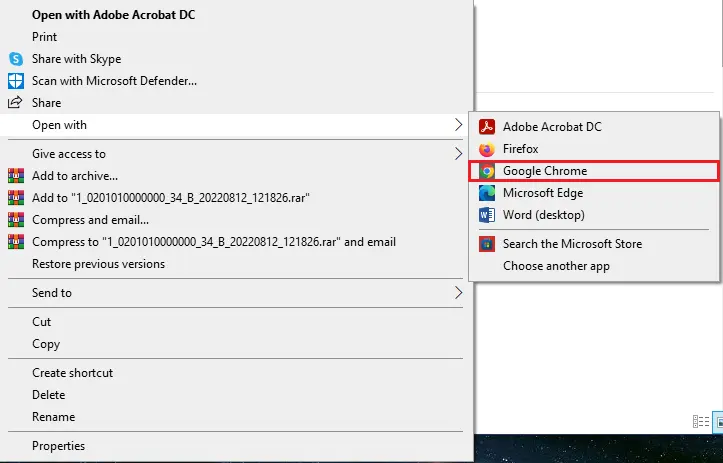
Шаг 4) Щелкните правой кнопкой мыши SWF-файл и выберите «Открыть с помощью» во всплывающем списке.

Шаг 5) Нажмите «Chrome», и файлы начнут загружаться.
Что делать, если SWF-файлы не работают в Chrome?
Иногда SWF-файлы не воспроизводятся в браузере Chrome. Это происходит в основном с новыми версиями браузера Chrome. Если они не воспроизводятся, вы можете конвертировать SWF-файлы и другие форматы, использовать устаревший браузер Chrome или браузер Microsoft Edge.
Способ 1: конвертировать в другие форматы
Если Chrome не работает, вы можете использовать онлайн- и офлайн-инструменты, чтобы преобразовать SWF-файлы и сделать их воспроизводимыми. Автономные инструменты, такие как After Effects и Movavi может эффективно выполнить эту задачу.
Вот как преобразовать другой окончательный формат в формат SWF.
Шаг 1) Загрузите и установите Movavi на свое устройство. Вы можете найти его по этой ссылке: www.movavi.com/

Шаг 2) Выберите файл формата, в который вы хотите конвертировать.

Шаг 4) Нажмите, конвертируйте и сохраните.

Способ 2: устаревшая загрузка Chrome
Adobe Flash Player был прекращен в конце 2020 года, но в старых браузерах Chrome он все еще есть. Итак, вам нужно скачать устаревший Chrome, чтобы SWF заработал.
Вот шаги для доступа к SWF-файлу с помощью старого браузера Chrome:
Шаг 1) Идти к Slimjet Chrome Старая версия, затем загрузите и установите любую версию браузера Chrome старше 2021 года.

Шаг 2) Перейдите в настройки контента в старой версии браузера Chrome и установите «Разрешить сайтам запускать Flash».

Шаг 3) Откройте SWF-файл с помощью устаревшего браузера Chrome от Slimjet.

Способ 3. Используйте Internet Explorer/Edge.
Если Chrome не может открыть SWF-файлы, переключитесь на браузер Internet Explorer/Edge. Браузер имеет встроенные плагины, обеспечивающие доступ к SWF.
Вот как использовать Internet Explorer для воспроизведения SWF-файлов:
Шаг 1) Нажмите, чтобы запустить Internet Explorer, затем перейдите в правый верхний угол и нажмите три точки.

Шаг 2) Выберите расширения из всплывающего списка. Вы будете перенаправлены на страницу управления расширениями.

Шаг 3) На странице «Управление расширениями» нажмите «Получить расширения для Microsoft Edge».

Шаг 4) Найдите «Flash Player», нажмите кнопку «Получить», а затем добавьте расширение в свой браузер.

Как запустить SWF-файлы на Android?
Вот шаги для загрузки SWF-плеера:
Шаг 1) Сначала зайдите в магазин Google Play на своем устройстве Android и загрузите SWF-плеер.

Шаг 2) После установки запустите приложение и найдите его в локальных файлах.

Шаг 3) Нажмите на файл, чтобы открыть его, а затем нажмите «Воспроизвести».

Как запустить SWF-файлы на Mac
Если вы пользователь Mac, вы можете открывать и воспроизводить SWF-файлы с помощью VLC. Для этого вам необходимо загрузить программное обеспечение и воспроизвести файлы.
Вот пошаговый процесс того же самого
Шаг 1) Посетить Веб-сайт VLC и загрузите VLC для Mac.

Шаг 2) После установки откройте проигрыватель VLC.

Шаг 3) Перетащите файл и поместите его в проигрыватель VLC.

Популярные SWF-плееры
Ниже приведены описания и особенности популярных программных инструментов для открытия SWF-файлов:
1) МПЦ-ХК
MPC-HC — это бесплатный инструмент с открытым исходным кодом, который лучше работает с Windows. Он помогает воспроизводить аудио- и видеофайлы в различных форматах, включая MP4, 3GP, AAC, MP3, FLV и многие другие. Он предоставляет необходимые инструменты для воспроизведения интерактивных и неинтерактивных SWF-файлов. Эта функция позволяет просматривать короткую анимацию SWF-файла.

Особенности
- Вы можете регулировать скорость воспроизведения.
- Вы можете переходить от одного SWF-файла к другому в той же папке.
- Позволяет вам контролировать свой опыт просмотра.
- Вы можете сохранить кадр из видеофайла. Однако эта функция не работает с SWF-файлами.
- Он позволяет воспроизводить такие задачи, как выход из системы, выключение, спящий режим, блокировка и т. д.
2) VLC Media Player – Лучше всего подходит для просмотра SWF-видео.
Программный инструмент VLC идеально подходит для среды воспроизведения мультимедиа. В интерфейсе VLC есть все необходимые инструменты для просмотра SWF-видео, такие как кнопки воспроизведения/паузы, полноэкранный режим, регулировка громкости и кнопки «следующий/предыдущий». Это один из лучших программное обеспечение медиаплеера это поможет вам воспроизводить множество файлов 3GP, MP4, AVI, MP3, AAC, SWF, F4V и других форматов.
Особенности
- Это помогает вам управлять соотношением сторон, коэффициентом обрезки и коэффициентом масштабирования при воспроизведении SWF-видео и т. д.
- Это помогает вам переходить вперед, назад или по временной шкале SWF-видео.
- Он воспроизводит все импортированные файлы субтитров в SRT, CDG, IDX, SUB или любом другом формате и воспроизводит их вместе с видео.
- VLC также содержит аудио- и видеоэффекты и фильтры, которые помогут вам улучшить качество просмотра.
3) Экстремальный игрок
Это простой инструмент для запуска и остановки анимации SWF-файлов. Extreme Player предназначен для воспроизведения SWF-файлов. Этот проигрыватель MKV также воспроизводит интерактивные и неинтерактивные SWF-файлы.
Особенности:
- Перемотка назад: этот инструмент позволяет перейти к начальному кадру видео/анимации SWF-файла.
- Вперед: переход к следующему кадру, используя этот кадр.
- Настройка: просмотр и воспроизведение всех недавно воспроизведенных SWF-файлов.
- 18 лучших БЕСПЛАТНЫХ программ для записи игр для ПК (обновление 2023 г.)
- 9 лучших БЕСПЛАТНЫХ DVD Ripper (2023)
- 17 лучших БЕСПЛАТНЫХ программ для копирования DVD (обновление 2023 г.)
- 10+ лучших БЕСПЛАТНЫХ программ для записи DVD(CD)
- 7 ЛУЧШИХ программ Blu-ray Player для ПК с Windows и Mac (2023 г.)