
Экспорт 3D-тел в файл STL
- Выберите меню приложения Экспорт Другие форматы . найти
- В диалоговом окне «Экспорт данных» введите имя файла.
- В списке «Тип файла» выберите «Литография (*.stl)». Нажмите кнопку «Сохранить».
- Выберите один или несколько твердотельных объектов. Все объекты должны располагаться внутри октанта МСК с положительными значениями координат X, Y и Z. Это значит, что значения координат X, Y и Z должны быть больше нуля. К имени файла будет автоматически добавлено расширение. .stl.
Понятия, связанные с данным
Ссылки, связанные с данной
Конвертер STL в DXF
Выберите файлы или перетащите их сюда.
Только у вас есть доступ к вашим файлам.
Все файлы будут удалены через час.
Как конвертировать файл STL в DXF?
Пошаговое руководство по конвертации файлов stl в dxf с помощью AnyConv. Работает на ПК (Windows, Mac, Linux) и мобильных устройствах (iPhone, Android).
Загрузить файл STL
Перетащите и сбросьте файл STL в область загрузки. Максимальный размер файла составляет 100 МБ.
Из STL в DXF
Нажмите «Конвертировать», чтобы преобразовать stl в dxf. Конвертация обычно занимает несколько секунд.
Скачать файл DXF
Теперь вы можете скачать файл DXF. Ссылка для скачивания работает только на вашем устройстве.
FAQ
❓ Как перевести файл из STL в формат DXF?
Вы можете сделать это быстро и бесплатно. Сначала загрузите исходный файл для преобразования: перетащите STL в форму конвертации или нажмите кнопку «Выбрать файл». После этого нажмите кнопку «Конвертировать». Когда конвертация STL в DXF завершится, вы сможете скачать файл DXF.
⏱️ Сколько времени нужно, чтобы преобразовать STL в DXF?
Mesh конвертируется, как правило, очень быстро. Вы можете переформатировать STL в DXF за несколько секунд.
��️ Безопасно ли конвертировать STL в DXF на AnyConv?
Конечно! Мы удаляем загруженные файлы немедленно. Никто не имеет доступа к вашим файлам. Преобразование файлов (в том числе STL в DXF) абсолютно безопасно.
�� Могу ли я конвертировать STL в DXF на Mac OS или Linux?
Разумеется, вы можете использовать AnyConv в любой операционной системе, имеющей веб-браузер. Наш онлайн конвертер STL в DXF не требует установки какого-либо программного обеспечения.
Таблица сравнения форматов STL и DXF
| �� Формат файла | STL | DXF |
| �� Полное название | Stereolithography File Format | DXF — Drawing Interchange Format |
| �� Расширение файла | .stl | .dxf |
| �� MIME type | model/stl, model/x.stl-ascii, model/x.stl-binary | image/vnd.dxf |
| �� Разработчик | 3D Systems | Autodesk |
| �� Тип формата | CAD | |
| �� Описание | STL это формат файлов, родной для стереолитографии CAD программное обеспечение, созданн 3D Systems. Этот формат поддерживается многими другими программными пакетами. Он широко используется для быстрого прототипирования, 3D-печати и автоматизированного производства. STL файлы описывают только геометрию поверхности трехмерного объекта без каких-либо представлений цвета, текстуры или других атрибутов модели общего САПР. Формат STL определяет как ASCII и двоичного представления. Бинарные файлы являются более распространенными, так как они более компактны. | DXF (англ. Drawing eXchange Format) — открытый формат файлов для обмена графической информацией между приложениями САПР. Был создан фирмой Autodesk для системы AutoCAD. Поддерживается практически всеми CAD-системами на платформе PC. DXF был впервые представлен в декабре 1982 года как часть AutoCAD 1.0, в качестве обменного формата данных, предоставляющего ту же информацию, что и закрытый внутренний формат AutoCAD — DWG, спецификация на который никогда не предоставлялась. На сайте компании Autodesk можно найти спецификации всех версий DXF, начиная с AutoCAD Release 13 (ноябрь 1994 г.). Начиная с AutoCAD Release 10 (октябрь 1988 г.) помимо текстового варианта DXF, поддерживается также и двоичная версия — DXB. |
| �� Технические детали | Файл STL описывает сырую, неструктурированную триангулированную поверхность с помощью единичной нормали и вершин (упорядоченных по правилу правой руки) треугольников, используя трехмерную систему координат. В первоначальной спецификации, все координаты STL должны были быть положительными числами, но это ограничение уже не применяются, так и отрицательные координаты обычно встречаются в STL файлов сегодня. STL-файлы не содержат никакой информации масштаба, а единицы произвольны. | |
| �� Конвертация | Конвертировать STL | Конвертировать DXF |
| �� Связанные программы | TurboCAD, GOM Inspect, STL Viewer, Geomagic Explorer, Parametric Technology Creo, Dassault Systemes CATIA, KeyCreator, MeshLab, SolidWorks, Pro/Engineer, CloudCompare, Blender, AutoCAD, 3D Studio Max, Autodesk Inventor, Mechanical Desktop | AutoCAD |
| �� Wiki | https://en.wikipedia.org/wiki/STL_(file_format) | https://en.wikipedia.org/wiki/AutoCAD_DXF |
STL to DXF Converter
STL to DXF Converter is an app for fast converting STL file(s) to DXF file format.
Powered by aspose.com and aspose.cloud
See source code in
Operation in progress
Please wait a moment
Copy & Send download link
Instantly download to your phone
Your files have been processed successfully DOWNLOAD NOW
or continue editing them in another app:

Conversion
maximum 10 files

Viewer
maximum 1 file

Watermark
maximum 10 files

TextExtractor
maximum 10 files

Metadata Extractor
maximum 10 files

Metadata Editor
maximum 10 files

Paper to CAD
maximum 10 files
Other applications.
1000 characters maximum
Press Ctrl + D to store it in your bookmarks in order not to search it again
Share on Facebook
Share on Twitter
Share on LinkedIn
See other apps
Leave a feedback
Bookmark this app
Bookmark this app
Press Ctrl + D to add this page to your favorites or Esc to cancel the action.
Send the download link to
Send us your feedback
Try other conversions:
Work with your documents in other free apps
Aspose.CAD Conversion
You can download the Nuget package or view the sample code at the Demo link in the github repository.
- Cloud API is available for developers;
- On-premise API is available for developers.
- Powered by professional.NET/Java API.
- SDS is available for popular programming languages.
Features
- Up to 10 files per one conversion
- Wide list of supported popular raster and vector formats: PDF, BMP, GIF, JPG, JPEG, JP2, PNG, TIFF, PSD, DICOM, WEBP, SVG, WMF, EMF, DXF, DWFX, DWF and OBJ.
How to use STL converter app by Aspose.CAD?
- Open free Aspose CAD website and choose STL to DXF Conversion application.
- Choose the converted file format from a drop-down list (the default is PDF_15); PDF_1.5 is a final-state file format for the end users, with supporting annotations, metadata, hypertext links, and bookmarks which may contain text, images, graphics, video, and audio.
- Click “Convert” for fast conversion to chosen format;
- Click “Download” (appears after the end of the conversion) to get your converted file(s) straight to your device or continue editing your file(s) with our other apps, such as:
- Viewer (1 file per time);
- Watermark (10 files per time);
- TextExtractor (10 files per time);
- Paper to CAD (10 files per time);
Your converted files and the links are stay available on our servers for the next 24 hours!
FAQ
How safe is using Aspose.com/CAD Converter?
All your converted files and the links with the results of the conversion will be deleted after 24 hours.
How fast is STL to DXF Converter app?
This converter works fast but it depends on a drawing size. A conversion of STL drawing may take from a few seconds to a minute.
Can I convert a few files per one process?
Yes, our app will fine with a maximum of 10 files during the conversion process.
Can I upload STL file from my cloud storage?
You are free to use Google Drive or Dropbox to upload your files.
Can I upload STL files from the different sources for one conversion?
Yes. Upload your files from your device, cloud storage, or use a URL.What People Are Saying
See what users say about Aspose.CAD free app
Thank you for the 12 usable files that were produced Steen! User from San Jose, USA
Superb app fully satisfied ! User from Delhi, India
10 Estrelas . User from Barcelona, Spain
MUITO BOM, E RÁPIDO . User from San Paulo, Brazil
Thanks — it was very helpful — please keep the good service. User from Frankfurt, Germany
Description of formats
STL
(Stereolithography)STL has several backronyms such as «Standard Triangle Language» and «Standard Tessellation Language». Most popular file format for 3D printing, rapid prototyping, and computer-aided manufacturing. Each file is a series of linked triangles that describe the surface geometry of a 3D model or object. The more complex the design, the more triangles used, and the higher the resolution. STL supports by many software packages. STL files describe only the surface geometry of a 3D object without any representation of color, texture, or other common CAD model attributes. The STL format specifies both binary and ASCII representations. Binary files are more common since they are more compact.
DXF
(Drawing Interchange Format) or (Drawing Exchange Format)Vector file format for enabling data interoperability between AutoCAD and other programs. DXF is an open-source file format that lets you avoid Autodesk programs. DXF files stay accurate before and after the conversion.
You will need to convert DXF files to an STL format to print them in 3D.
The user needs to know the drawing unit because DXF coordinates are always without dimensions. DXF files are most popular in transferring the design details among parties engaged in designing, building, and maintaining buildings, aircraft, ships, etc.
Other Supported Conversions
You can also convert STL into many other file formats. Please see the complete list below.
Export to raster formats is Powered by Aspose.Imaging.
Как открыть формат файла stl

STL (StereoLithography) – специальный формат файла, используемый в сфере прототипирования, а именно в стереолитографии. Переводится с английского языка как «объемная литография». В нем содержится информация, применяемая в разработке различных деталей. Его создатель – ACG (Albert Consulting Group). Объемные модели объектов можно распечатать на 3d-принтере.Есть два варианта сохранения информации:
- двоичный код (бинарный);
- текстовая форма.
В первом случае обеспечивается быстродействие системы, документ же занимает больше пространства.
Возможность создания трехмерных моделей основана на применении последовательностей нескольких треугольников. Практически во всех известных 3D CAD-системах есть описание поверхностями высокого порядка. Объект в процессе триангуляции делится на небольшие фигуры, называемые фасетами. Каждый из них описан 4-мя наборами данных:
- X, Y, Z – это координаты вершин;
- вектор – служит описанием ориентирования фасета и указывает на наружную сторону.
Прежде чем открыть stl файл 3d модели, нужно выбрать программу. Их существует несколько, что позволяет выбрать оптимальный вариант для пользователя. В этой статье изучим формат файла, его особенности и рассмотрим несколько вариантов его открытия.
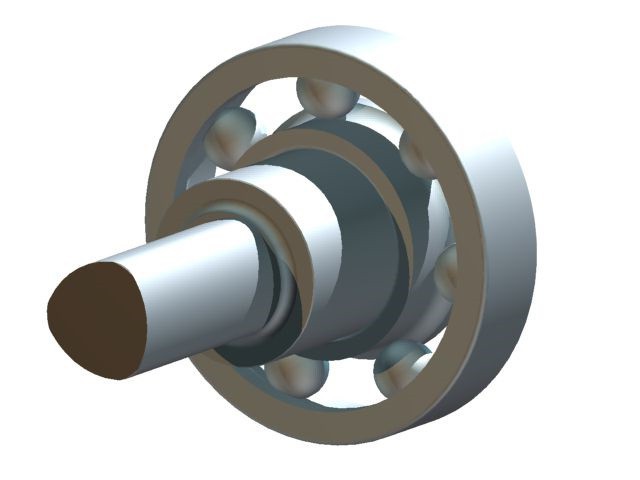
Разобраться с этим типом файла поможет приложение CADbro – полнофункциональный софт для просмотра 3D-моделей разных форматов с возможностями редактирования, оставления комментариев, специальными инструментами для исправления геометрии объекта.
CADbro позволяет анализировать и проверять проделанную работу и вносить изменения в проект на любом ее этапе. Функционал программы делает возможным ведение совместной работы над трехмерными моделями специалистами сразу нескольких отделов:
- закупочных;
- сбытовых;
- инженерных;
- маркетинговых и других.
Базовый набор инструментов для трехмерного проектирования поверхностных и твердотельных объектов, изделий из листового металла, построения двухмерных чертежей и сечений
Базовый набор инструментов для трехмерного проектирования поверхностных и твердотельных объектов, изделий из листового металла, построения двухмерных чертежей и сечений
Трехмерное проектирование поверхностных и твердотельных объектов, построение двухмерных чертежей и сечений, гибридное моделирование
Трехмерное проектирование поверхностных и твердотельных объектов, построение двухмерных чертежей и сечений, гибридное моделирование
CADbro – это экономия времени пользователя и эффективное решение актуальных задач.
Другой способ для открытия файла формата stl – воспользоваться программой AutoCAD. Она, как и ZWCAD, ориентируется на профессиональное моделирование и производство документации. В области 3D параметрического проектирования объектов этот инструмент очень востребован.
Обучение технологиям цифрового прототипирования позволяет добиться желаемого результата за короткий срок. Для этого познакомьтесь с основными алгоритмами системы:
- общие указания;
- как запомнить значки;
- как повторять последнюю команду.
В процессе трехмерного преобразования используют информацию из тех данных, что обозначены для 2D. С помощью этого ПО решают ряд задач различного уровня сложности проектирования. Есть поддержка импорта и экспорта данных.
Для открытия файла применяют несколько программ. Среди них выделяют такие:
- ZW3D;
- formZ;
- CADbro;
- Blender;
- TurboCAD;
- Dassault Systemes SolidWorks;
- ideaMK STL Viewer;
- Rhinoceros;
- IronCAD;
- ShareCAD;
- CATIA;
- IMSI.
Это практически все доступные варианты для тех, кто задается вопросом, чем открыть модели в расширении файла .stl.
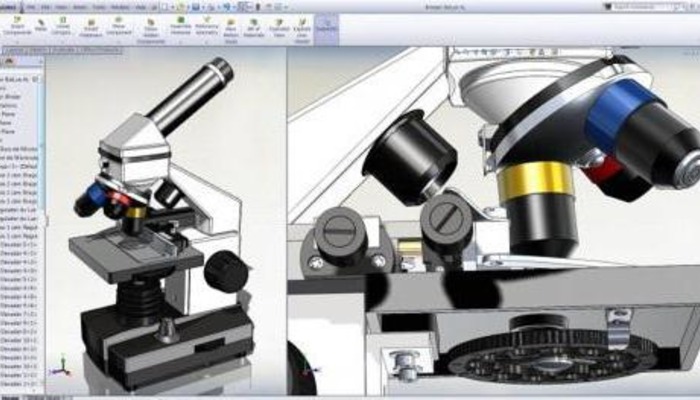
Stereolithography Model File от Spruce Technologies
Такая же аббревиатура используется для Stereolithography Model File. Его разработчиком выступили Spruce Technologies, в составе разработки принимала команда Вещательного союза. Это файл субтитров, он предназначен для воспроизведения видео. Субтитры – текст, сопровождающий информацию в переводе, прописанную на языке оригинальной видеозаписи. Они показывают только речь находящихся на экране, могут дублировать видео, дополнять его. Информация хранится как текст, где иногда находятся команды и различные комментарии к моделированию. Между символов «/. /» расположен текст. Здесь команды обозначаются символом «$» и задают специальные атрибуты символов:
Этот формат еще именуют «субтитрами EBU». Программы для открытия, просмотра и обработки STL-файлов в этом случае:
- Final Cut. EZTitles.
- Micrografx Designer.
Еще одна разновидность материалов с возможностью использования рассматриваемого расширения. Это таблица стилей визуального редактора, разработчик которой – компания Corel (поэтому еще существует название Corel Designer). Подобный файл можно открыть с помощью таких инструментов:
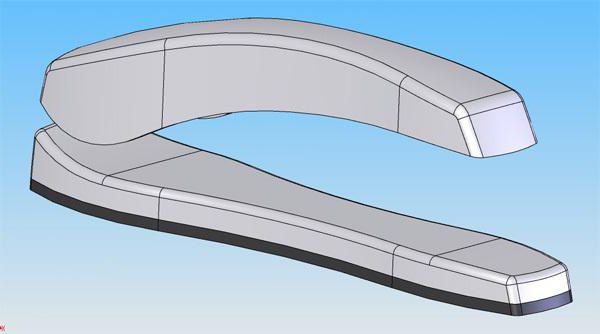
- iGrafx;
- Corel Designer;
- Micrografx.
Мы рассмотрели возможные варианты, где используется такой тип спецификации структуры данных и те приложения, что его открывают. Теперь детально разберем этот процесс.
Открываем .stl файл с помощью formZ free: пошаговая инструкция
Скачайте приложение бесплатно с сайта zwsoft.ru. Есть версии для:
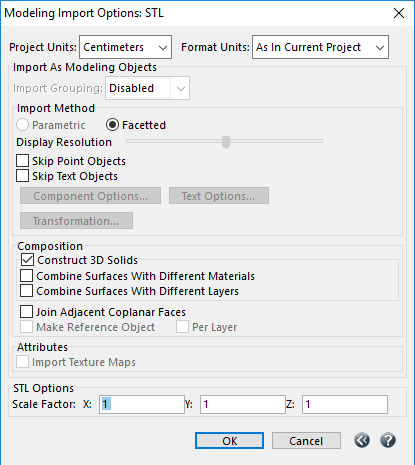
Шаг 1. Заходим из главного в меню приложения. Выбираем File и переходим на Import (используйте сочетание клавиш CTRL+I). Откроется диалоговое окно. В строке File format выбираете STL или Automatic. Обратите внимание на то, что показано ниже.
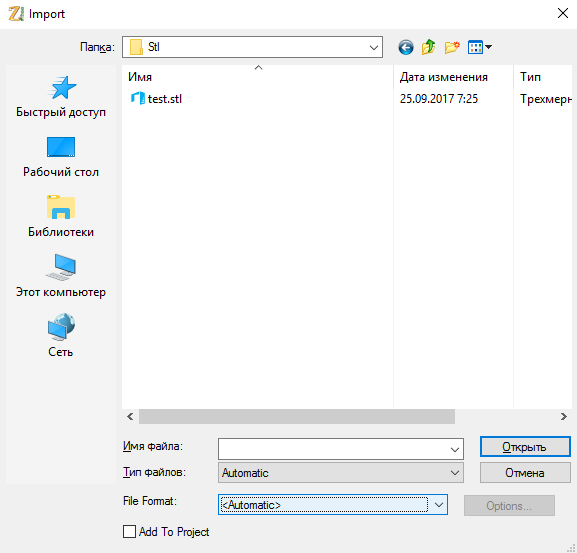
В результате вы увидите файлы этого формата, которые находятся в каталоге. Выбирайте нужный и открывайте его. Вы можете использовать настройки по умолчанию или через окно, вызываемое нажатием кнопки Options, самостоятельно задать настройки импорта STL, такие как размерные единицы, масштаб, правила объединения поверхностей, а также обработки точек и текста.
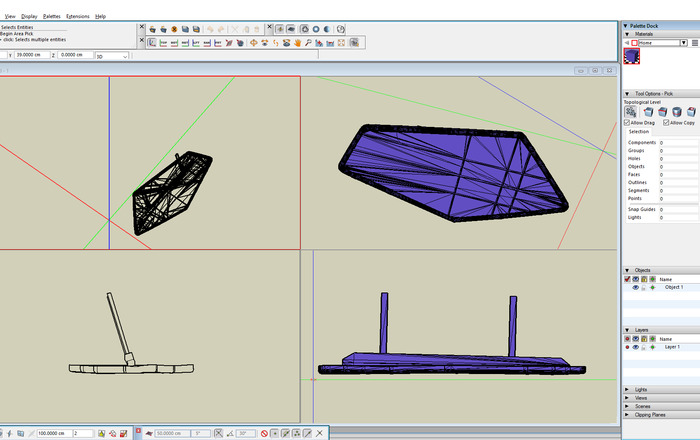
Под полем сообщений расположена строка с всплывающим индикатором, показывающим уровень открытия файла. После завершения открытия доступен для редактирования средствами formZ free.
Открываем .stl файл с помощью OpenSCAD: пошаговая инструкция
Скачайте приложение бесплатно с официального сайта. Есть версии для:
Шаг 1. Заходим из главного в меню приложения. Выбираем File и переходим на Open (используйте сочетание клавиш CTRL+О). Откроется диалоговое окно. В строке File name введите маску *.stl. Обратите внимание на то, что показано ниже.
В результате вы увидите файлы этого формата, которые находятся в каталоге. Выбирайте нужный и открывайте его. Можно сделать это методом перетаскивания из проводника в программное окошко. Оно включает 3 части:
- текстовое(слева);
- поле для уведомлений (внизу);
- графическое (справа).
Под полем сообщений расположена строка с всплывающим индикатором, показывающим прогресс (он появляется только во время проведения двух шагов – компилировать и визуализировать).
Как только вы открыли нужный вам файл, сразу запускайте процесс компиляции. Воспользуйтесь клавишами клавиатуры F5 для выполнения компиляции, F6 для обоих процессов – компиляции и визуализации. С зажатой левой кнопкой мышки модель вращают, а при нажатии правой – перемещают. По центру рабочего поля изображение передвигается сочетанием клавиш CTRL+P.
OpenSCAD – не только программа для открытия stl файла. С ее помощью переформатируют объемные объекты 3d в различные форматы:
Для этого действия из главного меню нужно перейти в Design. Объект обязательно подвергается компиляции и визуализации с нажатием F6. Но для .CSG можно просто скомпилировать (F5).
В качестве наглядного образца ниже представлена 3D объект, который экспортируют в граффайл и сохраняют в .PNG.
по программам для проектирования
БАЗА ЗНАНИЙ
по программе ZWCAD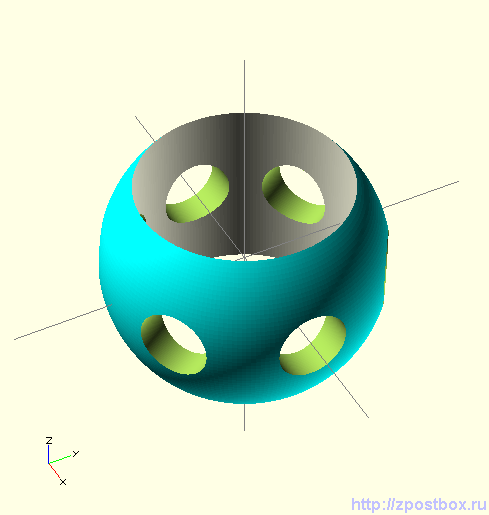
Приложение OpenSCAD дает возможность делать твердотельные трехмерные модели. Чтобы построить сферу с несколькими отверстиями, используют простой язык.
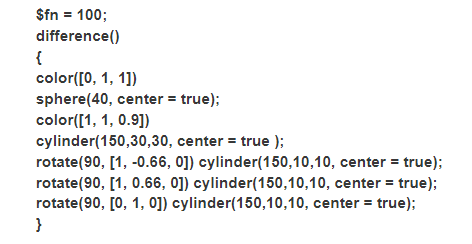
Разберем часть описанного подробнее. $fn – системная переменная, которая определяет, сколько будет полигонов изображения и каким будет его графическое разрешение. Для каждой такой фигуры отдельно задают такой параметр.
spherel(20, center = true, $fn = 400)
Если значение $fn больше, то и полигонов больше. Это дает поверхность еще более ровной, однако процесс затянется – приложению нужно будет намного больше времени для вычислений.
Далее следует difference() – логический оператор, который представляет собой разницу между двумя составляющими объемной модели — фигурой 1 (sphere) и 4-мя цилиндрами (cylinder). Проще говоря, из шара вычитаются не только цилиндры, но и остальные элементы, записанные в фигурные скобки. Есть еще логические операторы, которые разработаны для действий с несколькими элементами одновременно. Это union() и intersection(). Такими скобками ⎨⎬ объединены составляющие, где проводятся логические операции.
Подведем итог. С помощью этой программы можно выполнять 3 логические задачи над 3-х мерными изображениями:
- union() – выполняет совмещение;
- intersection() – создает пересечение;
- difference() – вычитает элементы.
Как видно из краткой информации, приведенной в качестве примера, этот продукт будет легко освоить подготовленному пользователю. В нем просто ориентироваться, используя подсказки и предыдущий опыт работы с аналогами и в графических редакторах.
Компания ZWSOFT реализует программное обеспечение нового поколения. ZW3D, CADbro и formZ – высокотехнологичные разработки, позволяющие заниматься 3d моделированием. Их пользовательский интерфейс проще и удобнее, чем в OpenSCAD, а функциональные возможности позволяют создавать:
- элементы для производственных деталей;
- протезы в стоматологии.
Что еще означает расширение .stl и как его открыть
Ваша деятельность не связана ни с одной разработкой, описанной выше? Если вы обнаружили на своем компьютере файл с расширением .stl и хотите узнать, что это, на помощь придет Windows. Система сообщит, сможете ли вы открыть его или нет. В последнем случае на рабочем столе появится окно с уведомлением, что документ недоступен, с возможными причинами или появится сообщение об ошибке.
Если такое произошло, необходимо узнать, к какой разновидности принадлежит расширение.
Существуют неправильные ассоциации STL, которые могут быть сигналом об иных проблемах ОС. Некорректные записи могут быть причиной замедленной загрузки Windows, подвисания системы и остальных проблем, влияющих на производительность компьютера. В этом случае специалисты рекомендуют сканировать реестр на возможное наличие неправильных ассоциаций файлов, а также других причин, которые связаны с фрагментацией.
Web Files включают STL. Он в основном ассоциирован с Win2020 SS (Screen Subtiting), но ассоциация также осуществляется со SPEFO SSAF, Certificate Trust List, Fireworks Style Library (Macromedia), FileViewPro, Claris Works Data File, EBU-standard Open and Teletext File (SoftNI Corporation)Micrographics Designer Stylesheet, CAD Software Solid Modeling/Prototyping File, C++ Standard TL.
Что делать, если файл не запускается? Простой и оперативный метод открытия .stl – кликнуть мышкой 2 раза. Операционная система сама найдет способ открытия.
Если файл не воспроизводится, проверьте, установлены ли на ПК инструменты для его просмотра и редактирования. Если он открывается, но не в том ПО, которое нужно, измените текущие настройки в самом реестре Windows, а именно – ассоциации.
В этой статье мы рассмотрели основные виды файлов с расширением .stl, узнали, что это, в состав каких приложений входит, обозначили популярные методы, чем открыть 3d расширение этого формата, виды программ, которые применяют для этого. Пользуйтесь лицензионным ПО от ZWSOFT, чтобы не только открывать объекты разного типа, но и полноценно использовать их в 3d моделировании.