
Как открыть stl в archicad
Форматы модели/3D, открываемые в ARCHICAD
Файл 3D Studio (.3ds)
3D-файлы могут сохраняться в формате 3D Studio. Требуемое для этого расширение является частью пакета ARCHICAD.
3D-файлы в формате 3D Studio могут открываться в ARCHICAD только после установки дополнения “3D Studio in”.
1. Перейдите в меню Справка ARCHICAD.
2. Выберите команду Загрузить ARCHICAD для открытия этой страницы в веб-браузере..
3. На открывшейся странице просмотрите список дополнений (Goodies) и выберите требуемую версию “3D Studio In” для установки.
IFC (.ifc), IFCXML (.ifcxml), IFCzip
Аббревиатура IFC обозначает Industry Foundation Classes.
ARCHICAD поддерживает IFC 2×3 — самый последний и наиболее используемый, формат IFC.
Для получения дополнительной информации об IFC см. Работа с IFC или загрузите Руководство Пользователя IFC с сайта:
http://www.graphisoft.com/support/ifc/downloads/
Rhino (.3dm) — Открытие
Воспользуйтесь командой Файл > Открыть или Файл > Взаимодействие > Объединить , чтобы открыть файл 3D Модели Rhino (.3dm) в ARCHICAD.
Для получения дополнительной информации см. Работа с 3D Моделями Rhino .
Воспользуйтесь командой Файл > Открыть для открытия файла .skp прямо в ARCHICAD.
• Результирующая геометрия является GDL-объектом.
• По умолчанию параметр GDL-объекта «Показать рельеф» включен.
• Координаты расположения проекта импортируются из файла SketchUp.
Google Earth (.kmz)
Воспользуйтесь командой Файл > Открыть для открытия файла .kmz прямо в ARCHICAD.
Внимание: Убедитесь в том, что модель Google Earth, открываемая для объединения
— содержит только одну булавку расположения
— использует Абсолютный метод определения возвышения (см. ниже).
• объекты .kmz импортируются в виде GDL-объектов, размещаемых на слое ARCHICAD
• полигоны .kmz импортируются в виде Штриховок, размещаемых на слое 2D-Черчение Общий
• Булавки импортируются в виде GDL-объектов, размещаемых на слое ARCHICAD
В процессе открытия производится проверка параметров возвышения модели. Существуют несколько способов экспорта данных о возвышении из Google Earth, но в ARCHICAD поддерживается только метод “Абсолютное возвышение”.
Если файл .kmz содержит альтернативные параметры задания возвышения (например “Привязанное к земле” или “Относительно земли”), будет открыто информационное диалоговое окно: требуется повторно экспортировать модель из Google Earth с использованием метода указания Абсолютного возвышения.
Воспользуйтесь командой Файл > Открыть или Файл > Взаимодействие > Объединить , чтобы открыть или объединить файл в формате .stl с проектом ARCHICAD. Открытая или объединенная модель импортируется в ARCHICAD в виде Морфа.
Файлы STL содержат информацию только о геометрии поверхностей 3D-модели, разбитых на треугольники, без какой-либо дополнительной информации о цвете, покрытии и т.п.
Этот формат чаще всего используется для прототипирования, 3D-печати и при автоматизированном производстве. Формат STL может быть представлен в двух видах: ASCII и в Двоичном формате
Файл STL ASCII содержит список треугольников с координатами их вершин в формате, поддерживаемом любым текстовым редактором.
• Двоичный формат STL
В двоичном формате файла STL содержатся сжатые данные, доступные для прочтения только в STL-совместимом приложении/устройстве.
Двоичный формат более распространен благодаря уменьшенному размеру файла.
Больше информации о формате STL: http://en.wikipedia.org/wiki/STL_(file_format)
Для получения дополнительной информации о сохранении модели ARCHICAD в формате STL, см. Stereolithography (.stl) .
Открытие файла STL:
1. Воспользуйтесь командой Файл > Открыть > Открыть файл
2. Выберите тип файла Stereolithograpy
3. Укажите нужный файл STL
4. Нажмите кнопку Открыть .
Объединение файла STL с существующей моделью
1. Активируйте команду Файл > Взаимодействие >Объединить
2. Выберите тип файла Stereolithograpy
3. Укажите нужный файл STL
4. Нажмите кнопку Открыть .
1. ARCHICAD не проверяет экспортируемый файл STL на наличие ошибок, таких как нарушение твердотельности. Обычно эта операция выполняется 3D-принтером.
2. В файле STL не содержится информации о масштабе и единицах измерения модели, так как подобные настройки делаются в программах просмотра и на принтере. ARCHICAD всегда экспортирует 1 метр как 1 единицу измерения STL.
3. Импорт очень сложной геометрии может сказаться на производительности ARCHICAD. В этой ситуации вы увидите диалог с предупреждением.
4. Обратите внимание, что в случае чрезмерной сложности геометрии, существует вероятность ошибки импорта, при которой объект создан не будет.
Как открыть stl в archicad
Объединение файлов с ARCHICAD
Воспользуйтесь командой Файл > Взаимодействие > Объединить , чтобы вставить элементы другого Проекта ARCHICAD, Модуля, файла DWF/DWG/DXF, файла HPGL (.plt), файла IFC, Rhino (.3dm), графического изображения или файла модельного типа в текущий Проект ARCHICAD.
Файлы могут быть объединены с текущим планом этажа или с текущим открытым окном разреза/фасада/внутреннего вида, 3D-документа, детали.
Примечание: При объединении модуля с окном разреза/фасада/внутреннего вида или 3D-документа, в него будут вставлены только 2D-элементы.
После размещения элементы модуля становятся независимыми друг от друга. Повторное размещение тех же элементов можно осуществить командой Вставить .
При присоединении проекта или модуля прежде, чем окончательно разместить присоединяемые элементы, Вы можете их перемещать, поворачивать и строить их зеркальные отражения. До момента фактического размещения файла его элементы будут окружены штриховым прямоугольником. Для перемещения элементов поместите курсор внутрь рамки и отбуксируйте ее в нужное место. Щелкните за пределами этого прямоугольника или выберите команду OK в контекстном меню (или в панели управления) для размещения элементов.
Объединение и поэтажная структура проекта
При объединении с файлом проекта или модуля ARCHICAD производит сопоставление этажей импортируемого и исходного файлов. При объединении с текущим планом этажа многоэтажного сооружения ARCHICAD попросит определить, какой этаж из импортируемого файла будет соответствовать этажу, с которым Вы работаете в данный момент; при этом ARCHICAD предложит возможный вариант соответствия.
Если в Вашем текущем плане недостаточно этажей для размещения всех присоединяемых, ARCHICAD автоматически создаст недостающие.
Примечание: Вы не можете включить многоэтажные элементы или модули в 2D-окна, отличные от плана этажа.
Примечание: Нет разницы между объединением многоэтажного проекта и размещением многоэтажного связанного модуля . Если исходный проект имеет меньше этажей, чем размещаемый связанный модуль, то те этажи связанного модуля, которые не «подходят» под многоэтажную структуру исходного проекта, не будут размещены. Чтобы устранить это несоответствие, добавьте в Основном Проекте недостающие этажи.
Элементы с Верхней Привязкой в Объединяемой Модели
• Изменить Высоту на основе Структуры Этажей Основного Проекта: Элементы с Верхней Привязкой будут растянуты или сжаты в соответствии с высотой этажей, на которых они размещаются в Основном Файле. (Двери и Окна, низ или верх которых привязан к какому-либо этажу, будут выровнены по структуре высот текущего файла).
• Сохранить Высоту на основе Структуры Этажей Исходной Модели Элементы с Верхней Привязкой не будут растянуты (их исходные высоты не изменятся). Двери и Окна, низ или верх которых привязан к какому-либо этажу в объединяемом файле, потеряют свою привязку и будут привязаны к основаниям Стен.
Объединение и реквизиты
Так как реквизиты (слои, покрытия, типы линий, образцы штриховки и т.д.) идентифицируются по именам, то при объединении применяются следующие правила:
• Если имена реквизитов в обоих проектах совпадают, то присоединяемые (импортируемые) элементы примут реквизиты текущего проекта.
• Если имя некоторого реквизита присоединяемого проекта отсутствует в текущем проекте, набор существующих реквизитов расширяется, включая в себя новый реквизит.
Объединение с файлом DXF/DWG
Если Вы объединяете с файлом dxf/dwg, то открывается диалоговое окно Объединение DXF-DWG .
Объединение с файлом IFC
Для получения подробной информации см. Импорт IFC-модели в ARCHICAD .
Объединение с файлом Stereolithography (.stl)
Объединение с файлом SketchUp (.skp)
Воспользуйтесь командой Файл > Взаимодействие > Объединить, чтобы объединить содержимое файла в формате .skp с существующей моделью ARCHICAD. При этом в ARCHICAD должно быть активно окно Плана этажа.
Так как модель ARCHICAD уже содержит информацию о расположении объекта, потребуется выбрать вариант обработки информации, содержащейся в двух наборах координат (ARCHICAD и SketchUp):
• Заменить информацию ARCHICAD информацией SketchUp
• Игнорировать информацию SketchUp . Ваша информация о расположении проекта останется без изменений, и Вы сможете разместить импортированный объект в любом месте по собственному усмотрению: переместите появившийся габаритный контейнер в нужное место, и щелкните мышью для размещения.
• Использовать импортируемую информацию в соответствии с существующими координатами. Импортированный объект будет помещен в его истинное местоположение с учетом вашего Начала проекта.
Пошаговое руководство по Объединению Снимка Google Earth с ARCHICAD при помощи SketchUp
1. Откройте проект в ARCHICAD
2. Откройте диалоговое окно Расположение объекта и проверьте наличие правильных установок широты и долготы
3. Нажмите на кнопку ‘Экспортировать’
4. Укажите в качестве формата файла ‘SketchUp’
5. Присвойте новое имя файлу и нажмите ‘Сохранить’
6. Закройте диалоговое окно ‘Расположение объекта’.
7. Воспользуйтесь SketchUp (дистрибутив программы можно загрузить с сайта http://www.sketchup.com ), чтобы открыть файл, сохраненный на шаге 5
8. Откройте диалог ‘Информация о модели’ и убедитесь, что ‘Географическое положение’ включено
9. Если она не действует (при использовании Mac), нажмите на кнопку ‘Установить местоположение вручную…’: должны отображаться корректные значения широты и долготы; нажмите OK
10. Воспользуйтесь командой SketchUp > Файл > Географическое положение > Добавить больше снимков. чтобы открыть диалог ‘Добавить Местоположение’; изображение Google Earth должно быть отцентрировано по началу координат ARCHICAD
11. Увеличьте или уменьшите изображение
12. ‘Выберите ‘Регион’ и ‘Захватите’ его
13. Этот же регион должен быть виден сейчас в просмотре файла SketchUp
14. Сохраните изменения в файле .skp
15. Вернитесь в файл проекта ARCHICAD
16. Откройте модельный вид ‘Первый этаж’ и воспользуйтесь командой Файл > Взаимодействие > Объединить
17. Выберите файл .skp, сохраненный на шаге 14
18. Появится диалоговое окно с тремя переключателями. Выберите вариант ‘Разместить новую геометрию относительно существующих координат’ и нажмите OK
19. Снимок Google Earth должен отобразиться в проекте ARCHICAD
20. Откройте 3D-вид и увеличьте масштаб, чтобы увидеть детали снимка
Объединение с файлом Google Earth (.kmz)
Воспользуйтесь командой Файл > Взаимодействие > Объединить, чтобы объединить содержимое файла в формате .kmz с существующей моделью ARCHICAD.
Доступные параметры ничем не отличаются от настроек Открытия файла Google Earth.
Информация о расположении
Так как модель ARCHICAD уже содержит информацию о расположении объекта, потребуется выбрать вариант обработки информации, содержащейся в двух наборах координат (ARCHICAD и Google Earth):
• Заменить информацию ARCHICAD информацией Google Earth
• Игнорировать информацию Google Earth . Ваша информация о расположении проекта останется без изменений, и Вы сможете разместить импортированный объект в любом месте по собственному усмотрению: переместите появившийся габаритный контейнер в нужное место, и щелкните мышью для размещения.
• Разместить импортируемую информацию в соответствии с существующими координатами. Импортированный объект будет помещен в его истинное местоположение с учетом вашего Начала проекта.
Объединение с файлами-изображениями
Вы можете объединить Ваш файл проекта ARCHICAD с файлами-изображениями. (К ним относятся документы, созданные в чертежных программах и программах рисования; 3D-виды и фасады ARCHICAD, сохраненные в формате рисунка; фотоизображения, сохраненные в формате рисунка.) До выбора команды Объединить для файла-рисунка Вы можете предварительно определить его размер на плане этажа. Для этого выберите инструмент Бегущая рамка и начертите в нужном месте бегущую рамку требуемого размера.
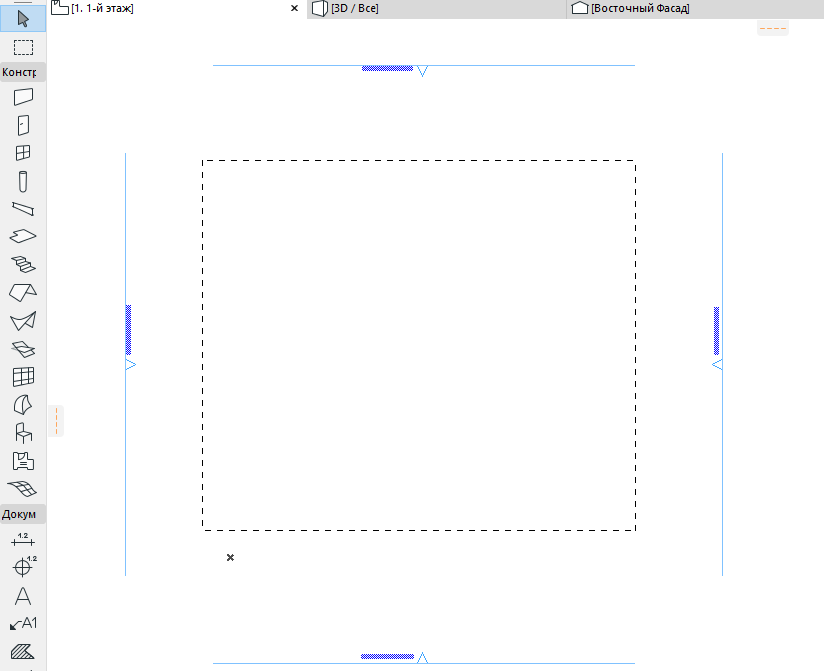
Рисунок будет вставлен в область бегущей рамки.
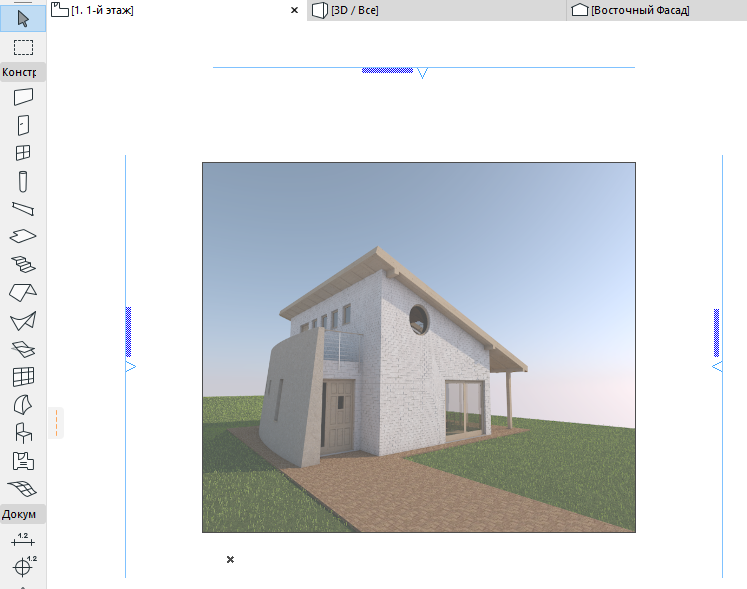
Примечание: Стройте прямоугольник таких же пропорций, как исходный рисунок, иначе изображение будет искажено.
SketchUp Ограничения Экспорта и Импорта
• Модели SketchUp могут содержать два типа объектов граней и ребер. В настоящее время отдельные ребра SketchUp не импортируются в ARCHICAD.
• В SketchUp поверхности одиночной грани могут иметь различные цвета и текстуры. Грань GDL-объекта в ARCHICAD может иметь только одну настройку цвета и текстуры с обеих сторон. По умолчанию в ARCHICAD импортируются настройки передней поверхности грани кроме случаев, когда текстура назначена только задней поверхности грани.
• Модели SketchUp, содержащие нестандартные грани (имеющие самопересечения внешних границ, например, в форме восьмерки) или грани с отверстиями, могут быть не полностью импортированы в ARCHICAD
• Некоторые грани SketchUp при импорте в ARCHICAD могут потерять назначенные им текстуры
• Маркер в формате .skp указывает, обладает файл географической привязкой или нет. Версия ARCHICAD для Mac не поддерживает корректную установку этого маркера, и в результате для экспортированных файлов .skp может потребоваться ручное включение маркера (значения широты и долготы устанавливаются в файле .skp всегда корректно).
Google Earth: Ограничения Экспорта и Импорта
• Иногда файлы Google Earth .kmz содержат треугольные грани с очень малыми углами, которые не импортируются в ARCHICAD
• 3D-вид ARCHICAD определяемый камерой, расположенной на подземном уровне, может отличаться от вида, отображаемого в Google Earth.
Как открыть stl в archicad
Форматы модели/3D, сохраняемые в ARCHICAD
IFC , (.ifc), IFCXML (.ifcxml), IFCzip
Аббревиатура IFC обозначает Industry Foundation Classes.
Для получения дополнительной информации о IFC см. Работа с IFC, либо закачайте Руководство по IFC с сайта:
http://www.graphisoft.com/support/ifc/downloads/
Rhino (.3dm) — Сохранение
Открыв 3D-окно, активируйте команду Сохранить Как 3D Модель Rhino (.3dm), чтобы экспортировать отдельные части или полную модель ARCHICAD в Rhino.
Файл WaveFront (.obj)
Существует возможность сохранения 3D-моделей и их покрытий в формате WaveFront — системы фотореалистической визуализации и анимации.
Создается два файла: один для геометрической информации, а другой для покрытий поверхностей согласно стандартам WaveFront. Файл .mat автоматически создается в той же папке, которая была выбрана в диалоге команды Сохранить как для файла типа .obj.
Сохраняемый документ включает следующую информацию.
• Геометрическая информация 3D-модели (файл .obj). Все геометрические поверхности. Никаких ребер в формате WaveFront.
• Покрытия ARCHICAD (файл .mat): Все используемые в модели покрытия, идентифицируемые по именам, со всеми их характеристиками.
После выбора формат файла .obj нажмите кнопку Сохранить . Открывается диалоговое окно WaveFront:
• Слои — Покрытия: Отметьте это положение маркера для создания группы в файле WaveFront для каждого слоя ARCHICAD, и создания внутри этих групп подгруппы для каждого покрытия.
• Элементы — Покрытия: Отметьте это положение маркера для создания группы в файле WaveFront для каждого конструктивного элемента ARCHICAD, и создания внутри этих групп подгруппы для каждого покрытия.
Единица измерения WaveFront . В этом поле Вы можете определить то расстояние проекта WaveFront, которое будет переведено в чертежную единицу ARCHICAD, или наоборот. Так как ARCHICAD работает в метрической системе, то установка единицы измерения в 1 метр (1000 мм) приведет к преобразованию модели 1:1.
Файл 3D Studio (.3ds)
3D-файлы могут сохраняться в формате 3D Studio. Требуемое для этого расширение является частью пакета ARCHICAD.
Файлы моделей в формате 3D Studio можно открыть в ARCHICAD только после установки специального Дополнения.
Сохранение в формате .3ds
Когда активным является 3D-окно, Вы можете сохранить 3D-модель проекта в формате файла фотореалистических изображений AutoDesk’s 3D Studio 3DS.
Результирующий документ включает следующую информацию:
• Геометрическая информация 3D-модели. Все поверхности и все ребра.
• Покрытия: Все используемые в проекте покрытия, включая их имена и характеристики.
• Освещение. Включаются как солнце, так и дополнительные источники света. Солнце представляет собой точечный источник, расположенный очень далеко от проекта.
• Параметры 3D-проекции. Включаются параметры текущей перспективной проекции и траекторий съемки.
• Информация об отбрасывании теней. Включаются текущие установки параметров отбрасывания теней, установленные в панели Спецэффекты диалога Параметры Визуализации .
• Информация о сглаживании. Включаются текущие параметры сглаживания, установленные в панели Спецэффекты диалога Параметры Визуализации .
После выбора формата 3DS нажмите кнопку Сохранить . Открывается диалоговое окно Сохранение 3D как объекта 3DStudio :
• Строить объекты 3D Studio согласно объектам ARCHICAD. Нажмите эту кнопку для создания файла 3D Studio без группирования.
• Строить объекты 3D Studio согласно Типам элементов и Покрытиям: Нажмите на эту кнопку для создания группы в файле 3D Studio в файле WaveFront для каждого конструктивного элемента ARCHICAD, и создания внутри этих групп подгруппы для каждого покрытия.
• Строить объекты 3D Studio согласно Слоям и Покрытиям: Нажмите на эту кнопку для создания группы в файле 3D Studio для каждого слоя ARCHICAD, и создания внутри этих групп подгруппы для каждого покрытия.
• Строить объекты 3D Studio согласно Покрытиям: Нажмите на эту кнопку для создания группы в файле 3D Studio для каждого покрытия.
• Единица измерения. В этом поле Вы можете определить то расстояние проекта ARCHICAD, которое будет переведено в чертежную единицу 3D Studio. Так как ARCHICAD работает в метрической системе, то установка единицы измерения в 1 метр (1000 мм) приведет к преобразованию модели 1:1.
• Цвета: Вы можете выбрать либо цвета перьев ARCHICAD, либо использовать механизм сопоставления цветов ARCHICAD с цветами 3D Studio.
• Информация о текстуре ARCHICAD. Вы можете указать, следует ли включить информацию о текстуре покрытий в файл 3D Studio.
• Объект = имя группы. Вы можете указать, должно ли имя объекта соответствовать уникальному ID, или быть именем группы.
Отметим, что 3D Studio допускает в именах до 10 символов. В связи имена ARCHICAD преобразуются следующим образом:
• Символы 1 — 7: уникальный ID или усеченное имя слоя/покрытия.
• Символы 8 — 9: используются для добавления номеров к именам для того, чтобы избегать повторяющихся имен, которые могут порождаться в результате усечения, описанного выше. Одно и то же имя может иметь 100 вариантов.
• Символ 10: используется в качестве номера части объекта. 3D Studio может манипулировать не более 65536 многоугольниками в объекте. Если объект имеет больше многоугольников, ARCHICAD разделит его на несколько объектов и укажет в этом 10-м символе имени номер части объекта.
Файл ElectricImage (.fact)
Вы можете сохранять 3D-модели Ваших проектов в формате FACT системы ElectricImage Animation System (EIAS) — мощной системы фотореалистической визуализации и анимации.
Сохраняемый документ включает следующую информацию.
• Геометрическая информация 3D-модели. Все поверхности. (Никаких ребер в формате FACT.)
• Покрытия: Все используемые в проекте покрытия, включая их имена и характеристики.
• Освещение. Включаются как солнце, так и дополнительные источники света.
• Параметры 3D-проекции. Включаются параметры текущей перспективной проекции.
Когда на переднем плане находится 3D-окно, выберите команду Файл > Сохранить как или Документ > Визуализация > Произвести съемку . Открывается диалоговое окно Сохранение 3D-документа FACT :
• Иерархия группирования согласно Слоям ARCHICAD: Выберите этот вариант для создания групп в файле FACT для каждого слоя ARCHICAD.
• Иерархия группирования согласно Элементам ARCHICAD: Выберите этот вариант для создания групп в файле FACT для каждого конструктивного элемента ARCHICAD. НЕ используйте этот вариант группирования для больших моделей. EIAS работает не эффективно с большим количеством групп.
• Иерархия группирования согласно Покрытиям ARCHICAD: Нажмите на эту кнопку для создания группы в файле FACT для каждого покрытия ARCHICAD.
• Сочетание цветов, Суперобразец, Самостоятельное отбрасывание теней. Среди многочисленных свойств групп FACT эти три могут управляться из ARCHICAD. Для ознакомления с этими и другими атрибутами группирования см. документацию EIAS.
• Выходной формат. Вы можете сохранить результат в формате EIAS 2.1 или 2.9.
• Единица измерения. В этом поле Вы можете определить то расстояние проекта ARCHICAD, которое будет переведено в чертежную единицу ElectricImage. Так как ARCHICAD работает в метрической системе, то установка единицы измерения в 1 метр (1000 мм) приведет к преобразованию модели 1:1.
Примечание: Вам нет необходимости использовать приложение Transporter, которое требовалось в предыдущих версиях. ARCHICAD автоматически преобразует систему координат, чтобы она стала соответствовать спецификации EIAS.
Вы можете сохранять 3D-модели Ваших проектов в формате VRML. VRML является аббревиатурой от Virtual Reality Modeling Language (язык моделирования виртуальной реальности). С помощью VRML Вы можете создавать пространственные виртуальные изображения и связывать их воедино в World Wide Web. Для воспроизведения VRML-миров, необходимо соответствующее приложение, поддерживающее VRML, которое называется VRML-браузером. Для установки и настройки HTML- и VRML-браузеров обратитесь к соответствующей документации.
Сохраняемый документ включает следующую информацию.
• Геометрическая информация 3D-модели. Все поверхности как элементы IndexedFaceSet, включая реквизиты поверхностей.
• Покрытия: Все используемые в проекте покрытия. Включается информация о текстуре; координаты текстуры вычисляются браузером VRML. Обратитесь к документации Вашего браузера для проверки, какие форматы файлов изображений текстуры он поддерживает.
• Освещение. Включаются дополнительные источники света. Если никакие дополнительные источники света не размещены, Вам следует использовать стандартные источники Вашего VRML-браузера.
• 3D-проекции/Траектория съемки. Включаются параметры текущей перспективной проекции.
Установите требуемый 3D-вид в 3D-окне, выберите команду Сохранить как в меню Файл , выберите формат VRML, либо разместите любое количество камер на плане этажа и выполните команду Произвести съемку , установите в качестве выходного файла VRML и нажмите кнопку Сохранить . Открывается диалоговое окно Сохранение 3D-документа VRML.
• Копировать текстуру в результирующую папку. Отметьте этот маркер для экспорта текстур покрытий, используемых в модели ARCHICAD.
• Нормали вершин. Отметьте этот маркер для экспорта векторов нормали.
Для экспорта наиболее точной, но довольно сложной модели отметьте оба маркера. Если приложение, для которого Вы экспортируете изображение, воспроизводит его с искажением, произведите повторное сохранение, не отмечая один или оба маркера.
Файл Lightscape (.lp)
Вы можете сохранять 3D-модели Ваших проектов в формате Lightscape — развитой системы фотореалистической визуализации для генерации характеристик освещенности трехмерных моделей с использованием специального алгоритма диффузного отражения.
Сохраняемый документ включает следующую информацию.
• Геометрическая информация 3D-модели. Все поверхности.
• Покрытия: Все используемые в проекте покрытия, включая их имена и характеристики.
• Текстура: Экспортируемые покрытия будут ссылаться на соответствующую текстуру согласно текущим установкам в диалоге настройки Покрытий. Рисунки текстуры не включаются в выходной файл: однако включается путь файла первой текстуры. Если все файлы рисунков собираются в одной папке библиотеки ARCHICAD, система визуализации будет автоматически находить их. В противном случае Вы должны будете собирать и копировать эти файлы изображений в соответствующую папку системы визуализации.
Примечание: При работе с Lightscape используйте соглашения DOS по именованию файлов изображений текстуры. Перед сохранением модели Lightscape откройте диалоговое окно Покрытия, проверьте имена изображений и сделайте необходимые изменения.
• Освещение. Все используемые в проекте источники света за исключением солнца. Информация об отбрасывании теней также экспортируется согласно установкам в панели Спецэффекты диалогового окна команды Документ > Визуализация > Параметры Визуализации .
• Информация о проекции. Данные о 3D-проекции экспортируются в Lightscape как вид по умолчанию. Могут использоваться только перспективные проекции. Если Вы выберите аксонометрическую проекцию, то будет выдано сообщение об ошибке.
Установите перспективный вид в 3D-окне ARCHICAD, постройте его, выберите команду Файл > Сохранить как . Во всплывающем меню диалогового окна команды Сохранить как выберите формат Lightscape и нажмите кнопку Сохранить . Открывается диалоговое окно Сохранение 3D-объекта Lightscape :
• Построить объекты Lightscape согласно слоям. Выберите это вариант для создания в файле Lightscape групп для каждого слоя ARCHICAD.
• Покрытия: Отметьте этот маркер для создания группы в файле Lightscape для каждого покрытия ARCHICAD.
Разбивать удлиненные треугольники. Отметьте этот маркер, чтобы разбивать вытянутые треугольники на меньшие по размеру. Это приводит к созданию более подробной сетки, что полезно для алгоритма Lightscape.
Отметим , что при использовании очень больших сцен это может привести к существенному увеличению количества многоугольников (и увеличению размеру файла).
Файл U3D (только Windows)
Находясь в 3D-окне, воспользуйтесь командой Файл > Сохранить как для сохранения модели ARCHICAD в формате .skp.
В открывшемся диалоге Параметров Экспорта SketchUp:
• Выберите нужные элементы и слои, чтобы оптимизировать размеры экспортируемой модели.
• Выберите подходящий формат Sketchup.
Глобальные координаты расположения результирующего файла SketchUp будут соответствовать координатам расположения объекта ARCHICAD.
Булавка в файле SketchUp (ссылка на точку расположения) соответствует началу проектных координат ARCHICAD.
Google Earth (.kmz)
Существуют два способа сохранения модели ARCHICAD в формате Google Earth:
1. Воспользуйтесь командой Файл > Взаимодействие > Отправить Модель в Google Earth.
Модель сохраняется в формате .kmz и открывается в Google Earth за один шаг. Требуется наличие установленной на компьютере версии Google Earth 4 или выше.
Не забудьте о Высоте: Воспользуйтесь опцией “Установить Возвышение как” в диалоге Параметров Экспорта 3D-модели в Параметрах Google, чтобы настроить размещение модели ARCHICAD в Google Earth.
2. Находясь в 3D-окне, воспользуйтесь командой Файл > Сохранить как для сохранения модели ARCHICAD в формате .kmz.
В диалоговом окне Сохранить как, нажмите Параметры для просмотра параметров экспорта в формат .kmz:
• Выберите, следует ли экспортировать активную камеру ARCHICAD в качестве ‘видовой точки’ в файл kmz.
• Выберите один из двух вариантов указания высоты: Абсолютная высота (над уровнем моря) или Привязанная к земле. “Абсолютная” означает, что модель будет размещена в полном соответствии с высотой, установленной в ARCHICAD. “Привязанное к земле” означает, что модель будет размещена на уровне земли в указанном месте (действие этой опции похоже на функцию ARCHICAD “Притяжение”).
Воспользуйтесь диалогом команды Файл > Сохранить как для сохранения модели ARCHICAD в формате STL.
Файлы STL содержат информацию только о геометрии поверхностей 3D-модели, без какой-либо дополнительной информации о цвете, покрытии и т.п. Все поверхности разбиваются на треугольники.
Этот формат чаще всего используется для прототипирования, 3D-печати и при автоматизированном производстве.
Сохранение в формате STL
1. Откройте 3D-окно с отображением только элементов, предназначенных для экспорта.
2. Воспользуйтесь командой Файл > Сохранить как
3. Выберите тип файла Stereolithograpy
4. Укажите папку сохранения
5. Введите имя файла
6. Нажмите кнопку Сохранить.
7. В диалоге Сохранить 3D как STL выберите двоичный или ASCII формат данных.
Файл STL ASCII содержит список треугольников с координатами их вершин в формате, поддерживаемом любым текстовым редактором.
– Двоичный формат STL
В двоичном формате файла STL содержатся сжатые данные, доступные для прочтения только в STL-совместимом приложении/устройстве.
Двоичный формат более распространен благодаря уменьшенному размеру файла.
Для получения дополнительной информации об открытии или объединение файлов STL в ARCHICAD, см. Stereolithography (.stl) .
1. ARCHICAD не проверяет экспортируемый файл STL на наличие ошибок, таких как нарушение твердотельности. Обычно эта операция выполняется 3D-принтером.
2. В файле STL не содержится информации о масштабе и единицах измерения модели, так как подобные настройки делаются в программах просмотра и на принтере. ARCHICAD всегда экспортирует 1 метр как 1 единицу измерения STL.
Модель ARCHICAD можно экспортировать в Twinmotion 2016, воспользовавшись в 3D-окне командой Сохранить как… Twinmotion (.tma).
Созданный таким образом файл можно открыть в Twinmotion версии 2016.02.
Приложение Twinmotion, созданное Abvent R&D, предназначено для 3D-визуализации в процессе работы над архитектурными, градостроительными и ландшафтными проектами.
Graphisoft Community
Auto-suggest helps you quickly narrow down your search results by suggesting possible matches as you type.
Showing results for
Search instead for
Did you mean:
Auto-suggest helps you quickly narrow down your search results by suggesting possible matches as you type.
Showing results for
Search instead for
Did you mean:
- Graphisoft Community (INT)
- Knowledge Base
- Libraries & objects
- Converting STL files into GDL Objects
- Subscribe to RSS Feed
- Mark as New
- Mark as Read
- Bookmark
- Subscribe to Topic
- Printer Friendly Page
- Report Inappropriate Content
Converting STL files into GDL Objects
Graphisoft Alumni
- Subscribe to RSS Feed
- Mark as New
- Mark as Read
- Bookmark
- Subscribe to Topic
- Printer Friendly Page
- Report Inappropriate Content
on 2018-09-10 10:07 PM — edited on 2023-05-15 02:56 PM by Noemi Balogh
Using STL (StereoLithography File) content can be a great tool in building up a custom library. Follow the steps below to convert STL content into GDL objects.
Opening Content
1. Go to File > Open > Open .
2. Select the STL file to import, check the box next to Launch a new instance of ARCHICAD and click Open .
3. In the Import STL file dialogue box, verify or adjust the scale of the object and click Import .
4. The STL file will be converted into a Morph. Navigate to 3D, select the morph and open the Morph Selection Settings dialogue box.
5. Change the Surface of the morph (if necessary), set the Edges to Hidden to hide unwanted triangulation and click OK .
6. Select the morph and go to File > Libraries and Objects > Save Selection as. > Object.
7. In the Save as Object dialogue box click OK .
8. In the Save Object dialogue box name the object and click Save .
9. In the Change Object’s Basic Settings dialogue box, verify or adjust the settings and click OK to save the object to the Embedded Library .
Exporting & Archiving Content
Once STL content has been imported and converted into a GDL object it can be exported to an office library for wider and repeat use. Visit the link below on exporting content from the Embedded Library . Exporting Content from the Embedded Library
- 3rd Party Objects
- Import & Export Objects
- Library Resources