
Что делать, если на Айфон не приходят уведомления
Apple хорошо поработала над последней версией iOS, не изменив ее внешне, но добавив приятные мелкие функции, которых, возможно, давно не хватало. Особенно на этом фоне выделяются уведомления: речь не только об изменившейся форме пушей и способе взаимодействия с ними, но и о том, как они теперь работают. Несмотря на то, что с ними не должно возникать никаких проблем, у читателей нашего Telegram-чата все равно возникают сложности с уведомлениями после обновления iOS. Одна из самых частых проблем — они не приходят или появляются с большим запозданием. Разобрались в этой проблеме: вот вам несколько советов, что делать, если не приходят уведомления на Айфон.
Разбираемся, почему на Айфоне не приходят уведомления
Режим Не беспокоить на Айфоне
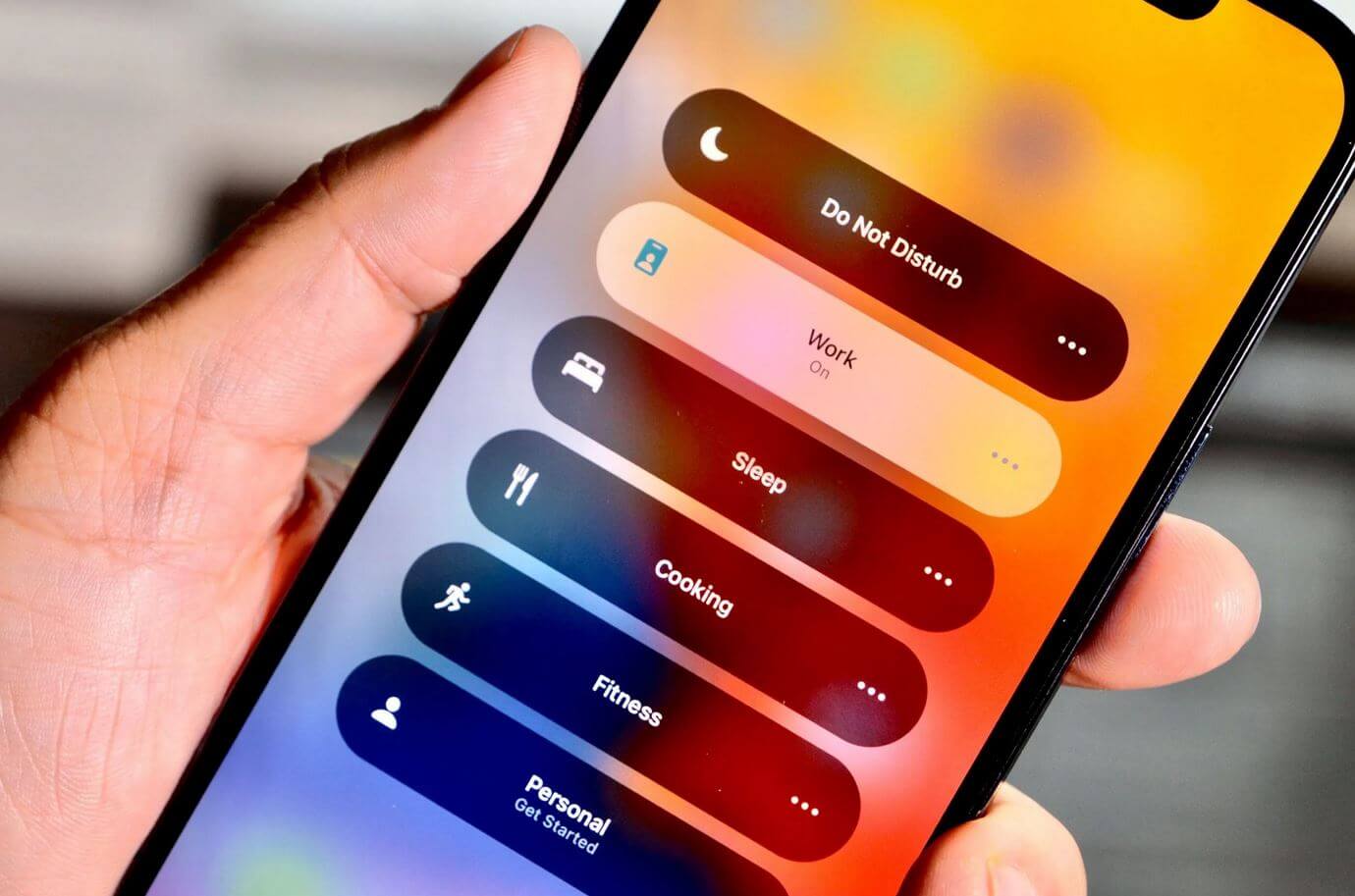
Иногда включенное Фокусирование может быть причиной отсутствия уведомлений
Благодаря Фокусированию изменилась суть работы режима Не беспокоить. Многие не распробовали функцию до сих пор, а те, кто включал, остались не особо довольны. Подобное уже было с Экранным временем в iPhone.
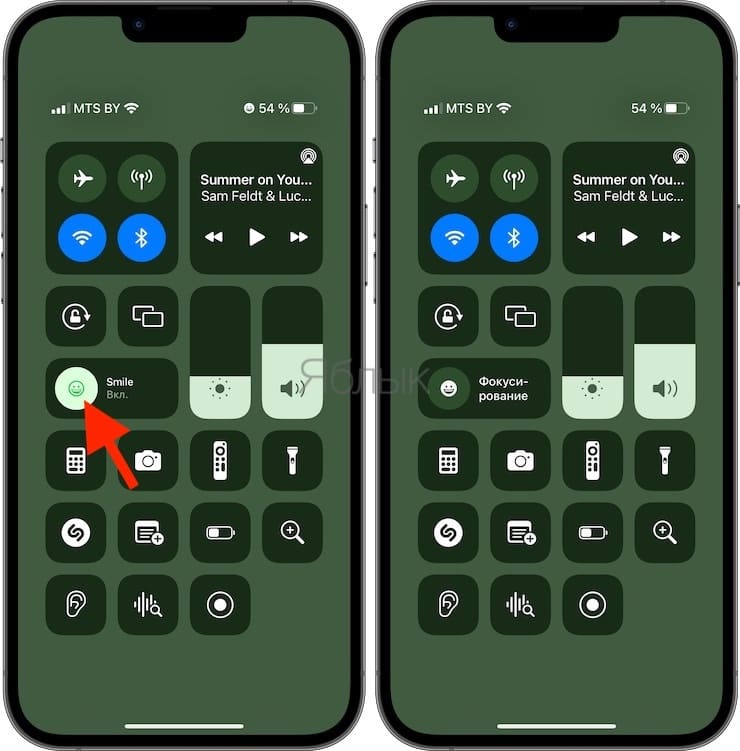
Проблема возникает, если вы оставили Фокусирование включенным — некоторые режимы отключают допуск уведомлений и даже блокируют нежелательные звонки. Если вы заметили, что в iPhone есть пропущенные вызовы, а уведомления не приходят, отключите Фокусирование прямо из Пункта управления.
Как настроить фокусирование
Многие пользователи активируют режим Сна, чтобы их не беспокоили. Но это не совсем правильно: у каждого режима Фокусирования есть свои настройки, которые не всегда подходят для текущей ситуации. Вспомните Профили в старых мобильниках: на работе, на улице и прочее — режимы Фокусирования чем-то похожи на них. Если и активируете режим Сна, то настройте его так, чтобы вас точно не потеряли коллеги и друзья.
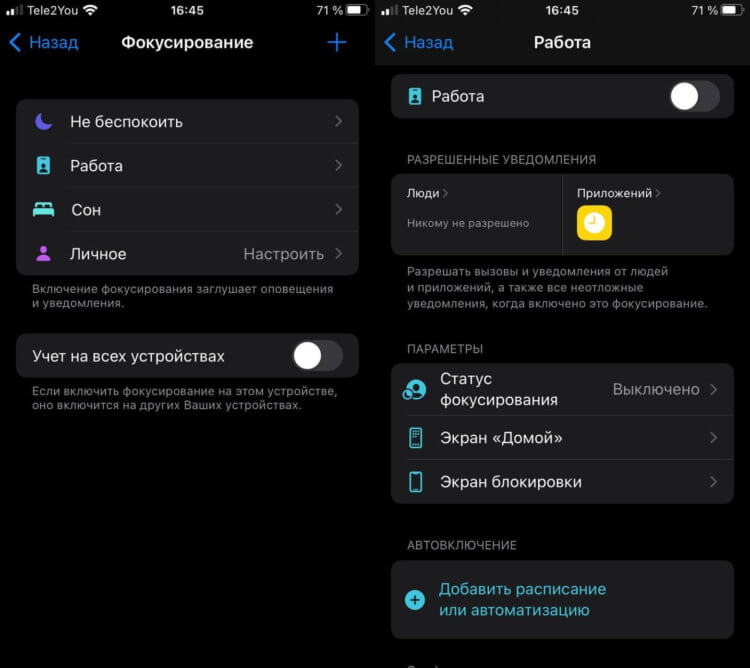
У Фокусирования множество нюансов и настроек
- Зайдите в Настройки, выберите Фокусирование;
- Откройте нужный план;
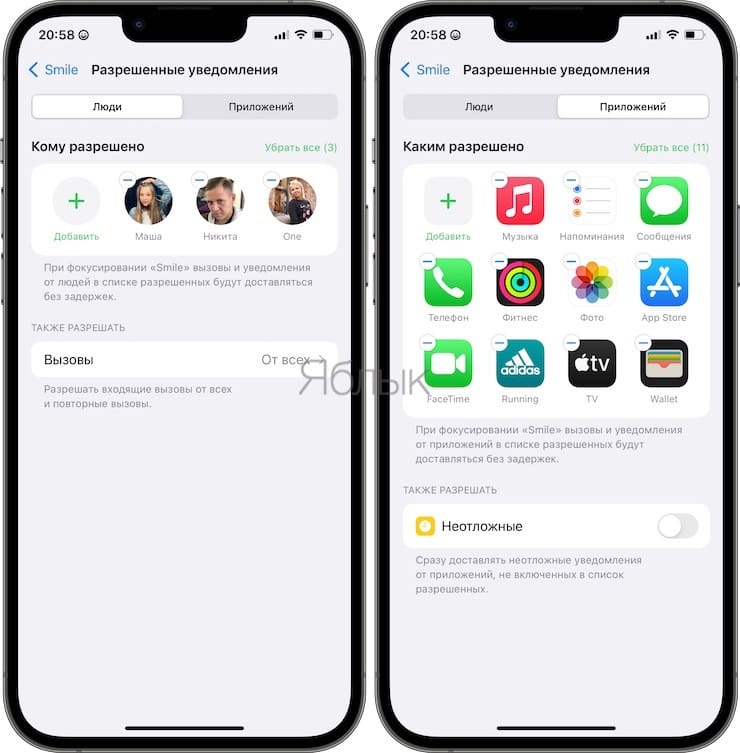
- Добавьте контакты, которые смогут присылать вам сообщения и совершать вызовы;
- Выберите приложения, от которых будут приходить уведомления;
- Не забудьте активировать Неотложные уведомления, чтобы они приходили вне зависимости от включенного Фокусирования.
Кроме того, Фокусирование работает по строго отведенному расписанию — прямо как Night Shift. Возможно, вы забыли про то, что включили автоматизацию — именно поэтому на iPhone не приходят уведомления. Проверяем.
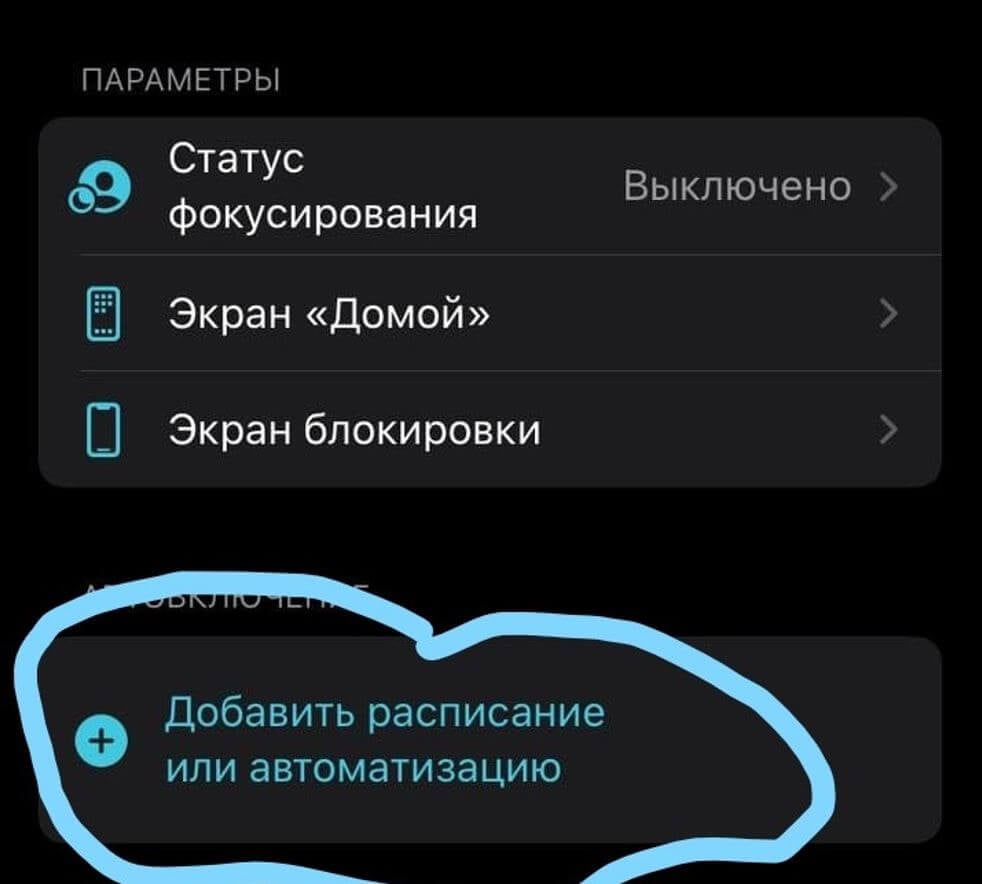
Автоматизация может сработать в указанное время или даже по геолокации
- Зайдите в Настройки, выберите Фокусирование;
- Просмотрите режимы: тот, который, возможно, включен у вас, имеет автоматизацию;
- Нажмите на расписание режима и отключите ползунок. Можно удалить его полностью внизу экрана.
Такая автоматизация может работать на основе геолокации, времени и даже при открытии некоторых приложений. Так что, не удивляйтесь, если уведомления перестают приходить именно тогда, когда вы оказываетесь дома или читаете книгу на своем iPad.
Сводка уведомлений на Айфоне
С помощью сводки вы можете запланировать доставку уведомлений от разных приложений в удобное для вас время. Основная фишка этой функции в том, чтобы вы не отвлекались на iPhone слишком часто. Несмотря на пользу Сводки уведомлений, пользователи частенько пугаются, когда в течение дня не приходят пуши. Как отключить?
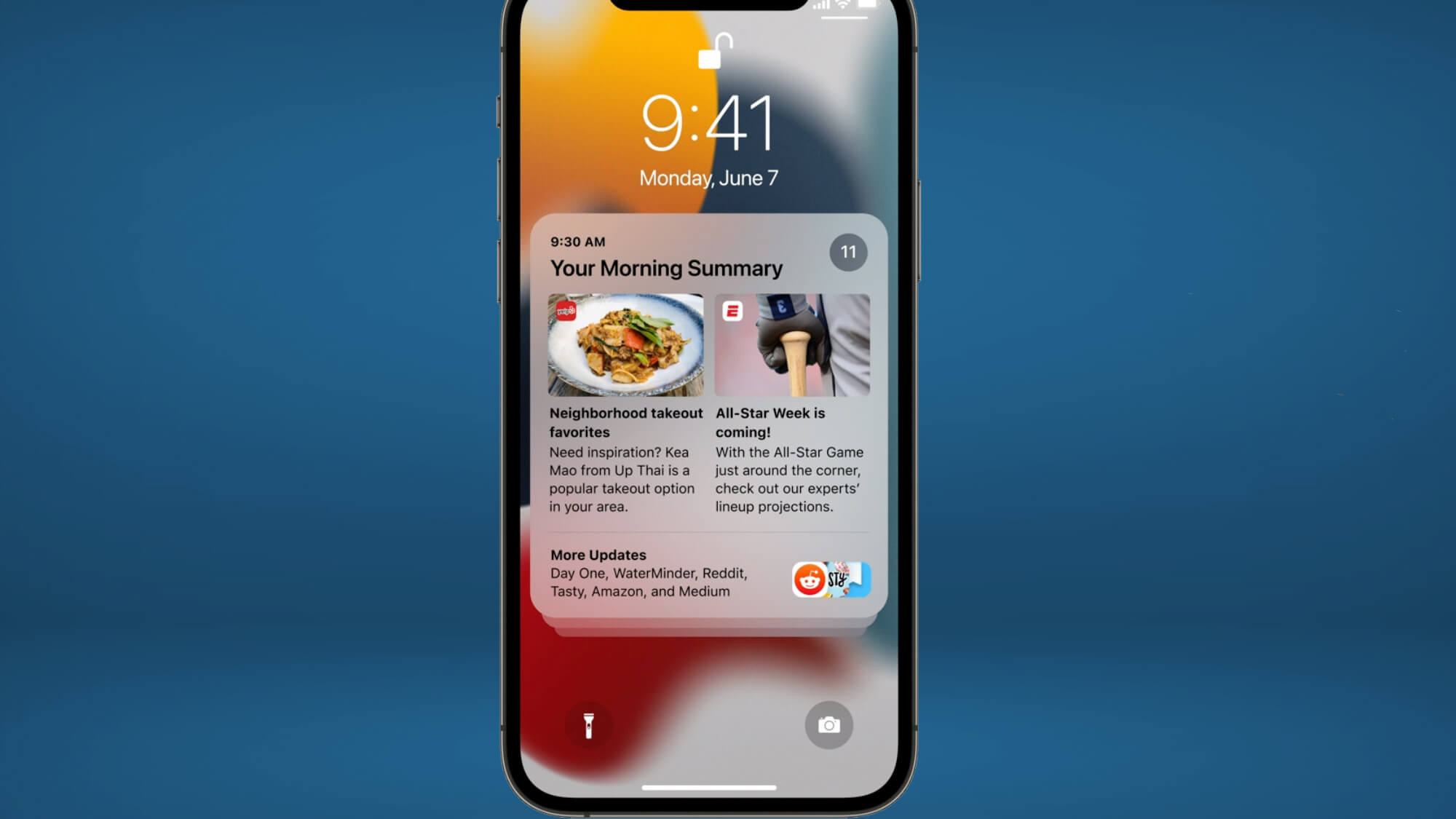
Если не приходят уведомления, возможно, включена Сводка уведомлений — все приходит в строго указанное время
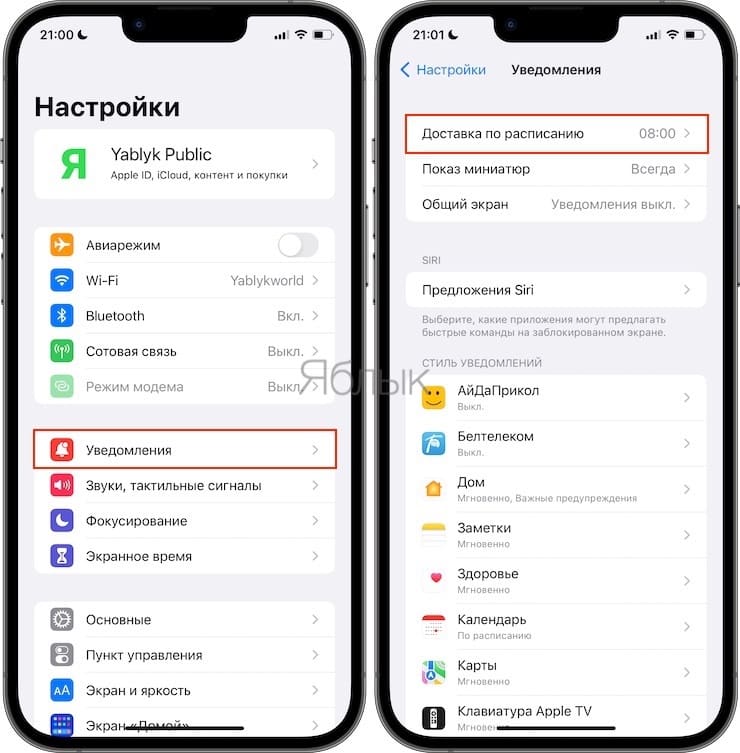
- Откройте Настройки и выберите Уведомления;
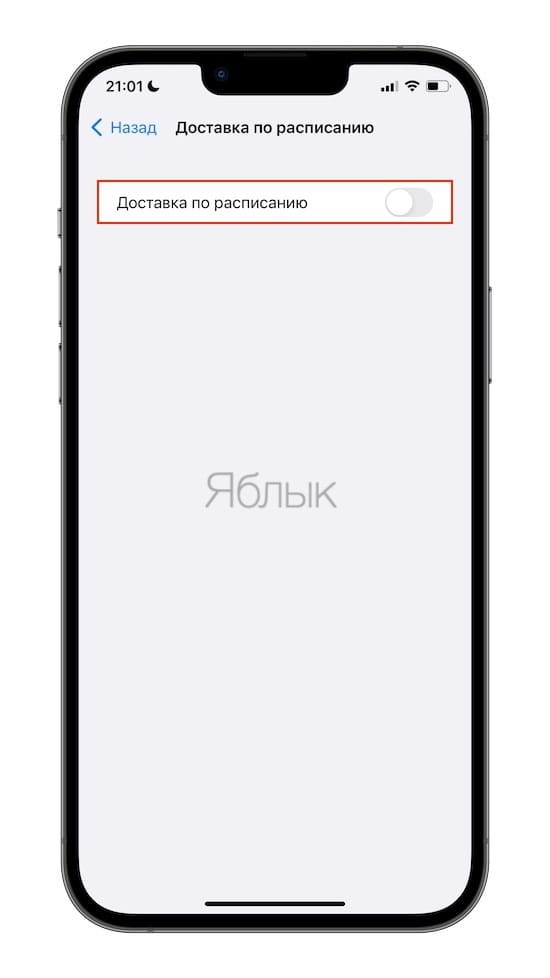
- Выберите «Доставка по расписанию» и отключите ползунок;
- Теперь ваши уведомления будут приходить своевременно.
Кроме того, в этом разделе можно собрать несколько сводок, состоящих из разных приложений и выбрать для них свое время: например, объединить мессенджеры в одну сводку, соцсети — в другую, а пуши от интернет-магазинов — в третью.
Как настроить Фокусирование на Айфоне
Функция Фокусирование по умолчанию работает на всех ваших устройствах. Получается, если вы включили его на своем iPhone, то же самое будет и на iPad или Mac, если они связаны между собой одной учетной записью в iCloud.
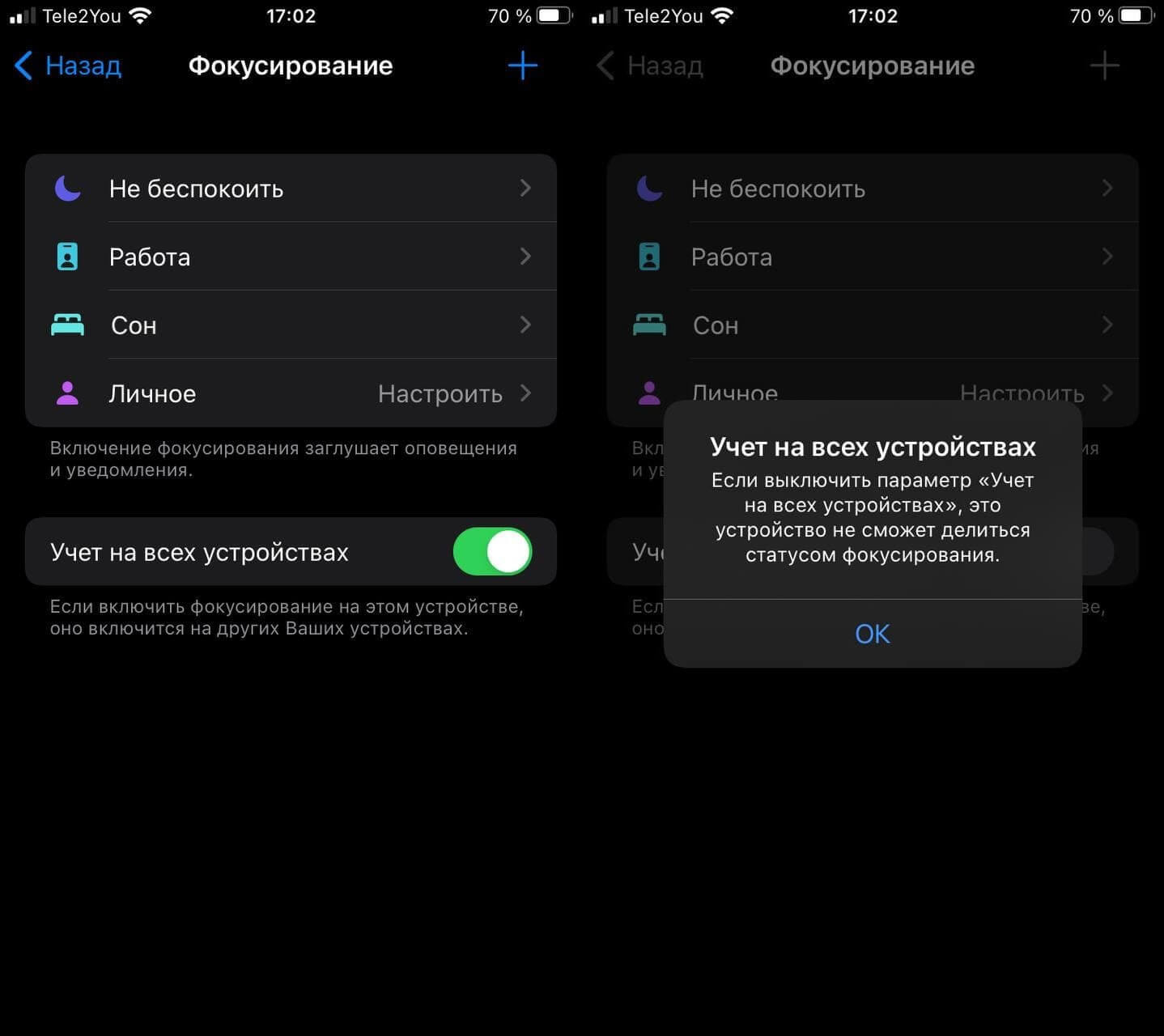
Отключите учет на всех устройствах: будете пользоваться Фокусированием только на iPhone
- Перейдите в Настройки, выберите Фокусирование;
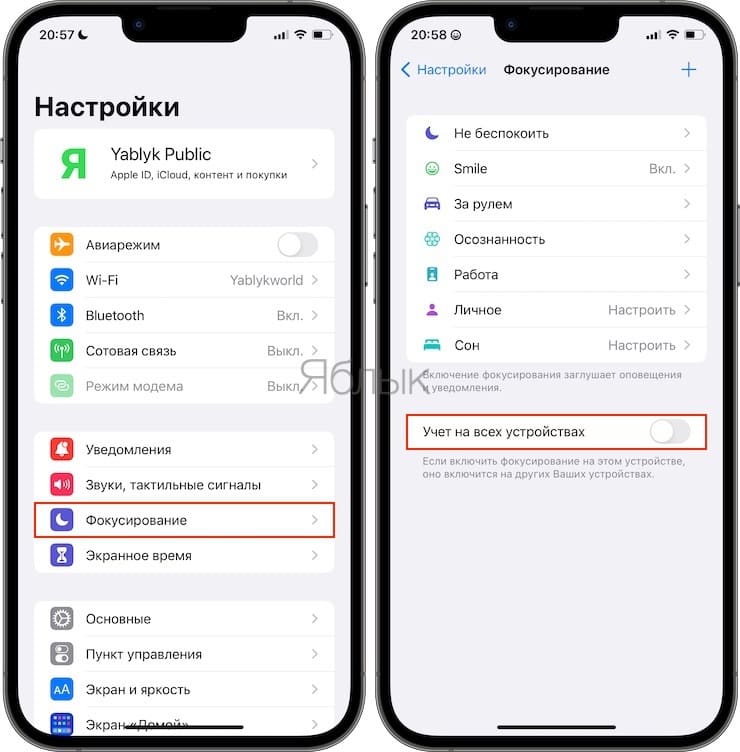
- Отключите ползунок возле «Учет на всех устройствах».
Еще больше советов по работе с iPhone ищите в нашем Яндекс.Дзен! И не забудьте подписаться!
Настройки уведомлений на Айфоне
В Айфоне вы можете управлять уведомлениями прямо с заблокированного экрана. Это удобно, когда нет времени отвечать, зато есть возможность отключить их совсем или на время. Зайдите в настройки приложений и убедитесь, что уведомления не отключены.
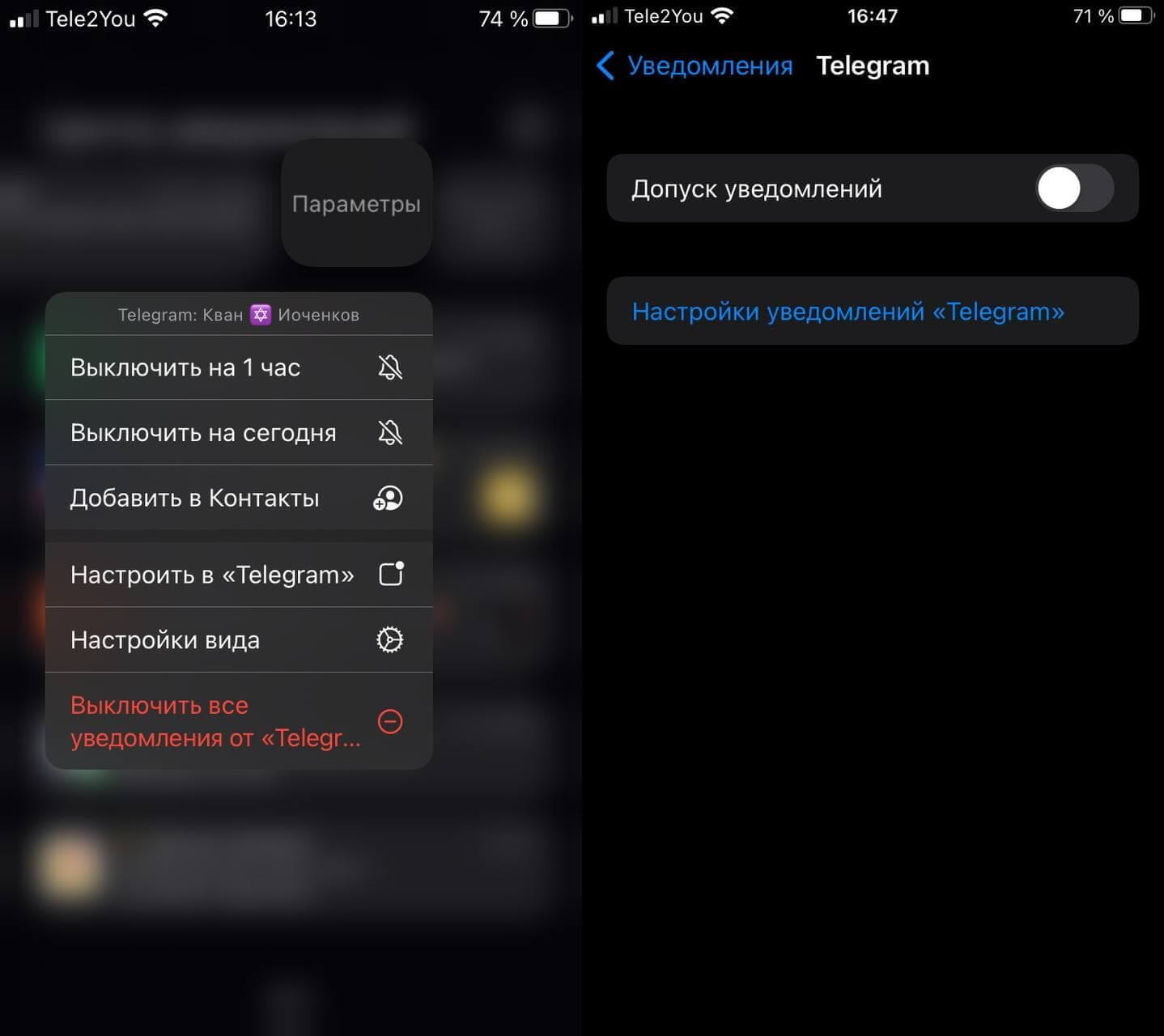
В моменте можно отключить уведомления прямо с экрана блокировки. Их можно вновь включить в Настройках
- Откройте Настройки, выберите Уведомления;
- Найдите проблемное приложение из списка;
- Проверьте, включен ли допуск уведомлений.
Не приходят уведомления Сбербанк на Айфон
Apple удалила Сбербанк из App Store уже довольно давно. За это время успел появиться аналог в виде СБОЛ, но и его через какое-то время убрали из магазина приложений. Вернуть Сбер на Айфон можно, только вот уведомления у вас работать не будут: Apple отключила приложение от облачного сервиса рассылки оповещений.
Так что, если у вас на Айфоне есть приложение, которое удалили из App Store, то уведомления от него приходить не будут. Но вернуть их можно — читайте об этом в нашем материале.
Как включать, отключать и настраивать уведомления на iPhone и iPad
Если вы по своей неопытности при запуске каждого нового приложения всегда разрешали программам и играм присылать уведомления, то уже через несколько дней или недель наверняка возникало желание, как минимум наполовину поубавить поток назойливых сообщений. Они не только отвлекают, но и приводят к более быстрому разряду батареи. В этом материале мы расскажем, как отключать уведомления того или иного приложения на iPhone и iPad.
Вообще, мы настоятельно рекомендуем оставлять включённой функцию отправки пуш-уведомлений только для самых важных и востребованных приложений. Возьмите за правило — при запуске новой игры или программы всегда блокировать исходящие сообщения, ну только если это не исключения вроде мессенджеров или почтовых клиентов. В любом случае, активировать эту опцию можно и позже в параметрах самого приложения или настройках iOS.
Как настраивать уведомления в iOS?
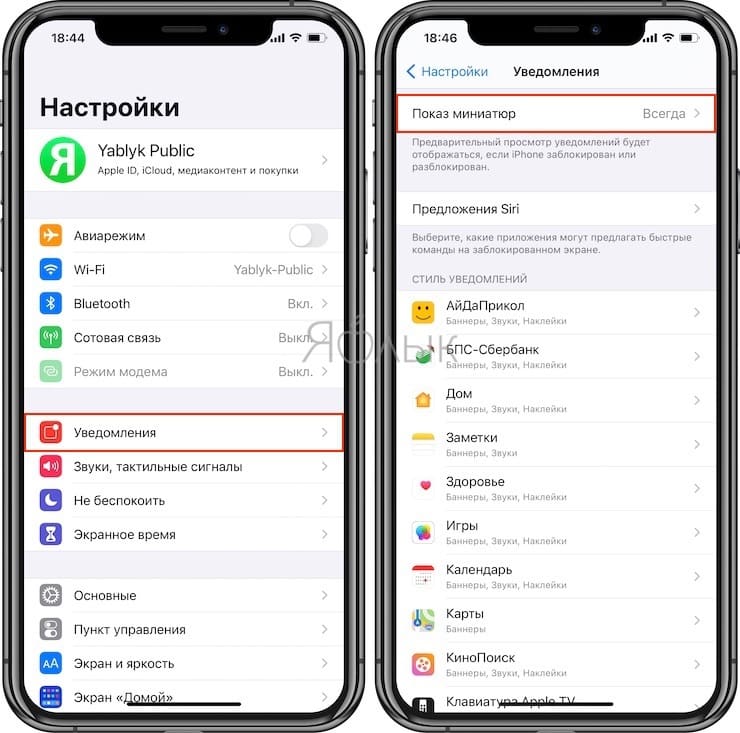
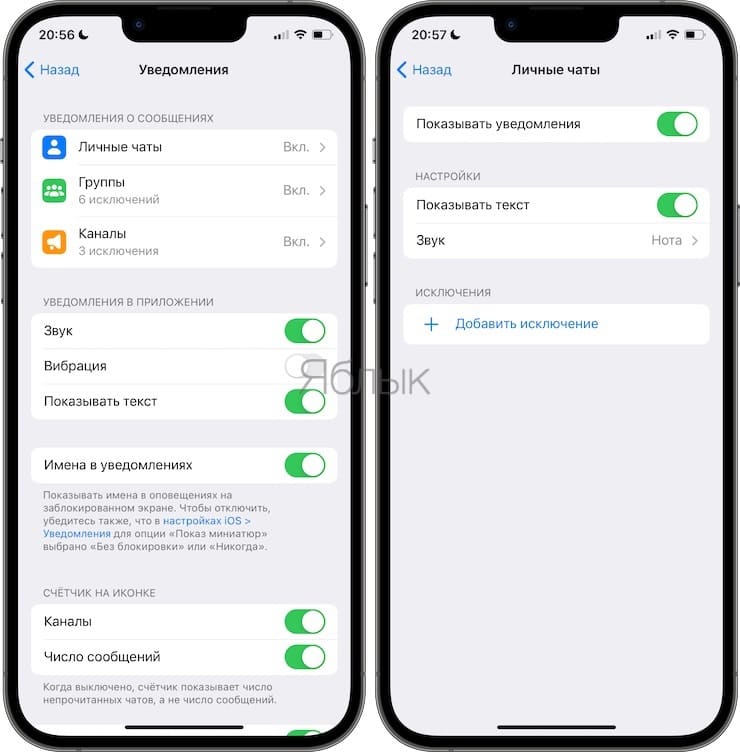
Для того чтобы управлять (включать или отключать) всеми уведомлениями необходимо пройти по пути Настройки → Уведомления.
Перед вами откроется весь список установленных на iPhone, iPod touch или iPad приложений, которые имеют доступ к системным уведомлениям. Под названием приложения указывается тип уведомления или надпись «Выключено», свидетельствующая о том, что приложение не отправляет ни один из типов уведомлений пользователю.
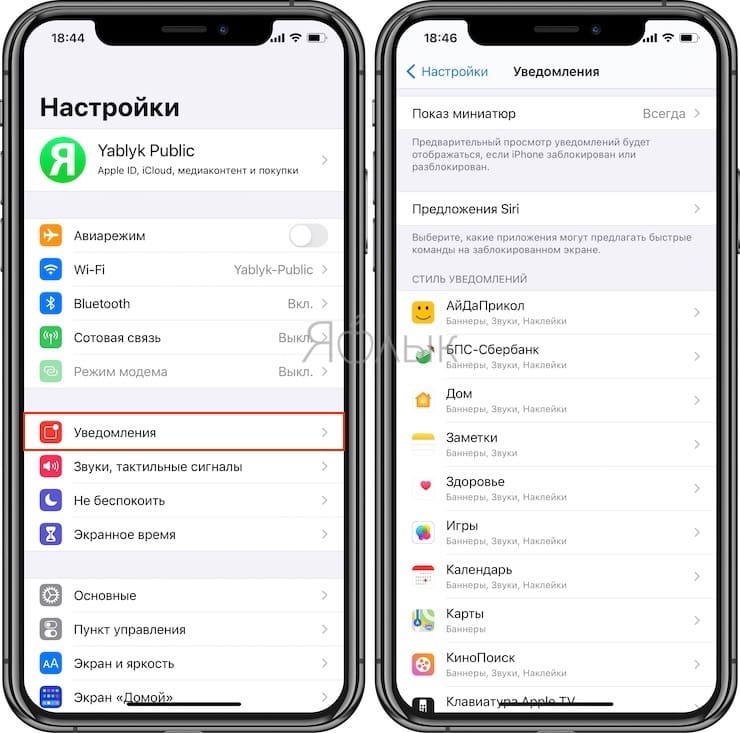
Открыв настройки любого приложения из списка, вы получите доступ ко всему спектру визуализации и аудиосоставляющей уведомлений.
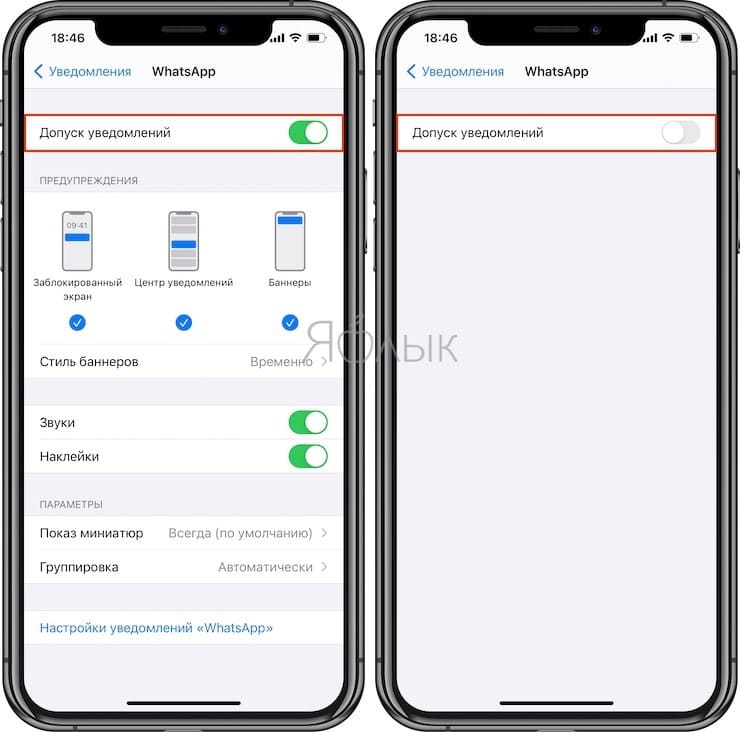
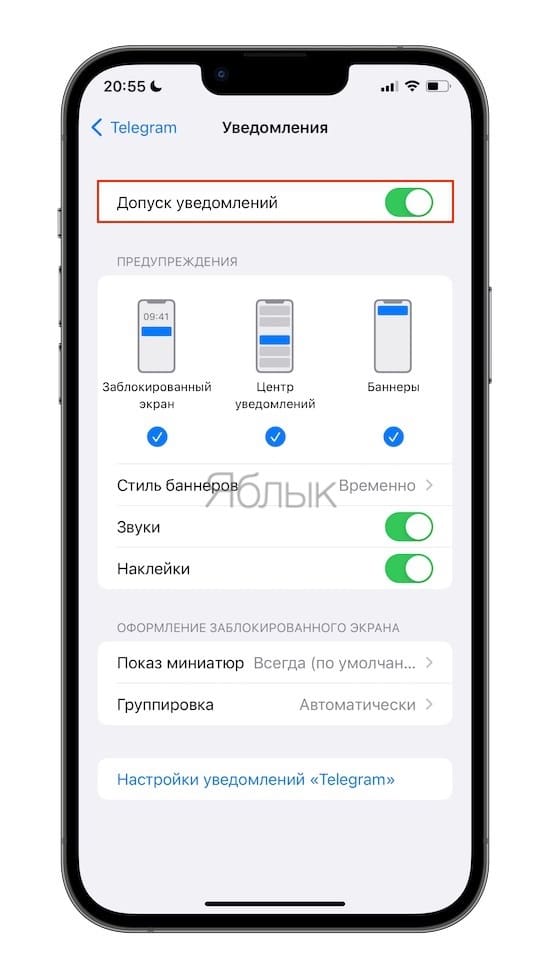
Пункт «Допуск уведомлений» является главным. Он либо разрешает любой из видов предупреждений, либо полностью запрещает приложениям подавать хоть какие-то сигналы во время своей неактивности.
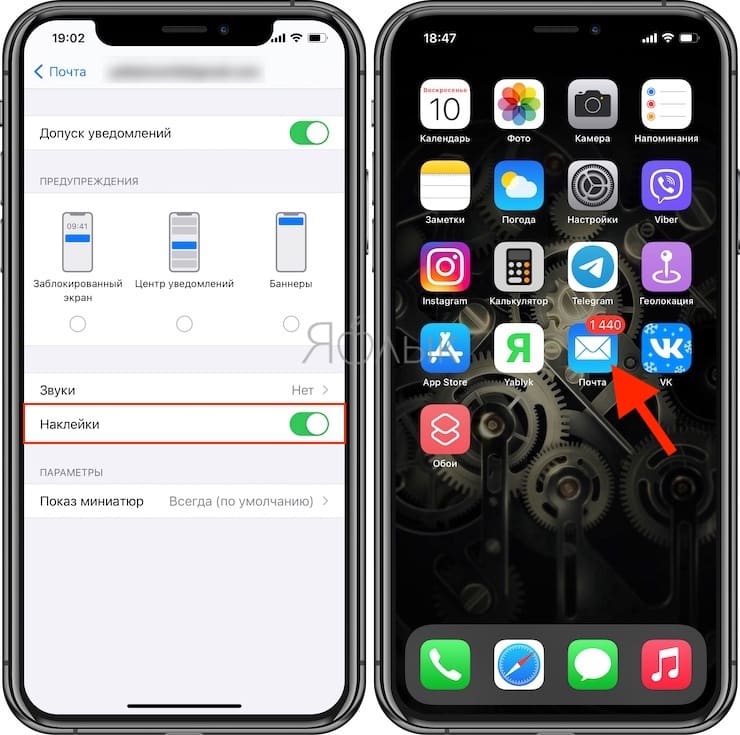
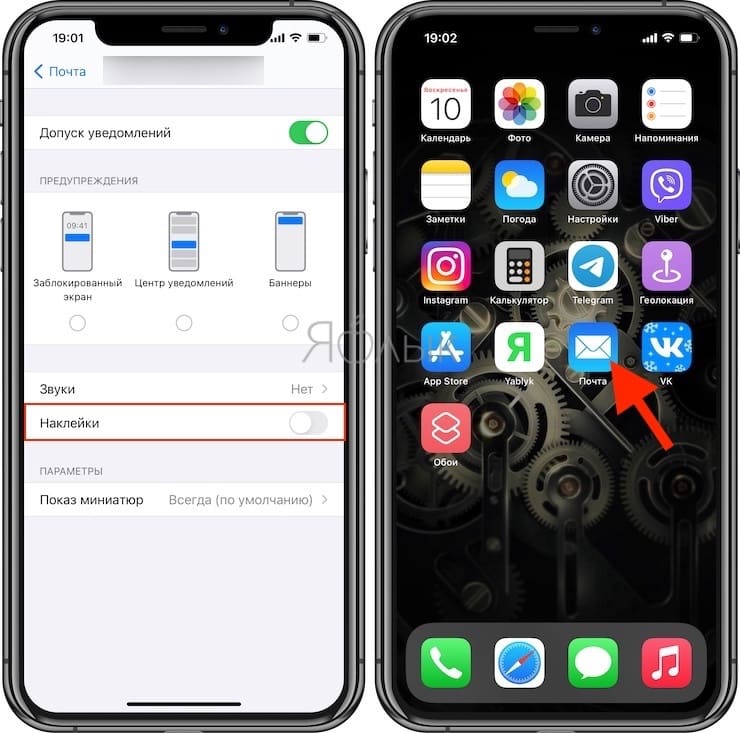
Далее вы решаете — хотите слышать какие-либо звуки или нет, а также видеть красный бейджик с числовой информацией в правом верхнем углу иконки (на папках отображается суммарное количество уведомлений от всех приложений в ней).
В секции «Предупреждения» можно отключить показ уведомлений на заблокированном экране, Центре уведомлений или отображение баннеров.
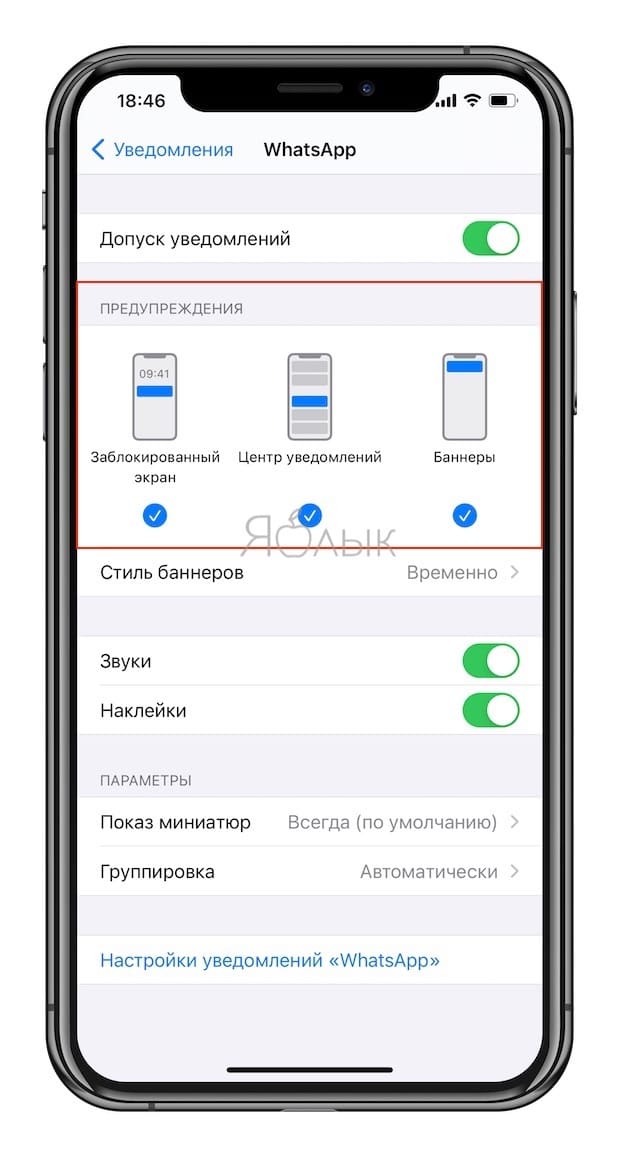
Сами баннеры бывают временными (сами исчезают через несколько секунд) или постоянными (требуют действия от пользователя перед тем как скроются).
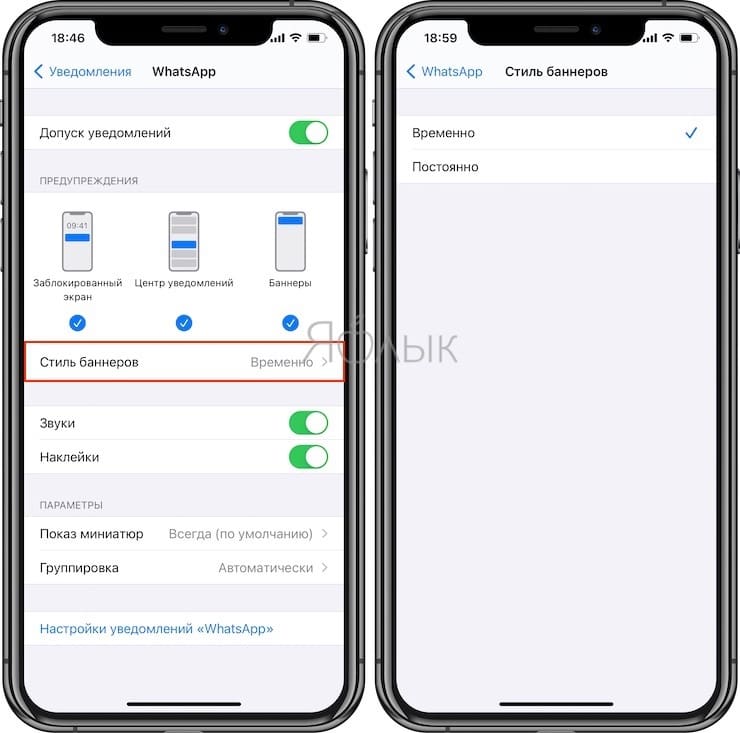
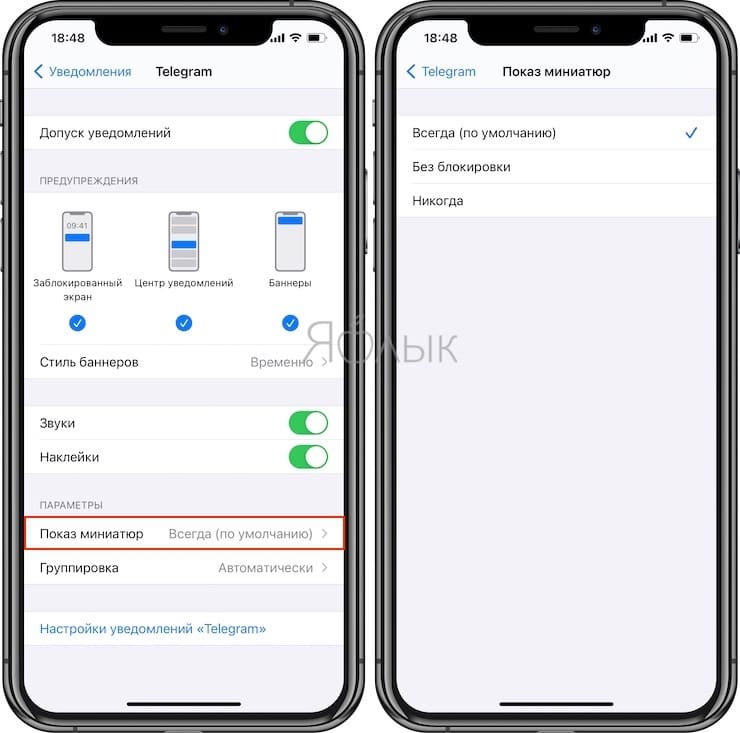
В разделе «Параметры» размещена опция «Показ миниатюр». Она определяет, будет ли приложение показывать текст уведомления на заблокированном экране или будет просто отображаться информация о том, что получено уведомление в такую-то программу, но суть сообщения сохранит статус конфиденциальности (подробно).
Аналогичная функция есть и в главном окне раздела «Уведомления». Она распространяется абсолютно на все приложения.
Как временно отключить все уведомления?
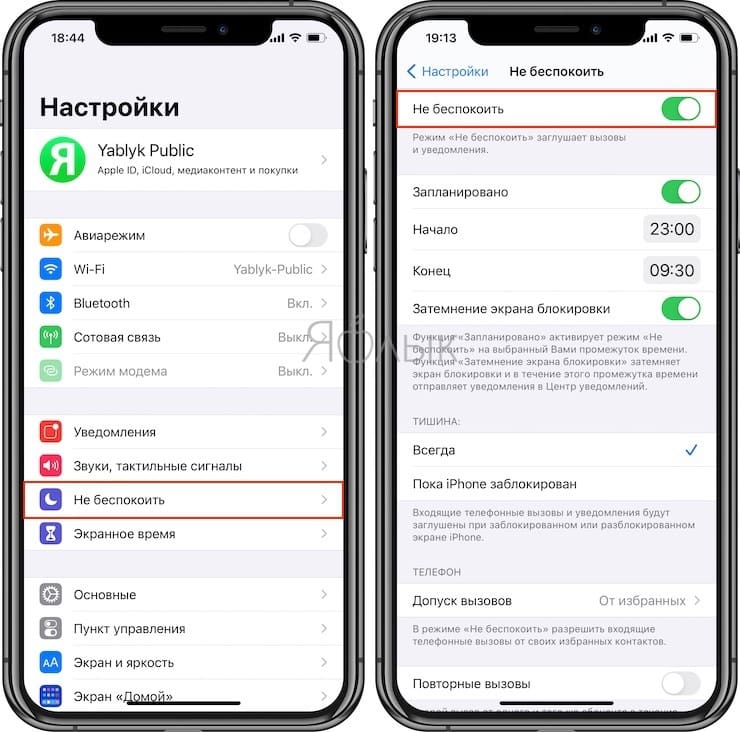
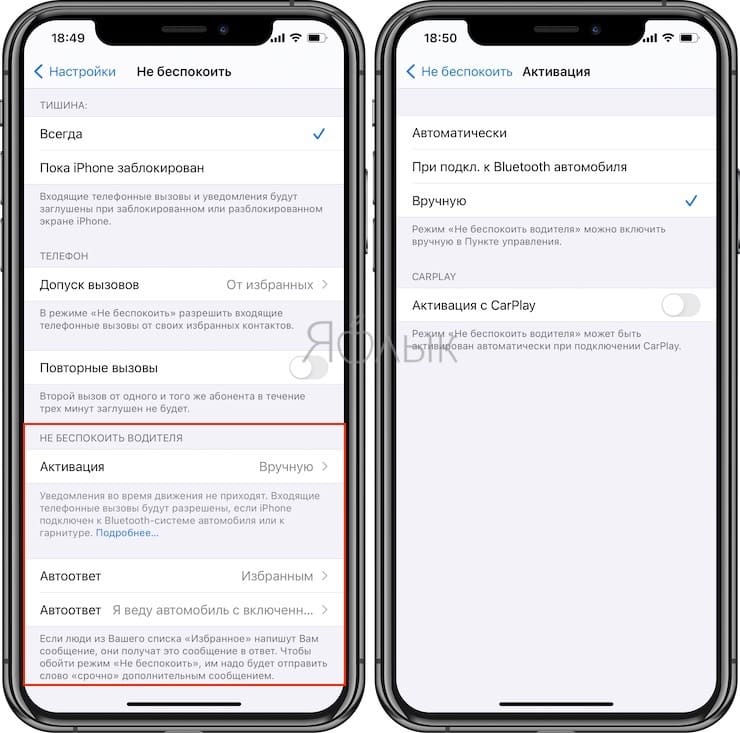
В iOS есть очень полезная функция «Не беспокоить».
Она позволяет на постоянной или временной основе блокировать все или часть уведомлений. Приятно то, что она может работать по расписанию, автоматически активируя ограничения. К примеру, вас не потревожит какая-нибудь незначительная напоминалка в игре после 23:00, босс или родные всегда дозвонятся, а вот прочие абоненты смогут достучаться только если настойчиво позвонят второй раз в течение трёх минут. Функция «Не беспокоить» очень простая, понятная, гибкая и важная.
С выпуском iOS 11 здесь же обосновалась опция «Не беспокоить водителя», не позволяющая отвлекаться за рулём.
- Как настроить (включать / отключать) любые уведомления в Instagram.
- Как включить вспышку (фонарик) при звонках и уведомлениях на iPhone.
- Как научить iPhone автоматически включать Режим энергосбережения.
Почему не работают уведомления на iPhone?
К сожалению, переход на новые версии iOS может сопровождаться проблемами с налаженной уже работой полезных приложений. Так, некоторые пользователи последних версий iOS неожиданно обнаружили, что уведомления на их iPhone перестали приходить. Скорее всего, причина кроется в проведенной Apple замене режима «Не беспокоить» и заменой его функцией «Фокусирование». Однако имеются и другие причины, влияющие на вывод сообщений.
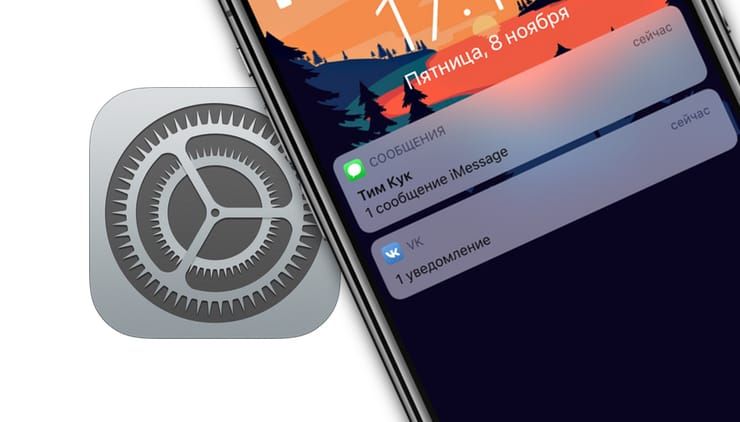
Конечно же, проблема кроется лишь в перенастройке устройства. В этой статье мы как раз и расскажем о пошаговых действиях для возврата уведомлений на iPhone.
Не приходят уведомления на Айфон, как исправить?
Проверьте параметры уведомлений в «Настройках» iOS
1. Откройте приложение «Настройки».
2. Прокрутите список до параметров нужного вам приложения и перейдите в меню Уведомления.
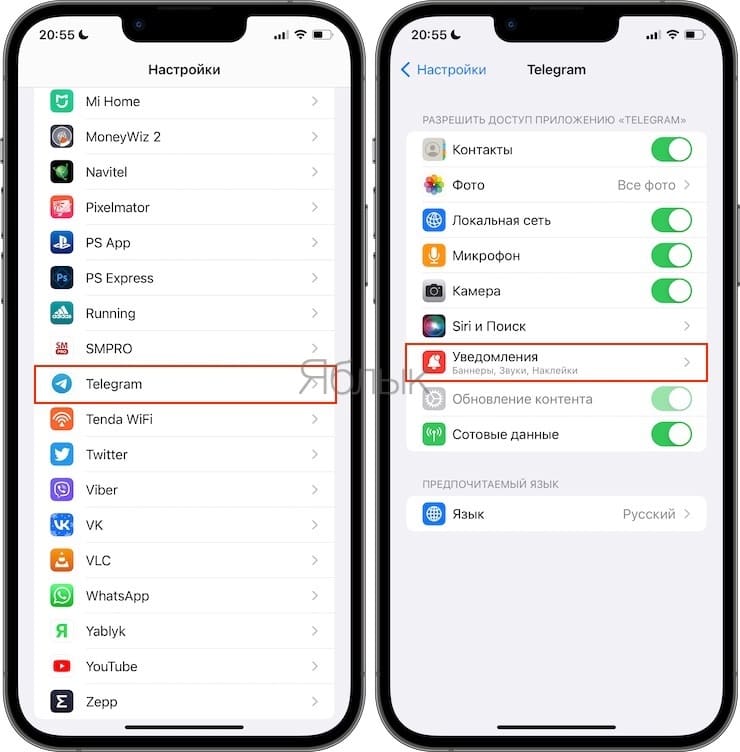
3. Удостоверьтесь, что переключатель Допуск уведомлений установлен в положение Включено.
Проверьте параметры уведомлений в настройках приложения
В некоторых приложениях, например, Instagram, Telegram, Viber, WhatsApp и т.д. имеются собственные настройки уведомлений, проверьте их.
Отключите Фокусирование
1. Перейдите по пути Настройки → Фокусирование.
2. Если режим «Фокусирование» включен, отключите его.
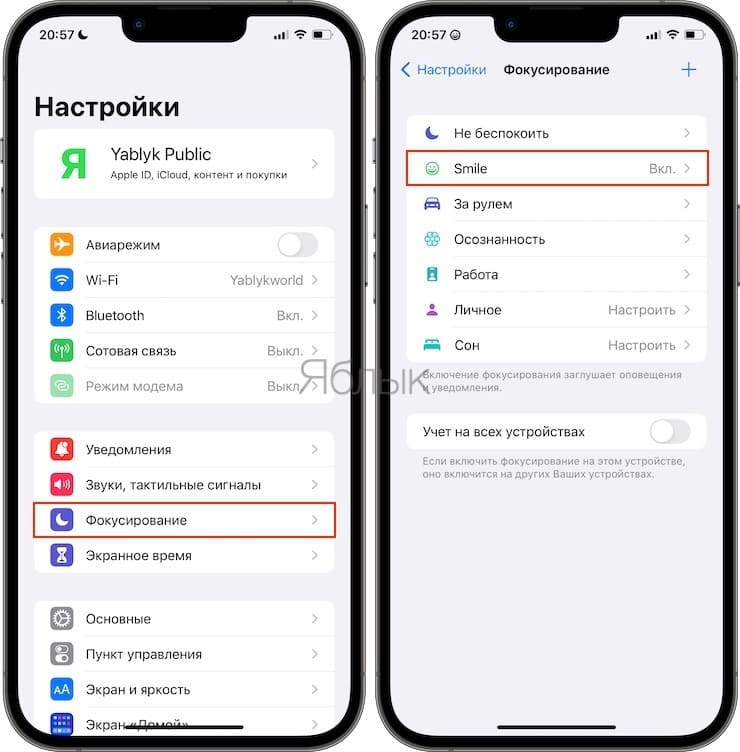
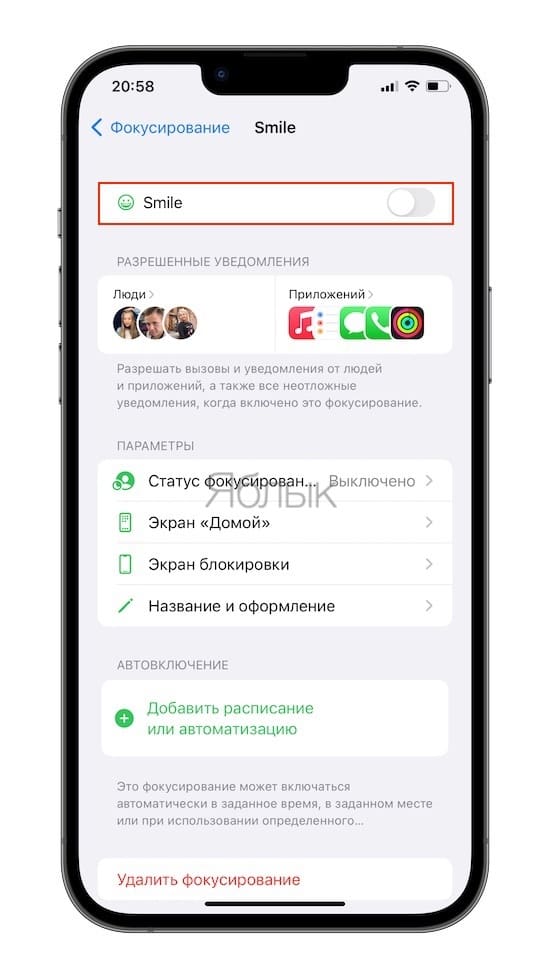
Дело в том, что в некоторых режимах вывод уведомлений запрещен, как и поступление нежелательных звонков. Вы можете или отключить этот режим, или поменять его настройки, если обнаружите прекращение поступления уведомлений. Но отключить «Фокусирование» можно еще и в «Пункте управления».
Настройте «Фокусирование»
Многие пользователи настроили для себя автоматическое включение режима «Сон» (или какого-либо другого), чтобы их никто не беспокоил во время отдыха. Однако настройки по умолчанию такого режима не для всех подходят – происходит блокировка вообще всех уведомлений. Поэтому придется вручную разрешить звонки и работу приложений.
1. Зайдите в меню Настройки → Фокусирование.
2. Выберите включенный (используемый) режим.
3. Настройте в нем поведение Контактов, Приложений и Расписания (подробно).
Отключите Фокусирование «На всех устройствах»
Сама идея «Фокусирования» заключается в объединении всех ваших устройств и систем. Например, активация режима «Сон» на Mac или Apple Watch приведет к аналогичной активации и на iPhone или iPad. Чтобы заработал вывод уведомлений, надо отключить учет Фокусирования на всех ваших устройствах, т.е. отключить связь между вашими устройствами в режиме Фокусирования.
1. Зайдите в меню Настройки → Фокусирование.
2. Установите переключатель «Учет на всех устройствах» в положение Выключено.
Отключите сводку уведомлений
В iOS 15 появилось дополнение к функции уведомлений в виде Сводки уведомлений (подробно). Это позволяет показывать уведомления по расписанию. Если вы перестали получать уведомления, то попробуйте отключить эту функцию.
1. Перейдите в меню Настройки → Уведомления → Доставка по расписанию.
2. Установите переключатель «Доставка по расписанию» в положение Выключено.
Установите обновления для приложения, в котором пропали уведомления
Может так случиться, что приложение перестало присылать вам уведомления из-за устаревания его версии и некорректной работы с актуальной iOS. Проверьте через App Store обновления для приложения, установите их в случае такой возможности.
Перезагрузите iPhone
Ну и конечно, не забывайте изредка (хотя бы раз в месяц) перезагружать iPhone. В этой статье мы рассказали как перезагружать iPhone тремя способами.
Заключение
Возможны и другие причины, которые могут помешать работе уведомлений. Их некорректное отображение может стать следствием плохого доступа к Интернету или ошибок в работе самого родительского приложения. Проверьте свой доступ к сети или дождитесь восстановления работы приложения.
�� Смотрите также:
- Шагомер для iPhone, или как считать шаги, дистанцию и калории, не покупая аксессуаров и приложений.
- Постучать по крышке Айфона – сделать скриншот: как привязать действия к касанию задней части корпуса iPhone.
- «Калькулятор» на iPhone: скрытые возможности стандартного iOS-приложения.
�� Мы в Telegram и YouTube, подписывайтесь!
Как правильно настроить режим Не беспокоить на Айфоне с iOS 16
Режим “Не беспокоить” появился на Айфонах уже очень давно. При правильной его настройке вы могли спокойно отдохнуть, и до вас реально дозванивались только несколько избранных контактов. При этом допуск сообщений или звонков из сторонних приложений вообще не работал. К IOS 15 режим “Не беспокоить” плавно преобразился в “Фокусирование” и теперь позволял гибко настраивать контакты и приложения, которые могут присылать вам уведомления в выбранном режиме. Но в iOS 16 Apple пошла еще дальше.
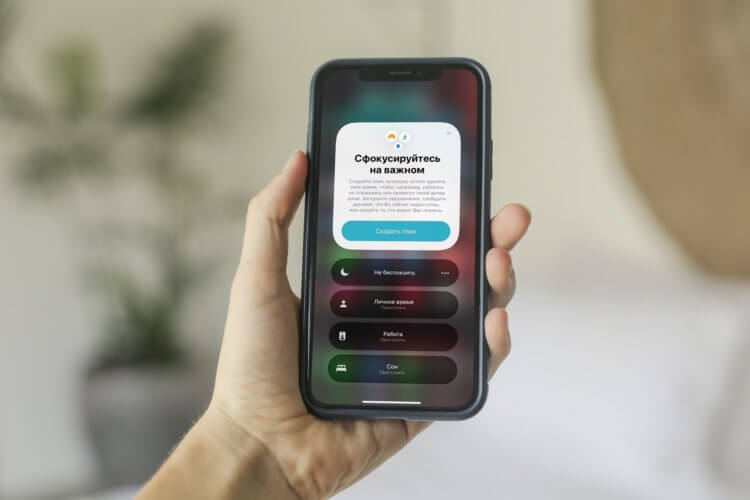
Режим “Не беспокоить” тоже надо грамотно настроить.
❗️ПЕРЕД ЧТЕНИЕМ СТАТЬИ РЕКОМЕНДУЕМ ПОДПИСАТЬСЯ НА НАШ ДЗЕН.
Теперь, помимо допуска уведомлений от людей и приложений, вы можете настроить экраны блокировки, рабочие столы, циферблаты и даже отображаемые иконки приложений в конкретном режиме фокусирования. В этом материале разбираемся, как правильно настроить фокусирование на Айфоне с iOS 16 и зачем вообще это нужно.
Как включить режим “Не беспокоить” на Айфоне
С помощью “Не беспокоить” можно отдохнуть от телефона.
Первое и самое главное, что следует понять, что Фокусирование, в отличие от старого режима “Не беспокоить”, получило значительно большее количество настроек. Если раньше вы были ограничены только временем работы режима и допуском вызовов от избранных контактов, то теперь вы можете гибко настроить, какие люди и приложения могут вам присылать уведомления. То есть теперь у пользователей стало значительно больше возможностей для его использования.
❗️ПОДПИШИСЬ НА НАШ ПУЛЬС. БУДЕШЬ УЗНАВАТЬ ВСЕ НОВОЕ САМЫМ ПЕРВЫМ
Хочу обратить ваше внимание на то, что вы можете создать отдельное Фокусирование под все свои активности. Например, я создал три типа фокусирования: для сна, личного времени и работы. Но многим пользователям не нужно такое многообразие, и они могут просто задать расписание для старого доброго режима Не беспокоить и настроить для него все параметры. Сделать это можно следующим образом:
- Откройте настройки и перейдите в раздел Фокусирование.
- Выберите “Не беспокоить”.
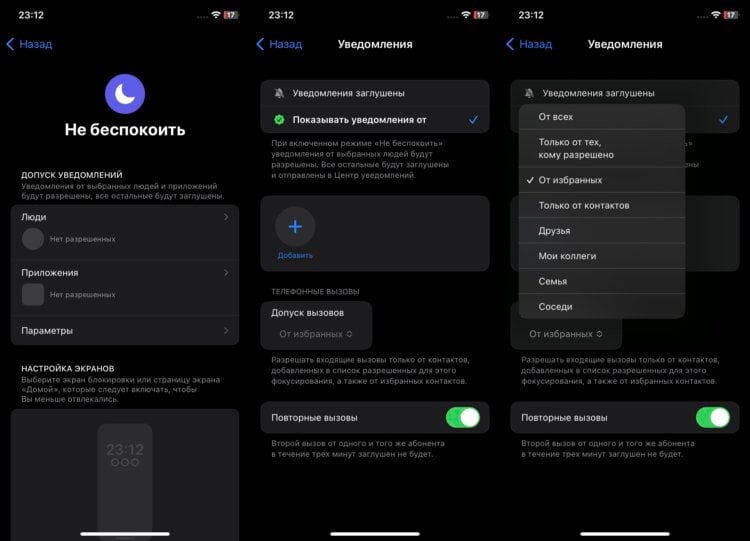
Многим пользователям хватит только Не беспокоить без лишних фокусирований.
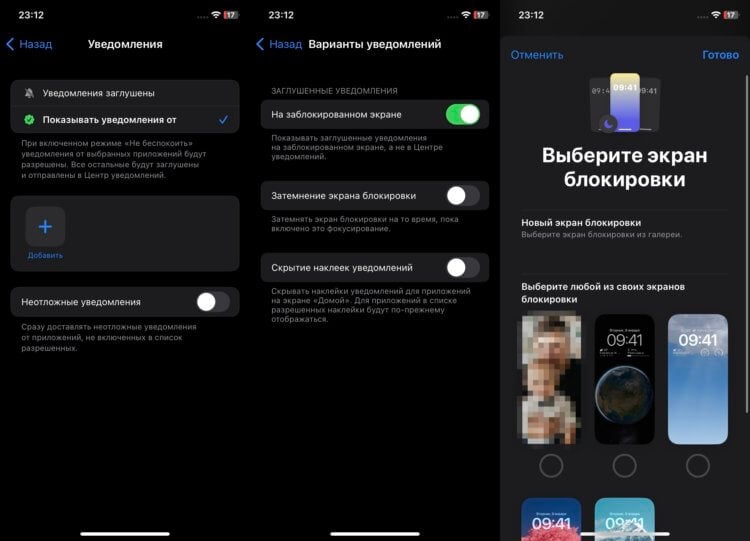
Можно не выбирать экраны блокировки, и будет использоваться активный на текущий момент.
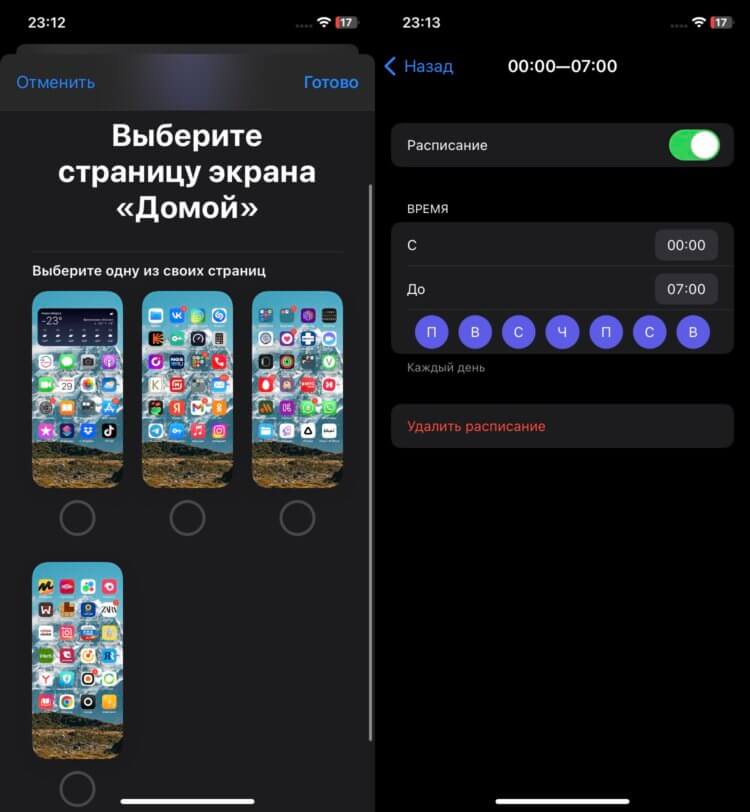
К сожалению, в этом режиме нельзя создать экраны “Домой” прямо отсюда.
❗️ПОДПИСЫВАЙТЕСЬ НА НАШ ТЕЛЕГРАМ-КАНАЛ, ЧТОБЫ НЕ ПРОПУСТИТЬ САМЫЕ СВЕЖИЕ НОВОСТИ
Как видите, у режима “Не беспокоить” появилось большое количество настроек, и теперь вы реально можете отсеять все, что вас отвлекает ото сна или просто отдыха. Таких фильтров очень не хватало в старых iOS, и очень хорошо, что Apple постепенно их внедрила.
Как настроить фокусирование на Айфоне
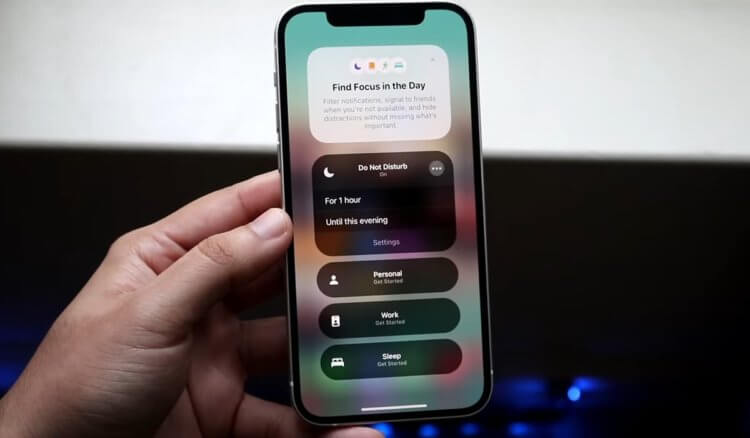
Фокусирование дает пользователям много дополнительных возможностей.
Но можно пойти еще дальше и создать несколько фокусирований, которые будут использоваться в нужное время. Перед этим я вам рекомендую разместить приложения для работы и отдыха на разных экранах, а программы, которые должны быть доступны в каждом режиме — на отдельном. Так их можно будет грамотно скрыть. Мы создадим три разных фокусирования: сон, личное и работа. Для каждого из них зададим нужные контакты, приложения, экраны блокировки и “Домой. При этом все будут запускаться строго по расписанию и не пересекаться с другими. Предлагаю настройки на своем примере. Вы, конечно же, можете изменять их на свое усмотрение:
- В первую очередь настроим самое важное — фокусирование Сон.
- По примеру в инструкции выше, откройте настройки на вашем Айфоне и перейдите в раздел “Фокусирование”.
- Выберите “Сон”.
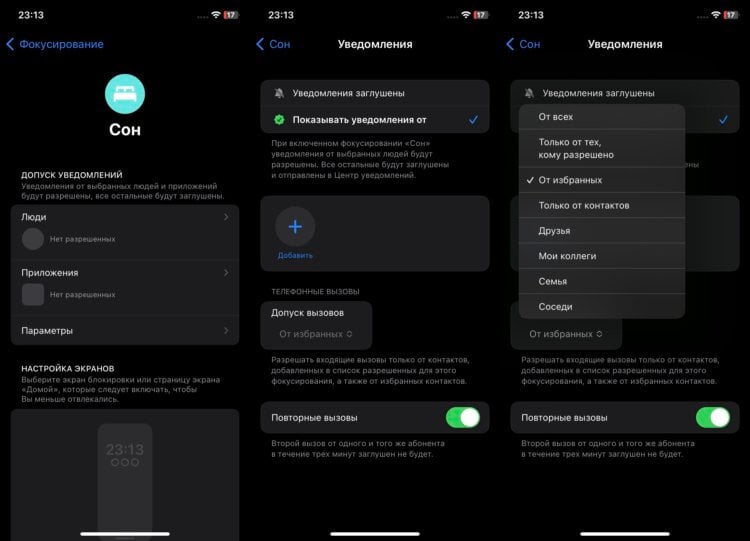
Для сна не добавляйте много людей и приложений.
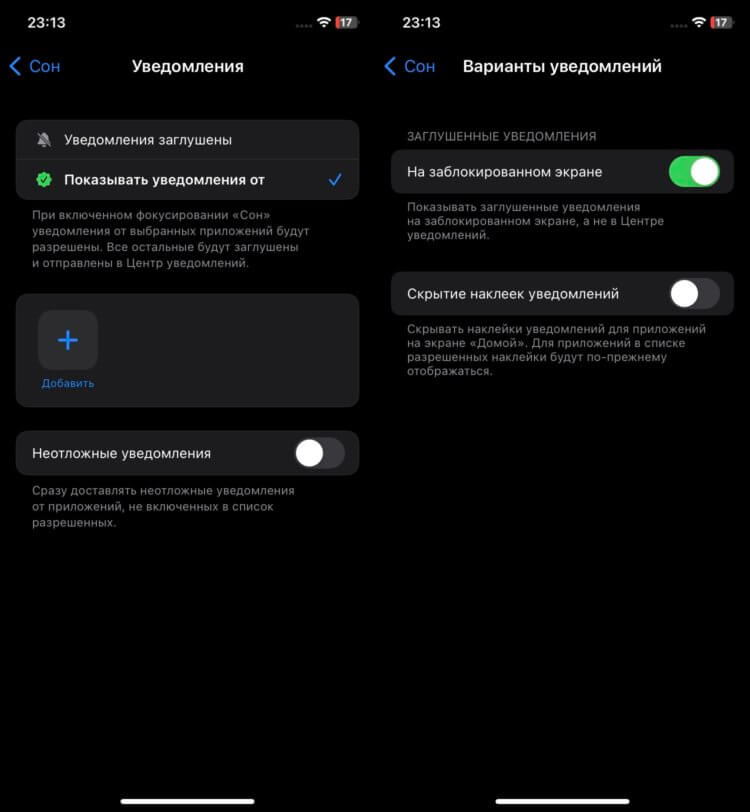
Обязательно оставляйте уведомления на заблокированном экране и смотрите внимательно, заглушаете вы их или, наоборот, допускаете.
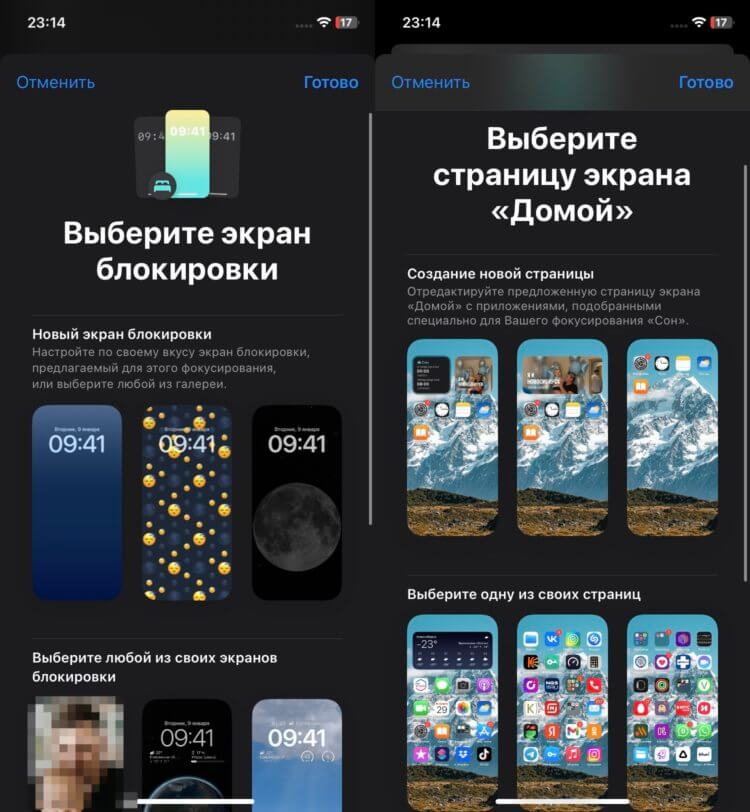
Можно прямо из настроек создавать экраны “Домой”.
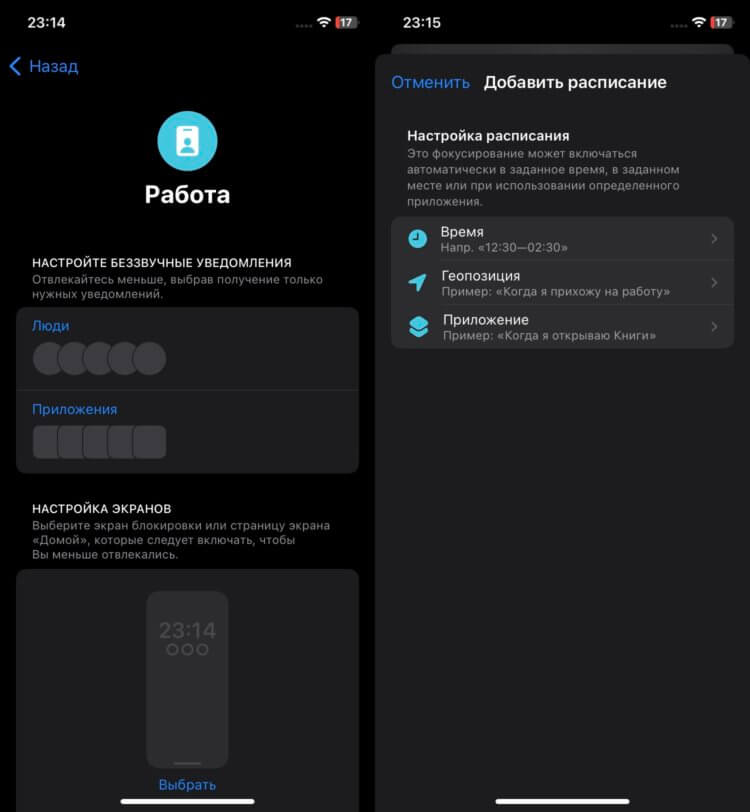
Для сна не добавляйте много людей и приложений.
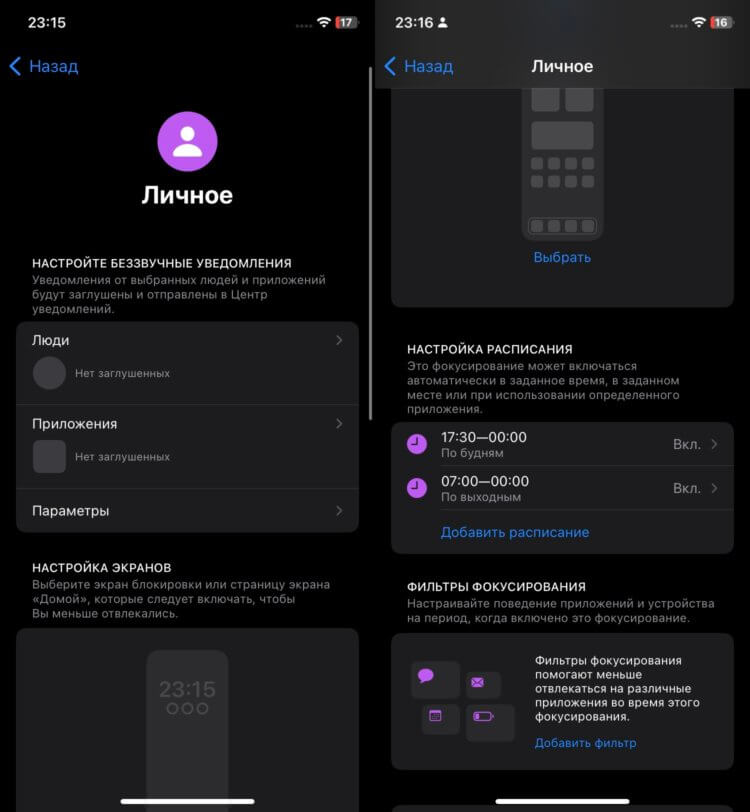
У этого фокусирования будет как минимум два расписания.
❗️ПОДПИСЫВАЙСЯ НА ТЕЛЕГРАМ-КАНАЛ СУНДУК АЛИБАБЫ. РЕБЯТА ЗНАЮТ ТОЛК В КРУТЫХ ТОВАРАХ С АЛИЭКСПРЕСС
После этих настроек режимы будут плавно сменять другу друга, и вы никогда не будете на работе отвлекаться на посторонние дела, а от семьи вас никогда не отвлечет работа. В наше время очень важно разделять все эти параметры. Главное — подойдите грамотно к выбору контактов и приложений для доступа в каждом фокусировании. Тогда вы точно не пропустите ничего важного.
Наши соцсети
Новости, статьи и анонсы публикаций
Свободное общение и обсуждение материалов
Лонгриды для вас

Увеличить пространство в Google Фото можно, только купив платную подписку на Google One. Но есть возможность сэкономить, оформив семейный доступ. Цена от этого не увеличится, но вы сможете подключить к облаку до 5 членов своей семьи

В iOS 17.0.3 Apple исправила неадекватный нагрев, но добавила новую ошибку, из-за которой не только iPhone 15 не может выйти в интернет через Wi-Fi, но и некоторые старые модели. Благо, что есть парочка простых способов, как обойти эту проблему, хоть некоторые из них и временные.

Каналы о технологиях, смартфонах, истории, вине и психологии — лишь часть того, на что вы точно не подписаны в Телеграм. Откуда еще черпать информацию и узнавать новое — скорее читайте в нашей свежей подборке