
Как выйти и поменять аккаунт в Телеграм на Айфоне
Одним из неоспоримых преимуществ Telegram является возможность переключить аккаунт и добавить еще один. Большинству пользователей, на первый взгляд, эта функция может не пригодиться, но по факту она может спасти любого из нас, защитив данные от чужих глаз. Разлогиниться в Телеграме можно разными способами — прямо с устройства или удаленно, но нужно ли так делать каждый раз, когда собираешься добавить еще один аккаунт? Давайте посмотрим, как правильно выйти из учетной записи в Телеграме, и зачем это делать.
Рассказываем, как выйти из Телеграм-аккаунта разными способами
Как выйти из аккаунта в Телеграме
Телеграм давно предусматривает простой способ выхода из аккаунта по нажатию кнопки. В то же время, в WhatsApp так сделать нельзя: придется либо удалять приложение, либо сам аккаунт, а добавление второй учетки и вовсе пока в планах мессенджера. Вот как отвязать аккаунт Телеграм на Айфоне.
- Зайдите в Телеграм.
- Нажмите на вкладку «Настройки» в нижней части экрана.
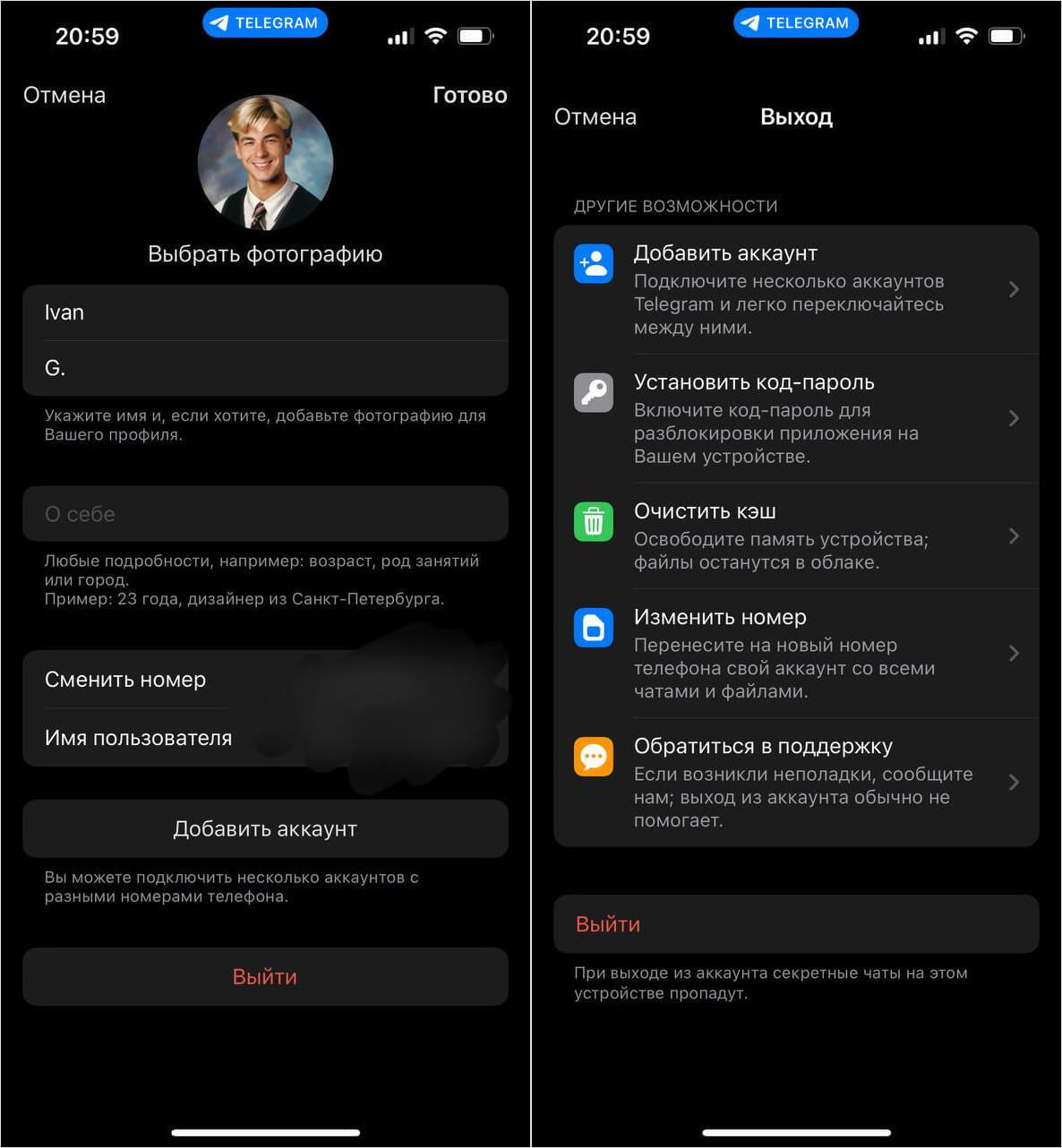
Выйти из аккаунта в Телеграме довольно просто
Но если вам объективно не хватает времени зайти в приложение, чтобы выйти из учетной записи Телеграм, есть и более простой способ — удалить приложение с Айфона целиком. Вот как это делается.
- Найдите ярлык Телеграм на экране «Домой».
- Удерживайте его и выберите «Удалить».
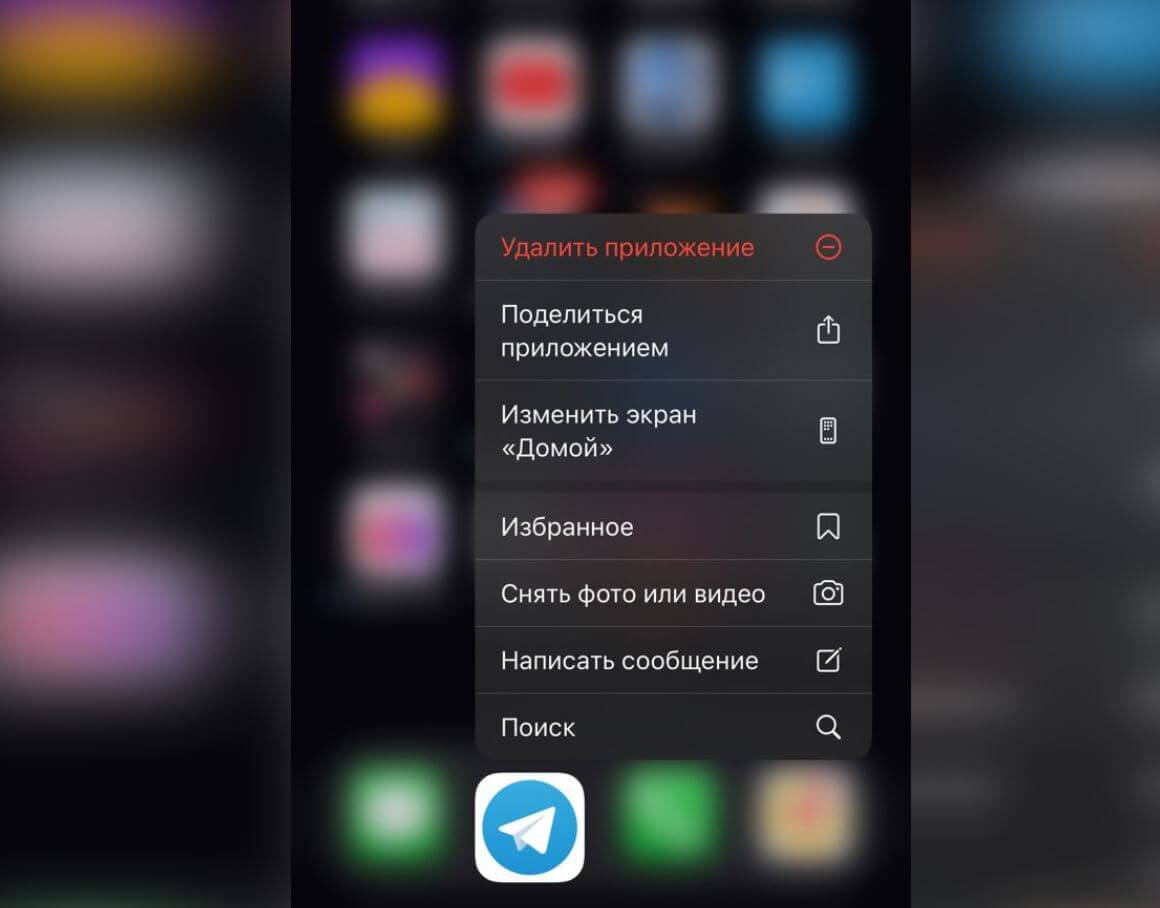
После удаления Телеграм с Айфона также выбудет выполнен выход из аккаунта
После того, как вы удалите Телеграм с iPhone и повторно установите его, система предложит авторизоваться заново. Таким образом, будет выполнен выход из аккаунта на устройстве.
Как выйти из Телеграм удаленно
Если вы пользуетесь Телеграм на разных устройствах, вы всегда можете выйти из аккаунта удаленно. Это пригодится в тех случаях, когда вы потеряли смартфон, забыли выйти из своей учетки на рабочем ПК или передали гаджет.
- Откройте приложение Телеграм.
- Затем перейдите на вкладку «Устройства».
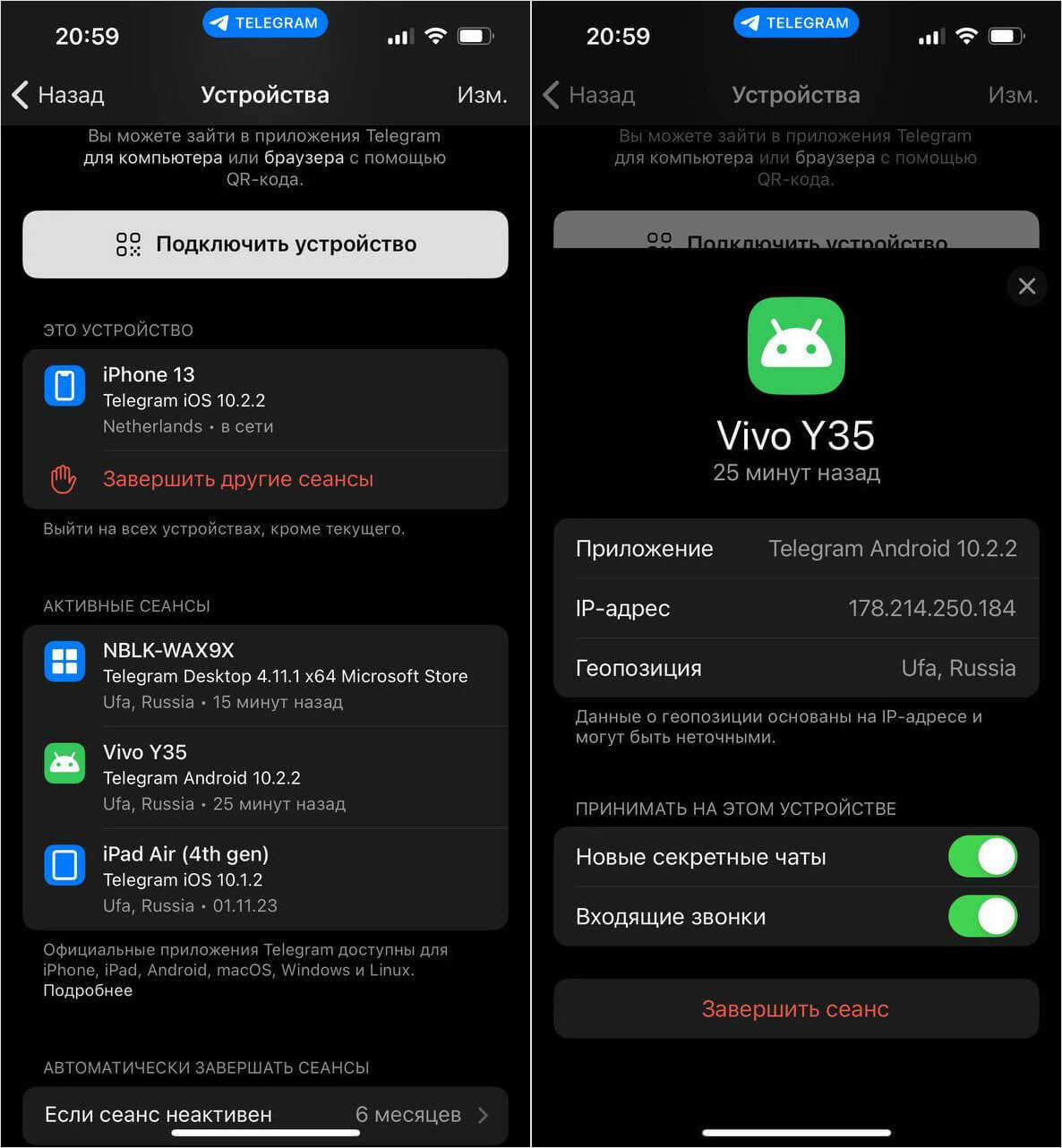
При необходимости выполнить выход можно даже с другого устройства, имеющим один и тот же аккаунт
Также вы здесь найдете возможность создавать новые секретные чаты или принимать входящие звонки — нужно всего лишь активировать переключатель. Обратите внимание, что в Telegam Desktop нет возможности пользоваться секретными чатами в принципе. Есть и удобная настройка «Автоматически завершать сеансы»: если установить таймер, то аккаунт в Телеграм разлогинится автоматически на неиспользуемом устройстве. Попробуйте — это очень удобно и безопасно!
Добавить второй аккаунт в Телеграм
Пользователи Телеграм — счастливые люди, так как они могут безболезненно переключаться между аккаунтами в пределах одного устройства. Выходить из учетной записи или держать под рукой еще одно устройство, как в случае с WhatsApp, не нужно. Достаточно простой настройки.
-
Откройте Телеграм на Айфоне.
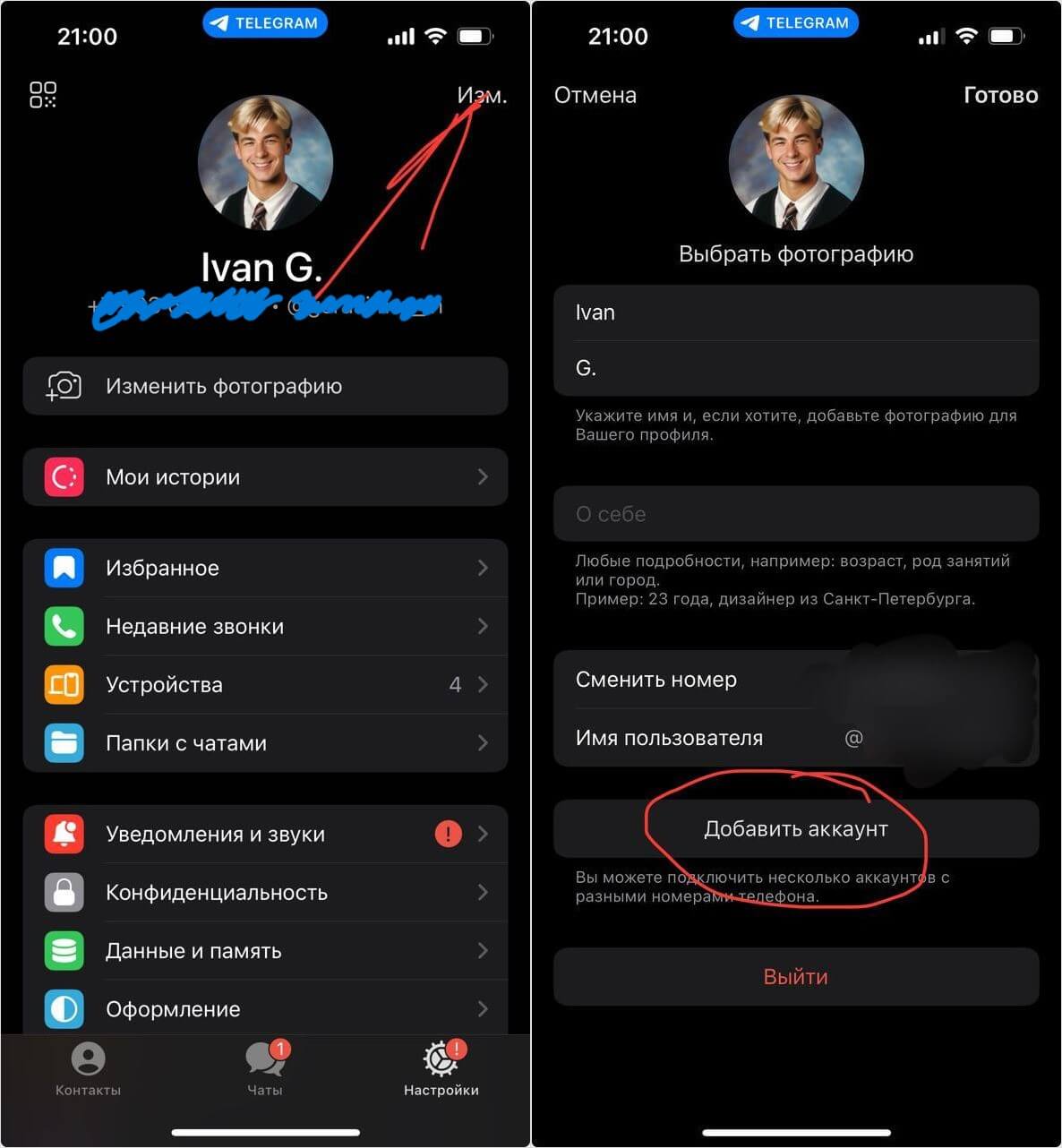
Добавить второй Телеграм-аккаунт можно на любом устройстве
После авторизации вы сможете переключаться между учетными записями Телеграм, пользуясь ими на одном Айфоне. Выходить из аккаунтов и залогиниваться заново не придется.
Как выйти из Телеграм на компьютере
Многие пользуются удобной версией мессенджера для ПК, которая серьезно отличается от приложения для Айфона или Айпада. Поэтому новичкам выйти из Telegram Desktop бывает крайне сложно из-за другого интерфейса и расположения кнопок. Впрочем, сделать это не так уж сложно: запоминайте.
- Откройте Телеграм на ПК.
- Нажмите на три полоски в левом верхнем углу окна.
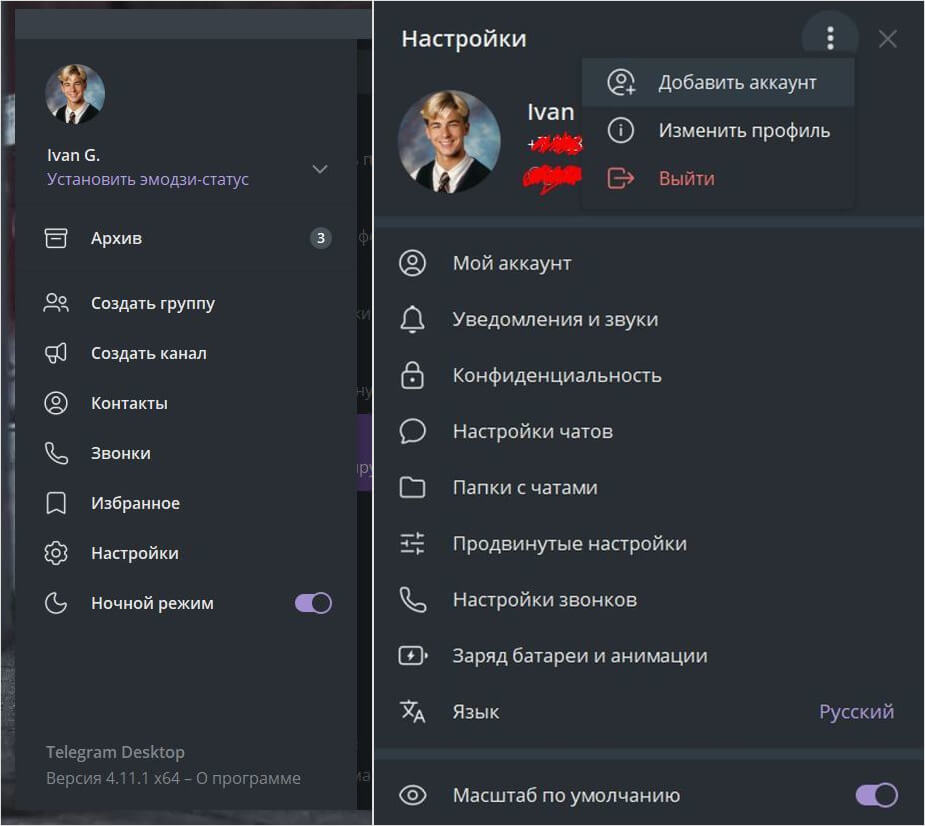
Из-за отличий в интерфейсе выйти из Телеграм на ПК немного сложнее
После этого будет выполнен выход из Telegram на ПК, а войти обратно можно будет при помощи сканирования QR-кода через приложение на Айфоне. Также у вас сбросятся настройки оформления и другие параметры вроде звука уведомлений — это нормально.
Многие пользователи волнуются, можно ли сохранить переписку в Телеграм и есть ли способ восстановить удаленное сообщение. Все ответы на эти и другие вопросы вы можете найти в нашем материале.
Как удалить аккаунт Telegram с ПК и смартфона в 4 шага
Причины удалить профиль в Телеграм могут быть любыми, а вот решение одно для всех. Восстановить данные нельзя, информация удаляется полностью, включая чаты и группы.

Если надумаете вернуть Telegram, нужно будет создавать отдельный профиль. Доступа к старым чатам не будет, поэтому предварительно выкачайте оттуда всю информацию.
Что нужно сделать перед удалением аккаунта Телеграм
Прежде чем уйти из мессенджера, желательно сохранить важный контент из истории переписок и удалить сообщения у других юзеров. Ведь даже после удаления, электронный диалог сохраняется у собеседника. Правда, с пометкой «Deleted Account». Именно так телеграмм обозначает удаленные профили. Очистить историю переписки можно так:
- Перейти к нужной беседе.
- Нажать на троеточие в верхнем правом углу — откроются настройки.
- Найти «Очистить историю», поставив галочку рядом с «Очистить для собеседника».

Можно скачать свои данные перед удалением аккаунта в Телеграмме, заходя в каждую переписку и загружая файлы вручную. И автоматизировано. Сделать это можно только через ПК — на мобильных такой возможности нет. Экспортировать можно фото, видео, голосовые и видеосообщения, стикеры и даже отдельные файлы.
Инструкция в таблице:
Что делать?
Как удалить аккаунт Телеграмм с компьютера
Перейдите на страницу удаления профиля и введите свой телефон. Если активирована двухфакторная авторизация, следует ввести пароль. Это нужно для того, чтобы система удостоверилась в том, что уходом из месенджера занимается владелец акка.
После этого придется дождаться подтверждения в виде сгенерированного 10-значного кода с цифрами и латинскими буквами. Введите этот код в появившейся ячейке изначальной странице «удаления». Далее Telegram перенаправит на страницу с управлением акком. Тапните на «Удалить аккаунт» и подтвердите решение.
После этого профиль исчезает безвозвратно. И даже если пользователь зайдет снова через свой номер, ему предложат создать другой аккаунт.
Как удалить аккаунт Телеграмм с телефона
Уход из мессенджера Telegram с помощью смартфона практически не отличается от ПК-версии. Нужно перейти по ссылке, авторизоваться и подтвердить уход из месенджера. Делается это через мобильный браузер, в приложении нет отдельного меню по удалению акка.
Также можно настроить автоудаление учетной записи: аккаунт удаляется, если его долго не использовали. По умолчанию, здесь стоит период до 6 месяцев. Дальше его можно изменить самостоятельно. Для этого нужно сделать следующее:
- Кликнуть по кнопке меню (выглядит, как 3 полоски).
- Перейти в «Настройки» и перейти в раздел «Конфиденциальность».
- В параметрах найти «Удалить мой аккаунт». Дальше «Если я не захожу» и выставить нужный интервал — от 1 до 12 месяцев.
Если не авторизоваться хотя бы раз за указанное отрезок на календаре — аккаунт само уничтожается. Для тех, кто хочет сохранить акк — достаточно хотя бы изредка на него заходить. Переписываться с кем-либо необязательно.
Как удалить аккаунт Телеграмм на айфоне или Android?

Telegram – это облачное приложение обмена мгновенными сообщениями, которое было запущено в 2013 году и насчитывает более 500 000 000 активных пользователей. С момента запуска Телеграмм завоевал привлекательность людей и его база пользователей значительно расширилась.
Проблемы конфиденциальности в Телеграмм
Интересно, что на рынке есть много программ для обмена сообщениями, ориентированных на конфиденциальность, включая WhatsApp, Signal и другие, но не все так гладко для Telegram. Особенно это касалось его службы конфиденциальности.
Ранее в этом году стало известно, что приложение по умолчанию не использует сквозное шифрование, а обеспечивает безопасность только для тайных чатов в Telegram.
Это вызвало у пользователей вопрос- безопасен ли в использовании Telegram?
Итак, если вы ищете способы как удалить аккаунт Телеграмм на айфоне или Android (и вам не достаточно просто скрыть ваш онлайн статус), вы можете просто выполнить шаги, упомянутые ниже.

Как удалить аккаунт Телеграмм на айфоне или Android – инструкция
Telegram не предлагает непосредственного процесса удаления своих учетных записей пользователями Android. Поэтому сначала пользователям нужно пройти процесс деактивации.
- Шаг 1: Откройте Telegram на своем мобильном телефоне и нажмите опцию «Настройки» ‘Settings’.
- Шаг 2: Выберите опцию «Конфиденциальность и безопасность» ‘Privacy and Security.
- Шаг 3: Далее прокрутите вниз до раздела “Если нет” “If Away for section”, чтобы автоматически удалить свою учетную запись.
- Шаг 4: Теперь период времени, после которого ваш аккаунт Telegram будет навсегда отключен. Вы можете выбрать один, 3, 6 и 12 месяцев. (По умолчанию Telegram установил это значение на 6 месяцев).
- Шаг 5: Если вы не используете свой аккаунт Telegram в течение выбранного периода времени, программа навсегда удалит ваш аккаунт на Android и iPhone.
Обратите внимание: если ваш аккаунт Telegram остается неактивным в течение выбранного периода времени, учетная запись Telegram удаляется навсегда вместе с сообщениями и контактами.
Шаги для окончательного удаления аккаунта Telegram с помощью веб-браузера
Удаление учетной записи Telegram на Android или iPhone занимает несколько месяцев, и пользователи могут не захотеть так долго ждать.
Итак, Telegram предлагает возможность удалить аккаунт с помощью любого веб-браузера.
- Шаг 1: Откройте страницу «Выключение Telegram» ‘Telegram Deactivation “в любом веб-браузере с помощью ПК или мобильного телефона.
- Шаг 2: Введите номер телефона, с помощью которого был создан ваш аккаунт Telegram. Также не забудьте поставить код страны перед номером мобильного телефона. Затем нажмите «Далее».
- Шаг 3: Теперь вы получите буквенно -цифровой код в мобильном приложении Telegram. Введите код для входа в свой аккаунт Telegram.
- Шаг 4: В разделе «Ядро Telegram» ‘Telegram Core’ нажмите на опцию «Удалить аккаунт» ‘Delete Account option “. Вас также попросят привести причину удаления учетной записи. (Это необязательно).
- Шаг 5: Наконец, вам нужно еще раз подтвердить, чтобы удалить аккаунт в Телеграмм. Нажмите на опцию “Да, удалить мой аккаунт” “Yes, delete my account” , чтобы прекратить связь с приложением.
Подібні новини

Как должен регулироваться Искусственный Интеллект (AI)?
Искусственный интеллект (ИИ) вызвал такой испуг во всем мире, что страны из разных экономических и технологических.

Что такое DARPA – история секретного технологического агентства Пентагона
Узнайте что такое DARPA — секретное технологическое агенство Пентагона, которое работает над многими удивительным технологиями будущего.

Что такое Signal и как пользоваться этим безопасным мессенджером?
Узнайте что такое Signal, почему этот мессенджер для обмена сообщениями считается самым безопасным и как вы.
Как использовать несколько аккаунтов Telegram на одном iPhone. До 10 учёток одновременно!

В закладки

Мессенджер Telegram становится все более популярным и распространенным, многие переходят на него с менее функциональных приложений конкурентов.
У пользователей появляется необходимость использовать две, три или даже больше учетных записей для бизнеса и личных нужд. Сейчас расскажем обо всех способах добавить максимальное количество аккаунтов на одном устройстве.
�� Спасибо re:Store за полезную информацию. ��
Как добавить до 4 учёток в приложении Telegram
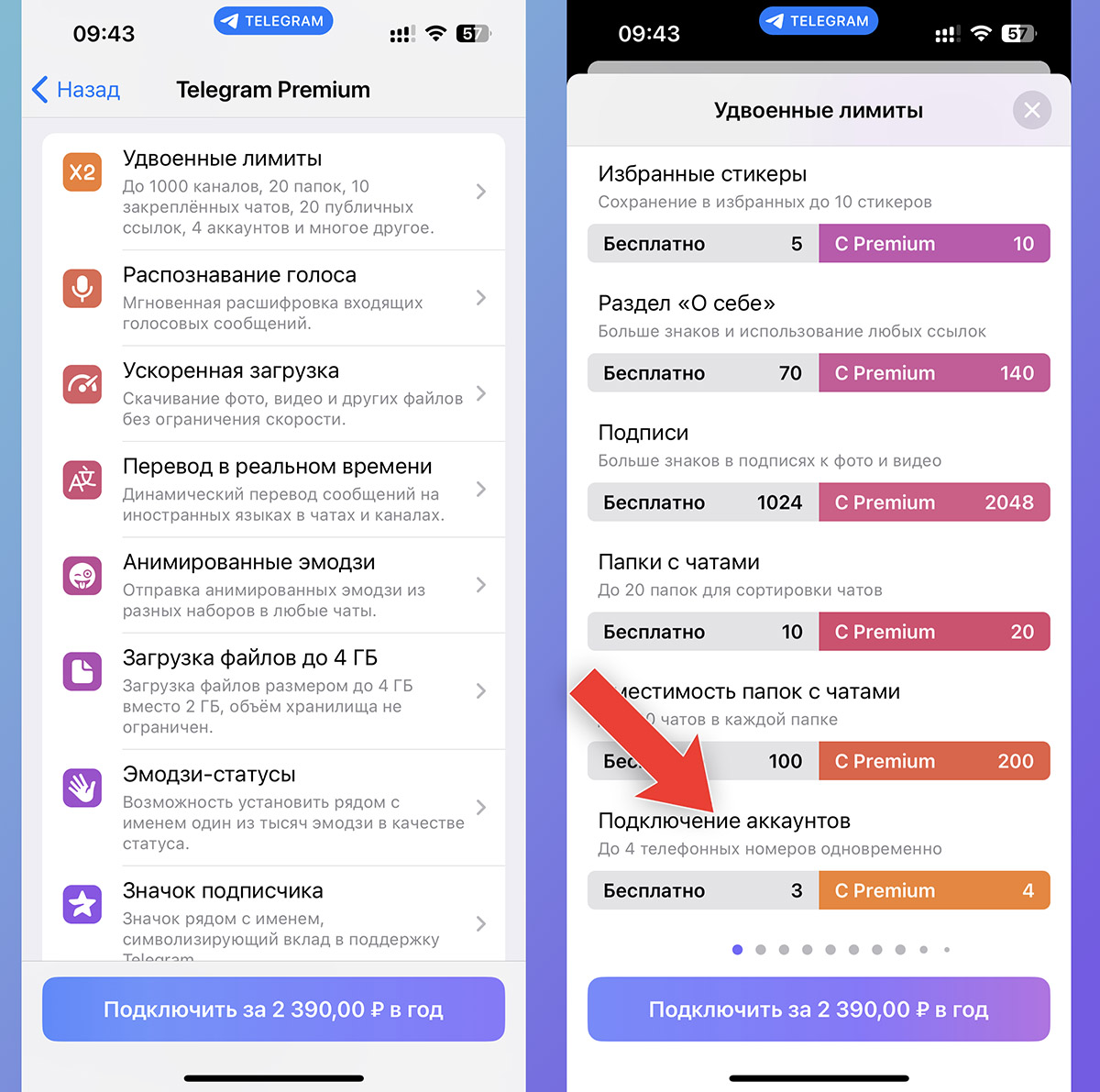
Официальный клиент мессенджера уже давно позволяет добавить до 3 учетных записей в одном приложении, а при наличии активной подписки Telegram Premium можно подключить и четвертый аккаунт.
Делается это следующим образом:
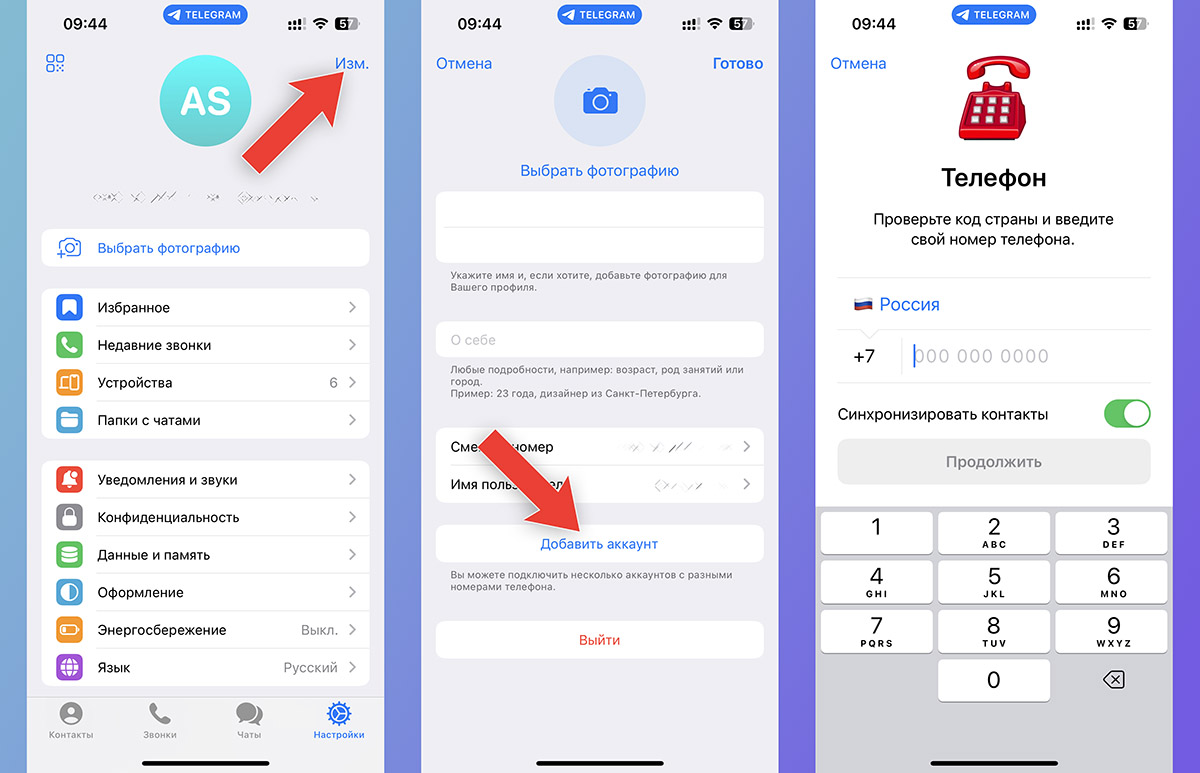
▶ Перейдите в раздел Настройки и нажмите кнопку редактирования учетной записи.
▶ Нажмите кнопку Добавить аккаунт.
▶ Подтвердите учетную запись по коду из СМС или Push-уведомления.
Для каждой записи придется использовать уникальный номер телефона. Привязать несколько учеток на один номер не получится.
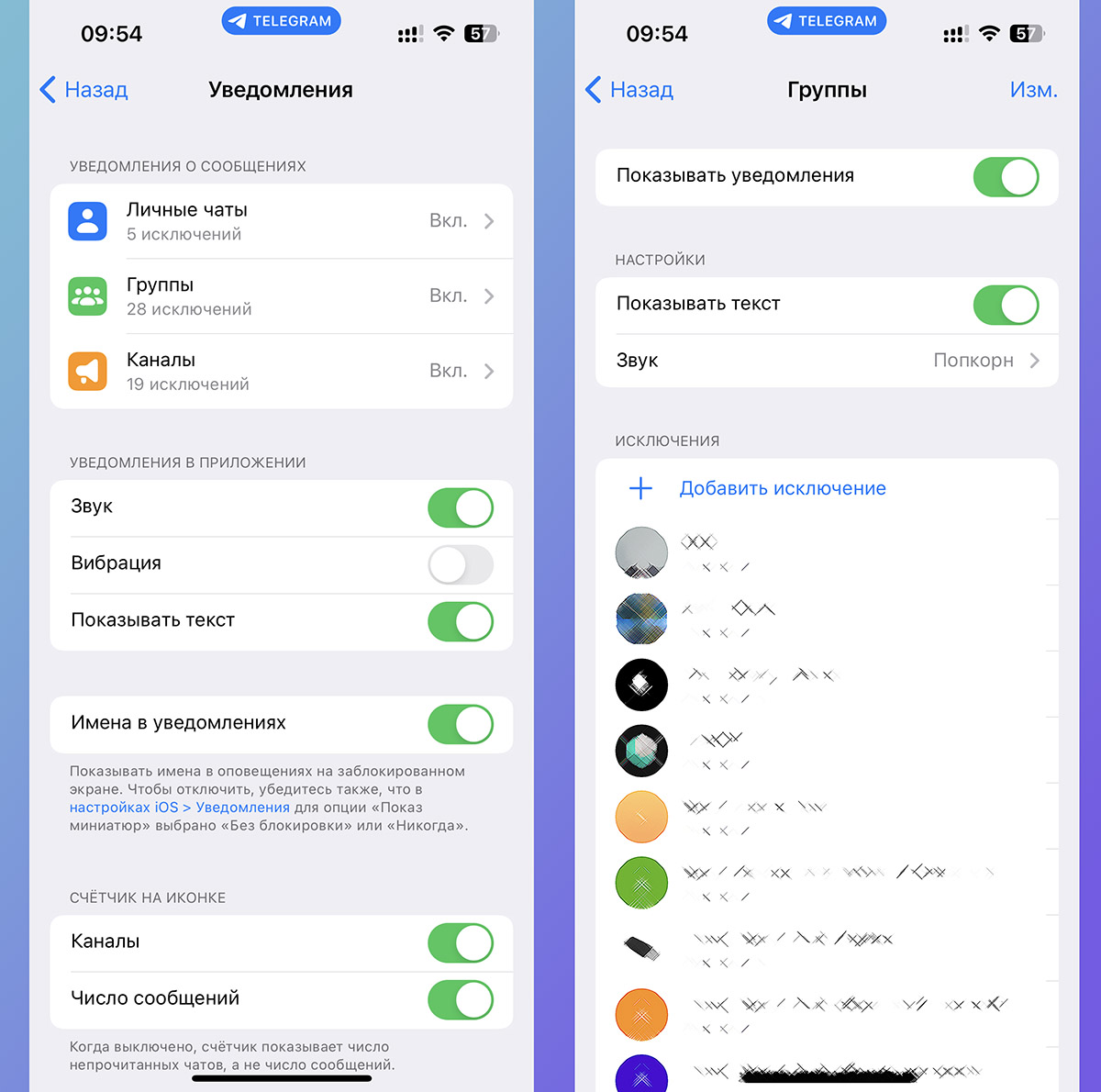
После добавления новых записей иконка настроек в нижнем меню будет заменена на текущий аватар, а нажатие на кнопку позволит быстро менять аккаунты. Для удобства рекомендуется поменять параметры уведомлений для неосновных учеток в разделе Настройки — Уведомления. Вы можете полностью отключить звук и баннеры либо поменять мелодию оповещения.
Как использовать разные аккаунты в других приложениях
Если лимита в 3-4 учетных записи для вас окажется мало или просто захотите разделить уведомления по разным программам, можете установить дополнительный клиент мессенджера и получить больше опций.
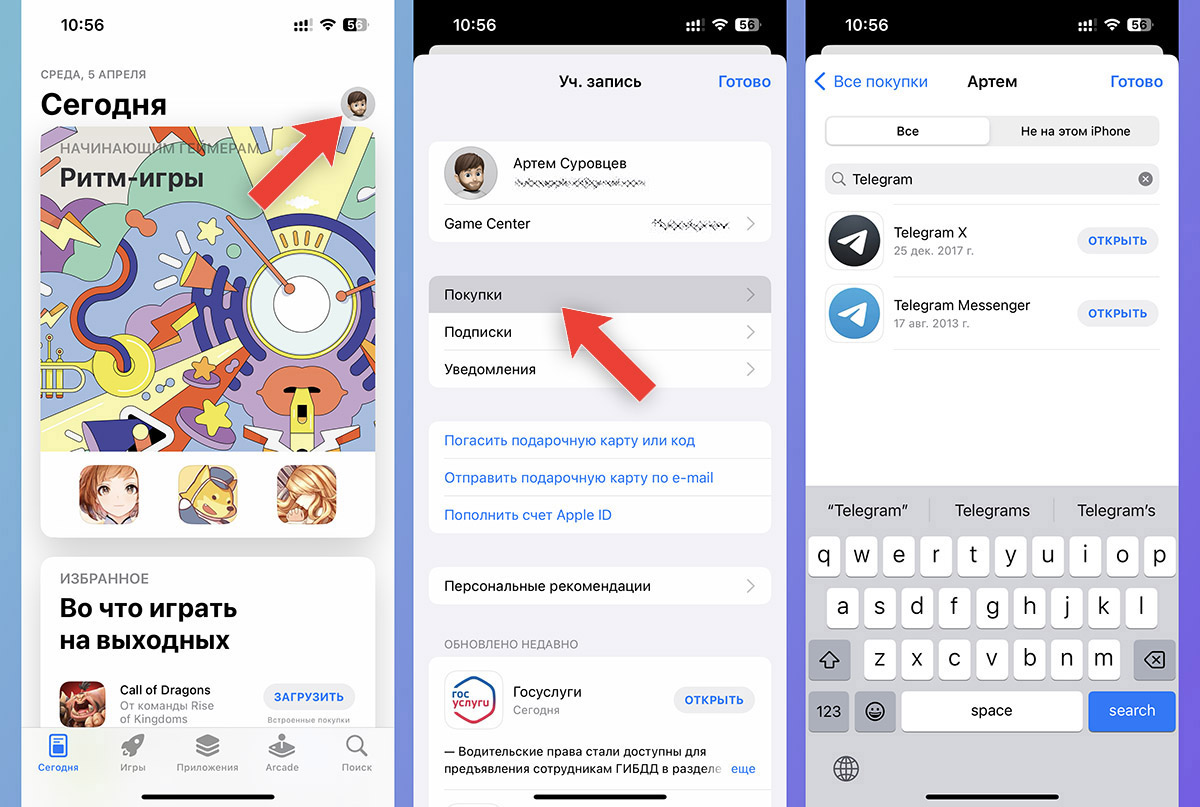
◉ Официальный клиент Telegram X некоторое время развивался параллельно с основным приложением, а затем был удален из App Store за ненадобностью.
Если вы устанавливали программу с черной иконкой, то сможете без проблем восстановить её из истории покупок. Нужно перейти в App Store и нажать на иконку своей записи, затем выбрать раздел Покупки и найти Telegram X через поиск.
Клиент не обновлялся несколько лет, не имеет последних актуальных фишек мессенджера и не поддерживает платную подписку Premium. Авторизоваться можно только в одной учетной записи. Для обычной переписки со своего рабочего или секретного аккаунта подойдет без проблем, уведомления будут четко разграничены между старым и новым приложениями.
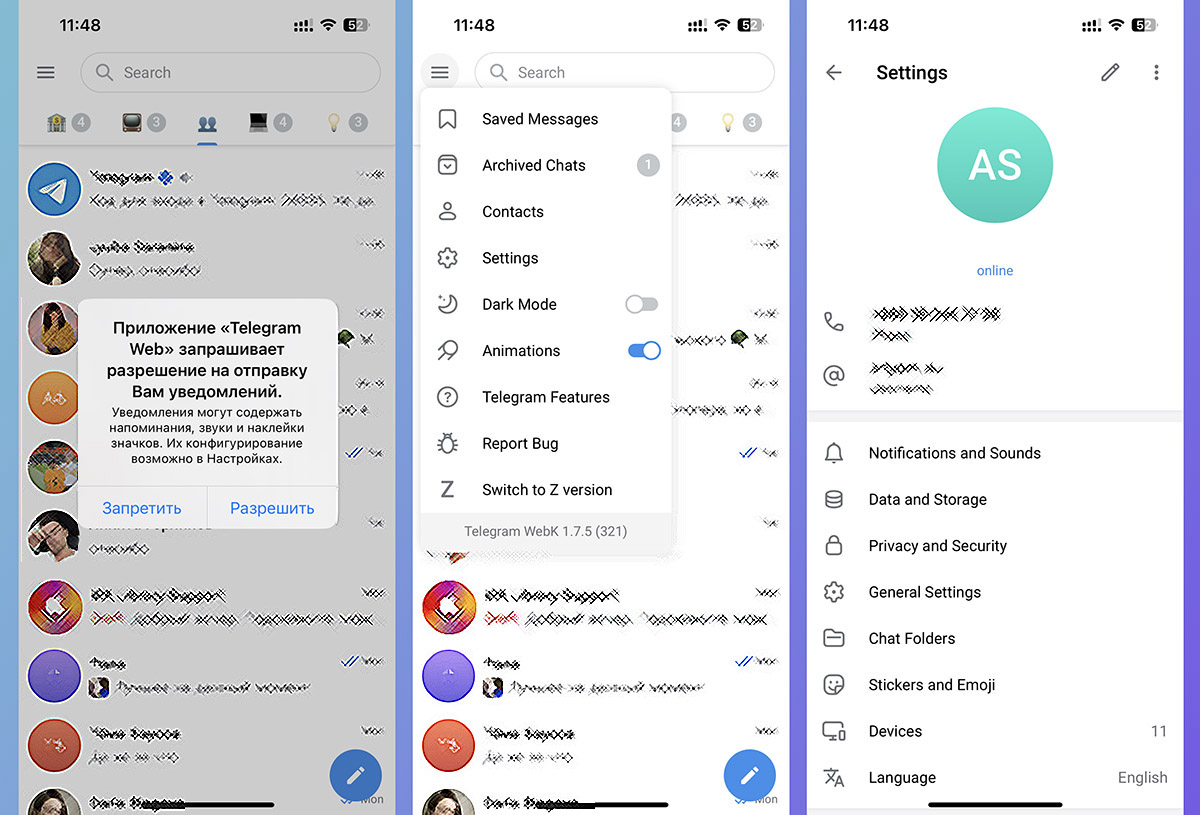
◉ Веб-версия Telegram тоже считается рабочим вариантом, особенно после появления пуш-уведомлений для Safari в iOS 16.4.
На данный момент пользоваться мессенджером через браузер еще не так удобно, но если захотите, здесь наша инструкция по настройке.
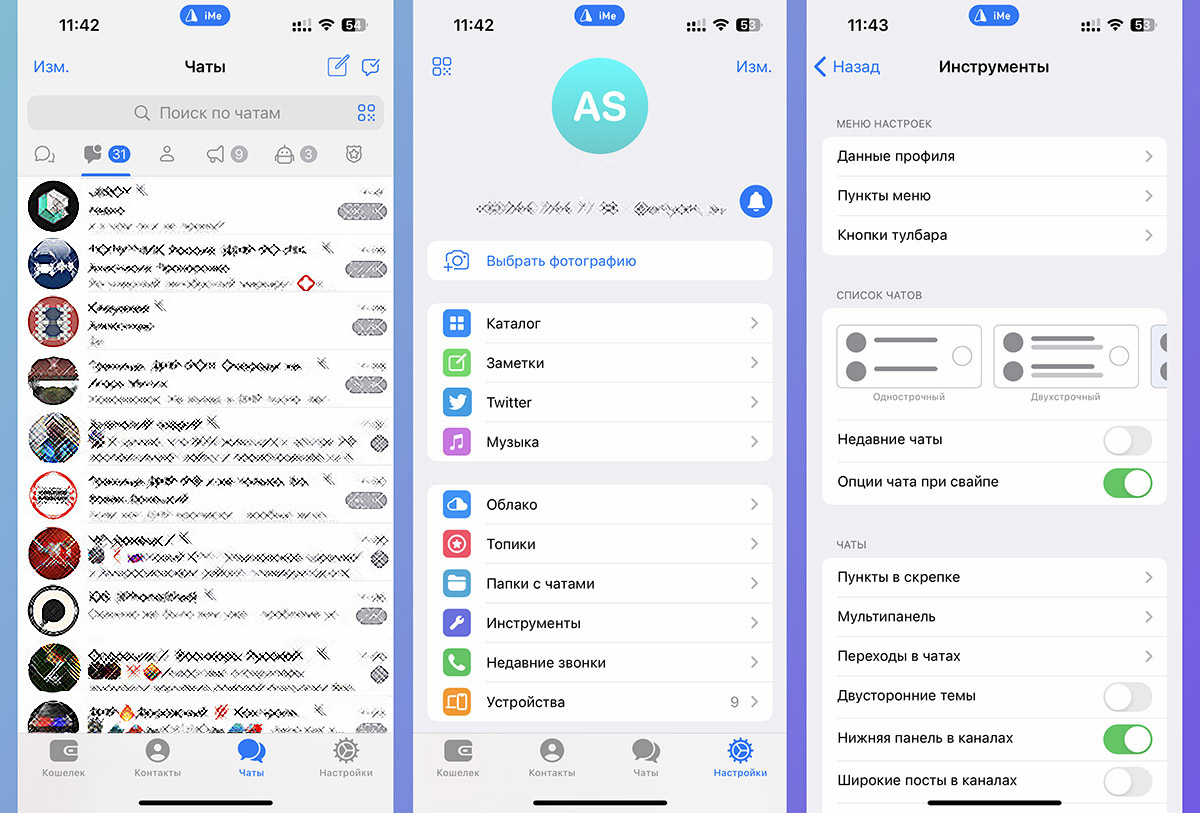
◉ Сторонний клиент iME Messenger – это самое функциональное стороннее решение для использования любимой “телеги”.
Приложение по умолчанию позволяет добавить до 5 учетных записей без каких-либо покупок или подписок. С одной стороны клиент iME считается более прогрессивным, в нем часто появляются опции, которых нет в приложении Telegram, с другой стороны официальные обновки мессенджера попадают в сторонние клиенты с небольшим запозданием.
В любом случае 95% базовых возможностей вы получите в приложении iME, а вместе с указанными выше способами сможете настроить до 10 учеток на одном девайсе.
Если переживаете за сохранность данных при использовании сторонних клиентов, включите двухфакторную аутентификацию или облачный пароль Telegram. Так ваши данные будут надежно защищены и доступ к ним точно никто не получит.