
Как сделать чтобы картинка не повторялась css: Как сделать, чтобы фон не повторялся?
Если элементу задать свойство background-image , то фоновый рисунок будет по умолчанию повторяться в двух осях — по горизонтали (x) и по вертикали (y). Для примера возьмем небольшое изображение с бесшовным фоном:
И установим его в качестве фона для блока div :
Изображение дублируется по вертикали и горизонтали
В результате фон продублировался по горизонтальной и вертикальной оси, на всю ширину и высоту нашего блока (отметим, что размеры блока div мы указали заранее).
Свойство background-repeat
Свойство background-repeat предназначено для управления повтором фона, заданного через background-image. Принимает оно следующие значения:
- repeat — то же, что и значение по умолчанию — полностью заполняет элемент фоновым рисунком натурального размера, повторяя его сверху вниз и слева направо. Такой эффект хорошо смотрится только при правильном подборе фона, который в идеале должен быть бесшовным, не слишком ярким, малоконтрастным.
- no-repeat — заполняет элемент фоновым рисунком один раз. Размер фона остается натуральным (не сужается и не растягивается). Свойство с данным значением очень часто применяется на практике (мы рассмотрим это далее в книге).
background-repeat: no-repeat - repeat-x — фон повторяется только по горизонтали (оси x), до полного заполнения элемента по ширине. Удобно использовать для оформления элементов интерфейса (графическая полоска вдоль шапки сайта и т. п.).
background-repeat: repeat-x - repeat-y — фон повторяется только по вертикали (оси y), до полного заполнения элемента по высоте. Удобно использовать для оформления элементов интерфейса (графическая полоска по высоте сайдбара и т. п.).
Эти значения поддерживаются всеми браузерами, включая IE6. Существует еще два значения, которые работают только в современных версиях браузеров (IE10+, Edge 12+, Firefox 49+, Chrome 32+, Safari 7+, Opera 19+):
- round — фон повторяется так, чтобы в область элемента поместилось целое число изображений. Если это не удается сделать, фон автоматически подгоняется (масштабируется), чтобы соответствовать условию.
background-repeat: round - space — работает так же, как и предыдущее свойство, но с одним отличием: если целое число изображений не помещается в область, рисунки не масштабируются, а между ними добавляется пространство.
background-repeat: space
Итак, вы уже знаете, как добавлять фон к элементу, а также как управлять его повторением. В следующем уроке вы познакомитесь с еще одним полезным свойством — background-position.
Как изменить фон сайта визуально и в html-коде?
От автора: приветствую вас на webformyself и хочу сегодня рассказать вам, как изменить фон сайта. Фоновый цвет или изображение на заднем плане могут играть огромную роль в восприятии сайта, поэтому вы должны знать, как его устанавливать.
Как поменять фон в wordpress
Опять же, если у вас движок wordpress, то изменить общий фон у страницы не составит труда. Нужно всего лишь нажать кнопку “Настроить” во вкладке “Внешний вид”. Здесь нужно выбрать “Цвета”. В зависимости от выбранного шаблона, тут может быть возможность выбирать цвета для различных элементов. Но цвет страницы вы можете выбрать в любом случае – перед вами откроется удобная цветовая панель.
Количество настроек здесь зависит от того, какой у вас стоит шаблон. В любом случае, определенно точно там должна быть возможность установить цвет для всей страницы, в разных шаблонах также можно установить фон и цвет для заголовков, ссылок и т.д.
Собственно, это все, что вам нужно знать. Если нужно загрузить именно фоновое изображение – выбираете соответствующий пункт и находите на компьютере нужный файл.
JavaScript. Быстрый старт
Изучите основы JavaScript на практическом примере по созданию веб-приложения
По-хорошему, картинка не должна быть слишком тяжелой, потому что это очень сильно ударит по скорости загрузки сайта. Идеально использовать так называемые бесшовные фоновые изображения, которые повторяются по горизонтали и вертикали и так заполняют все пространство.
После загрузки изображения перед вами появиться пару полезных параметров для настройки. Удобство wordpress в том, что вы видите изменения сразу же, в зависимости от того, какие настройки выбираете.
Во-первых, вам предложат выбрать способ повторения. Тут аж 4 варианта: повторять только по горизонтали, только по вертикали, по обеим сторонам и не повторять. В зависимости от того, какое вы используете изображение, вы должны сделать выбор.
Повторение позволяет существенно сэкономить на размере картинки, когда она небольших размеров и может повторяться, так чтобы не было видно резких переходов между повторениями. Так можно экономить десятки килобайт по сравнению со способом, при котором грузится полновесное изображение больших размеров.
Позиция. Тут нечего объяснять, просто посмотрите, как меняется внешний вид страницы с разной позицией фона. Выберете тот вариант, который вам больше нравится.
Привязка. Это очень интересная настройка, она позволяет выбрать, прокручивать ли фоновую картинку вместе с содержимым или зафиксировать его на одном месте. Лично мне всегда нравится выбирать фиксированный вариант, потому что при прокрутке вниз двигаются только блоки с контентом.
Например, если у вас высота фоновой картинки 1000 пикселей, вы ее не повторяете и не фиксируете, то при прокрутке вниз она просто исчезнет из виду. Фиксация фона позволяет картинке постоянно оставаться на виду. Иногда это очень эффектное решение.
JavaScript. Быстрый старт
Изучите основы JavaScript на практическом примере по созданию веб-приложения
Собственно, на этом все по изменению фона в wordpress. Как видите, все максимально просто.
Как изменить фон сайта в html
Хорошо, мы разобрали чисто визуальный вариант, в которой не нужно лезть в код и что-то там прописывать. Теперь давайте разберемся, как все-таки менять фон через html и css. Какие это дает преимущества? Вы можете задавать фоновые изображения не только для сайта в общем, но и для каждого элемента отдельно. Например, для какого-нибудь виджета, меню, шапки и т.д. Это дает гораздо больше возможностей в оформлении сайта и изменении его дизайна.
Для того, чтобы получить доступ ко всему этому оформлению, вам надо найти главную таблицу стилей вашего шаблона. Обычно она располагается в корне, либо в папке css, и называется style.css или main.css.
В ней вы увидите код, который оформляет различные элементы вашего сайта. Если вы хотите задать фон глобально, это можно сделать с помощью прописывания фона селектору body, то есть телу страницы.
Как задается фон?
Запомните – свойство background. Сегодня лучше использовать именно сокращенный вариант записи этого свойства. Например:
background: #ccc url(bg.png) no-repeat 50% 50% fixed;
Что все это значит? Первым параметром обычно задают сплошной цвет. Допустим, задаем серый. Цвет можно и не указывать, если указано фоновое изображения. Как видите, картинка задается с помощью конструкции url(путь к файлу). Соответственно, вам нужно правильно записать путь к файлу, а еще обязательно указывайте его расширение.
Все параметры, что я записал после этого, являются необязательными и прописываются по желанию. Так, я указал, чтобы фоновая картинка не повторялась, позиционировалась по центру как по горизонтали, так и по вертикали, а также зафиксировалась на одном месте, чтобы не исчезать при прокрутке.
Как видите, тут все те же параметры, что вы настраивали визуально, но здесь они прописываются в качестве значений свойства background.
В данном примере я использовал сокращенную запись свойства, просто так удобнее, но на самом деле для каждого отдельного параметра есть свое свойство: background-color для цвета, background-image для картинки, background-position для задания позиции.
Конечно, для свободного владения этими свойствами я советую вам для начала пройти наш курс css для начинающих, а если вы хотите стать продвинутым пользователем в отношении языка css, то курс по новой версии этой технологии. Там вы научитесь задавать несколько фонов одновременно, настраивать их повторение, использовать градиенты и т.д. Информация очень интересная и полезная для сайтостроителей.
Ну а об основах работы с фоном я вам рассказал. Подписывайтесь на наш портал чтобы получать новости и узнавать больше о сайтостроении.
JavaScript. Быстрый старт
Изучите основы JavaScript на практическом примере по созданию веб-приложения
PSD to HTML
Верстка сайта на HTML5 и CSS3 с нуля
Как установить цвет фона в html. Цвет текста и цвет фона в CSS
Цвет фона является достаточно важным элементом любой веб-страницы. Во-первых, он задает нужное настроение и общий настрой сайта, а во-вторых, облегчает восприятие текста.
Цвет фона веб-страницы задается с использованием атрибута bgcolor тега
Пример 1. Изменение цвета фона
Цвет можно указывать в шестнадцатеричном значении или по его имени.
Несмотря на то, что для фона можно указывать любой цвет, на большинстве сайтов используются преимущественно белый фон и черные буквы, как наиболее устоявшийся вариант.
Фоновый рисунок
В качестве фона можно использовать любое подходящее для этого изображение. Фон не должен отвлекать внимание от текста, при этом должен хорошо сочетаться с цветовой гаммой веб-страницы и быть маленьким по размеру, чтобы быстро загружаться. Если после перечисленного вы все еще хотите добавить фоновый рисунок на страницу, следует воспользоваться атрибутом background тега
Пример 2. Добавление фонового рисунка
Если изображение меньше размера экрана монитора, оно будет размножено по горизонтали и вертикали.
Поскольку фоновый рисунок загружается медленнее, чем цвет фона, может получиться, что текст не будет читаться некоторое время, пока не произойдет загрузка рисунков. То же самое может случиться и при отключенных в браузере рисунках. Поэтому рекомендуется всегда задавать цвет фона наряду с фоновым рисунком (пример 3).
Пример 3. Использование фонового рисунка и цвета фона
Фиксированный фон
По умолчанию, при использовании полосы прокрутки, фоновый рисунок перемещается вместе с содержимым веб-страницы. Internet Explorer позволяет сделать фон неподвижным с помощью атрибута bgproperties =»fixed » тега
Пример 4. Задание фиксированного фона
При указании атрибута bgproperties , как показано в примере 4, фоновый рисунок на веб-странице будет оставаться неподвижным, а текст, рисунки и другие элементы станут перемещаться вместе с полосой прокрутки.
От автора: приветствую вас на webformyself и хочу сегодня рассказать вам, как изменить фон сайта. Фоновый цвет или изображение на заднем плане могут играть огромную роль в восприятии сайта, поэтому вы должны знать, как его устанавливать.
Как поменять фон в wordpress
Опять же, если у вас движок wordpress, то изменить общий фон у страницы не составит труда. Нужно всего лишь нажать кнопку “Настроить” во вкладке “Внешний вид”. Здесь нужно выбрать “Цвета”. В зависимости от выбранного шаблона, тут может быть возможность выбирать цвета для различных элементов. Но цвет страницы вы можете выбрать в любом случае – перед вами откроется удобная цветовая панель.
Количество настроек здесь зависит от того, какой у вас стоит шаблон. В любом случае, определенно точно там должна быть возможность установить цвет для всей страницы, в разных шаблонах также можно установить фон и цвет для заголовков, ссылок и т.д.
Собственно, это все, что вам нужно знать. Если нужно загрузить именно фоновое изображение – выбираете соответствующий пункт и находите на компьютере нужный файл.
По-хорошему, картинка не должна быть слишком тяжелой, потому что это очень сильно ударит по скорости загрузки сайта. Идеально использовать так называемые бесшовные фоновые изображения, которые повторяются по горизонтали и вертикали и так заполняют все пространство.
После загрузки изображения перед вами появиться пару полезных параметров для настройки. Удобство wordpress в том, что вы видите изменения сразу же, в зависимости от того, какие настройки выбираете.
Во-первых, вам предложат выбрать способ повторения. Тут аж 4 варианта: повторять только по горизонтали, только по вертикали, по обеим сторонам и не повторять. В зависимости от того, какое вы используете изображение, вы должны сделать выбор.
Повторение позволяет существенно сэкономить на размере картинки, когда она небольших размеров и может повторяться, так чтобы не было видно резких переходов между повторениями. Так можно экономить десятки килобайт по сравнению со способом, при котором грузится полновесное изображение больших размеров.
Позиция. Тут нечего объяснять, просто посмотрите, как меняется внешний вид страницы с разной позицией фона. Выберете тот вариант, который вам больше нравится.
Привязка. Это очень интересная настройка, она позволяет выбрать, прокручивать ли фоновую картинку вместе с содержимым или зафиксировать его на одном месте. Лично мне всегда нравится выбирать фиксированный вариант, потому что при прокрутке вниз двигаются только блоки с контентом.
Например, если у вас высота фоновой картинки 1000 пикселей, вы ее не повторяете и не фиксируете, то при прокрутке вниз она просто исчезнет из виду. Фиксация фона позволяет картинке постоянно оставаться на виду. Иногда это очень эффектное решение.
Современные тенденции и подходы в веб-разработке
Узнайте алгоритм быстрого роста с нуля в сайтостроении
Собственно, на этом все по изменению фона в wordpress. Как видите, все максимально просто.
Как изменить фон сайта в html
Хорошо, мы разобрали чисто визуальный вариант, в которой не нужно лезть в код и что-то там прописывать. Теперь давайте разберемся, как все-таки менять фон через html и css. Какие это дает преимущества? Вы можете задавать фоновые изображения не только для сайта в общем, но и для каждого элемента отдельно. Например, для какого-нибудь виджета, меню, шапки и т.д. Это дает гораздо больше возможностей в оформлении сайта и изменении его дизайна.
Для того, чтобы получить доступ ко всему этому оформлению, вам надо найти главную таблицу стилей вашего шаблона. Обычно она располагается в корне, либо в папке css, и называется style.css или main.css.
В ней вы увидите код, который оформляет различные элементы вашего сайта. Если вы хотите задать фон глобально, это можно сделать с помощью прописывания фона селектору body, то есть телу страницы.
Как задается фон?
Запомните – свойство background. Сегодня лучше использовать именно сокращенный вариант записи этого свойства. Например:
background : #ccc url(bg.png) no-repeat 50% 50% fixed;
Что все это значит? Первым параметром обычно задают сплошной цвет. Допустим, задаем серый. Цвет можно и не указывать, если указано фоновое изображения. Как видите, картинка задается с помощью конструкции url(путь к файлу). Соответственно, вам нужно правильно записать путь к файлу, а еще обязательно указывайте его расширение.
Все параметры, что я записал после этого, являются необязательными и прописываются по желанию. Так, я указал, чтобы фоновая картинка не повторялась, позиционировалась по центру как по горизонтали, так и по вертикали, а также зафиксировалась на одном месте, чтобы не исчезать при прокрутке.
Как видите, тут все те же параметры, что вы настраивали визуально, но здесь они прописываются в качестве значений свойства background.
В данном примере я использовал сокращенную запись свойства, просто так удобнее, но на самом деле для каждого отдельного параметра есть свое свойство: background-color для цвета, background-image для картинки, background-position для задания позиции.
Конечно, для свободного владения этими свойствами я советую вам для начала пройти наш курс , а если вы хотите стать продвинутым пользователем в отношении языка css, то . Там вы научитесь задавать несколько фонов одновременно, настраивать их повторение, использовать градиенты и т.д. Информация очень интересная и полезная для сайтостроителей.
Ну а об основах работы с фоном я вам рассказал. Подписывайтесь на наш портал чтобы получать новости и узнавать больше о сайтостроении.
Современные тенденции и подходы в веб-разработке
Узнайте алгоритм быстрого роста с нуля в сайтостроении
В этом уроке вы узнаете, как менять цвет фона и текста любых элементов HTML-страницы. Вообще, в языке HTML у некоторых тегов есть специальные атрибуты меняющие цвет, например bgcolor (цвет фона). Но, во-первых, эти атрибуты являются устаревшими (думаю помните, что это значит), а во-вторых, как я уже сказал, они есть не у всех тегов. И вот, допустим, вы захотели изменить цвет фона у параграфа текста. И как вы это будете делать, ведь у тега
Нет такого атрибута? Поэтому, как и в предыдущих уроках, мы будем использовать стили (CSS), то есть универсальный атрибут style , который позволит нам менять цвет там, где мы захотим.
Как можно указывать цвет?
Цвета в HTML (и CSS) можно указывать несколькими способами, я покажу вам самые популярные и распространенные:
- Имя цвета — В HTML имеется большой список и для того, чтобы указать цвет, достаточно написать его имя на английском, например: red, green, blue.
- HEX-код цвета — Абсолютно любой цвет можно получить, смешав в разных пропорциях три базовых цвета — красный, зеленый и синий. HEX-код — это три пары шестнадцатеричных значений отвечающих за количество этих цветов в каждом цвете. Перед кодом цвета необходимо поставить знак решетка (#), например: #FF8C00, #CC3300 и так далее.
Раньше в HTML рекомендовалось использовать только , которая гарантированно отображалась во всех браузерах и на всех мониторах одинаково. Но сегодня ей ограничиваться совершенно не обязательно, так как и браузеры и мониторы давно научились правильно отображать гораздо больший список цветов. А вот указывать цвета по именам я вам как раз и не рекомендую, дело в том, что многие браузеры до сих пор с одним и тем же именем связывают разные цвета. Поэтому в данном учебнике я буду всегда использовать именно HEX-коды цветов.
Как изменить цвет текста?
Чтобы изменить цвет текста в любом элементе HTML-страницы надо указать внутри тега атрибут style . Общий синтаксис следующий:
style= «color:имя цвета» >…тег> — указание цвета текста по имени.
style= «color:#HEX-код» >…тег> — указание цвета текста по коду.
И как обычно, чтобы изменить цвет текста на всей странице — достаточно указать атрибут style в теге
. А если необходимо изменить цвет шрифта для фрагмента текста, то заключите его в тег и примените атрибут к нему.
Пример изменения цвета текста
Изменение цвета текста
Красный текст заголовка
Синий текст параграфа.
Зеленый курсив. Красный текст.
Результат в браузере
Как изменить цвет фона?
Цвет фона любого элемента страницы меняется также с помощью атрибута style . Общий синтаксис такой:
style= «background:имя цвета» >…тег>
— указание цвета фона по имени.
style= «background:#HEX-код» >…тег> — указание цвета фона по коду.
Пример изменения цвета фона
Изменение цвета фона
Заголовок.
Жирный текст. Обычный текст.
Результат в браузере
Заголовок.
Жирный текст. Обычный текст.
Когда меняешь цвет фона элементов, то становится очень хорошо видно, какую на самом деле ширину занимает каждый из них. Как видите, блочные элементы, такие как параграфы и заголовки, в основном занимают всю доступную ширину, даже если они содержат очень мало текста, а вот встроенные (inline) теги по ширине равны своему содержимому. Кстати, последний параграф в примере тоже занимает всю ширину, просто его фон прозрачный, поэтому сквозь него виден фон страницы. Вообще, фон всех элементов на странице, в которых он не указан явно — прозрачный, вот и все.
- Создайте заголовок статьи и двух ее разделов. Напишите в начале статьи и каждом разделе по одному параграфу.
- Установите на всей странице шрифт Courier с размером 16px, у заголовка статьи — 22px, а у подзаголовков по 19px.
- Пусть у заголовка статьи будет цвет текста #0000CC, а у подзаголовков — #CC3366.
- Выделите фоновым цветом #66CC33 два слова во втором параграфе. А в третьем параграфе этим же цветом, но одно подчеркнутое слово.
- Не забывайте о том, что значения атрибута style можно группировать, ставя между ними точку с запятой (;).
В настройке любого сайта, помимо функционала, очень важно оформление. Именно это задаёт собственный стиль и дизайн той или иной компании либо персоны, для которой создаётся сайт. Настроить цвет фона и его изображение не составит труда, следуя инструкциям в данной статье.
Откройте свой HTML файл по средствам блокнота либо любого другого текстового редактора, к которому вы привыкли. Для примера возьмём примитивную страницу сайта с минимумом текста. Открыть свой файл вы можете с помощью любого браузера.
Для начала измените цвет вашего фона, так как люди с медленным интернет соединением не сразу смогут увидеть фоновое изображение сайта. Некоторое количество времени, пока картинка загружается, они смогут видеть лишь цвет вашего сайта.
Впишите в тэг параметр bgcolor=”*****”, где ***** – это шифр цвета. Узнать цвета для HTML вы можете в любом графическом редакторе, выбрав опцию “для вэб” либо на сайте https://colorscheme.ru/color-names
Вам достаточно выбрать цвет в палитре круга и назначить его интенсивность в рамках квадрата. Справа вы увидите два кода для html. Скопируйте их и вставьте в блокнот.
Подобрав цвет и вставив его в код, посмотрите, всё ли правильно вы сделали, просмотрев получившуюся веб страницу с браузера.
Теперь вы можете приступать к вставке фонового изображения. Поместите желаемую картинку в папку с кодом для большего удобства. Задайте ему имя латинскими буквами.
Теперь узнайте расположение файла, кликнув по нему правой кнопкой мыши, выбрав строку “Открыть с помощью” и кликнув на любой браузер, установленный на вашем компьютере.
Скопируйте адрес из поисковой строки вашего браузера.
- style=”background-image: url(‘file:///C:/Users/ПУТЬ_ФАЙЛА.jpg’)”
Сохраните свой файл.
Проверьте свою веб страницу. Вы увидите, что фон подставлен под ваш текст.
Обратите внимание, что у пользователей, имеющих большее разрешение экрана, ваше изображение будет дублироваться вниз и вправо. Выглядеть это будет не хорошо, если картинка не однотонная. Для исправления этого параметра существуют специальные команды.
- background-repeat : “Значение “. Варианты вашего значения могут быть такими: “repeat-x” – повторяет ваше фоновое изображение и по горизонтали, и по вертикали. “repeat-y” – повторение только по вертикали. “no-repeat” – изображение заморожено на месте и не повторяется. “space” – вся страница заполнится максимальным количеством копий изображения, крайние обрежутся. “round” – такая же опция, но по краям изображения будут аккуратно масштабироваться;
- background-attachment: “Значение”. Если подставить вместо слова Значение тэг “scroll “, то изображение будет прокручиваться вместе с сайтом. “fixed ” – при прокрутке фон остаётся неизменным;
- background-size: Значение Значение2. Здесь значения должны принимать величину в пикселях. Например: 100px 200px. Кроме пикселей принимаются значения в процентах. Это параметр заполнения страницы изображением. Кроме чисел можно вписать два параметра: “contain ” – заполняет страницу изображением по длинной стороне и “cover ” – заполняет страницу изображением по ширине.
Зная основы заполнения страницы фоном в HTML вы готовы к созданию своего первого сайта.
Задать фоновый цвет и/или картинку для страницы или отдельного её элемента достаточно просто. Главное знать, где и как это можно сделать, а также иметь код цвета и/или фоновую картинку. Не исключено, что из этой статьи Вы узнаете много нового, но создавал я её специально для новичков. Поэтому всё будет максимально коротко и подробно одновременно. Главное, что Вы получите не только общее представление и готовые примеры, но и понимание того, как сделать фон в HTML.
Чтобы задать фон в HTML используйте промежуточный DOCTYPE
А начну я с того, что в HTML5 нет возможности задать . Эту возможность было решено вынести в CSS. Поэтому, если Вы планируете использовать ниже изложенное, и хотите получить валидный (правильный) код, Вам нужно остановиться на переходном типе документа. Для этого ваша веб-страница должна начинаться со следующей строки:
b>Transitional //EN» «http://www.w3.org/TR/html4/loose.dtd»>
Если с этим разобрались, давайте перейдём к пониманию того, как создаётся фон. И первое, что здесь нужно отметить — это различие между фоновым цветом и фоновой картинкой . В начале идёт фоновый цвет , который заливает всё доступное пространство страницы или её элемента. Поверх него накладывается повторяющаяся фоновая картинка . Визуально это можно изобразить следующим образом:
Фон HTML-документа и его элементов
Второе, что Вам нужно знать — это различие между телом документа и элементом документа . Тело документа обозначается в HTML-коде веб-страницы тегом BODY , который включает в себя всё содержание веб-страницы. Очевидно, что фон тела документа не может быть прозрачным. Если фон тела документа не задан, используется значение по умолчанию, заданное в настройках браузера.
Элементы страницы находятся внутри тега BODY . Примечательно, что задать цвет и/или фоновую картинку средствами HTML можно далеко не для всех элементов документа. Например, фоновую картинку можно указать только для таблиц. По умолчанию, они обычно имеют прозрачный фон.
Атрибут bgcolor для создания фонового цвета
Для того чтобы задать фоновый цвет документа или его элементов используется атрибут bgcolor , например:
В данном случае мы задаём фоновый цвет для страницы в целом. А вот пример того, как задать фоновый цвет для таблицы, в теге TABLE :
Примечательно, что фоновый цвет в таблице можно указать и для строк в теге TR и для их ячеек в теге TD .
Как узнать код цвета?
Вы, наверное, уже заметили, что цвет в HTML задаётся специальным кодом , например: #ec008c . Для того чтобы узнать код нужного Вам цвета Вы можете использовать один из графических редакторов. Например, в Photoshop можно использовать «Eyedropper Tool » (Пипетка) для получения цвета из точки на картинке. Затем, нужно кликнуть полученный цвет на панели инструментов и в открывшемся окне «Color Picker » (Выбор цвета) скопировать код цвета.
Обращаю Ваше внимание на то, что этот код будет без знака решетки (#) в начале, это знак нужно будет добавить вручную.
Также Вы можете использовать многочисленные онлайн сервисы, например:
Их принцип работы ещё проще — кликаете нужный цвет и получаете его код.
Атрибут background для создания фоновой картинки
Также как в случае с фоновым цветом, так и в случае с фоновой картинкой , Вам нужно использовать специальный атрибут, а именно background , например:
В данном случае мы задаём фоновую картинку для страницы в целом. Примечательно, что из-за ограничения размеров картинки, она будет повторяться, например:
Как вы видите, при повторении, заметен переход между картинками. Поэтому зачастую используются специальные картинки, где этот момент учтён.
А вот пример того, как задать фоновую картинку для таблицы, в теге TABLE :
Примечательно, что фоновую картинку можно задать только для таблицы в целом и/или её отдельной ячейки. Для строки это не получится.
Абсолютный и относительный путь к фоновой картинке
Отдельно стоит уделить внимание адресу фоновой картинки . В данном случае используется относительный путь к картинке, т.е. адрес указан относительно места нахождения файла картинки к файлу веб-страницы. Такой вариант нельзя назвать особо удачным. Лучше всего использовать абсолютный путь к картинке, т.е. полный её URL-адрес , например:
В таком случае у Вас не возникнет сопутствующих проблем. Подробней об это Вы можете почитать .
Подведём итоги
Использование атрибутов bgcolor и background морально устарело, потому для валидности HTML-кода Вам придётся использовать переходной DOCTYPE . Для задания фонового цвета в HTML использует специальные коды, которые Вы можете узнать в графическом редакторе или используя специальные онлайн сервисы. Фоновая картинка дублируется в приделах отведённой ей области и ложится поверх фонового цвета. Для указания фоновой картинки лучше использовать полный её URL-адрес. На этом у меня всё. Спасибо за внимание. Удачи!
| в 22:37 | Изменить сообщение |
КАК ВСТАВИТЬ ФОН В ЖЖ
Я чувствую, настало время разложить все по полочкам и расставить все точки над i.
Меня многократно спрашивали, как вставить фон в ЖЖ и сейчас я вам об этом расскажу.
Примерно такой же текст (а также другую небезынтересную инфу) я разместила в гостевой на www.lenagold.ru.
В любом случе, я не устану повторять, что все беды человеческие — от лени и отсутствия любознательности. Вопрос о вставке фона в ЖЖ обсуждался многократно, но каждый новый юзер заново открывает для себя Америку. А ведь все можно сделать просто и удобно — достаточно набрать в блоговом поисковике http://blogs.yandex.ru/ фразу «как вставить фон в ЖЖ»… Если не в первой десятке, то во второй точно ответ найдется.
И все же я расскажу вам как это сделать. Только чур больше не спрашивать – ну… если только что-то уточнить… Операция простая как два пальца.
1. Сохраняете фон себе на комп (если уж вы и с этим сами справиться не можете, то спросите у коллег и знакомых)
2. Идете на любой бесплатных хостинг картинок – хоть на http://ljplus.ru/, хоть на http://gallery.ru. Закачиваете туда картинку. Получаете тег – он же веб-адрес, он же – урл.
Если ситльно не уверены в себе – скопируйте его для удобства в блокнот-тхт, чтобы не потерять.
3. Идете в свой ЖЖ. Через юзеринфо или через навигационную панель заходите в раздел «журнал» — «оформление». Выбираете закладку Custom options, в ней находите пункт Images. Берете свой драгоценный урл (адрес, линк, тег, строку непонятного состояния) и копипастом вставляете в окошечко рядом с надписью » Background image URL. В поле Background image repeat выбираете Repeat.
4. Если речь идет о простом фоне, таком, как, например, http://www.lenagold.ru/fon/geom/pol/r az/razpolos21.jpg, то в пункте Background image position можете выбирать любое значение, вам оно без разницы, ибо фон со всех краев одинаков и будет репититься до посинения. Если же речь идет о каком-нибудь бордюре, таком как, к примеру — http://www.lenagold.ru/fon/eda/vino/gra pe36.jpg, то расположение выбирайте в зависимости от ваших целей и изначального шаблона. Даже если вы не знаете английского, попробуйте применить различные значения Background image position – метод научного тыка еще никого никогда не подводил. Традиционно для верхних бордюров хорошо подходит Top left, а для боковых – Center-left.
4. сохраняете изменения, нажав на кнопку Save changes
5. Если в вашем ЖЖ ничего не отобразилось – проверьте правильность адреса картинки. Да, и для начала убедитесь, что ваш исходный ЖЖ-шаблон вообще поддерживает вставку сторонних бэкграундов.
Использование CSS-анимации — CSS | MDN
Experimental: Это экспериментальная технология
Так как спецификация этой технологии ещё не стабилизировалась, смотрите таблицу совместимости по поводу использования в различных браузерах. Также заметьте, что синтаксис и поведение экспериментальной технологии может измениться в будущих версиях браузеров, вслед за изменениями спецификации.
CSS-анимации позволяют анимировать переходы от одной конфигурации CSS стилей к другой. CSS-анимации состоят из двух компонентов: стилевое описание анимации и набор ключевых кадров, определяющих начальное, конечное и, возможно, промежуточное состояние анимируемых стилей.
Есть три преимущества CSS-анимации перед традиционными способами:
- Простота использования для простых анимаций; вы можете создать анимацию, не зная JavaScript.
- Анимации будут хорошо работать даже при умеренных нагрузках системы. Простые анимации на JavaScript, если они плохо написаны, часто выполняются плохо. Движок может использовать frame-skipping и другие техники, чтобы сохранить производительность на таком высоком уровне .
- Позволяет браузеру контролировать последовательность анимации, тем самым оптимизируя производительность и эффективность браузера. Например, уменьшая частоту обновления кадров анимации в непросматриваемых в данный момент вкладках.
Чтобы создать CSS-анимацию вы должны добавить в стиль элемента, который хотите анимировать, свойство animation или его подсвойства. Это позволит вам настроить ускорение и продолжительность анимации, а также другие детали того, как анимация должна протекать. Это не поможет вам настроить внешний вид анимации, который настраивается с помощью @keyframes (en-US), рассматриваемой далее в Определение последовательности анимации с помощью ключевых кадров.
Свойство animation имеет следующие подсвойства:
animation-name Определяет имя @keyframes (en-US), настраивающего кадры анимации. animation-duration Определяет время, в течение которого должен пройти один цикл анимации. animation-timing-function Настраивает ускорение анимации. animation-delay Настраивает задержку между временем загрузки элемента и временем начала анимации. animation-iteration-count Определяет количество повторений анимации; вы можете использовать значение infinite для бесконечного повторения анимации. animation-direction Даёт возможность при каждом повторе анимации идти по альтернативному пути, либо сбросить все значения и повторить анимацию. animation-fill-mode Настраивает значения, используемые анимацией, до и после исполнения. animation-play-state Позволяет приостановить и возобновить анимацию.
После того, как вы настроили временные свойства (продолжительность, ускорение) анимации, вы должны определить внешний вид анимации. Это делается с помощью двух и более ключевых кадров после @keyframes (en-US). Каждый кадр описывает, как должен выглядеть анимированный элемент в текущий момент.
В то время, как временные характеристики (продолжительность анимации) указываются в стилях для анимируемого элемента, ключевые кадры используют percentage , чтобы определить стадию протекания анимации. 0% означает начало анимации, а 100% её конец. Так как эти значения очень важны, то для них придумали специальные слова: from и to .
Вы также можете добавить ключевые кадры, характеризующие промежуточное состояние анимации.
Внимание: Примеры ниже не используют префиксов для CSS стилей . Webkit-браузеры и старые версии других браузеров нуждаются в указании префиксов в CSS стилях. Примеры, на которые вы можете кликнуть в своём браузере, также содержат префиксы -webkit-.
Скольжение текста
Этот простой пример анимирует скольжение текста в элементе
от правого края окна браузера.
Обратите внимание на то, что анимация может сделать страницу шире, чем окно браузера. Этого можно избежать, поместив элемент, который будет анимироваться, в контейнер и установив ему свойство overflow : hidden .
p < animation-duration: 3s; animation-name: slidein; >@keyframes slidein < from < margin-left: 100%; width: 300%; >to < margin-left: 0%; width: 100%; >> В стиле для элемента
с помощью свойства animation-duration указано, что исполнение анимации от начала до конца должно занять 3 с , и что имя для @keyframes (en-US), описывающей саму анимацию, определено как «slidein».
В элемент
можно добавлять и другие пользовательские стили, чтобы как-то украсить его, однако здесь мы хотели продемонстрировать только эффект анимации.
Ключевые кадры определяются с помощью правила @keyframes (en-US). В данном случае мы имеем только два ключевых кадра. Первый при 0% анимации ( from ). Здесь мы придаём элементу левый отступ в 100% и ширину в 300% (в три раза больше ширины родительского элемента). Это становится причиной того, что при первом кадре анимации заголовок
находится за пределами правого края окна браузера .
Второй ключевой кадр (to) определяет конец анимации, т.е (100%). Левый отступ устанавливается равным 0, а ширина 100%. Все выглядит так, будто заголовок
приплывает к левому краю окна браузера.
The Caterpillar and Alice looked at each other for some time in silence: at last the Caterpillar took the hookah out of its mouth, and addressed her in a languid, sleepy voice.
(Обновите страницу, чтобы увидеть анимацию, или щёлкните по кнопке CodePen, чтобы воспроизвести её в окне CodePen)
Добавление других ключевых кадров
Давайте добавим другие ключевые кадры в предыдущий пример. Скажем, мы хотим чтобы размер шрифта заголовка временно увеличивался по мере продвижения влево, а потом возвращался к первоначальному значению . Это легко реализовать с помощью следующего ключевого кадра:
p < animation-duration: 3s; animation-name: slidein; >@keyframes slidein < from < margin-left: 100%; width: 300%; >to < margin-left: 0%; width: 100%; >75% < font-size: 300%; margin-left: 25%; width: 150%; >> The Caterpillar and Alice looked at each other for some time in silence: at last the Caterpillar took the hookah out of its mouth, and addressed her in a languid, sleepy voice.
Это говорит браузеру о том, что при 75% выполнения анимации, шрифт должен быть 300%, а ширина 150%.
(Обновите страницу, чтобы увидеть анимацию, или щёлкните по кнопке CodePen, чтобы воспроизвести её в окне CodePen)
Настройка повторения
Чтобы настроить повторение, нужно добавить свойство animation-iteration-count и задать ему значение, равное нужному количеству повторений анимаций . В данном случае давайте установим значение infinite для бесконечного повторения:
@keyframes slidein < from < margin-left: 100%; width: 300%; >to < margin-left: 0%; width: 100%; >> The Caterpillar and Alice looked at each other for some time in silence: at last the Caterpillar took the hookah out of its mouth, and addressed her in a languid, sleepy voice.
Движение текста вправо и влево
Итак, мы настроили повторение, но получили нечто странное: текст при каждом повторении снова «запрыгивает» за край окна браузера. То, чего мы хотим, так это чтобы текст двигался влево и вправо. Этого легко достичь с помощью установки свойству animation-direction значения alternate :
@keyframes slidein < from < margin-left: 100%; width: 300%; >to < margin-left: 0%; width: 100%; >> The Caterpillar and Alice looked at each other for some time in silence: at last the Caterpillar took the hookah out of its mouth, and addressed her in a languid, sleepy voice.
Использование шорткодов
Шорткод animation полезен для экономии места в коде. Например, правило, которое мы используем в этой статье:
можно заменить на:
Внимание: подробнее об этом на странице раздела animation
Установка нескольких значений свойствам анимации
CSS-свойство анимации может иметь несколько значений, разделённых запятыми. Это используется, чтобы указать несколько значений анимации в одном правиле и установить разную продолжительность, число повторений и т.д., для различных анимаций. Рассмотрим несколько примеров, чтобы увидеть разницу.
В первом примере у свойства имени анимации установлены три значения, у свойств продолжительности и количества повторений — по одному. В этом случае у всех трёх анимаций одинаковая продолжительность и число повторений:
animation-name: fadeInOut, moveLeft300px, bounce; animation-duration: 3s; animation-iteration-count: 1;Во втором примере установлены три значения для каждого из свойств. В этом случае каждая анимация выполняется с соответствующими по порядку значениями в каждом свойстве, так, например, fadeInOut имеет продолжительность 2.5 с и количество повторений 2, и т.д.
animation-name: fadeInOut, moveLeft300px, bounce; animation-duration: 2.5s, 5s, 1s; animation-iteration-count: 2, 1, 5;В третьем примере определены три значения имени анимации, но два значения продолжительности и количества повторений. В случае, когда количества значений недостаточно для каждой анимации, значения берутся циклически от начала до конца. Например, у fadeInOut длительность будет 2.5s, а moveLeft300px — 5s. Значения продолжительности закончились, теперь они берутся сначала — bounce получит продолжительность 2.5s. Значение количества повторений (а также другие указанные свойства) будет определено таким же образом.
animation-name: fadeInOut, moveLeft300px, bounce; animation-duration: 2.5s, 5s; animation-iteration-count: 2, 1;Использование событий анимации
Вы можете получить дополнительный контроль над анимацией, а также полезную информацию о ней, с помощью событий анимации. Эти события, представленные объектом AnimationEvent (en-US), можно использовать, чтобы определить, когда начинается и заканчивается анимация или начинается новая итерация. Каждое событие содержит момент времени, когда оно произошло, а также имя анимации, которая вызвала событие.
Мы будем модифицировать текст, чтобы выводить некоторую информацию о каждом событии анимации. Так мы сможем увидеть, как она работает.
Добавление CSS
Начнём с добавления CSS. Анимация будет длиться 3 секунды, будет называться «slidein», будет повторяться 3 раза, а также значение animation-direction установлено alternate. В ключевых кадрах @keyframes (en-US) установлены такие значения ширины и левого отступа, что элемент будет скользить по экрану.
.slidein < -moz-animation-duration: 3s; -webkit-animation-duration: 3s; animation-duration: 3s; -moz-animation-name: slidein; -webkit-animation-name: slidein; animation-name: slidein; -moz-animation-iteration-count: 3; -webkit-animation-iteration-count: 3; animation-iteration-count: 3; -moz-animation-direction: alternate; -webkit-animation-direction: alternate; animation-direction: alternate; >@-moz-keyframes slidein < from < margin-left: 100%; width: 300% >to < margin-left: 0%; width: 100%; >> @-webkit-keyframes slidein < from < margin-left: 100%; width: 300% >to < margin-left: 0%; width: 100%; >> @keyframes slidein < from < margin-left: 100%; width: 300% >to < margin-left: 0%; width: 100%; >>Добавление обработчика события анимации
Будем использовать JavaScript для отслеживания всех трёх возможных событий анимации. Следующий код конфигурирует обработчик; мы вызываем его при первой загрузке документа.
var e = document.getElementById("watchme"); e.addEventListener("animationstart", listener, false); e.addEventListener("animationend", listener, false); e.addEventListener("animationiteration", listener, false); e.className = "slidein"; Это довольно стандартный код; вы можете получить дополнительную информацию в документации element.addEventListener() . Последнее, что делает этот код — это установка класса «slidein» для анимируемого элемента; мы делаем это, чтобы запустить анимацию.
Почему? Потому что в нашем случае событие animationstart происходит как только анимация стартует, и это происходит раньше, чем исполняется наш сценарий. Так мы сможем контролировать начало анимации самостоятельно посредством вставки класса «slidein» для анимируемого элемента.
Регистрация событий
События будут передаваться функции listener() , показанной ниже.
function listener(e) < var l = document.createElement("li"); switch(e.type) < case "animationstart": l.innerHTML = "Started: elapsed time is " + e.elapsedTime; break; case "animationend": l.innerHTML = "Ended: elapsed time is " + e.elapsedTime; break; case "animationiteration": l.innerHTML = "New loop started at time " + e.elapsedTime; break; >document.getElementById("output").appendChild(l); > -
, чтобы залогировать произошедшее событие.
Вывод, когда анимация закончится, будет выглядеть примерно следующим образом:
- Started: elapsed time is 0
- New loop started at time 3.01200008392334
- New loop started at time 6.00600004196167
- Ended: elapsed time is 9.234000205993652
Обратите внимание, что время, указанное в выводе, и время, которое мы указали в стилях, не совпадают. Также обратите внимание, что после окончания итерации не посылается событие animationiteration ; вместо него посылается событие animationend .
HTML
Ради полноты картины приведём код разметки HTML. В разметке имеется тег ul, в который и выводится вся информация:
Watch me move
This example shows how to use CSS animations to make p elements move across the page.
In addition, we output some text each time an animation event fires, so you can see them in action.
3 рекомендации по SEO для новичков
Три простые и понятные рекомендации по «сео» от англ. SEO (Search Engine Optimization) которые нельзя пренебрегать новичкам. Следуя предложенным рекомендациям, даже новичок может не только избежать проблем с поисковой оптимизацией, но вернуть сайту утраченное доверие поисковых систем.
99% информации по SEO это отдельные решения. В то время как поисковая оптимизация подразумевает индивидуальный и комплексный подход. Нужно понимать, что вы делаете и уметь анализировать результат. В противном случае ваш сайт может попасть под санкции поисковых систем.
Но не беспокойтесь! Есть 3 простые рекомендации, следуя которым, новичок может избежать проблем. В дальнейшем вы легко преодолеете и этот барьер, но начать лучше именно с этого.
Рекомендация №1: чем проще, тем лучше
«Красота» и «удобство» понятия субъективные. Огромная фоновая картинка, анимация, гаджеты, слайдеры и много другое &ndahs; это эффектно, но зачастую бесполезно и даже вредно.
Дело в том, что всё это ещё надо загрузить и обработать. В результате скорость загрузки сайта падает. Пользователь не станет ждать. Он уйдёт на другой сайт. А поисковая система сочтёт ваш ресурс не качественным.
Уберите с сайта всё лишнее!
Вот несколько наиболее простых рекомендаций для решения основных проблем:
- Вместо фоновой картинки используйте цвет. Обычно фоновая картинка указывается через CSS-свойство background-image, вместо него используйте background-color или универсальный background. Подробней о каждом из этих CSS-свойст вы можете прочитать на сайте htmlbook.ru по приведённым ссылкам.
- Не используйте анимированные картинки. Весят они много и зачастую отвлекают пользователя от представленной на сайте информации. Как вариант, можно использовать JavaScript решение, которое будет подгружать анимированную картинку при клике по статической картинке. Но и у такого варианта есть как свои плюсы, так и минусы.
- Используйте только те гаджеты/виджеты, которые действительно (!) нужны пользователю. В большинстве случаев достаточно: формы поиска, кнопок подписки, гаджета социальных кнопок и счётчики.
- Не используйте в больших количествах или сложных JavaScript решений. Самой распространённой ошибкой является использование слайдеров, каруселей картинок и т.д. Дело в том, что большинство таких решений универсальны, а значит – громоздки. К тому же они могут требовать подключения дополнительных библиотек. Такое лучше всего подойдут для промосайта.
- Не усложняйте привычную структуру сайта. Например, формат блога подразумевает наличие на главной странице последних постов. Вместо этого часто там находится статическая страница. Такое решение следует использовать только в том случае, если вы понимаете, зачем это вам надо и как этим воспользоваться. В противном случае вы заставите пользователя разбираться, и он, скорей всего, просто покинет ваш блог.
- Минимизируйте использование сторонних ресурсов. Например, из счётчиков вполне достаточно: Яндекс.Метрики, Google Analytics и/или LiveInternet – остальное удалите. Если есть такая возможность, лучше используйте гаджет/виджет, который будет находиться на вашем сайте. Или вообще откажитесь от использования такового.
Рекомендация №2: лучше совсем без ссылок, чем попасть в бан
Линкбилдинг (наращивание ссылочной массы для влияния на позиции сайта в поисковой выдаче) это очень сложная тема. Не пытайтесь получить ссылку любой ценой! Весь этот «линкосрач» может легко отправить ваш сайт в «бан».
Даже анонсы материалов в социальных сетях нужно проводить с умом. Самый простой и безопасный вариант — создать отдельную страницу сайта в социальной сети. Всё остальное требует гораздо больше внимания и усилий. В противном случае вы можете подорвать доверие к сайту и лишиться многих посетителей.
Лучше вообще отказаться от ссылок.
Вот несколько наиболее распространённых ошибок:
- Регистрация сайта во всех каталогах подряд. В связи с тем, что каталоги не являются информационными сайтами, они давно потеряли свою актуальность для поисковых систем. Есть лишь несколько каталогов сайтов, добавление сайта в которые имеет смысл: Яндекс.Каталог, DMOZ и др. В остальных случаях вы просто сообщите поисковым системам, что хотите их обмануть, что неизбежно приведёт к санкциям.
- Спам в комментариях блогов. Существует такое понятие как «крауд-маркетинг», но оно имеет мало общего со спамом. В случае с комментариями и желанием получить ссылку легко допустить фатальную ошибку.
- Регистрация на форумах для добавления ссылки в профиль. Несмотря на то, что форумы являются информационными сайтами, попытка использовать их функционал для получения ссылки может иметь самые плачевные последствия. Особенно это касается форумов на движке phpBB. Помните, все эти «лазейки» уже давно известны поисковикам. Ваши попытки, обмануть поисковую систему, бесполезны и вредны.
Рекомендация №3: учитесь создавать новый (!) контент для людей
«Уникальный» и «новый» контент это разные понятия. Уникальным можно сделать любой текст. Например, переставив или заменив синонимами слова, разбавив текст водой и т.д. Новый контент это то, чего нет ни у кого. Важен смысл, а не текст!
Вы можете сказать: сейчас сложно придумать что-то новое . Так оно и есть! Это действительно сложно, но возможно. Например, вы можете дополнить имеющуюся информацию своими экспериментами, мнением и т.д. Это будет то, что называется «дополнительная ценность контента».
Не можешь придумать новое, дополни имеющееся своим.
Самым же простым критерием оценки «текста для человека» может быть его читабельность. Не задумывайтесь о точном вхождении ключевого слова. Поисковые системы умеют правильно понимать, что ищет пользователь.
Например, вместо: поисковые системы, оптимизация сайтов – лучше написать: оптимизация сайтов для поисковых систем .
Короткая ссылка: http://goo.gl/5IuVTK
Автор статьи: Сергей Назаров
Интересующийся SEO и просто хороший парень
Сергей в соцсетях: Google+ | Twitter
Car camcorder fhd 1080p не включается
Друзья!
Я не занимаюсь ремонтом регистраторов.
Выложил информацию для самостоятельного принятия решения по вашим регистраторам (типичным)
А уж ремонтировать или выкинуть в ведро это решать ВАМ. спасибо.
Как и любой высокотехнологичный продукт, автомобильный видеорегистраторы частенько «глючат». Практически все наши знакомые «познакомились» с подобными фокусами автомобильных видеорегистраторов. А лечить все болячки приходится нам, так как сервисного обслуживания, мастерских по ремонту автомобильных видеорегистраторов в нашем городе нет. Вот и обращаются со всеми проблемами именно к нам. За год, что мы тесно занимаемся видеорегистраторами, мы накопили солидный опыт по ремонту и «вправке мозгов» регистраторам.
Должны сказать, что большинство неисправностей и прочих глюков типичны, и одинаковы на всех моделях и брэндах. Задушевные гаражные беседы на тему проблем с видеорегистраторами вылились в эту статью, в которой мы постараемся классифицировать основные, часто встречающиеся неисправности видеорегистраторов, и дадим советы, как вылечить заболевший регистратор.
1 проблема: проявлялась на многих видеорегистраторах (например: DVR-227, DVR-F500).
Симптомы: видеорегистратор постоянно пищит, начинает запись, о чем говорит соответствующий значок на экране, и сразу сбрасывает запись и пытается вновь начать записывать.
Лечение: мы достаточно долго боролись с этим недугом путем форматирования флешки на компьютере. Помогало ненадолго, через день-два все начиналось сначала. Через пару недель мы все-таки нашли настоящую причину болезни – адаптер карты памяти микро SD. После замены адаптера неисправность исчезла полностью и больше не повторялась.
2 проблема: проявлялась всего на двух регистраторах, но, мы думаем, тоже заслуживает внимания.
Симптомы: при подключении видеорегистратора к прикуривателю, аппарат включается, но запись не начинается. Аппарат просто остается включенным, в режиме ожидания, т.е. картинка на экране есть, а запись не идет.
Лечение: этот глюк обусловлен флешкой, точнее, как и в предыдещем случае, адаптером карты памяти микроSD. После замены адаптера неисправность исчезла полностью и больше не повторялась.
3 проблема: проявлялась почти на всех видеорегистраторах с разъемом микроUSB на питающем кабеле.
Симптомы: при подключении видеорегистратора к прикуривателю, аппарат включается, но экран сразу же гаснет (иногда появляется меню из 2-х 3-х строчек). Не реагирует ни на какие кнопки и переход по пунктам меню так же не дает никакого результата.
Лечение: причину неисправности видеорегистратора мы смогли определить только методом научного тыка. Хотя сразу было понятно, что регистратор переходит в режим подключения к компьютеру, совсем непонятно было, почему это происходит.
Разобрались, поясняем: к видеорегистраторам с разъемом микроUSB на питающем кабеле подходят ТОЛЬКО кабели, идущие в комплекте с видеорегистратором. Такие же кабели с автомобильным зарядником, продающиеся в магазинах для сотовых телефонов к видеорегистраторам НЕ ПОДХОДЯТ. Почему- пока не знаем, предполагаем, что чем-то отличается распайка в штекере.
В ближайшее время собираемся разобрать пару таких кабелей (вскрытие покажет причину), вот тогда и выложим здесь подробный отчет. Может быть и способ лечения придумаем.
Как и обещали, публикуем результат разбора питательного кабеля видеорегистратора DVR-D5000.
Зарядник мини USB
Как и предполагалось, проблема была именно в распайке штекера.
Стандартная распайка должна выглядеть так:
Схема распайки мини USB
Обозначения: VBUS — плюс, GND — минус, ID или NC — общая масса (часто закорачивается на минус напрямую или через резистор), D+ и D- контакты для передачи данных.
Через этот кабель передается и питание прибора (зарядка) и данные. Чтобы видеорегистратор понимал, что подключен именно питающий кабель для зарядки, а не к компьютеру, обычно замыкают контакты D+ и D-.
Однако китайцы и здесь удивили своей непредсказуемостью. В оригинальном кабеле видеорегистратора DVR-D5000 распайка следующая: GND — как и положено- минус. NC (или ID) — плюс! Другие контакты не задействованы вообще! Выяснилось это дело методом прозвона оригинального кабеля (у нас был только один кабель от исправного аппарата и ломать его было нельзя, поэтому фоток нет).
Вот так выглядят изнутри контакты зарядников, что продаются в магазинах для сотовых телефонов.
Обратите внимание: на NC подается плюс (как нам и требуется), но он замкнут с VBUS. Именно эта перемычка и не дает работать КИТАЙСКИМ зарядникам с КИТАЙСКИМИ видеорегистраторами. Такие штекера неразборные, целиком залитые пластмассой и разобрать-собрать — не получится.
Таким образом, если оригинальный кабель по каким то причинам неработоспособен, то прямая дорога Вам в магазин. Покупаете либо зарядник с разборным штекером мини USB, либо просто разборный штекер мини USB в ближайшем радиомагазине. Только следите, чтобы четвертый контакт (NC или ID) в штекере присутствовал. Часто он бывает замурован в пластмассу и недоступен для пайки. Вооружаетесь паяльником и счастье наступает. Волшебным образом дивный китайский аппарат начинает работать.
Распайки мини USB
4 проблема: проявлялась на видеорегистраторах с разрешением FullHD 1920х1080
Симптомы: вначале аппарат работает исправно, затем, через несколько часов работы, по непонятным причинам виснет намертво. Спасает только или волшебная кнопка RESET или вынимание аккумулятора. После форматирования флешки ситуация повторяется.
Лечение: видеорегистраторы с разрешением FullHD 1920х1080 требуют более скоростные карты памяти, чем простые аппараты с разрешением, например, 640х480 или даже 1280х960. Обращайте внимание на инструкцию, там часто пишут требуемый класс карты памяти. Можем сказать, что для FullHD рекомендуется 10 класс.
5 проблема: проявлялась на видеорегистраторах, опять же, с зарядниками микроUSB и на некоторых автомобильных GPS навигаторах.
Симптомы: аппарат живет своей жизнью — сам включается и выключается, причем всегда невпопад: запускаешь двигатель — регистратор выключается и наоборот. Самостоятельно начинает и останавливает запись. На навигаторе аппарат самостоятельно нажимал кнопки, пркладывал маршрут и даже пытался ехать по этому маршруту! Без шуток! Волшебные кнопки RESET и перезагрузки помогали ненадолго, вскоре все симптомы проявлялись опять.
Лечение: проблема опять же в заряднике со штекером микроUSB, только на этот раз в толстой его части, которая в прикуриватель втыкается. Толи что-то коротит там, то ли выдает он уже неправильные 5 В, то ли еще что-то с ним происходит, столь же загадочное, как китайская душа, но проблема решается заменой зарядника.
6 проблема: проявлялась на многих, самых разных видеорегистраторах.
Симптомы: видеорегистратор умирает, заряжаться не хочет, не включается и ни на какие кнопки ( в т.ч. RESET) не реагирует.
Лечение: не знаем по каким причинам, но при полном разряде аккумулятора отказывает система зарядки (или что то в этом роде, не знаем, как правильно называется). То есть аккумулятор пуст, а заряжаться не хочет. Зарядник при этом исправен и выдает положенные 5 V на нужные контакты.
Признаемся честно, наши поставщики несколько раз лечили такие проблемы прямо на наших глазах, а мы никак не могли поверить увиденному, и, самое главное, в следующий раз справиться с такой проблемой самостоятельно. Ведь все говорит о том, что видеорегистратор умер, не дышит и надо его как брак возвращать.
Не тут то было. Оказывается пациент скорее жив, чем мертв. Лечится таким вот нехитрым способом:
Вынимается аккумулятор и ставится на зарядку подходящим зарядником, таким образом, чтобы напряжение сразу поступало на контакты аккумулятора, а не через видеорегистратор.
Например, таким вот зарядником:
Контакты зарядника ложатся непосредственно на контакты аккумулятора. Достаточно нескольких минут такой зарядки. Получив пинок, аккумулятор начинает нормально заряжаться через видеорегистратор. И сам видеорегистратор волшебным образом начинает исправно работать.
Думаем, следует обратить внимание еще на такую особенность автомобильных видеорегистраторов. Как пишут сами производители: видеорегистратор — это миниатюрный компьютер, со всеми болезнями присущими компьютеру. В том числе периодическими зависаниями. Специально для этого существует кнопка RESET на любом видеорегистраторе. Если с вашим аппаратом творится что-то неправильное- не торопитесь бежать в ремонт. Воспользуйтесь RESETом. Это не является неисправностью видеорегистратора, так заявляют производители.
Вот она — волшебная кнопка RESET. Вот кнопка, УРРИ.
PS Мы получаем огромное количество писем с вопросами, просьбами помочь и с описанием своих собственных проблем. СПАСИБО ВАМ ОГРОМНОЕ.
Однако, мы приносим извинения, за то, что не можем ответить всем. И причин тому несколько.
Во-первых, просто не хватает времени. Извините.
Во-вторых, почти всем мы ответили бы одинаково: в этой статье описаны не неисправности, а, скорее, глюки видеорегистраторов, которые можно разглючить самостоятельно, своими руками. В подавляющем большинстве остальных случаев речь идет о настоящих неисправностях, поломках, требующих разборки аппарата и/или замены деталей. Делать это самостоятельно нельзя, иначе вы потеряете гарантию. Обращаться в таких случаях нужно к продавцу, с требованием о ремонте или возврате или замене. По Закону о защите прав потребителей Вам обязаны либо обменять, либо отремонтировать Ваш видеорегистратор.
Автомобилисты интересуются, как осуществляется ремонт видеорегистраторов. Как известно, видеорегистраторы, как и любые электрические приборы, могут выйти из строя или просто поломаться. В чем причина неисправности устройства и как самостоятельно устранить ее своими руками? Ниже будет рассмотрено, как отремонтировать видеорегистратор.
Когда нужен ремонт видеорегистратора
Итак, характерные причины неисправности автомобильных регистраторов.
Почему устройство выдает ошибку, не воспроизводит запись или пищит? После попытки начать видеозапись происходит сброс и повторная попытка активации девайса. Причина может быть скрыта в адаптере карты памяти (MicroSD). Как показал опыт людей, пытающихся решить данную проблему путем форматирования флешки, оптимальным решением является замена неисправного накопителя памяти на новый. Причина неполадок может быть скрыта также в механическом повреждении карты, поэтому лучше приобрести новый адаптер.
Аналогичной проблемой, которая решается путем замены карты памяти, является невозможность регистратора начать видеозапись. Если после подключения девайса устройство не выходит из режима ожидания, то проблема, скорее всего, кроется в неисправности флешки. С заменой MicroSD проблема должна решиться.
Когда на попытки подключить устройство к бортовой сети девайс не реагирует, необходим ремонт видеорегистраторов. После того как штекер вставляется в прикуриватель, устройство ненадолго включается, а потом сразу выключается. В момент включения может появиться меню, но кнопки не будут реагировать на нажатие.
Что делать, если регистратор перестал включаться? Возможно, вы используете не оригинальный провод для подключения.
Дело в том, что, даже если кабель сойдется с разъемом гнезда USB, может не сойтись распайка с оригиналом, т.е. регистратор сможет полноценно работать только с оригинальным кабелем.
Поэтому при покупке кабеля вы должны иметь в виду, что он может не подойти к вашему регистратору.
Что может означать зависание устройства? Подобная ситуация может возникнуть как сразу после включения прибора, так и через несколько часов его работы. Как оказалось, такая проблема актуальна для видеорегистраторов с высоким расширением (например, 1080p full hd), хотя и в более простых моделях тоже может встретиться подобная ситуация. Обратите внимание на карту памяти вашего устройства. Высокоскоростные регистраторы обычно не совмещаются с дешевыми накопителями памяти. Возможно, из-за них и не работает циклическая запись. Если вы пользуетесь регистратором класса full hd, то желательно вставлять в устройство карту памяти, которую производитель указал в сервисной книжке, прилагаемой к комплекту при покупке прибора.
На проблемы с памятью и флеш-картой указывает красный свет. Если на регистраторе горит красная лампочка, а видеозапись не выходит, то нужно приобрести MicroSD 10 класса.
Следующая неисправность присуща больше китайским устройствам. Регистратор может вдруг, без команды водителя, остановиться или выключиться. Если же он оснащен еще и навигатором, то он без команды может изменить маршрут. Подобную проблему видеорегистраторов водители пытаются решить перезагрузкой гаджета, но такая помощь срабатывает ненадолго. Часто с заменой некачественного зарядного устройства проблема решается сразу. Это касается той части адаптера, которая вставляется в прикуриватель.
Если после попыток зарядить гаджет клавиши не реагируют на команды, в т.ч. и на Reset, то причина наверняка кроется в подзарядке батареи. Эта проблема актуальна как для дорогих видеорегистраторов, так и для дешевых. Для нормального поступления тока и устранения неисправности проверьте распайку разъема.
Приборы, работающие при низких температурах в холодное время года, «разгоняются» медленнее. При этом монитор может мигать, а запись не воспроизводиться. Это связано с переохлаждением гаджета. Если устройство оставалось на холоде и не включалось, то нужно включить печки машины и подождать, пока оно прогреется.
Виды неисправности регистратора
Часто встречающимися видами поломок бывают:
- Неисправность гнезда зарядки, которая происходит из-за расшатывания разъема.
- Неполадка со звуком, которая может быть связана с поломкой динамиков.
- Обрыв шлейфов, который может произойти во время падения регистратора или резкого движения. В результате теряется связь экрана с платой.
- Поломка блока питания.
- Неправильное подключение напряжения, в результате которого адаптер сгорел. Такая ситуация могла произойти, если, к примеру, вместо обычных 12 В подключить блок питания в 24 В. Сгоревшая плата подлежит диагностике и ремонту только в сервисном центре.
Если видеорегистратор не включается или гаснет, то это означает, что мог произойти обрыв кабеля или механическое повреждение камеры наблюдения. При отсутствии видеосигнала возможен сбой ОС (операционной системы).
Как осуществляется ремонт регистратора
Чтобы начать ремонт видеорегистратора, нужно выполнить следующие действия.
Для начала гаджет следует демонтировать. Разборка видеорегистраторов всегда начинается с выключения зажигания. А чтобы не произошло замыкания, нужно отсоединить клеммы от батареи.
Выключаются все провода, в т.ч. и кабель питания.
Далее разбираем все крепежные места. Они разбираются по ситуации, поскольку у разных моделей они отличаются друг от друга.
Ниже будет рассмотрено, как разобрать сам гаджет. Для его демонтажа потребуется небольшая отвертка с крестовым наконечником. Многие используют и специальную отмычку, которой разбирают смартфоны.
Если вы самостоятельно разбираете паяльник, то нельзя забывать о его заземлении. Чтобы его правильно выполнить, нужно минусовой конец провода припаять к корпусу, а плюсовой — к корпусу паяльника.
Чтобы легче заменить разъем, используется паяльник. Он нужен для максимального прогрева крепежных элементов и для их легкого извлечения. Тем же методом на его место припаивается новый разъем.
Пока гаджет находится в разобранном состоянии, осмотрите внимательно плату. Если будут заметны оборванные контакты, то их нужно будет припаять на место, предварительно выяснив, какую функцию они выполняют. Если этого не сделать, то устройство просто не включится.
Известно, что регистратор снимает видеозаписи циклами, т.е. фрагментами. Обычно водитель ставит запись на какое-то определенное время, в результате чего записи получаются дробными и нет риска потери данных в экстренных ситуациях. Если цикличность будет нарушена, то от быстрого переполнения карты памяти устройство будет зависать и перестанет выполнять свои функции. К причинам неисправности может отнестись устаревшая версия модели гаджета. Самостоятельно сделайте перепрошивку системы, которая поможет восстановить работу регистратора.
Далее будет рассмотрено, как прошить видеорегистратор. Если он не подвергался иным поломкам, то, возможно, устарела версия прошивки. Для того чтобы обновить ее, нужно зайти на официальный сайт производителя авторегистраторов и скачать обновленную версию вашего гаджета. Загружаться файл будет недолго, весь процесс займет от 3 до 5 минут.
Перед перенесением файла на видеокарту регистратора ее нужно отформатировать. Если перепрошивка была сделана правильно, то после включения устройство спросит ваше согласие на загрузку новой версии. Обычно после этого восстанавливается цикличная запись и все утерянные функции видеорегистратора.
Рекомендации
И наконец, советы, которым необходимо следовать при ремонте видеорегистратора:
- Не пользуйтесь очень дешевым и многофункциональным видеорегистратором Обычно они быстро выходят из строя.
- Старайтесь не допускать повреждений и падений регистратора.
- Время от времени очищайте гаджет от пыли и грязи, уделяя особое внимание подзарядочным разъемам.
- В холодное время года не оставляйте гаджет в машине, лучше забирать его с собой домой. От перепада температур в регистраторе образуется конденсат, влияющий на функциональность прибора.
- При замене блока питания обращайте внимание на напряжение тока, обычно регистраторы работают от 12 Вольт. Ремонт регистратора зеркала заднего вида лучше совершать в специальных сервисных центрах.
Следуя этим советам, вы сможете избежать серьезных повреждений гаджета.
Часто люди интересуются, что делать, если видео регистратор не включается и горит красная лампочка. Ведь далеко не у всех есть возможность посетить сервисный центр. Обращение к продавцу никакого толку не даст, они отправят регистратор на ремонт. Хотя чаще всего причина в обычном глюке, который можно исправить даже самостоятельно. Практически все подобные камеры очень надежны, убить их внутреннюю начинку достаточно сложно.
Чаще всего, проблемы возникают из-за сбоев программного обеспечения. Во многих случаях исправить это можно без особого труда. Поэтому, любому автолюбителю будет полезно знать, какие глюки бывают у подобной техники, и как их исправить.
Что делать, если видеорегистратор не включается и горит красная лампочка? Иногда, он может включаться, но запись идти не будет. Или записываться все будет урывками. Горящая красная лампа говорит о проблемах с памятью, а точнее с флеш-картой. Иногда, это происходит из-за несоответствия класса карты. Для регистраторов, работающих в качестве Full HD, рекомендуется использовать microSD 10 класса. Остальным не хватает скорости для полноценной записи. Поэтому и случаются подвисания.
В большей части случаев, при загоревшейся красной кнопке прекрасно помогает Reset. Перед перезагрузкой прочитайте инструкцию, в некоторых моделях придется кнопку зажимать.
Если после этого камера не включится, то придется извлечь карту, и отформатировать ее с помощью компьютера. Но, иногда такой способ не помогает. Это происходит из-за поломки слота. В таком случае, необходимо обращаться в сервисный центр или к знакомым электронщикам.
Иногда зависание происходит в процессе съемки. Через какое-то время видеорегистратор «отпускает», часто после перезагрузки. Проблема опять же в карте, отформатируйте ее.
Прибор живет своей жизнью, хочет включается, хочет выключается. Такая проблема характерна для видеорегистраторов и навигаторов с USB-зарядкой от прикуривателя. Навигаторы могут еще и самостоятельно прокладывать маршруты, и «ехать» по нему. Проблема в неисправности той части зарядного устройства, которая подключается к прикуривателю. Там происходит замыкание, и питание подается не так как надо. Единственный способ решения проблемы, покупка нового зарядного устройства.
При подключении через шнур USB зарядка не идет, но появляется меню. Проблема появляется, когда зарядку подключают через обычный шнур, а не через идущий в комплекте к регистратору. В таком случае, он решает, что его подключают к компьютеру, и выкидывает соответствующее меню. Дело в разной распиновке microUSB для компьютера и зарядного устройства. Если у вас вышел из строя шнур, то лучше всего его заменить. Так как найти такой же в продаже проблематично, то можно приобрести разборный штекер, и присоединить его к кабелю.
Перепрошивка
Если ваш регистратор уже выпал из под гарантии (старше 12 мес.), то при большом количестве глюков имеет смысл сделать перепрошивку. Сложность процедуры в том, что ПО в интернете предостаточно, но практически невозможно определить, что подойдет конкретно в вашем случае. Подбирать придется методом научного тыка. Скачали. Установили. Работает. Это хорошо, не работает, ищем дальше. В принципе, можно посетить официальный сервисный центр, но стоимость на их услуги обычно не сильно отличается от покупки нового оборудования. Так что, в любом случае, проще всего сделать все самостоятельно.
Заключение. Автомобильный регистратор по своей сути мини-компьютер. Точно также у него могут возникать сбои, он может зависать. Большая часть проблем может решаться простой перезагрузкой прибора. Это основной ответ на вопрос, что делать, если видеорегистратор не включается и горит красная лампочка. Но, существуют и другие методы решения этой проблемы. Вы можете также встретить и другие проблемы, обычно их можно решить самостоятельно.
Рекомендуем к прочтению
background-repeat — CSS: каскадные таблицы стилей
Свойство CSS background-repeat устанавливает способ повторения фоновых изображений. Фоновое изображение может повторяться по горизонтальной и вертикальной осям или вообще не повторяться.
По умолчанию повторяющиеся изображения обрезаются по размеру элемента, но их можно масштабировать по размеру (используя округление ) или равномерно распределять от конца до конца (используя пространство ).
фон-повтор: повтор-х; фон-повтор: повтор-у; фон-повтор: повторение; фон-повтор: пробел; фон-повтор: круглый; фон-повтор: без повторения; background-repeat: повторить пробел; фон-повтор: повторение повторения; фон-повтор: круглое пространство; фон-повтор: без повторения раунда; фон-повтор: наследовать; фон-повтор: начальный; фон-повтор: вернуться; фон-повтор: не задано;
Значения
Однозначный синтаксис является сокращением полного двухзначного синтаксиса:
| Одно значение | Двухзначный эквивалент |
| повтор-x | повторение без повторения |
| повторение | без повтора |
| повтор | повторение |
| место | место |
| круглый | круглый круглый |
| без повтора | без повтора Без повтора |
В синтаксисе с двумя значениями первое значение представляет поведение повторения по горизонтали, а второе значение представляет поведение по вертикали.Вот объяснение того, как каждый вариант работает в любом направлении:
| повтор | Изображение повторяется столько, сколько необходимо, чтобы покрыть весь фон. область рисования изображения. Последнее изображение будет обрезано, если оно не подходит. |
| место | Изображение максимально повторяется без обрезки. Первое и последние изображения прикрепляются к обеим сторонам элемента, а пробелы равномерно распределяется между изображениями.В background-position Свойство игнорируется, если только только одно изображение может отображаться без обрезки. Единственный случай, когда отсечение происходит с использованием пробела — когда не хватает место для отображения одного изображения. |
| круглый | По мере увеличения разрешенного пространства повторяющиеся изображения будут растягиваться. (не оставляя промежутков), пока не останется место (оставшееся пространство> = половина изображения width), чтобы добавить еще один.Когда добавляется следующее изображение, все текущие сжимаются, чтобы освободить место. Пример: изображение с исходная ширина 260 пикселей, повторенная три раза, может растягиваться до тех пор, пока каждый повторение имеет ширину 300 пикселей, а затем будет добавлено другое изображение. Они затем сжимается до 225 пикселей. |
| без повтора | Изображение не повторяется (следовательно, область рисования фонового изображения не обязательно будет полностью охвачено).Положение неповторяющееся фоновое изображение определяется background-position CSS-свойство. |
Настройка повторения фона
HTML
- без повтора
- повторить
- repeat-x
- repeat-y
- пробел
- раунд
- repeat-x, repeat-y (несколько изображений)
CSS
ол, li < маржа: 0; отступ: 0; >li < нижнее поле: 12 пикселей; >div < background-image: url (starsolid.gif); ширина: 160 пикселей; высота: 70 пикселей; >.один < фон-повтор: без повторения; >.два < фон-повтор: повторение; >.три < фон-повтор: повтор-х; >.four < фон-повтор: повтор-у; >.пять < фон-повтор: пробел; >.шесть < фон-повтор: круглый; >.Семь < фоновое изображение: url (starsolid.gif), URL (https://developer.mozilla.org/static/img/favicon32.png); фон-повтор: повтор-х, повторять-у; высота: 144 пикселя; >
Результат
В этом примере каждому элементу списка соответствует другое значение background-repeat .
Таблицы BCD загружаются только в браузере
Повторение фона — Попутный ветер CSS
Повторение
Используйте bg-repeat для повторения фонового изображения как по вертикали, так и по горизонтали.
Без повтора
Используйте bg-no-repeat , если не хотите повторять фоновое изображение.
Повторить по горизонтали
Используйте bg-repeat-x , чтобы повторить фоновое изображение только по горизонтали.
Повторить по вертикали
Используйте bg-repeat-y , чтобы повторить фоновое изображение только по вертикали.
Адаптивный
Чтобы контролировать повторение фонового изображения элемента в определенной точке останова, добавьте префикс : к любой существующей утилите повторения фона. Например, добавление класса md: bg-repeat-x к элементу приведет к применению утилиты bg-repeat-x при средних размерах экрана и выше.
Для получения дополнительной информации о функциях адаптивного дизайна Tailwind ознакомьтесь с документацией по адаптивному дизайну.
Настройка
Варианты
По умолчанию для утилит фонового повтора создаются только адаптивные варианты.
Вы можете контролировать, какие варианты генерируются для утилит фонового повтора, изменив свойство backgroundRepeat в разделе вариантов вашего попутного ветра .config.js файл.
Например, эта конфигурация также будет генерировать варианты наведения и фокусировки:
module.exports = < варианты: < продлевать: < + backgroundRepeat: ['hover', 'focus'], >> >
Если вы не планируете использовать утилиты фонового повтора в своем проекте, вы можете полностью отключить их, установив для свойства backgroundRepeat значение false в разделе corePlugins вашего файла конфигурации:
модуль.export = < corePlugins: < + backgroundRepeat: false, >>
Как повторить фоновое изображение по вертикали и горизонтали с помощью CSS?
В этой статье мы собираемся обсудить свойство CSS повторения фонового изображения. Также мы собираемся обсудить, как повторить фоновое изображение в горизонтальном и вертикальном направлениях.
Свойство background-repeat в CSS используется для повторения фонового изображения как по горизонтали, так и по вертикали.Он также решает, будет ли фоновое изображение повторяться или нет.
Background-repeat: Это свойство используется для повторения фонового изображения как по горизонтали, так и по вертикали. Последнее изображение будет обрезано, если оно не помещается в окне браузера.
Синтаксис
background-repeat: repeat | repeat-x | repeat-y | без повтора | начальный | наследование;
Пример 1: Повторим изображение по горизонтали. Здесь мы собираемся использовать то же свойство, которое использовали ранее.
repeat-x Это свойство используется для повторения фонового изображения по горизонтали.
Синтаксис:
element
HTML
мета кодировка = «UTF-8» >
мета http-эквив. Совместимое содержимое » » = «IE = edge» >
мета имя = «область просмотра»
«ширина = ширина устройства, начальный масштаб = 1.0 » >
Вывод: Как вы можете видеть на выходе, изображение теперь повторяется по горизонтали.
Пример 2: Теперь повторим изображение по вертикали. Свойство repeat-y используется для установки фонового изображения, повторяющегося только по вертикали.
Синтаксис:
element
HTML
мета кодировка = «UTF-8» >
мета http-эквив. Совместимое содержимое » » = «IE = edge» >
мета имя = «область просмотра»
«ширина = ширина устройства, начальный масштаб = 1.0 » >
головка > 000 000
Как создать полностраничное изображение-герой (HTML и CSS) • Код Веб-
Изображения-герои используются веб-сайтами по всему Интернету и выглядят потрясающе. Узнайте, как создать код в этой статье…
Что мы будем делать
Вот что мы будем делать сегодня:
К сожалению, ваш браузер не поддерживает встроенные видео.
Вы можете просмотреть живую демонстрацию здесь.
Поехали!
Прежде всего, вам нужно создать новую пустую папку для этого проекта.В нем создайте два новых файла: index.html и style.css .
Создание HTML
Для начала нам нужно создать структуру документа HTML:
Мой замечательный сайт Привет!
Селекторы атрибутов
Многие теги различаются по своему действию в зависимости от того, какие в них используются атрибуты. Например, тег может создавать кнопку, текстовое поле и другие элементы формы всего лишь за счёт изменения значения атрибута type . При этом добавление правил стиля к селектору INPUT применит стиль одновременно ко всем созданным с помощью этого тега элементам. Чтобы гибко управлять стилем подобных элементов, в CSS введены селекторы атрибутов. Они позволяют установить стиль по присутствию определённого атрибута тега или его значения.
Рассмотрим несколько типичных вариантов применения таких селекторов.
Простой селектор атрибута
Устанавливает стиль для элемента, если задан специфичный атрибут тега. Его значение в данном случае не важно. Синтаксис применения такого селектора следующий.
Стиль применяется к тем тегам, внутри которых добавлен указанный атрибут. Пробел между именем селектора и квадратными скобками не допускается.
В примере 13.1 показано изменение стиля тега , в том случае, если к нему добавлен атрибут title .
Пример 13.1. Вид элемента в зависимости от его атрибута
HTML5 CSS 2.1 IE Cr Op Sa Fx
Селекторы атрибутов Продолжая известный закон Мерфи, который гласит: Если неприятность может случиться, то она обязательно случится
, можем ввести свое наблюдение: После того, как веб-страница будет корректно отображаться в одном браузере, выяснится, что она неправильно показывается в другом
.
Результат примера показан на рис. 13.1.
Рис. 13.1. Изменение стиля элемента в зависимости от применения атрибута title
В данном примере меняется цвет текста внутри контейнера , когда к нему добавляется title . Обратите внимание, что для селектора Q[title] нет нужды повторять стилевые свойства, поскольку они наследуются от селектора Q .
Атрибут со значением
Устанавливает стиль для элемента в том случае, если задано определённое значение специфичного атрибута. Синтаксис применения следующий.
В первом случае стиль применяется ко всем тегам, которые содержат указанное значение. А во втором — только к определённым селекторам.
Пример 13.2. Стиль для открытия ссылок в новом окне
HTML5 CSS 2.1 IE Cr Op Sa Fx
Селекторы атрибутов Обычная ссылка | Ссылка в новом окне
Результат примера показан ниже (рис. 13.2).
Рис. 13.2. Изменение стиля элемента в зависимости от значения target
В данном примере рисунок к ссылке добавляется с помощью свойства background . В его функции входит создание повторяющейся фоновой картинки, но повторение фона можно отменить через значение no-repeat , что в итоге даст единственное изображение.
Значение атрибута начинается с определённого текста
Устанавливает стиль для элемента в том случае, если значение атрибута тега начинается с указанного текста. Синтаксис применения следующий.
В первом случае стиль применяется ко всем элементам, у которых значение атрибута начинаются с указанного текста. А во втором — только к определённым селекторам. Использование кавычек не обязательно, но только если значение содержит латинские буквы и без пробелов.
Пример 13.3. Изменение стиля внешней ссылки
HTML5 CSS 2.1 IE Cr Op Sa Fx
Селекторы атрибутов Обычная ссылка | Внешняя ссылка на сайт htmlbook.ru
Результат примера показан ниже (рис. 13.3).
Рис. 13.3. Изменение стиля для внешних ссылок
В данном примере внешние ссылки выделяются жирным начертанием. Также можно воспользоваться показанным в примере 13.2 приёмом и добавлять к ссылке небольшое изображение, которое будет сообщать, что ссылка ведёт на другой сайт.
Значение атрибута оканчивается определённым текстом
Устанавливает стиль для элемента в том случае, если значение атрибута оканчивается указанным текстом. Синтаксис применения следующий.
В первом случае стиль применяется ко всем элементам у которых значение атрибута завершается заданным текстом. А во втором — только к определённым селекторам.
Таким способом можно автоматически разделять стиль для ссылок на сайты домена ru и для ссылок на сайты других доменов вроде com, как показано в примере 13.4.
Пример 13.4. Стиль для разных доменов
HTML5 CSS 2.1 IE Cr Op Sa Fx
Селекторы атрибутов Yandex.Com | Yandex.Ru
В данном примере содержатся две ссылки, ведущие на разные домены — com и ru. При этом к каждой такой ссылке с помощью стилей добавляется своя фоновая картинка (рис. 13.4). Стилевые свойства будут применяться только для тех ссылок, атрибут href которых оканчивается на «.ru» или «.com». Заметьте, что добавив к имени домена слэш (http://www.yandex.ru/) или адрес страницы (http://www.yandex.ru/fun.html), мы изменим тем самым окончание и стиль применяться уже не будет. В этом случае лучше воспользоваться селектором, у которого заданный текст встречается в любом месте значения атрибута.
Рис. 13.4. Добавление картинки к ссылкам
Значение атрибута содержит указанный текст
Возможны варианты, когда стиль следует применить к тегу с определённым атрибутом, при этом частью его значения является некоторый текст. При этом точно не известно, в каком месте значения включен данный текст — в начале, середине или конце. В подобном случае следует использовать такой синтаксис.
В примере 13.5 показано изменение стиля ссылок, в атрибуте href которых встречается слово «htmlbook».
Пример 13.5. Стиль для разных сайтов
HTML5 CSS 2.1 IE Cr Op Sa Fx
Селекторы атрибутов Теги HTML | Шаг за шагом | Графика для Веб
Результат данного примера показан на рис. 13.5.
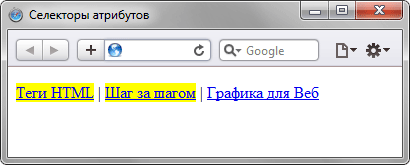
Рис. 13.5. Изменение стиля для ссылок, в адресе которых встречается «htmlbook»
Одно из нескольких значений атрибута
Некоторые значения атрибутов могут перечисляться через пробел, например имена классов. Чтобы задать стиль при наличии в списке требуемого значения применяется следующий синтаксис.
Стиль применяется в том случае, если у атрибута имеется указанное значение или оно входит в список значений, разделяемых пробелом (пример 13.6).
Пример 13.6. Стиль в зависимости от имени класса
HTML5 CSS 2.1 IE Cr Op Sa 5 Fx
Блок [class~="block"] h3 Заголовок
В данном примере зелёный цвет текста применяется к селектору H3 , если имя класса у слоя задано как block . Отметим, что аналогичный результат можно получить, если использовать конструкцию *= вместо ~= .
Дефис в значении атрибута
В именах идентификаторов и классов разрешено использовать символ дефиса (-), что позволяет создавать значащие значения атрибутов id и class . Для изменения стиля элементов, в значении которых применяется дефис, следует воспользоваться следующим синтаксисом.
Стиль применяется к элементам, у которых атрибут начинается с указанного значения или с фрагмента значения, после которого идёт дефис (пример 13.7).
Пример 13.7. Дефисы в значениях
HTML5 CSS 2.1 IE Cr Op Sa Fx
В данном примере имя класса задано как block-menu-therm , поэтому в стилях используется конструкция |=»block» , поскольку значение начинается именно с этого слова и в значении встречаются дефисы.
Все перечисленные методы можно комбинировать между собой, определяя стиль для элементов, которые содержат два и более атрибута. В подобных случаях квадратные скобки идут подряд.
Вопросы для проверки
1. Необходимо задать цвет фона у текстового поля. Какой стиль для этой цели подойдет?
- INPUT[type=»text»]
- INPUT[type=»textinput»]
- INPUT[type=»textfield»]
- INPUT[type=»textarea»]
- INPUT[type=»texts»]
2. Какой стиль необходимо использовать, чтобы изменить цвет текста только у второго абзаца?
- P[class|=»text2″]
- P[class^=»text2″]
- P[class~=»text2″]
- P[class*=»text2″]
- P[class$=»text2″]
3. К какому элементу будет применяться следующий стиль?
Ответы
3.
CSS: Фон
CSS свойства background используются для создания эффектов на заднем фоне страницы.
Список свойств для стилизации заднего фона, которые будут
рассмотрены ниже:
- background-color
- background-image
- background-repeat
- background-position
Добавление фонового изображения
Следующие правила добавляют цвет фона и фоновое изображение к элементу . Затем мы задаем для элемента (с классом wrapper) белый цвет фона:
body < background-color: #333; background-image: url('image.png'); >.wrapper
Свойство background-color просто добавляет цвет фона на страницу или к определенному элементу. Мы использовали в примере background-color, чтобы установить фоновый цвет для элемента и внутри элемента . Если бы цвет фона для элемента не был бы установлен, то в качестве фона был бы показан фон, который установлен для , так как по умолчанию все элементы имеют прозрачный фон.
Свойство background-image позволяет указать картинку, которая будет отображаться в качестве фонового изображения для всей страницы или для отдельного элемента. В примере мы использовали фоновое изображение в качестве фона для всей страницы.
Если возникает вопрос зачем устанавливать цвет фона, когда используется фоновое изображение, то на него можно легко ответить: если по каким-либо причинам фоновое изображение не может быть загружено на страницу, в этом случае будет отображаться цвет фона.
Повтор фонового изображения
По умолчанию фоновое изображение повторяется по вертикали и по горизонтали заполняя таким образом все доступное пространство в элементе. Повтор фонового изображения можно переопределить с помощью свойства background-repeat, рассмотрим его возможные значения:
- no-repeat — фоновое изображение не повторяется
- repeat-x — повторяет фоновое изображение только по горизонтали
- repeat-y — повторяет фоновое изображение по вертикали
- repeat — фоновое изображение занимает все доступное пространство повторяясь по горизонтали и вертикали (является значением по умолчанию)
Название документа Украсим страничку фоновым изображением!
При добавлении изображения к фону элемента, текст может наехать на него, что может испортить впечатление от страницы. Для того, чтобы этого не случилось, для всех элементов был добавлен отступ от левого края, равный ширине картинки.
Позиционирование фонового изображения
По умолчанию фоновое изображение располагается в верхнем левом углу окна браузера или элемента-контейнера. Если фоновое изображение не повторяется (background-repeat: no-repeat;) или должно повторяться с определенного места, то можно использовать свойство background-position, чтобы указать в каком месте окна браузера или элемента оно должно быть размещено. Это свойство обычно принимает два значения, разделяемые пробелом. Первое значение — положение по горизонтали, второе — по вертикали.
Свойство background-position может принимать в качестве значений ключевые слова: left, top, center, right и bottom. Вы можете использовать любую комбинацию ключевых слов:
- top left
- top center
- top right
- center left
- center center
- center right
- bottom left
- bottom center
- bottom right
body < background-image: url('img_flwr.png'); background-repeat: no-repeat; background-position: bottom right; padding-right: 230px; /*отступ от правого края равный ширине картинки*/ >
Если будет указано только одно значение, то по умолчанию вторым значением будет center:
background-position: right;
это то же самое что и:
background-position: right center;
Вы также можете использовать в качестве значений пиксели или проценты. Они определяют расстояние от верхнего левого угла окна браузера (или элемента-контейнера). Верхний левый угол соответствует значению 0% 0%.
Фиксация фонового изображения
Вы наверное не раз заходили на сайты, на которых задний фон остается на месте, а содержимое страницы прокручивается как бы над ним. Этот эффект достигается с помощью свойства background-attachment, которое определяет, должно ли фоновое изображение оставаться на одном месте или оно будет прокручиваться вместе с остальным содержимым веб-страницы.
Так как по умолчанию задний фон прокручивается вместе с содержимым, то в качестве примера мы зафиксируем наше фоновое изображение на одном месте с помощью значения fixed:
body
Объединение свойств
Можно получить тот же самый результат, что и в предыдущем примере, но с меньшим количеством строк кода. Для этого используется свойство background, которое позволяет установить значения свойств background-color, background-image, background-repeat, background-attachment, и background-position в объявлении всего одного свойства:
Название документа bodyОбъединим свойства background в одно объявление!
Объединение нескольких свойств в одно может значительно сократить ваш CSS-код, при этом никаких изменений во внешнем виде страницы не произойдет. Свойства, которые возможно объединять в одно объявление, вы можете посмотреть в нашем справочнике по CSS.
Несколько фоновых изображений
С помощью свойства background можно добавить несколько фоновых изображений к одному элементу. Для этого в качестве значения нужно указать список картинок, разделяя их запятой. Как и в случае с одной картинкой, к каждому фоновому изображению можно будет добавить дополнительные значения:
Добавление нескольких фоновых изображений поддерживается во всех новых версиях браузеров, включая IE9, однако следует учитывать, что в старых версиях браузеров, которые не поддерживают несколько фонов, правило для фона будет проигнорировано целиком.
Стоит отметить, что порядок указания картинок имеет важное значение. Первое добавляемое изображение будет отображаться над всеми остальными, последнее под всеми остальными фоновыми изображениями. Мы можем увидеть как это работает, если первым фоновым изображением задать картинку, которая не имеет прозрачных областей, в этом случае она будет перекрывать все остальные картинки, заданные для фона:
Если переставить наши картинки местами, сделав первую последней в списке, то она будет отображаться под всеми остальными изображениями, задавая основной фон для элемента:
Копирование материалов с данного сайта возможно только с разрешения администрации сайта
и при указании прямой активной ссылки на источник.
2011 – 2023 © puzzleweb.ru | razumnikum.ru
Как сделать фон для текста в html: Фон под текстом CSS
О том, как менять цвет текста я писал тут. Хочу сказать, что это не всегда удобно. Вот, например, вы хотите поменять цвет текста всей HTML страницы. Например, черный цвет текста изменить на красный. Для этого существует атрибут text для тэга . Хочу зацепить тег , так как в этом теге есть атрибуты, которые помогут изменить не только цвет текста, но и фон всей HTML страницы. А теперь подробней и с примером.
Вот атрибуты, которые мы сейчас рассмотрим:
TEXT – этот атрибут задает цвет текста всего документа.
BGCOLOR – этот атрибут указывает цвет фона HTML странице.
BACKGROUND – с этим атрибутом можно залить фон страницы изображением.
Изменяем цвет текста с помощью атрибута text.
Атрибут text прописывается в теге . Цвет задается в виде цифрового кода:
или обычным названием цвета:
Код кодировки и название цвета для HTML вы посмотрите тут.
Изменяем цвет текста с помощью атрибута text Текст страницы, таблицы, картинки, музыка и видео.

Изменяем цвет текста с помощью атрибута text Текст страницы, таблицы, картинки, музыка и видео.

Изменяем цвет фона с помощью атрибута BGCOLOR.
При помощи атрибута BGCOLOR, который тоже размещается в теге , можно задать цвет фона HTML страницы.
Цвет задается в виде цифрового кода:
или обычным названием цвета:
Изменяем цвет фона с помощью атрибута BGCOLOR Текст страницы, таблицы, картинки, музыка и видео.

Заголовок страницы Текст страницы, таблицы, картинки, музыка и видео.

Изменяем цвет фона с помощью атрибута BACKGROUND.
Атрибут BACKGROUND тоже размещается в теге . С помощью этого атрибута вы сможете сделать картиночный фон. Формат картинки берите jpg или gif. Разрешение картинки можно брать от 12х12 пикселей и больше.
Если фоновая картинка размещена вместе с HTML файлом, это будет выглядеть так:
Если фоновая картинка размещена в папке images, это будет выглядеть так:
Заголовок страницы Текст страницы, таблицы, картинки, музыка и видео.

Заголовок страницы Текст страницы, таблицы, картинки, музыка и видео.
Вот и все.
Теперь вы знаете, как изменить или задать цвет фона. Пробуйте закрепить урок, поменять значение, поэкспериментируйте.
Спасибо, что посетили блог BlogGood.ru. Удачи.
Понравился пост? Помоги другим узнать об этой статье, кликни на кнопку социальных сетей ↓↓↓
Последние новости категории:
Похожие статьи
Популярные статьи:
Добавить комментарий
Метки: html, основы
seodon.ru | Учебник HTML — Меняем цвет текста и фона
Опубликовано: 29.09.2010 Последняя правка: 08.12.2015
В этом уроке вы узнаете, как менять цвет фона и текста любых элементов HTML-страницы. Вообще, в языке HTML у некоторых тегов есть специальные атрибуты меняющие цвет, например bgcolor (цвет фона). Но, во-первых, эти атрибуты являются устаревшими (думаю помните, что это значит), а во-вторых, как я уже сказал, они есть не у всех тегов. И вот, допустим, вы захотели изменить цвет фона у параграфа текста. И как вы это будете делать, ведь у тега нет такого атрибута? Поэтому, как и в предыдущих уроках, мы будем использовать стили (CSS), то есть универсальный атрибут style, который позволит нам менять цвет там, где мы захотим.
Как можно указывать цвет?
Цвета в HTML (и CSS) можно указывать несколькими способами, я покажу вам самые популярные и распространенные:
- Имя цвета — В HTML имеется большой список цветов с именами и для того, чтобы указать цвет, достаточно написать его имя на английском, например: red, green, blue.
- HEX-код цвета — Абсолютно любой цвет можно получить, смешав в разных пропорциях три базовых цвета — красный, зеленый и синий. HEX-код — это три пары шестнадцатеричных значений отвечающих за количество этих цветов в каждом цвете. Перед кодом цвета необходимо поставить знак решетка (#), например: #FF8C00, #CC3300 и так далее.
Раньше в HTML рекомендовалось использовать только безопасную палитру цветов, которая гарантированно отображалась во всех браузерах и на всех мониторах одинаково. Но сегодня ей ограничиваться совершенно не обязательно, так как и браузеры и мониторы давно научились правильно отображать гораздо больший список цветов. А вот указывать цвета по именам я вам как раз и не рекомендую, дело в том, что многие браузеры до сих пор с одним и тем же именем связывают разные цвета. Поэтому в данном учебнике я буду всегда использовать именно HEX-коды цветов.
Как изменить цвет текста?
Чтобы изменить цвет текста в любом элементе HTML-страницы надо указать внутри тега атрибут style. Общий синтаксис следующий:
<тег>… — указание цвета текста по имени.
<тег>… — указание цвета текста по коду.
И как обычно, чтобы изменить цвет текста на всей странице — достаточно указать атрибут style в теге . А если необходимо изменить цвет шрифта для фрагмента текста, то заключите его в тег и примените атрибут к нему.
Пример изменения цвета текста
Изменение цвета текста Красный текст заголовка
Синий текст параграфа.
Зеленый курсив. Красный текст.
Результат в браузере
Красный текст заголовка
Синий текст параграфа.
Зеленый курсив. Красный текст.
Как изменить цвет фона?
Цвет фона любого элемента страницы меняется также с помощью атрибута style. Общий синтаксис такой:
<тег>… — указание цвета фона по имени.
<тег>… — указание цвета фона по коду.
Пример изменения цвета фона
Изменение цвета фона Заголовок.
Параграф.
Жирный текст. Обычный текст.
Результат в браузере
Заголовок.
Жирный текст. Обычный текст.
Когда меняешь цвет фона элементов, то становится очень хорошо видно, какую на самом деле ширину занимает каждый из них. Как видите, блочные элементы, такие как параграфы и заголовки, в основном занимают всю доступную ширину, даже если они содержат очень мало текста, а вот встроенные (inline) теги по ширине равны своему содержимому. Кстати, последний параграф в примере тоже занимает всю ширину, просто его фон прозрачный, поэтому сквозь него виден фон страницы. Вообще, фон всех элементов на странице, в которых он не указан явно — прозрачный, вот и все.
- Создайте заголовок статьи и двух ее разделов. Напишите в начале статьи и каждом разделе по одному параграфу.
- Установите на всей странице шрифт Courier с размером 16px, у заголовка статьи — 22px, а у подзаголовков по 19px.
- Пусть у заголовка статьи будет цвет текста #0000CC, а у подзаголовков — #CC3366.
- Выделите фоновым цветом #66CC33 два слова во втором параграфе. А в третьем параграфе этим же цветом, но одно подчеркнутое слово.
- Не забывайте о том, что значения атрибута style можно группировать, ставя между ними точку с запятой (;).
Посмотреть результат → Посмотреть ответ
Как изменить цвет текста и фона в текстовом поле?
| Internet Explorer | Chrome | Opera | Safari | Firefox | Android | iOS |
| 3.0+ | 1.0+ | 4.0+ | 1.0+ | 1.0+ | 1.0+ | 1.0+ |
Задача
Установить цвет фона и текста для однострочного текстового поля формы.
Решение
Цвет фона элемента задается стилевым свойством background-color, а цвет текста с помощью color, эти свойства необходимо добавить к селектору INPUT. Поскольку тег является универсальным, то он создает не только текстовое поле, но и другие элементы форм и чтобы определить стиль для конкретного поля можно воспользоваться классами, как показано в примере 1.
Пример 1. Цвет текста и фона в текстовом поле
Цвет текста и фона
Результат примера показан на рис. 1.
Рис. 1. Вид текстового поля после добавления к нему стилей
В данном примере добавляется новый класс с именем colortext, он добавляется к тегу с помощью конструкции.
Аналогично можно определить стиль одновременно для всех текстовых полей, зная, что к тегу в этом случае всегда добавляется атрибутtype. Используя запись INPUT[type=»text»] задаем стиль для всех элементов , но стиль применяется только в том случае, когда значение атрибута type равно text (пример 2).
Пример 2. Использование селекторов атрибутов
XHTML 1.0CSS 2.1IECrOpSaFx
Цвет фона и текста в поле INPUT[type="text"]
Как изменить цвет фона в html
Автор admin На чтение 2 мин. Просмотров 926 Опубликовано 17 октября 2019
Давайте начнем с рассмотрения того, как сделать нашу первую HTML- страницу такой, какой мы хотим ее видеть.
В HTML мы можем установить цвет фона, используя относительный атрибут тега body. Итак:
Цвет в HTML: Цвет фона
bgcolor означает «цвет фона». Многие цвета доступны с использованием соответствующих ключевых слов на английском языке.
В качестве альтернативы предпочтительнее использовать стиль CSS, так как цвет фона является эстетической особенностью страницы:
Однако не рекомендуется вводить цветовую нотацию, ссылаясь на этот тип синтаксиса, поскольку мы не можем точно знать, какой цветовой оттенок соответствует компьютеру пользователя. Во многих случаях предпочтительнее использовать соответствующую шестнадцатеричную цветовую кодировку, которая позволяет нам – среди прочего – также выбирать нестандартные цветовые тона. С шестнадцатеричной записью наш пример становится:
HTML таблица цветов
Вы можете скачать палитру цветов которая сожержит более 100 цветов с названиями и кодами
Скачать палитру цветов с кодами
Вот таблица с обозначениями некоторых цветов (многие из них также доступны в «темном» и «светлом» вариантах, например: “darkblue”, “lightblue” ):
| цвет | ключевое слово | шестнадцатеричное обозначение |
|---|---|---|
| оранжевый | orange | #ffa500 |
| синий | blue | #0000ff |
| белый | white | #ffffff |
| желтый | yellow | #ffff00 |
| серый | gray | #808080 |
| коричневый | brown | #a52a2a |
| черный | black | #000000 |
| красный | red | #ff0000 |
| зеленый | green | #008000 |
| фиолетовый | violet | #ee82ee |
Кстати цвет фона ячейки в таблице задан вот таким образом
#ffffff
Количество доступных цветов зависит от видеокарты. Сегодня мы переходим от минимального разрешения 256 цветов к разрешению, которое обеспечивает миллионы цветов.
В данной таблица цветов вы можете переводить выбранный вами цвет в RGB код (для создания цвета в графическом редакторе) и HEX код (для обозначения цвета в HTML).
Цвет фона и настройки экрана
Поскольку нет способа узнать, какая видеокарта у пользователя (или как он ее установил), веб-дизайнеры давно ссылаются на «безопасную палитру» из 256 цветов, на которую пользователь, безусловно, способен дисплей. Это называется безопасная веб- палитра.
Однако следует сказать, что подавляющее большинство компьютеров настроено отображать как минимум тысячи цветов, поэтому использование «безопасной веб-палитры» уже не так строго необходимо (это было в первые годы существования Интернета).
Цвет фона | htmlbook.ru
Цвет фона является достаточно важным элементом любой веб-страницы. Во-первых, он задает нужное настроение и общий настрой сайта, а во-вторых, облегчает восприятие текста.
Цвет фона веб-страницы задается с использованием атрибута bgcolor тега .
Пример 1. Изменение цвета фона
Цвет фона .
Цвет можно указывать в шестнадцатеричном значении или по его имени.
Несмотря на то, что для фона можно указывать любой цвет, на большинстве сайтов используются преимущественно белый фон и черные буквы, как наиболее устоявшийся вариант.
Фоновый рисунок
В качестве фона можно использовать любое подходящее для этого изображение. Фон не должен отвлекать внимание от текста, при этом должен хорошо сочетаться с цветовой гаммой веб-страницы и быть маленьким по размеру, чтобы быстро загружаться. Если после перечисленного вы все еще хотите добавить фоновый рисунок на страницу, следует воспользоваться атрибутом background тега .
Пример 2. Добавление фонового рисунка
Фоновый рисунок .
Если изображение меньше размера экрана монитора, оно будет размножено по горизонтали и вертикали.
Поскольку фоновый рисунок загружается медленнее, чем цвет фона, может получиться, что текст не будет читаться некоторое время, пока не произойдет загрузка рисунков. То же самое может случиться и при отключенных в браузере рисунках. Поэтому рекомендуется всегда задавать цвет фона наряду с фоновым рисунком (пример 3).
Пример 3. Использование фонового рисунка и цвета фона
Цвет фона .
Фиксированный фон
По умолчанию, при использовании полосы прокрутки, фоновый рисунок перемещается вместе с содержимым веб-страницы. Internet Explorer позволяет сделать фон неподвижным с помощью атрибута bgproperties=»fixed» тега .
Пример 4. Задание фиксированного фона
При указании атрибута bgproperties, как показано в примере 4, фоновый рисунок на веб-странице будет оставаться неподвижным, а текст, рисунки и другие элементы станут перемещаться вместе с полосой прокрутки.
Как сделать фон в HTML?
Задать фоновый цвет и/или картинку для страницы или отдельного её элемента достаточно просто. Главное знать, где и как это можно сделать, а также иметь код цвета и/или фоновую картинку. Не исключено, что из этой статьи Вы узнаете много нового, но создавал я её специально для новичков. Поэтому всё будет максимально коротко и подробно одновременно. Главное, что Вы получите не только общее представление и готовые примеры, но и понимание того, как сделать фон в HTML.
Чтобы задать фон в HTML используйте промежуточный DOCTYPE
А начну я с того, что в HTML5 нет возможности задать фон для сайта. Эту возможность было решено вынести в CSS. Поэтому, если Вы планируете использовать ниже изложенное, и хотите получить валидный (правильный) код, Вам нужно остановиться на переходном типе документа. Для этого ваша веб-страница должна начинаться со следующей строки:
Как создаётся фон на веб-странице?
Если с этим разобрались, давайте перейдём к пониманию того, как создаётся фон. И первое, что здесь нужно отметить – это различие между фоновым цветом и фоновой картинкой. В начале идёт фоновый цвет, который заливает всё доступное пространство страницы или её элемента. Поверх него накладывается повторяющаяся фоновая картинка. Визуально это можно изобразить следующим образом:
Фон HTML-документа и его элементов
Второе, что Вам нужно знать – это различие между телом документа и элементом документа. Тело документа обозначается в HTML-коде веб-страницы тегом BODY, который включает в себя всё содержание веб-страницы. Очевидно, что фон тела документа не может быть прозрачным. Если фон тела документа не задан, используется значение по умолчанию, заданное в настройках браузера.
Элементы страницы находятся внутри тега BODY. Примечательно, что задать цвет и/или фоновую картинку средствами HTML можно далеко не для всех элементов документа. Например, фоновую картинку можно указать только для таблиц. По умолчанию, они обычно имеют прозрачный фон.
Атрибут bgcolor для создания фонового цвета
Для того чтобы задать фоновый цвет документа или его элементов используется атрибут bgcolor , например:
В данном случае мы задаём фоновый цвет для страницы в целом. А вот пример того, как задать фоновый цвет для таблицы, в теге TABLE:
| Текст с фоном |
Примечательно, что фоновый цвет в таблице можно указать и для строк в теге TR и для их ячеек в теге TD.
Как узнать код цвета?
Вы, наверное, уже заметили, что цвет в HTML задаётся специальным кодом, например: #ec008c . Для того чтобы узнать код нужного Вам цвета Вы можете использовать один из графических редакторов. Например, в Photoshop можно использовать «Eyedropper Tool» (Пипетка) для получения цвета из точки на картинке. Затем, нужно кликнуть полученный цвет на панели инструментов и в открывшемся окне «Color Picker» (Выбор цвета) скопировать код цвета.
Обращаю Ваше внимание на то, что этот код будет без знака решетки ( # ) в начале, это знак нужно будет добавить вручную.
Также Вы можете использовать многочисленные онлайн сервисы, например:
Их принцип работы ещё проще – кликаете нужный цвет и получаете его код.
Атрибут background для создания фоновой картинки
Также как в случае с фоновым цветом, так и в случае с фоновой картинкой, Вам нужно использовать специальный атрибут, а именно background , например:
В данном случае мы задаём фоновую картинку для страницы в целом. Примечательно, что из-за ограничения размеров картинки, она будет повторяться, например:
Как вы видите, при повторении, заметен переход между картинками. Поэтому зачастую используются специальные картинки, где этот момент учтён.
А вот пример того, как задать фоновую картинку для таблицы, в теге TABLE:
| Текст с фоном |
Примечательно, что фоновую картинку можно задать только для таблицы в целом и/или её отдельной ячейки. Для строки это не получится.
Абсолютный и относительный путь к фоновой картинке
Отдельно стоит уделить внимание адресу фоновой картинки. В данном случае используется относительный путь к картинке, т.е. адрес указан относительно места нахождения файла картинки к файлу веб-страницы. Такой вариант нельзя назвать особо удачным. Лучше всего использовать абсолютный путь к картинке, т.е. полный её URL-адрес, например:
В таком случае у Вас не возникнет сопутствующих проблем. Подробней об это Вы можете почитать тут.
Подведём итоги
Использование атрибутов bgcolor и background морально устарело, потому для валидности HTML-кода Вам придётся использовать переходной DOCTYPE . Для задания фонового цвета в HTML использует специальные коды, которые Вы можете узнать в графическом редакторе или используя специальные онлайн сервисы. Фоновая картинка дублируется в приделах отведённой ей области и ложится поверх фонового цвета. Для указания фоновой картинки лучше использовать полный её URL-адрес. На этом у меня всё. Спасибо за внимание. Удачи!
Короткая ссылка: http://goo.gl/03TsNz
Html выделить текст цветом (фон), рамкой
Иногда нужно выделить фрагменты или какие-то блоки текста рамкой, цветом, сделать цветной фон. Текст, оформленный в яркую закругленную рамку, привлекает внимание читателей. Сделать такую рамку с цветным фоном просто.
Не надо даже залезать в стили CSS.
Как сделать рамку в html вокруг текста
В текстовом режиме вставьте в запись (пост) следующий html код (в режиме ТЕКСТ).
ваш текст
Все параметры можете изменить по своему вкусу.
В режиме ВИЗУАЛЬНО вы увидите текст в рамке.
Толщина и размер рамки
В вышеприведенном примере РАЗМЕР шрифта текста font-size: 12px
СТИЛЬ шрифта font-family: Arial
ТОЛЩИНУ и ЦВЕТ рамки определяет свойство border: 2px solid #aa0000.
ЦВЕТ фона background: #F8E4DF
.Htaccess: настройка, установка файла
Как сделать, изменить wordpress главную страницу
Отложенная, запланированная публикация WordPress
Вид рамки
Solid — сплошная линия. Обводка может быть:
- dotted – точечная;
- dashed – пунктирная;
- double – двойная;
- ridge – рельефная.
При таком написании рамка растягивается на всю ширину занимаемого блока
или .
Html рамка по длине текста
Чтобы сделать рамку по длине текста, надо задать ее ширину, например, width:100px.
ваш текст
Если текст длинный, и ширины рамки не хватает, слова в рамке встанут в несколько строчек. Высота рамки при этом автоматически увеличится.
Как выбрать цвет рамки и фона
Чтобы подобрать цвет рамки и цвет фона, наиболее подходящие к дизайну вашего сайта:
ОТКРОЙТЕ свой сайт.
НАВЕДИТЕ курсор на элемент, который надо изменить.
ПРАВАЯ кнопка мыши, ПРОСМОТР КОДА ЭЛЕМЕНТА (в Google Chrome), или ИССЛЕДОВАТЬ ЭЛЕМЕНТ (в Mozilla Firefox), или ПРОИНСПЕКТИРОВАТЬ ЭЛЕМЕНТ (в Opera). Далее во всех этих браузерах действия аналогичны.
Появляется окно в нижней части экрана. Просматриваемый элемент в нем подсвечен.
Нажмите на квадратик COLOR и выберите наиболее подходящий вам цвет. Скопируйте цифровое обозначение цвета и вставьте его в html код (цвет рамки или цвет фона).
Заключение
Готово, вы получили выделение текста цветом (цветной фон) и цветной рамкой. Сделали это простым способом.
Понравилась статья? Поделитесь информацией с друзьями. Пишите отзывы в комментариях!
HTML — Как сделать так, чтобы текст отображался поверх фонового изображения?
- Товары
- Клиенты
- Случаи использования
- Переполнение стека Публичные вопросы и ответы
- Команды Частные вопросы и ответы для вашей команды
- предприятие Частные вопросы и ответы для вашего предприятия
- работы Программирование и связанные с ним технические возможности карьерного роста
- Талант Нанимать технический талант
- реклама Связаться с разработчиками по всему миру
html — можно установить непрозрачность только для фонового изображения div?
- Товары
- Клиенты
- Случаи использования
- Переполнение стека Публичные вопросы и ответы
- Команды Частные вопросы и ответы для вашей команды
- предприятие Частные вопросы и ответы для вашего предприятия
- работы Программирование и связанные с ним технические возможности карьерного роста
- Талант Нанимать технический талант
- реклама Связаться с разработчиками по всему миру
CSS — Как сделать текст жирным в HTML?
- Товары
- Клиенты
- Случаи использования
- Переполнение стека Публичные вопросы и ответы
- Команды Частные вопросы и ответы для вашей команды
- предприятие Частные вопросы и ответы для вашего предприятия
- работы Программирование и связанные с ним технические возможности карьерного роста
- Талант Нанимать технический талант
- реклама Связаться с разработчиками по всему миру
CSS Text Effects
Переполнение текста в CSS, перенос слов, перенос строки Правила и режимы записи
В этой главе вы узнаете о следующих свойствах:
- текстовое переполнение
- Word-Wrap
- Word-Break
- в режиме письма
CSS Text Overflow
Свойство CSS text-overflow указывает, насколько переполнено содержимое, которое не является отображаемое должно быть сообщено пользователю.
Может быть обрезано:
Это длинный текст, который не поместится в поле
или его можно представить как многоточие (…):
Это длинный текст, который не поместится в поле
Код CSS выглядит следующим образом:
Пример
p.test1 <
пустое пространство: nowrap; Ширина
: 200 пикселей;
граница: 1px solid # 000000;
переполнение: скрытое;
переполнение текста: клип;
>
p.test2 пустое пространство: nowrap; Ширина
: 200 пикселей;
граница: 1px solid # 000000;
переполнение: скрытое;
переполнение текста: многоточие;
>
В следующем примере показано, как можно отобразить переполненное содержимое при наведении на элемент:
CSS Word Wrapping
Свойство CSS word-wrap позволяет разбивать длинные слова и переносить их на следующую строку.
Если слово слишком длинное, чтобы вписаться в область, оно выходит за пределы:
Этот параграф содержит очень длинное слово: это очень, очень, очень длинное слово. Длинное слово будет разбито и перенесено на следующую строку.
Свойство word-wrap позволяет принудительно переносить текст — даже если это означает разбиение его на середину слова:
Этот параграф содержит очень длинное слово: это очень, очень, очень длинное слово. Длинное слово будет разбито и перенесено на следующую строку.
Код CSS выглядит следующим образом:
Пример
Разрешить разбивать длинные слова на следующую строку:
p перенос слов: слово-разрыв;
>
CSS Word Breaking
Свойство CSS word-break определяет правила разрыва строки.
Этот параграф содержит текст. Эта строка будет разбивать на дефисы.
Этот параграф содержит текст. Строки будут ломаться у любого персонажа.
Код CSS выглядит следующим образом:
Пример
p.test1 <
сохранить все;
>
p.test2 перерыв: брейк-все;
>
Режим написания CSS
Свойство CSS в режиме записи указывает расположены ли строки текста горизонтально или вертикально.
Некоторый текст с элементом span с вертикальным режимом письма.
В следующем примере показаны несколько разных режимов записи:
Пример
п.test1 <
-режим записи: горизонтальный-тб;
>
span.test2 режим записи: вертикальный-rl;
>
p.test2 режим записи: вертикально-гй;
>
Проверь себя упражнениями!
CSS-свойства текстовых эффектов
В следующей таблице перечислены свойства текстового эффекта CSS:
| Недвижимость | Описание |
|---|---|
| text-align-last | Указывает, как выровнять последнюю строку текста |
| текст-оправдание | Указывает, как выровненный текст должен быть выровнен и разнесен |
| переполнение текста | Указывает, как переполненный контент, который не отображается, должен быть сообщен пользователю |
| перерыв | Указывает правила разрыва строки для сценариев, отличных от CJK. |
| Word-Wrap | Позволяет разбивать длинные слова и переносить их на следующую строку |
| режим записи | Указывает, расположены ли строки текста горизонтально или вертикально |
,