
Как поменять страну в Apple ID?
Apple ID идентификатор привязан к стране или региону пользователя, что позволяет ему получать продукты, ориентированные на его местонахождение. Иногда возникают такие ситуации, (как, например, смена места жительства, когда требуется внести изменения. В этой статье мы вам расскажем ка это сделать на iPhone, iPad, в iTunes на компьютере или в любом браузере.
Стоит отметить, что изменение учётной записи Apple ID или в iTunes Store и App Store, автоматически вызовет изменения во всех службах Apple, которые с ней взаимодействуют.
Перед внесением изменений в Apple ID нужно:
1) Убедиться, что средства на Apple ID равны нулю. Речь идёт именно о средствах на счету учётной записи. Зачастую баланс Apple ID пополняется за счёт подарочных карт и кодов, банковской карты или через мобильного оператора.
Чтобы проверить баланс учетной записи Apple ID на iPhone или iPad, нужно открыть приложение App Store и нажать на автарку в верхнем правом углу. Под именем и фамилией на странице, которая открылась, указан баланс.
В случае, когда баланс равен нулю, под аватаркой ничего не указывается.
Если средства на счету ещё есть – необходимо их потратить.
Если на счету осталась сумма, которой не хватает на покупку чего-либо в App Store и iTunes Store, нужно будет пополнить счёт до получения необходимого количества средств. В таком случае необходимо помнить, что существуют лимиты на пополнение счёта.
К примеру, можно купить пару игр.
2) Отменить все подписки.
Все подписки, которые у вас есть, нужно отменить. Например, на Apple Music. Можно дождаться их окончания.
3) Подготовить способ оплаты для нового местоположения.
К примеру, российские кредитные карты можно использовать только для приобретений в российских разделах App Store, Apple Books или iTunes Store. Привычная карта может не работать в другой стране.
4) Создать резервную копию.
Изменение страны или региона, может временно повлиять на размер купленного хранилища iCloud. Данные при этом не потеряются. После смены местоположения придётся заново купить тарифный план для хранилища.
5) Повторно загрузить купленный контент на устройство.
Некоторые предыдущие покупки могут перестать быть доступными в другом регионе. Возможно там даже будет отсутствовать сам вид таких покупок. Поэтому нужно заранее загрузить всё на устройство, чтобы иметь потом к ним доступ.
6) Покинуть семейный доступ.
Нахождение в группе семейного доступа может стать помехой при смене страны или региона.
Саму процедуру смены страны можно осуществить разными способами: прямо на iPhone, iPad и Mac или на специальной веб-странице.
Как сменить страну на iPhone или iPad?
1) На своем устройстве с iOS надо перейти в раздел Настройки → → iTunes Store и App Store.
2) В меню нажать на идентификатор Apple ID и, когда появится следующее меню, нажать пункт «Просмотреть Apple ID». Скорее всего, потребуется войти в свой аккаунт.
3) Нужно выбрать вариант «Страна или регион», затем меню «Изменить страну или регион».
4) Выбрать свой новый регион пребывания и ознакомиться с условиями и положениями.
5) Подтвердить свой выбор, нажав кнопку «Принимаю» в верхнем правом углу.
6) Выбрать способ оплаты, внести новые плат платежные данные и способ выставления счетов. Нажать кнопку «Далее» и добавить дополнительный способ оплаты.
Введённая новая страна и регион заново привяжутся ко всем службам на всех ваших устройствах.
Как сменить страну Apple ID в программе iTunes на компьютере?
1) Запустить программу iTunes на компьютере.
2) В верхнем меню перейти на «Учетная запись» → «Просмотреть»
3) Вести свой идентификатор , нажать кнопку «Просмотреть учетную запись».
4) В списке сведений об учетной записи возле графы «Страна/регион» выбрать меню «Изменить страну или регион».
5) В этом разделе выбрать страну или регион.
6) Просмотреть все положения и условия, подтвердить согласие с ними, затем нажать «Принимаю».
7) Ввести новые платёжные данные и адрес выставления счетов, нажать «Продолжить».
Как сменить страну Apple ID в браузере?
Это самый универсальный способ, потому что он может быть использован на любом устройстве, имеющем браузер.
1) Зайти на страницу учётной записи Apple ID и пройти аутентификацию при помощи логин и пароля.
2) В разделе «Учетная запись» нажать «Изменить».
3) В меню «Страна/Регион» выбрать новое местоположение.
4) После появления запроса на изменение страны или региона нажать клавишу «Продолжить для обновления».
5) Ввести свои новые данные для платежей.
6) Сохранить информацию, ввести способ оплаты.
Введённая новая страна и регион заново привяжутся ко всем службам на всех ваших устройствах.
Изменение страны на iPhone
Первым делом необходимо отметить, что страна на Айфоне практически никак не связана с регионом, установленным в большинстве других приложений, и потому если у вас возникают трудности с конкретными программами, изменение региона в операционной системе, скорее всего, не повлияет на ситуацию. В качестве решения необходимо посетить настройки отдельных приложений, найти пункт, связанный с регионом, и установить нужную страну из списка.
Рассматривать подробно отдельные приложения мы не будем, однако отметим, что доступна такая возможность в большинстве социальных сетей, на Ютубе и во многих музыкальных клиентах. Только в том случае, если изменение настроек в конкретной программе никак не сказывается на результате, есть смысл обратиться к параметрам iOS. В то же время не забывайте про возможность установки VPN.
Вариант 2: Регион Apple ID
Если вам все же необходимо изменить регион для всей операционной системы и, в частности, App Store, чтобы скачивать заблокированные в определенной стране приложения, придется воспользоваться настройками аккаунта. При этом заранее учитывайте, что в процессе описываемой процедуры придется отказаться от действующих подписок и потребуется номер телефона, привязанный к оператору из желаемого региона.
Способ 1: Создание нового аккаунта
Наиболее простой метод выполнения поставленной задачи, особенно актуальный, если вы не хотите терять доступ к подпискам и в целом меняете регион только ради загрузки приложений, заключается в создании новой учетной записи. Для этих целей необходимо покинуть привязанную ранее учетную запись в настройках Apple ID, воспользоваться кнопкой «Войти» и коснуться пункта «Создать Apple ID».
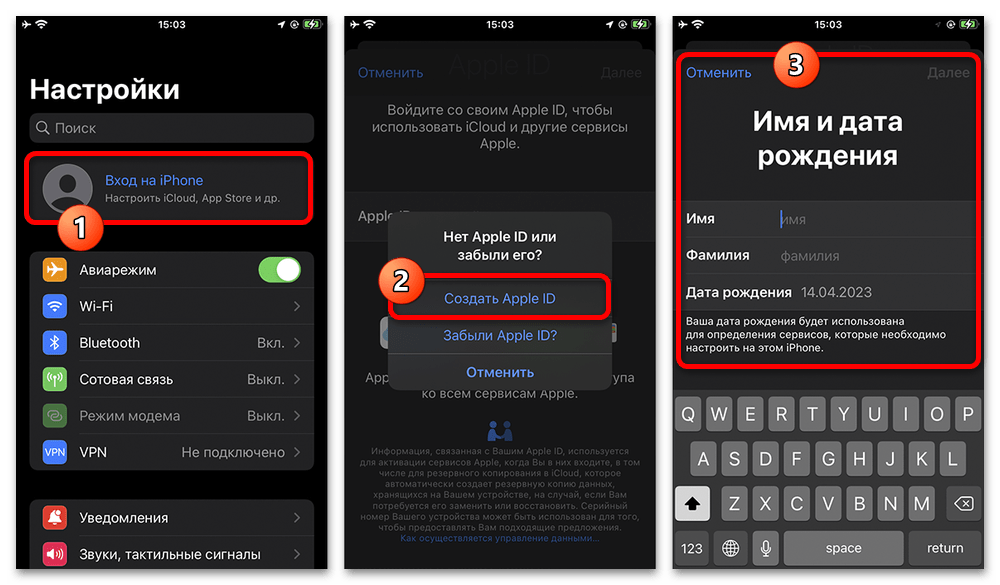
В процессе заполнения полей можно будет вручную выбрать регион регистрации, но при этом нужно учитывать, что по-настоящему фиксируется страна магазина только после указания подходящего номера телефона. Обзавестись таким номером можно как путем приобретения, если вы проживаете на территории нужной страны, так и аренды в интернете.
Способ 2: Изменение настроек аккаунта
По необходимости изменить регион можно также через настройки существующей учетной записи, но в данном случае потребуется выполнить некоторое количество дополнительных действий. Также отметим, что в процессе редактирования параметров важно проявить внимание на каждом этапе, так как многие изменения необратимы.
Шаг 1: Работа с подписками
В первую очередь перед внесением изменений в настройки необходимо вручную деактивировать все подписки, подключенные ранее с использованием вашей учетной записи. Чтобы это сделать, откройте App Store, коснитесь значка профиля в правом верхнем углу на главной странице, затем перейдите к блоку с адресом электронной почты и выберите категорию «Подписки», как описано в другой инструкции.
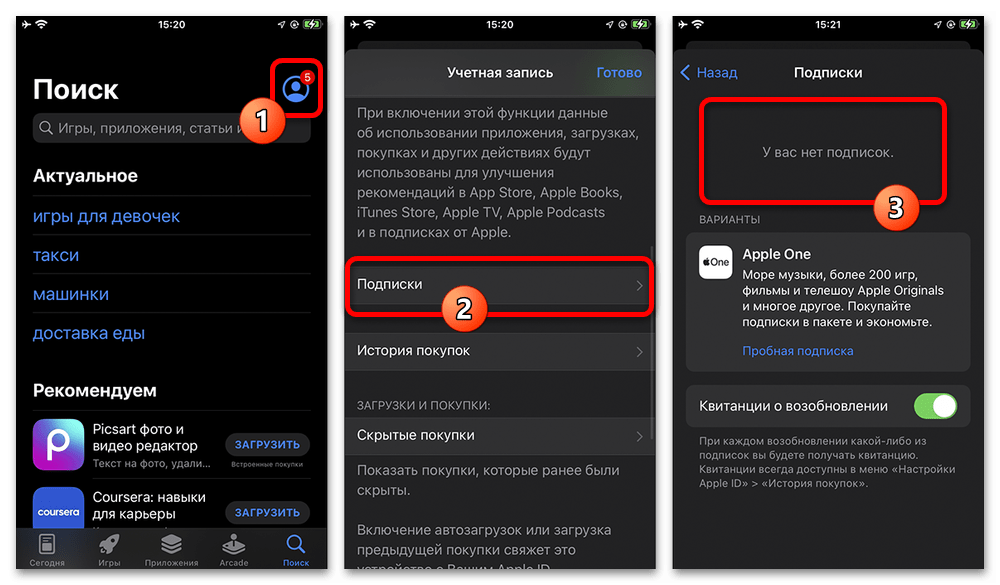
Находясь на данном экране, выберите одну из подписок и на открывшейся странице тапните «Отписаться». Данное действие необходимо будет подтвердить во всплывающем окне, после чего можно сразу приступать к изменению региона.
Шаг 2: Изменение параметров
- Разверните системное приложение «Настройки», в самом начале списка коснитесь блока с вашим именем и на открывшейся странице выберите раздел «Контент и покупки». Здесь, в свою очередь, следует воспользоваться пунктом «Посмотреть».
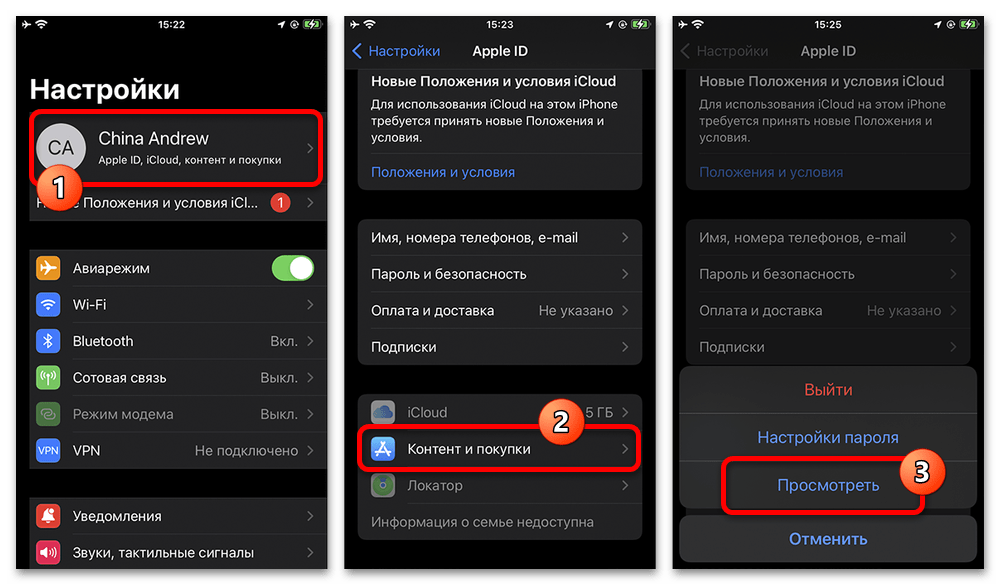
- В качестве альтернативы также можете воспользоваться приложением фирменного магазина App Store. Какой бы из вариантов вы не выбрали, так или иначе, после этого необходимо коснуться пункта «Страна или регион».
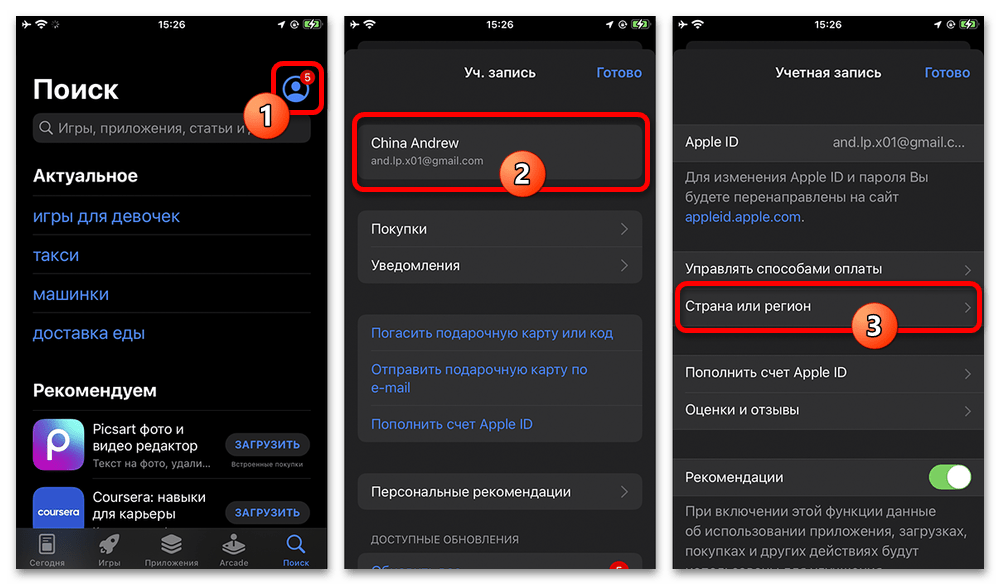
- Подтвердите переход к настройкам изменения страны с помощью соответствующей отмеченной кнопки и из общего списка выберите нужное государство. В результате во всплывающем окне отобразится пользовательское соглашение на иностранном языке, актуальное для выбранного вами региона.
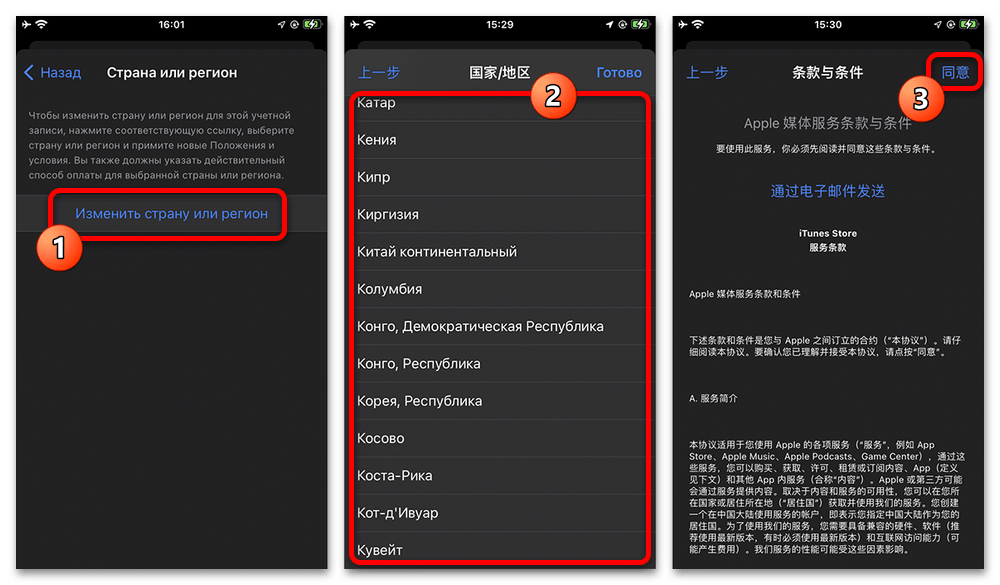
- В завершение остается привязать любой способ оплаты, позволяющей идентифицировать вас, как жителя выбранного региона. Также можете просто указать номер телефона и прочие данные в рамках раздела «Адрес».
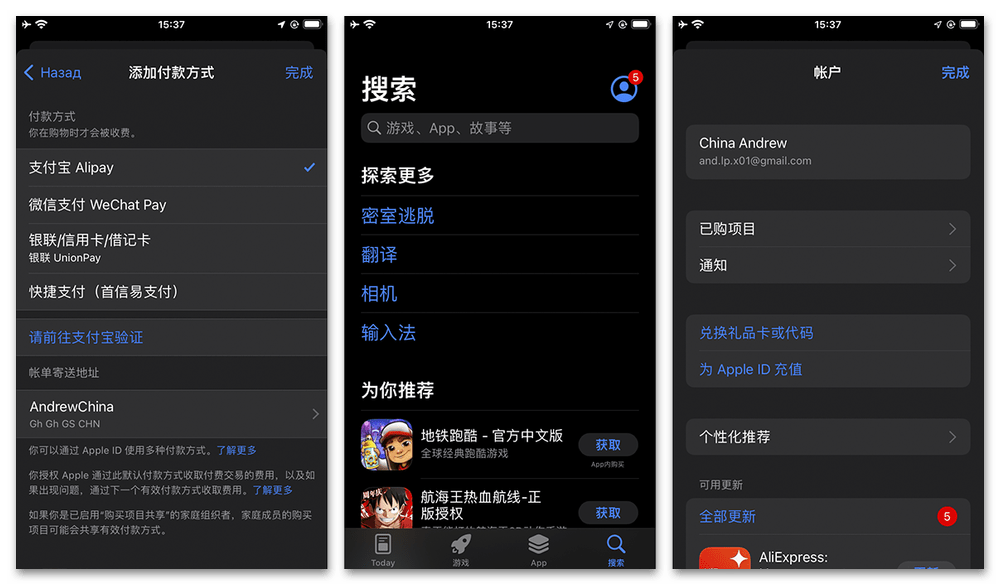
Если после нажатия кнопки сохранения в правом верхнем углу окна с настройками и подтверждения телефона основной язык магазина приложений изменился, процедуру можно считать завершенной. В противном случае необходимо повторить описанный порядок действий или обратиться в службу поддержки Apple для получения дополнительных инструкций.
Шаг 3: Настройки языка и региона
Отдельно отметим, что изменение региона в магазине никак не скажется на основном языке операционной системы. Если вы хотите изменить русский язык на другой, следует открыть «Настройки», выбрать категорию «Основные», коснуться пункта «Язык и регион» и в разделе «Язык iPhone» выбрать подходящий вариант.
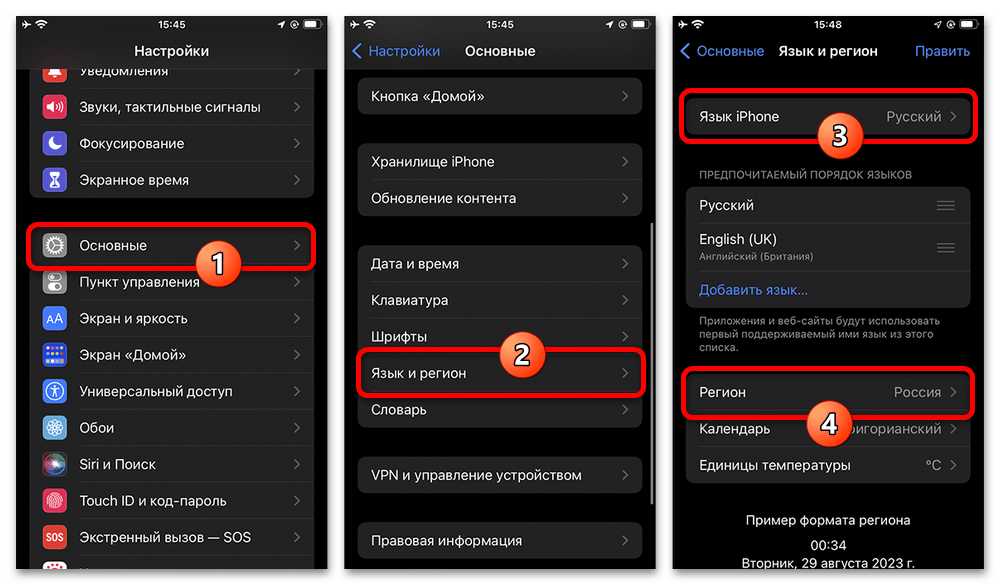
Аналогичным образом необходимо поступить с настройками «Региона» на той же странице. По завершении, как правило, язык меняется моментально, но в некоторых случаях может потребоваться перезагрузка устройства.
Обращение в службу поддержки
При возникновении трудностей во время изменения страны можете обратиться в официальную службу поддержки Apple. Для этого проще всего воспользоваться специальным приложением с говорящим названием «Поддержка Apple», где можно как оставить текстовое сообщение, так и позвонить живому оператору.
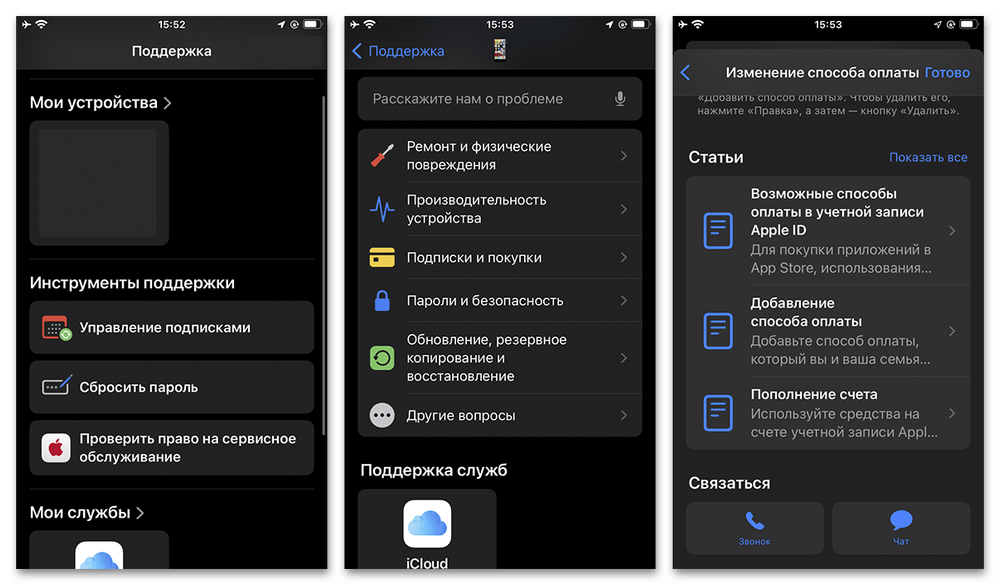
Отметим, что большая часть трудностей с изменением региона на Айфоне связана именно с отсутствием номера телефона нужной страны или подходящих способов оплаты. Обойтись без этого в настоящее время, к сожалению, не получится, в том числе если использовать для изменения региона любые другие платформы.
Как сменить страну в настройках iPhone и снова платить телефоном

РАЗДАЕМ КНИГИ нашим подписчикам каждую неделю в Телеграм-канале. Подпишитесь, чтобы стать участником раздачи.
Чтобы покупать недоступные в России приложения или оплачивать любимые сервисы, можно поменять страну или регион в Apple ID. Смена региона поможет привязать иностранную карту к вашему телефону и расплачиваться аппаратом в магазинах — если вы, например, релоцировались или просто путешествуете. Финтолк дает инструкцию и объясняет нюансы.
Как сменить регион в App Store
1. Откройте «Настройки» в iTunes Store или App Store.
2. Нажмите «Просмотреть Apple ID».
4. Выберите «Страна/регион» и поменяйте ее.


5. Перезапустите App Store.
6. Выберите способ оплаты (иностранную карту, например, если есть) или установите способ оплаты без карты.

7. Добавьте адрес выставления счетов.
8. После этого нажмите кнопку «Далее», и страна изменится.

Сначала нужно выйти из семейного аккаунта.

Если все сделано правильно, а страна не меняется, возможно, вы не прошли проверку: иногда Apple проверяет, реально ли клиент, который меняет свою страну, переехал. Некоторые пользуются VPN для того, чтобы изобразить свое перемещение и используют виртуальные телефонные номера другой страны. Эти обходные маневры могут сработать, а могут и нет.
Какие проблемы возможны после смены страны
После смены страны вы потеряете все свои загруженные платные приложения — придется покупать их заново. Все подписки будут иметь цену, действительную для новой страны, и она может сильно отличаться. Также можно потерять и весь архив фото, если они были загружены в платный iCloud.
Чтобы не рисковать, создайте дополнительный Apple ID на новую страну: вы сможете входить в него тогда, когда будете за границей или когда будет нужно оплатить что-нибудь импортное.
Как создать отдельный Apple ID для зарубежных покупок
Зарегистрировать новый Apple ID довольно просто. Зайдя на сайт Apple, вы можете создать профиль, указав любую страну, которую хотите. Для этого потребуется найти в интернете — например, в Google картах — и ввести при регистрации любой адрес страны, которую выберете.
- Выйдите из своего основного аккаунта (нажмите свое имя — «Контент и покупки» — «Выйти»).
- Зайдите как новый пользователь, отметив, что вы — это не вы (будет специальная кнопка в «Контент и покупки»).
- Авторизуйтесь по новому Apple ID и паролю от него.

После этого переключаться между аккаунтами будет проще, и вы сможете использовать тот, который актуален для вас именно сейчас. В иностранный аккаунт можно добавить зарубежные платежные карты.
Если вам нужно всего лишь оплачивать покупки в торговых точках в России, то менять страну или регион смысла нет. Можно воспользоваться СБПэй, если терминал торговой точки готов принимать оплату таким способом. Узнать о том, готов ли магазин, можно только опытным путем.

- Скопировать ссылку Скопировано
- ВКонтакте
- Telegram
- Дзен
- Одноклассники
Как изменить страну в Apple ID (App Store) на iPhone или iPad
Идентификатор Apple ID привязан к стране или региону. Это позволяет, как минимум, получать локализованные продукты. Но порой смена места жительства может потребовать и внесения изменений в идентификатор. В этом материале мы подробно расскажем, как изменить страну в учетной записи Apple ID на iPhone, iPad, в iTunes на компьютере или в любом браузере.
Надо понимать, что изменение адреса выставления счетов в учетной записи Apple ID или в iTunes Store, App Store приведет к автоматическому изменению во всех службах Apple, которые работают с данным идентификатором.
Видео:
Что нужно сделать перед изменением страны в Apple ID
1. Убедитесь, что баланс средств на Apple ID равен нулю
В данном случае имеется ввиду не баланс банковской карты, привязанной к Apple ID, а деньги, которые находятся именно на счету учетной записи. Обычно баланс Apple ID пополняют при помощи Подарочных карт (гифт карт) и кодов, при помощи прямого пополнения с банковской карты или при помощи мобильного оператора.
Для того чтобы проверить баланс учетной записи Apple ID на iPhone или iPad, откройте приложение App Store и нажмите на аватарку в правом верхнем углу. На открывшейся странице под именем и фамилией будет указан актуальный баланс.
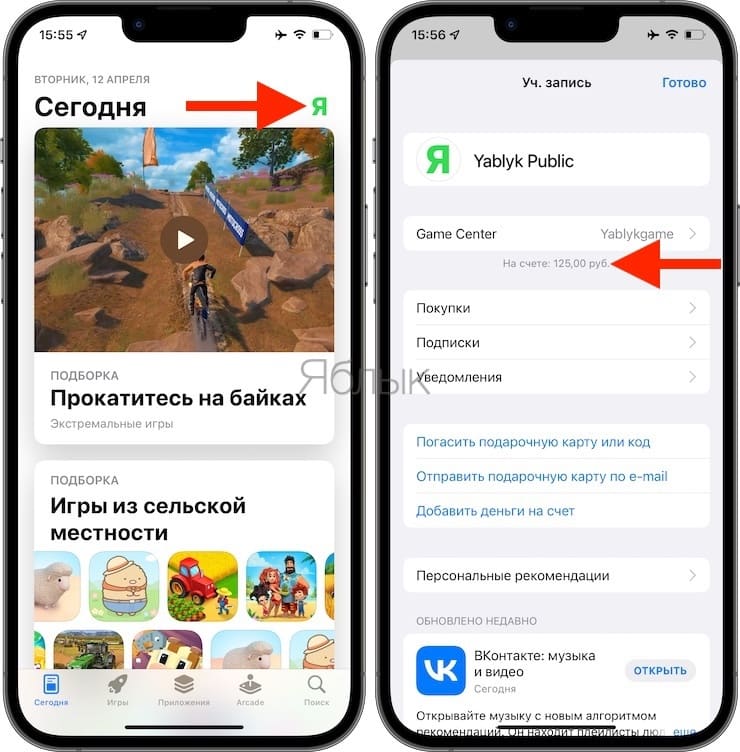
Необходимо потратить оставшиеся на счету Apple ID средства (чтобы было «0»).
Если баланс равен 0, то в этом месте ничего не указывается.
Если на балансе размещена сумма, за которую нельзя ничего купить в App Store, iTunes Store и т.д. (т.е. ее нельзя потратить), то придется пополнять счет до необходимой суммы. При этом необходимо учесть, что существуют лимиты на пополнение счета (например, для российского Apple ID – 500 рублей).
Пример. Если на вашем счету находится 3 рубля, то для полного погашения средств на счету можно сначала пополнить счет на 525 рублей, получится 528 руб. И на них купить две отличные игры для iOS стоимостью 379 руб + 149 руб = 528 руб (как правило, игры в российском App Store стоят: 15 руб, 29 руб, 75 руб, 149 руб, 379 руб и т.д).
2. Отмените все имеющиеся подписки
Отмените все имеющиеся подписки, в том числе на Apple Music, или дождитесь окончания их действия (в том числе заказы, проката фильмов на iTunes и годовых абонементов).
3. Приготовите способ оплаты для нового региона
Так, кредитные карты определенной страны можно использовать лишь для приобретения контента в разделах App Store этой страны, Apple Books или iTunes Store. Ваша привычная кредитка может не работать на территории другой страны.
4. Создайте резервную копию своего iPhone, iPad или iPod touch
Смена страны или региона может на какое-то время потребовать уменьшить размер купленного хранилища iCloud. Данные при этом потеряны не будут. После смены в процессе переезда учетной записи предстоит пройти повторную покупку тарифного плана для своего облачного хранилища iCloud.
5. Некоторые ранее сделанные покупки (это могут быть книги, фильмы, программы или музыка) могут быть недоступны в новом регионе
Есть страны, в которых определенный тип покупок контента вообще отсутствует. Для получения в новом регионе гарантированного доступа к своему ранее приобретенному контенту придется повторно загрузить эти покупки на каждом устройстве, на котором потом они могут впоследствии понадобиться.
6. Смене региона или страны может помешать нахождение в группе Семейного доступа
Покиньте семейный доступ самостоятельно, или попросите исключить вас организатором группы.
7. Процедуру смены страны можно проделать несколькими способами
Поменять страну в Apple ID можно прямо на iPhone, iPad и Mac или на специальной веб-странице (подробно ниже).
Как поменять страну в Apple ID прямо на iPhone или iPad
1. На своем устройстве с iOS надо перейти в раздел Настройки → → Контент и покупки.
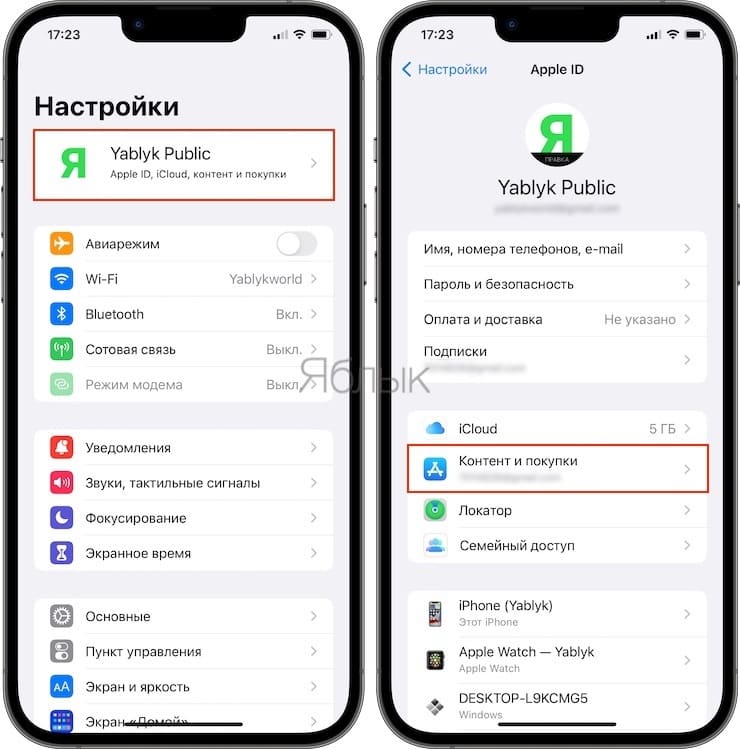
2. В появившемся меню выберите пункт «Просмотреть». Это может потребовать входа в свой аккаунт.
3. Потребуется выбрать вариант «Страна или регион», а потом меню «Изменить страну или регион».
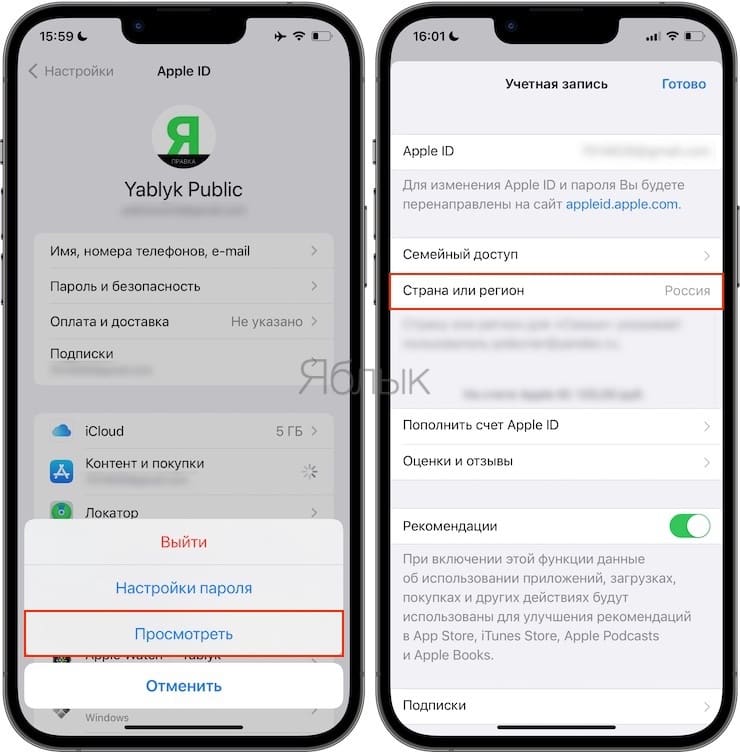
4. На этом шаге можно выбрать свой новый регион пребывания и ознакомиться с положениями и условиями.
5. Подтвердить свой выбор можно путем нажатия кнопки «Принимаю» в правом верхнем углу.
6. Теперь остается выбрать способ оплаты, ввести свои новые платежные данные и способ выставления счетов. После нажатия кнопки «Далее» понадобится добавить дополнительный способ оплаты для своего нового региона.
Заданная в идентификаторе Apple ID страна или регион будут заново привязаны ко всем службам на всех используемых продуктах Apple.
Как поменять страну Apple ID на компьютере Windows или Mac
Можно нажать на ссылку Просмотреть мою учетную запись, после чего откроется приложение Музыка на Mac или iTunes в Windows со страницей «Информация об учетной записи». Но есть и другой путь.
1. На компьютере Mac откройте приложение Музыка, на Windows запустите программу iTunes (скачать).
2. В верхнем меню перейдите по пути Учетная запись → Настройки учетной записи…
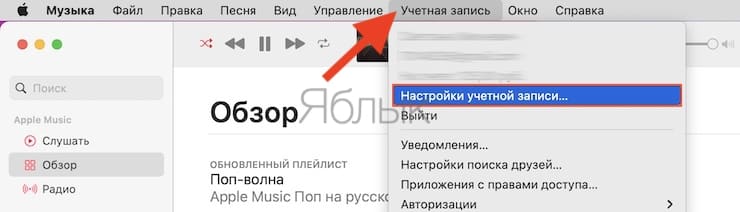
(в старых версиях Учетная запись → Просмотреть…)
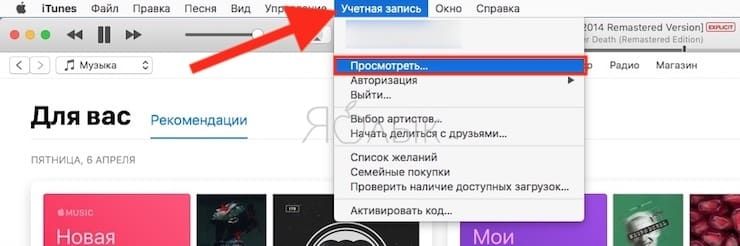
3. Введите свой идентификатор Apple ID и пароль.
4. В разделе со сведениями об учетной записи справа от пункта «Страна/регион» выберите меню «Изменить страну или регион».
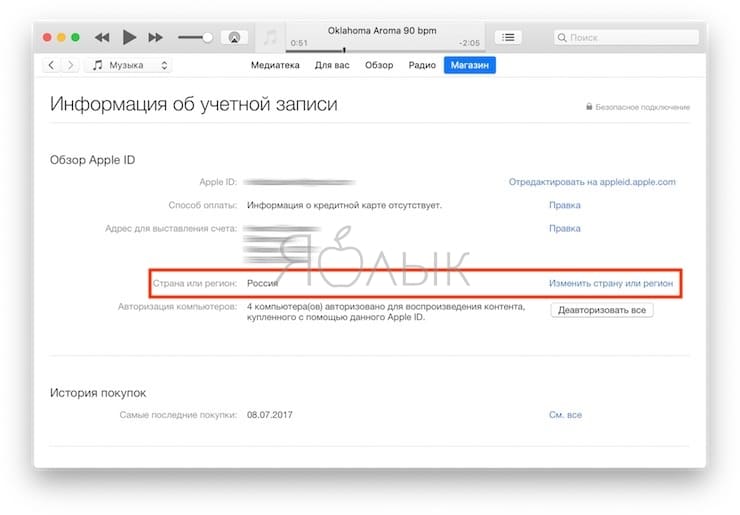
5. В этом разделе и осуществляется выбор страны или региона.
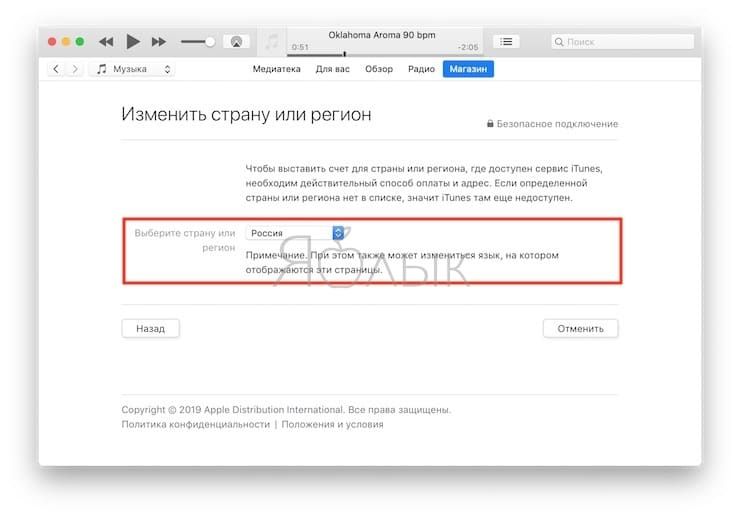
6. После просмотра всех положений и условий подтвердите согласие с ними, а затем еще раз нажмите «Принимаю» для подтверждения смены региона.
7. Остается лишь ввести свои новые платежные данные и адрес выставления счетов, после чего нажать «Продолжить». Способ оплаты должен быть актуальным для нового региона или страны.
Выбранная в идентификаторе страна или регион будет обновлена для всех фирменных сервисов Apple на продуктах компании.
Как поменять страну Apple ID в браузере
Этот способ является самым универсальным, так как позволяет добиться желаемого на любом устройстве, имеющем интернет-браузер.
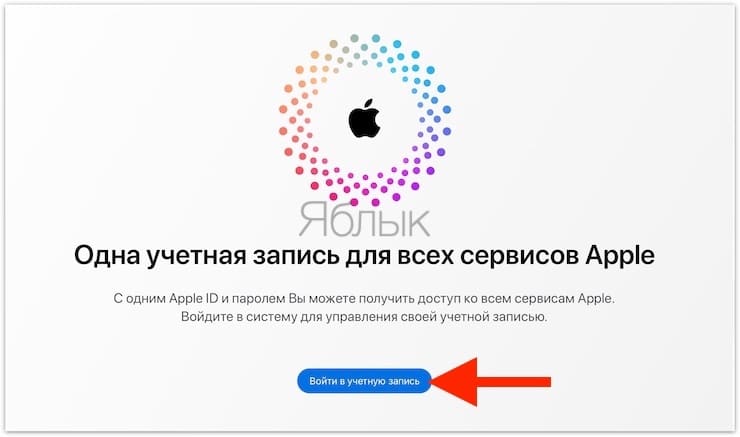
1. Зайдите на страницу учетной записи Apple ID и пройдите аутентификацию с помощью своего логина (Apple ID) с пароля.
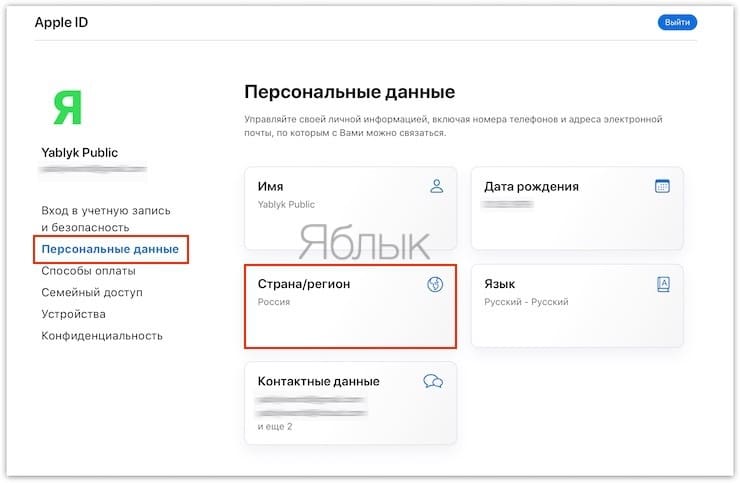
2. В разделе «Персональные данные» выберите «Страна/Регион».
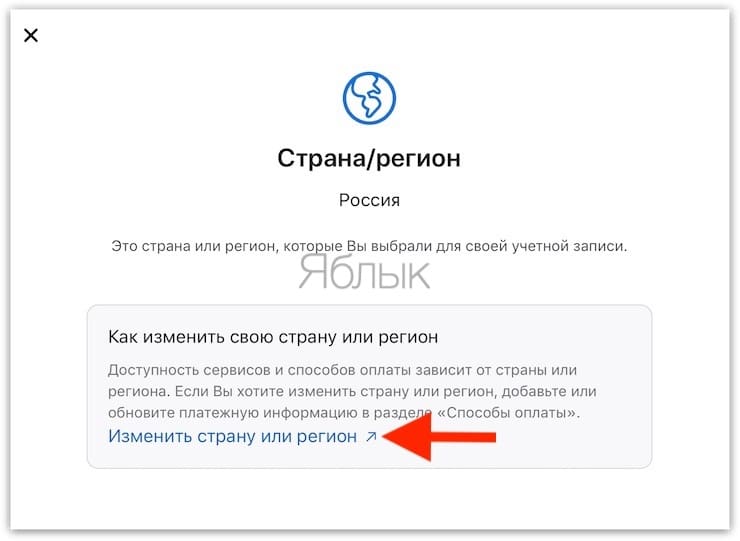
3. Нажмите «Изменить страну или регион».
4. Выберите новое местоположение, новые платежные данные и адрес выставления счетов. Эту информацию остается лишь сохранить. Придется еще и ввести актуальный способ оплаты для своей новой страны.
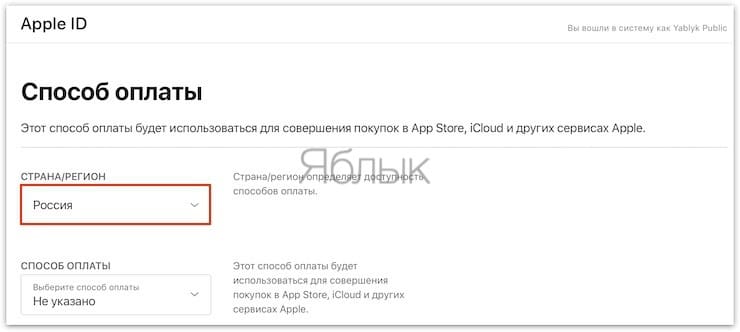
Заданный в идентификаторе Apple ID регион обновится для всех сервисов Apple на всех продуктах компании.
�� Смотрите также:
- Как научить iPhone проговаривать имя того, кто вам звонит.
- Чем восстановленный (реф, refurbished, как новый, CPO) iPhone отличается от нового и б/у?
- Как отправить сообщение невидимыми чернилами на iPhone или iPad.
�� Мы в Telegram и YouTube, подписывайтесь!