
14. Введение в макеты
При создании презентации PowerPoint вам часто приходится создавать следующие слайды:
При использовании одного только PowerPoint вам приходится идти на неудовлетворительные компромиссы или многое делать вручную: вы можете использовать неудобную таблицу PowerPoint, наполнить слайд текстовыми полями, которые придется корректировать вручную, если текст изменится, применить шаблон PowerPoint SmartArt или собственную библиотеку, после чего столкнетесь со многими ограничениями шаблона.
С помощью think-cell можно быстро создавать слайды, как показано выше, на основе простых текстовых полей (см. раздел Текстовые поля), пятиугольников и шевронов (см. раздел Технологическая схема). При добавлении текста и других элементов макет слайда непрерывно автоматически корректируется и оптимизируется. При выполнении таких действий, как привязка, дублирование, выравнивание и перемещение элементов определяется интеллектуальная сетка, поэтому вам не придется размещать и изменять размер фигур вручную.
Для прямоугольного структурированного макета текстовых полей можно использовать наш инструмент построения таблицы. С помощью автоматической разметки регулируются размещение и размеры в зависимости от содержимого таблицы. При этом создавать их можно очень быстро. Кроме того, как и в случае с диаграммами, таблицу можно редактировать в таблице данных или можно связать с файлом Excel (см. раздел Таблица).
В автоматический макет можно также включить другие, нетекстовые элементы, например изображения (см. раздел Изображения).
Список операций также обычно создается на основе точно выровненных текстовых полей, позиция и содержимое которых остается синхронизированными. В главе Список операций показано, как think-cell упрощает эти задачи.
Ряд дополнительных средств также повышают эффективность ряда задач при работе с презентациями (см. раздел Средства презентации).
14.1 Заблокировать позиции по умолчанию
Автоматическая верстка может сначала казаться незнакомой, в частности, из-за того, что положение и размер форм на слайде, по большей части, определяется think-cell и может изменяться при вставке новых фигур или редактирования контента. Именно поэтому параметр

Положения замка по умолчанию включен по умолчанию.
Благодаря ему элементы верстки think-cell ведут себя как исходные фигуры PowerPoint: у них фиксированные положение и размер на слайде, которые можно настроить нажимая (и перетаскивая) выбранную фигуру для вставки. Более того, вы можете просто перетаскивать фигуру в новое положение на слайде, сохраняя ее размер, и использовать маркеры по углам и с боков для перетаскивания в новое положение, изменяя фиксированный размер и положение фигуры.
Это достигается путем блокировки всех четырех углов фигуры в нужном положении, именно поэтому, выбрав фигуру, вы увидите вокруг нее четыре красные линии с закрытыми замками. См. более подробную информацию в Фиксация элементов в определенной позиции.

Все дополнительные функции рассмотренных элементов в следующих главах, которые не связаны с автоматическим макетом слайда независимо от включения этого параметра.
Пояснения в следующих главах делают функции автоматического макета более доступными, и поэтому допускается, что
Положения замка по умолчанию отключены в меню
Как создать макет в powerpoint
Эти инструменты помогают создавать презентации без необходимости изобретать велосипед при создании каждой презентации. Такие инструменты темы, анимация и макеты слайдов — ускоряют процесс со здания презентации.


 Макет слайда в PowerPoint
В этом уроке, я научу вас как использовать и создавать макет слайдов PowerPoint. Можете воспринимать макет слайда, как отправную точку в один клик при создании вашей презентации.
Что такое макет слайда в PowerPoint?
Давайте посмотрим на определение макета слайдов в PowerPoint и на то, что делает их такими полезными:
Макеты слайда в PowerPoint представляют собой комбинацию и порядок объектов на слайде. Вы можете выбрать встроенный макет PowerPoint и начать добавлять то ваш контент, для построения слайда.
Темы PowerPoint включает множество макетов слайда. В видеоуроке ниже, вы можете увидеть множество макетов слайда ты на выбор из тех, что ходят в тему Simplicity PowerPoint, доступную на GraphicRiver.


 Эти макеты слайдов разработаны профессионально и входят в тему Simplicity PowerPoint.
Макет слайдов может быть настолько простым, что содержит только заголовок по центру слайда. Также, макет может содержать сложную комбинацию из текстовых блоков, изображений и графики. Чтобы разнообразить презентацию PowerPoint используйте несколько макетов слайдов.
Как с лёгкостью сделать макеты слайдов в PowerPoint (смотри и учись)
В этом видеоуроке, я научу вас как выбирать среди различных макетов в PowerPoint. Затем, вы научитесь как создавать ваш собственный макет слайда. Это поможет вам сохранить и повторно использовать дизайн для ваших слайдов.
Прочитайте иллюстрированные инструкции по освоению макетов слайдов в PowerPoint.
Как изменять макеты в PowerPoint
Для изменения макета в PowerPoint, убедитесь что вы находитесь на основной вкладке (Главная) на ленте PowerPoint.
Выберите выпадающий список Макет. PowerPoint покажет меню с уменьшенным видом для каждого макета входящего в тему:


 Выберите макет слайда, нажав на выпадающий список Макет, на вкладке Главная.
Для изменения макета, просто нажмите на одну из тех миниатюр, чтобы применить выбранный макет. Вид слайда в главном окне изменится на выбранной макет слайда.


 Выберите макет из меню Макет для изменения макета активного слайда.
Когда вы выбираете новый макет слайда, PowerPoint размещает на слайде заполнители, пустые блоки, куда вы можете вставить ваше содержимое. В зависимости от макета слайда, заполнители могут быть для текстовых заголовков, маркированных списков, изображений, видео и другого.
Макет каждого слайда отличается. Они могут включать заполнители для изображений, текстовых блоков или даже видео блоков. Каждый макет слайда также может иметь свой конкретный цвет фона или изображения.
Воспринимаете макет слайда как его схему. Различные схемы помогут вам собрать различные стили слайдов. Некоторые слайды могут не использовать заполнители изображений или использовать только текст, так что выбираете макет, который поможет представить ваше содержимое эффективно.
Как создать свой макет слайда
Пока что, мы рассматривали макеты, которые встроены в тему PowerPoint. А что если вы хотите создать ваши собственные макеты слайдов с вашим набором элементов. В теме PowerPoint, которую вы используете, может не оказаться макета, который вы себе воображаете. В PowerPoint вы можете создавать свои макеты слайда и использовать их снова и снова.
Если вы заметили, что повторяется создание одного и того же порядка объектов на слайде PowerPoint, то хорошо бы подумать о создании собственного макета. Создайте свои макеты и используйте их повторно в один клик. Вот как.
1. Перейдите к обзору Образец слайдов
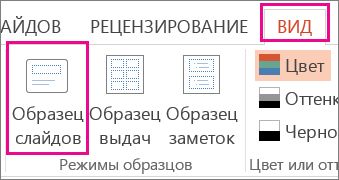
Запустите Образец слайдов, чтобы создать свой макет. Нажмите на вкладку Вид на ленте PowerPoint’а и выберите Образец слайдов в разделе Режимы образцов на ленте.

 Выберите Вид > Образец слайдов на ленте PowerPoint, для редактирования Образца слайда и создания вашего макета.
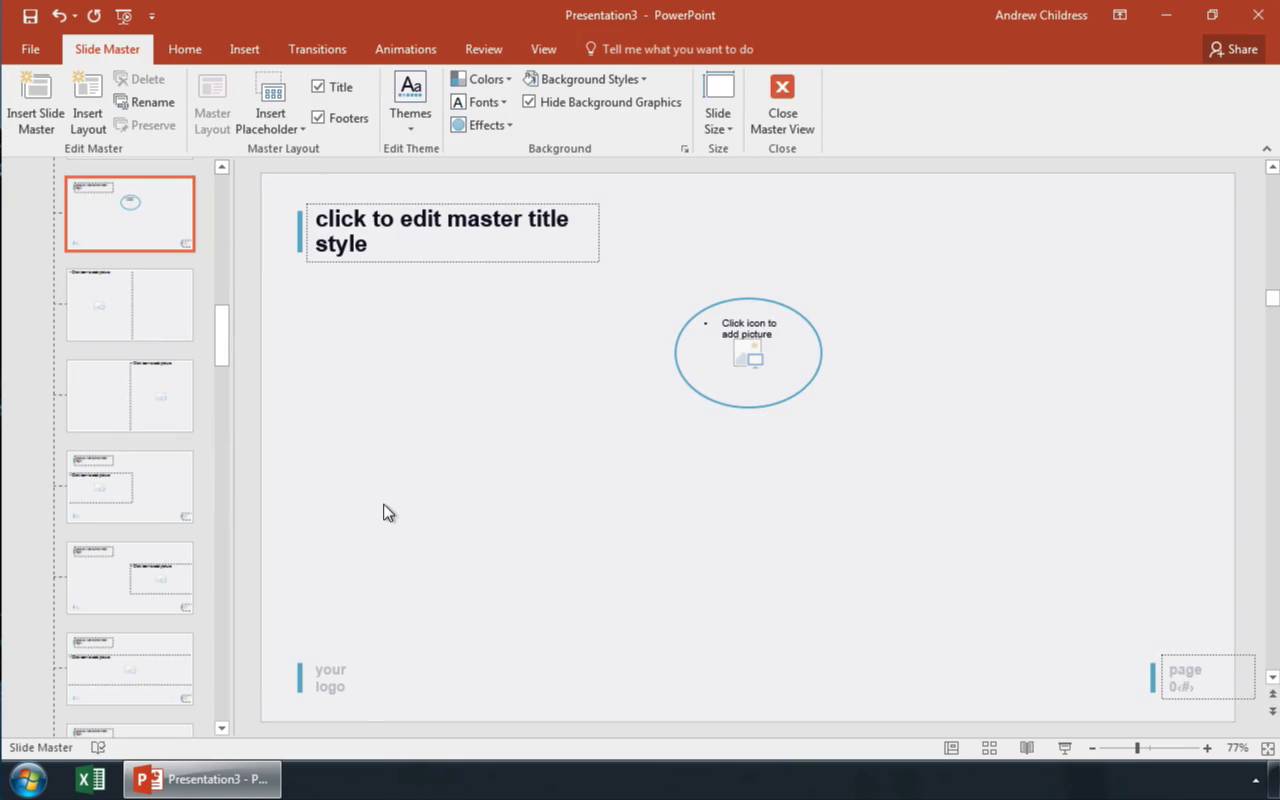
Образец слайдов это функция для редактирования ваших шаблонов слайдов. Тут вы можете отредактировать если вставить новый макет. Изображение ниже показывает один из макетов слайда, который встроен в тему. Заметьте, что на нём есть заполнители, куда вы можете добавить ваше содержимое.
Когда вы работаете с Образцом слайдов, это не затрагивает файл презентации — вы только добавляете макеты в тему презентации.


 Образец слайдов имеет возможность редактирования макетов слайдов.
2. Вставка макета слайда
Теперь когда мы видим Образец слайда, мы можем добавлять и изменять макеты сайта. Создайте ваш собственный макет слайда PowerPoint, если в вашей теме не хватает компоновки которая вам нужна.
Чтобы добавить новый макет слайда, найдите кнопку Вставить макет на ленте и нажмите её. С левой стороны, PowerPoint добавит новую миниатюру, которая представляет новый макет слайдов.


Этот макет слайдов представляет собой пустой холст, чтобы вы могли разработать свой собственный макет слайда. Элементы, которые вы добавляете, будут показаны каждый раз, когда вы используете этот макет слайда.
3. Добавляем заполнители на ваш слайд
Заполнители это объекты, которые вы можете добавить в макет слайда. При выборе макетов слайда, вы увидите области, наполненные вашим содержимым.
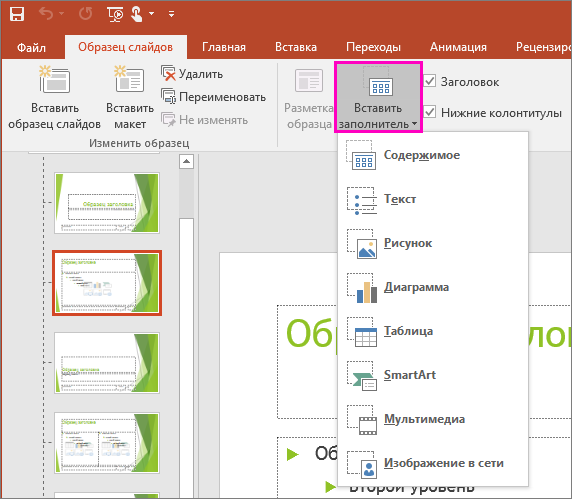
Чтобы добавить такие области, нажмите Вставить заполнитель на ленте в виде Образце слайдов. Выберите один из вариантов для вставки поля.

 Выберите заполнитель из выпадающего списка, чтобы добавить пустую область в макет слайда.
Добавление заполнителя в макет слайдов, создаст область для добавления содержимого. Когда вы будете использовать этот макет слайдов, эти области с заполнителями будут отображены, чтобы вы смогли добавить содержимое в них.
Макет это просто набор заполнителей, которые вы можете использовать повторно, поэтому не добавляйте сюда конкретное содержимое, наподобие названия слайда или готового списка. Целью является создать гибкое оформление слайдов, которые можно использовать повторно. Я добавил несколько заполнителей («содержимое» и «рисунок») в макет.


Также, в Образце слайдов вы можете изменить размер шрифта и цвет. Эти изменения добавляются, как часть нового макета сайта, поэтому они будут отображены каждый раз, когда вы используете свой макет слайдов.
4. Использование макета сайта в PowerPoint
Давайте оставим режим Образец слайдов и вернёмся в Обычный режим составления презентации в PowerPoint. Нажмите на Вид и нажмите Обычный, чтобы выйти из режима Образец слайдов.

 Переключитесь обратно в Обычный режим, нажав Вид > Обычный.
Теперь, когда вы вернулись в обычный режим, вернитесь на вкладку Главная на ленте и разверните список Макет. Вы увидите новый макет, который мы только что создали, можете нажать на него, чтобы применить к текущему слайду.


PowerPoint изменит макет текущего слайда на выбранный. Затем, вы можете начать добавлять содержимое в заполнители, которые вы добавили в режиме Образец слайдов. Обращайтесь к меню Макет каждый раз, когда вы хотите использовать свой макет слайдов.
Советы как сделать отличные макеты слайдов
Какие элементы сделают макет слайдов лучше? Мы все сидели слишком много презентаций с переполненными, запутанными слайдами.
Не все макеты слайдов созданы одинаково. Вот отличные советы для отличных макетов.
- Прежде всего, ограничьте количество элементов, добавленных в макет слайда. Вы должны использовать несколько ключевых списков или медиа, чтобы оставаться читаемыми.
- Позаботьтесь о размере шрифта, когда добавляете текстовые блоки; используйте большие размеры для заголовков и размеры поменьше для остального текста.
- Не заполняйте весь слайд заполнителями; оставляете пространство между элементами, таким образом слайд будет более естественным.
Повторяете и продолжайте изучать PowerPoint
Макета слайда это просто порядок элементов на слайде PowerPoint, но они являются неотъемлемой частью при освоении PowerPoint для профессионалов.
Вы можете сделать свой макет слайда или сэкономить время, работая я с лучшим профессиональным шаблоном PowerPoint, который идёт с отличными встроенными оформлениями слайдов и готов к использованию:
Если вы хотите улучшить ваши навыки работы с PowerPoint и изучить другие способы создания великолепных слайдов, зацените эти полезные уроки:
Какие трюки вы используете для улучшения вида слайдов в PowerPoint? Напишите мне в этом в комментариях.
Создание и сохранение шаблона PowerPoint
Если вы создадите презентацию, а затем сохраните ее как файл шаблона PowerPoint (POTX), ею можно будет поделиться с коллегами и использовать ее повторно. Чтобы создать шаблон, вам потребуется изменить образец слайдов и набор макетов слайдов.

выберите один из тысяч бесплатных шаблонов для скачивания на сайте Microsoft Templates
Щелкните заголовок ниже, чтобы открыть раздел и увидеть подробные инструкции.
Открытие пустой презентации: файл >новая >пустая презентация
На вкладке Конструктор выберите Размер слайда > Настроить размер слайдов и выберите ориентацию страницы и размеры.
На вкладке Вид в группе Представления в группе Просмотры слайдов выберите вариант «Слайд-шоу».
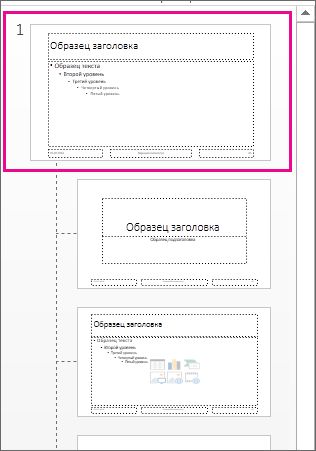
Образец слайдов — это самое крупное изображение слайда в верхней части списка эскизов слайдов слева от области слайдов. Под ним расположены связанные с ним макеты слайдов.
Чтобы изменить образец или макеты слайдов, на вкладке Образец слайдов выполните любое из указанных ниже действий.
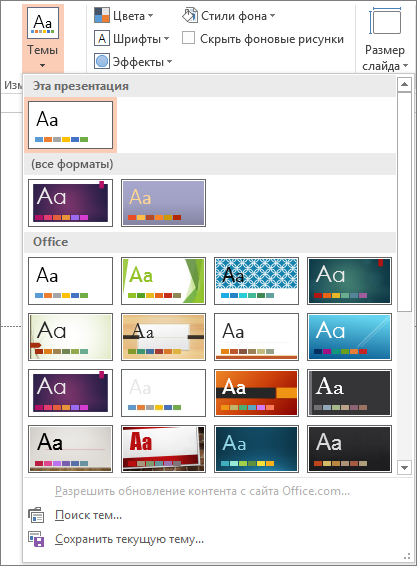
Чтобы добавить красочную тему со специальными шрифтами и эффектами, нажмите Темы и выберите тему из коллекции. Чтобы просмотреть другие темы, используйте полосу прокрутки справа.
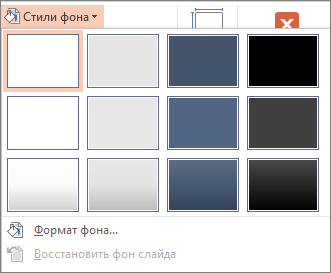
Чтобы изменить фон, щелкните Стили фона и выберите нужный вариант.
Чтобы добавить заполнитель (для текста, изображения, диаграммы, видео, звука или другого объекта), в области эскизов выберите макет нужного слайда и выполните указанные ниже действия.
Щелкните Вставить заполнитель и выберите тип заполнителя, который нужно добавить.
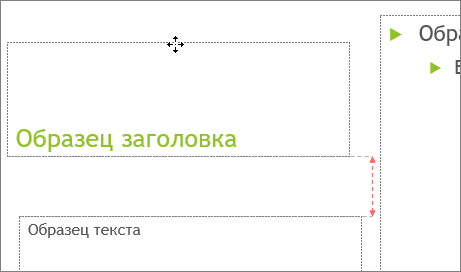
На образце слайдов или в макете слайда перетащите указатель мыши, чтобы обозначить размер заполнителя.
Совет. Чтобы изменить размеры заполнителя, перетащите угол одной из его границ.
Чтобы переместить заполнитель на образце слайдов или в макете слайда, выберите его границу и перетащите объект на новое место.
Чтобы удалить ненужный заполнитель, в области эскизов слайдов выберите образец слайдов или макет слайда, содержащий его, а затем выберите границу заполнителя на слайде и нажмите клавишу DELETE.
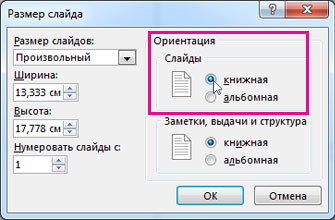
Чтобы установить ориентацию страницы для всех слайдов в презентации, выберите Размер слайда > Настроить размер слайдов.

В группе Ориентация выберите вариант Книжная или Альбомная.
На вкладке Файл щелкните Сохранить как (или Сохранить копию, если вы используете Microsoft 365).
В разделе Сохранить нажмите кнопку Обзор, чтобы открыть диалоговое окно Сохранение документа.
В диалоговом окне Сохранение документа в списке Тип файла выберите пункт Шаблон PowerPoint.
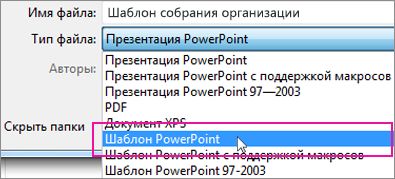
При выборе типа «Шаблон» PowerPoint автоматически выберет папку для его сохранения, например Настраиваемые шаблоны Office.
В диалоговом окне Сохранить как в поле Имя файла введите имя файла шаблона или примите то, которое предложено по умолчанию.
Нажмите кнопку Сохранить.
Чтобы создать презентацию на основе шаблона, выберите пункт Файл > Создать. Затем выберите Пользовательские > Пользовательские шаблоны Office и дважды щелкните сохраненный шаблон.
См. также
Важно: Office 2010 больше не поддерживается. Перейдите на Microsoft 365, чтобы работать удаленно с любого устройства и продолжать получать поддержку.
На вкладке Файл нажмите кнопку Сохранить как ,в поле Имя файла укажайте имя шаблона, а затем в поле Тип файла выберите PowerPoint Шаблон (*.potx).
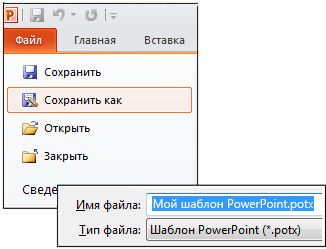
Щелкните заголовок ниже, чтобы просмотреть инструкции.
Чтобы приступить к созданию шаблона, который будет использоваться в презентации, выполните указанные ниже действия.
Откройте пустую презентацию.
На вкладке Конструктор выберите Параметры страницыи выберите ориентацию и размеры страницы.
На вкладке Вид в группе Режимы образцов выберите пункт Образец слайдов.
Совет. В представлении » эскиз слайдов» он представляет более крупное изображение слайда, а связанные с ним макеты — меньше.
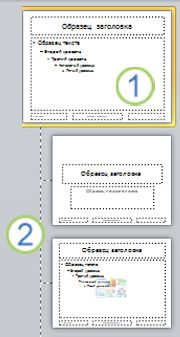
1. Мастер слайдов
2. Связанные макеты
Чтобы настроить образец слайдов и связанные с ним макеты, выполните одно или несколько из указанных ниже действий.
Чтобы удалить из макета ненужный заполнитель, используемый по умолчанию, в области эскизов слайдов выберите макет, щелкните границу заполнителя в окне презентации и нажмите клавишу DELETE.
Чтобы добавить замещающий текст, в области эскизов слайдов щелкните нужный макет слайда и выполните одно из следующих действий:
На вкладке Образец слайдов в группе Макет образца выберите пункт Вставить заполнитель и команду Текст.
Щелкните нужное место в образце слайдов и нарисуйте границы заполнителя путем перетаскивания.
Совет. Чтобы изменить размеры заполнителя, перетащите угол одной из его границ.
Введите описательный текст, предлагающий пользователю шаблона ввести определенные сведения.
Чтобы добавить заполнители других типов, содержащие изображения, картинки, графические элементы SmartArt, снимки экрана, диаграммы, видеоролики, звуки и таблицы, на вкладке Образец слайдов в группе Макет образца нажмите кнопку Вставить заполнитель и выберите нужный тип заполнителя.
Чтобы сделать презентацию более привлекательной, добавив цвет и фон, выполните одно из указанных ниже действий.
Чтобы применить к презентации тему (добавив цвет, форматирование и эффекты в макет), на вкладке темаОбразец слайдов в группе Изменить тему нажмите кнопку Темы и выберите тему.
Чтобы изменить фон, на вкладке Образец слайдов в группе Фон нажмите кнопку Стили фона и выберите фон.
Чтобы сохранить шаблон, на вкладке «Файл» нажмите кнопку Сохранить как.
В поле Имя файла введите нужное имя или примите то, которое предлагается по умолчанию.
В списке Тип файла выберите формат Шаблон PowerPoint (POTX).
При выборе типа «шаблон» PowerPoint автоматически переключает место хранения в соответствующую папку — папку \Program Files\Microsoft Office\Templates\.
Нажмите кнопку Сохранить.
Чтобы создать презентацию на основе шаблона, выберите пункт Файл > Создать. Выберите пункт Мои шаблоны. В диалоговом окне Создать презентацию выберите сохраненный шаблон и нажмите кнопку ОК.
Если вам понадобится помощь в применении нового шаблона к презентации, см. статью Применение шаблона к презентации.
Ссылки на дополнительные сведения о шаблонах PowerPoint
Важно: Office 2007 больше не поддерживается. Перейдите на Microsoft 365, чтобы работать удаленно с любого устройства и продолжать получать поддержку.
Чтобы применить новый или другой шаблон PowerPoint 2007, см. применение шаблона к презентации.
Рекомендации по созданию шаблона
При создании шаблона добавьте содержимое, которое нужно защитить от изменения другими пользователями, в образец слайдов в режиме «Образец слайдов». Это может быть пояснительный текст, логотипы, содержимое колонтитулов, тематическое содержимое, фон, форматирование, цвета, шрифты и эффекты.
Пользователи шаблона будут работать в обычном режиме согласно предоставленным вами инструкциям. Они будут заменять пояснительный текст и другие заполнители данными, необходимыми для их проекта или презентации.
Откройте пустую презентацию.
На вкладке Конструктор выберите Параметры страницыи выберите ориентацию и размеры страницы.
На вкладке Вид в группе Режимы просмотра презентации выберите пункт Образец слайдов.
На вкладке Образец слайдов в группе Изменить образец нажмите кнопку Вставить образец слайдов.
В области эскизов слайдов образец слайдов представлен более крупным изображением, а связанные макеты расположены под ним.
Многие презентации содержат несколько образцов слайдов, поэтому может понадобиться прокрутить эскизы, чтобы найти нужный.
Чтобы начать настройку образца слайдов, выполните одно или несколько из указанных ниже действий.
Для удаления встроенных макетов слайдов, сопровождающих образец слайдов по умолчанию, в области эскизов слайдов щелкните правой кнопкой мыши каждый макет слайда, который вам не нужен, и выберите команду Удалить макет.
Чтобы удалить ненужный заполнитель, используемый по умолчанию, в области эскизов слайдов выберите макет с заполнителем, щелкните границу заполнителя в окне презентации и нажмите клавишу DELETE.
Чтобы добавить текст, в области эскизов слайдов щелкните нужный макет слайда и выполните одно из следующих действий.
На вкладке Образец слайдов в группе Макет образца выберите пункт Вставить заполнитель и команду Текст.
Щелкните нужное место в образце слайдов и нарисуйте границы заполнителя путем перетаскивания.
Совет. Чтобы изменить размеры заполнителя, перетащите угол одной из его границ.
Введите описательный текст, предлагающий пользователю шаблона ввести определенные сведения.
Чтобы добавить заполнители других типов, содержащие изображения, картинки, графические элементы SmartArt, диаграммы, видеоролики, звуки и таблицы, на вкладке Образец слайдов в группе Макет образца выберите нужный тип заполнителя.
Чтобы применить тема (чтобы включить цвет, форматирование, эффекты и эффекты в макет) к презентации, на вкладке Главная слайды в группе Изменить тему нажмите кнопку Темы и выберите тему.
Чтобы изменить фон, на вкладке Образец слайдов в группе Фон нажмите кнопку Стили фона и выберите фон.
Чтобы установить ориентацию страницы для всех слайдов в презентации, на вкладке Образец слайдов в группе Параметры страницы выберите пункт Ориентация слайдов и установите переключатель Книжная или Альбомная.
Чтобы добавить текст, который должен отображаться в нижнем колонтитуле на всех слайдах презентации, выполните указанные ниже действия.
На вкладке Вставка в группе Текст нажмите кнопку Колонтитулы.
В диалоговом окне Колонтитулы на вкладке Слайд установите флажок Нижний колонтитул и введите текст, который должен отображаться внизу слайдов.
Чтобы содержимое нижнего колонтитула отображалось на всех слайдах, нажмите кнопку Применить ко всем.
Дополнительные сведения об использовании прикетов см. в этой теме.
Нажмите кнопку Microsoft Office , а затем щелкните Сохранить как.
В поле Имя файла введите нужное имя или примите то, которое предлагается по умолчанию.
В списке Тип файла выберите формат Шаблон PowerPoint (POTX).
При выборе типа «шаблон» PowerPoint автоматически переключает место хранения в соответствующую папку — папку \Program Files\Microsoft Office\Templates\.
Нажмите кнопку Сохранить.
Если вам нужна помощь в применении нового шаблона к презентации, см. применение шаблона к новой презентации.
Применение шаблона к новой презентации
Создать шаблон в PowerPoint в Интернете. Вместо этого необходимо использовать PowerPoint версию.
Макеты слайдов.
Макет – это набор заполнителей для представления контента на слайде. В свою очередь, наполнители – это формы для вставки текста, изображений, видео. Таким образом, макет определяет, какие объекты будут представлены на слайде и как расположены.
Каждая тема PowerPoint содержит набор макетов слайдов, предопределяющих размещение содержимого ваших слайдов. Поле “Заполнитель” предоставляет место для вставки содержимого.
При этом почти не требуется (или совсем не требуется) форматирование и перемещение вручную. Выбирайте макет в меню PowerPoint и вставляйте свой текст и рисунки.
Готовые макеты включают “Титульный слайд” для начала работы, общие макеты “Заголовок и объект”, “Заголовок раздела”, “Два объекта” макеты “Сравнение”, “Только заголовок”, “Пустой слайд” и макеты “Объект с подписью”, “Рисунок с подписью”.

Создание нового макета
Для создания нового макета заходим в меню «Вид» – «Образец слайдов»:

В левой части экрана отобразится список имеющихся макетов:

Для создания нового макета щелкаем «Вставить макет».

На появившемся макете можно удалить или вставить новые заполнители. Для вставки заполнителей заходим в меню «Вставить заполнитель»:

Макету можно задать уникальное имя. Для этого можно щелкнуть правой кнопкой мыши по новому макету в панели коллекции макетов и в появившемся меню выбрать «Переименовать макет». В появившемся диалоговом окне ввести нужное имя.

После переименования можно перейти в обычный вид для дальнейшей работы над презентацией (меню «Вид» – «Обычный»):

В главном меню щелкаем «Создать слайд» и выбираем в списке появившихся новый макет (у меня он назван «Пример»):

Также в “Образцах слайдах” вы можете редактировать уже созданные макеты под свой вкус и в дальнейшем работать с ними.
Немного советов
Не все макеты слайдов созданы одинаково. Вот немного советов для создания отличных макетов.
- Нужно ограничить количество элементов, добавленных в макет слайда. Вы должны использовать несколько ключевых списков или медиа, чтобы оставаться читаемыми.
- Позаботьтесь о размере шрифта, когда добавляете текстовые блоки; используйте большие размеры для заголовков и размеры поменьше для остального текста.
- Не заполняйте весь слайд заполнителями; оставляете пространство между элементами, таким образом слайд будет более естественным.
На этом наш урок окончен. Если у Вас будут вопросы, тогда пишите в комментариях и мы постараемся помочь.
Макеты слайдов в PowerPoint
Встроенные макеты слайдов PowerPoint обеспечивают универсальность и креативность, необходимые для создания слайд-шоу, которые четко и эффективно передают ваше сообщение. Вот несколько советов, которые помогут вам использовать макеты слайдов в рабочем процессе и структурировать информацию, которая достигает вашей аудитории.
Эти инструкции относятся к PowerPoint 2019, 2016, 2013, 2010; PowerPoint для Office 365, PowerPoint Online, PowerPoint для Mac, PowerPoint для iPhone и PowerPoint для Android.
Поймите, открывая слайд PowerPoint
Когда вы впервые открываете PowerPoint, ваш экран напоминает изображение выше и включает в себя следующие области:
- Панель слайдов . Каждая страница презентации называется слайдом. Новые презентации открываются с титульным слайдом в обычном режиме. На панели слайдов вы добавите текст, изображения и другие элементы экрана, которые являются частью вашей презентации.
- Вкладка слайдов . Эта область переключается между режимом слайдов и контуром. Представление слайдов показывает крошечное изображение всех слайдов в вашей презентации. Представление структуры показывает иерархию текста в ваших слайдах.
- Меню : . Эта часть пользовательского интерфейса называется Лента. Лента дает вам доступ ко всем функциям и командам PowerPoint.
Когда вы открываете новую презентацию в PowerPoint, первый слайд представляет собой титульный слайд и содержит текстовые заполнители. Чтобы настроить макет слайда, выделите текст-заполнитель и введите новый заголовок и подзаголовок.
Добавить новый слайд PowerPoint
Чтобы добавить новый слайд в свою презентацию, выберите Главная > Новый слайд . Это добавляет макет слайда «Заголовок» и «Контент». Это макет слайда по умолчанию, который содержит заполнители для заголовка, маркированного текста, изображений и иллюстраций.
Если вам нужен слайд другого типа, выберите Стрелку вниз нового слайда . Это открывает меню, которое содержит девять различных макетов слайдов. Выберите один из этих макетов слайдов, чтобы добавить его в презентацию.
Когда вы выбираете Главная > Новый слайд , новый слайд добавляется с использованием текущего макета слайда. Например, если текущий слайд на экране использует макет слайда «Картинка с подписью», новый слайд также будет того же типа.
Работа с заголовком и слайдом контента
Макет слайда «Заголовок и содержание» содержит заполнители для заголовка, списка маркеров, изображений и иллюстраций.
Чтобы добавить текст маркера на этот слайд, выберите заполнитель маркера и введите новый текст. Каждый раз, когда вы нажимаете Ввод , для следующей строки текста появляется новый маркер.
Чтобы добавить содержимое, кроме текста, в макет слайда «Заголовок» и «Содержимое», выберите значок из набора из шести типов содержимого. Различные типы контента, которые можно вставить в этот макет слайда, включают в себя таблицу, диаграмму, графику SmartArt, изображения, онлайн-изображения и видео.
Изменить макеты слайдов PowerPoint
Если вы создали слайд, и вам не нравится макет, измените его на один из девяти различных вариантов макета слайда в PowerPoint. Отобразите слайд, который хотите изменить, на панели слайдов и выберите Главная > Макет (в PowerPoint 2019 выберите Макет слайда ), чтобы просмотреть список. из доступных макетов слайдов. Текущий макет слайда будет выделен. Выберите другой макет слайда, и текущий слайд приобретет этот новый макет слайда.
Вот описание каждого из встроенных макетов слайдов:
- Слайд заголовка : Используйте слайд с заголовком в начале презентации, чтобы представить свою тему.
- Название и содержание . Макет слайда по умолчанию и наиболее часто используемый макет слайда.
- Заголовок раздела . Разделяет разные разделы одной и той же презентации.
- Два содержимого . Используйте этот макет слайда, чтобы отобразить два столбца текстового и графического содержимого.
- Сравнение : аналогично макету слайда «Два контента», но этот тип слайда также включает в себя текстовое поле заголовка над каждым типом контента. Используйте этот тип макета слайда для сравнения двух типов одного типа контента (например, двух разных диаграмм).
- Только заголовок : . Используйте этот макет слайда, если хотите разместить на странице только заголовок, а не заголовок и субтитры. Область под заголовком пуста, поэтому при необходимости можно добавить другое содержимое (например, картинки, WordArt, рисунки или диаграммы).
- Пробел : Пустой макет слайда часто используется, когда изображение или другой графический объект не нуждается в дополнительной информации.
- Контент с подписью : . Содержит два столбца для текста и контента. Левый столбец содержит заполнители для текста. Правый столбец содержит заполнители для изображений и иллюстраций.
- Изображение с подписью . Этот макет слайда аналогичен макету слайда “Содержимое с подписью”. Левая сторона содержит заполнитель для текста, а правая содержит заполнитель для изображения, хранящегося на вашем компьютере или в облачной учетной записи.
Работа с вкладкой PowerPoint Slides
Вкладка «Слайды» находится в левой части экрана PowerPoint. По умолчанию установлено значение «Нормальный», которое отображает миниатюры слайдов в презентации. Если вы хотите увидеть план своей презентации, выберите Вид > Вид структуры .
Каждый раз, когда вы добавляете новый слайд, миниатюрная версия этого слайда появляется на вкладке слайдов в левой части экрана. Выберите эскиз, чтобы поместить этот слайд в панель слайдов для редактирования.
Настройте слайд PowerPoint
Вы не ограничены макетом слайда, как он впервые появляется в PowerPoint. Вы можете добавлять, перемещать и удалять текстовые поля и другие объекты в любое время на любом слайде.
Если макет слайда не соответствует вашим конкретным потребностям, вставьте пустой слайд и добавьте текстовые поля или другие объекты в соответствии с информацией, которую вы хотите передать.
Похожие публикации:
- Как найти центр отрезка в автокаде
- Как настроить автокад под себя
- Как обновить coreldraw до последней версии
- Как объединить слои в автокаде
Как создать книгу, брошюру или буклет своими руками средствами PowerPoint

Дидактор посвятил несколько статей теме создания электронной книги средствами PowerPoint. Это были книги с использованием видео, графиков, изображений, gif-анимаций; с листанием страниц и т.д. Между тем, данную программу презентаций можно использовать и для создания обычных небольших печатных книг, буклетов и брошюр. Конечно же имеется ряд программ для вёрстки таких изданий. Однако помимо вопросов бесплатности приложений возникает ряд проблем их освоения. Между тем, программа PowerPoint позволяет даже при ваших скромных навыках владения этим приложением создать на дому свою мини-типографию.
В данном видео вы узнаете:
- как создать макет книги
- как осуществить её вёрстку
- как рассчитать порядок печати страниц
- как собрать напечатанную книгу
Напомню, что дело не только в умении сверстать книгу, но и в подборе средства её печати. Если у вас обычный чёрно-белый принтер, то старайтесь не использовать в книге фотографии. Хорошо будут выглядеть рисунки, схемы, графики. Старайтесь избегать полутона. Насыщенность серого цвета должна быть достаточной, чтобы различить затем его на бумаге.
Если у вас имеется цветной принтер, то, конечно же, вы можете создать книгу в цвете. Вот небольшой набросок.
В таком случае старайтесь использовать для печати страниц с фотографиями не обычную, а тонкую фотобумагу.
Отдельно стоит вопрос обложки. Для этого вы можете использовать плотную цветную бумагу. Из опыта могу посоветовать выбирать не яркие, сочные цвета, а более бледные. Текст на них лучше смотрится.
Итак, напоминаю, что для печати книги (брошюры) вам необходимо создать макет с числом страниц, кратным 4-м (к примеру, 16, 20, 24, 28 и т.д.).
В сумме каждая пара страниц должна давать число на 1 больше общего числа страниц
Пример
Порядок печати книги из 24 страниц.
Первая сторона: 24,1,22,3, 20,5,18,7,16,9,14,11
Затем переверните стопку с распечатанными страницами чистыми страницами вверх. Край поля должен остаться тот же.
Вторая сторона: 2,23,4,21,6,19,8,17,10,15,12,13
Обложку вы можете напечатать отдельно.
Порядок печати обложки
Первая сторона: 4,1
Вторая сторона: 2,3
Как собрать книгу
Имеется несколько вариантов. Если у вас небольшая брошюра (до 24 страниц), то вы можете использовать обычный степлер. Для этого разверните его. Сложите страницы. В местах сгиба щёлкните развёрнутым степлером. Скобы зайдут, а затем вам вручную необходимо их загнуть.
Если вы хотите печатать более объёмные книги, то используйте шило, мебельный степлер. Чтобы книга выглядела лучше, то обязательно приобретите фоторезак. Благодаря ему, внешние поля страницы будут одного размера.
Вы можете привлечь учеников, которые могли бы печатать буклеты со своими проектами. Причём такие издания могут выглядеть очень привлекательными. Всё зависит от вашей фантазии и фантазии ваших учеников.
Блок-схема PowerPoint: рекомендации по использованию PowerPoint при создании блок-схемы
Четкая диаграмма сделает вашу презентацию живой и убедительной. Кто хотел бы посмотреть презентацию, полную текста? Даже если вы предоставите зрителям некоторую информацию, они оценят ее больше, если вы проиллюстрируете свои мысли с помощью диаграмм, таких как блок-схема. Силовая установка, в конце концов, это отличное компьютерное программное обеспечение, на которое можно положиться, когда дело доходит до создания презентаций. Однако он ограничен, когда дело доходит до создания блок-схем, потому что он не предназначен для этого специально. Тем не менее, если у вас хватит терпения выполнить такую работу и вы захотите попробовать ее с помощью PowerPoint, мы поддержим вас в этом.
На самом деле, эта статья позволит вам узнать все, что вам нужно знать об использовании PowerPoint в такой задаче. Поэтому приготовьтесь, когда увидите полные рекомендации, которым вы можете следовать, как создать блок-схему в PowerPoint.
- Часть 1. Способы создания блок-схемы в PowerPoint
- Часть 2. Гораздо более простой и доступный способ создания блок-схемы
- Часть 3. Часто задаваемые вопросы о создании блок-схем в PowerPoint
Часть 1. Способы создания блок-схемы в PowerPoint
Чтобы продолжить, PowerPoint — один из наиболее часто используемых офисных пакетов Microsoft. Кроме того, поскольку он специально предназначен для проведения презентаций, он также рассматривается как один из гибких создатели блок-схем вы могли бы иметь на своем рабочем столе. Однако мы не можем отрицать, что получение PowerPoint никогда не было бесплатным действием. На самом деле, вам нужно будет потратить десять центов, чтобы испытать его цель. Следовательно, считайте, что вам повезло, если у вас есть это на вашем компьютере, потому что не все могут себе это позволить. Давайте начнем знакомиться с рекомендациями по созданию блок-схем в PowerPoint.
Способ 1. Как построить блок-схему в PowerPoint классически
Когда мы говорим «классически», это означает обычный или традиционный способ сделать это с помощью библиотеки форм. К вашему сведению, PowerPoint позволяет создавать диаграммы двумя разными способами, и первый из них идет следующим образом.
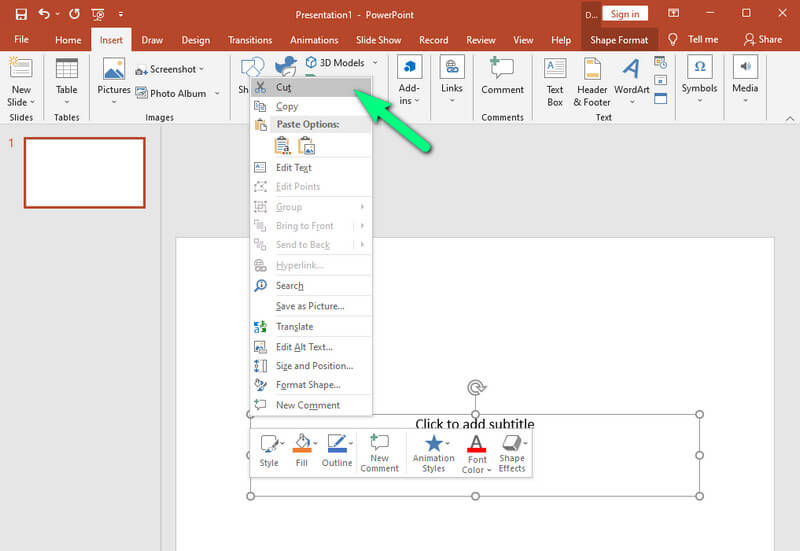
Откройте PowerPoint и сначала выберите пустую страницу презентации. Затем вы можете очистить страницу на главной странице презентации, удалив текстовые поля по умолчанию. Как? Щелкните правой кнопкой мыши поле мыши, затем щелкните Резать .
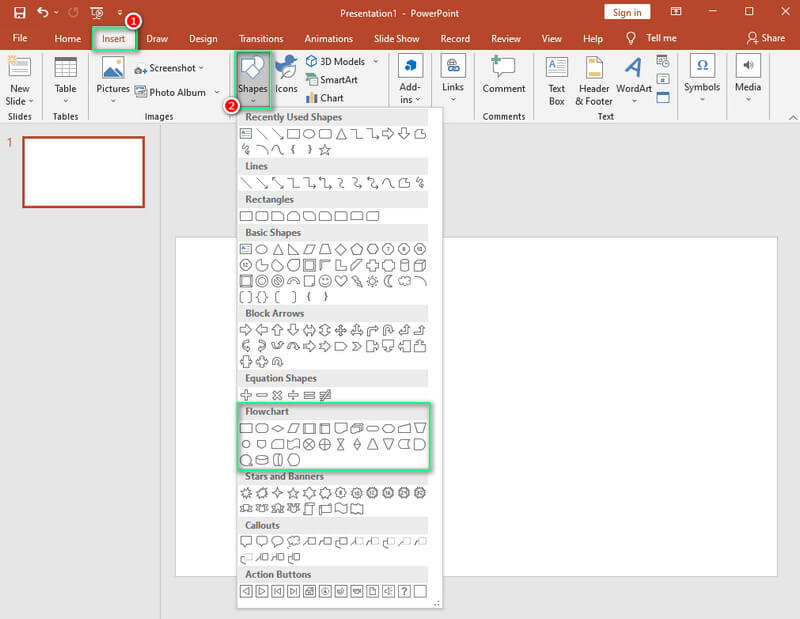
Теперь приступим к работе. Перейдите на вкладку «Вставка» и нажмите кнопку Формы выбор, чтобы увидеть рисунки, которые мы будем вставлять, чтобы сделать блок-схему в PowerPoint. Вы можете увидеть из вариантов разные наборы вариантов с различиями. Ищите Блок-схема коллекция, где вы получите цифры для использования. А для стрелок смело выбирайте что угодно.
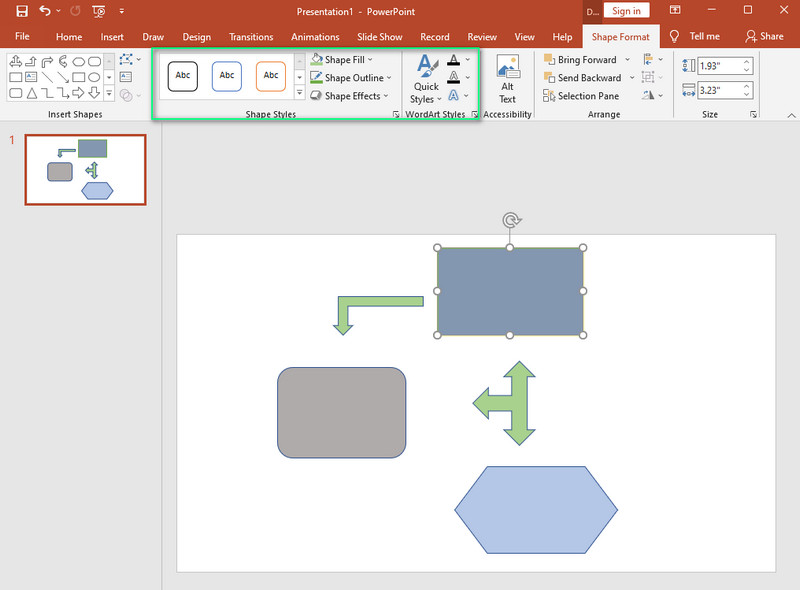
На этот раз вы можете начать выбирать фигуру, а затем нарисовать ее на странице с помощью курсора. Впоследствии вы можете настроить каждую фигуру из Формат формы настройка, которая появится сразу после того, как вы нарисуете фигуру. Повторите этот шаг для каждой фигуры, которую нужно добавить в блок-схему.
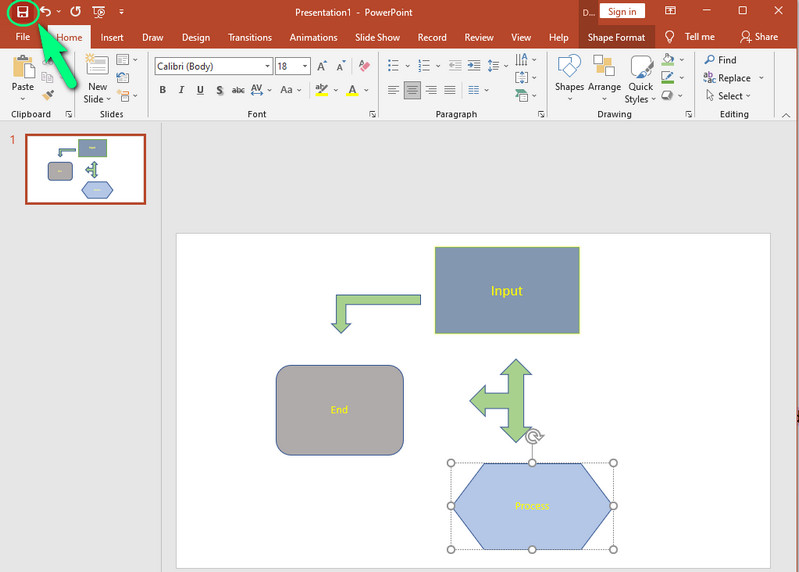
После этого вы можете пометить свои рисунки, чтобы завершить блок-схему PowerPoint. Обратите внимание, что вы также можете редактировать шрифты по своему усмотрению. Следовательно, вы сохраните файл после последнего штриха, щелкнув значок Сохранять значок, расположенный над Файл вкладка
Способ 2. Как построить блок-схему в PowerPoint с помощью SmartArt
На этот раз давайте воспользуемся одной из лучших функций PowerPoint — SmartArt.
Запустите программное обеспечение и очистите текстовые поля на странице. Затем перейдите на вкладку «Вставка» и выберите СмартАрт вариант.
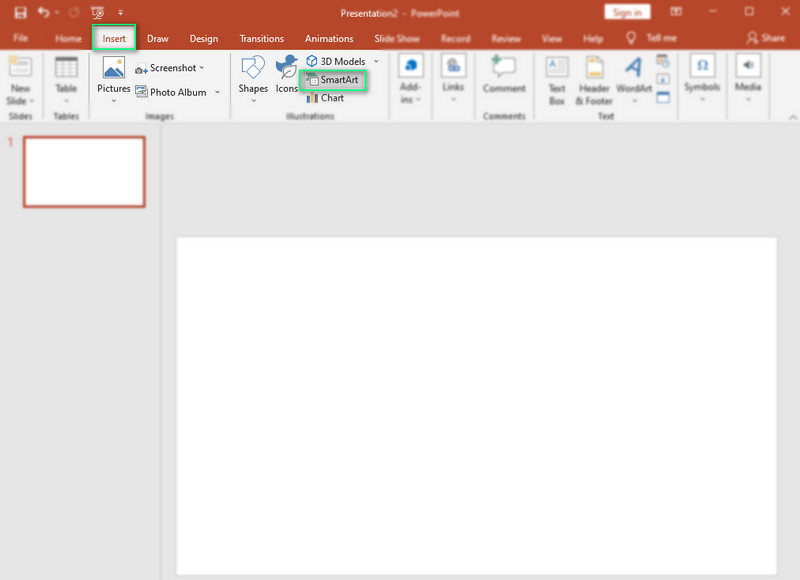
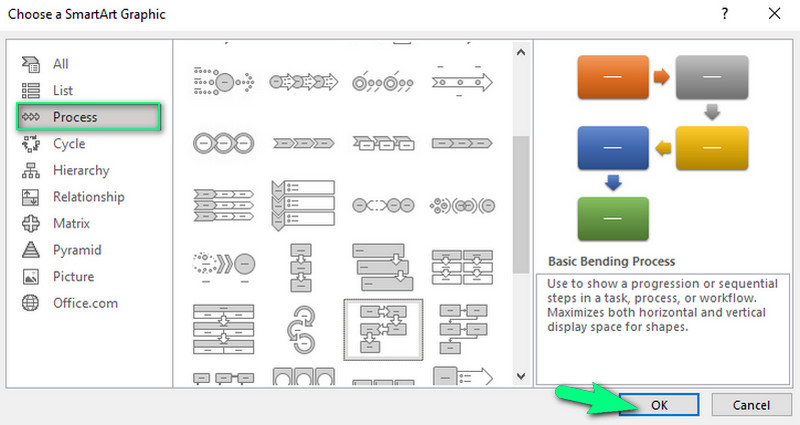
В окне шаблонов SmartArt выберите Процесс выбор. Выберите один из шаблонов, которые вы хотите использовать для своей потоковой диаграммы, затем нажмите кнопку ХОРОШО кнопку, чтобы вставить блок-схему в PowerPoint.
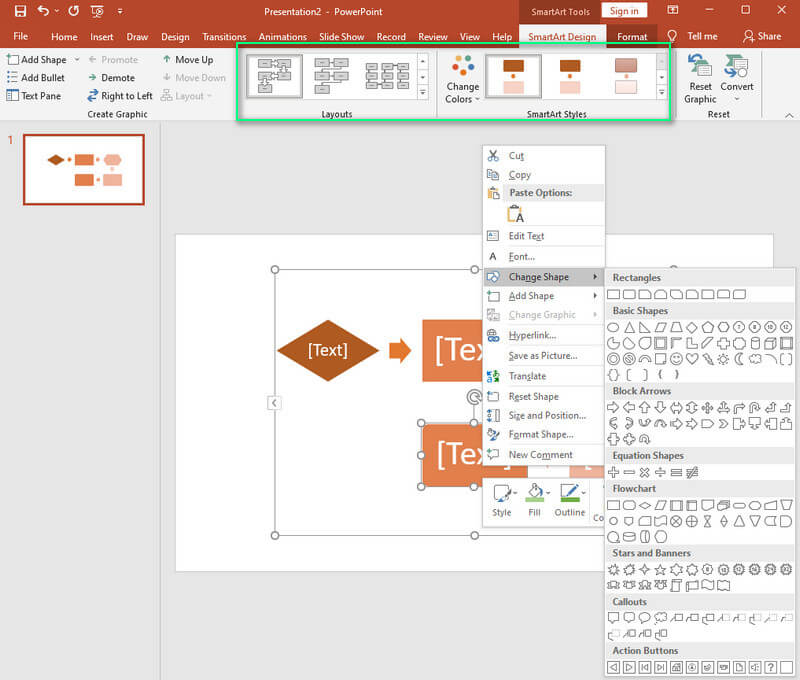
Настройте шаблон на основе предпочитаемого представления после публикации шаблона на странице. Затем, чтобы изменить форму фигуры, щелкните правой кнопкой мыши каждую и выберите Изменить форму . После этого пометьте блок-схему, чтобы завершить ее.
Часть 2. Гораздо более простой и доступный способ создания блок-схемы
Если вы все еще ищете гораздо более простой и доступный инструмент для создания блок-схем, попробуйте MindOnMap. Онлайн-программа составления ментальных карт предоставляет те же возможности и хорошие возможности для создания диаграмм. Несмотря на то, что MindOnMap является онлайн-инструментом, он предназначен для обеспечения плавного и безопасного выполнения задач. Он не содержит рекламы и совместим со многими браузерами. Подобно процедуре добавления блок-схемы в PowerPoint, MindOnMap также предоставляет трафареты, уникальные значки, формы, темы и многое другое в гораздо более удобном интерфейсе.
Как сделать блок-схему с помощью MindOnMap
На этот раз давайте воспользуемся одной из лучших функций PowerPoint — SmartArt.
Выполнить на странице
Прежде всего, вам не нужно ничего устанавливать для доступа к MindOnMap. Все, что вам нужно сделать, это запустить и перейти на его официальную страницу и нажать кнопку Авторизоваться вкладку, чтобы войти в систему, используя свою учетную запись электронной почты. Так просто, как, что.

На этом этапе вы перейдете к основному интерфейсу и выберите один из доступных шаблонов. Даже если вы не выберете тематический блок-схему, вы в конечном итоге создадите свою блок-схему с темой, используя трафареты.
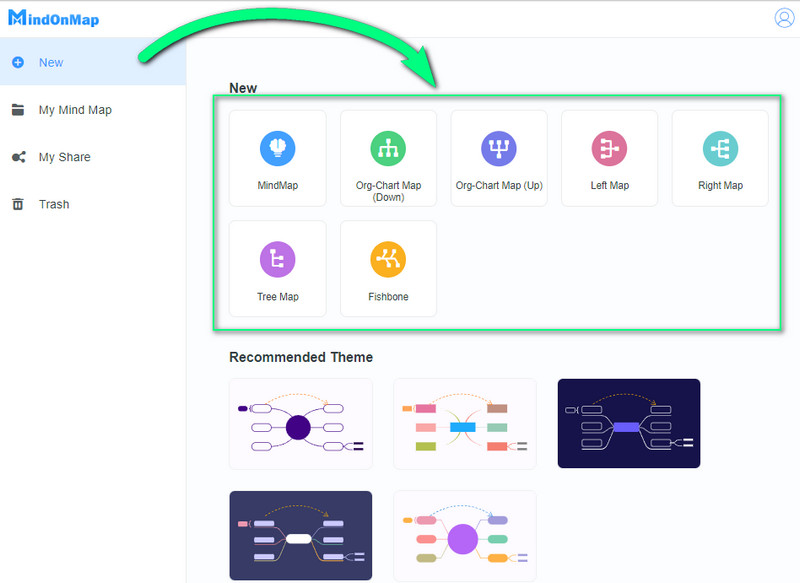
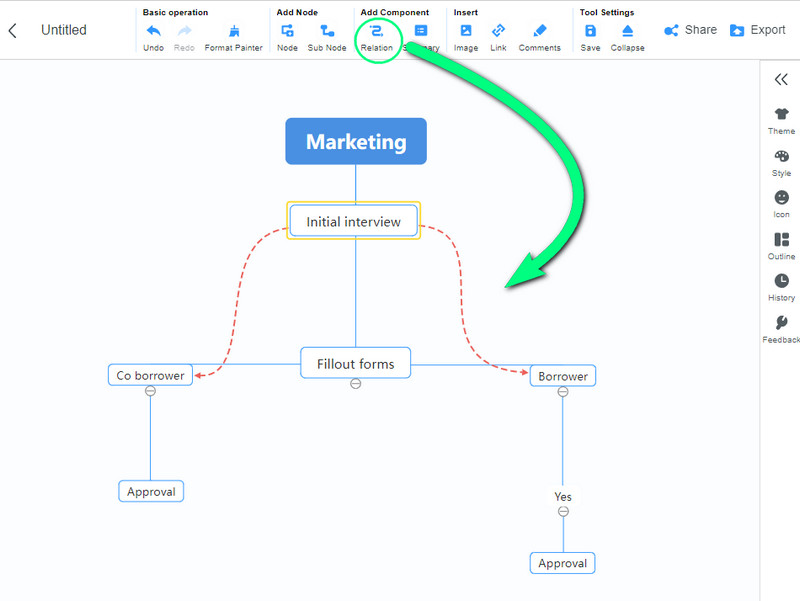
Теперь давайте создадим блок-схему, как в PowerPoint. Добавьте цифры, которые обозначены как Узел . Как? Нажмите клавишу Enter на клавиатуре. Обратите внимание, что вам не нужно добавлять стрелки, так как узлы имеют соединительные линии по умолчанию. В противном случае нажмите кнопку Связь выбор под Добавить компонент вариант, если вы хотите подключить другие узлы. Вы также можете использовать это время, чтобы поставить имена на рисунках.
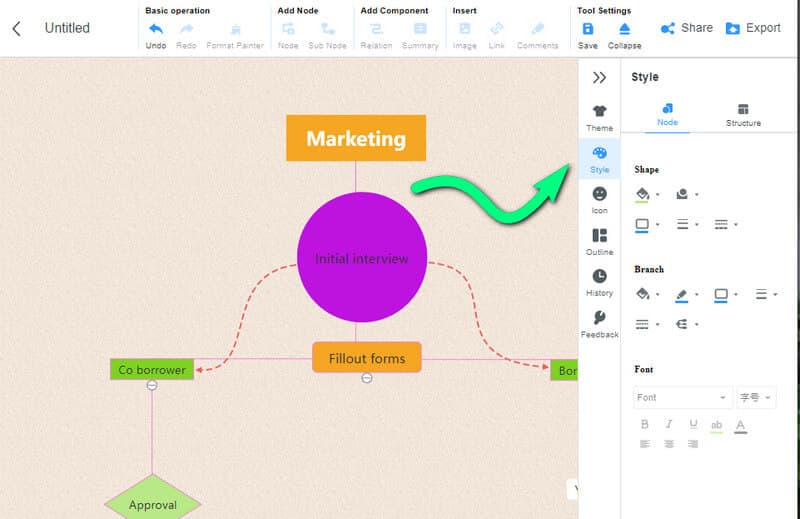
Сделайте свою блок-схему живой, настроив ее. Перейти к Строка меню расположенный в правой части интерфейса. Затем настройте параметры на Темы , Стили , а также Иконки пока не достигнешь желаемого вида.
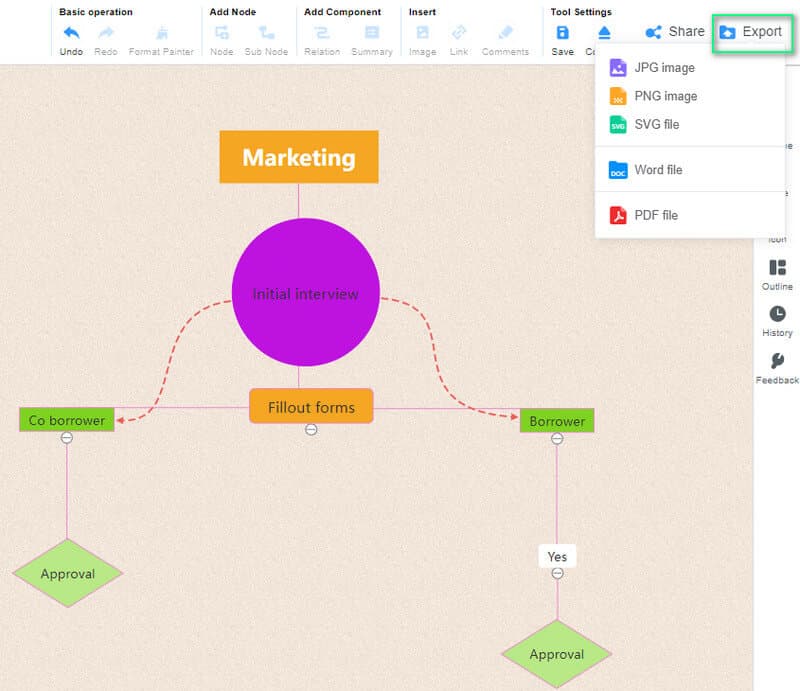
Как только блок-схема будет готова, вы можете сохранить диаграмму. Обратите внимание, что, как и создание блок-схемы в PowerPoint, процесс MindOnMap позволит вам экспортировать блок-схему в Word, JPEG, SVG, PDF и PNG. Чтобы увидеть выбор, нажмите кнопку Экспорт кнопка.
Часть 3. Часто задаваемые вопросы о создании блок-схем в PowerPoint
Что лучше для создания блок-схемы, PowerPoint или Word?
Что касается функций, то и PowerPoint, и Word практически одинаковы. Однако в PowerPoint есть более сложный способ, когда дело доходит до процедуры.
Сложно ли составить блок-схему?
Не совсем. Это только выглядит сложным из-за традиционных символов, которые вам нужно использовать. Пока вы знаете поток, создать диаграмму будет легко.
Когда я должен сделать блок-схему?
Когда вам нужно задокументировать, изучить и проиллюстрировать процесс, сделайте блок-схему.
Вывод
Вы только что видели полное и подробное руководство по добавлению блок-схемы в PowerPoint. Однако, если у вас по-прежнему возникают проблемы с выполнением работы эффективно, попробуйте сделать это с помощью MindOnMap. Это лучший выбор для вас, так как это программа, специально предназначенная для делать генограммы, графики, диаграммы и карты.

Создайте свою карту разума, как вам нравится