
Как в эксель поставить кавычки елочки?
Казалось бы, поставить кавычки елочки в программе эксель – это простая задача, посильная любому человеку, но когда доходит до дела, возникает не понимание, как все-таки их поставить. Рассмотрим пошаговую инструкцию, как в программе эксель можно поставить кавычки елочкой.
Первый способ.
Первый шаг. Откроем новый файл, в ячейке «А1» напишем слово «Елочка» и заключим именного его в требуемые кавычки.
Второй шаг. Поставим курсор мыши перед словом «Ёлочка», после на верхней панели настроек войдем во вкладку «Вставить», находим блок «Текст», в котором нужна иконка с названием «Символ».

Третий шаг. После нажатия на данную иконку, появится таблица с дополнительными символами, которые можно вставить в текст. Сверху справа есть строка «Набор», в котором из выпадающего списка выберем «дополнительная латиница-1», среди символов мы найдем открывающую кавычку в виде елочки, поставим её.

Четвертый шаг. Повторим алгоритм второго и третьего шага, и поставим закрывающую кавычку елочку.

Второй способ.
В программе ворд поставить кавычки елочкой проще, поэтому откройте чистый лист, в нем их поставьте. А после просто скопируйте в эксель в нужное место.
Как сделать кавычки елочки в Excel?
Excel
Автор Володимир На чтение 2 мин Просмотров 5.3к. Опубликовано 05.04.2021
Excel — программа для создания электронных таблиц. Важность этой программы сложно недооценить. В ней создаются простые и сложные (финансовые и математические модели) таблицы. Специальные макросы позволяют автоматизировать множество рутинных операций, а формулы помогают рассчитывать даже самые сложные выражения без ошибок.
Кавычки елочкой: что это и зачем нужны?
Кавычки могут потребоваться в различных ситуациях. В основном, они используются для форматирования текста или выделения данных. Также, их используют для дат. Выглядят кавычки елочкой следующим образом: открывающаяся («) и закрывающаяся (»).
Данный вид кавычек, несколько удобнее тех, которые устанавливаются согласно кодировке unicode и выглядят так (“). Елочки позволяют лучше выделить текст, обрамленных в них. Таким образом, акцент внимания смещается в их сторону.
Способы установки кавычки елочки «»
В программе Microsoft Word для русской раскладки клавиатуры они включены автоматически. Однако, в случае с Microsoft Excel — далеко не все так однозначно.
Универсальный способ для Windows
Указанный способ работает независимо от программы, установленной в операционной системе Windows. Опирается он на вызов нужных символов по запросу из таблицы с кодировкой.
Вставка открывающейся кавычки осуществляется через одновременное нажатие клавиши ALT и наборе следующей комбинации на клавиатуре с цифрами справа “ 0171 ”. В результате, открывающаяся кавычка ставится следующим образом: ALT + 0171 . Соответственно закрывающаяся устанавливается через комбинацию ALT + 0187 Результат представлен на скрине:
Если клавиатура недоступна
Редко, но случается так что клавиатура не может использоваться по каким-то причинам. В таком случае, подойдет альтернативный способ вставки кавычек елочек.
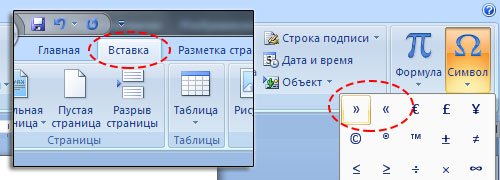
Для этого необходимо переключиться на вкладку «Вставка«, нажать на «Символы«. Откроется окно с дополнительными символами, которые поддерживает Excel.
В окне выбирается подходящая кавычка и нажимается кнопка “ Вставить ”. Для удобного поиска, можно отфильтровать по списку “Дополнительная латиница”.
В данном способе следует учесть, что в разных версиях программы расположение кнопок может немного различаться. Однако принцип открытия диалогового окна с дополнительными символами описан одинаковый, описан выше.
В заключение хотелось бы отметить, что указанные в статье способы являются универсальными и работают на сто процентов. Есть дополнительные способы, которые срабатывают не всегда. Потому, рекомендуется использовать перечисленные два способа, чтобы с установкой кавычек елочек не возникало проблем.
покупка
Как заключить все ячейки в кавычки или вставить кавычки вокруг текста в Excel?
Если вам нужно заключить текст ячейки в одинарные или двойные кавычки, чтобы заключить текстовое значение, есть ли у вас какие-нибудь быстрые способы решить эту проблему? В этой статье представлены несколько хороших способов справиться с этой задачей в Excel.
Вставьте кавычки вокруг текстового значения для нескольких ячеек с формулами
Чтобы заключить все указанные ячейки в кавычки, вам могут помочь следующие простые формулы. Пожалуйста, сделайте следующее:
1. Введите эту формулу: = СИМВОЛ (34) & A1 & СИМВОЛ (34) в пустую ячейку, в этом примере, в ячейку C1, см. снимок экрана:

2. Затем перетащите дескриптор заполнения вниз к ячейкам, к которым вы хотите применить эту формулу, все значения ячеек заключены в двойные кавычки, см. Снимок экрана:

Ноты:
1. Вот еще одна формула, которая поможет вам вставить двойные кавычки вокруг текста ячейки: = «» «» & A1 & «» «» .
2. Чтобы вставить значения ячеек в одинарные кавычки, примените следующую формулу: = «‘» & A1 & «‘» .
Вставьте кавычки / скобки или другие символы вокруг текста ячейки:
Kutools for Excel‘s Добавить текст Функция может помочь вам добавить определенный символ или букву до или после всех ячеек, в то же время она также может вставить символ в определенную позицию текстовых строк.

Kutools for Excel: с более чем 300 удобными надстройками Excel, которые можно попробовать бесплатно без ограничений в течение 30 дней. Загрузите и бесплатную пробную версию прямо сейчас!
Вставьте кавычки вокруг текстового значения для нескольких ячеек с помощью Kutools for Excel
Работы С Нами Kutools for Excelмногофункциональный инструмент —Добавить текст, вы можете добавлять любые символы или буквы до, после или в определенной позиции значений ячеек.
После установки Kutools for Excel, выполните следующие действия:
1. Выберите значения ячеек, в которые вы хотите вставить кавычки.
2. Нажмите Кутулс > Текст > Добавить текст, см. снимок экрана:

3. В Добавить текст диалоговом окне введите первую половину двойной кавычки в Текст поле и выберите Перед первым персонажем под Позиция раздел, см. снимок экрана:

4. Затем нажмите Применить кнопку, введите последнюю половину двойной кавычки в Текст поле и выберите После последнего символа под Позиция раздел, см. снимок экрана:
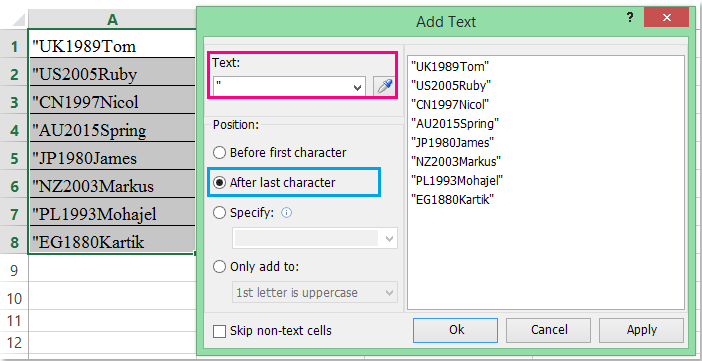
5, Наконец, нажмите Ok и заключены двойные кавычки вокруг текстовой строки в выбранных ячейках.
Ноты:
1. Чтобы вставить одинарные кавычки в ячейки, вам просто нужно заменить двойные кавычки на одинарные.
2. С помощью этой утилиты вы также можете вставлять кавычки в определенную позицию текстового значения.
Демонстрация: вставьте кавычки вокруг текстового значения для нескольких ячеек с помощью Kutools for Excel
Kutools for Excel: с более чем 300 удобными надстройками Excel, которые можно попробовать бесплатно без ограничений в течение 30 дней. Загрузите и бесплатную пробную версию прямо сейчас!
Связанная статья:
В excel кавычки
Как поставить кавычки елочки на клавиатуре – подробные инструкции
Проставить «елочки» или заменить ими прямые кавычки в текстовых редакторах и системах можно при помощи сочетания клавиш на клавиатуре, либо настроек программ. Ниже приведены способы, позволяющие ускорить набор текста.
Что это такое?
Кавычки — парный знак препинания, применяемый для выделения в тексте: прямой речи, цитат, названий, и слов в ироническом значении. Французские кавычки в разных системах и офисных программах проставляются различными способами.
Как поставить кавычки «елочки» на ПК и ноутбуках ОС Windows и Linux?
Универсальный способ для операционных систем и редакторов:
| Вид | Сочетание клавиш | Описание |
|---|---|---|
| Открывающая « | Alt + 0171 | Зажать клавишу, последовательно набрать комбинацию, отпустить |
| Закрывающая « | Alt + 0187 |
Используется боковая цифровая панель, клавиатура переводится в русскую раскладку.
Как ввести французские кавычки на маке (макбуки, аймаки)?
Клавиатура Mas OS X позволяет быстро вставлять специальные знаки без ввода длинных комбинации:
| Вид | Сочетание клавиш | Описание |
|---|---|---|
| Открывающая « | Option + | Одновременно нажать клавиши |
| Закрывающая « | Option + Shift + |
Как вставить на телефоне?
Клавиатура на телефоне отличается от привычной раскладки для ПК и ноутбуков, потому имеет много скрытых функции, позволяющих оперировать большим количеством знаков.
Iphone
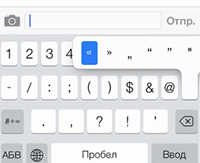
Горячие клавиши на айфоне активируют длительным нажатием на соответствующее поле клавиатуры. Для получения необходимого символа следует открыть цифровую панель, зажать кнопку. Выбрать елочки в открывшемся меню символов.
Андроид (Самсунг и тд)
Прикоснуться и удерживать поле прямых кавычек. Дополнительный набор включает елочки.
Как напечатать в ворде (текстовый редактор Microsoft Office Word)?
Помимо вспомогательного блока символов, открывающихся путём: Вставка > Символ, используется следующая комбинация на клавиатуре:
| Вид | Сочетание клавиш | Описание |
|---|---|---|
| Открывающая « | Shift + 2 | Одновременное нажатие |
| Закрывающая « | Shift + 2 |
Цифра 2 нажимается строго на верхнем цифровом ряде, клавиатура переключается на русскую раскладку.
Как напечатать треугольные кавычки в эксель (табличный редактор Microsoft Office Excel)?
- ввести ab, набрать комбинацию Alt+х для открывающей;
- ввести bb, повторить сочетание для закрывающей.
Клавиатура должна быть в английской раскладке, буквы заменяются на символ.
Как напечатать в опен офис (редактор таблице Open Office)?
Необходимо изменить настройки:
- открыть вкладку «Сервис»;
- нажать «Автоформат»;
- выбрать пункт «типографские»
- проставить галочку.
Кроме того, можно использовать универсальный способ: «: alt+0171 и »: alt+0187.
Как заменить кавычки лапки на елочки в ворде?
- Открыть «Параметры»;
- Выбрать «Правописание»;
- После «Автозамена» > «Автоформат»;
- Убрать отметку «Прямые»;
- Поставить на «Парные».
Как поставить кавычки в гугл докс?
Используя функцию автозамены:
- Открыть меню «Правка»;
- Выбрать «Найти и Заменить»;
- Заменить символы на елочки.
Универсальный способ постановки елочек в текстовом редакторе не сработает.
Как установить кавычки елочка по умолчанию?
Проще проставить елочки в системе по умолчанию, чем запоминать комбинации или совершать авто замены.
Таблица кодов
| Вид | ASCII-код | HTML-мнемоники | Юникод |
|---|---|---|---|
| Открывающая « | alt+0171 | « | U+00AB |
| Закрывающая « | alt+0187 | « | U+00BB |
Универсальные значения подходят для всех операционных систем и текстовых редакторов.
Знание схем кодировки и специальных комбинации клавиш выручат при наборе текста. Большинство способов не нужно дополнительно настраивать.
Как настроить?
Всё о Интернете, сетях, компьютерах, Windows, iOS и Android
Как поставить кавычки ёлочки в Word и Excel
В русском языке особое место занимают кавычки — особый парный знак препинания. Его обычно употребляют для обозначения цитат, отдельный слов, если подразумевается их нестандартное или ироничное значение, названий юридических лиц, фирм и т.п. Порой без них сложно было бы понять смысл того или иного предложения. Существует 6 разных видов кавычек:
— Английские (используемые в раскладках клавиатуры) — «…»
— Английские одиночные — ‘…’
— Французские (или, так называемые, «ёлочки») — «…»
— Шведские (или обратные)- »…«
— Немецкие (или «лапки»)- „…“
— Польские — „…”
Как показывает практика, многим людям нравится ставить в документах французские кавычки-елочки. Только не все знают как это делать в Ворде или Экселе. А ведь всё очень легко и просто.
Есть несколько разных способов, которые позволяют поставить кавычки в документе Excel или Word.
Самый простой способ сделать кавычки
Проще всего для того, чтобы сделать в документе «Елочки» — надо использовать сочетание клавиш на клавиатуре. В Ворд он работает без проблем, а вот в других программах — через раз. Делается это так. Переключаем раскладку на русский язык. Затем, зажав клавишу «Shift», надо нажать на «2».
Нажимаем комбинацию первый раз — кавычки открылись: «. Нажимаем второй раз — закрылись: ».
Вставка кавычек через таблицу символов
Второй способ заключается в использовании таблицы символов, встроенной в пакет Microsoft Office. Чтобы ею воспользоваться, надо запустить Word или Excel и открыть вкладку «Вставка»:
В ней будет раздел «Символы», а в нём значок в виде греческого символа «Омега». Кликаем на нём и откроется вот такое окно:
Здесь надо найти кавычки-елочки и поставить их в нужное место документа.
Вставка елочек через коды
Третий способ самый хитроумный. Смысл его заключается в использовании кодов спецсимволов. У каждого из символов в таблице есть специальный код, который позволяет вставить его в нужное место всего лишь набрав определённую последовательность цифр держа нажатой клавишу Alt. Чтобы открыть кавычки — набираем:
Ещё одна хитрость — цифры надо набирать на цифровом блоке в правой части клавиатуры (Для того, чтобы он функционировал надо чтобы была нажата кнопка «NumLock»).
Видео-инструкция:
Как поставить кавычки елочки на клавиатуре – подробные инструкции
Проставить «елочки» или заменить ими прямые кавычки в текстовых редакторах и системах можно при помощи сочетания клавиш на клавиатуре, либо настроек программ. Ниже приведены способы, позволяющие ускорить набор текста.
Что это такое?
Кавычки — парный знак препинания, применяемый для выделения в тексте: прямой речи, цитат, названий, и слов в ироническом значении. Французские кавычки в разных системах и офисных программах проставляются различными способами.
Как поставить кавычки «елочки» на ПК и ноутбуках ОС Windows и Linux?
Универсальный способ для операционных систем и редакторов:
Читайте также: Как в excel ниспадающее меню в
| Вид | Сочетание клавиш | Описание |
|---|---|---|
| Открывающая « | Alt + 0171 | Зажать клавишу, последовательно набрать комбинацию, отпустить |
| Закрывающая « | Alt + 0187 |
Используется боковая цифровая панель, клавиатура переводится в русскую раскладку.
Как ввести французские кавычки на маке (макбуки, аймаки)?
Клавиатура Mas OS X позволяет быстро вставлять специальные знаки без ввода длинных комбинации:
| Вид | Сочетание клавиш | Описание |
|---|---|---|
| Открывающая « | Option + | Одновременно нажать клавиши |
| Закрывающая « | Option + Shift + |
Как вставить на телефоне?
Клавиатура на телефоне отличается от привычной раскладки для ПК и ноутбуков, потому имеет много скрытых функции, позволяющих оперировать большим количеством знаков.
Iphone
Горячие клавиши на айфоне активируют длительным нажатием на соответствующее поле клавиатуры. Для получения необходимого символа следует открыть цифровую панель, зажать кнопку. Выбрать елочки в открывшемся меню символов.
Андроид (Самсунг и тд)
Прикоснуться и удерживать поле прямых кавычек. Дополнительный набор включает елочки.
Как напечатать в ворде (текстовый редактор Microsoft Office Word)?
Помимо вспомогательного блока символов, открывающихся путём: Вставка > Символ, используется следующая комбинация на клавиатуре:
| Вид | Сочетание клавиш | Описание |
|---|---|---|
| Открывающая « | Shift + 2 | Одновременное нажатие |
| Закрывающая « | Shift + 2 |
Цифра 2 нажимается строго на верхнем цифровом ряде, клавиатура переключается на русскую раскладку.
Как напечатать треугольные кавычки в эксель (табличный редактор Microsoft Office Excel)?
- ввести ab, набрать комбинацию Alt+х для открывающей;
- ввести bb, повторить сочетание для закрывающей.
Клавиатура должна быть в английской раскладке, буквы заменяются на символ.
Как напечатать в опен офис (редактор таблице Open Office)?
Необходимо изменить настройки:
- открыть вкладку «Сервис»;
- нажать «Автоформат»;
- выбрать пункт «типографские»
- проставить галочку.
Кроме того, можно использовать универсальный способ: «: alt+0171 и »: alt+0187.
Как заменить кавычки лапки на елочки в ворде?
- Открыть «Параметры»;
- Выбрать «Правописание»;
- После «Автозамена» > «Автоформат»;
- Убрать отметку «Прямые»;
- Поставить на «Парные».
Как поставить кавычки в гугл докс?
Используя функцию автозамены:
- Открыть меню «Правка»;
- Выбрать «Найти и Заменить»;
- Заменить символы на елочки.
Универсальный способ постановки елочек в текстовом редакторе не сработает.
Как установить кавычки елочка по умолчанию?
Проще проставить елочки в системе по умолчанию, чем запоминать комбинации или совершать авто замены.
Таблица кодов
| Вид | ASCII-код | HTML-мнемоники | Юникод |
|---|---|---|---|
| Открывающая « | alt+0171 | « | U+00AB |
| Закрывающая « | alt+0187 | « | U+00BB |
Универсальные значения подходят для всех операционных систем и текстовых редакторов.
Знание схем кодировки и специальных комбинации клавиш выручат при наборе текста. Большинство способов не нужно дополнительно настраивать.
Как создать строки, содержащие двойные кавычки в формулах Excel?
Как я могу построить следующую строку в Excel formula:
Если я использую одинарные кавычки, это тривиально = “Maurice ‘The Rocket’ Richard” , но как насчет двойных кавычек?
12 Ответов
Вы пробовали сбежать с двойной цитатой?
Кроме того, вы можете использовать функцию CHAR :
Три двойные кавычки: ” ” ” x ” ” ” = “x” Excel автоматически изменится на одну двойную кавычку. напр.:
Я использую для этого функцию (если в рабочей книге уже есть VBA).
Это из книги Сью Мошер “Microsoft Outlook Programming”. Тогда ваша формула была бы:
=”Maurice “&Quote(“Rocket”)&” Richard”
Это похоже на то, что написал Дейв DuPlantis .
В том случае, если вам нужно сделать это с JSON:
Используйте chr (34) Код: Джо = “Привет”, & Chr(34) & “Joe” & Chr(34) ActiveCell.Value = Джо
Результат: Привет, “joe”
будет ли это работать для macros с использованием .Formula = “=THEFORMULAFUNCTION(“STUFF”)” , так что это будет похоже: будет ли это работать для macros с использованием .Formula = “=THEFORMULAFUNCTION(CHAR(34) & STUFF & CHAR(34))”
Возврат пустой строки или строки нулевой длины (например, “” ) для того, чтобы ячейка выглядела пустой, является обычной практикой в Формуле листа, но воссоздание этой опции при вставке формулы через свойство Range.Formula или Range.FormulaR1C1 в VBA является громоздким из-за необходимости удвоения символов двойной кавычки внутри строки в кавычках.
Собственная функция листа TEXT может выдавать тот же результат без использования кавычек.
На мой взгляд, использование TEXT(,) вместо “” очищает даже простую формулу, подобную приведенной выше. Преимущества становятся все более значимыми при использовании в более сложных формулах, таких как практика добавления пустой строки к VLOOKUP , чтобы избежать возврата нуля в ячейку, когда поиск приводит к пустой строке или возвращению пустой строки при отсутствии совпадения с IFERROR .
Когда TEXT(,) заменит старый метод “” доставки пустой строки, вы можете перестать использовать счеты, чтобы определить, есть ли у вас правильное количество символов кавычек в строке формулы.
Конкатенат ” как сепаратная ячейка:
Функция VBA
1) .Formula = “=””THEFORMULAFUNCTION “”&(CHAR(34) & “”STUFF”” & CHAR(34))”
2) .Formula = ” THEFORMULAFUNCTION “”STUFF”””
Первый метод использует vba для записи формулы в ячейку, которая приводит к вычисленному значению:
Второй метод использует vba для записи строки в ячейку, которая приводит к значению:
Excel Результат / Формула
1) =”THEFORMULAFUNCTION “&(CHAR(34) & “STUFF” & CHAR(34))
2) THEFORMULAFUNCTION “STUFF”
Есть и другой способ, хотя и более подходящий для “как я могу построить следующую строку в формулах Excel formula: “Maurice “The Rocket””, чем ” как создать строки, содержащие двойные кавычки в формулах Excel? “, то есть просто использовать две одиночные кавычки:

Слева-Калибр, вырезанный из листа Excel, а справа-фрагмент из окна VBA. На мой взгляд, экранирование, как упоминалось в @YonahW wins ‘hands down’, но две одиночные кавычки-это не более типизация, чем два двойника, и разница достаточно очевидна в VBA без дополнительных нажатий клавиш, в то время как потенциально не заметна в электронной таблице.
Похожие вопросы:
У меня есть строки, которые содержат двойные кавычки, как эта: [ ] Я хотел бы использовать set или grep , чтобы удалить двойные кавычки в начале и в конце его, вывод.
Если строка содержит двойные кавычки, string str = it is a text как я могу узнать, есть ли у строки или нет. И как можно убрать двойные кавычки?
Читайте также: Excel как показать листы в
Возможный Дубликат : заменить в vb.net Как поместить данные, содержащие двойные кавычки, в строковую переменную? 01 августа, 2003 02:30 AM | LINK Мне нужно сохранить строку, содержащую слова в.
Я нашел этот код, который удалит двойные кавычки в каждой ячейке Excel Sub NoNull() Dim c As Range For Each c In Selection If c.Value = Then c.ClearContents Next c End Sub текущая ячейка, которая.
У меня есть строка, которая может содержать двойные кавычки. Я знаю, что могу избежать строки, заменив с , как: myString.value.replace(//g, \); Но это может создать еще одну проблему, когда.
Я пытаюсь сопоставить строки в кавычках в Формуле стиля Excel: = Red & Blue & Green Следующий regex находит совпадения красиво: .*? Где у меня возникли проблемы, хотя это где матч содержит.
Моя строка-Please help, включая двойные кавычки в скрипте. Мне нужна, пожалуйста, помощь, исключающая двойные кавычки. Пожалуйста, дайте мне знать, как я могу получить, пожалуйста, помощь отсюда.
В ANTLR v4, как мы разбираем этот вид строки с двойными кавычками экранированных двойных кавычек, как в VBA? для текста: some string with john doe in it цель будет заключаться в том, чтобы.
Я пишу некоторый код html в базу данных SQL, используя RMySQL (но я думаю, что моя проблема скорее является общим вопросом R, чем действительно связана с SQL или RMySQL). Поэтому я пытаюсь сделать.
Как вы используете Text() с форматом, внутри которого есть строка ? =TEXT(A1,Comfi+#0(JO);Comfi-#0(JO)) Попробовал обе внутренние струны : =TEXT(A1, Comfi+#0(JO);Comfi-#0(JO) ) Тот же результат с.
Как сделать кавычки елочки в excel?
В русском языке особое место занимают кавычки — особый парный знак препинания. Его обычно употребляют для обозначения цитат, отдельный слов, если подразумевается их нестандартное или ироничное значение, названий юридических лиц, фирм и т.п. Порой без них сложно было бы понять смысл того или иного предложения. Существует 6 разных видов кавычек:
— Английские (используемые в раскладках клавиатуры) — «…»
— Английские одиночные — ‘…’
— Французские (или, так называемые, «ёлочки») — «…»
— Шведские (или обратные)- »…«
— Немецкие (или «лапки»)- „…“
— Польские — „…”
Как показывает практика, многим людям нравится ставить в документах французские кавычки-елочки. Только не все знают как это делать в Ворде или Экселе. А ведь всё очень легко и просто.

Есть несколько разных способов, которые позволяют поставить кавычки в документе Excel или Word.
Самый простой способ сделать кавычки
Проще всего для того, чтобы сделать в документе «Елочки» — надо использовать сочетание клавиш на клавиатуре. В Ворд он работает без проблем, а вот в других программах — через раз. Делается это так. Переключаем раскладку на русский язык. Затем, зажав клавишу «Shift», надо нажать на «2».

Нажимаем комбинацию первый раз — кавычки открылись: «. Нажимаем второй раз — закрылись: ».
Вставка кавычек через таблицу символов
Второй способ заключается в использовании таблицы символов, встроенной в пакет Microsoft Office. Чтобы ею воспользоваться, надо запустить Word или Excel и открыть вкладку «Вставка»:

В ней будет раздел «Символы», а в нём значок в виде греческого символа «Омега». Кликаем на нём и откроется вот такое окно:

Здесь надо найти кавычки-елочки и поставить их в нужное место документа.
Вставка елочек через коды
Третий способ самый хитроумный. Смысл его заключается в использовании кодов спецсимволов. У каждого из символов в таблице есть специальный код, который позволяет вставить его в нужное место всего лишь набрав определённую последовательность цифр держа нажатой клавишу Alt. Чтобы открыть кавычки — набираем:
Ещё одна хитрость — цифры надо набирать на цифровом блоке в правой части клавиатуры (Для того, чтобы он функционировал надо чтобы была нажата кнопка «NumLock»).
Видео-инструкция:
P.S.: Есть ещё один вариант, но это уже скорее для интереса, нежели нормальный способ поставить кавычки-елочки в Ворде. заключается он вот в чём. Переключаемся на английскую раскладку и набираем буквы ab после этого нажимаем комбинацию клавиш Alt+X и … получаем: «. Теперь вводим bb, нажимаем комбинацию клавиш Alt+X и получаем:». В общем — ловкость руки и никакого мошенничества =)
26 Окт 2018 17:31:28
29 Янв 2017 17:28:40
28 Июн 2018 15:25:11
25 Окт 2018 09:26:29
26 Окт 2018 16:13:30
23 Окт 2018 13:54:51
26 Окт 2018 15:27:45
25 Окт 2018 20:13:11
Сейчас на форуме (гостей: 782, пользователей: 19, из них скрытых: 2) , , , , , , , , , , , , , , , ,
Сегодня отмечают день рождения (4), (31), (40)
Всего зарегистрированных пользователей: 83512
Приняло участие в обсуждении: 32023
Всего тем: 106396
В русском языке при печатании текста существуют разные способы отобразить кавычки. Этот знак препинания является парным и служит для выделения цитат и различных названий. По-другому, кавычки «ёлочки» еще называют «французскими», так как предполагается, что придумал их француз Гийом Ле Бе.
Как ставить кавычки «ёлочки»
ВАЖНО! Способы печатания кавычек «ёлочек» в популярных программах:
Word: для того, чтобы кавычки «ёлочки» отобразились в тексте документа, необходимо проверить, включена ли раскладка для русского языка в правом нижнем углу экрана, и с этой раскладкой нажать и удерживать кнопку SHIFT; затем нажать кнопку-цифру 2 — должен отобразиться знак «. После этого пишется слово, которое будет отображаться в кавычках. Далее повторно нажимаем и удерживаем клавишу SHIFT, и нажимаем кнопку 2.
СПРАВКА! Клавишу SHIFT необходимо удерживать, а не нажимать один или несколько раз, и одновременно с SHIFT нажать 2 (SHIFT + 2).
Excel: так как данный редактор не является текстовым, способ для Word не подойдет. Самый простой метод в данном случае — скопировать знак кавычек-„ёлочек“ из Word и вставить в Excel. Если в документе уже есть кавычки другого типа (английские двойные, например), тогда нужно, удерживая CTRL, нажать H (CTRL + H) и заменить знак скопированным из Word символом » либо «.
Photoshop: аналогично Excel — копируем из Word нужный знак (» либо «).
Другие способы печатания кавычек „ёлочек“

ВАЖНО! Чтобы отобразить кавычки „ёлочки“ в нужной вам программе, существуют и другие методы:
С помощью сочетаний клавиш (ALT + 0171). В любом редакторе (Word, Excel, Photoshop и т. д.) удерживаем ALT,и на клавиатуре справа нажимаем поочередно цифры 0171.
СПРАВКА!При этом должен гореть индикатор NumLock. ALT + 0171 — для знака „, и ALT + 0187 — для знака “.
С помощью HTML-кода: если вы пишете HTML-код, тогда для кавычек „ёлочек“ используйте коды » и » соответственно.
При помощи символов без клавиатуры: в Word и Excel нажмите «Вставка» — «Символ»; выберите нужный знак.
Какие еще бывают кавычки
Кавычки «ёлочки» — далеко не единственный тип кавычек; бывают также:
«немецкие кавычки» («лапки»);
«английские двойные»;
‘английские одиночные’;
«польские кавычки»;
«шведские обратные»
СПРАВКА! Для знака » можно использовать сочетание клавиш ALT + 34 на клавиатуре NumLock.
В обиходе кавычки «ёлочки» часто называют «русскими», имея в виду их использование с раскладкой для русского языка. SHIFT + 2 — самая простая комбинация клавиш для печатания этих кавычек в текстовых редакторах.

Поставить кавычки «ёлочки» в Word и других офисных программах можно как специальной комбинацией клавиш, так и без использования клавиатуры. Рассмотрим способы, которые позволят ускорить набор текста и избавят от необходимости копирования кавычек из других мест.
Быстрый способ печати кавычек
Этот способ является простым и удобным, но при некоторых настройках Word может не работать. Итак, нажимаем одновременно клавишу «Shift» и цифру «2». Двойку необходимо зажать на верхней цифровой панели клавиатуры. Раскладка должна быть русскоязычной. Вводим нужную фразу и повторно нажимаем эту комбинацию клавиш. Должна появиться закрывающаяся кавычка ёлочка.
Используем коды «ёлочек»
Зажимаем клавишу «Alt». Не отпуская её, на цифровой клавиатуре (справа) набираем код открывающейся или закрывающейся кавычки:
После набора кода отпускаем «Alt». Появится нужный знак. Вводить код нужно цифрами, которые расположены справа на клавиатуре, а не сверху. При этом должен гореть индикатор «NumLock». Если он выключен, то включите его, нажав одноименную клавишу.
Необычный вариант
Ещё один вариант, который может удивить людей, наблюдающих за процессом со стороны. Переключаемся на английскую раскладку и печатаем в ворде символы «ab». Затем одновременно нажимаем клавиши «Alt» и «X». Чтобы поставить закрывающийся символ — вводим «bb» и снова нажимаем «Alt» и «X».
Вставка кавычек без клавиатуры
Если по каким-то причинам клавиатура не работает, а поставить символы ёлочек нужно, то воспользуйтесь вставкой символов из панели верхнего меню.
Как создать строки, содержащие двойные кавычки в формулах Excel?
Как я могу построить следующую строку в Формуле Excel:
Если я использую одинарные кавычки, это тривиально = “Maurice ‘The Rocket’ Richard” но как насчет двойных кавычек?
12 ответов:
вы пробовали бежать с двойной кавычкой?
кроме того, вы можете использовать CHAR функция:
три двойные кавычки: ” ” ” x ” ” ” = “x” Excel автоматически изменится на одну двойную кавычку. например:
Я использую функцию для этого (если книга уже есть в VBA).
это из книги Сью Мошер “Программирование Microsoft Outlook”. Тогда ваша формула будет:
=”Maurice “&Quote(“Rocket”)&” Richard”
Это похоже на то, что Дейв DuPlantis выложил.
в случае, если вам нужно сделать это с JSON:
использовать chr(34) Код: Joe = “Привет”, & Chr (34) & ” Joe ” & Chr (34) Активная ячейка.Значение = Джо
результат: Привет, “Джо”
будет ли это работать для макросов с помощью .Formula = “=THEFORMULAFUNCTION(“STUFF”)” так было бы: будет ли это работать для макросов с помощью .Formula = “=THEFORMULAFUNCTION(CHAR(34) & STUFF & CHAR(34))”
листа текст может дать тот же результат без использования кавычек.
к моему глазу, используя TEXT(,) на месте “” очищает даже простую формулу, как выше. Преимущества становятся все более значимыми при использовании в более сложных формулах, таких как практика добавления пустой строки к VLOOKUP чтобы избежать возврата нуля в ячейку, когда поиск приводит к пустой или возвращающей пустую строку на no-match с IFERROR.
С TEXT(,) замена старого “” метод доставки пустой строки, вы можете перестать использовать счеты, чтобы определить, есть ли у вас правильное количество символов кавычек в строке формулы.
функция VBA
1) .Формула = ” = “”THEFORMULAFUNCTION “” &(CHAR (34) & “”STUFF”” & CHAR(34))”
2) .Формула = “THEFORMULAFUNCTION “”STUFF”””
первый метод использует vba для записи формулы в ячейку, которая приводит к вычисленному значению:
второй метод использует vba для записи строки в ячейку, которая приводит к значению:
Excel Результат / Формула
1) = “THEFORMULAFUNCTION” &(CHAR (34) & “STUFF” & CHAR(34))
2) THEFORMULAFUNCTION “STUFF”
есть другой способ, хотя больше для “как я могу построить следующую строку в Формуле Excel: “Морис” ракета “Ричард””, чем ” как создать строки, содержащие двойные кавычки в формулах Excel? “, который просто использовать две одинарные кавычки:

слева Калибр вырезается из листа Excel,а справа-из окна VBA. На мой взгляд, побег, как упоминалось @YonahW, выигрывает “руки вниз”, но два одиночных котировки не более чем два двойника, и разница достаточно очевидна в VBA без дополнительных нажатий клавиш, в то время как, потенциально, не заметна в электронной таблице.