
Как в эксель поставить кавычки елочки?
Казалось бы, поставить кавычки елочки в программе эксель – это простая задача, посильная любому человеку, но когда доходит до дела, возникает не понимание, как все-таки их поставить. Рассмотрим пошаговую инструкцию, как в программе эксель можно поставить кавычки елочкой.
Первый способ.
Первый шаг. Откроем новый файл, в ячейке «А1» напишем слово «Елочка» и заключим именного его в требуемые кавычки.
Второй шаг. Поставим курсор мыши перед словом «Ёлочка», после на верхней панели настроек войдем во вкладку «Вставить», находим блок «Текст», в котором нужна иконка с названием «Символ».

Третий шаг. После нажатия на данную иконку, появится таблица с дополнительными символами, которые можно вставить в текст. Сверху справа есть строка «Набор», в котором из выпадающего списка выберем «дополнительная латиница-1», среди символов мы найдем открывающую кавычку в виде елочки, поставим её.

Четвертый шаг. Повторим алгоритм второго и третьего шага, и поставим закрывающую кавычку елочку.

Второй способ.
В программе ворд поставить кавычки елочкой проще, поэтому откройте чистый лист, в нем их поставьте. А после просто скопируйте в эксель в нужное место.
Смарт-кавычка в Word
По мере того как вы введите текст, Word автоматически изменяет прямые кавычка (‘ или » ) на фигурные кавычка (также известные как «смарт-кавычка» или кавычка опечатки). А теперь благодаря вашим отзывам мы улучшили функцию смарт-кавычка. Любые кавычка после тире(—) теперь отформатированы как открытые (а не закрытые) кавычка.
Вы можете включить или отключить эту функцию. Чтобы отключить смарт-кавычка,
- На вкладке Файл нажмите кнопку Параметры.
- Выберите пункт Правописание и нажмите кнопку Параметры автозамены.
- В диалоговом окне Параметры автозамены выполните указанные ниже действия.
- На вкладке Автоформат при вводе в разделе Заменять при вводе установите или снимите флажок «Прямые» кавычки «парными».
- На вкладке Автоформат в разделе Заменять установите или снимите флажок «Прямые» кавычки «парными».
- Нажмите кнопку ОК.
Как Поставить Кавычки в Экселе


Excel
На чтение 1 мин Просмотров 206 Обновлено 17.06.2022
В этой статье – как поставить кавычки в экселе.
Видео – как поставить кавычки в экселе
Если вы хотите узнать как поставить кавычки в Excel, посмотрите
Чтобы не пропускать новые видео, подписывайтесь на наш канал в Telegram:

Видеокурс Microsoft Excel 2016 Шаг за Шагом
Чтобы узнать все возможности программы Microsost Excel, скачайте видеокурс “Microsoft Excel 2016 Шаг за Шагом” по ссылке ниже.

Начать обучение по курсу, вы можете прямо сейчас по ссылке ниже.
Другие статьи по теме Excel
Кроме этой статьи, вы можете прочитать другие статьи на сайте. Здесь вы найдёте много интересного о работе в программе Excel и других программах.
Приглашаем в наш канал на youtube:
Также много полезных видео вы найдете на нашем канале в Яндекс Дзен:
Чтобы не пропустить новые статьи, добавьте наш сайт в закладки.
Была ли эта информация полезной? Оставьте комментарий и поделитесь с друзьями.
Ставим кавычки «ёлочки» в Word — 3 способа
Поставить кавычки «ёлочки» в Word и других офисных программах можно как специальной комбинацией клавиш, так и без использования клавиатуры. Рассмотрим способы, которые позволят ускорить набор текста и избавят от необходимости копирования кавычек из других мест.
Быстрый способ
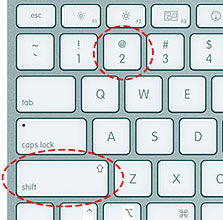
Способ является простым и удобным, но при некоторых настройках Word может не работать. Итак, нажимаем одновременно клавишу «Shift» и цифру «2». Двойку необходимо зажать на верхней цифровой панели клавиатуры. Раскладка должна быть русскоязычной. Вводим нужную фразу и повторно нажимаем эту комбинацию клавиш — появится закрывающаяся кавычка.
- Shift + 2 = «
- Shift + 2 = »
Используем коды «ёлочек»
Зажимаем клавишу «Alt». Не отпуская её, на цифровой клавиатуре (справа) набираем код открывающейся или закрывающейся кавычки:
- Alt + 0171 = «
- Alt + 0187 = »
После набора кода отпускаем «Alt». Появится нужный знак. Вводить код нужно цифрами, которые расположены справа на клавиатуре, а не сверху.
Необычный вариант
Ещё один вариант, который может удивить людей, наблюдающих за процессом со стороны. Переключаемся на английскую раскладку и печатаем в ворде символы «ab». Затем одновременно нажимаем клавиши «Alt» и «X». Чтобы поставить закрывающийся символ — вводим «bb» и снова нажимаем «Alt» и «X».
- ab > Alt + x = «
- bb > Alt + x = »
Вставка без клавиатуры
Если клавиатура не работает, а поставить ёлочки нужно, то воспользуйтесь вставкой символа из панели верхнего меню.
«Вставка» ➟ вкладка «символы» ➟ «Символы»
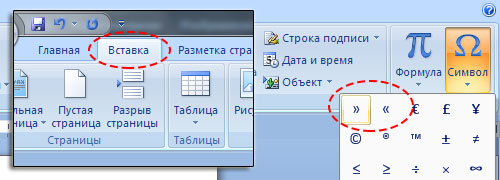
В появившейся таблице есть наши кавычки.