
Как настроить переадресацию почты
Практически у всех пользователей есть хотя бы несколько почтовых ящиков – для личной переписки, бизнеса, магазинов, спама. Также законодательством страны может быть заблокирован доступ к конкретному почтовому сервису. Чтобы не использовать ВПН (или по другим причинам) следует включить автоматическую пересылку писем с одного емейла на другой.
2021-07-13 06:11:07 106
Практически у всех пользователей есть хотя бы несколько почтовых ящиков – для личной переписки, бизнеса, магазинов, спама. Также законодательством страны может быть заблокирован доступ к конкретному почтовому сервису. Чтобы не использовать ВПН (или по другим причинам) следует включить автоматическую пересылку писем с одного емейла на другой. Активируется эта опция всего в несколько кликов мышки (причем независимо от почтового сервиса).
Gmail.com
Необходимо войти в учетную запись Gmail, далее:
- Зайти в параметры сервиса – в верхнем углу справа нажать иконку в виде шестеренки.
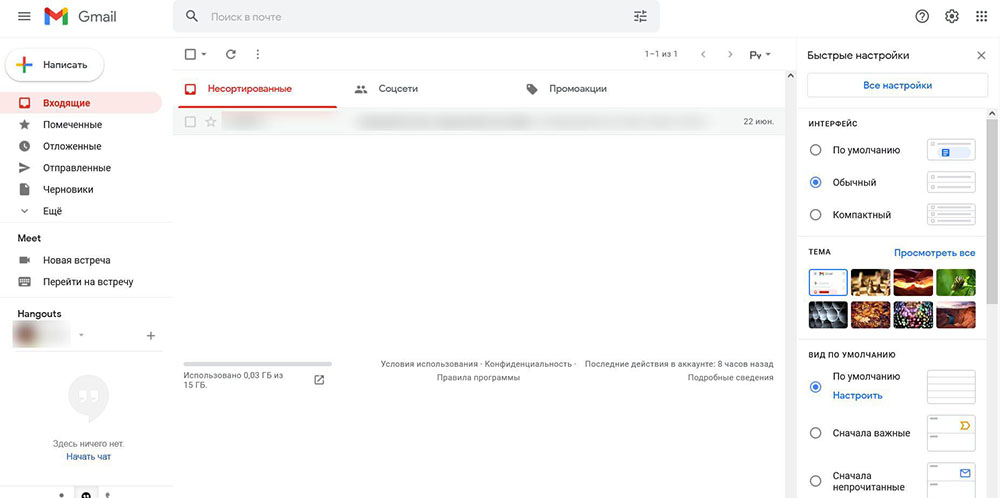
- Открыть раздел со всеми настройками.
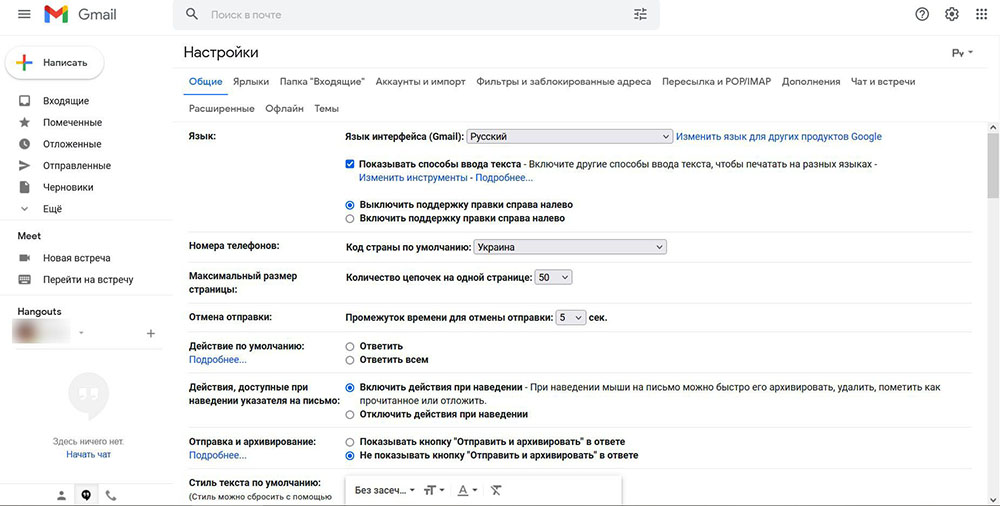
- Перейти на вкладку «Пересылка и POP/IMAP».
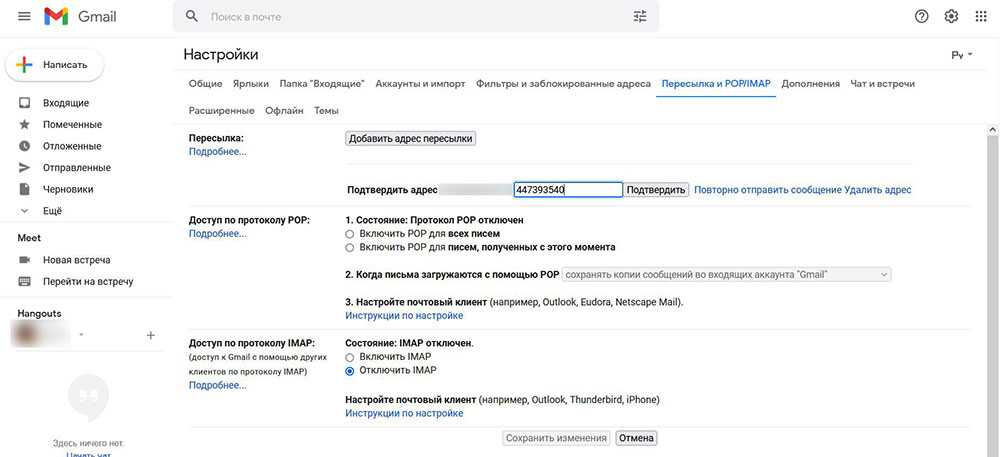
- В самом верху выбрать опцию «Добавить адрес…». В форму вставить емейл, на который будут теперь приходить сообщения из Gmail.
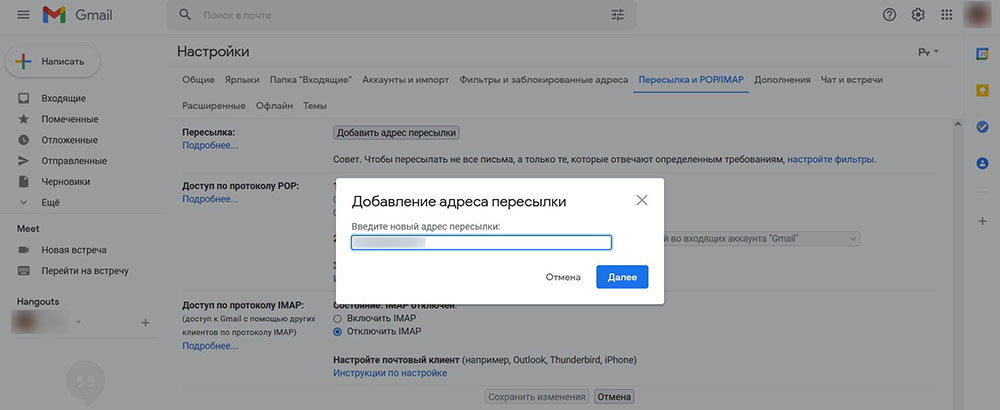
- После нажать «Далее» -> «Продолжить».
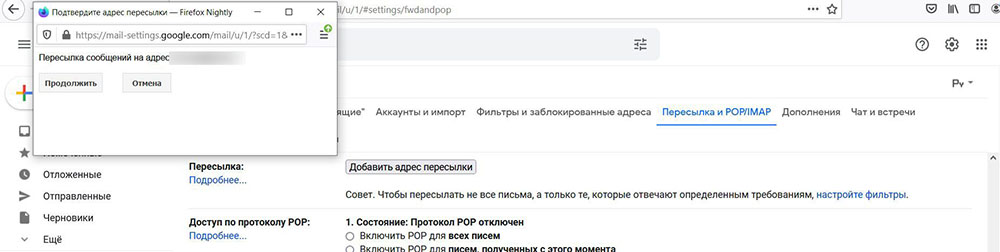
- На экране отобразится уведомление, где говорится, что нужно подтвердить действие с указанного емейла для переадресации.
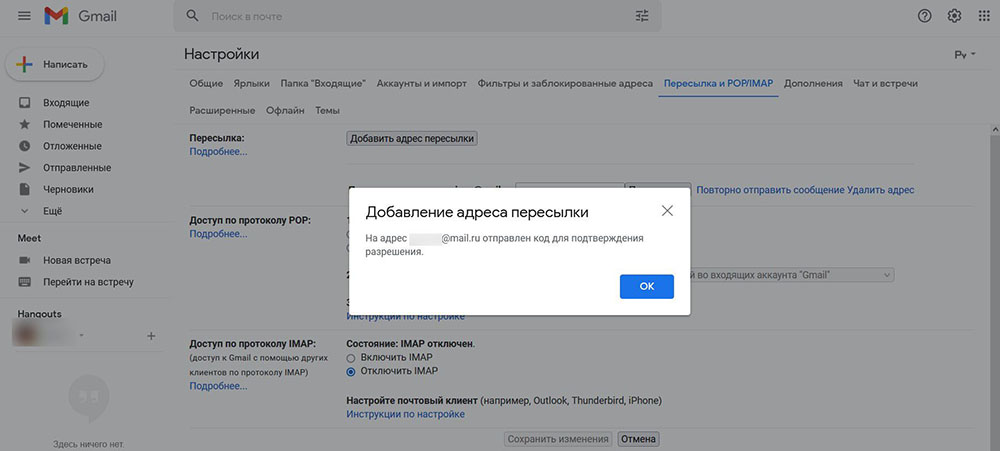
- На указанную почту придет подтверждающее сообщение. Следует открыть его и перейти по ссылке, находящейся внутри.
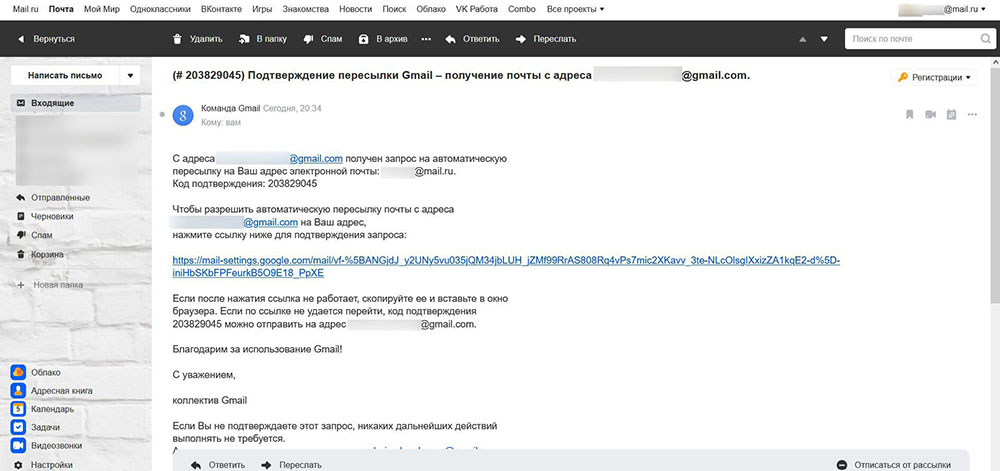
- Или же можно вернуться к первой учетной записи и вставить проверочный код из электронного письма в соответствующее поле. Подтвердить действие.
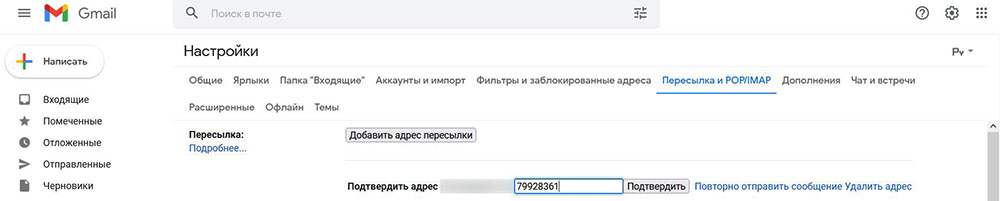
Теперь можно настроить пересылку. В качестве подстраховки не стоит удалять письма с Gmail, а хранить копии во входящих. Затем обязательно сохранить изменения, щелкнув по кнопке внизу страницы.
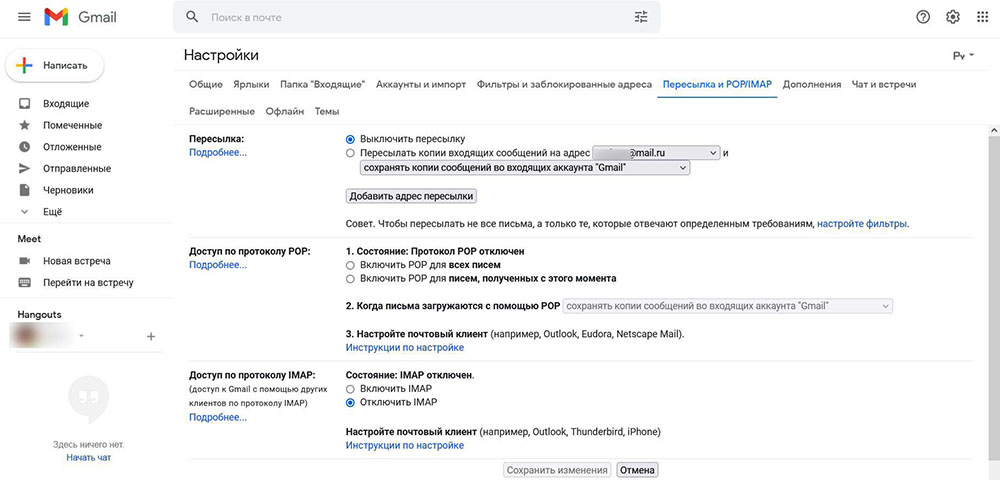
Таким образом возможно подтвердить и два, и три адреса электронной почты.
Фильтрация
Все сообщения по умолчанию переадресовываются лишь на один электронный ящик. Но если необходимо пересылать письма нескольким получателям одновременно, стоит настроить фильтрацию.
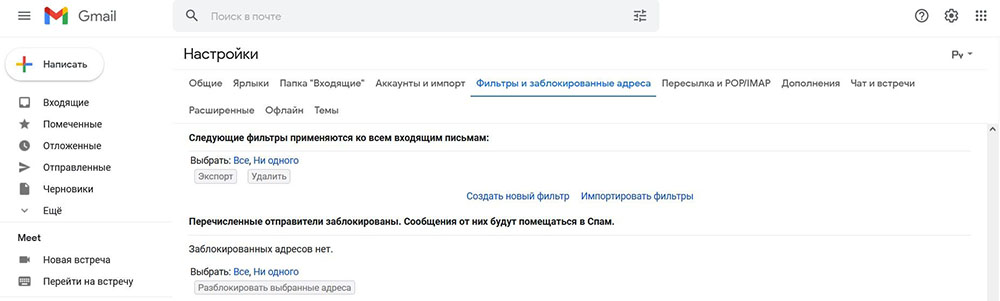
Фильтры можно настроить как с переадресацией, так и без нее. Для этого в параметрах почты необходимо перейти на вкладку «Фильтры и заблокированные адреса» -> «Создать новый фильтр».
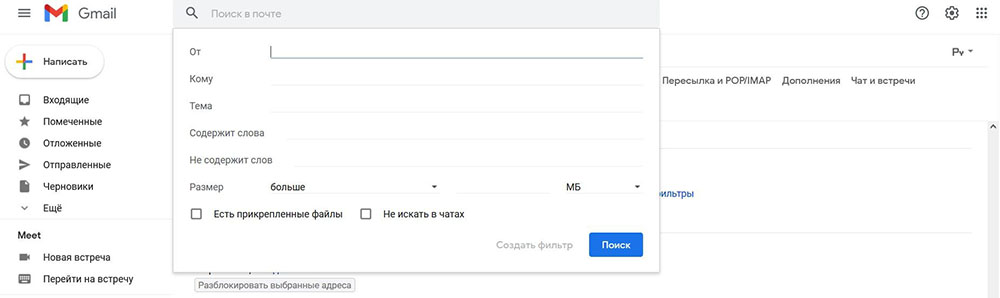
В открывшейся форме указать параметры, по которым сообщения будут выбираться для перенаправления: имя отправителя, имя получателя, тема, контент (ключевые слова), размер, наличие файлов во вложении.
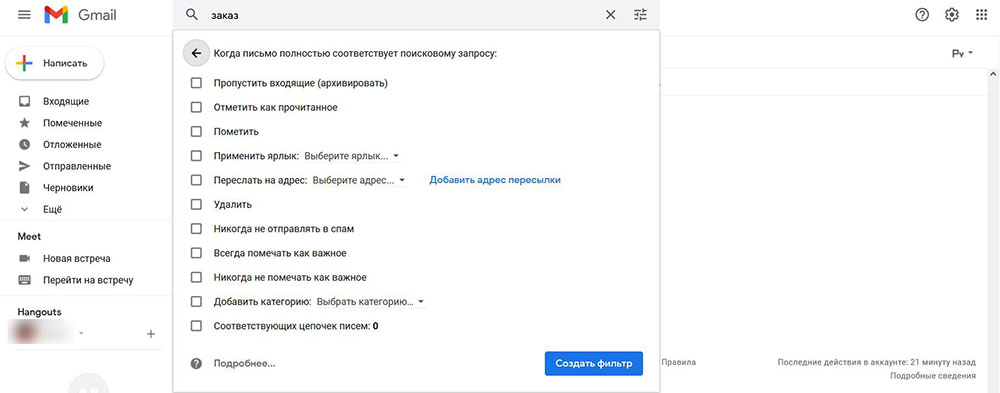
После настройки соответствующих параметров нажать кнопку «Создать фильтр». На следующей вкладке установить флажок в поле «Переслать…» и еще нескольких. Снова нажать кнопку «Создать фильтр».
Outlook.com
Система Outlook удобна тем, что при необходимости настройки желаемых параметров требует от пользователя минимум усилий:
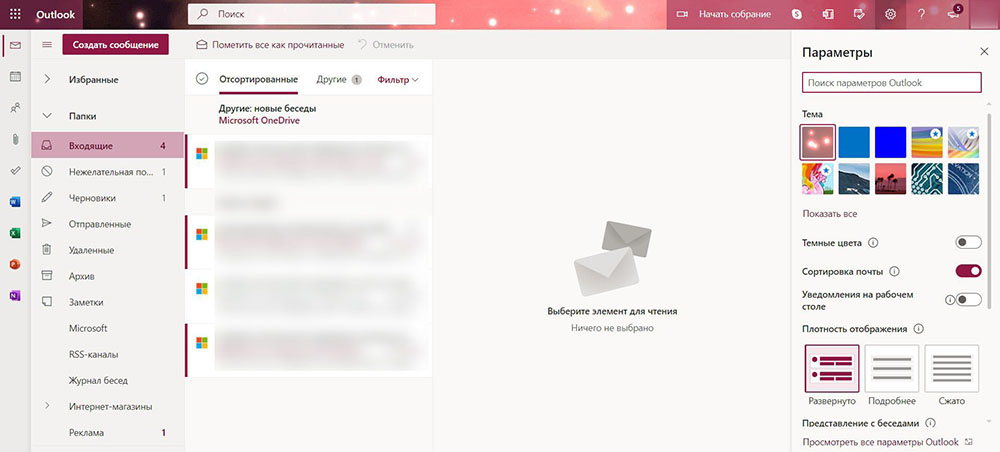
- В верхней части страницы учетной записи вызвать параметры, проскролить вниз открывшегося меню, нажать кнопку «Просмотреть все…».
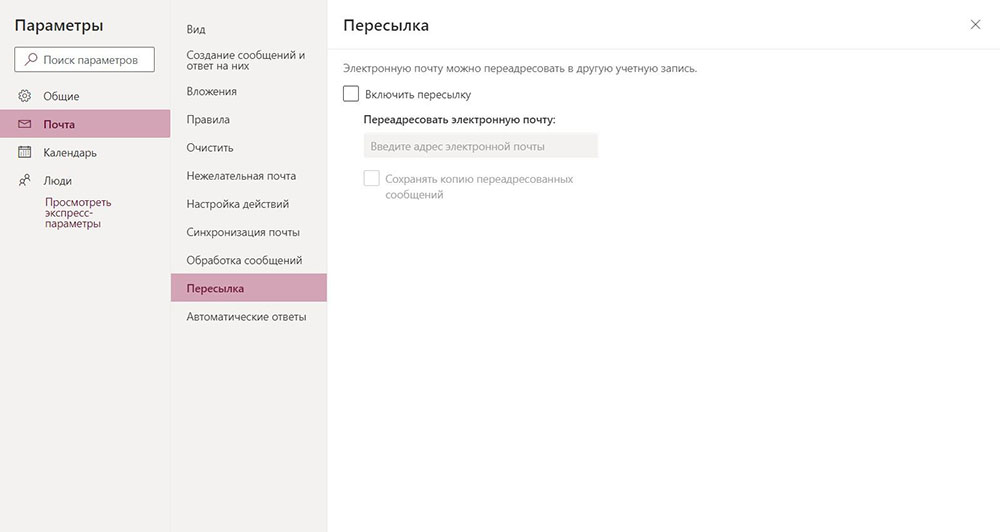
- Выбрать раздел «Почта» и перейти на вкладку «Пересылка».
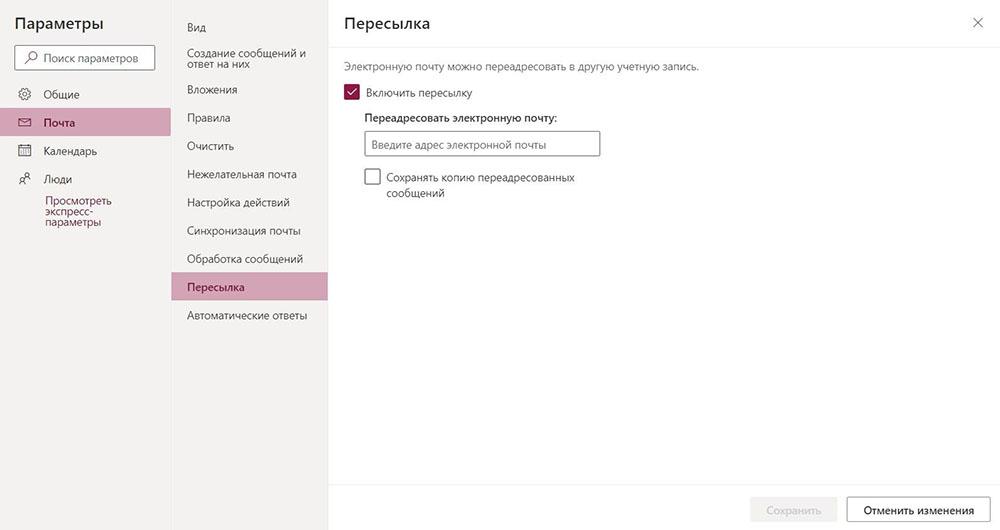
- Установить флажок в поле и добавить адрес электронной почты. Можно также выбрать опцию сохранения копий переадресованных сообщений.
- Затем сохранить изменения, кликнув по соответствующей кнопке.
Фильтрация
Здесь настройка фильтров работает практически так же, как в Gmail. Необходимо открыть «Настройки» -> «Просмотреть все параметры», и из раздела «Почта» перейти на вкладку «Правила». Есть еще один вариант: открыть «Настройки» и вставить в поисковую строку фразу «Правила для входящих», чтобы быстро попасть в соответствующий раздел.
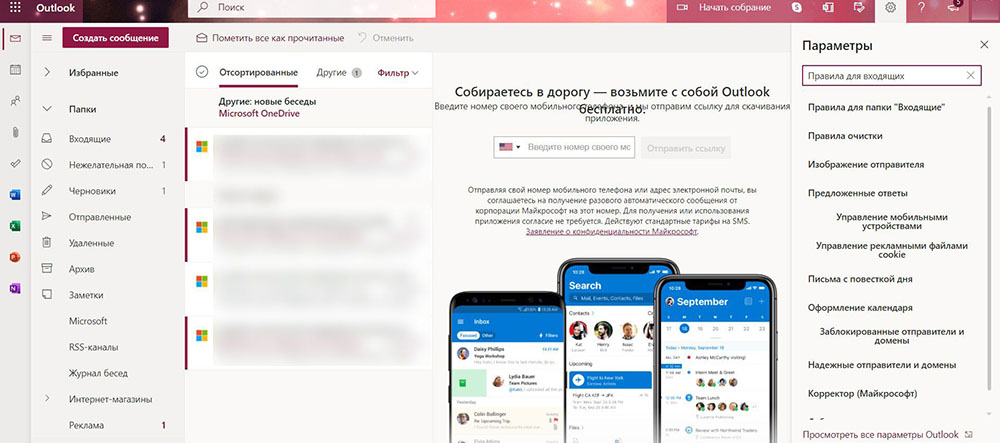
Далее кликнуть по кнопке «Добавить правило» и указать способ переадресации электронной почты. Можно выбирать сообщения по имени отправителя, ключевым словам, пересылать лишь «важные» письма и т.д.
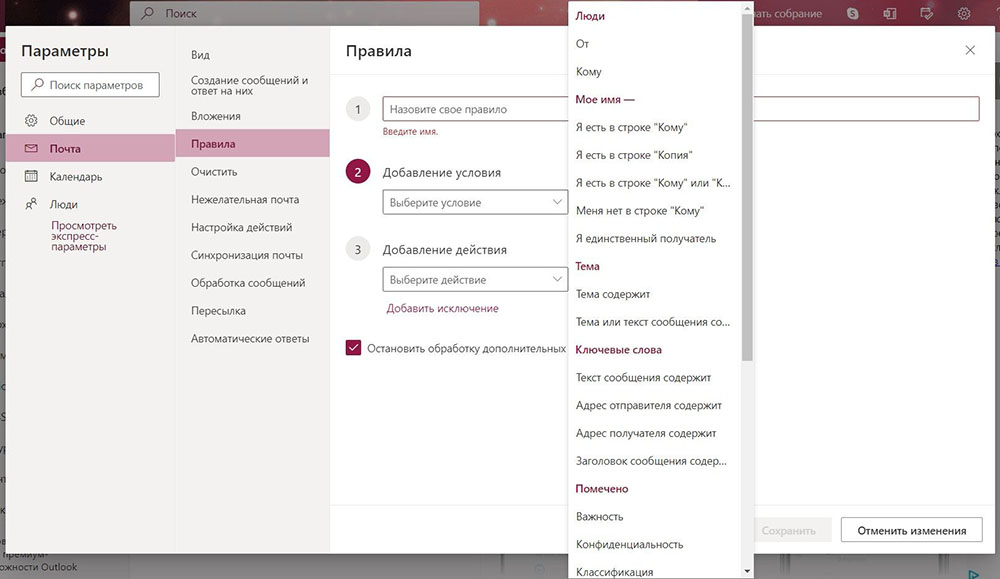
Затем добавить адрес для переадресации и сохранить новые изменения.
Yahoo.com
Для отправки копий входящих писем на другой емейл необходимо выполнить несколько шагов:
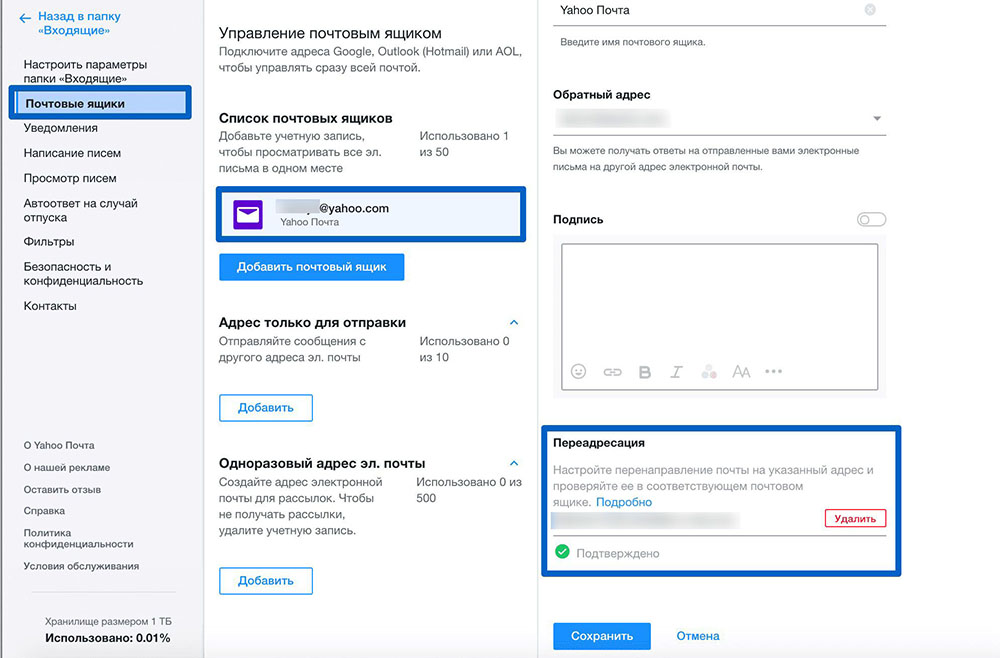
- Перейти в аккаунт и нажать кнопку «Настройки» в правом верхнем углу. Выбрать пункт «Дополнительные настройки».
- В меню отобразится список разделов – выбрать «Почтовые ящики».
- Кликнуть по своему емейл-адресу. Справа будет раздел «Переадресация».
- Ввести адрес желаемого почтового сервиса и подтвердить действие.
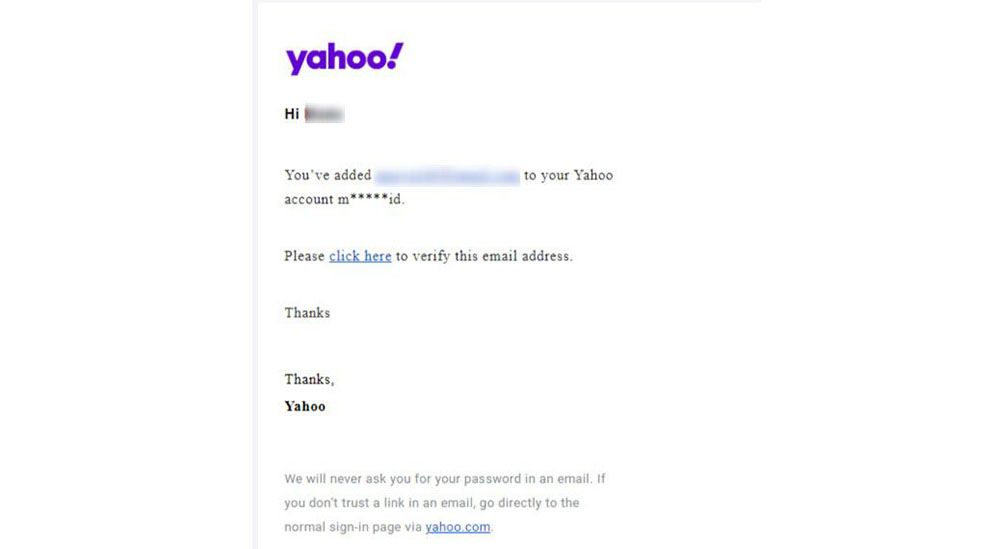
На другую почту придет соответствующее уведомление. Для завершения процесса нужно перейти по ссылке из письма.
Фильтрация
В Yahoo возможно создать правило пересылки для всех новых входящих писем, но нельзя настроить фильтры для автоматического перенаправления определенных сообщений.
Важно! С 15 января 2021 года автоматическая пересылка электронной почты больше не доступна для бесплатных пользователей Yahoo. Если эта функция нужна, придется оплатить план Pro (3,5 долл./мес.).
Yandex.ru
Вот как можно переадресовать входящие:
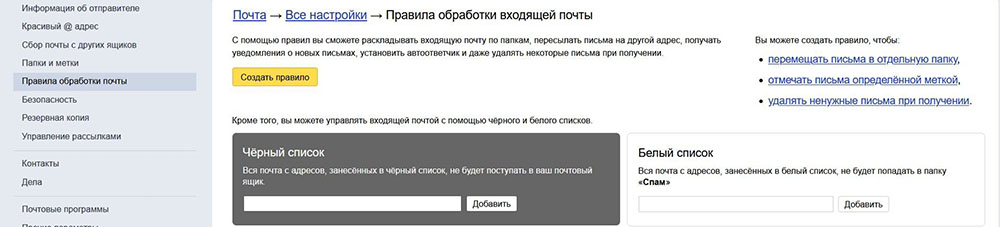
- Войдя в аккаунт, в верхнем углу справа найти иконку в виде шестеренки – нажать кнопку настроек и перейти в раздел «Правила обработки писем».
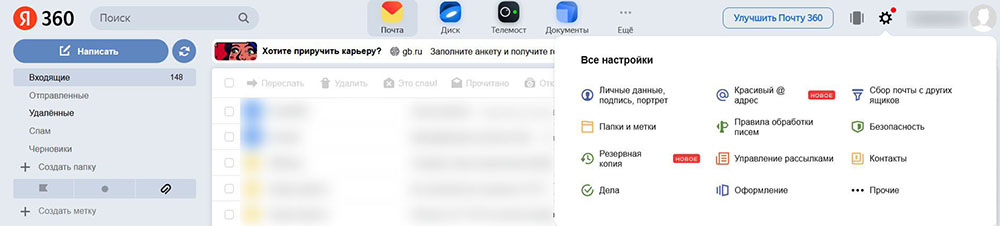
- На следующем шаге кликнуть «Создать правило».
- Рекомендуется применить изменения ко всем сообщениям, кроме спама, с вложениями и без них.
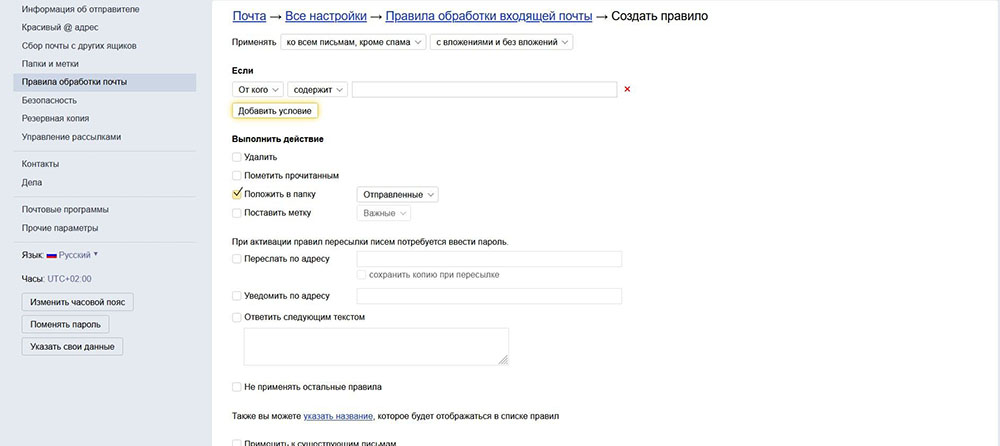
- Нажать кнопку «x» рядом с условием «Если…», снять флажок с пункта «Положить в папку» и поставить флажок на пункт «Переслать по адресу». Вписать емейл.
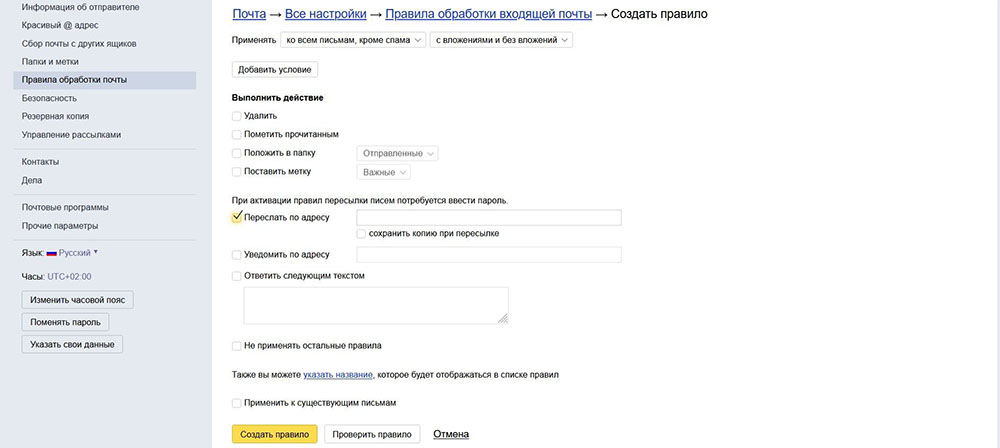
- При желании можно сохранять копию при пересылке, чтобы письма приходили и во входящие Яндекса.
- По завершении нажать «Создать фильтр». Будет предложено ввести текущий пароль электронной почты на Яндексе. Вписать его, чтобы подтвердить действие.
Новое правило будет создано в ожидании подтверждения введенного адреса электронной почты для переадресации. Следует проверить второй почтовый ящик на наличие электронного письма с подтверждением пересылки и щелкнуть по ссылке, указанной в нем.
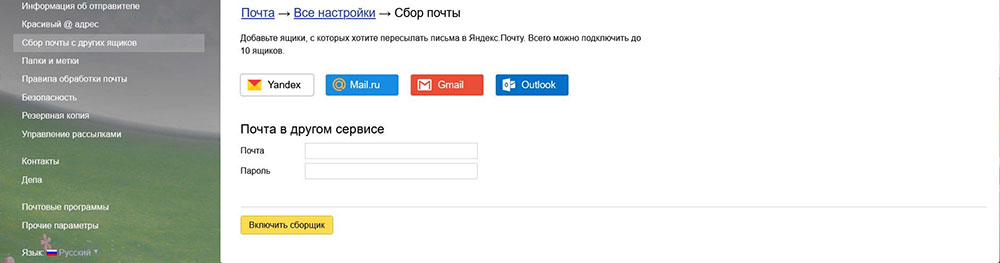
В Яндексе также есть опция по быстрому добавлению других почтовых сервисов. Для этого нужно перейти в настройки и выбрать «Сбор почты с других ящиков».
Mail.ru
Процесс такой же простой, как и в других сервисах. Необходимо выполнить несколько шагов:
- Зайти в аккаунт mail.ru, открыть раздел с параметрами сервиса, расположенный внизу страницы, перейти во «Все настройки».
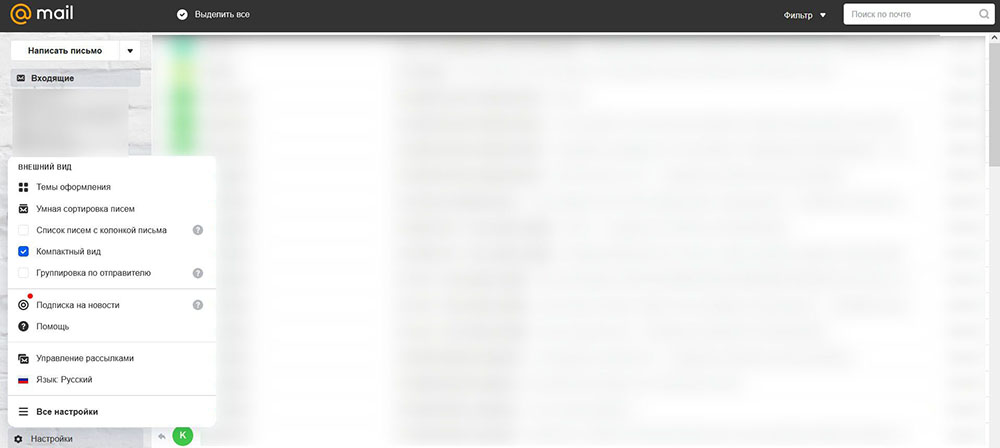
- Появится меню – выбрать «Фильтры».
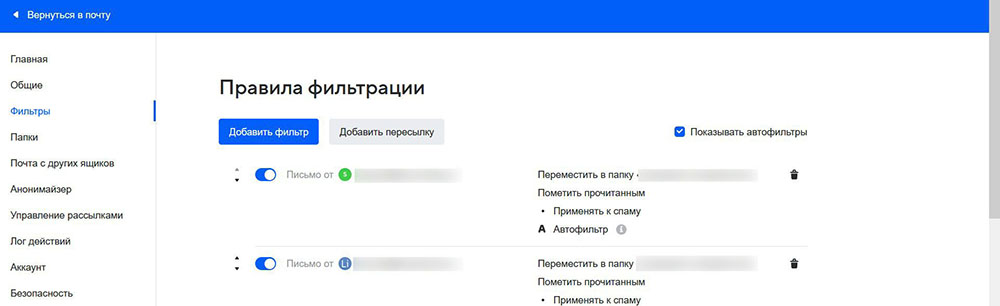
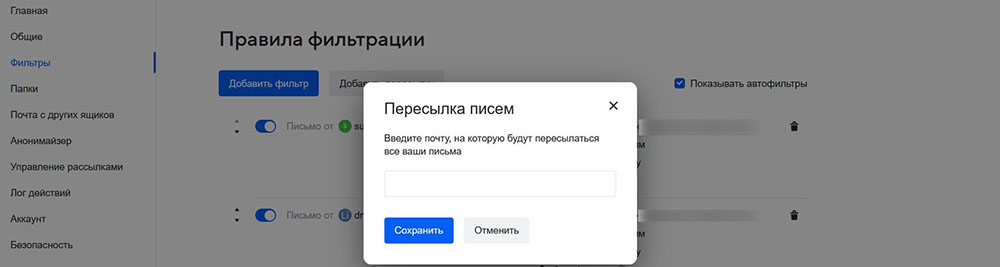
- Нажать кнопку «Добавить пересылку», вписать емейл и сохранить изменения.
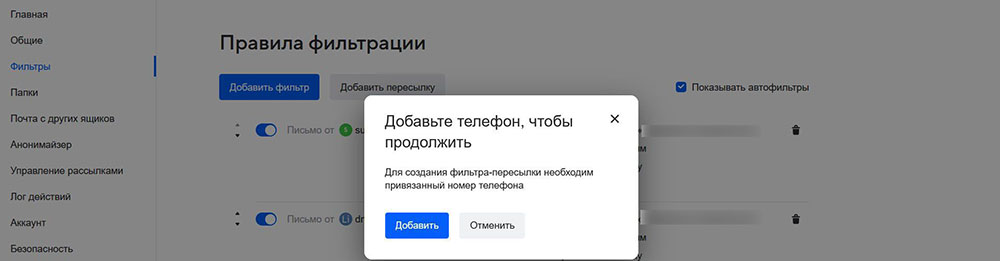
- Если номер мобильного телефона не прикреплен к аккаунту, нужно сделать это, поскольку без подтверждения по СМС невозможно включить переадресацию.
- Если номер мобильного телефона прикреплен к аккаунту, ввести код из СМС-сообщения. Нажать кнопку «Сохранить».
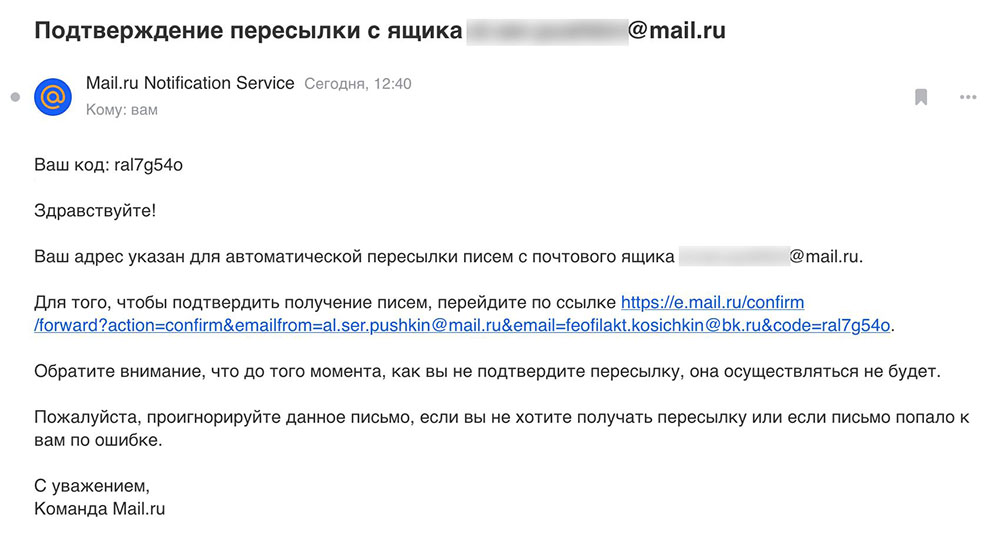
- На указанный емейл придет письмо с ссылкой, по которой нужно перейти для подтверждения адреса.
Переадресация почты – собираем все письма в один ящик
Едва ли не каждый из нас имеет как минимум электронную почту для личной и деловой переписки. Еще автоматическая переадресация почты может понадобиться, чтобы, например, ваш коллега получал емейлы по рабочим вопросам и мог отвечать на них, пока вы находитесь в отпуске. Подключение этой функции занимает всего несколько минут. Рассмотрим порядок действий, чтобы настроить переадресацию электронной почты в нескольких популярных почтовых сервисах.
Ок, Google, как сделать переадресацию почты Gmail?
Популярный почтовый сервис от поискового гиганта позволяет подключать автоматическую пересылку корреспонденции. Но учитывайте один важный нюанс: настраивать эту опцию можно только на десктопе, так как сделать переадресацию на другую почту в приложении Gmail сейчас невозможно.
Итак, войдите в свой почтовый аккаунт на ПК и откройте настройки (иконка шестеренки, расположенная вверху справа). Далее выбирайте пункт “Все настройки” вверху раскрывшегося списка. Перейдите во вкладку “Пересылка и POP/IMAP”. Нажмите на кнопку “Добавить адрес пересылки” и в открывшемся окошке впишите емейл, на который будет совершаться переадресация писем из Gmail. Затем нажмите кнопки “Далее” → “Продолжить” и “Ок”.

Вслед за этим переходите в аккаунт, на который вы устанавливаете переадресацию почты. Там появится сообщение для подтверждения действий. Нужно открыть его и перейти по ссылке, расположенной внутри.

Вернитесь в первый аккаунт и введите код подтверждения из письма.

Или обновите страницу, чтобы завершить переадресацию Гугл-почты. После обновления в разделе “Пересылка” выберите функцию “Пересылать копии входящих сообщений на адреса”.
Выберите вариант действий с копиями писем в Gmail из выпадающего списка.

Рекомендуется не удалять их, а сохранять во входящих, чтобы подстраховаться. После всех этих манипуляций нажмите внизу страницы кнопку “Сохранить”. Теперь все новые емейлы будут автоматически перенаправляться выбранному вами адресату. Таким способом можно подтвердить несколько ящиков.
Настройки редиректа почты для корпоративных адресов ничем не отличаются.
Настраиваем фильтрацию
Некоторых интересует вопрос, можно ли сделать переадресацию почты на несколько ящиков одновременно. Автоматическая пересылка всех писем настраивается только на один email. Но если использовать фильтры, то часть важной корреспонденции можно перенаправлять на несколько адресов.
В частности, это удобно, если у компании существует общий емейл. Есть возможность управлять им так, чтобы, например, сообщения, содержащие в теме или тексте слово “заказ” пересылались непосредственно менеджерам и т. п.
Фильтры настраиваются как вместе с переадресацией, так отдельно. Для этого откройте настройки → Все настройки → Фильтры и заблокированные адреса → Создать новый фильтр.

В открывшемся блоке можно выбрать, по каким параметрам будет происходить отбор сообщений для их редиректа:
- по имени отправителя;
- теме письма;
- содержанию (ввести ключевые слова, например, “заказ”);
- размеру;
- наличию прикрепленных файлов.
После выбора необходимых параметров нажмите кнопку “Создать фильтр”. В новом окне выбирайте пункт “Переслать на адрес”, где укажите необходимый email. И снова нажмите кнопку “Создать фильтр”.
Первую неделю после применения фильтров вы будете видеть напоминание в интерфейсе почтовика и сможете быстро перейти к списку, чтобы изменить настройки.

Пересылка писем в Яндекс.Почта
В случае с “Yandex.Почта” переадресация также начинается с того, что нужно открыть настройки и зайти в раздел “Правила обработки писем”.

Здесь нажмите кнопку “Создать правило”. Можно выбрать, к каким сообщениям будет применяться автоматическая пересылка. Например, ко всей входящей корреспонденции или от отдельных адресатов. В блоке “Если” укажите, какие емейлы хотите получать в другой почтовый ящик. Выставьте условие: “Кому” → “Содержит” или “Совпадает” и впишите исходный email. Далее в блоке “Переслать по адресу” поставьте отметку в чекбоксе и вводите вашу вторую почту.

Рекомендуем следовать важному правилу о том, как сделать переадресацию на “Яндекс.Почте”более надежной: включите функцию сохранения копии письма при пересылке. Для этого просто поставьте галочку в соответствующей строчке, расположенной под блоком “Переслать по адресу”.
Если условие применяется ко всем письмам, то все входящие для первого адреса будут приходить теперь в оба ящика. Критерии можно регулировать через выпадающие списки вверху страницы.
Закончив с настройками, нажимайте кнопку “Создать правило”. После этого система попросит ввести ваш пароль от сервисов Яндекса. Когда проверка пройдена, переходите во второй почтовый ящик, предназначенный для пересылки. Туда должно прийти сообщение с подтверждением.

Настраиваем фильтрацию
Можно добавить дополнительные условия в уже существующее правило или создать новое. Алгоритм будет таким же. Например, если хотите пересылать письма определенного отправителя, в условии выберите “От кого”.

Обратите внимание, что система пересылает только новые сообщения, и переадресация писем в “Яндекс.Почте” не распространяется на содержимое следующих папок:
- входящие (ранее полученные);
- отправленные;
- удаленные;
- спам.
Вам удалось настроить переадресацию писем в Яндекс, но вы заметили, что важные сообщения не пересылаются на другой адрес, – обязательно проверьте, не попадают ли они в спам. Если именно это и случилось, то выбирайте такие емейлы и нажимайте кнопку “Не спам”. Через время почтовик перестанет распознавать их как нежелательные.
Получить бесплатно шаблоны писем с готовым дизайном
Редирект писем из Mail.ru
Переадресация почты из Mail.ru немного отличается от других систем. Для активации этой опции следует перейти в “Настройки”, где открыть раздел “Все настройки” → “Фильтры”.

Там нужно нажать кнопку “Добавить фильтр” → “Все действия и параметры” и в пункте условий “Переслать копию сообщения на адрес” задать электронный ящик, куда настраивается переадресация почты “Майл.ру”.

Программа запросит пароль от ящика, из которого емейлы будут перенаправляться на другой адрес. После верификации следует перейти во второй аккаунт, где вас будет ждать сообщение, необходимое для подтверждения переадресации писем в Mail.ru.

Обратите внимание, что в сообщении будет указана как прямая ссылка для подтверждения, так и код. Проще, конечно, перейти по ссылке. После перехода обновите страницу с фильтрами в настройках Mейл.ру и активируйте переключатель.

Но если по какой-либо причине ссылка не сработает, тогда вернитесь в первый аккаунт. Снова откройте “Правила фильтрации”, нажмите “Подтвердить” рядом с нужным адресом и введите в форму код и пароль. Активируйте переадресацию так же, свитчером.
Теперь появится возможность перенаправлять все письма из ящика Mail.ru в другой с кнопкой “Добавить пересылку”.

Нажмите на нее, введите адрес для автопересылки и пароль, активируйте переключатель.

Настраиваем фильтрацию
Чтобы редактировать фильтры, задавая новые параметры, снова заходим в настройки → “Правила фильтрации”. Например, можно выбирать письма по имени отправителя, словам в сообщении, по размеру или теме емейла. Далее нажмите “Все действия” и укажите адрес, на который хотите настроить переадресацию писем по выбранным характеристикам. Остальной процесс полностью копирует вышеописанный принцип: переходите в другую почту и подтверждаете трансфер.
Пересылка email из системы Outlook
Данная система хороша тем, что переадресация электронной почты из Outlook требует наименьших усилий от пользователя. В верхней части страницы вашего почтового аккаунта откройте настройки и нажмите на ссылку “Просмотреть все параметры Outlook”.

Далее выбирайте “Почта” и следом – “Пересылка”.

Все, что вам нужно для переадресации почты Аутлук, это скопировать адрес другого почтового ящика. Поставьте галочку возле пункта “Включить пересылку” и введите в строку емейл. Не забудьте поставить флажок в пункте “Сохранять копию переадресованных сообщений”, если нужно оставлять письма и в основном аккаунте. Затем останется лишь нажать на “Сохранить”.
Настраиваем фильтры
Немного иначе в данной системе работает схема того, как сделать переадресацию писем в Outlook от отдельных пользователей. Нужно зайти в настройки и в поисковом окне ввести фразу “Правила для папки «Входящие»”, чтобы быстро попасть в необходимый раздел.

Нажмите “Добавить правило” и выберите, по какому принципу будет производиться переадресация email. Письма можно выбрать по имени, по определенным словам или пересылать только сообщения с флажком “Важное” и т. д.
Добавляете адрес второй почты и сохраняете.
Во всех рассмотренных нами системах вы можете, как включить переадресацию почты, так и отключить эту функцию. Нужно лишь перейти в настройках в соответствующий раздел и убрать галочку, деактивировать переключатель или нажать кнопку “Выкл”. И тогда восстановится статус кво.
Как настроить переадресацию почты?
Настройка переадресации писем – очень актуальный запрос, так как у большинства пользователей и наших клиентов есть несколько ящиков. Довольно часто они создаются на базе разных сервисов. Например, один нужен для личной корреспонденции, второй – для решения рабочих задач, третий – для онлайн-заказов, общения с менеджерами интернет-магазинов, для регистрации в приложениях, на сайтах, в играх.
Предлагаем сегодня познакомиться с тем, как на почте сделать переадресацию на примере всех самых актуальных почтовых проектов. Так можно решить свои задачи, исключить засорение основного ящика, не смешивать личную переписку с рабочими письмами.
Как сделать переадресацию писем с Mail.ru
Если вы используете email-ящик на сервисе Mail.ru, решение задачи будет максимально быстрым и простым. Есть 2 рабочих варианта, как сделать переадресацию в Майл.ру:
- Пересылка всей входящей почты без исключения.
- Отправка тех писем, которые по своим параметрам подходят под пользовательский фильтр – его вы можете задать сами.
Рассмотрим каждый. Начнем с первого варианта, когда вы просто пересылаете абсолютно всю без исключения поступающую почту:
- На первом этапе перейдите в «Настройках» (путь всегда начинается с этого блока) в подпункт «Управление рассылками», а в нем есть дополнительный подраздел, в котором прописаны «Правила фильтрации».

- Советуем на этом этапе кликнуть на «Добавить пересылку», где можно выбрать тот ящик, на который планируется переадресация писем.

- Система автоматически предложит вам прописать пароль от того email, куда впоследствии будут отправляться письма.
- На почту для пересылки, которую вы только что указали, придет подтверждение в виде ссылки в письме.
- Перейдите по этой ссылке.
- Переадресация писем завершена. Только включите в правилах разрешение на последующую пересылку всей почты.
Иногда ситуация требует того, чтобы перенаправлялись не все входящие письма, а только определенная часть из них. В таком случае можно сделать собственный фильтр с учетом своих интересов. DashaMail расскажет, как это сделать:
- Как и в предыдущий раз, зайдите в сервисные настройки.
- В «Правилах фильтрации» поставьте собственный фильтр.
- Задайте требуемые параметры. Допускается фильтровать почту на входе по разным критериям:
- имя отправителя;
- тема;
- наличие определенных слов и выражений в тексте.
- Подтвердите свое намерение, чтобы выбранные вами отправления не попадали в спам, нажав на кнопку «Все действия» и введя актуальный электронный адрес.
- Далее все просто: переадресация писем в mail.ru абсолютно идентичная, как и при пересылке всей почты (описана в предыдущих пунктах). На указанный адрес сразу будет отправлено письмо для подтверждения.
Переадресация почты в Яндекс.Почте: как ее настроить?
Переадресация почты Яндекс также не представляет никаких трудностей, если следовать простому алгоритму:
- Вам нужно зайти на страницу с правилами обработки писем. Пункт так и называется.
- В настройках кликните по ссылке «Создать правило».
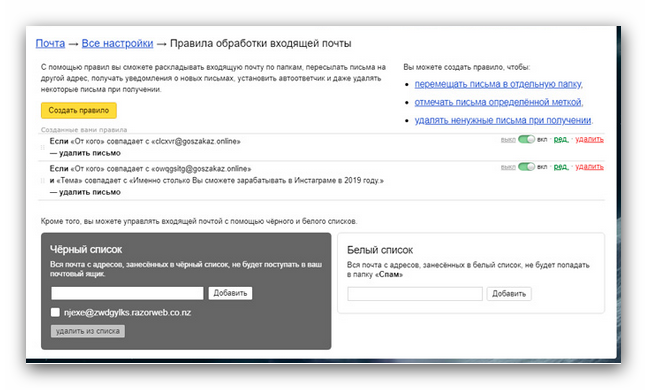
- Настройте переадресацию. Здесь все так же. Можно получать всю почту без исключения либо часть, установив фильтр.
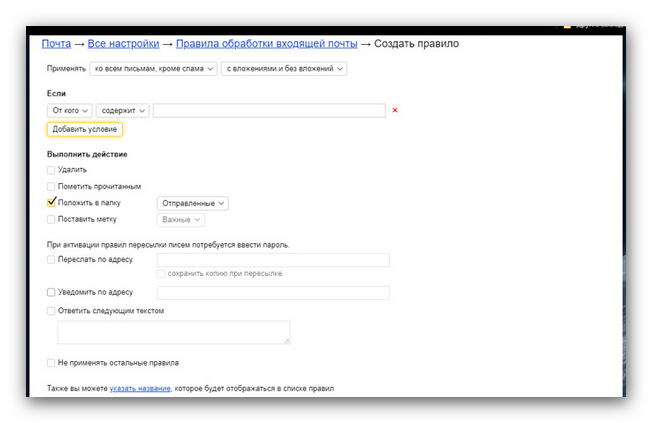
- Вам нужно «Создать правило». На электронную почту, указанную вами, придет письмо для подтверждения.
- При переходе по ссылке, которая была в письме, вы подтверждаете необходимость переадресации, и теперь письма из Яндекс.Почты будут автоматически направляться в нужный вам ящик.
Gmail переадресация: быстрая и простая настройка
Переадресация email-писем Gmail практически ничем не отличается от уже описанной процедуры. Аналогично здесь можно пересылать не только все письма, но и частично с учетом ваших фильтров. Мы рассмотрим и тот, и другой вариант. Начнем с пересылки полного пакета писем:
- Перейдите в настройки вашего сервиса почтовых отправлений.

- Вас интересует вкладка «Пересылка и POP/IMAP».
- В этом разделе от вас требуется добавить свой адрес для пересылки. Разработчики создали для этого кнопку с соответствующим названием.
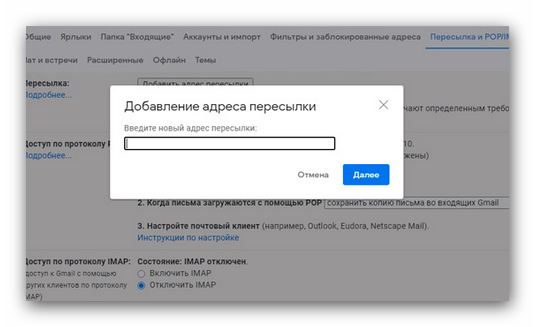
- Пропишите свой адрес, куда требуется переадресация писем. Обратите внимание: у вас должен быть к нему доступ, так как именно туда придет письмо со ссылкой для подтверждения операции.
- Не забудьте сохранить все изменения. Для этого есть специальная кнопка внизу страницы.
- Для активации пересылки еще раз зайдите в раздел из второго пункта «Пересылка и POP/IMAP». Если подтверждение было выполнено верно, то там появится ящик для переадресации писем. Выберите его, и письма будут приходить на ваш новый адрес.
Если вы хотите перенаправить только определенную часть входящей почты на email-ящик в Gmail, то алгоритм действий будет таким (тут тоже настройка персонального фильтра):

- Изначально следует добавить ящик для пересылки, куда вы хотите получать корреспонденцию. Это делается по аналогии с предыдущим разделом.
- Теперь можно заняться настройкой фильтра. Для этого откройте меню – оно располагается непосредственно рядом с системой поиска сообщений.
- Выберите набор параметров, которые требуются для фильтрации писем.
- Как только фильтр готов, а вы указали все критерии, кликните на кнопку «Создать фильтр» для завершения операции.
Рассмотрим пример конкретной ситуации, когда вам нужна переадресация почты исключительно от какой-то организации или человека, например, от бренда детской одежды «Осьминожка». Для этого вы указываете отправителя в фильтре.
Теперь выбирайте, что будет происходить с письмами, которые соответствуют составленному фильтру. В случае с «Осьминожкой» мы выбираем их пересылку на конкретный почтовый адрес.
Переадресация писем в Outlook.com
Если в стандартных сервисах эта процедура примерно одинакова во всех 3 случаях, то с Outlook у многих возникают сложности. Здесь также можно пересылать как входящую почту полностью, так и конкретные письма. Уже по традиции рассмотрим 2 варианта. Как пересылать все письма, приходящие к вам:
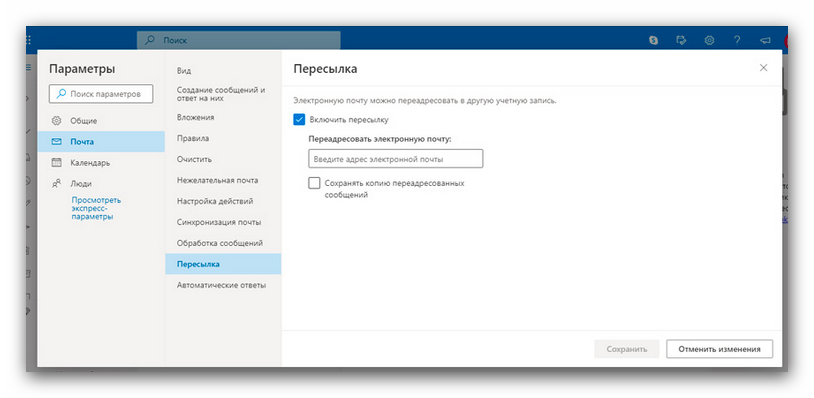
- Перейдите в «Настройки».
- Введите «Пересылка», чтобы попасть в нужный раздел.
- Кликните на «Включить пересылку» и впишите туда адрес, на который вы хотите пересылать почту.
Теперь без всяких дополнительных подтверждений корреспонденция из клиента будет отправляться на адрес, который вы указали. Если ситуация требует настроить переадресацию писем только частично, то нужно сделать дополнительно нескольких действий:

- Зайдите в пользовательские настройки вашего клиента Outlook.
- Введите свои установки для папки писем «Входящие».
- Кликните по «Добавить правило», чтобы определить, какие конкретно письма требуется отбирать и сортировать для переадресации.
- Нажмите на сохранение. Так вы завершите операцию, а все нужные электронные письма будут в автоматическом режиме перенаправляться на другую почту. Вы можете задавать и прочие условия. К примеру, пересылать те сообщения, в которых содержатся определенные слова, письма с пометками и так далее.
Важная функция Reply-To в DashaMail
В конце освещения этой важной для многих наших пользователей темы отметим, что создание рассылки в DashaMail постоянно обновляется. Появляются новые функции и возможности. Из актуального – было добавлено поле Reply-To. Оно необходимо тогда, когда вы хотите, что ответы от подписчиков приходили не на обратный адрес, указанный в рассылке (на вашем домене отправки), а на другой: тот, которым вы пользуетесь в работе и на который вам удобнее получать письма. Это тоже своеобразная настройка переадресации почты, точнее, адреса для получения ответов.

Более подробную информацию об этой возможности и детальную инструкцию по настройке вы найдете в блоге на этой странице. Если что-то осталось не совсем понятным, вы всегда можете задать любой вопрос по нашему сервису в онлайн-чате.
Полное руководство по переадресации почты

Иногда мы сталкиваемся с желанием переслать электронное письмо. Однако мы не знаем, как это сделать. Будем откровенны — пересылка электронной почты может сбить с толку! Все эти безумные форматирования и странные аббревиатуры для большинства из нас — просто набор слов. В вашем почтовом ящике есть несколько мест, где вы не найдете » Переслать «. Если вы хотите узнать, как переслать письмо, то эта статья для вас.
Мы также рассмотрим, как пересылка электронной почты влияет на заголовки аутентификации, в частности DMARC, SPF и DKIM. Итак, давайте приступим!
Что такое пересылка электронной почты и как она работает?
Пересылка почты — это услуга, которая позволяет вам получать почту не по вашему постоянному адресу. Вы можете воспользоваться этой услугой, если вы временно переезжаете, путешествуете или находитесь в любой другой ситуации, когда вас не будет дома в течение некоторого времени.
Наиболее распространенная причина пересылки почты заключается в том, что люди часто переезжают и не хотят тратить время на обновление своих адресов в каждой компании, предоставляющей кредитные карты, банке или государственном учреждении. Это также полезно для сезонных жителей, которые живут в более холодном климате, но хотят, чтобы их дома во Флориде или Калифорнии оставались активными, например, в зимние месяцы.
Как работает переадресация электронной почты?
Компания по пересылке почты будет принимать любую входящую почту, адресованную вам, от вашего имени в своем почтовом ящике, а не доставлять ее по вашему прежнему адресу. Вся полученная почта будет отсканирована и загружена их сотрудниками в ваш виртуальный почтовый ящик. Теперь доступна возможность пересылки почты на другой адрес.
Убедитесь, что место перенаправления почты доступно по запросу, если вы планируете использовать адрес переадресации USPS.
Однако вы можете подумать об использовании бизнес-адреса для ООО если идея использования вашего домашнего адреса в качестве адреса пересылки вызывает у вас беспокойство.
Способы переадресации электронной почты
Переадресация электронной почты Gmail
Gmail предлагает как ручную, так и автоматическую переадресацию сообщений электронной почты.
Хотя мы будем использовать интерфейс ПК, в мобильном приложении Gmail процесс аналогичен.
Процесс переадресации электронной почты Gmail вручную
- Введите данные для входа в Gmail, перейдите в строку меню и выберите Входящие.
- Найдите и откройте письмо, которое вы хотите переслать.
- Нажмите кнопку » Вперед» , и вот вы уже здесь!

- В По адресу введите адрес электронной почты получателя. Используйте запятые для разделения нескольких адресов, если вы хотите добавить несколько адресов.

- Выбрав соответствующую опцию, можно добавить Cc (углеродная копия) и Bcc (слепая копия) получателей.

- Список адресов электронной почты, связанных с пересылаемым вами письмом, виден и тем, и другим. Кому и получатели Cc . Получатели Bcc сейчас не могут видеть список.

- Если необходимо добавить сообщение над пересылаемым письмом, введите его над текстом Пересылаемое сообщение в теле письма.
- Нажмите кнопку x рядом с вложением, если в сообщении, которое вы хотите переслать, есть вложение, и вы хотите избавиться от него. С другой стороны, нажмите значок Прикрепить файлы, если вы хотите добавить новое вложение.

- Нажмите кнопку Отправить после завершения изменения сообщения.
Автоматическая переадресация электронной почты
Выполнив описанные ниже действия, можно настроить учетную запись Gmail таким образом, чтобы многие сообщения пересылались на другой адрес электронной почты. Однако следует помнить, что эта техника автоматической пересылки электронной почты зависит от конкретного компьютера.
- Выберите Настройки значок шестеренки в правом верхнем углу страницы, в то время как ваш почтовый ящик Gmail открыт.

- Доступ ко всем настройкам.

- Перейдите в раздел POP/IMAP и переадресация вкладку. Нажмите Добавить адрес переадресации после этого.

- Нажмите Далее после ввода адреса электронной почты переадресации.

- Откроется дополнительное окно. Убедитесь в точности адреса пересылки, прежде чем нажать кнопку Приступить.

- На ваш почтовый ящик придет письмо с подтверждением от Gmail. Для проверки нажмите на ссылку или введите код в соответствии с инструкциями.

Теперь все новые электронные письма будут автоматически пересылаться Gmail на указанный вами адрес. Нажмите . Отключить пересылку чтобы завершить пересылку.
Переадресация электронной почты Outlook
Кроме того, Outlook предлагает как ручную, так и автоматическую переадресацию электронной почты. Процессы будут продемонстрированы на примере веб-приложения, но они аналогичны и для мобильного приложения.
- Перейдите в папку «Входящие» после входа в учетную запись Outlook в веб-приложении.
- Найдите сообщение, которое вы хотите переслать, и откройте его.
- Содержание письма отобразится в панели чтения. Выберите кнопку Переслать, чтобы продолжить.

- В верхней части введите адрес электронной почты получателя. С помощью запятых можно разделить несколько адресов в разделах Кому, Cc или Bcc . Добавьте сообщение к исходному содержимому электронного письма, чтобы предоставить дополнительный контекст или разъяснения.

- По окончании нажмите кнопку Отправить кнопку.
Переадресация почты и аутентификация электронной почты
Переадресация почты может влиять на результаты проверки подлинности электронной почты, поскольку она изменяет способ маршрутизации и обработки электронной почты серверами электронной почты.
Аутентификация электронной почты — это процесс проверки того, что сообщение электронной почты действительно пришло от того отправителя, о котором оно заявляет. Для этого используются различные протоколы аутентификации, такие как SPF , DKIM и DMARC .
Когда письмо пересылается, оно, по сути, отправляется от нового отправителя, что может вызвать проблемы с аутентификацией электронной почты. Если оригинальный отправитель внедрил аутентификацию SPF или DKIM, сервер пересылки может быть не уполномочен отправлять от имени этого отправителя. Это может привести к тому, что письмо не пройдет проверку SPF или DKIM и будет помечено как потенциально мошенническое или спам.
Чтобы избежать этих проблем, некоторые службы пересылки могут изменять заголовки электронной почты, чтобы указать, что сообщение было переслано, и сохранить информацию об аутентификации отправителя. Однако не все службы пересылки делают это, и даже если они это делают, некоторые почтовые серверы могут относиться к пересылаемым сообщениям с подозрением.
В целом, если вы используете аутентификацию электронной почты для маркетинга электронной почты или других видов деятельности, основанных на электронной почте, важно знать о потенциальном влиянии пересылки почты на вашу доставляемость и репутацию. Вам может потребоваться предпринять такие шаги, как использование надежной службы пересылки, изменение заголовков электронной почты или корректировка политики DMARC. политика DMARC для учета пересылаемых сообщений.
Как вы можете избежать этого?
ARC (Authenticated Received Chain) — это протокол аутентификации электронной почты, разработанный для решения проблемы сбоев аутентификации электронной почты, вызванных пересылкой. Email ARC позволяет сохранять результаты проверки подлинности электронной почты в цепочке пересылки, что позволяет доверять подлинности оригинального отправителя даже после пересылки сообщения.
Вот как работает ARC:
Когда письмо отправляется, оно проходит проверку подлинности с использованием стандартных протоколов аутентификации, таких как SPF, DKIM и DMARC.
Если электронное письмо пересылается промежуточным почтовым сервером, исходные результаты проверки подлинности могут быть утеряны или недействительны.
Чтобы предотвратить это, сервер-посредник может добавить к сообщению электронной почты заголовок ARC. Этот заголовок содержит криптографические подписи, которые проверяют подлинность электронного сообщения и сохраняют оригинальные результаты аутентификации.
Когда письмо достигает конечного получателя, его почтовый сервер может использовать заголовок ARC для проверки подлинности письма и определения того, должно ли оно быть доставлено в почтовый ящик получателя или помечено как спам.
Сохраняя исходные результаты аутентификации, ARC помогает предотвратить сбои аутентификации электронной почты, вызванные пересылкой. Это особенно важно для организаций, которые полагаются на аутентификацию электронной почты в целях безопасности или соответствия нормативным требованиям, поскольку это гарантирует безопасную и надежную доставку сообщений, даже если они пересылаются через несколько почтовых серверов.
Заключительные слова
Все сводится к планированию и подготовке. Несмотря на кажущуюся сложность и трудность, пересылка почты — дело простое, если вы предпримите правильные шаги при подходе к этому процессу. Главное — знать свои возможности в отношении пересылки почты и использовать их наилучшим образом. Сделать это может быть непросто, поэтому мы изложили основные соображения, которые следует иметь в виду, когда вы начинаете этот путь. Мы надеемся, что эти рекомендации помогут упростить процесс пересылки почты и обеспечить душевное спокойствие на этом пути.

Менеджер по цифровому маркетингу и написанию контента в PowerDMARC
Ахона работает менеджером по цифровому маркетингу и контент-писателем в PowerDMARC. Она страстный писатель, блогер и специалист по маркетингу в области кибербезопасности и информационных технологий.
Последние сообщения Ахона Рудра (см. все )
- Как найти лучшего поставщика решений DMARC для вашего бизнеса? — 8 ноября 2023 г.
- Предотвращение фишинговых атак в учебных заведениях — 31 октября 2023 г.
- Что такое Security Service Edge (SSE)? — 31 октября 2023 г.