
Adobe InDesign. Верстка книги
Adobe InDesign — это мощное программное обеспечение, созданное для профессиональной верстки и оформления публикаций, включая книги, журналы, брошюры и многие другие типы документов. В этой статье мы рассмотрим, как использовать Adobe InDesign для верстки книги, начиная с создания документа и заканчивая печатной продукцией.
Если вы еще не начали карьеру в IT, приходите на наш бесплатный вебинар, чтобы узнать, как начать зарабатывать с помощью зерокодинга и нейросетей!
Создание нового документа
Прежде чем начать верстку книги в Adobe InDesign, необходимо создать новый документ с настройками, соответствующими требованиям вашего проекта. Для этого выполните следующие шаги:
- Запуск Adobe InDesign: запустите программу Adobe InDesign на вашем компьютере.
- Создание нового документа: выберите «Файл» → «Новый» → «Документ» из меню программы.
- Выбор параметров документа: здесь вы можете выбрать параметры документа, такие как размер страницы, колонтитулы, поля и многие другие настройки. Удостоверьтесь, что параметры соответствуют вашим требованиям для верстки книги.
- Выбор количества страниц: Определите, сколько страниц будет в вашей книге. Вы можете начать с одной страницы и добавлять новые по мере необходимости.
- Создание шаблона страницы: при необходимости создайте шаблон страницы, который будет использоваться для всех страниц вашей книги. Это может включать в себя расположение текста, изображений, номера страниц и другие элементы.
Импорт материала
Следующим шагом в процессе верстки книги в Adobe InDesign является импорт текста и изображений. Вот как это сделать:
- Импорт текста: вы можете импортировать текст из различных источников, таких как текстовые файлы, Word-документы или даже скопировать и вставить текст из других приложений. Adobe InDesign обеспечивает широкие возможности форматирования текста, включая выбор шрифта, размера, стиля и выравнивания.
- Импорт изображений: если ваша книга содержит иллюстрации или фотографии, вы можете импортировать их в документ. InDesign поддерживает различные форматы изображений, и вы можете манипулировать ими, изменяя их размер, обрезая и располагая на странице.
Работа с страницами
Adobe InDesign позволяет управлять макетом страниц вашей книги. Вот некоторые важные моменты:
- Добавление и удаление страниц: вы можете легко добавлять и удалять страницы в документе. Это особенно полезно, если вам нужно внести изменения в структуру книги.
- Мастер-страницы: мастер-страницы позволяют создать общий макет для всех страниц определенного типа. Вы можете добавить номера страниц, колонтитулы, логотипы и другие элементы на мастер-странице, и они будут автоматически применяться ко всем страницам, использующим этот макет.
- Параметры страницы: в InDesign вы можете настроить параметры страницы, такие как размер, поля и ориентацию для каждой страницы отдельно. Это позволяет создавать разнообразные макеты внутри одной книги.
Создание обложки
Обложка книги играет важную роль, так как она привлекает внимание читателей. В Adobe InDesign вы можете легко создать обложку:
- Новая страница: создайте новую страницу в документе и настройте ее размер и ориентацию в соответствии с обложкой.
- Добавление изображений и текста: импортируйте изображения для передней и задней обложки книги. Добавьте заголовок, автора, описание и другие текстовые элементы.
- Дизайн обложки: в InDesign вы можете использовать инструменты дизайна, такие как рамки, фоны и эффекты, чтобы создать привлекательный дизайн обложки.
Работа с иллюстрациями
Если ваша книга содержит иллюстрации или графику, Adobe InDesign предоставляет много инструментов для их размещения и стилизации:
- Рамки для изображений: вы можете создавать рамки для изображений и вставлять их в документ. Это позволяет точно контролировать размещение и размер изображений.
- Обтекание текстом: InDesign предоставляет возможность обтекания текстом вокруг изображений, что делает верстку более профессиональной и читаемой.
- Иллюстрации в тексте: если нужно вставить иллюстрации внутри текста, вы можете создавать текстовые рамки и вставлять изображения в них.
Макет и уровни
В InDesign вы можете работать с макетами и уровнями для более эффективной верстки:
- Макеты страниц: вы можете создавать различные макеты страниц в одном документе. Например, у вас может быть один макет для основного текста и другой для вставок.
- Уровни: Adobe InDesign позволяет использовать уровни для управления слоями объектов на странице. Это полезно, если вам нужно скрыть или показать определенные элементы при верстке.
Печать и экспорт
После завершения верстки книги вам нужно подготовить ее к печати или экспорту в электронном формате. В Adobe InDesign это можно сделать следующим образом:
- Печать: выберите «файл» -> «печать» для настройки параметров печати, таких как тип бумаги, цветовая гамма и другие опции. Удостоверьтесь, что ваша книга готова к печати, прежде чем продолжить.
- Экспорт в PDF: если вы хотите создать электронную версию книги, выберите «файл» -> «экспорт» -> «Adobe PDF». Здесь вы можете настроить параметры PDF, такие как интерактивность, ссылки и качество изображений.
Заключение
Adobe InDesign — незаменимый инструмент для верстки книг и других изданий. Он предоставляет обширные возможности для создания профессиональных макетов, управления содержанием и подготовки к печати или экспорту. Используя эту программу, вы можете создать красочные и качественные книги, которые будут привлекать внимание читателей.
Как создать макет книги в индизайне
Сложность: Средняя Тэги: полиграфия средняя текст

- 13 358
В этом уроке я покажу вам, как создать обложку для книги в InDesign. В результате у вас получится шаблон суперобложки, который можно использовать повторно. Каждую часть такого шаблона можно легко и быстро настраивать индивидуально.
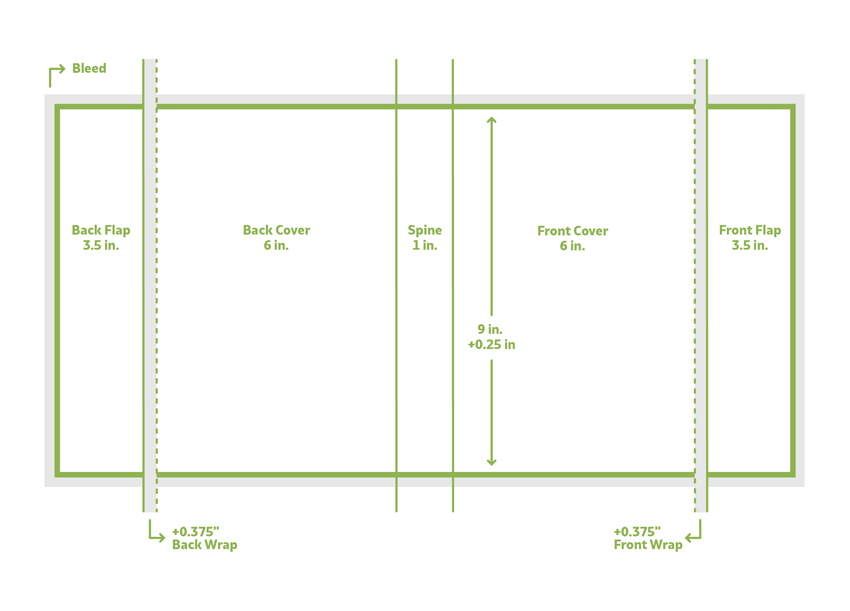
Также ниже я прикрепила к уроку удобную схему со всеми деталями обложки и их размерами. Можете использовать ее для создания новых шаблонов!
В процесс вы научитесь:
- Настраивать и сохранять файл для печати
- Загружать в программу стили абзацев
- Добавлять образцы цвета
- Организовывать слои
- Создавать многостраничные развороты на панели страниц
- Настраивать размер страниц
Исходники
В первую очередь нам понадобится программа, в которой мы будем работать – Adobe InDesign. Если у вас ее нет, можете скачать пробную версию на официальном сайте. Также нам понадобятся следующие материалы:
- Абстрактные лица
- Портрет девушки
- Рукописный шрифт
- Шрифт Addington CF
- Стили абзацев – скачиваем файл .indd (находится в архиве с исходниками)
Все они платные, но вы можете подобрать бесплатные альтернативы, например, на сайтах freepik.com (векторные иллюстрации, клипарт), pixabay.com (стоковые фото), dafont.com (бесплатные шрифты).
Скачиваем все исходники и устанавливаем шрифты. Как установить шрифты можно узнать в уроке по ссылке. Позже в уроке я покажу вам, как установить стили абзацев из файла .indd.
Создаем структуру обложки в InDesign
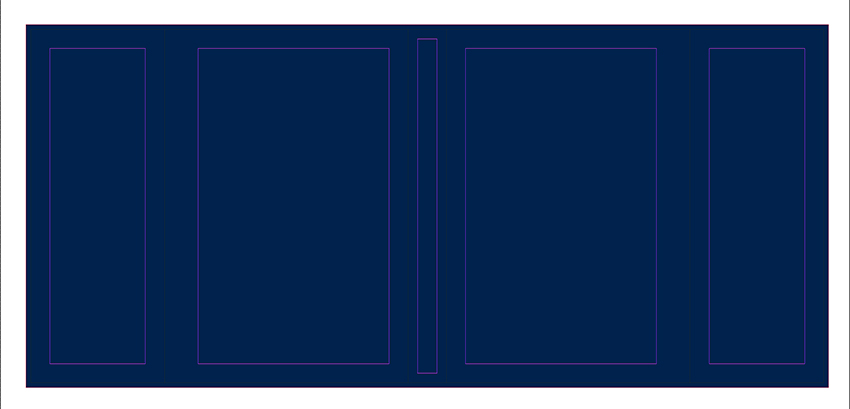
Начнем урок с создания базовой структуры обложки на одной странице. Позже на панели слоев мы добавим остальные части шаблона, как показано ниже на схеме.
Каждая часть обложки будет создана на отдельной странице. При необходимости вы сможете менять размер обложки.
Шаг 1
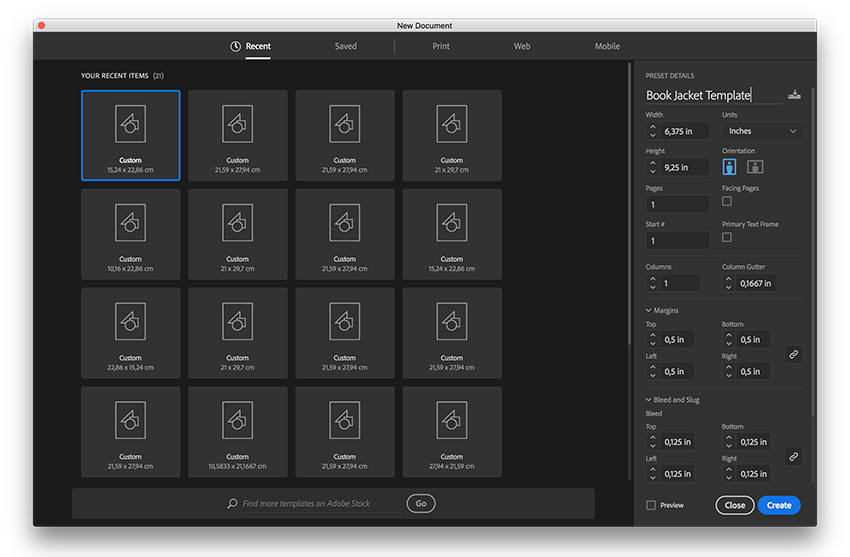
Открываем InDesign и создаем новый файл File – New (Файл – Новый). Называем документ «Шаблон обложки» и устанавливаем следующие значения в окне создания нового документа:
- Width (Ширина) – 6.375 дюймов
- Height (Высота) – 9.25 дюймов
- Orientation (Ориентация) – Portrait (Книжная)
- Units (Единицы измерения) – Inches (Дюймы)
- Pages (Страницы) – 1
- Отключаем Facing Pages (Разворот страницы)
- Margins (Поля) – 0.5 дюймов
- Bleed (В обрез) – 0.125 дюймов (зависит от настроек принтера, на котором вы будете печатать)
Жмем на кнопку Create (Создать).
Шаг 2
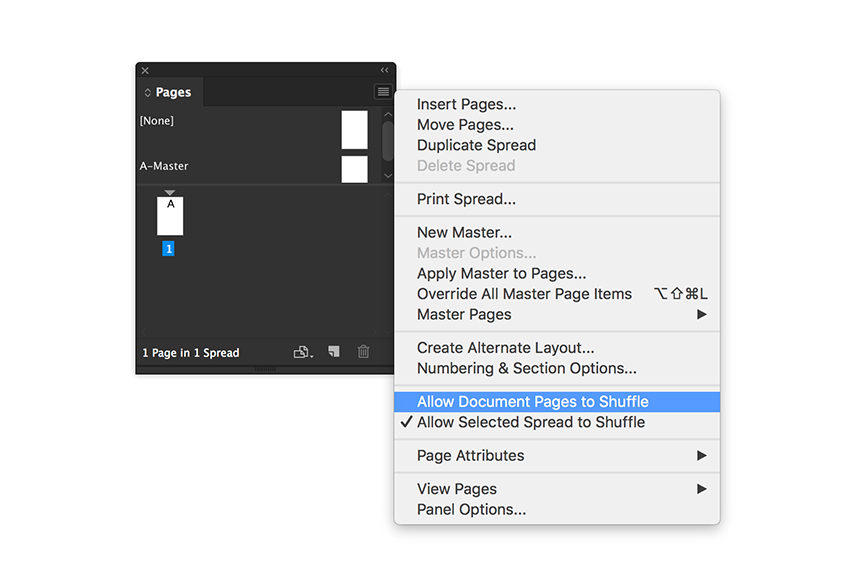
На панели Window – Pages (Окно – Страницы) жмем на кнопку меню в правом верхнем углу и снимаем галочку с Allow Document Pages to Shuffle (Разрешить перемещение страниц документа). Этот параметр позволит нам быстрее и проще перемещать страницы на документе InDesign.
Шаг 3
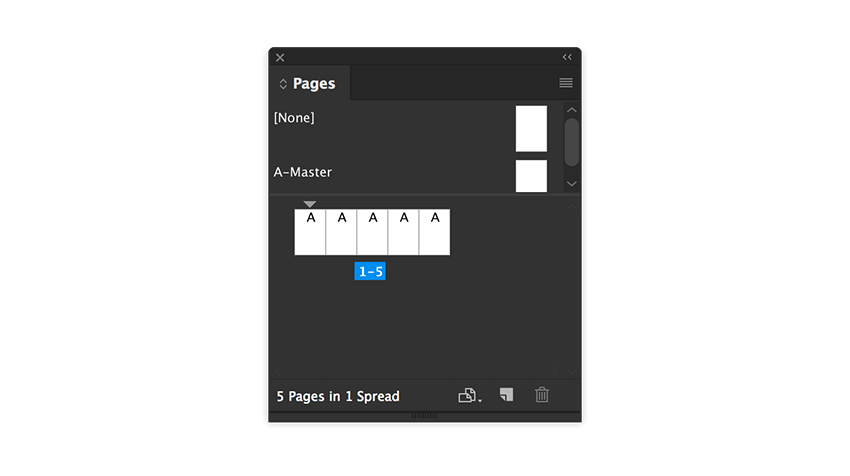
На панели страниц добавляем четыре новые страницы. Для этого жмем на кнопку Create New Page (Создать новую страницу) в нижней части панели.
После этого размещаем все страницы горизонтально так, чтобы образовать из них один большой разворот.
Шаг 4
На панели инструментов слева активируем Page Tool (Страница) (Shift+P). Выбираем первую страницу слева и переходим на верхнюю панель. Устанавливаем Width (Ширину) на 3,5 дюймов.
Затем этим же инструментов выбираем последнюю страницу и устанавливаем ширину на 3,5 дюйма.
При необходимости с помощью Page Tool (Страница) (Shift+P) подвигаем страницы друг к другу.
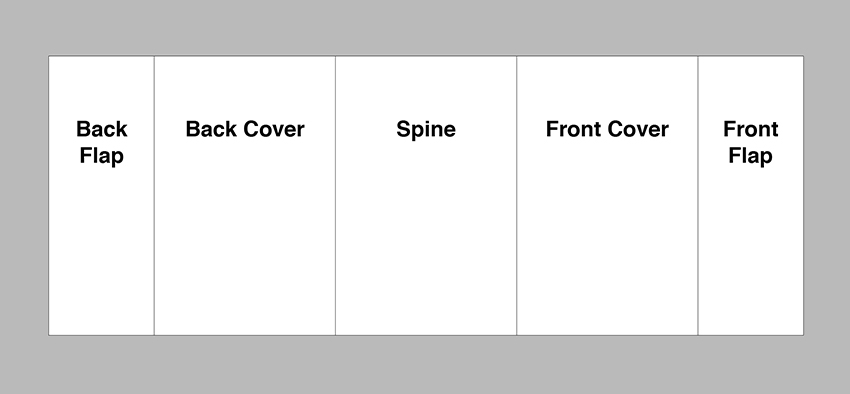
Шаг 5
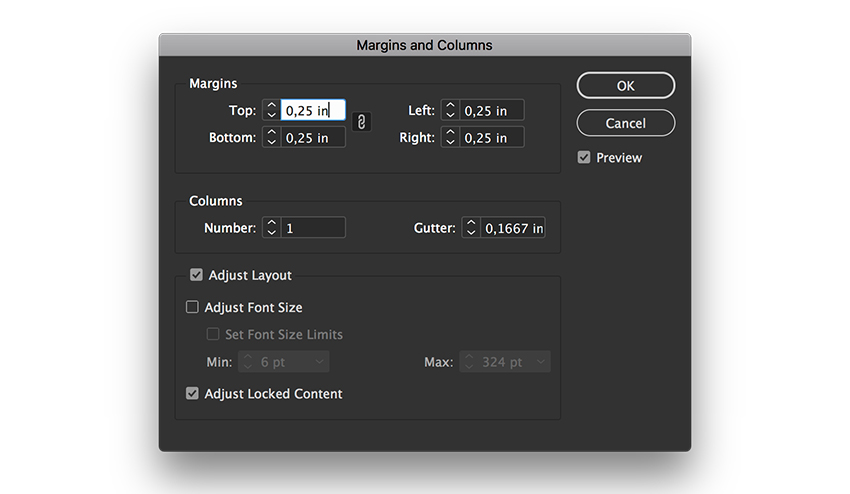
На панели слоев выбираем центральную страницу – корешок книги. Переходим Layout – Margins and Columns (Макет – Поля и колонки). Устанавливаем Margins (Поля) для всех сторон на 0,25 дюймов. Жмем ОК.
Шаг 6
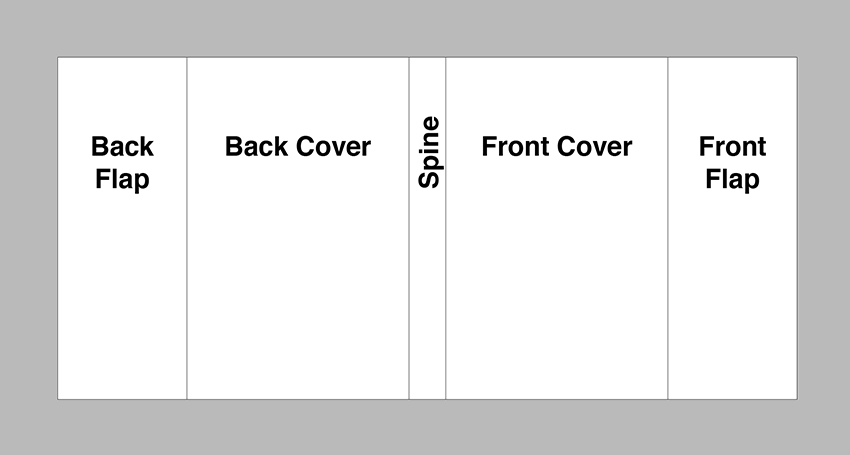
Активируем Page Tool (Страница) (Shift+P), выделяем корешок и устанавливаем его ширину на 1 дюйм.
Шаг 7
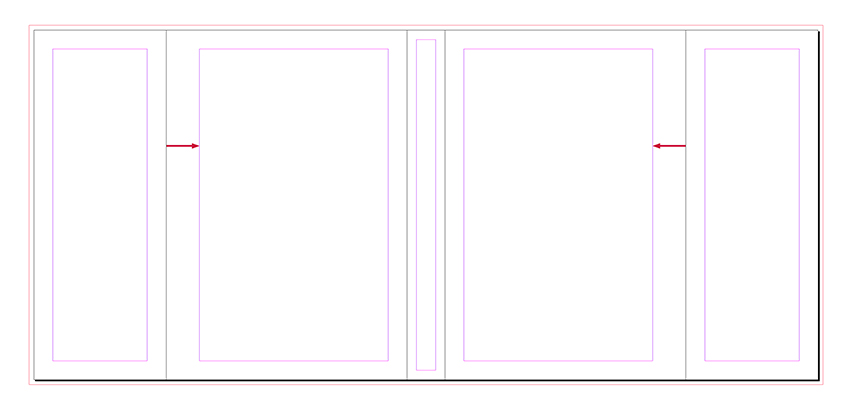
Перед тем, как мы начнем разрабатывать дизайн обложки нам нужно настроить поля для передней и задней обложек. Нам нужно вычесть по 0,375 дюймов, чтобы выровнять дизайн по центру.
На панели слоев выбираем страницу 2. Переходим в меню Layout – Margins and Columns (Макет – Поля и колонки) и устанавливаем отступ слева на 0,875 дюймов. Обратите внимание, чтобы у вас значок цепи был перечеркнут (выключен), иначе отступ применится для всех сторон.
Читайте также:
Повторяем процесс для передней обложки шаблона. На панели страниц выбираем страницу 4, затем переходим Layout – Margins and Columns (Макет – Поля и колонки) и устанавливаем отступ справа на 0,875 дюймов.
Настраиваем страницу-шаблон, образцы и стили абзацев
Шаг 1
Открываем панель Window – Layers (Окно – Слои). Мы распределим содержимое шаблона по трем слоям, чтобы в дальнейшем было проще его редактировать.
Дважды кликаем по «Слой 1» и называем его «Фон».
Затем в нижней части панели жмем на кнопку создания нового слоя. Называем его «Текст» и жмем ОК.
Создаем третий слой «Изображения».

Шаг 2
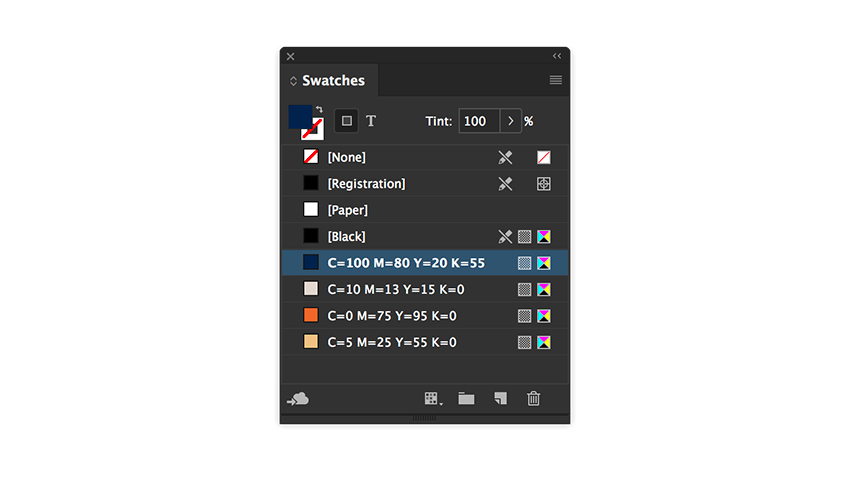
Переходим Window – Color – Swatches (Окно – Цвет – Образцы). В нижней части панели жмем на кнопку New Color Swatch (Новый образец). В открывшемся окне вводим номер цвета и жмем ОК. Таким образом добавляем все четыре цвета, которые мы будем использовать в работе.
- Синий: C=100 M=80 Y=20 K=55
- Оранжевый: C=0 M=75 Y=95 K=10
- Песочный: C=10 M=13 Y=15 K=0
- Желтый: C=5 M=25 Y=55 K=0
Шаг 3
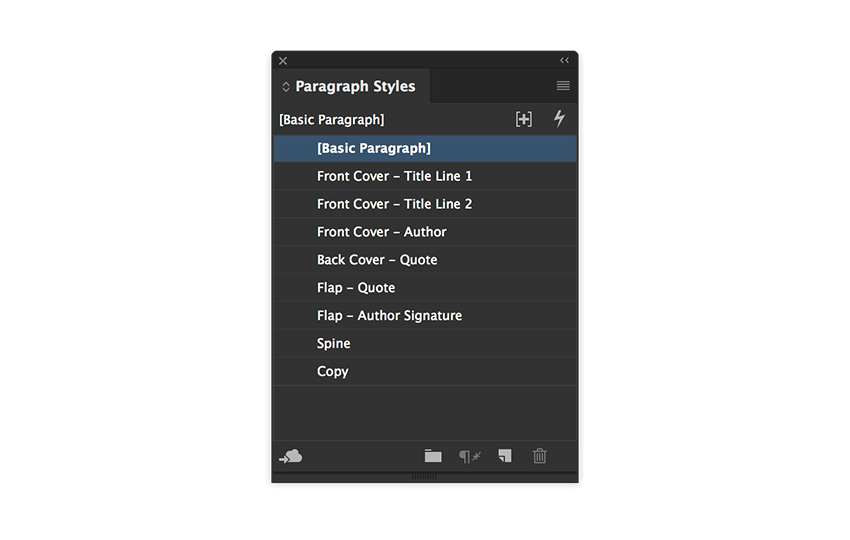
Для нашей обложки я подготовила список стилей абзаца, которые можно использовать для форматирования шаблона.
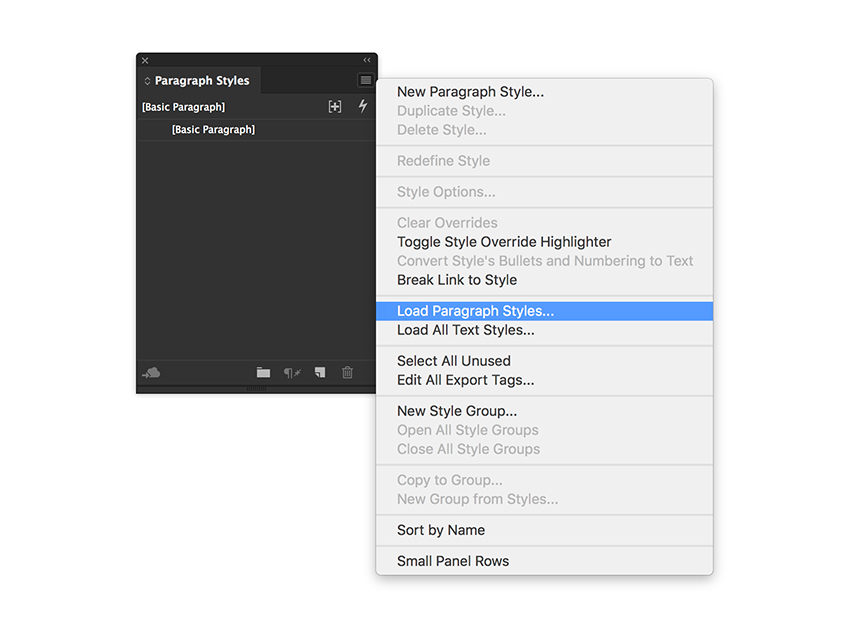
Переходим Window – Styles – Paragraph Styles (Окно – Стили – Стили абзаца). Откроется панель, на которой мы жмем на кнопку меню и выбираем Load Paragraph Styles (Загрузить стили абзацев).
В открывшемся окне находим .indd-файл из дополнительных материалов и жмем на кнопку Открыть.
В следующем окне жмем на кнопку Check All (Выделить все) и затем ОК. В результате стили абзацев загрузятся в программу и появятся на панели абзацев.
Как создать обложку для книги
Шаг 1
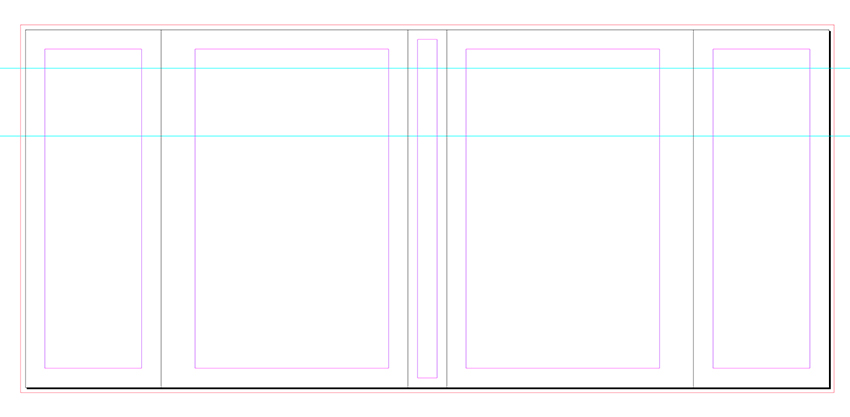
Активируем линейки нажатием комбинации клавиш Ctrl+R. Из верхней линейки вытягиваем две горизонтальные направляющие. Устанавливаем обе по оси Y на 1 и 2,75 дюймов.
Шаг 2
На панели слоев выбираем слой «Фон».
На панели инструментов выбираем инструмент Rectangle Tool (M) (Прямоугольник). Рисуем прямоугольник на весь размер обложки. Проверьте, чтобы прямоугольник касался линий под обрез, которые находятся за пределами белой области обложки.
На панели слоев кликаем по пустой области справа от значка глаза, чтобы заблокировать слой «Фон». Затем выбираем слой «Изображения».
Шаг 3
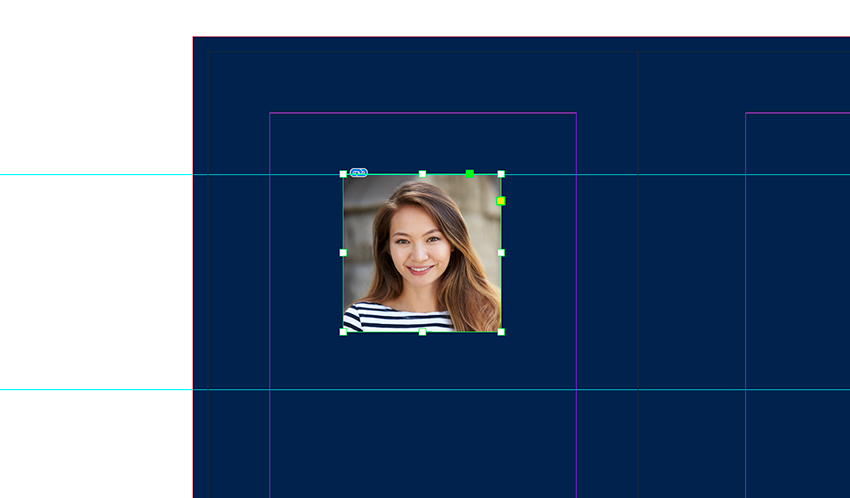
Жмем комбинацию Ctrl+D, чтобы вставить объект на обложку. В открывшемся окне находим портрет человека и жмем на кнопку Открыть.
На верхней панели устанавливаем ширину и высоту картинки на 12%.
Тянем нижнюю центральную точку вверх, чтобы обрезать лишнее и получить квадратную картинку. Размещаем портрет по центру крайней левой части обложки сразу под верхней направляющей.
Шаг 4
На панели слоев выбираем слой «Текст».
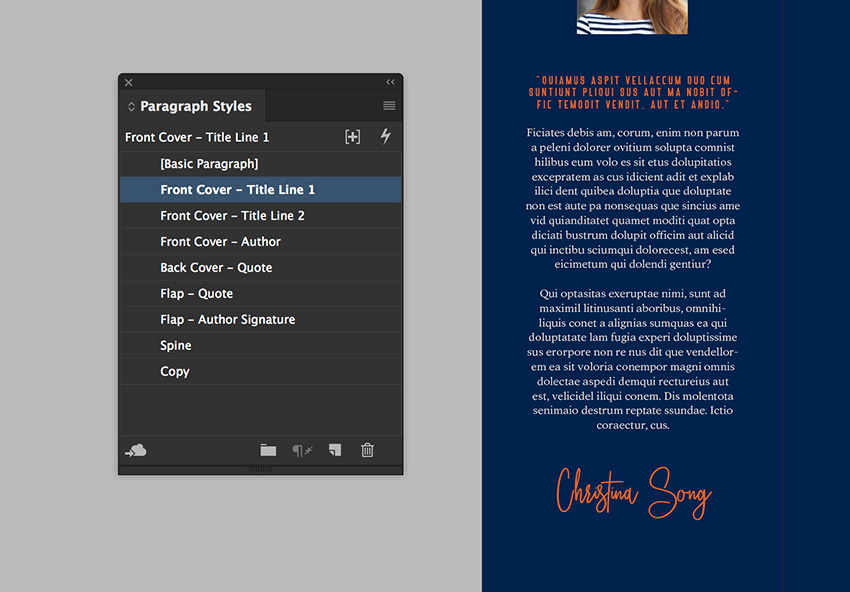
Активируем инструмент Text Tool (T) (Текст) и создаем рамку по ширине крайней левой части обложки. Размещаем текстовую рамку под второй направляющей.
В самом верху пишем цитату и на панели стилей абзаца выбираем для нее стиль Flap – Quote. Затем пишем краткую аннотацию к книге и выбираем стиль Copy. И ниже для подписи автора выбираем Flap – Signature.
Шаг 5
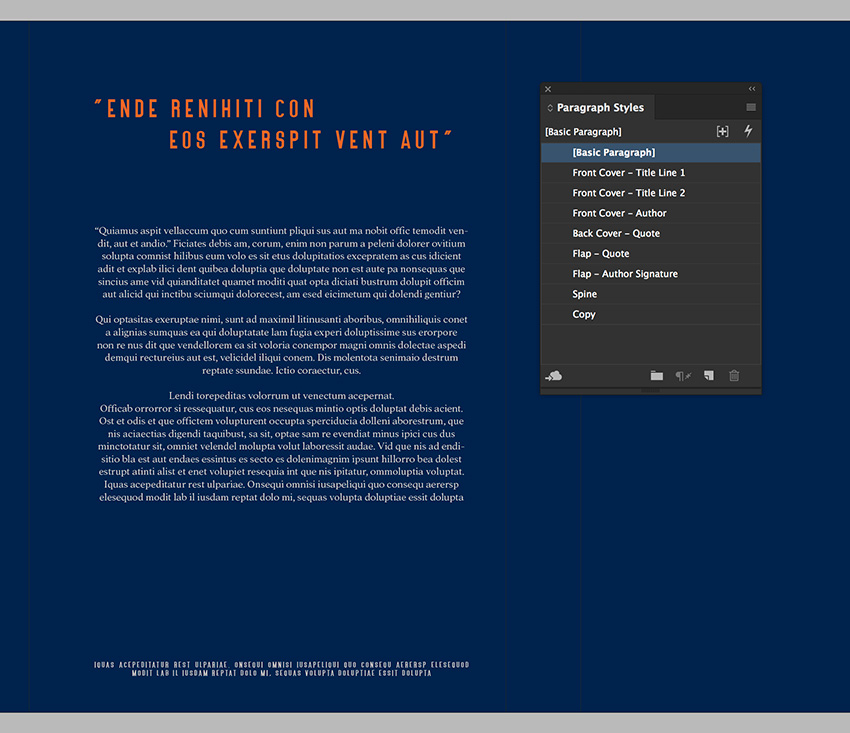
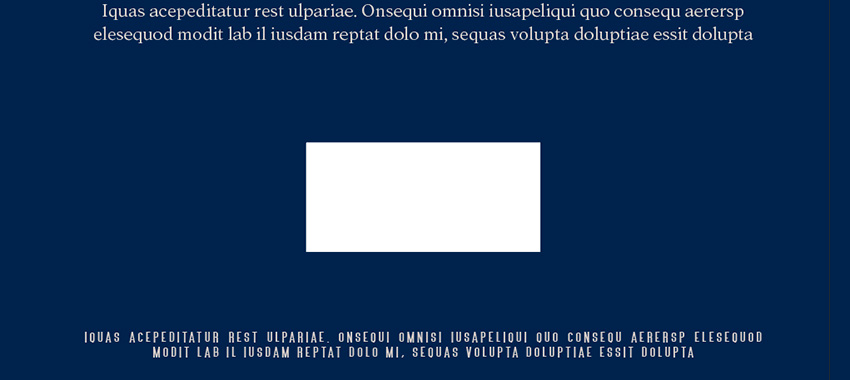
С помощью Text Tool (T) (Текст) на задней обложке добавляем текстовые блоки. Здесь у нас будут находиться цитата, отрывок из книги и какая-то дополнительная информация мелким шрифтом.
На панели стилей абзаца используем стили Back Cover – Quote и Copy.
Для нижнего текста используем стиль Back Cover – Quote. Но дополнительно на верхней панели Window – Types & Tables – Character (Окно – Текст и таблицы – Символ) устанавливаем его размер на 8 пт. Далее выделяем текст инструментом Text Tool (T) (Текст) и на панели образцов выбираем цвет Paper (Бумага).
Шаг 6
Берем Rectangle Tool (M) (Прямоугольник). Создаем белый прямоугольник на задней обложке, на котором, при необходимости, можно добавить штрих-код. Эта фигура должна находиться на слое «Изображения».
Шаг 7
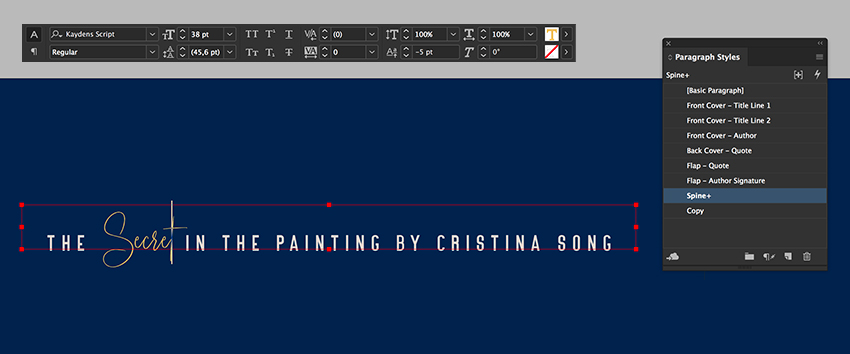
Берем Text Tool (T) (Текст) и в любом месте обложки пишем название книги. Этот текст мы добавим на корешке. Выбираем для него стиль абзаца Spine.
Выделяем второе слово. На панели символов выбираем шрифт Kaydens Script, устанавливаем размер на 38 пт и Baseline Shift (Смещение базовой линии) – на -5 пт.
На панели образцов выбираем оранжевый цвет (0, 75, 95, 10).
С помощью Rotate Tool (R) (Поворот) поворачиваем текстовый блок на -90 градусов и размещаем внутри корешка. Для быстрого поворота можно зажать клавишу Shift.
Шаг 8
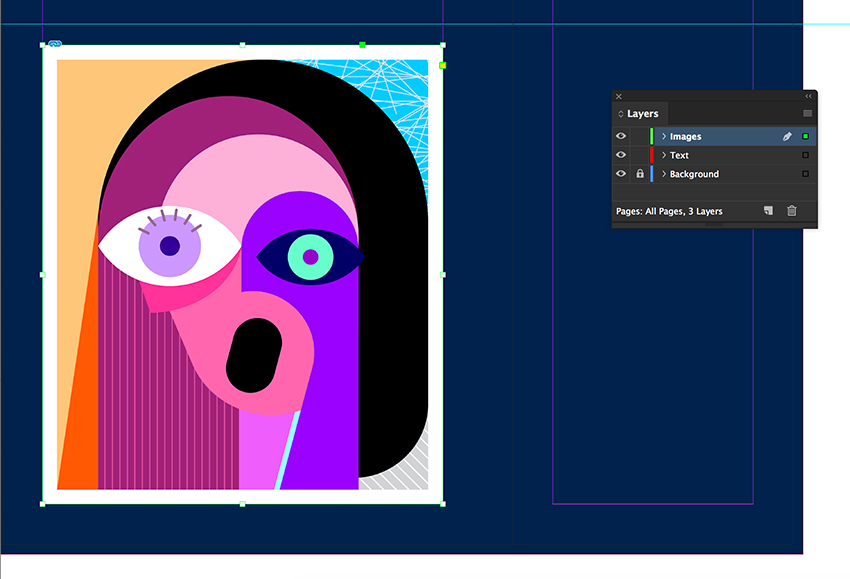
Жмем Ctrl+D, чтобы добавить картинку на переднюю обложку.
Находим абстрактные портреты из дополнительных материалов (или любую другую картинку, которая подходит для вашего дизайна) и жмем на кнопку Открыть. Берем Selection Tool (V) (Выделение) и двигаем за точки по периметру рамки, чтобы обрезать лишнее.
Корректируем размер картинки по размеру обложки. Для этого жмем комбинацию Shift+Ctrl, чтобы настроить размер пропорционально, и тянем за любую угловую опорную точку. Размещаем картинку по нижнему краю обложки.
Шаг 9
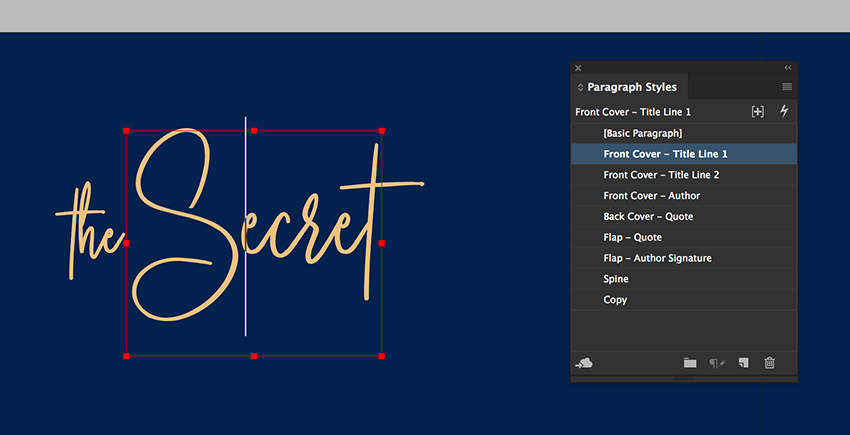
Создаем два текстовых блока для слов «the» и «Secret».
Для обоих блоков выбираем стиль абзаца Front Cover – Title Line 1.
Читайте также:
Выделяем слово «the» и на панели символов устанавливаем размер на 55 пт.
Размещаем оба слова рядом и получаем красивую гармоничную надпись.
Шаг 10
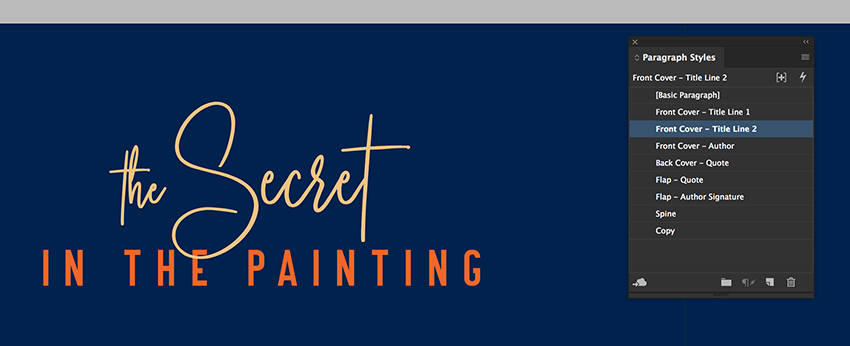
Ниже добавляем новый текстовый блок, в котором пишем оставшуюся часть названия книги. Выбираем стиль абзаца Front Cover – Title Line 2.
Шаг 11
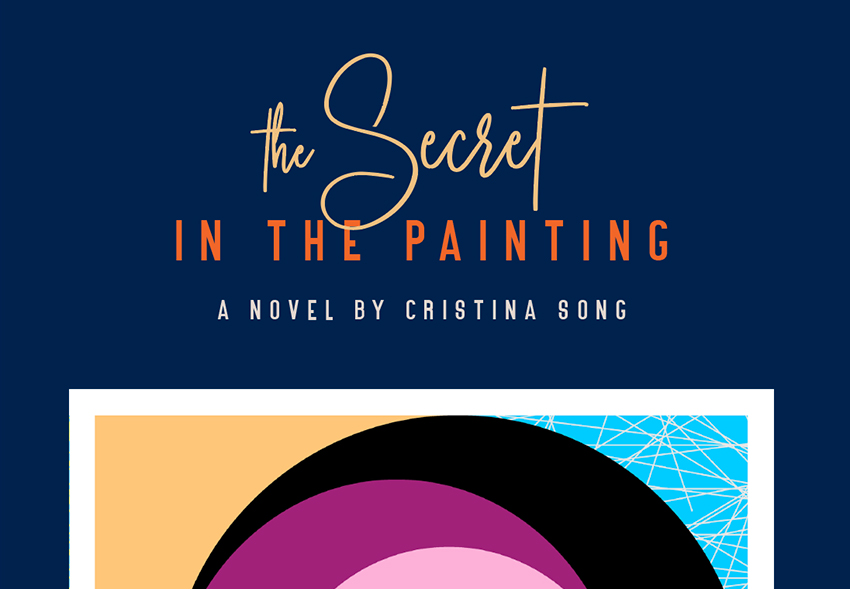
Под названием добавляем последний блок текста и пишем имя автора. Используем стиль абзаца Front Cover – Author.
Шаг 12
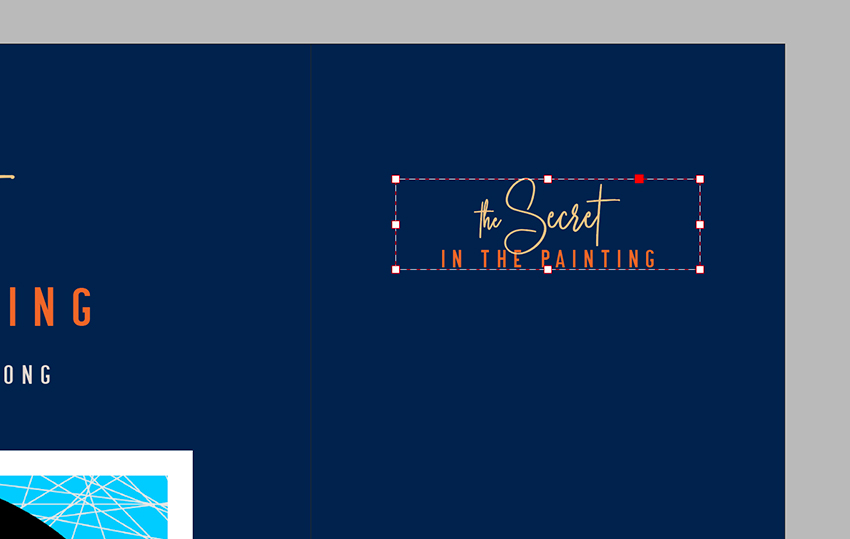
Выделяем все блоки текста названия книги и жмем Ctrl+G, чтобы сгруппировать их.
Зажимаем клавишу Alt и тянем мышкой этот блок, чтобы дублировать его.
На верхней панели устанавливаем размер копии названия на 45%.
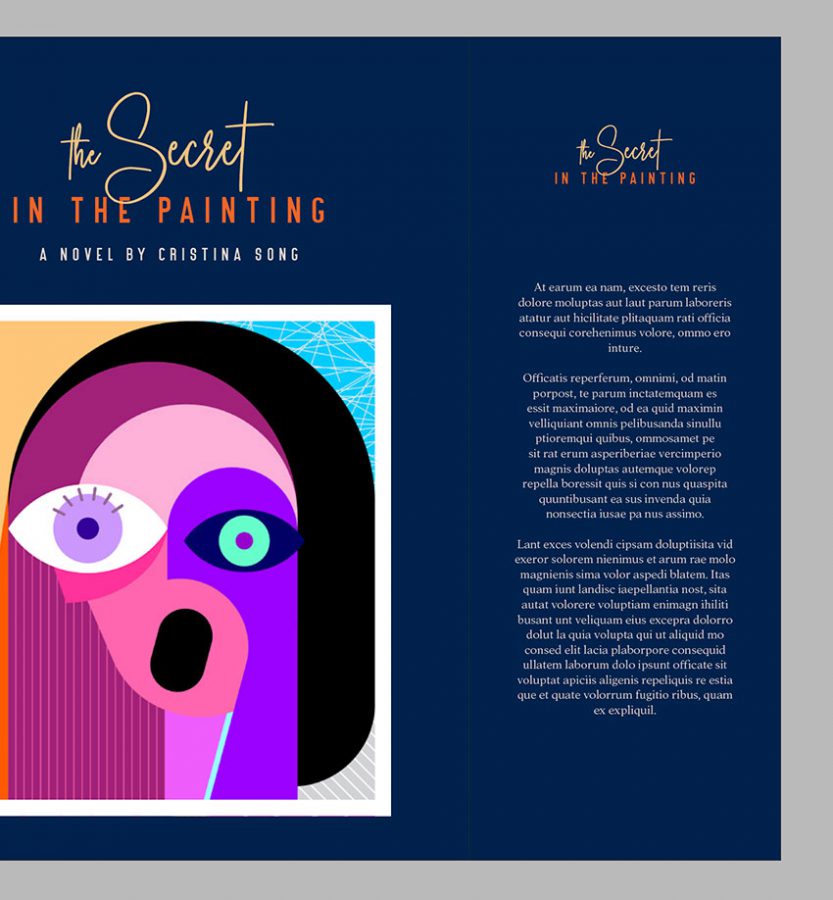
С помощью Text Tool (T) (Текст) создаем текстовый блок под копией названия на правой крайней части обложки. Используем для него стиль абзаца Copy.
Как сохранить обложку для печати
Перед сохранением обложки для печати лишний раз проверяем все границы обложки. Все блоки и изображения не должны выходить за поля каждой страницы. Советую вам предварительно проконсультироваться с типографией, которая будет печатать обложку.
Шаг 1
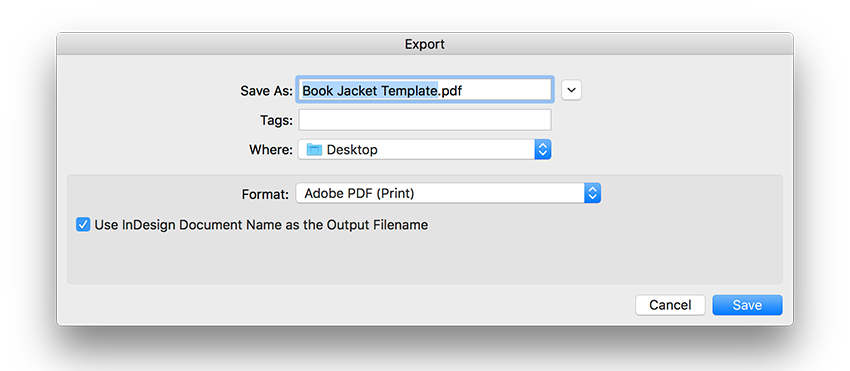
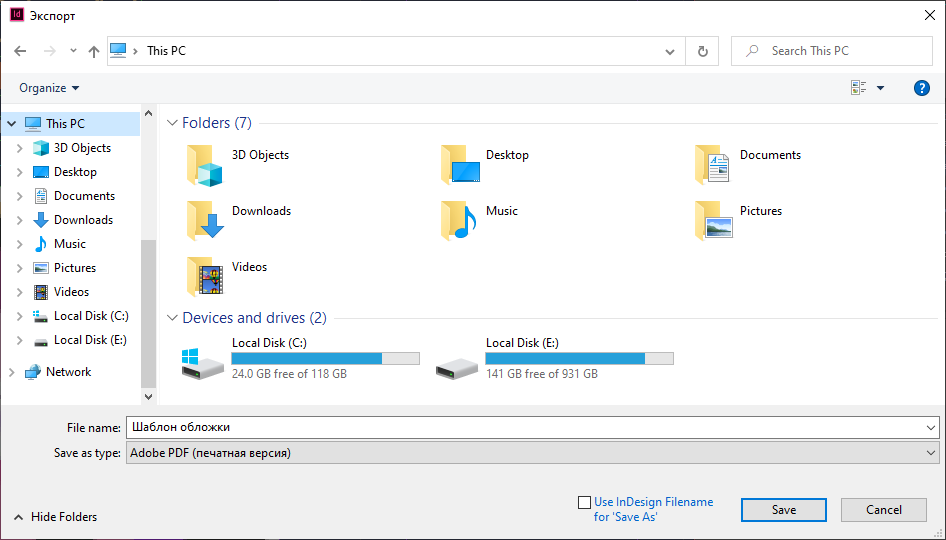
Для сохранения файла переходим File – Export (Файл – Экспорт). Называем файл «Шаблон обложки» и выпадающем меню с выбором формата находим Adobe PDF (Print) (Печатная версия). Жмем на кнопку Save (Сохранить).
Шаг 2
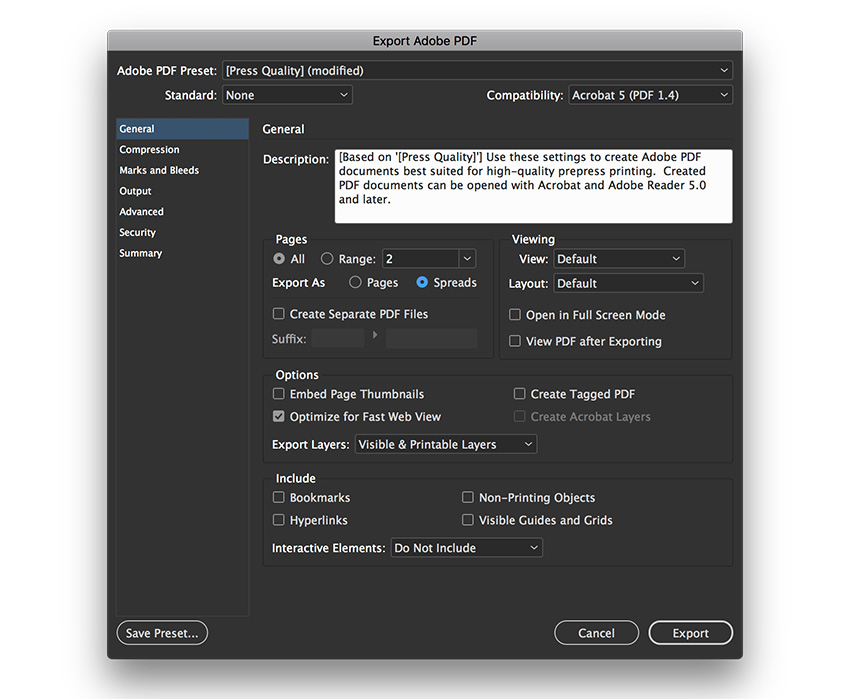
В открывшемся окне Export Adobe PDF (Экспорт Adobe PDF) в меню Adobe PDF Preset (Стиль Adobe PDF) выбираем Press Quality (Высококачественная печать).
Ниже в блоке Pages (Страницы) устанавливаем Export As (Экспорт как) на Spreads (Развороты).
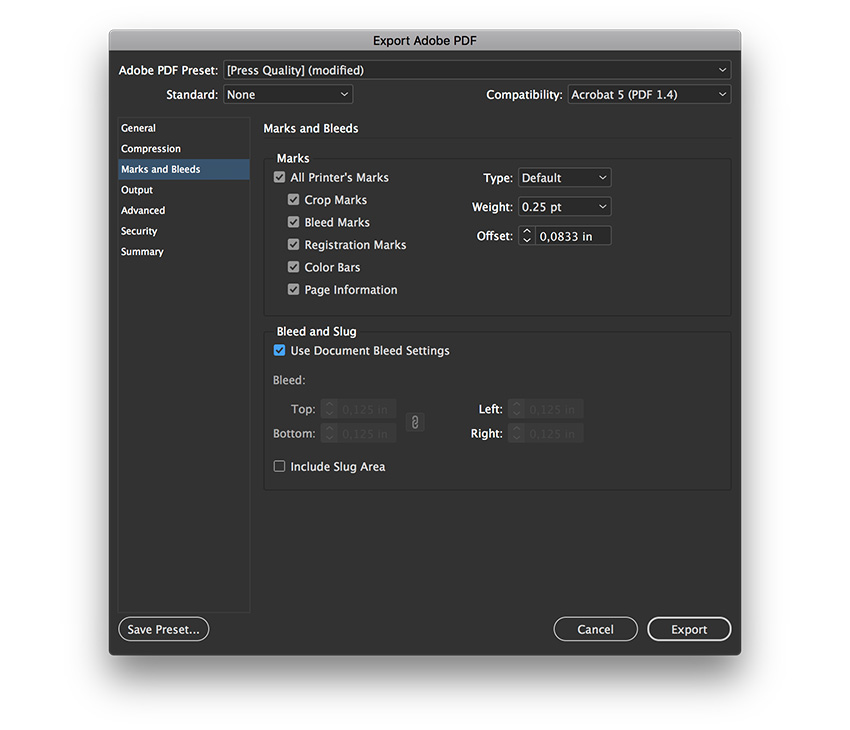
В левой части окна выбираем раздел Marks and Bleeds (Метки и выпуск за обрез). Ставим галочку напротив All Printer’s Marks (Все типографские метки) и Use Document Bleed Settings (Использовать настройки документа). Жмем на кнопку Export (Экспорт). В результате у вас на компьютере появится готовая для печати обложка в формате PDF.
Отличная работа! Мы закончили!
В этом уроке вы узнали, как создать обложку для книги в InDesign. По ходу вы научились работать с ключевыми инструментами, которые помогают ускорить процесс редактирования шаблона.
Верстка книги пошагово
Перед тем как приступить к верстке, сделаю совместно с автором или издательством макет [1] оформления страниц книги . Затем о тправлю Вам макет на утверждение файл pdf [2] с примером верстки нескольких разворотов [3] страниц. Текст для примера может быть из Вашей книги. Вопросы для техзадания вам отправлю.
В макете показывают в натуральном размере ключевые элементы оформления и принципы их размещения на страницах текстового блока книги:
начальные и концевые полосы, шмуцтитулы частей и разделов, главы идут в подбор или начинаются с новой страницы, заголовки, эпиграфы, сноски, примечания, колонтитулы, нумерация страниц, списки, таблицы и пр.
Только п осле Вашего письменного подтверждения (по эл. почте),
что доработка макета больше не требуется, я начинаю верстать книгу.
При разработке макета выбирают используемый в полиграфии размер страницы, т.е. обрезной формат страницы, размеры полей . О существляют выбор по ГОСТу (для офсетной печати) или по требованию Вашей типографии или издательства. Например, в типографиях print-on-demand выбор размера страниц книги небольшой чаще это 148х210 мм, либо 145х205 мм и 210х290 мм.
Размер страницы книги (формат) лучше узнать до подготовки макета
в выбранной вами типографии или издательстве
и
Важно до создания макета текстового блока
выбрать переплет книги
Для твердого переплета обложки книги 7БЦ поля страниц книги устанавливают по ГОСТу. Если обложку книги планируете делать мягкой КБС, то поля потребуется увеличить до 19–21 мм. В первую очередь это касается корешкового поля, т.к. при меньшем корешковом поле текст «уйдет» на 5–6 мм в переплет КБС и при чтении книга может поломаться. В твердом переплете 7БЦ слишком большие поля установленные под переплет КБС не экономичны и выглядят непропорционально большими.
О форматах книжных изданий по ГОСТ 5773-90, полях страниц и видах переплета см. таблицы на странице сайта Форматы книжных изданий
Выбор и стиль шрифта
По техническим требованиям типографий в макетах книг и других изданий многостраничной полиграфии нельзя использовать системные шрифты (Arial, Times New Roman и др.). Но для верстки создано достаточно специальных книжных шрифтов.

Настроить параметры стиля шрифта: кегль, гарнитура, интерлиньяж можно исходя из Ваших предпочтений и вида произведения (проза, стихи, научное издание). Для выбора шрифта основного текста отправлю вам файл пдф с примерами верстки разными шрифтами или скачайте с этого сайта.
Отнеситесь ответственно к утверждению (согласованию) макета, т.к. переделывать оформление по всей книге после верстки бывает проблематично. Например, отправьте макет на согласование Вашему корректору или издательству. Это поможет избежать лишних правок в готовой верстке и удостовериться в качестве самой верстки.
Верстка
«Заливаю» набранный текст книги (файл ворда ‘name.doc’) в созданный документ в программе Adobe InDesign (см. видео ниже) и подготавливаю залитый текст к верстке .
Затем применяю стили к тексту, таблицам врезкам, заверстываю иллюстрации на страницы книги и собственно делаю компоновку текста и графики (верстку).
По окончании верстки подготовлю постраничный файл pdf, который отправлю вам на проверку.
О качестве книжной верстки можно ознакомится на странице сайте Качество книжной верстки
Видео. Начало верстки в Adobe InDesign включает: (1) Установку дообрезного размера страниц, полей, вылетов под обрез. (2) «Заливка» текста из файла набора текста ‘name.doc’. (3) Использование скриптов для чистки текста и восстановление сносок. (4) Настройка параметров мастер-страниц и применение.
Подготовка иллюстраций
И ллюстрации для книги подготовлю по полиграфическим требованиям.
У становка: размеров H х L mm (полученные в процессе верстки), разрешения (ppi), цветового профиля (cmyk, grayscale) и пр.
Сделаю штрих-код по Вашему номеру ISBN, а также QR-код.
О стандартных требованиях к файлам изображений для полиграфических макетов читайте на главной странице сайта: О верстке книги и подготовке файлов
Внесение правки
Внесу правки: авторские, корректора или редактора . К орректорская правка переносов верстки текста на русском языке не потребуется, так как во время верстки использую профессиональный программный модуль plug-in Игоря Батова, обеспечивающий их безошибочную расстановку. При верстке англоязычных текстов подходит модуль переносов по умолчанию установленный в программе Adobe InDesign.
Даже при тщательной вычитке текста до передачи на верстку проверка готовой верстки книги необходима, для того чтобы «отловить» пропущенные ошибки или опечатки, оставшиеся после вычитки, а также возможные ошибки верстки.
Подготовка к печати
После внесения последней правки корректора или автора подготовлю верстку текстового блока для типографии или издательства . В печать отдают не саму вёрстку выполненную в программе Adobe InDesign (*.indd) , а сгенерированный из нее постраничный файл pdf. Э тот файл я подготовлю по стандартным требованиям к полиграфическим макетам или по конкретным требованиям выбранной Вами типографии.
Обложка
Делаю подготовку или перекомпоновку макета обложки по техзаданию и схеме с указанными размерами. Дизайн не разрабатываю.
Верстают обложку отдельно от текстового блока книги и передают в печать отдельным файлом pdf (реже tif), который подготавливают по требованию типографии.
Размеры обложки узнают только в типографии. Для их расчета потребуются следующие данные: (1) размер страницы без полей под обрез, (2) итоговое количество страниц текстового блока книги, (3) граммаж бумаги, (4) вид переплета.
Форзац и нахзац
Если оформляют форзац и нахзац, то их готовят к печати по тем же правилам, что и обложку: узнают размеры вместе с размерами обложки в типографии, верстают и передают на печать отдельными файлами.
Форзац (в начале книги) и нахзац (в конце книги) — двойные листы крепления текстового блока книги и твердого переплета обложки.
СОЗДАНИЕ МАКЕТА: Ч.I. Подготовительный этап верстки и основные настройки


От Музея: продолжение курса для начинающих верстальщиков от нашего технического редактора Анастасии Аргутиной (Гарбаретты). Ранее мы уже изучили с ней такие темы, как «Папка верстки: организация верстки макета», «Основы верстки: 12 ошибок начинающих верстальщиков», «Создание и подготовка иллюстраций для печати», теперь Анастасия подготовила для нас две новые практичекие лекции. Первая посвящена самому началу работы в программе верстки и тем основным параметрам, которые необходимо настроить перед началом работы. (На примере работы в программе InDesign.)
Текст: Анастасия Аргутина
Илл. на обл.: Ольга Усова
Часть 1. Подготовительный этап верстки и основные настройки
Необходимое вступление
Что такое макет и верстка? Чем занимается верстальщик?
Давайте попробуем определиться с терминами. Большинство терминов достались нам в наследство от доцифровой эпохи. В ту эпоху металлического набора под макетом издания понимался «макет (оригинал-макет) оформления книги, газеты или журнала, согласно которому набирается и верстается текст». Авторы определения уточняют: «макет издания разрабатывал технический редактор издательства, а исполняли его рабочие типографии — наборщики и верстальщики». То есть процессы технического редактирования, подготовки оригинал-макета и верстки были разными процессами, осуществляемыми разными людьми. Вёрстка в эпоху металлического и ручного набора включала комплектацию текстовых строк, набранных вручную, на линотипе или монотипе, и иллюстрационных клише, обкладку этих элементов пробельными материалами (марзанами и бабашками), линейками и т. п.
А как сейчас? Сейчас время других технологий, и в типографию предоставляется готовый файл для печати — макет, а сама верстка осуществляется, преимущественно, в программе Adobe InDesign, значительно реже — PageMaker (используется для газетной многоколоночной верстки, например). Поэтому современный верстальщик — это творческо-технический специалист, работающий в специальных программах, который занимается и версткой текста, и версткой макета, часто выполняя в т. ч. функции технического редактора. Реально: на практике, далеко не факт, что вам предоставят разработанный шаблон-макет книги и даже общие рекомендации или «ТЗ в голосовом» — люди бывают разные, и даже четко составленное ТЗ в наше время редкость.
И так как сама я нахожу исключительно сухие описания, не говорящие мне ни о чем, вроде вот такого: «Вёрстка в издательском деле и полиграфии — процесс формирования страниц (полос) издания путём компоновки текстовых и графических элементов, а также результат этого процесса, то есть, собственно, полосы.» (версия DicAcademic), — попробую объяснить своими словами: что же такое верстка и зачем вообще ее надо делать?
Если совсем коротко: верстка текста осуществляется с целью придать тексту удобочитаемый вид. То есть, нам с вами как верстальщикам нужно сделать так, чтобы текст было приятно читать, чтобы мы (и читатели) не путались в иерархии заголовков, чтобы было понятно, где подпись, где надпись, чтобы все было на своих местах… А еще — чтобы по этому макету можно было напечатать книгу: например, текст уложился в нужное количество страниц (в зависимости от выбранного формата и типографии, кратное 2, 4, 8, 16 или 32. Не так-то это просто порой!
Однажды я верстала книгу сценариев Эдуарда Гайдая для Музея, а в процессе Аня показала мне «первый печатный вариант», созданный платформой Ridero. Я не знаю, кто это делал (имени верстальщика в выходных сведениях, разумеется, нет — стыдно, наверное, было подписываться?), но, по-видимому, они просто накидали все тексты в макет, накрутили настроек, не думая , и сам текст — не верстали. Сердце нервно смеялось и плакало, но утешало себя тем, что вот —- мы-то делаем красиво, наш вариант будет приятно и читать, и просто держать в руках!
Так что работа верстальщика — это все-таки интеллектуальный труд, а не чисто технический, как почему-то принято думать.
Поэтому кроме владения программами верстки, верстальщик использует по максимуму свои знания о верстке текста, получает новую информацию, впитывает правила, как губка, использует в качестве референсов для макетов и текстов качественные книги из личной (или не очень) библиотеки, держит контакт с техническим редактором и ведущим редактором, а часто — непосредственно с типографией, подбирает шрифты, следит, чтобы все в макете было на своих местах, чтобы все, что навылет — навылет, а что нет — в пределах полей.
Ну и, наконец, переходим к практике!
Предупреждаю: при описании элементов интерфейса и горячих клавиш я буду описывать исключительно возможности InDesign, потому что с книгами работаю только в нем. Да и с афишами, и с буклетами, и с чем еще помельче.
Начало работы: подготовка макета
(Важные моменты, которые надо сразу настроить)
Для начала, конечно, надо создать сам макет. Выбрать формат, количество страниц, поля и обязательно заложить вылеты. Это все делается сразу после нажатия кнопки «Создать».
Выбор формата
Формат необходимо либо уточнить у типографии, либо узнать у вашего заказчика или ведущего редактора — в зависимости от того, какова ваша роль. Обратите также внимание, что количество страниц для печати должно быть кратно, как правило, 8 или 16, реже — 32. Для цифровой полиграфии — 8, 4, в некоторых случаях (когда крепление на клей) — допустимо 2.
Выбор формата — это экономика процесса, технологические возможности типографии и формат используемой в производстве бумаги, а значит, в конечном итоге, цена книги в продаже.
Обычно крупные коммерческие издательства работают только с определенным набором форматов (иногда даже один-два), рекомендованных их техническим и коммерческим отделом на основе анализа данных от типографии, с которой они сотрудничают.
Так, например, для большинства книг научно-технической и научной литературы самым популярным форматом в России является 70х100/16, обрезной формат: 165(170)*233(до 240) мм. А самые популярные (экономичные) форматы для художественной литературы у нас же: 84х108/16 или 60х90/16.
В то же время, если вы печатаете книги за рубежом или на зарубежных бумагах, то и технологические форматы там могут сильно отличаться, например, будет использоваться не наш ГОСТ, а стандарт ISO12 и его формат B — например, В4, B5 или B6 — 125х176 мм.
Если вы планируете небольшие тиражи, отпечатанные цифровым способом, скорее всего, это будет формат А — например, самый популярный А5, но также возможны А6 или А4.
Настройка полей
Поля настраивайте на глаз, для книг плюс-минус А5 размера стандартные 12,7 в целом подходят, но можно сделать побольше, если вы или заказчик хотите побольше воздуха.
Верхние и нижние поля можно сделать побольше, если у вас будут колонтитулы и/или колонцифры, и вам будет спокойнее работать с полями как с «местом под основной текст».
Уточняйте, какая обложка планируется, при начале работы. Внутренние поля часто следует делать чуть побольше: если книга на термо-клеевом креплении или сшита в 7БЦ, так как часть бумаги уйдет в корешок, а значит, и текст, размещенный вами по центру, уползет внутрь и его будет не очень удобно читать.
Выпуск за обрез и Служебное поле
Также хочу объяснить разницу между служебным полем и вылетами («выпуск за обрез»).
Выпуск за обрез — это припуск на обрезку, выводящийся на печать. Макет специально печатается чуть больше, чтобы размер после обрезки бумаги получился бы равным задуманному формату издания.
Служебное поле — это дополнительное поле, которое отбрасывается при окончательной обрезке, однако выводится на плёнках. Оно служит для размещения всевозможной служебной информации, которую дизайнер хочет сообщить сотрудникам типографии (например, метки сгиба или метки корешка и т.д.).
То есть вылеты вам необходимо настроить в любом случае, чтобы не обрезалось ничего лишнего — обычно 3-5 мм хватает «с головой» (лучше 5, чтобы наверняка),а служебное поле вам понадобится, например, если вы делаете книгу с морем иллюстраций и без нумерации страниц — чтобы ребятам в типографии было проще разбираться в последовательности, когда они будут «раскладывать» ваш макет на печатный лист, и ничего не перепутать.
Подбор шрифтов
Этот пункт полон предостережений!
Каждая книга уникальна, поэтому я не буду советовать конкретных шрифтов. Но будьте аккуратны с их выбором — большая часть шрифтов в мире имеет лицензию, не все есть возможность приобрести. Обязательно уточняйте у начальства, какие шрифты можно использовать, есть ли у них уже купленные шрифты.
И, конечно, лицензии есть разные — есть свободные для использования везде и всюду, есть — только для некоммерческого использования, а для коммерческого их надо еще приобрести, а есть полностью платные. Есть еще, например, шрифты адобе — их можно использовать как угодно, если у вас (у вашей издающей организации) есть лицензия программ адобе.
Настоятельно рекомендую каждый шрифт в вашей коллекции при работе проверять на вид лицензии еще пока вы не успели подумать «как хорошо он сюда подходит!» — чтобы не расстраиваться. И если есть сомнения, лучше не использовать шрифт, предпочтя ему что-то проверенное. Информацию о клевых свободных шрифтах можете присылать мне в ВК: Гарбаретта.
Если вы делаете книгу для детей, то вам к тому же надо выбрать шрифт, подходящий с точки зрения выполнения условий ТР/ТС 007-2011 на соответствие требованиям, предъявляемым к шрифтам для выбранной возрастной категории. Но не будем пока об этом: давайте научимся верстать книги для взрослых!
Стили абзацев и стили символов
Просто поверьте — эта настройка значительно облегчит вам работу.
Представьте, вы верстаете многостраничную книгу, у вас там и заголовки, и подзаголовки, и основной текст, и сноски, и латынь или какие-нибудь выделения местами, и вы уже все подобрали, и начальство все утвердило, и вы начали верстать, и тут вдруг: «Простите, нам очень неловко, но нашему офисному коту Иннокентию совсем не нравится шрифт заголовков, давайте поищем другой?» (правда, обычно это не так вежливо происходит). И что теперь: каждый заголовок выделять, каждую строчку менять? Какой ужас!
А стили позволяют нам без особого труда поменять сразу все, что этим стилем набрано. Их может быть от одного-двух до, наверное, бесконечности, хотя так много вряд ли нужно.
Есть стили абзацев, а есть стили символов.
Стиль абзаца меняет, что логично, весь абзац сразу — игнорируя любые курсивы, болды, увеличения букв… Это можно все вернуть через стили символов — можно выделить слово (набор символов) и придать им нужное значение.
Огромный плюс стилей символов в том, что можно настроить какую-то одну переменную. Например, установить исключительно Italic, и тогда, какой бы шрифт вы ни поставили, если у него есть начертание италик — он будет италиком. Разве не манна небесная? Только не забудьте перед настройкой поставить уже какой-то текст в свой макет — не надо работать вслепую.
В стилях абзаца настраивать надо сразу по-максимуму.
Что настраиваем?
Основные атрибуты символов, в которых из сложного находится кернинг (советую в основном пользоваться оптическим, но не ослаблять внимание — это не панацея: шрифты все разные, и иногда оптический кернинг только портит картину) и, может быть, интерлиньяж — для взрослых книг стандартный интерлиньяж популярных шрифтов вполне себе подходит, но для детских книг, например, нужно увеличивать его на несколько пунктов в зависимости от возрастной категории и кегля шрифта:

Отступы и отбивки, чтобы сразу настроить абзацный отступ или отступ между заголовком и основным текстом, или чего-либо еще:

Параметры удержания, потому что висячие строки вылезать не должны, и вручную их менять каждый раз — это этап, который давно пора отпустить. Будьте осторожны, вместо висячих строк появятся дырки! Но вы справитесь:

Переносы, потому что в конце нечетной полосы переносить слова нельзя, а также нехорошо, когда подряд идет пяток переносов кряду, чинишь один, появляется два новых — с этой настройкой их проще контролировать:

Выключка, потому что вы в какой-то момент расстроитесь, если не настроите межсловные интервалы. Нам обязательно нужно следить за тем, чтобы не было слишком больших дыр между словами и слипшихся строк, а проверять это можно не только на глаз, но и со специальной настройкой, которую мы включим сразу после определения вида основного текста. Она подсветит все проблемные места желтым. Она подсвечивает не просто так, а исходя из настроек выключки. И вы обязательно расстроитесь. А я этого не хочу. Стандартно там обычно 80-100-133, но на мой взгляд это слишком маленькие интервалы, поэтому обычно ставлю где-то 100-130-180. Смотрите на текст на фоне в программе, включите галочку «просмотр» и наблюдайте за изменениями, какой ширины пробелы лучше:

Это — базовое, что вам нужно настроить для облегчения работы с текстом. Также там можно настроить буквицы, цвета, заливки, в общем, кастомизировать конкретный стиль.
Еще немножко настроек
В окне Установки (Ctrl+K) есть еще несколько моментов, которые вам помогут.
Во-первых, во вкладке Компоновка надо включить галочку «Проблемы переноса и выключки», тогда желтеньким будут подсвечиваться места, где слишком большие или маленькие межсловные интервалы. Это то, о чем я говорила выше, в Выключке. Находится здесь:

Во-вторых, тут же рядышком, в Единицах измерения, предлагаю уменьшить шаг изменения кернинга/трекинга через клавиатуру. Кегль/интерлиньяж тоже можно сделать поменьше, иногда чересчур сильно он предлагает скакать. Кернинг/трекинг изначально аж 20/1000 — это очень много. По мне, шагать по 5 в самый раз:

Вот теперь, когда мы все настроили, можно начинать верстать текст. Как?