
Excel works!
Диаграмма в редакторе таблиц строится на основе данных, которые отображаются всегда по осям. На осях отображаются значения этих данных. Но, по умолчанию, редактор может оставить оси пустыми или вывести числа в неверном формате. Чтобы это поправить, нужно понять, как правильно подписать оси в Excel , используя встроенные функции настройки диаграмм.
Наименование оси по вертикали
В меню программы есть вкладка МАКЕТ, которая позволяет настраивать элементы диаграмм . Находим кнопку НАЗВАНИЕ ОСЕЙ и из выпадающего списка выбираем НАЗВАНИЕ ВЕРТИКАЛЬНОЙ ОСИ. Далее редактор предлагает сделать выбор относительно размещения надписи из трёх вариантов: повёрнутое название, вертикальное либо горизонтальное.
После выбора первого пункта на рисунке отобразится надпись, размещённая нужным образом. Нужно нажать на поле и изменить текст по своему усмотрению.
Ниже можно увидеть, как располагается название после активации вертикального варианта расположения.
А при выборе горизонтального размещения, надпись будет выглядеть так.

Наименование оси по горизонтали
Действия выполняем по аналогии с размещением названия вертикальной оси. Но, есть некоторые различия. Для пользователя предоставлен только один способ расположения надписи: название под осью.
После появления на диаграмме горизонтальной надписи, изменяем её содержимое.
Как подписать оси в Excel? Подписи горизонтальной оси
Осевая направляющая диаграммы обычно разделена на несколько равных частей, что позволяет определять диапазоны кривой. Их также можно подписывать по-своему.
На кнопке ОСЬ есть пункт ОСНОВНАЯ ГОРИЗОНТАЛЬНАЯ ОСЬ. После клика на него появляется меню настройки надписей, благодаря которому можно совсем убрать подписи, выбрав из перечня БЕЗ ПОДПИСЕЙ или НЕТ.
По умолчанию в Excel текст отображается слева направо, но можно это изменить, нажав на пункт меню СПРАВА НАЛЕВО.
Также есть и дополнительные параметры, при помощи которых можно детально настроить осевую данных: интервал между надписями, тип оси, её расположение относительно текста, формат записи и др.
Подписи вертикальной оси
Чтобы настроить вертикальную осевую, нужно выбрать пункт ОСНОВНАЯ ВЕРТИКАЛЬНАЯ ОСЬ кнопки ОСИ. Можно убрать подписи либо отобразить их согласно числовых характеристикам:
На рисунке ниже отображены подписи в тысячах.
Также есть возможность более тщательно настроить ось, кликнув на ДОПОЛНИТЕЛЬНЫЕ ПАРАМЕТРЫ.
Это основные способы настройки шкалы делений и наименований осей. Выполняя данный алгоритм, даже начинающий пользователь сможет легко справиться с процессом редактирования диаграммы.
Похожие статьи
- 13.01.2016Линия тренда в Excel. Виды линий трендаPosted in Диаграммы и изображения
- 25.05.2018Как правильно вставить картинку или фото в Excel?Posted in Диаграммы и изображения
- 17.01.2017Нулевые значения на графикеPosted in Диаграммы и изображения
- 11.10.2018Как повернуть график в Excel? Как перевернуть круговую диаграмму?Posted in Диаграммы и изображения
- 01.02.2017Сглаживание графика в Excel. Настройка линииPosted in Диаграммы и изображения
- 12.02.2017Как обработать изображение в ExcelPosted in Диаграммы и изображения
- 09.07.2015Как сделать диаграмму в Excel. Статья1Posted in Диаграммы и изображения
- 09.10.2018Понравилось. Интересно придуманоPosted in Диаграммы и изображения, Юмор и картинки
Как настроить оси в графике excel
������� ���������� ��������� MS Office 2007: Microsoft Excel
У двумерных диаграмм — две оси ( X и Y ); в трехмерных (объемных) диаграммах появляется третья ось — Z . Помимо форматирования текстовых надписей каждой оси, можно изменить тип и цвет ее линии, отобразить основные и промежуточные деления оси, изменить шкалу (приращение значений) и выбрать формат отображения меток делений, можно разместить деления снаружи или внутри оси либо сделать так, чтобы они пересекали ось. Помимо этого, можно изменить способ расположения текстовых подписей оси относительно ее делений.
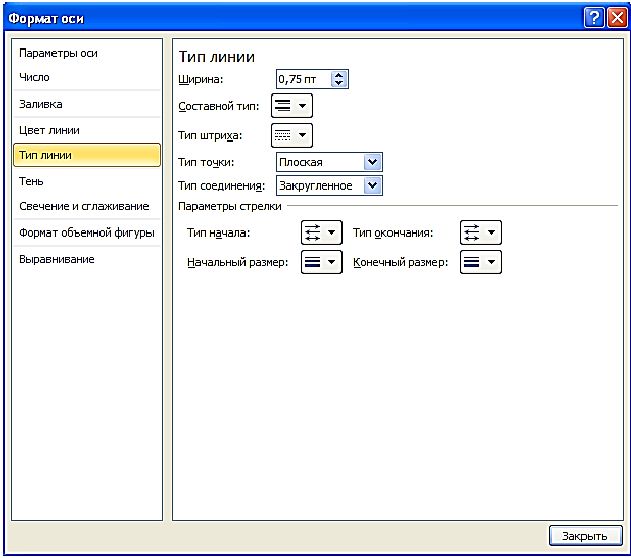
Рис.79. Диалоговое окно
Для того чтобы изменить формат оси диаграммы, выполните ряд действий:
- Выделите ось, которую необходимо отформатировать, таким образом, чтобы были выделены числовые значения оси.
- В левой части окна Макет — Формат оси , выберите Тип линии , а в правой части задайте толщину линии, тип штриха, тип стрелки и прочие необходимые параметры линии оси (рис.79).
- Выбрав в левой части окна элемент Цвет линии , в правой части задайте цвет линии оси — сплошной или с градиентом.
- Выбрав элемент Тень , можно задать вид тени.
- Чтобы сделать оси объемными, выбрав элемент Формат объемной фигуры в левой части диалогового окна, настройте соответствующие параметры в правой его части.
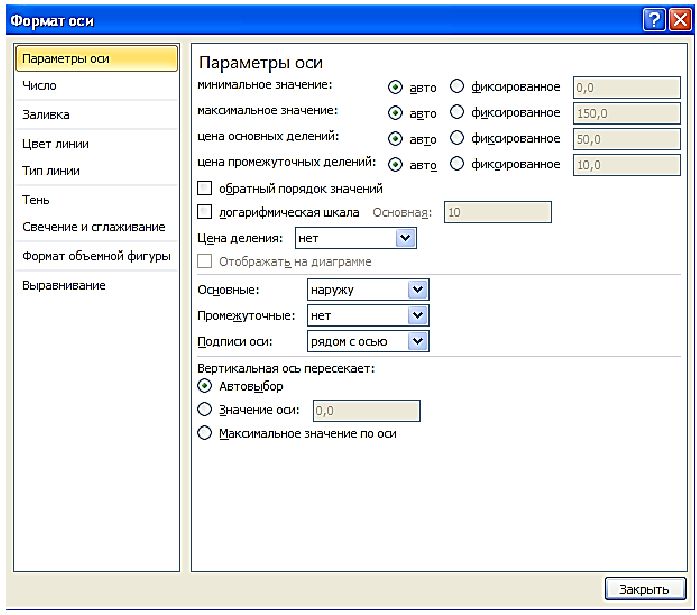
Рис.80. Диалоговое окно
- Выбрав элемент Параметры оси , можно задать параметры размещения значений (для оси Y ) или категорий (для оси X ), выбрать минимальное или максимальное значения, а также цену промежуточных и основных делений (рис.80).
- Выбрав элемент Число , задайте нужный формат для числовых значений (Денежный, Процентный и т.п.), отложенных вдоль оси.
- При необходимости изменение значений любых других параметров окна Формат оси осуществляется аналогичным способом. В заключение выберите Закрыть .
Вернемся к нашему графику. Чтобы изменить фон области построения диаграммы необходимо, щелкнув на области построения диаграммы правой кнопкой мыши и выбрав Формат области построения , в открывшемся окне поставить переключатель в группе заливка — сплошная и выбрать цвет. Отмените заливку.
Увеличение размеров точек возможно несколькими способами:
- В вкладке Конструктор-Стили диаграмм выберите стиль с большим размером точек.
- Выделив точки на кривой, из контекстного меню (правая кнопка мыши) выбрать Формат ряда данных-Параметры маркера . В открывшемся окне в группе Параметры маркера установить тип маркера Встроенный и изменить размер точек, например, на 16 пт. Здесь же можно выбрать другие параметры данных, например, изменить маркер, т.е. вид точек, провести линию, выбрав ее цвет, толщину и тип, сгладить линию и др.
Аргумент нашей функции изменяется от 10 до 100, а шкала по оси X имеет минимальное значение 0, а максимальное — 120. Кроме того, шрифт подписи данных мелковат. Как изменить это?
Щелкните по оси X правой кнопкой мыши и выберите команду Формат оси.
В открывшемся окне на вкладке Параметры оси установите минимальное значение — 10, максимальное — 100 и цену основных делений — 10, т.к. наши данные изменяются с шагом 10 (рис.80).
Для увеличения размера шрифта осей и изменения его начертания (например, увеличить до 12 пт и сделать курсивом) необходимо выделить числовые значения оси, в контекстном меню выбрать Шрифт и сделать изменения. Либо выделить числовые значения оси и на вкладке Главная изменить шрифт.
Для установления на графике вертикального написания названия осей следует выбрать Макет-Названия осей .
Вы уже поняли принцип форматирования диаграммы? Тогда увеличьте размер шрифта заголовка, настройте легенду, названий осей. Пример отформатированной диаграммы представлен на рисунке (рис.81).
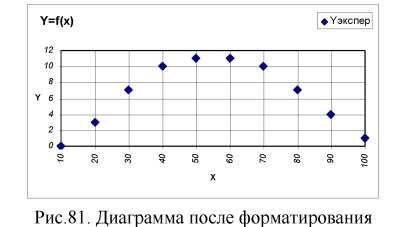
Чтобы предсказывать значения отклика — параметра Y на выходе эксперимента от фактора — независимых переменных X на входе в систему (в нашем случае это температура), необходимо знать функциональную зависимость Y=f(X). В Excel имеется возможность автоматического подбора такой функции.
Щелкните правой кнопкой мыши по точкам и выберите в контекстном меню Добавить линию тренда или во вкладке Макет  Анализ1
  Линия тренда
  Дополнительные параметры линии тренда.
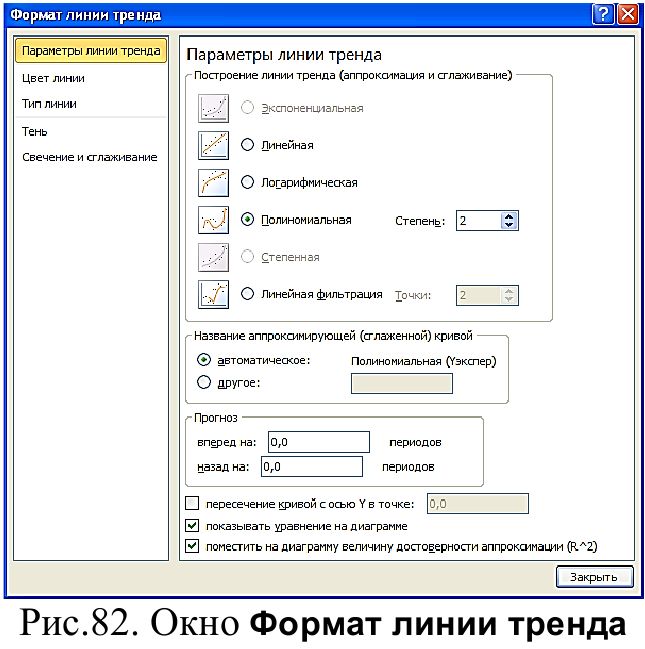
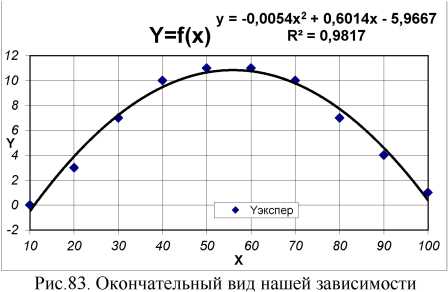
В открывшемся окне (рис.82) на закладке Параметры линии тренда выберите полиномиальная. Обычно для описания системы используется полиномиальная линия тренда второго порядка:

где а i — коэффициенты уравнения.
При необходимости можно изменить степень до 6. Тогда уравнение примет вид:

На этой вкладке установите переключатели в пункты Показать уравнение на диаграмме и Поместить на диаграмму величину достоверности аппроксимации . Это позволит вам увидеть уравнение и точность аппроксимации наших данных.
Выведенные на экран уравнение и точность можно переместить в любое место диаграммы (также как и другие надписи, например, заголовка диаграммы, названия осей, легенду), «схватив» левой кнопкой мыши за рамку. Примерный окончательный вид нашей зависимости представлен на рис. 83.
Сохраните результаты, они понадобятся нам позднее.
Задача 4.1. Инженер желает получить цифровые данные для построения графика безопасной нагрузки несущей колонны как функции отношения высоты колонны к ее диаметру. В справочнике удалось найти две эмпирические формулы, позволяющие вычислить эту безопасную нагрузку:
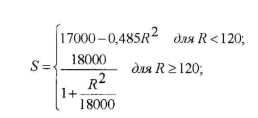
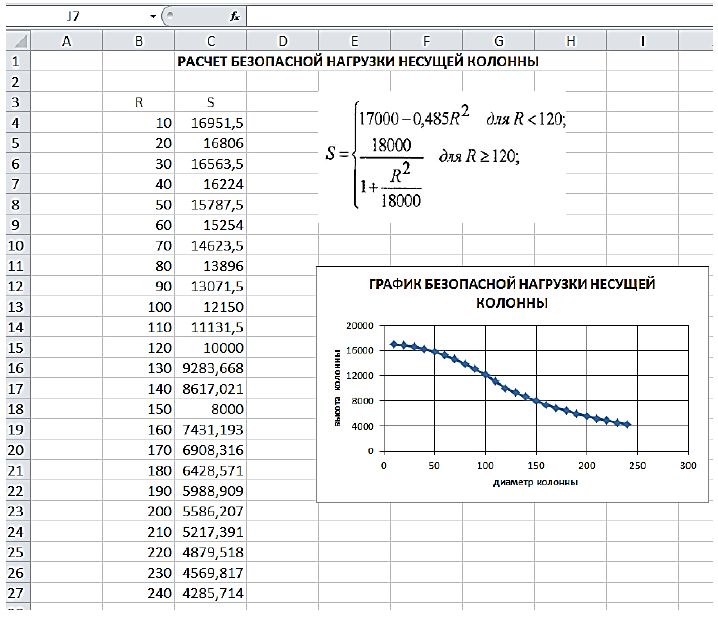
Рис.84. Построение графика зависимости отношения высоты колонны к ее диаметру
График зависимости высоты колонны от ее диаметра представлен на рис. 84 (тип диаграммы Точечная ).
Как поменять оси диаграммы местами в Microsoft Excel
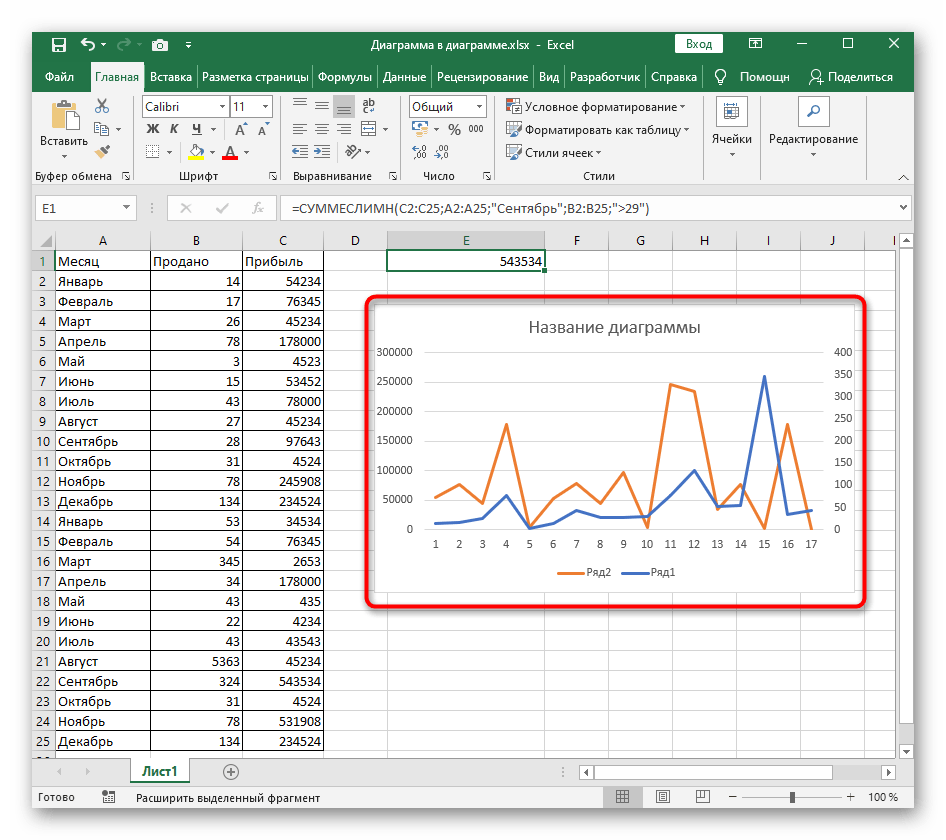
Для начала разберем способ, который не совсем относится к смене осей в Excel, однако помогает быстро исправить проблемы с отображением данных конкретного ряда, если такие возникли. Для этого сам ряд нужно построить по вспомогательной оси, что осуществляется следующим образом:
- Выделите график левой кнопкой мыши, а затем щелкните по нему правой.
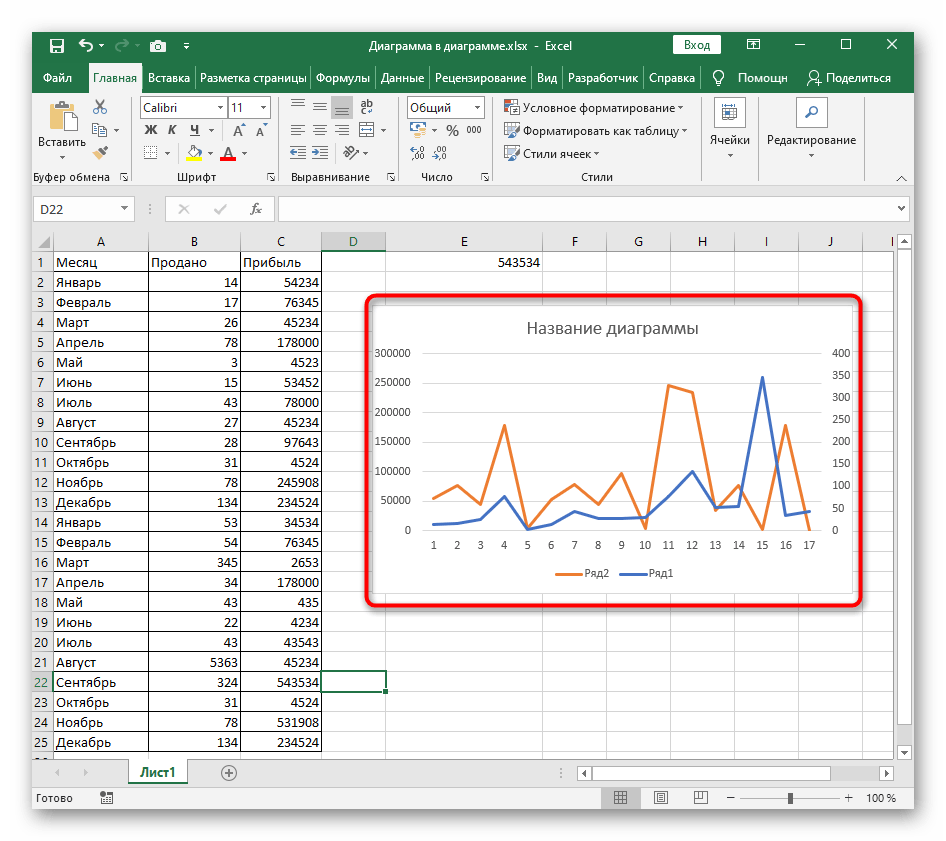
- Появится контекстное меню, в котором нажмите по пункту «Изменить тип диаграммы».
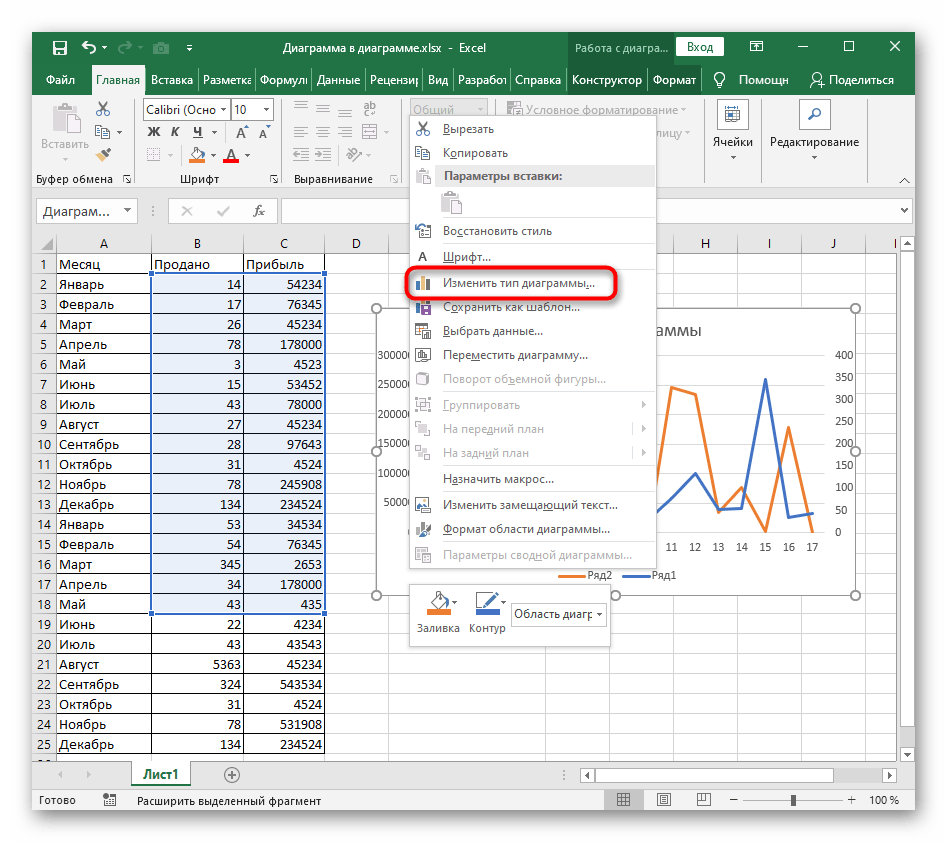
- Найдите блок «Выберите тип диаграммы и ось для рядов данных», а затем отметьте включение вспомогательной оси для проблемного ряда.
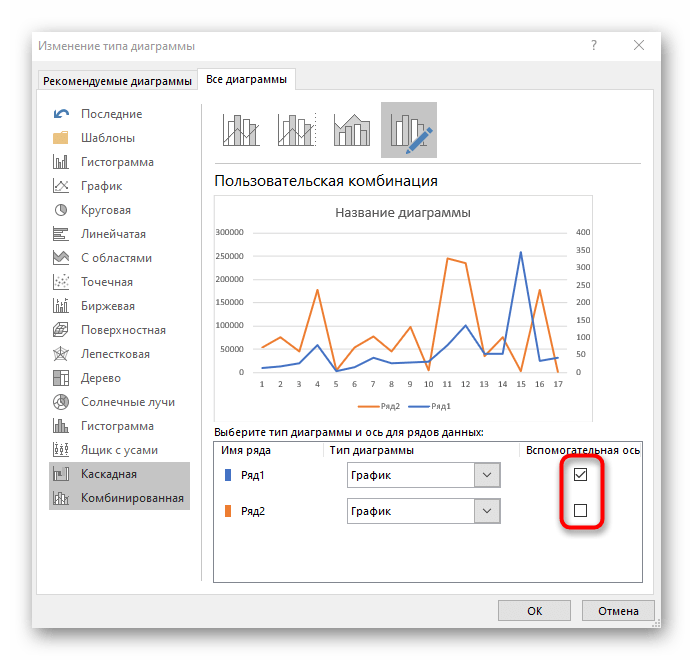
- Результат сразу же отобразится в окне предпросмотра.
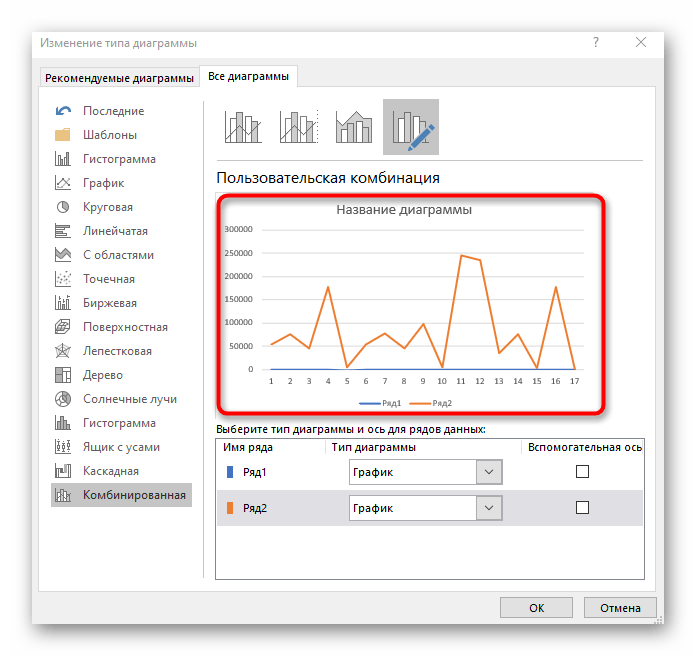
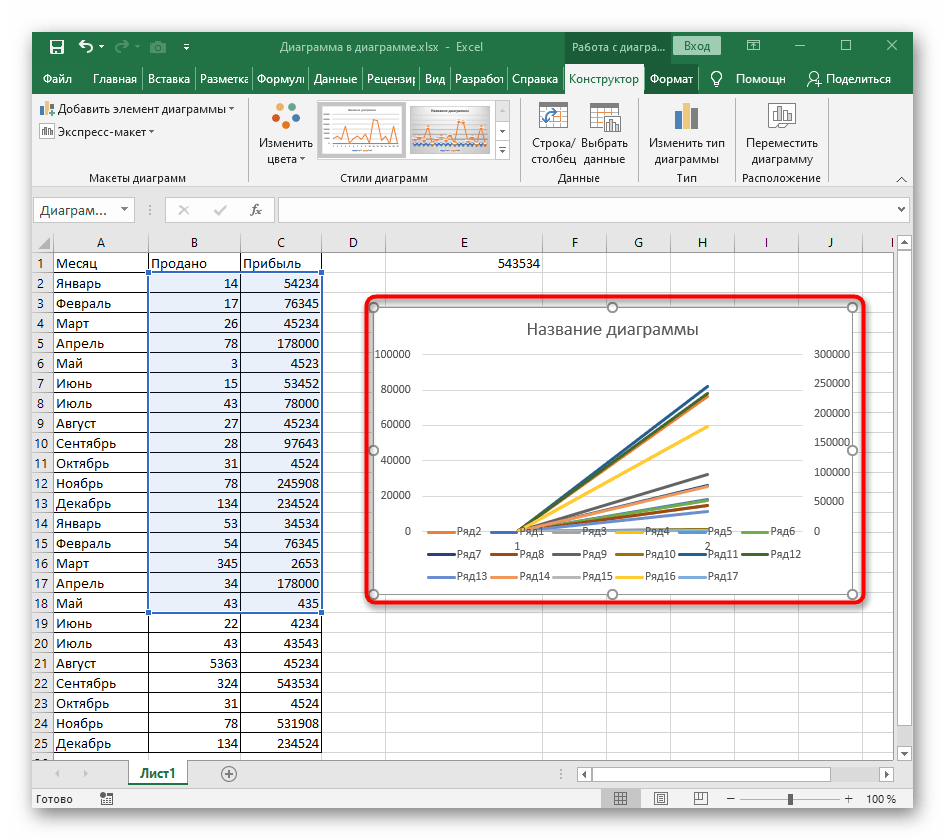
Если же задача заключается не в исправлении ряда, а в кардинальном изменении построения диаграммы или графика, приступайте к чтению одного из следующих двух способов.
Способ 2: Быстрая кнопка «Строка/столбец»
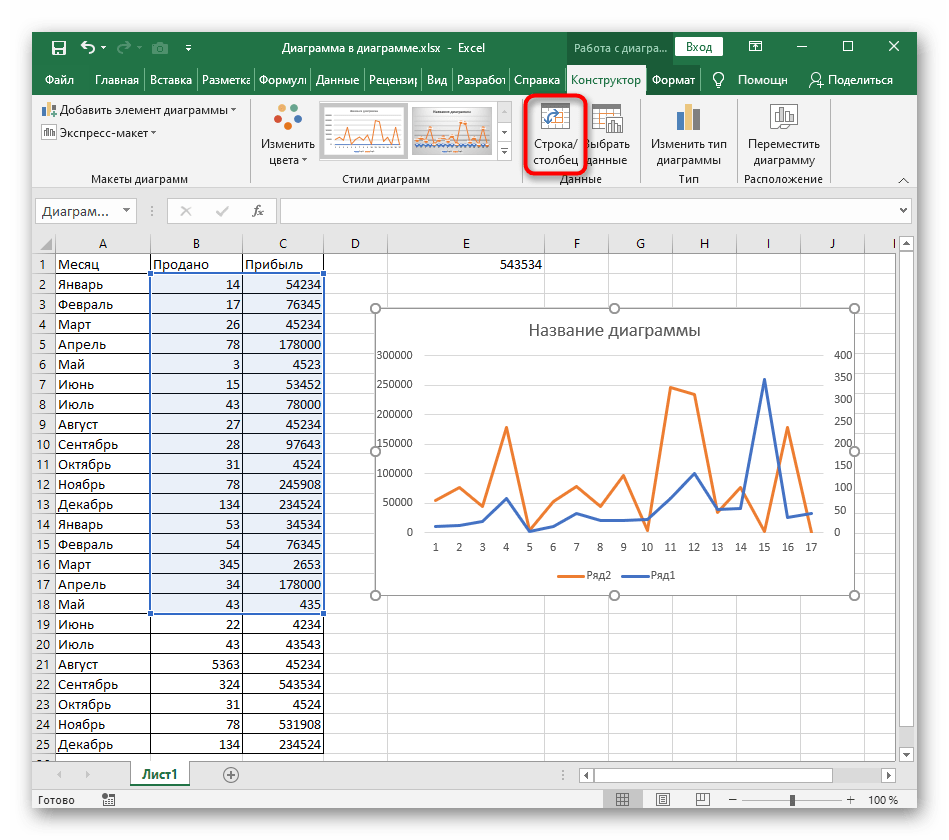
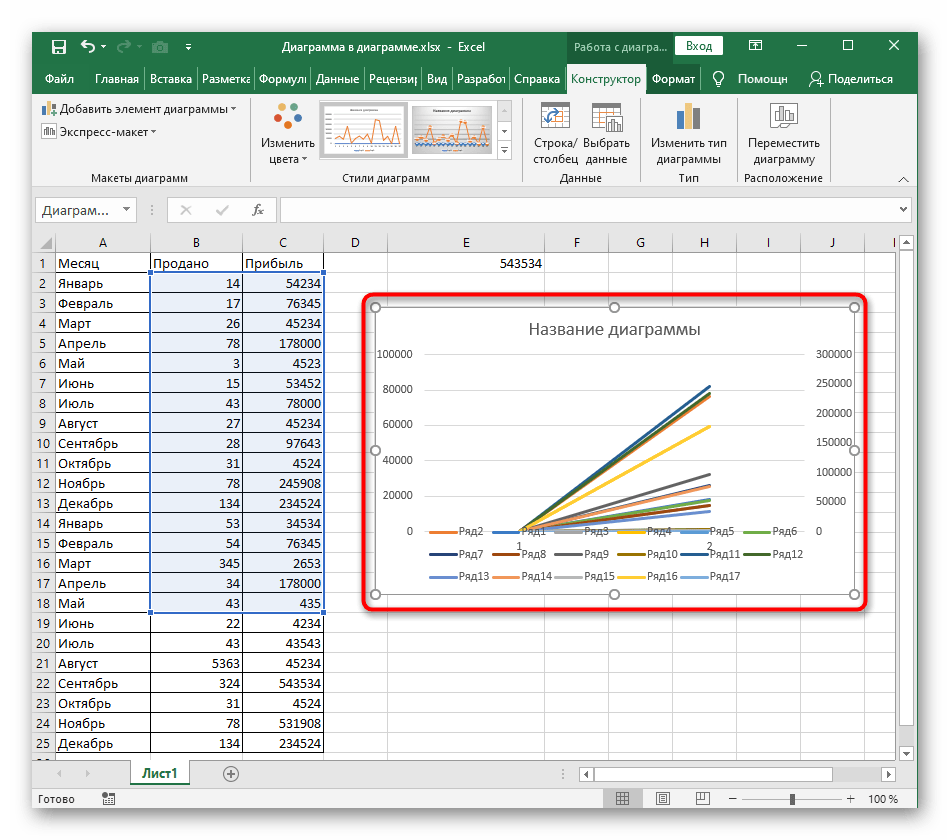
В Excel существует отдельная кнопка, позволяющая в одно мгновение изменить порядок построения графика, меняя местами строки и столбы. Это нужно в тех случаях, когда автоматическое построение выполнено неправильно.
-
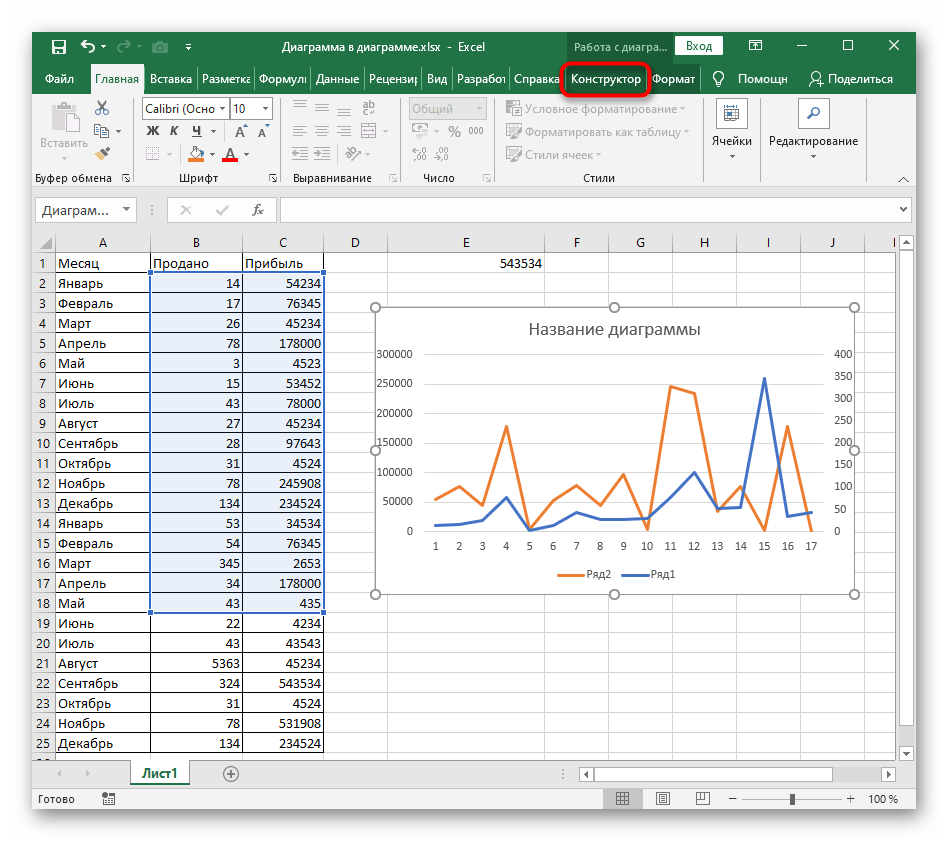
Для отображения необходимых параметров активируйте график, нажав в любом месте.
Способ 3: Ручная настройка смены осей
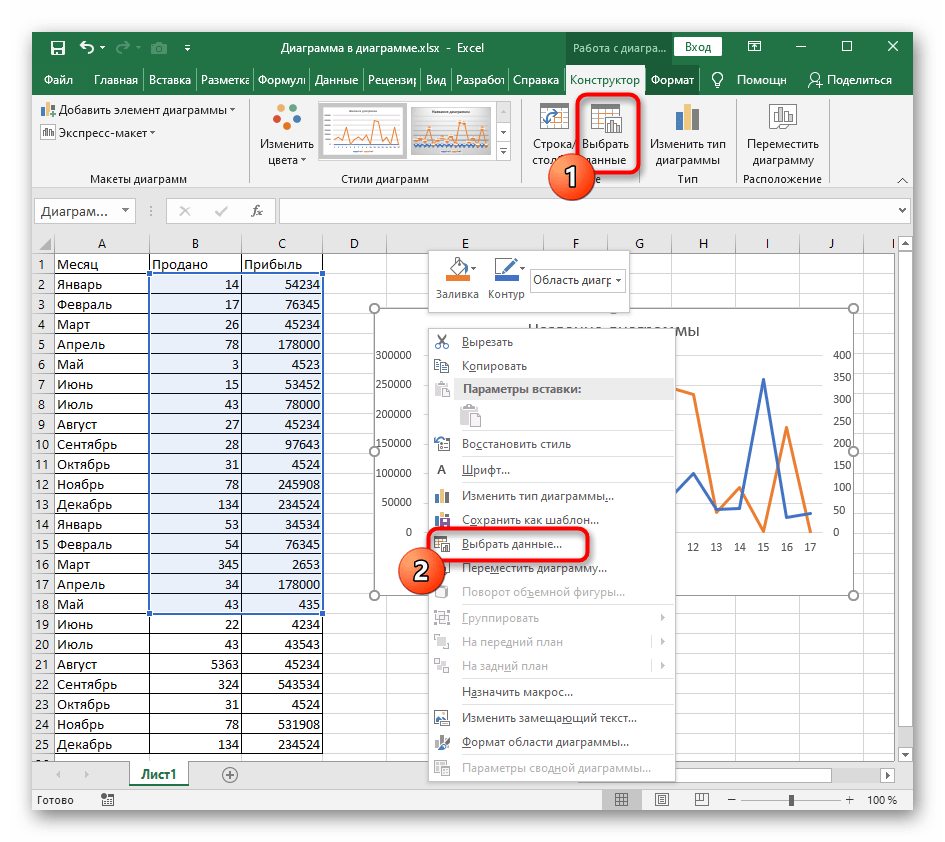
Если в предыдущем методе речь шла о быстрой смене осей с использованием уже выбранных данных, то этот подразумевает их предварительную настройку, например, когда нужно отключить отображение конкретных рядов.
-
После выбора диаграммы снова перейдите на вкладку «Конструктор», но на этот раз нажмите кнопку «Выбрать данные». Вызвать данное окно можно и через контекстное меню, кликнув ПКМ по пустому месту графика.
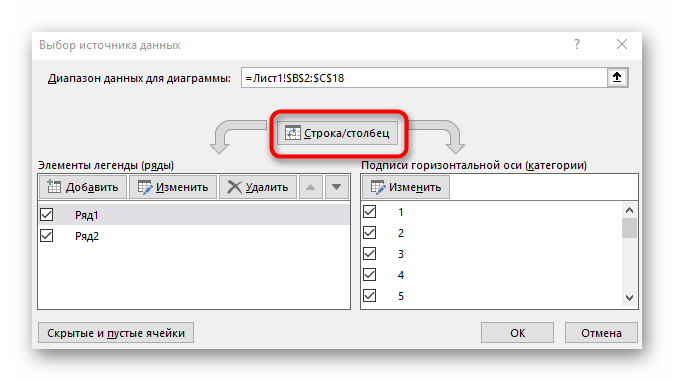
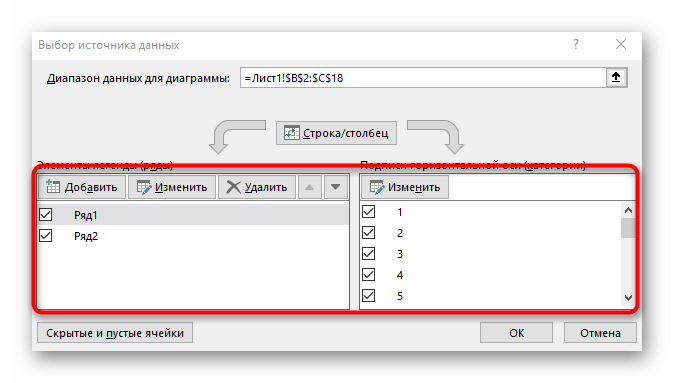
На нашем сайте есть другая статья, посвященная детальному разбору построения графиков. Если необходимость смены осей возникает из-за неправильного изначального добавления данных, прочитайте инструкцию по ссылке ниже, чтобы детально разобраться с этими элементами таблицы.
Как подписать диаграмму в Excel: оси и наименование

Всем привет! Сегодня я расскажу вам, как подписать оси и название в Excel графике. Для примера я возьму обычную гистограмму, вы можете использовать любую диаграмму или график. Мы посмотрим, как используется режим конструктора, как изменять наименования осей, а также добавлять дополнительные надписи. Поехали!
Изменение основного названия
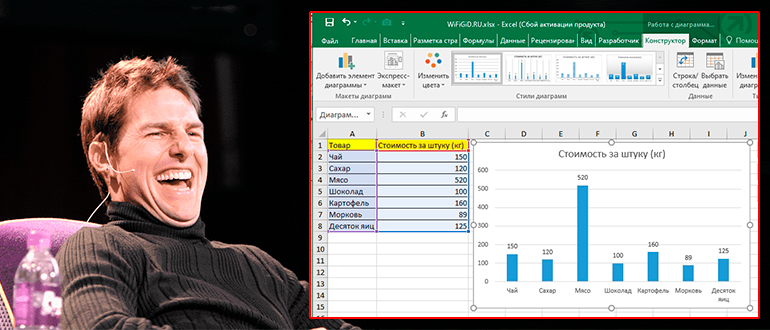
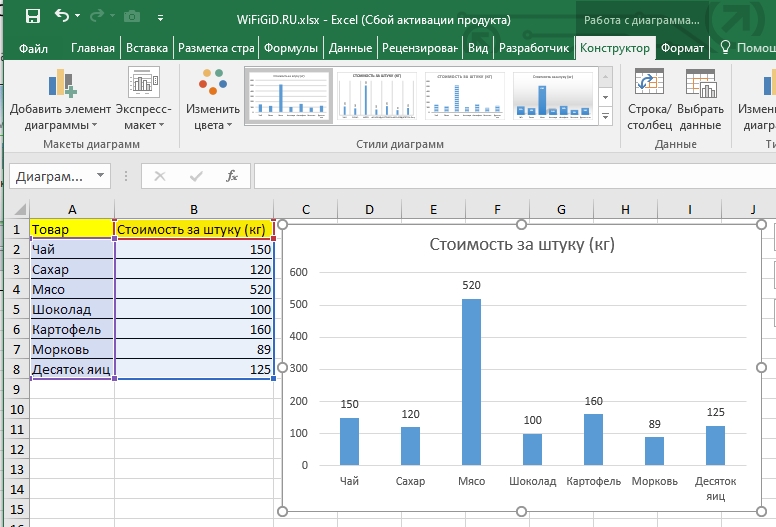
Итак, представим, что у нас есть какая-то таблица и вставленная гистограмма, диаграмма или график. По умолчанию некоторые названия и оси уже имеют названия в графике. Из примера ниже мы видим гистограмму изменения цены от разного рода товара в выделенном магазине. Название таблицы было взято из наименования второго столбца.
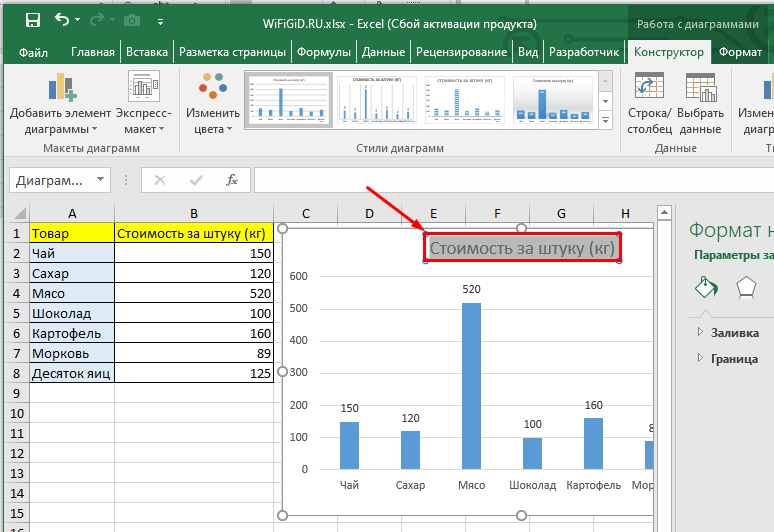
Чтобы изменить это название – кликните два раза быстро левой кнопкой мыши. Теперь устанавливаем курсор в самый конец надписи и стираем её с помощью клавиши:
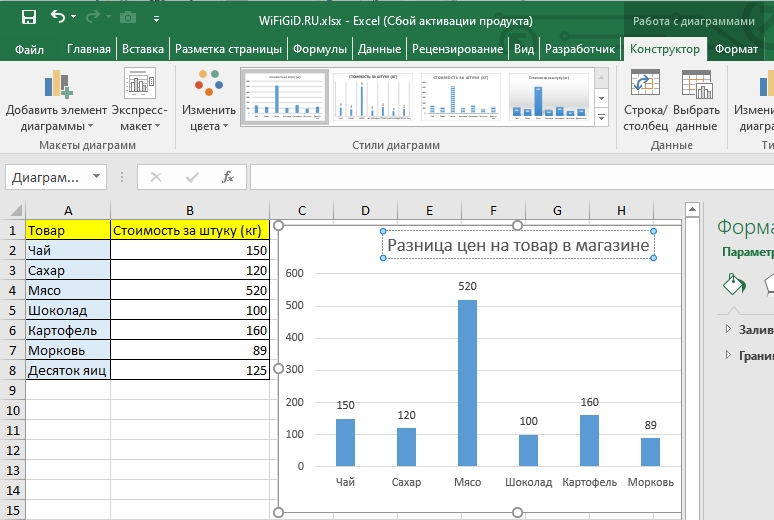
После этого вводим свое название также с клавиатуры. В конце кликните ЛКМ по любому пустому месту, чтобы убрать рабочее выделение и выйти из режима редактирования. Кстати, вы можете передвинуть эту надпись в любое место, для этого обратно выделяем надпись двойным щелчком ЛКМ, наводим курсор на границу надписи. Как только стрелка превратится в крестик, зажимаем ЛКМ и тянем надпись в любое место.
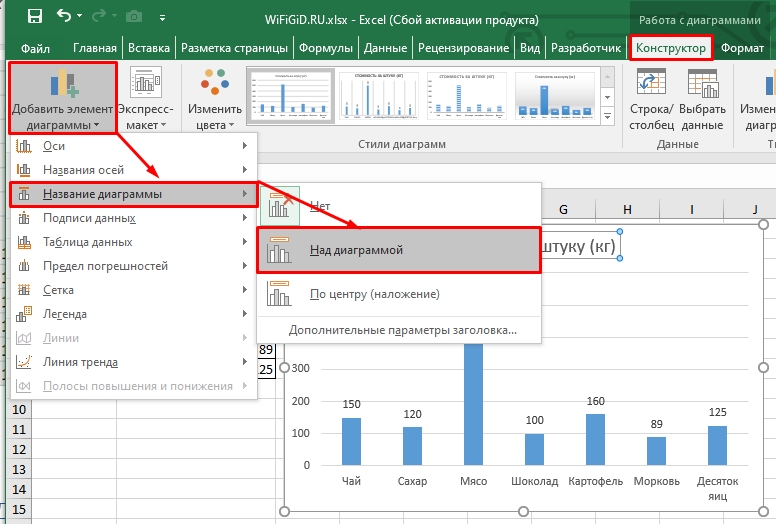
А что делать если названия у гистограммы, диаграммы или графика нет? – В таком случае делаем так – сначала кликаем ЛКМ по графику, далее переходим во вкладку «Конструктор», находим кнопку «Добавить элемент диаграммы» – «Название диаграммы» – далее выберите режим «Над диаграммой» или «По центру». После этого изменяем название.
Название осей
Давайте посмотрим, как подписать оси в Excel диаграмме. Название графика у нас есть, но у нас не хватает наименования для горизонтальной и вертикальной оси. Делаем по аналогии, кликаем по графику ЛКМ, переходим в режим «Конструктора» и жмем «Добавить элемент диаграммы» – «Название осей» – «Основная горизонтальная» – далее вводим наименование оси.
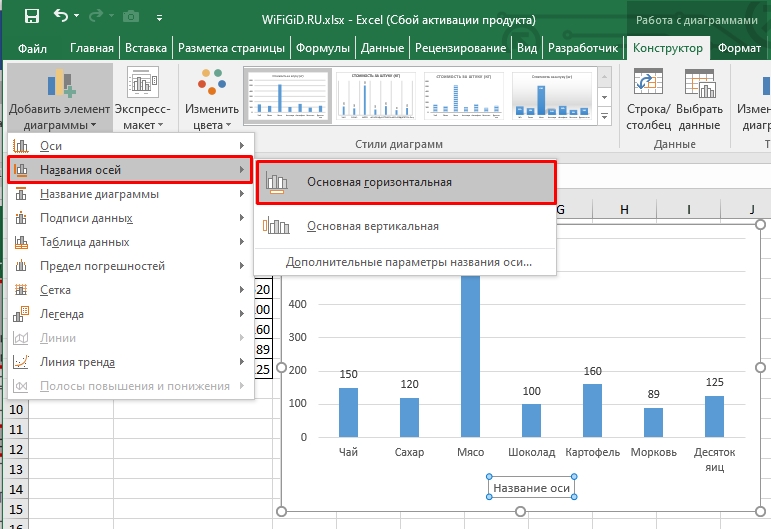
А теперь самостоятельно добавьте таким же образом название вертикальной оси так, чтобы пользователю было понятно, что показывает эта информация.
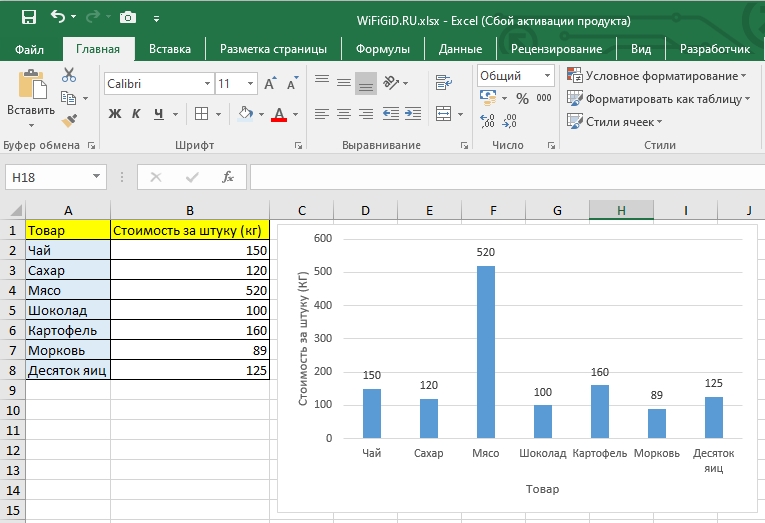
Как видите, добавить подпись данных в диаграмму или график не так сложно, как кажется на первый взгляд. Самое главное помнить, что все изменения с графическими элементами в программе делаются во вкладке «Конструктор». Данный режим появляется только после выделения графического элемента.
Дополнительные параметры и подписи
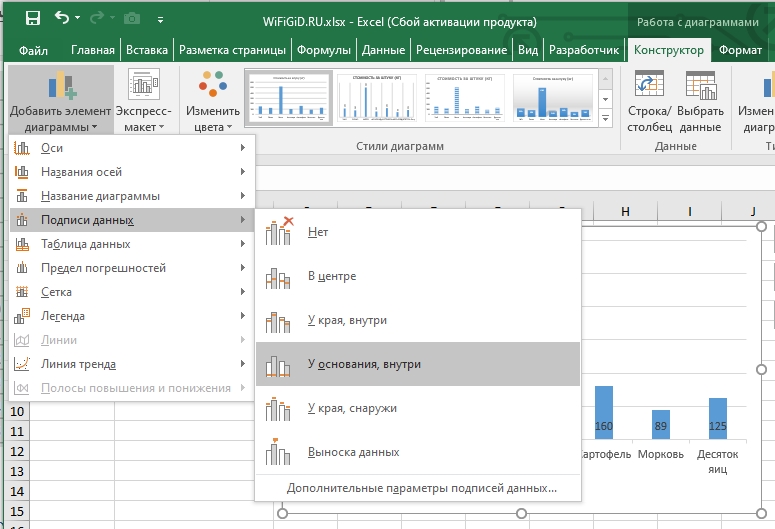
Там же в добавлении элемента в диаграмму есть еще несколько дополнительных параметров, которые меняют расположение надписей. Например, вы можете изменить подписи данных и переместить их в другое место. Попробуйте каждый из вариантов и выберите тот, который нравится лично вам.
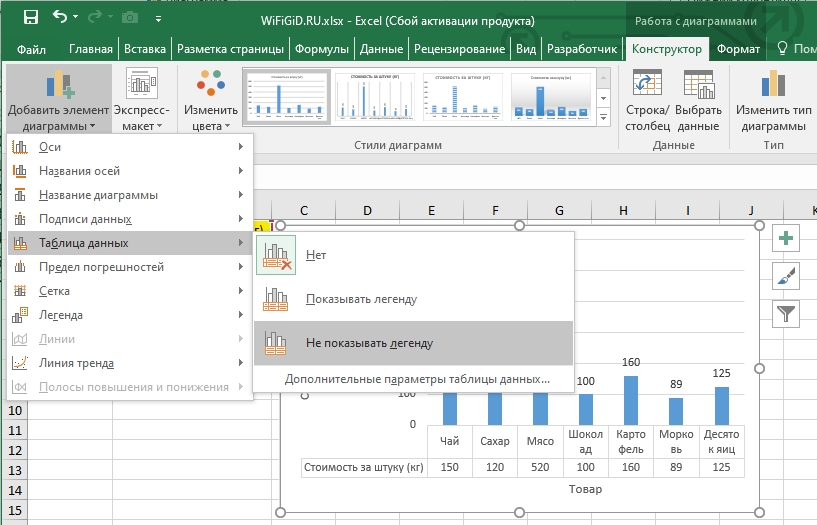
Настройка «Таблицы данных» позволяет добавлять мини-таблицу или легенду. Удобное добавление, если вы собираетесь экспортировать данный график в другую программу, например, в Word или PowerPoint.
В качестве домашнего задания попробуйте изучить и остальные разделы добавления элементов в диаграмму. Посмотрите каждый из пунктов и попробуйте подумать – для чего эти данные нужны. Напомню, что у разных типов графиков дополнительные разделы могут отличаться. Самое главное, что мы научились изменять самые важные подписи значений в диаграмме.