
Пропала боковая панель Проводника
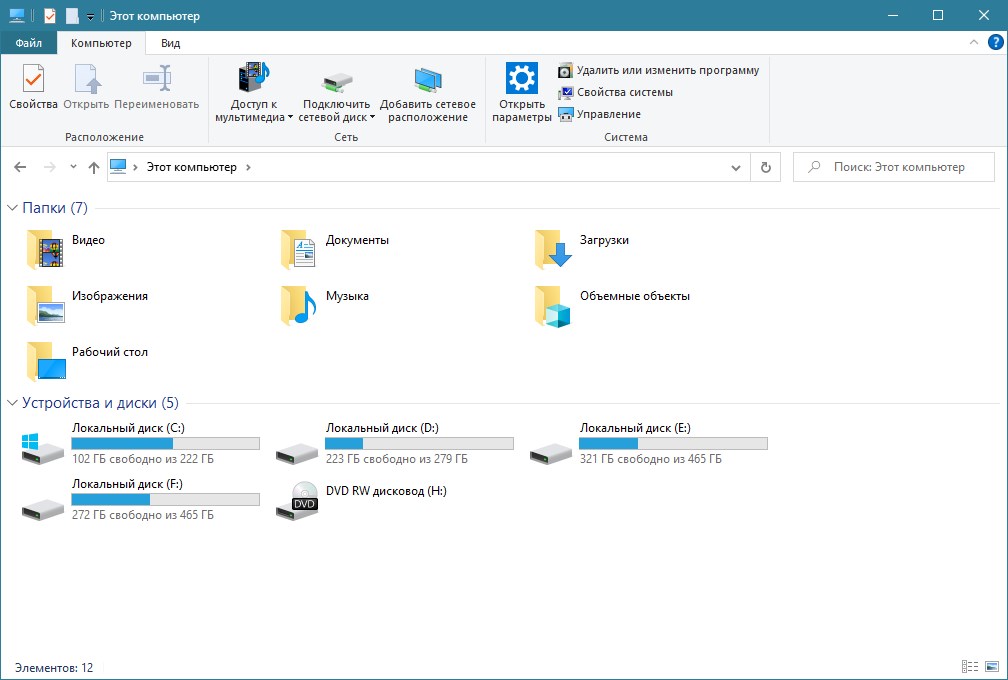
Многие привыкли к тому, что файловый менеджер Windows — Проводник, имеет две панели — одна из них боковая, в которой показываются избранные директории, списки дисков и т. д., и вторую, где показывается текущий рабочий каталог. Однако, бывает и такое, что в результате случайных действий с настройками Проводника или системы, боковая панель исчезает — после этого Проводник принимает вид, примерно похожий на тот, что на картинке ниже.
Windows 10
Для того, чтобы вернуть боковую панель Проводника в Windows 10, необходимо сделать следующие манипуляции:
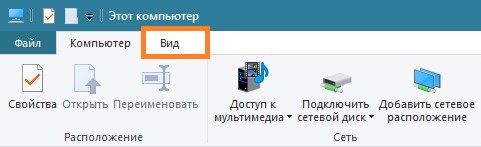
- В Проводнике переключиться на вкладку «Вид«.
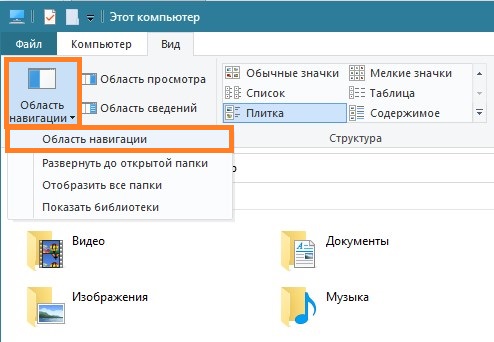
- На панели инструментов данной вкладки, нужно найти кнопку «Область навигации» и нажать на неё. Появится выпадающее меню, где нужно нажать на пункт «Область навигации«, после чего там появится символ галочки.
- После этого в Проводнике вновь станет отображаться боковая панель (она же — область навигации).
Windows 7
В Windows 7 пропавшая боковая панель возвращается следующим образом:
- В верхнем меню Проводника находим кнопку «Упорядочить«.
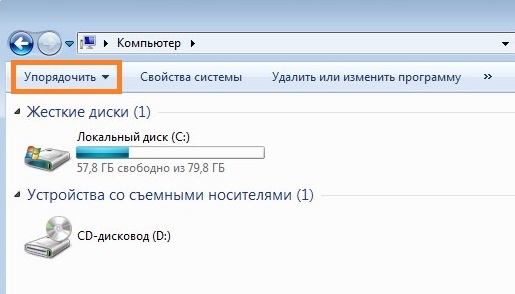
- Нажимаем на неё, и в выпадающем меню выбираем пункт «Представление«, в котором ставим галочку у пункта «Область переходов«.
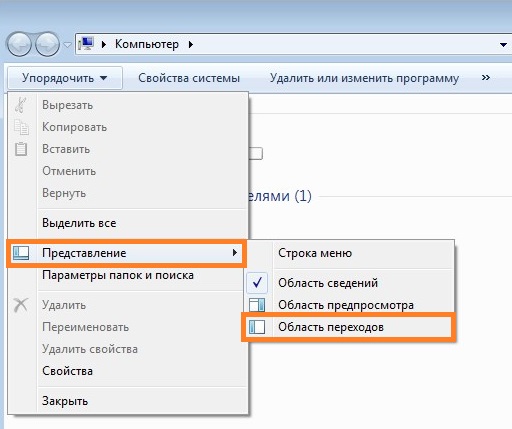
- В левой части Проводника вновь появится боковая панель.
Была ли эта статья Вам полезна?
Что в статье не так? Пожалуйста, помогите нам её улучшить!
Удобства ОС или зачем нам боковая панель Windows?

Доброго времени, дорогие читатели!
Ну, как вам вчерашний пост, о влиянии компьютера на светлые умы наших детей? На мой взгляд, получилось как-то абстрактно и наверное придется в будущем развить эту тему серьезнее. Ну, да ладно, это потом, а сейчас я расскажу вам о маленькой, но очень удобной фишке. Данная хитрость называется боковая панель Windows и является довольно удобной при работе на ПК. Ладно, не буду разводить демагогию и начну все по порядку.
Удобство ОС или зачем нужна боковая панель windows?
На моих часах, сейчас половина четвертого утра и спать как-то не хочется, музыка уже надоела, а в голову пришла идея нового поста. Мне вспомнилось то далекое время, когда я начинал знакомиться с компьютером и с самой операционной системой. О. какой же я тогда был чайник и многого не умел, а познавалось все методом научного тыка. И вот, когда я перешел на операционную систему Windows XP, то уже много чего понимал, но переход с одной ОС, на другую, всегда для меня был болезненным.
В то время, я начал потихоньку заниматься созданием сайтов и порой писал музыку, через программу «Fruity Loops» и всегда приходилось вытягивать какой-нибудь файлик из самих недр жесткого диска. Да, пока откроешь одну папку, затем другую, а в следствии еще штук пять, то проходит много времени, а что делать — если забыл где лежит тот самый файлик? И вот, совершенно случайно, когда я скинул все файлы в одну папку и стал перетаскивать ее на рабочий стол — свершилось маленькое чудо, прикол которого я сначала и не понял. Оказывается, если взять папку и перетащить ее до упора в правую, левую или верхнюю часть экрана, то создается боковая панель windows и это круто!
Вот к примеру. Вы можете в одну папку поместить все нужные вам ярлыки программ, игр, музыки или других папок и создать боковую панельку. Все очень просто и в тот же момент хитро.
Как создать боковую панель и подшутить над другом?
Я вообще сделал все по хитрому. В диске «C», я создал папку и назвал ее «Все программы». Затем, я скопировал в нее все ярлыки нужных мне программ, уменьшил окно, сдвинул его в бок и до упора перетянул папку влево, а затем отпустил. В итоге, в левой части крана, у меня появилась панелька папки. Далее, следует нажать на нашей панели правой клавишей мыши и выбрать «Автоматически скрывать боковую панель». Все, теперь вы можете не тратить время на переходы в папках и поиск нужного ярлыка.
Так же, такую панель можно создать из всего жесткого диска, по той же самой схеме. Вы можете кидать в папку любые файлы, начиная от текстовых и заканчивая музыкой и фильмами. Когда ваша боковая панель windows будет на своем месте, вы можете добавлять в нее дополнительные файлы или просто кидая ярлыки в папку панели, которая находится в диске «С», в панели они появятся автоматически. Вы можете сделать целых три полноценных панели, с верху, справа и слева. Это удобно — в одной панели музыка, в другой фильмы, а в третей игры или программы.
Вспоминается одна история, когда я подшутил над своим другом, который пришел ко мне в гости и решил полазить в моем компьютере. А дело было так.
Я разместил на рабочем столе штук 20 интересных ярлыков с играми и разными файлами, затем сделал полный «скрин шот» экрана и разместил его, как картинку рабочего стола. Затем удалил с рабочего стола все ярлыки и корзину. О том, как удалить корзину с рабочего стола, я расскажу в следующих постах, а пока рекомендую подписаться на обновление блога по форме, которая находится в сайдбаре. Каково было удивление моего товарища, когда он не мог запустить ни одного ярлыка с рабочего стола и дело в том, что панель «Меню пуск», я так же свернул. Он несколько раз перезагружал компьютер, но все попытки были без успешны. Вот, такие приколы бывали с моими друзьями. А как вы шутили с друзьями при помощи собственного компьютера? Расскажите об этом в комментариях к статье — вместе посмеемся и давайте уже начинать общаться на блоге, а то посещения есть, а вопросы и комментарии никто не оставляет. Давайте начинать активное общение и тогда у меня будет больше тем для новых постов и вам будет гораздо проще.
На сегодня это все. Заранее извиняюсь, если боковая панель windows на вашем компьютере не ставится, ведь эта тема работает только на «Windows XP», а в семерке другие приколы. Скоро, я предоставлю вам пост, в котором расскажу об одном ноу-хау, а именно о USB-холодильнике. Да, каждый развлекается, как может. Также на нашем сайте Вы можете узнать, что делать, если пропали значки рабочего стола Windows 10.
Рейтинг статьи 5 / 5. Голосов: 2
Пока нет голосов! Будьте первым, кто оценит этот пост.
Как восстановить боковую панель Windows?
Боковая панель Windows не отображается на рабочем столе. Щелкните значок боковой панели Windows или попытайтесь запустить программу для ее запуска, боковая панель Windows по-прежнему не отображается. Несколько вещей может вызвать это произошло. Например боковая панель Windows может исчезли после удаления программы. Эта статья поможет устранить проблему и сделать боковой панели Windows появляются снова.
Чтобы получить помощь в решении проблемы, перейдите к разделу «помощь в решении проблемы». Если вы предпочитаете решить проблему самостоятельно, перейдите к разделу «Самостоятельное решение проблемы».
Помощь в решении проблемы
Чтобы устранить проблему автоматически, щелкните ссылку Устранить проблему . Затем нажмите кнопку выполнить в диалоговом окне Загрузка файла и следуйте указаниям мастера.
Примечание. Этот мастер может быть только на английском языке. Однако автоматическое исправление также работает для других языковых версиях Windows.
Примечание. Если вы не на компьютере, на котором выявлена проблема, можно сохранить автоматическое исправление на флэш-накопитель или компакт-диск и затем запустить его на нужном компьютере.
Самостоятельное решение проблемы
Чтобы устранить эту проблему, выполните следующие действия.
- Нажмите кнопку Пуски выберите Все программы.
- Выберите Стандартные, щелкните правой кнопкой мыши Командная строкаи выберите Запуск от имени администратора.

Если запрашивают пароль администратора или подтверждение, введите пароль или подтвердите действие.
«Устранена ли неполадка?»
Проверьте, устранена ли проблема. Если проблема устранена, приведенные в этой статье. Если проблема не устранена, обратитесь в службу поддержки.
Сведения по выполнению распространенных задач по обслуживанию системы в Windows Vista посетите следующий веб-сайт корпорации Майкрософт:
Гаджеты для Windows 10


Если вы относитесь к той категории пользователей, что предпочла пропустить предыдущую ОС Microsoft и с Windows 7 перешла сразу на Windows 10, то в новой ОС к своему неприятному удивлению вы можете не обнаружить некоторых возможностей, к которым успели привыкнуть. Одной из таких являются гаджеты для рабочего стола Windows – особые мини-приложения, размещаемые на рабочем столе и выполняющие свою, как правило, небольшую задачу.В «восьмёрке» Microsoft неожиданно решила отказаться от гаджетов и полностью вырезала их из системы, мотивируя своё решение якобы заботой о безопасности пользователей. По замыслу корпорации заменить гаджеты должны были так называемые живые плитки, однако не все пользователи посчитали сопоставимой такую замену. Тем не менее в Windows 10 гаджетов изначально тоже нет.
В этой небольшой статье-инструкции мы с удовольствием расскажем вам о том, как легко и быстро вернуть привычные гаджеты в Windows 10. Сделаем мы это с помощью программы 8GadgetPack. Почему наш выбор пал именно на неё? Она абсолютно бесплатна, компактна (дистрибутив весит всего 20 МБ), имеет русский интерфейс и визуально организована точно так же, как гаджеты в Windows 7.
Вдобавок разработчик постоянно поддерживает 8GadgetPack в актуальном состоянии. Так, несмотря на название, программа уже адаптирована для Windows 10. За время существования приложения с 2012 для него было выпущено уже 14 крупных обновлений. Таким образом, актуальная версия 8GadgetPack на момент написания этого текста – 15.0.
Как вернуть гаджеты в Windows 10?
Вернуть гаджеты в Windows 10 проще простого. Для начала их нужно скачать:
Скачать гаджеты для Windows 10: официальный сайт 8GadgetPack
При клике по ссылке выше перед вами откроется сайт проекта 8GadgetPack. Здесь необходимо кликнуть по большой кнопке Download:

Сразу же после клика начнётся загрузка файла размером около 20 МБ. Найдите папку, в которую он загрузился и дважды кликните по нему:

В появившемся окне нажмите кнопку Install:

Следом нажмите «да» в появившемся предупреждении от операционной системы:

Далее начнётся процесс установки, который продлится меньше минуты и закончится окном с кнопкой Finish.


Если вы не сняли галочку с пункта «Show gadgets when setup exits», то гаджеты будут запущены сразу после нажатия «финиш». Впрочем, после установки сходу активируются лишь несколько мини-приложений. Например, гаджет часы и гаджет погоды.


Для того чтобы отыскать другие, откройте контекстное меню рабочего стола. Там после установки 8GadgetPack появился хорошо знакомый пункт «Гаджеты».

Он открывает интерфейс, где на четырёх страницах расположены все доступные пользователю мини-приложения:


Большинство привычных гаджетов, включая валюту, заголовки новостей и календарь находятся в конце третьей, либо на четвёртой странице.


Запускаются гаджеты двойным кликом или простым переносом на рабочий стол. Отключаются мини-приложения командой «закрыть гаджет» в своём контекстно меню.
Если имеющихся гаджетов вам покажется мало, то учтите, что после установки 8GadgetPack система вновь начнёт «понимать» файлы с расширением «.gadget»
Гаджеты и боковая панель для Windows 10
Чем 8GadgetPack отличается от стандартного набора гаджетов Windows 7? Пожалуй, ключевых отличий два.
Во-первых, самих гаджетов, как вы могли заметить на скриншотах выше, здесь заметно больше. Если в Windows 7 их изначально было всего лишь восемь, то 8GadgetPack из коробки предлагает более 50 гаджетов.
Для некоторых задач в этом наборе находится сразу несколько гаджетов. Например, для отображения погоды можно выбрать одно из шести мини-приложений, которое вам покажется наиболее приятным и функциональным.

Есть в наборе и много таких гаджетов, аналогов которым Windows 7 из коробки не предлагала. Это лаунчеры для быстрого запуска нужных файлов и приложений, гаджеты, отображающие число непрочитанных писем в почтовом ящике, модули для мониторинга сети и заряда батареи.

Доступны гаджеты для удобного извлечения флеш-накопителей, работы с корзиной, конвертирования величин, быстрой регулировки громкости и мониторинга процессов:

Если вы до этого скептически относились к идее гаджетов, то особое внимание обратите на модуль Clipboarder, отвечающий за работу с буфером обмена. Этот гаджет не так давно мы даже включили в список программ, выводящих удобство Windows на новый уровень.

Справа от Clipboarder раскрыты настройки ещё одного удобного гаджета – DriveInfo, отображающего на рабочем столе интерактивные значки логических разделов диска
Второе важное отличие заключается в одном особом гаджете, который называется 7 Sidebar и после установки включается автоматически. Этот гаджет добавляет боковую панель в Windows 10. Боковая панель существовала только в Windows Vista и уже к «семёрке» Microsoft от неё отказалась. Однако кому-то такая возможность может показаться разумной.

Настройка «всегда сверху», отключённая по умолчанию, позволяет этой боковой панели отодвигать даже те окна, что раскрыты на весь экран. Благодаря этому ваши гаджеты всегда будут на виду.


У 7 Sidebar есть ряд дополнительных настроек. Вы можете настроить расположение боковой панели, её ширину и работу с конфигурацией из нескольких мониторов, если такая имеется.

На вкладке «дизайн» можно детально настроить внешний вид панели: помимо ряда опций здесь присутствует 27 красивых встроенных стилей.


Что особенно любопытно, так это функциональность 7 Sidebar в качестве оконного менеджера. В дополнение или вместо гаджетов на боковой панели могут располагаться визуальные превью открытых окон, причём для них будет действовать функция предпросмотра по наведению курсора.

Впрочем, если боковая панель вам совсем ненужна, то вы легко можете её отключить и тогда активными останутся только сами гаджеты.
Скачать гаджеты и боковую панель для Windows 10: официальный сайт 8GadgetPack