
Как сделать презентацию крутой и запоминающейся
Презентации — наглядный и эффективный способ подачи информации. Их используют в продажах, обучении, для ознакомления с инструкциями и правилами, для публичных выступлений, на сайтах и для коммерческих предложений.
Как сделать презентацию, которая заинтересует клиента с первого слайда и какие инструменты для этого использовать — об этом расскажем в статье.
Содержание:
- Этапы создания презентации
- Сформулируйте тему
- Определите цель
- Изучите аудиторию
- Составьте структуру презентации
- Соберите дополнительные данные
- Подготовьте текст
- Проработайте дизайн слайдов
- Проведите предварительную тренировку
- Как подготовиться к онлайн-презентации
- Как сделать презентацию красивой и интересной
- Структура текста и шрифт
- Визуальная составляющая
- Ресурсы для оформления слайдов
- Подбор шрифтовых пар
- Палитры для поиска цветовых решений
- Идеи и фото для оформления презентаций
- Программы и сервисы для создания презентаций
- PowerPoint
- KeyNote
- Impress
- Prezi
- Canva
- Google Slides
- Tilda
- Заключение
Этапы создания презентации
Мы рассказали о последовательности подготовки презентации, которая поможет вам системно подойти к вопросу.
Сформулируйте тему
Один из самых важных этапов в подготовке. Сформулируйте тему так, чтобы она не была слишком широкой. Иначе вы будете говорить обо всем и ни о чем. К тому же время презентации ограничено, и много аспектов охватить не получится.
- История создания соцсети.
- Как установить приложение.
- Оформление профиля.
- Как продвигаться в TikTok.
- …
- Почему TikTok нужен бизнесу.
- Какой контент снимать для TikTok.
- Как набрать аудиторию в Тик Ток в 2021 году
Определите цель
Как вы поймете, что презентация прошла успешно? По каким признакам и параметрам? Достижение цели — один из них.
Вот несколько распространенных вариантов цели презентации:
- заставить аудиторию совершить желаемое действие;
- объяснить сложную для понимания информацию;
- проинформировать о правилах безопасности;
- продать товар или услугу;
- доказать правильность гипотезы;
- убедить в ценности идеи.
Определите цель презентации на старте. В соответствии с ней готовьте материалы для выступления или видео.
Изучите аудиторию
Задайте себе вопросы:
- Кто мой слушатель?
- Чем он интересуется?
- Какие вопросы, связанные с темой презентации, его волнуют?
- Что именно он хочет от меня услышать в данный момент?
- Как эта информация поможет ему в жизни?
Чтобы не делать ложных предположений, можно напрямую обратиться к аудитории. Например, провести опрос в релевантных сообществах в соцсетях или через email рассылку, пообщаться лично с теми, для кого планируете проводить презентацию.
Знание целевой аудитории поможет в подборе материалов. Вы поймете, какой ракурс подобрать и какую часть информации давать, чтобы не было слишком поверхностно или очень глубоко.
Составьте структуру презентации
Запишите все идеи, связанные с темой. Выделите ключевые тезисы. Определите последовательность подачи информации — каким путем вы приведете слушателя к поставленной ранее цели.
Для простой и недлинной презентации достаточно составить план в виде списка. Если объем информации для представления обширный и трудно укладывается в голове — нарисуйте майнд-карту. С ее помощью легко сортировать идеи и построить структуру.
Майнд-карта для презентации по теме статьи выглядела бы так:
Соберите дополнительные данные
Чтобы подкрепить идеи на слайдах, необходимы дополнительные сведения: факты, аргументы, социальные доказательства.
Какие данные пригодятся:
- последние новости и исследования;
- статистика;
- точки зрения экспертов в этой области;
- отзывы;
- истории и кейсы.
Подготовьте текст
Любая презентация состоит из трех частей:
- Вступление: Представляемся и коротко рассказываем, о чем пойдет речь, и как эта информация будет полезна аудитории.
- Основная часть: Раскрываем тему. Приводим факты, кейсы и доказательства, подтверждающие основные положения презентации.
- Итоги и выводы: Возвращаемся к своему исходному утверждению и даем аудитории несколько ключевых выводов о том, как применить знания на практике.
В статье мы рассматриваем презентации двух видов:
- Публичное выступление, которое сопровождается показом слайдов.
- Видео, PDF или другой формат файла, который отправляется клиенту или размещается на сайте.
Для выступления детально пропишите речь. Продумайте варианты сценария: как может меняться последовательность изложения материала в зависимости от вопросов и реакций слушателей.
Удержать внимание аудитории и оживить презентацию помогут истории, анекдоты и примеры из личного опыта. Заранее найдите подходящие и законспектируйте, чтобы оперативно повторить перед мероприятием.
Слайды для публичной презентации должны содержать минимум текста. Хорошо, когда текст дополняет выступление и отражает только главные мысли.
Для заголовков на слайдах используйте тезисы из составленной ранее структуры. Остальные данные старайтесь передать сжато, с помощью пунктов списка, в виде иллюстраций, фото, диаграмм, инфографики.
Для презентации, которую необходимо отправить клиенту или разместить на сайте, текстовое наполнение слайдов делаем более подробным. В данном случае это фактически книга с поясняющими иллюстрациями. Все, что вы хотите сказать, вы передаете текстом и усиливаете картинками для простоты понимания.
Проработайте дизайн слайдов
Задача слайдов помогать в объяснении сложной информации, акцентировать детали, которые нужно донести до публики. И в то же время не отвлекать внимание от выступающего или от текста по теме слишком ярким оформлением. Найдите золотую середину.
Если у вас нет профессионального дизайнера, то можно воспользоваться программами, сервисами и приложениями для создания презентаций. Такими, как Power Point, Canva, Keynote и другими. Об их особенностях читайте далее в статье.
Проведите предварительную тренировку
Когда слайды и сценарий готовы, время отрепетировать выступление. Обратите внимание на части текста, которые вам сложно прочитать. Отредактируйте их.
Некоторые люди предпочитают готовиться самостоятельно. Но иногда хорошо провести презентацию для друзей или коллег. Тогда вы будете уверены, что материал понятен слушателю.
Как подготовиться к онлайн-презентации
Все больше конференций и мероприятий проходит в онлайне. Для тех, кто привык выступать в офлайне, может быть сложно взаимодействовать с виртуальной аудиторией.
Чем отличаются онлайн-презентации:
- Спикер чаще всего не видит реакции аудитории. Если на офлайн-встрече можно оценить вовлеченность публики визуально, то во время видеоконференции или вебинара у ведущего часто нет контакта со зрителями. Многие пользователи отключают камеру и микрофон, чтобы не создавать дополнительный шум. Делайте небольшие перерывы в презентации, чтобы обратиться к участникам и получить от них обратную связь через чат, ответить на вопросы.
- Чтобы создать впечатление визуального контакта со зрителями, научитесь смотреть прямо в камеру.
- Для виртуальных презентаций важно иметь проверенную технику: ноутбук, наушники, микрофон, кольцевую лампу для подсветки лица, если недостаточно освещения. Не забудьте проверить качество подключения к интернету. Решите все технические проблемы заранее, чтобы не отвлекаться и выглядеть профессионально во время презентации.
Как сделать презентацию красивой и интересной
Классная презентация — это сочетание важной для аудитории, мотивирующей информации и стильного, запоминающегося оформления. Структура текста, шрифт, дизайн слайдов — каждый из элементов имеет значение. Рассмотрим базовые правила создания презентации, и детали, которые привлекают внимание аудитории.
Структура текста и шрифт
Один слайд — одна идея. Ее можно обозначить в заголовке страницы. На примере мы видим вопрос в качестве заголовка. И ответы на него — картинки с подписями. Автор поясняет только один тезис.
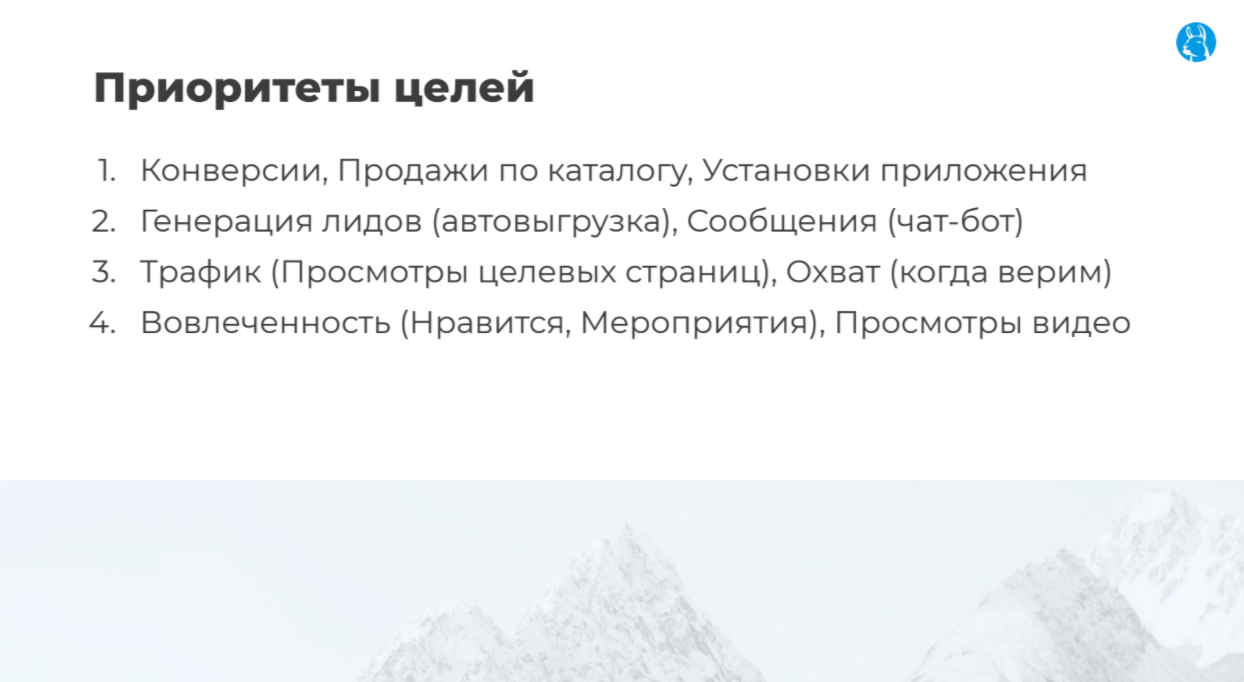
Структура страницы. Сплошной текст без абзацев и отступов никто не будет читать. Подавайте информацию тезисно, используйте списки. Внизу пример понятной структуры: заголовок и пункты списка.
Шрифты. Не стоит применять более двух видов шрифтов. Выбирайте те, которые поддерживают латиницу и кириллицу. Например, Monserrat или Roboto. Если вы готовитесь к публичному выступлению офлайн, проверьте, будет ли различим шрифт выбранного размера с задних рядов.
Визуальная составляющая
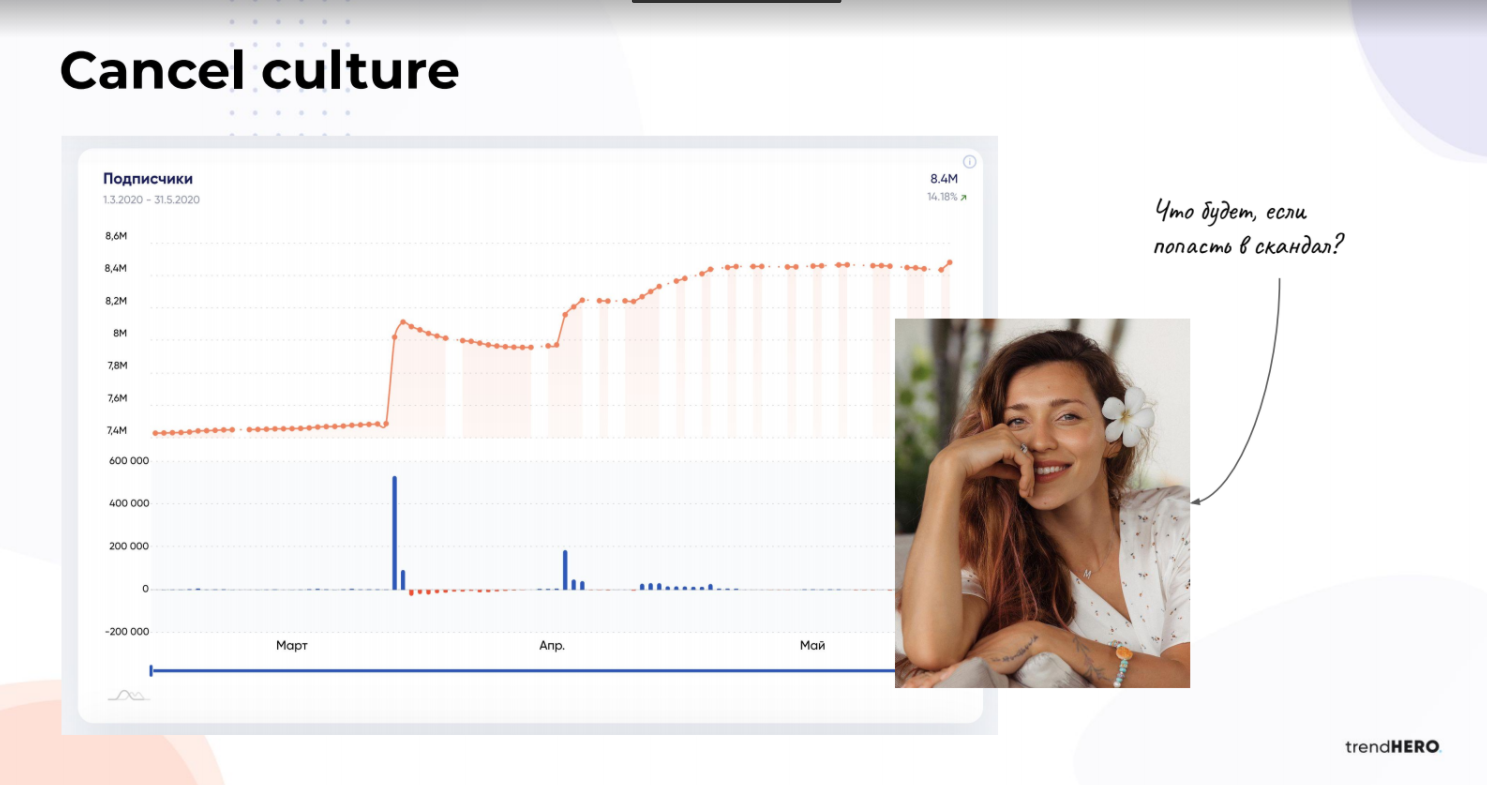
Инфографика. Диаграммы, графики, цитаты привлекают внимание аудитории, наглядно объясняют сложную информацию и заменяют текст по смыслу.
В графике на примере ниже можно визуально оценить рост трафика. Также отдельно выделяется курсивом и фигурной стрелкой вопрос для слушателей: «Что будет, если попасть в скандал». Анализировать подобные данные в виде таблицы с цифрами было бы сложно.
Единый стиль визуальных элементов. Иконки и иллюстрации в презентации должны быть из одной серии и с одинаковыми параметрами.
Например, в сервисе Canva для дизайна слайдов на боковой панели появляется целая линейка похожих шаблонов, которые можно комбинировать.
3D-иллюстрации — новый тренд в презентациях. Хоть они и стоят дороже на фотостоках, но зато более тонко прорисованы и придают объемный эффект.
В бесплатной версии приложения Canva есть серия шаблонов с объемными иллюстрациями:
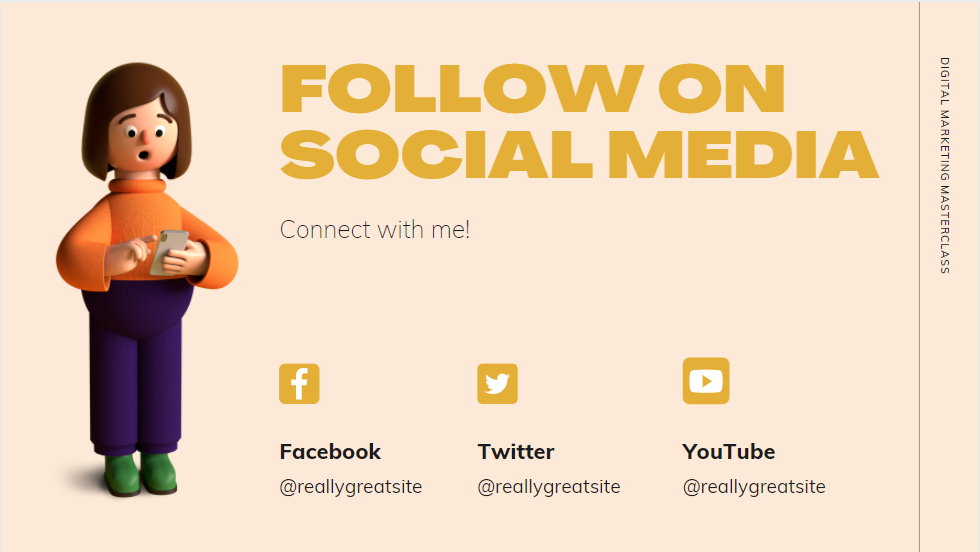
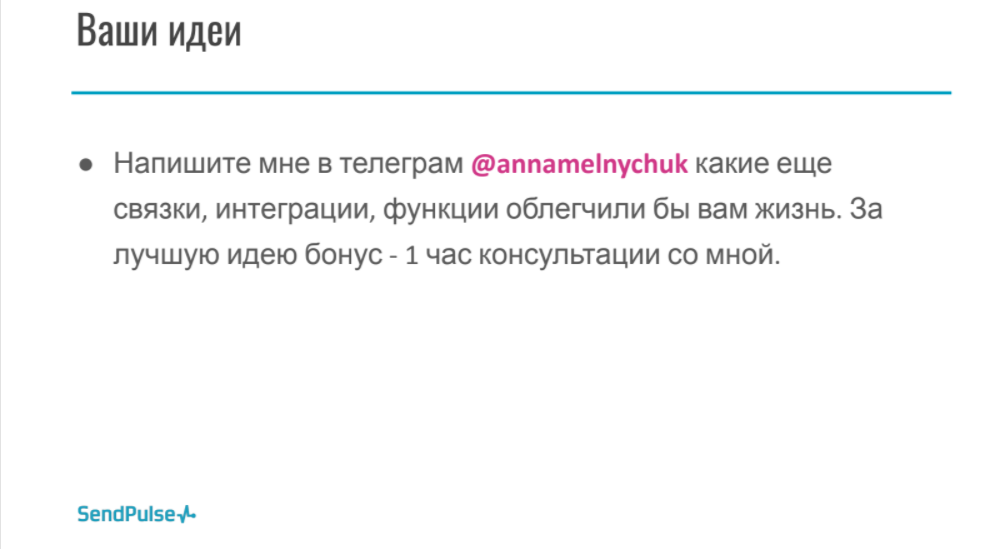
Призыв к действию в конце. Вместо фразы «Спасибо за внимание!» на последнем слайде разместите полезную информацию или призыв к действию. Например, контакты компании, QR-код, по которому можно перейти на сайт, или задайте вопрос участникам.
Автор слайда придумал отличный способ получить обратную связь от участников презентации:
Автоматизация email рассылок
Отправляйте цепочки триггерных сообщений приветствия, брошенной корзины, реактивации, совмещая внутри одной цепочки email, SMS и web push.
Ресурсы для оформления слайдов
В этом разделе приводим примеры бесплатных сервисов, которые помогут легче и профессиональней оформить слайды презентации.
Подбор шрифтовых пар
Google Fonts. Это приложение позволяет визуально подобрать комбинации шрифтов.
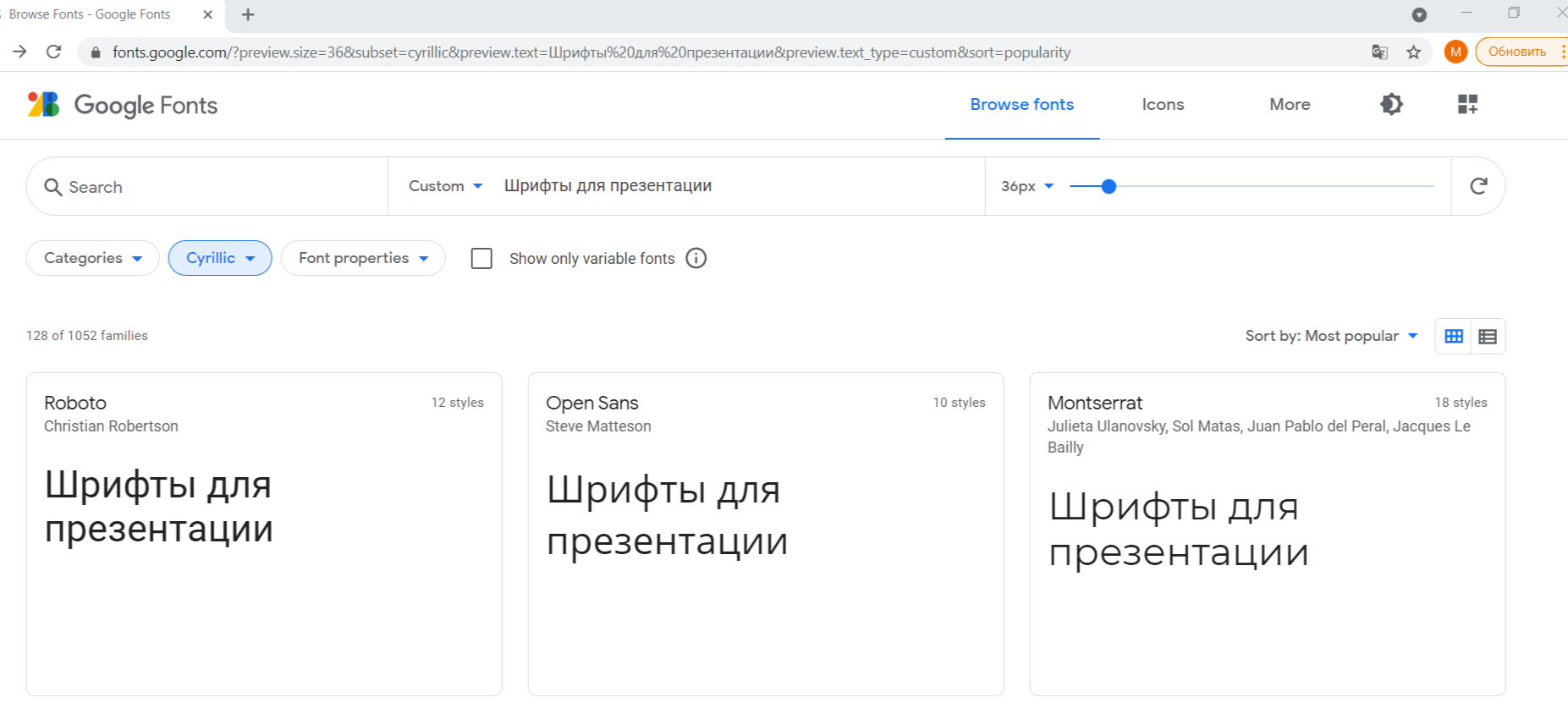
Google Type. Проект создан профессиональными дизайнерами для подбора шрифтовых пар. На сайте видим, как текст будет выглядеть на странице. Если вариант понравился, то вверху экрана есть названия шрифтов.
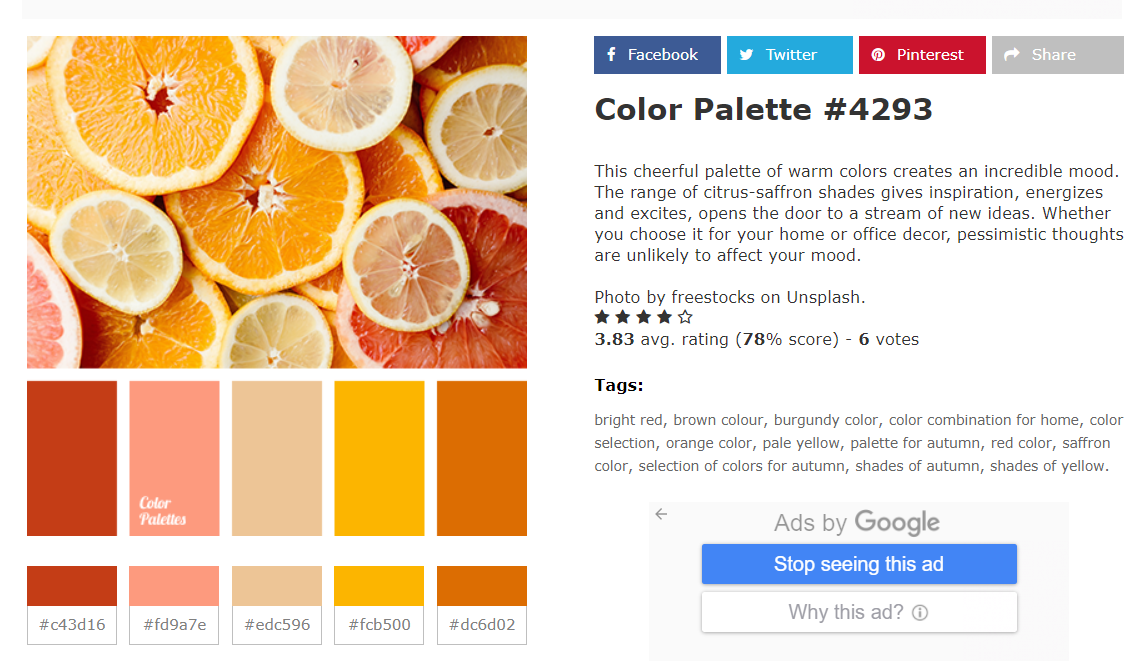
Adobe Color. Сервис помогает подбирать гармоничные сочетания оттенков с помощью цветового колеса.
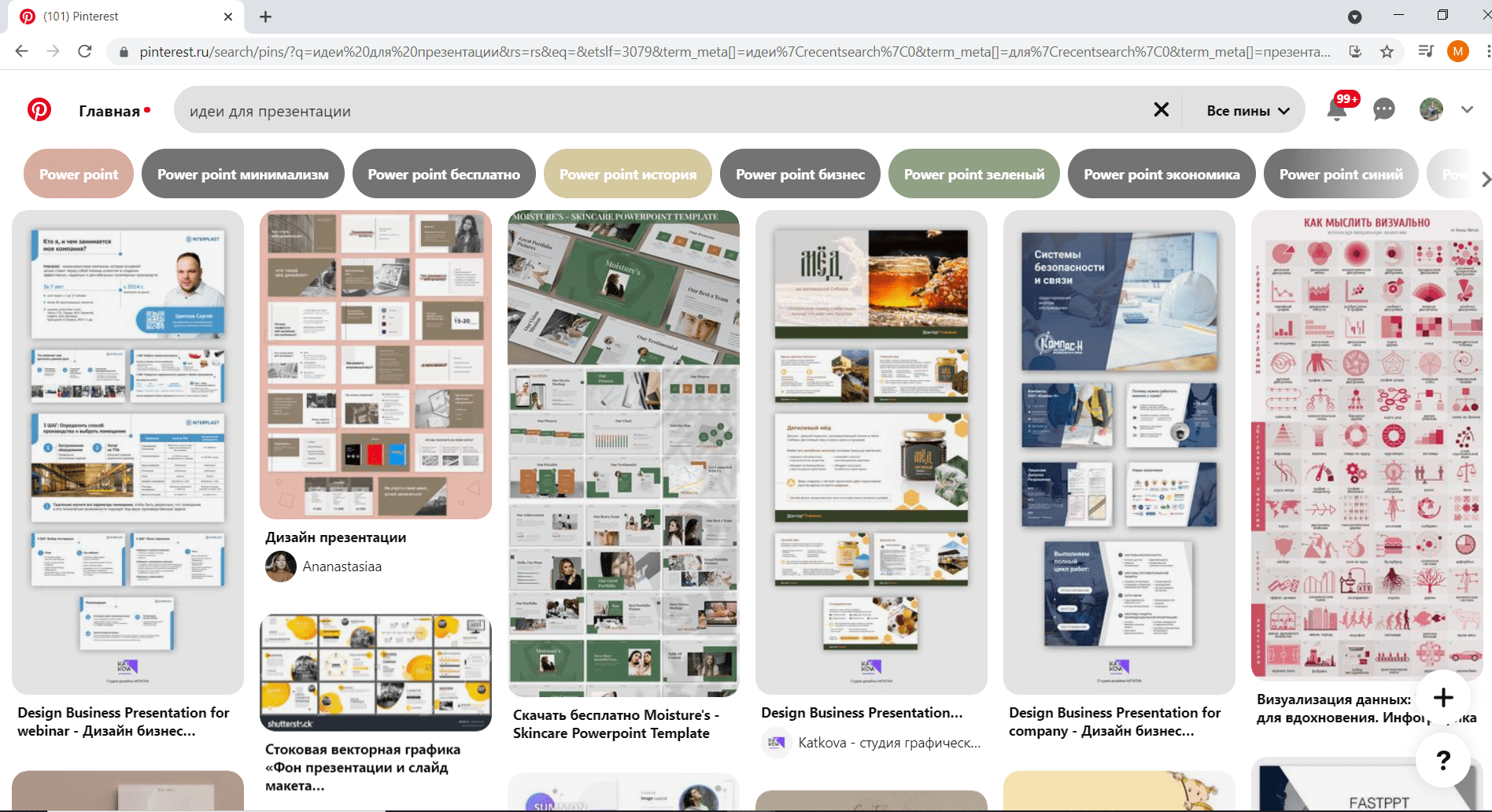
Фотостоки — в статье нашего блога собраны бесплатные ресурсы для поиска качественных фото и условия использования загруженных изображений.
Программы и сервисы для создания презентаций
Пришло время ознакомиться с сервисами, которые помогут создать презентацию самому.
PowerPoint
Форма сервиса: приложения для Windows, macOS, iOS, Android; онлайн-версия.
Цена: от $80 в составе пакета программ Microsoft Office 365, в онлайне — бесплатно, а в премиум-версии от $7 в месяц.
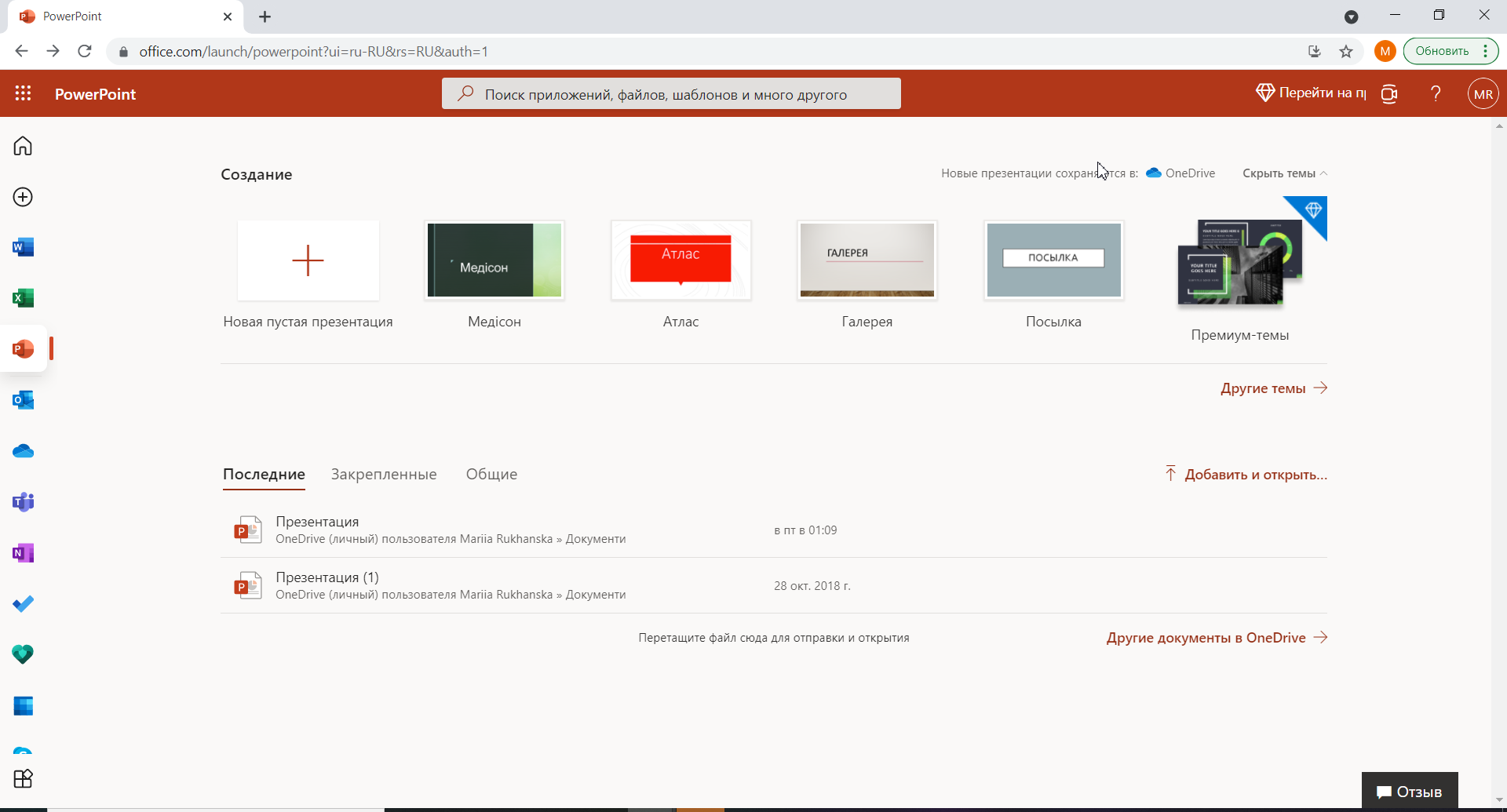
Возможности: Подойдет как для новичка, так и для дизайнера. Здесь есть все инструменты для создания и проведения презентаций:
- Автоматическая или ручная смена слайдов
- Встроенные шаблоны
- Возможность добавлять медийные объекты любых форматов.
- Поддержка совместного режима работы.
- Анимированные диаграммы.
- Совместимость с другими приложениями.
Недостатки:
- Не поддерживает 3D-модели.
- В некоторых версиях программы отсутствует возможность сохранить презентацию в HTML формате для размещения на сайте.
KeyNote
Форма сервиса: приложения для macOS, iOS.
Цена: бесплатно
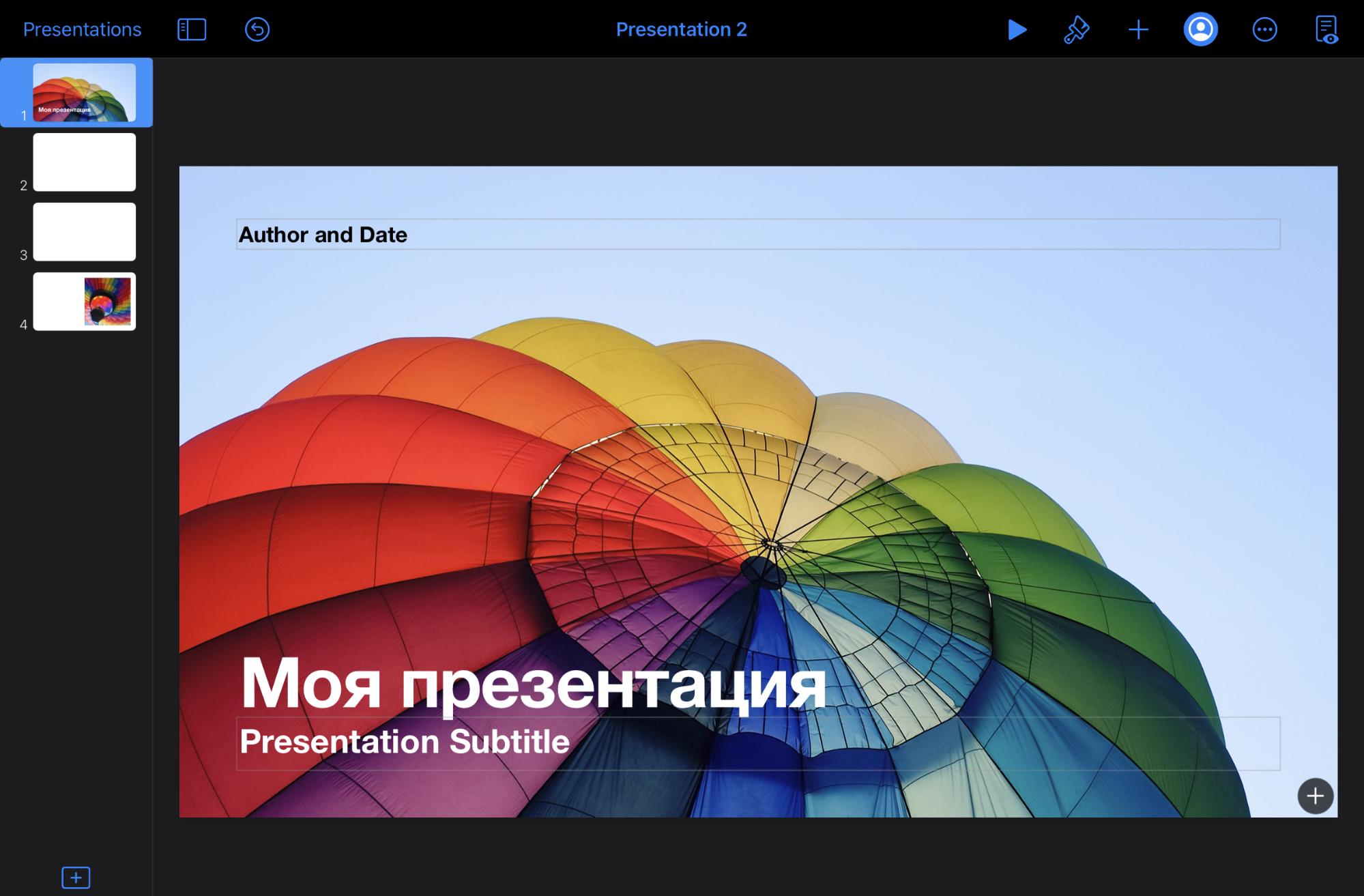
Возможности: По функционалу ничем не уступает PowerPoint. Содержит большой набор шаблонов для слайдов, эффектов и переходов. Презентацию, сделанную в приложении, можно экспортировать в форматы PDF, JPEG, PNG, HTML, PowerPoint и другие.
Недостатки: Программа работает только на устройствах производства Apple.
Impress
Форма сервиса: приложение для Windows, macOS, iOS, Android, Linux.
Цена: бесплатно.
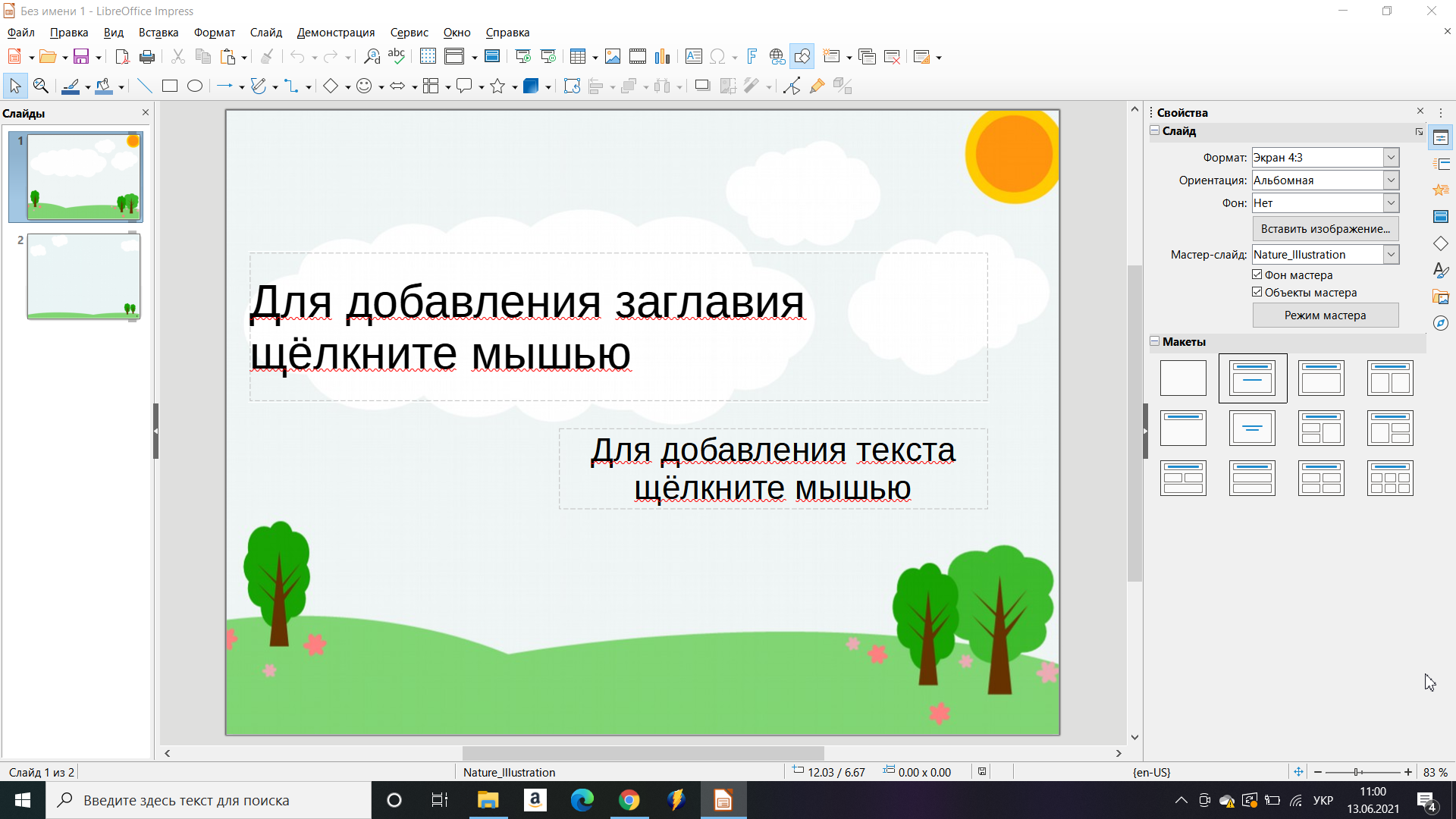
Возможности: Бесплатный аналог PowerPoint. Обладает похожим интерфейсом и содержит почти такой же набор инструментов. Нет режима группового редактирования. Зато поддерживает импорт 3D-моделей. Может работать с многослойными изображениями .psd и векторными картинками некоторых типов.
Недостатки: Версия для мобильных устройств урезанная и имеет ограниченный функционал.
Prezi
Форма сервиса: онлайн-версия, приложения Windows, macOS, iOS, Android.
Цена: есть бесплатная версия и несколько расширенных тарифов от $4 в месяц.
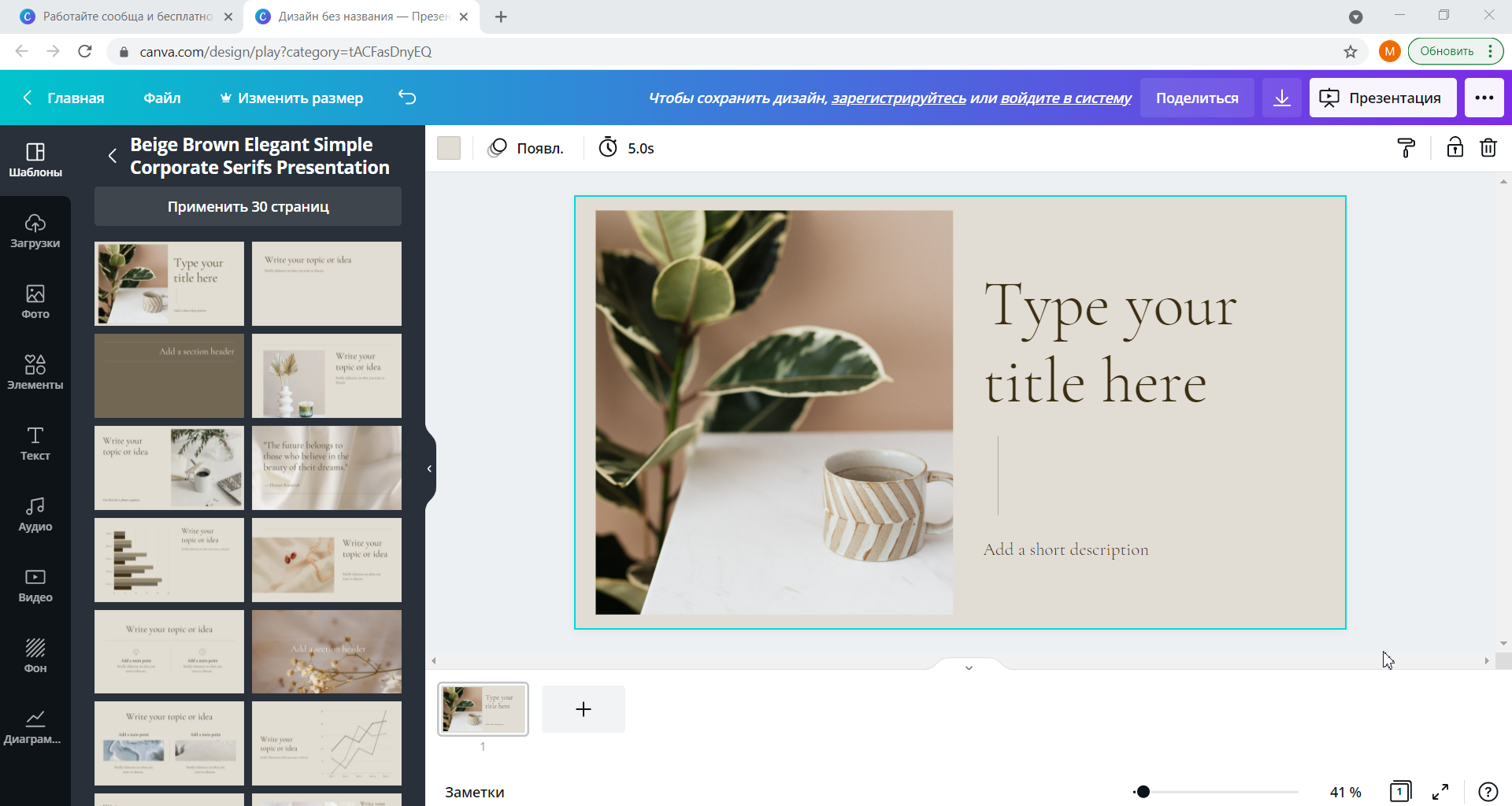
Возможности: Чтобы создать презентацию, здесь достаточно перетащить нужный элемент на страницу. Много готовых шаблонов. Есть возможность добавить элементы анимации при показе. Сервис позволяет работать над проектами совместно.
Даже в бесплатной версии библиотека изображений, фигур, стикеров, gif-файлов и шрифтов довольно большая. Если же вы купите подписку, то фотостоки вам не понадобятся. Ресурсы Canva закроют все потребности.
В сервисе делают не только презентации, но и визуал для соцсетей, заставки для видео. Шаблоны одного стиля есть в разных размерах. Если, к примеру, вы пишете о будущей презентации пост или приглашаете посетить ее в сторис, можно использовать единую тему.
Недостатки: Не найдено
Google Slides
Форма сервиса: онлайн, приложения для iOS и Android.
Цена: бесплатно.
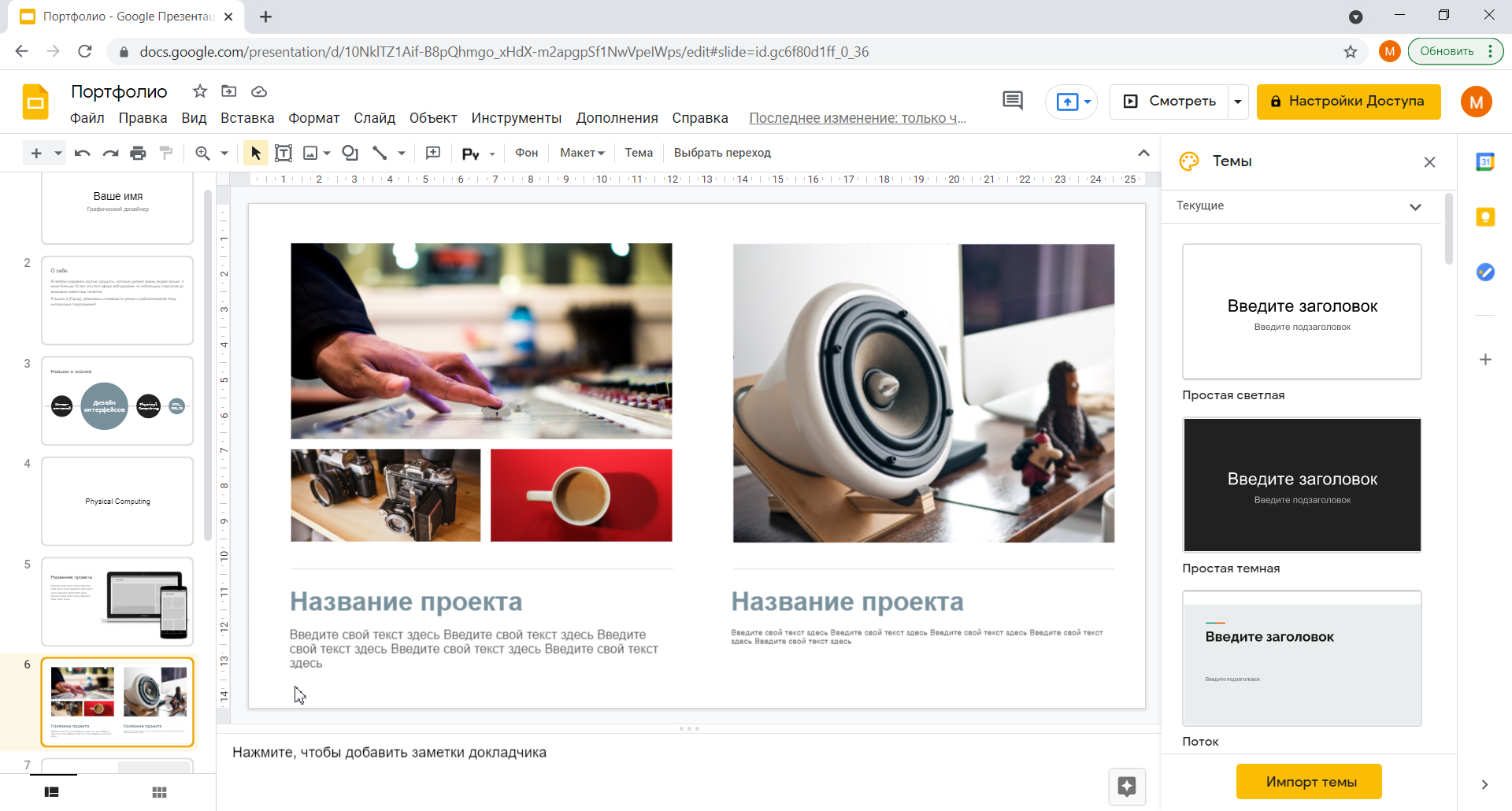
Как и другие приложения Google, программу часто применяют для командной работы. Созданные презентации сохраняются на Google диск, что удобно — не нужно дублировать на электронном носителе. Доступ к файлу получаешь из любой точки, где есть сеть.
По функционалу сервис Google Slides почти такой же, как PowerPoint. Совместим с файлами, созданными в этой программе.
Недостатки: Библиотека шаблонов для оформления презентации меньше, чем в других приведенных в статье сервисах.
Tilda
Форма сервиса: онлайн.
Цена: бесплатный и платные тарифы.
Создание презентации в Тыльде
Возможности: Платформу обычно используют для создания сайтов и посадочных страниц. Но в ней есть функция, которая превращает сверстанный лендинг в презентацию.
Шаблоны Tilda разработаны дизайнерами. Шрифты и изображения подобраны для того, чтоб картинка выглядела профессионально. Оформить красивую презентацию не составит труда, так как здесь можно найти обучающее видео по любому вопросу.
Недостатки: Бесплатная версия очень ограниченная.
Заключение
Условно поделим процесс создания презентации на две части: работа над текстом и оформление слайдов.
Перед тем как заняться дизайном в программе, взгляните на ваш текст со стороны:
- Привлекут ли тема и вступление внимание участников?
- Пройдитесь по структуре и логике изложения материала. Все ли пункты в правильной последовательности? Дополняют ли они друг друга?
- Соответствует ли изложенный материал цели?
- Какими данными, примерами, историями, цитатами, можно или нужно дополнить презентацию?
- Прокомментируете ли вы каждый пункт презентации? Если вы где-то не уверены, возможно, не следует упоминать эту информацию.
- Связано ли заключение презентации с ее началом? Достаточно ли аргументов вы привели, чтобы подтвердить свою идею?
Для оформления презентации не нужно быть дизайнером. Современные приложения упрощают создание красивых и стильных слайдов.
Воспользуйтесь сервисом SendPulse, чтобы отправить готовую презентацию вашим клиентам по email, через чат-ботов в мессенджерах или разместить ее на лендинге, созданном через SendPulse!
Копирайтер. Люблю разбираться в новых программах и сервисах, которые помогают в профессии. Применяю полученные знания на практике, делюсь опытом.
Как сделать картинку на весь экран в powerpoint?
Цель данной статьи состоит в том, чтобы объяснить, как сделать изображение вписывается весь слайд, так при запуске слайд-шоу изображение отображается в полноэкранном режиме в PowerPoint. Для демонстрации, мы загрузили один из бесплатных фонов PowerPoint доступны на SlideHunter.com, но вы можете использовать практически любое изображение, которое вы хотите. Есть много других ресурсов, где можно скачать бесплатные изображения, или вы можете использовать свои собственные фотографии, если вы хотите.
После того, как у вас есть фоновое изображение, как правило, как JPG или PNG изображения, существуют различные методы, чтобы подогнать его весь слайд. После того, как по прогнозам, он будет соответствовать весь экран в PowerPoint.

Процесс очень прост, просто перетащите углы изображения в углу слайдов (рекомендуется удерживать клавишу переключения, чтобы изображение не будет терять пропорции). Если вы используете один и тот же формат или формат изображения для слайд-шоу и фотографии, изображение должно соответствовать слайд отлично.
Как упоминалось ранее, этот метод прост, как вам нужно всего лишь изменить размер изображения в PowerPoint, перетаскивая углы изображения.

Тем не менее, во многих случаях соотношение сторон используется для фото, отличается от формата слайдов. В этом случае вам нужно, чтобы увеличить изображение, чтобы выйти за пределы границ слайдов. Опять же, вы можете удерживать клавишу переключения, чтобы сохранить пропорции. На следующем рисунке показан пример того, как мы сделали фоновое изображение, чтобы соответствовать слайд, когда изображение является квадратом изображение и слайд выполнен с возможностью использовать соотношение сторон 16 × 9. Прежде всего, мы вставили фон в слайд.

Затем мы изменить размер изображения, чтобы выйти за пределы границ слайдов, как показано ниже:

Аналогичный пример можно показать на следующем снимке экрана, но с использованием 16 × 9 изображение фона фитинга презентации 4 × 3.

Зачем утруждая иметь полноэкранное изображение в презентации PowerPoint? Некоторые ведущие утверждают, что использование больших изображений является хорошей техникой, чтобы сделать эффективные презентации PowerPoint, как уже упоминалось в этой статье Большие изображения в PowerPoint из блога CRM Гуру.
В этой статье мы можем узнать, как сделать изображение вписывается весь экран. При использовании методов, описанных выше, возможно, что формы находятся перед другими объектами, уже вставленных в слайд. В этом случае вам нужно переместить объекты на задний план. Перейдите в меню Формат изображения на ленте, а затем нажмите кнопку выбора панели, чтобы изменить порядок формы, или нажмите кнопку Отправить вариант фона, имея фоновое изображение, выбранное.
Привет, дорогие читатели блога! Я часто видел, как многие демонстрируют свою презентацию в режиме редактирования слайдов. То есть, с правой стороны слайды, а с левой стороны — миниатюры. Но это неправильная демонстрация, поскольку здесь нет ни анимации, ни полноэкранного режима, что доставляет некоторые неудобства докладчику. И один из самых популярных вопросов для новичков — как запустить презентацию в powerpoint в полный экран.
Выполнить это можно несколькими способами:
- нажатием кнопки F5 на клавиатуре вашего компьютера,
- нажатием кнопки С начала на вкладке Показ слайдов (или Слайд-шоу в последних версиях)
На ноутбуке презентация запускается при нажатии комбинации клавиш Fn+F5 с первого слайда и чтобы выйти из полноэкранного режима демонстрации нажимаем клавишу Esc.

Вкладка Показ слайдов в Microsoft PowerPoint
Если вы хотите запустить показ с какого-то определенного слайда, не с первого, то выбирайте в панели эскизов нужный слайд и здесь также возможны варианты:
- нажатием кнопки С текущего слайда на вкладке Показ слайдов или комбинацией клавиш Shift+F5 (или Слайд-шоу в последних версиях)
- в правом нижнем углу редактора кликаем значок «Показ слайдов»

Нижний край экрана редактора презентаций
Кстати, чтобы показывать презентацию в отдельном окне зайдите на вкладке Показ слайдов в Настройки демонстрации и поставьте переключатель в положение «Управляемый пользователем (окно)». Так вы сможете управлять размерами окна демонстрации. Возможно, кому-то этот вариант тоже пригодится.
Работа в режиме показа слайдов
Здесь никакого интерфейса или драже указателя мыши не видно. Переход к следующему слайду можно осуществить управляющими кнопками, причём, несколькими способами:
- нажать левую кнопку мыши на клавиатуре,
- стрелочку вниз стрелочку вправо
- пробел или Enter
Для возврата на один слайд назад: стрелочка вверх или влево или кнопка Backspace.
Кнопка «Home» приведет нас к первому слайду, а «End» — к последнему.
Сочетания клавиш для навигации при показе слайдов
- Смена слайда или переход к новому эффекту – щелчок левой кнопкой мыши, пробел, клавиша «N», «Enter» , «Page down», стрелка вправо, стрелка вниз
- Показ предыдущего слайда или эффекта анимации — клавиша «P», «Page Up» или «Backspace», стрелка влево, стрелка вверх.
- Переход к указанному слайду — число, затем кнопка ввода.
- Затемнение и восстановление — клавиша «B» или «.» (точка).
- Засветление и восстановление — клавиша «w» или «,» (запятая).
- Завершение показа — клавиша «Esc»
Если переместить мышку вниз в левый угол, то появляется курсор и несколько кнопок. Стрелочки влево и вправо позволяет опять же перелистывать слайды. Следующая кнопка в виде карандаша. При нажатии на неё откроется небольшой список дополнительных инструментов. С их помощью вы можете делать пометки на слайде во время демонстрации.
Сочетания клавиш для рукописных примечаний
- Ctrl+P — замена указателя карандашом
- Ctrl+А — замена указателя стрелкой
- Ctrl+Е — замена указателя ластиком
- Ctrl+М — отображение или скрытие рукописных примечаний
- Е — очистка экрана
Иногда при демонстрации необходимо акцентировать внимание зрителей на каком-либо элементе. Можно указать его стрелкой мыши, а если нажать клавишу «Ctrl» вместе с левой кнопкой мыши, то получим эффект лазерной указки.
Режим докладчика в PowerPoint
Выше был рассмотрен пример показа презентации на одном мониторе или на двух в режиме дублирования. Если вы показываете презентацию через проектор, то целесообразнее в этом случае использовать режим докладчика.
Здесь показ слайдов выводится на проектор, а на вашем мониторе вы получаете еще и возможность видеть эскизы всех ваших слайдов, заметки к демонстрируемому слайду, текущее время и таймер времени вашего выступления.

Экран монитора в режиме докладчика
Вам не придется вспоминать, что-же должно появиться на следующем экране, и сможете четко контролировать регламент вашего выступления.
В последней версии Microsoft Word для просмотра на экране можно запустить режим докладчика комбинацией клавиш Alt+F5. При этом проектор или второй монитор не требуется.
Для включения данного режима при вашем выступлении, на вкладке Показ слайдов в группе Мониторы поставьте флажок и выберите режим второго монитора (отмечено красной рамкой ниже на рисунке)

Включение режима докладчика
Данный режим можно включить при условии, что к компьютеру дополнительно подключен проектор или еще один монитор.
Надеюсь, что последняя фишка значительно упростит ваше публичное выступление. И слушатели будут удовлетворены вашим докладом. Желаю вам удачных выступлений.
- Как не надо делать презентацию — типичные ошибки
- Как сделать презентацию с картинками на компьютере
- Как сделать свой шаблон презентации
Рекомендовано Вам:
Как добавить картинку в PowerPoint?
Как всегда, способов сделать это несколько, вы можете:
- Просто перетащить мышью картинку из папки в лист открытой презентации.
- Воспользоваться панелью «Вставка», и в группе «Изображения», выбрать «Рисунки».

Как сделать скриншот в PowerPoint?
Здесь же, в группе «Изображения» есть и очень удобный инструмент для создания скриншотов – снимков экрана, он называется «Снимок». Откройте любое приложение, например, MS Word, затем переключитесь назад в PowerPoint, раскройте инструмент «Снимок» и увидите «фотографию» только что открытого Word. Теперь щелкните на неё и вуаля – она появится на вашем слайде.
Скриншот делается для любого другого окна или приложения открытого под текущим слайдшоу PowerPoint.
Если же вам не нужно делать снимок всего экрана, а нужна только какая-то его часть, при раскрытом списке «Снимок» выберите инструмент «Вырезка экрана», после чего с помощью появившегося курсора «обведите» место которое вы «фотографируете».

Видно что в окне просмотра автоматически сформированы скриншоты всех открытых в этот момент окон
Как повернуть или уменьшить/увеличить картинку в PowerPoint?
Когда вы выделяете изображение вокруг него появляется белая рамка с опорными точками – потянув за верхние или боковые точки вы растянете или сплющите свое изображение, а за угловую – сможете увеличить или уменьшить его, не нарушая исходных пропорций.
Если же поднести курсор мыши к фигурке в виде стрелки, над изображением, а затем нажать левую кнопку мыши и удерживая её поводить мышью из стороны в сторону, изображение начнет вращаться, изменяя угол наклона. Просто отпустите кнопку, когда достигнете нужного угла.

Все просто — выделил и перетаскивай в нужную сторону


Как обрезать картинку в PowerPoint?
Выделите изображение и на открывшейся панели «Формат» в группе «Размер», выбрать «Обрезка». Обратите внимание, что режимов обрезки изображения несколько:
- Простая прямоугольная обрезка – вам нужно просто перетащить границы появившейся рамки до нужного размера и часть картинки, оставшаяся за рамкой будет удалена.
- Пропорциальная обрезка – по шаблону обрезает вашу картинку до сазадного соотношения сторон.
- Фигурная обрезка – самая интересная. При выборе любой из предложенных фигур, ваше изображение (вернее, то, что от него останется) примет заданную форму – хоть звезды, хоть стрелки.

Обрезка изображений в PowerPoint
Как редактировать изображение в PowerPoint?
На той же панели «Формат», слева, есть группа «Изменение». Здесь содержится набор интересных (хотя и весьма спорных) инструментов, которые помогут вам украсить вашу картинку или немного улучшить её качество.
- Коррекция – поможет выправить баланс яркости, немного затемнить слишком светлый рисунок или осветлить темный.
- Цвет – позволит выровнять цвета рисунка или даже полностью её перекрасить. В этой же группе (если развернуть её нажатием на правый уголок) есть инструмент, который можно назвать действительно полезным: «установить прозрачный цвет». Выбрав его и щелкнув на любом участке вашего изображения с однородным цветом, вы сделаете этот участок прозрачным. Элементы других цветов не пострадают.
- Художественные эффекты – имитирует некоторые техники живописи, преображая вашу картинку до неузнаваемости. Собственно, «художественный эффект» этой группы инструментов весьма посредственный и применим скорее для развлечения.
Самое главное, что есть в группе «Изменения», это инструмент «Восстановить рисунок». Одно нажатие на него уберет все «красивости» с вашего изображение и вернет его к исходному виду. Будьте внимательны – инструмент удаляет только эффекты, если вы использовали обрезку, изображение восстановлено не будет.

Редактирование изображений в Powerpoint — для примера оригинал и его копия после простой цветовой коррекции
Как уменьшить размер презентации PowerPoint?
Обычно электронная презентация «неприлично» раздувается из-за включенных в неё изображений. Чтобы уменьшить её размер, проделайте следующие действия:
Пройдите по пути: «Файл» -> «Параметры» -> «Дополнительно», в открывшемся окне найдите строку «Удалить данные о редактировании» и поставьте галочку. Ниже этой строки в пункте «Качество вывода по умолчанию» поставьте 96 пикселей на дюйм. Примените изменения.
По умолчанию PowerPoint хранит фотографии в их исходном качестве, и выставление данной настройки позволит программе принудительно «сжимать» фотографии. На качестве это не отразится – для электронной презентации 96 пикселей на дюйм это оптимальное соотношение.
Добавление изображений в презентацию делает их более интересными и «цепляющими». Рисунки, картинки и снимки экрана могут быть вставлены в презентацию PowerPoint, чтобы помочь вам более эффективно доносить идеи до аудитории.
В этом уроке вы узнаете, как вставить и работать с фотографиями, клип-артами и скриншотами на ваших слайдах.
Добавление картинок и рисунков в презентацию может быть одним из лучших способов иллюстрирования важной информации или добавления декоративных акцентов в существующий текст. Вы можете вставлять изображения, хранящиеся на вашем компьютере, брать их из обширной коллекции картинок Microsoft, или добавить скриншот. Как только изображение добавлено в презентацию, вы можете менять его размеры и размещение на слайдах.
Чтобы вставить изображение из файла:
- Перейдите на вкладку Вставка.
- Кликните по команде Рисунок в группе Изображения. Откроется диалоговое окно Вставка рисунка.

- Выберите нужное изображение и нажмите Вставить.

- Рисунок появится на слайде.

Чтобы вставить рисунок, вы также можете воспользоваться командой Вставить рисунок из файла, которая находится внутри заполнителя.

Чтобы найти картинку:

- Перейдите на вкладку Вставка.
- Кликните по команде Картинка в группе Изображения.
- Параметры команды Картинка откроются справа в панели задач.
- Введите ключевое слово (оно зависит от нужной вам картинки) в поле Искать.
- Кликните по выпадающему списку поля Искать объекты.
- Снимите выбор с ненужных вам типов медиа-файлов.
- Если вы захотите, чтобы поиск картинок также осуществлялся на Office.com отметьте поле Включить контент сайта Office.com. В противном случае поиск будет осуществлять только на вашем компьютере.
- Нажмите Начать.
Чтобы вставить картинку:
- Посмотрите результаты поиска на панели Картинка.
- Выберите подходящую картинку.
- Картинка появится на слайде.
Чтобы вставить картинку, вы также можете воспользоваться командой Картинка, которая находится внутри заполнителя.
Вставка скриншотов
Снимки экрана – это фотографии, которые захватывают видимые на экране компьютера окна и отображаемые элементы. Они могут включать открытые окна сайтов, элементы рабочего стола или открытых программ, например, как изображения PowerPoint в этом руководстве. Такие изображения могут быть полезны для объяснения или показа компьютерных программ, функций и сайтов. PowerPoint позволяет делать снимок всего окна или вырезку части экрана.
Также читайте: Как сделать снимок экрана.
Чтобы вставить снимок экрана:
- Перейдите на вкладку Вставка.
- Кликните по команде Снимок в группе Изображения.
- Отобразятся Доступные окна. Выберите интересующее окно.
- Снимок экрана появится на слайде.
Вставка вырезки экрана:
- Перейдите на вкладку Вставка.
- Кликните по команде Снимок и выберите Вырезка экрана.
- Отобразится изображение вашего текущего экрана, а курсор мыши приобретет форму креста.
- Кликните и удерживая нажатой левую клавишу мыши, тащите курсор по области, которую хотите «захватить».
- Вырезка экрана отобразится на слайде.
Перемещение и изменение размеров изображений
Чтобы изменить размер изображения:
- Кликните по изображению.
- Поместите курсор мыши на один из угловых манипуляторов размера. Курсор примет вид пары стрелок.
- Кликните по манипулятору размера и, не отпуская кнопку мыши, тащите курсор, пока не добьетесь нужного размера.
- Отпустите кнопку мыши. Размер изображения будет изменен.
Манипуляторы размера, находящиеся на сторонах изображения также изменяют его размер, но не сохраняют пропорции. Для сохранения пропорций изображения пользуйтесь угловыми манипуляторами размера.
Чтобы переместить изображение:
- Кликните по изображению. Курсор примет вид креста со стрелками .
- Удерживая нажатой левую кнопку мыши, перетащите изображение в нужное место.
- Отпустите кнопку мыши. Изображение будет перемещено.
Чтобы повернуть изображение, нажмите и перетаскивайте зеленый круг, расположенный над ним.
Интерактивная презентация Google Slides | Настройте AhaSlides за 3 шага

Итак, как сделать интерактивные слайды? Скучающая аудитория — один из наших самых больших страхов как ведущих. Будь то живые участники перед вами или виртуальные за экраном, мы всегда ищем способы соблазнить, вовлечь и взволновать наблюдающую толпу. Итак, попробуем составить Интерактивные слайды Google
Google Slides — отличный инструмент для этого, но у него есть и недостатки. Если вы хотите провести голосование, викторина или информативный Вопросы и ответы, вы должны интегрировать свою презентацию с АгаСлайды.
Вот три простых шага к созданию интерактивной презентации Google Slides с помощью AhaSlides. бесплатно программное обеспечение. Читайте дальше о том, как это сделать, и о четырех причинах, по которым вы должны это сделать.

Начните за секунды.
Сделайте свою креативную презентацию Powerpoint еще лучше с помощью шаблонов AhaSlides! Зарегистрируйтесь бесплатно и возьмите то, что вы хотите из библиотеки шаблонов!
Обзор
- Лучшие 10 Надстройка Powerpoint в 2023
- Хост Вечеринка PowerPoint в 2023
- В презентации Google Slides нажмите «Файл».
- Затем нажмите «Опубликовать в Интернете».
- На вкладке «Ссылка» нажмите «Опубликовать» (не беспокойтесь о флажках, так как позже вы сможете изменить свои настройки в AhaSlides).
- Скопируйте ссылку.
- Зайдите в AhaSlides и создайте слайд Google Slides.
- Вставьте ссылку в поле с надписью «Опубликованная ссылка Google Slides».
Ваша презентация будет встроена в ваш слайд. Теперь вы можете сделать свою презентацию Google Slides интерактивной!
Шаг №2 | Персонализация настроек дисплея
Многие настройки отображения презентаций в Google Slides доступны на AhaSlides. Давайте посмотрим, что вы можете сделать, чтобы представить свою презентацию в лучшем свете.
Полный экран и лазерная указка
При презентации выберите параметр «полный экран» на панели инструментов внизу слайда.
После этого выберите функцию лазерной указки, чтобы ваша презентация выглядела более реалистично.
Авто-продвижение слайдов
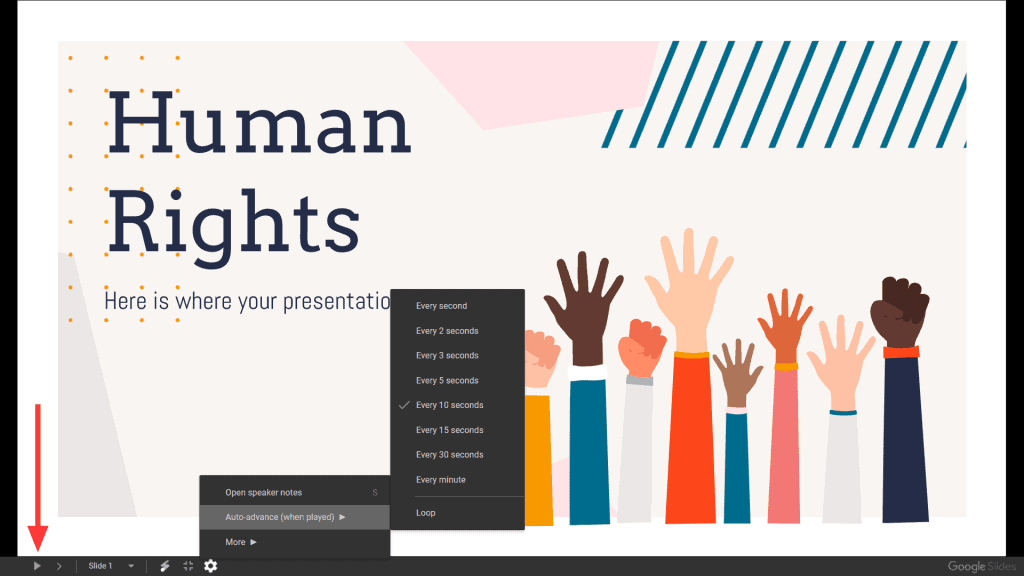
Вы можете автоматически продвигать слайды с помощью значка воспроизведения в левом нижнем углу слайда.
Чтобы изменить скорость продвижения слайдов, щелкните значок «Настройки», выберите «Автоматическое продвижение (при воспроизведении)» и выберите скорость, с которой должен отображаться каждый слайд.
Настройка заметок докладчика
Если вы хотите настроить заметки докладчика, обязательно сделайте это перед публикацией презентации Google Slides.
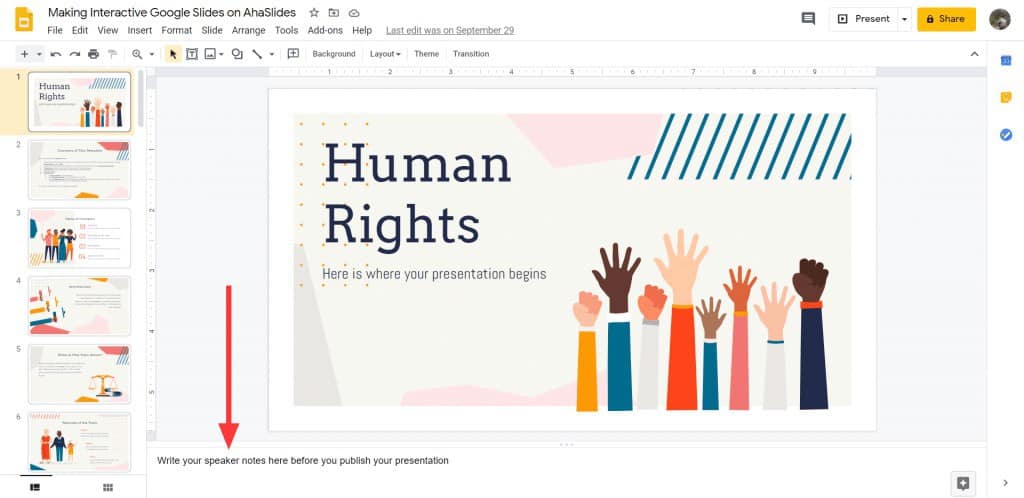
Напишите заметки докладчика в поле для заметок докладчика на отдельных слайдах в Google Slides. Затем опубликуйте свою презентацию, как указано в шаг 1.
Вы можете просмотреть свои заметки докладчика на AhaSlides, перейдя на слайд Google Slides, щелкнув значок «Настройки» и выбрав «Открыть заметки докладчика».
Если вы хотите оставить эти заметки только для себя, обязательно поделитесь только одно окно (тот, который содержит вашу презентацию) во время презентации. Ваши заметки докладчика появятся в другом окне, а это значит, что ваша аудитория не сможет их увидеть.
Шаг №3 | Делаем это интерактивным
Есть несколько способов повысить эффективность интерактивной презентации Google Slides. Добавив двустороннюю технологию AhaSlides, вы можете создавать диалоги с помощью викторин, опросов и вопросов и ответов по теме вашей презентации.
Вариант 1. Пройти тест
Тесты — отличный способ проверить понимание вашей аудиторией предмета. Помещение одного из них в конце презентации действительно может помочь закрепить новые знания весело и запоминающимся образом.
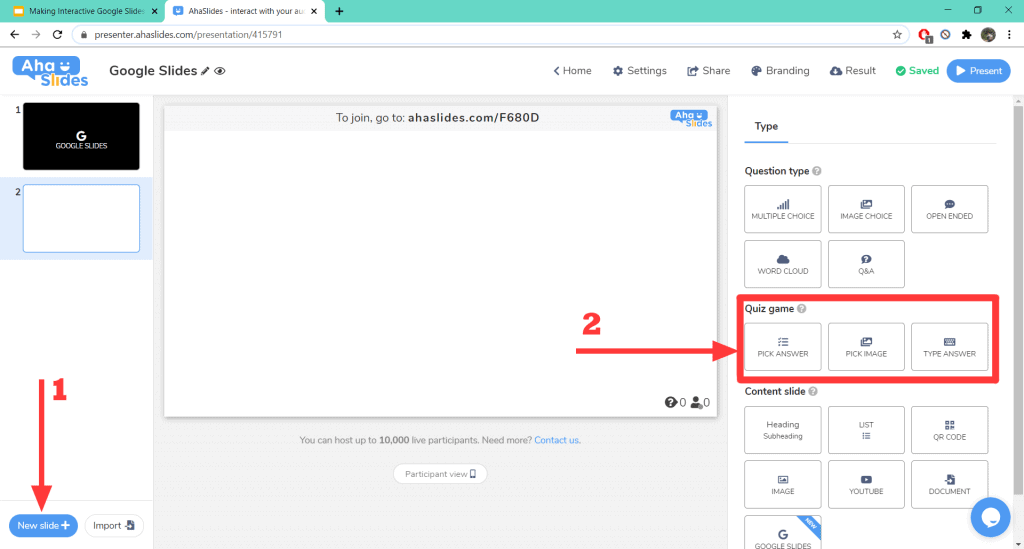
1. Создайте новый слайд на AhaSlides после слайда Google Slides.
2. Выберите тип слайда викторины.
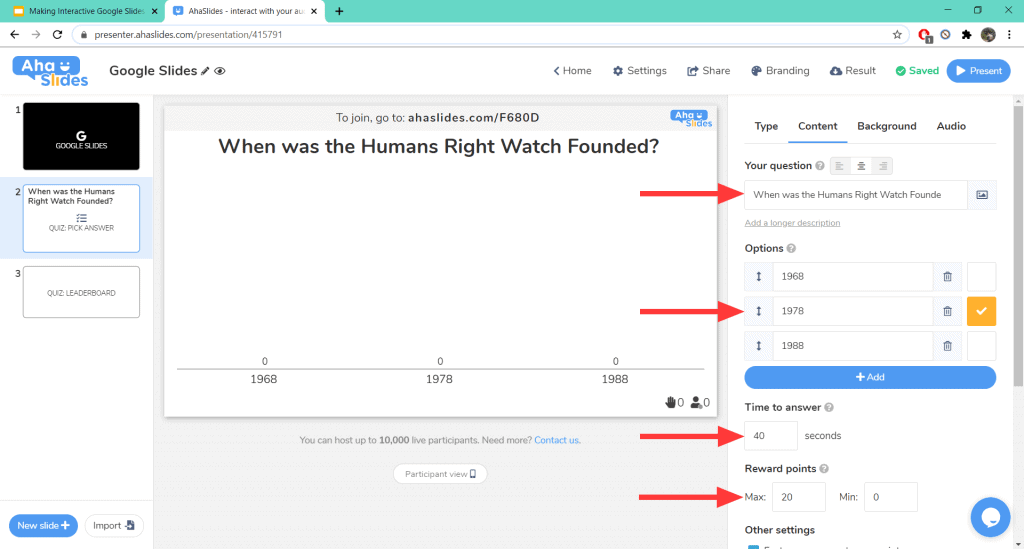
3. Заполните содержание слайда. Это будет заголовок вопроса, варианты и правильный ответ, время для ответа и система баллов за ответ.
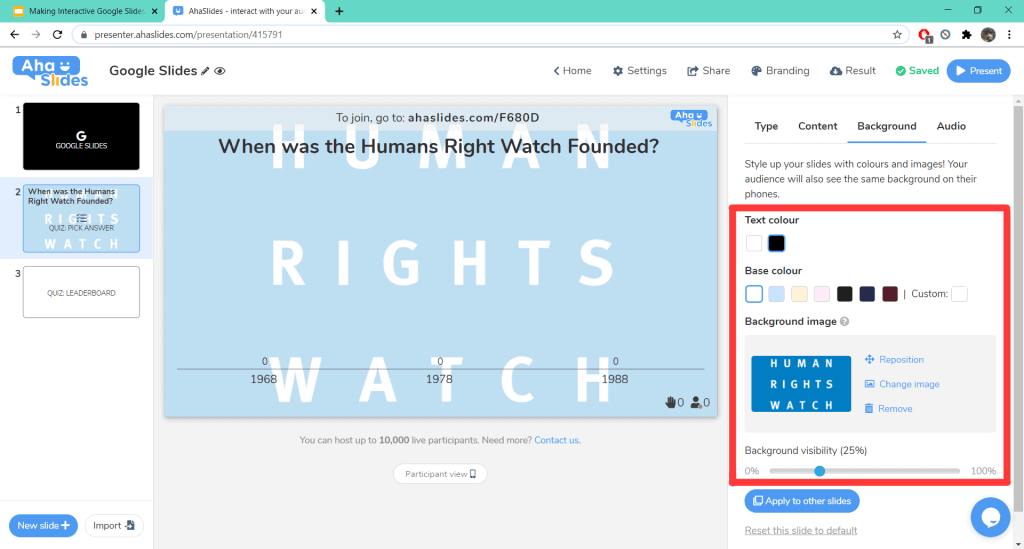
4. Измените элементы фона. Сюда входят цвет текста, основной цвет, фоновое изображение и его видимость на слайде.
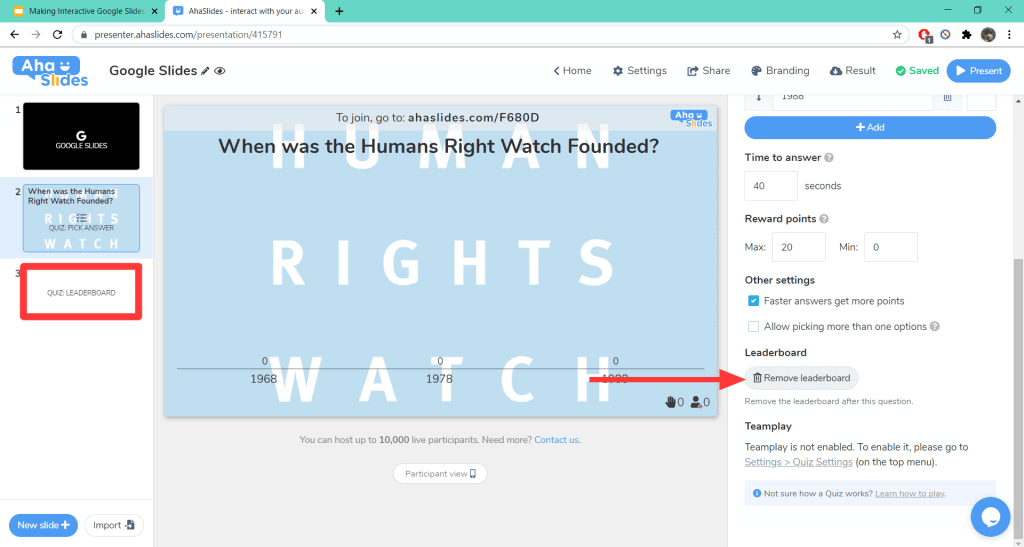
5. Если вы хотите добавить больше слайдов викторины, прежде чем открывать общую таблицу лидеров, нажмите «Удалить таблицу лидеров» на вкладке «Содержание».
6. Создайте остальные слайды викторины и нажмите «Удалить таблицу лидеров» для всех из них. кроме последнего слайда.
Вариант № 2: Проведите опрос
Опрос в середине вашей интерактивной презентации Google Slides творит чудеса для создания диалога с вашей аудиторией. Это также помогает проиллюстрировать вашу точку зрения в обстановке, которая напрямую вовлекает вашу аудиторию, что ведет к большему вовлечению.
Имя, мы покажем вам, как создать опрос:
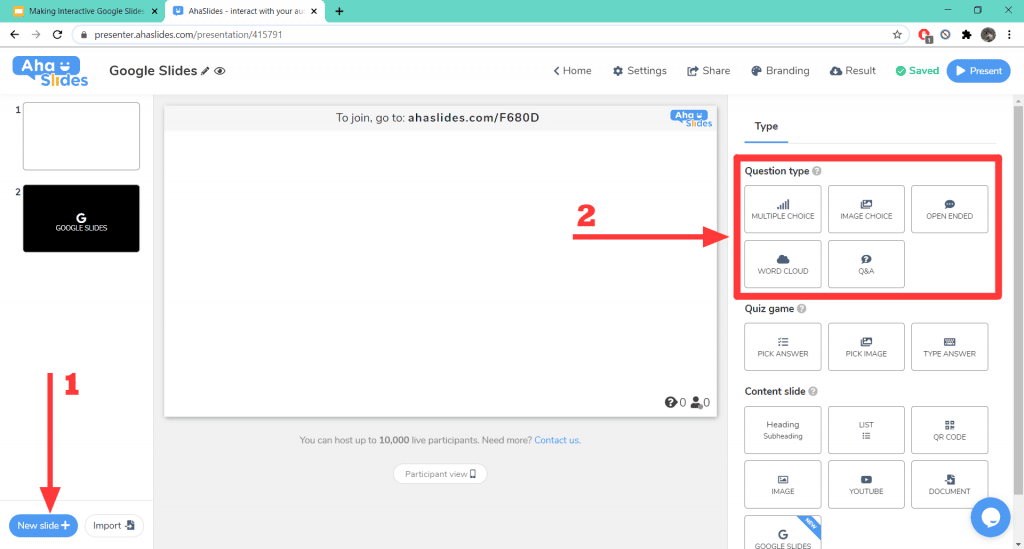
1. Создайте новый слайд до или после слайда Google Slides. (Прокрутите вниз, чтобы узнать, как разместить опрос в середине презентации Google Slides).
2. Выберите тип вопроса. Слайд с несколькими вариантами ответов хорошо подходит для опроса, так же как и слайд с открытым концом или облако слов.
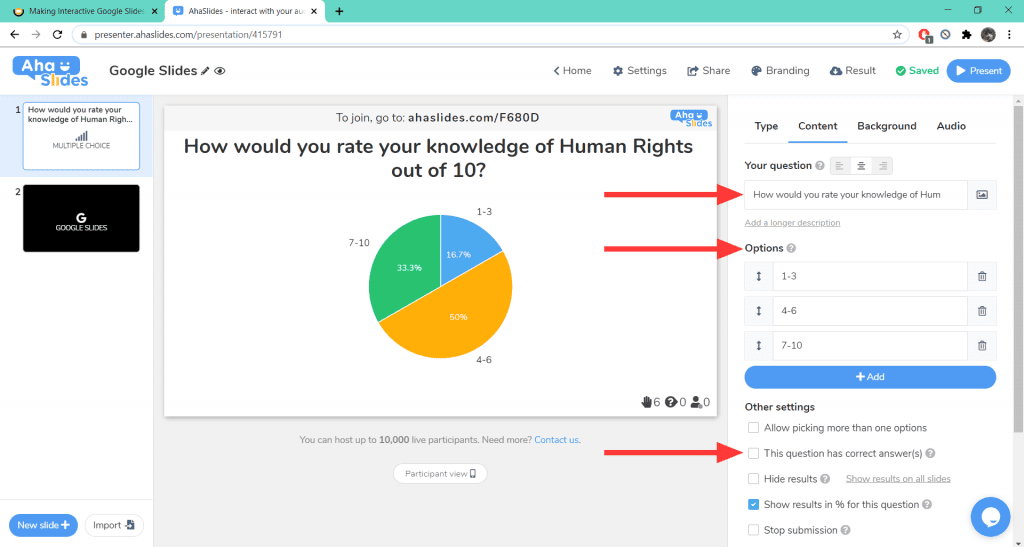
3. Задайте свой вопрос, добавьте параметры и снимите флажок «На этот вопрос есть правильный ответ».
4. Вы можете настроить фон так же, как мы объяснили в разделе «сделать тест’.
Если вы хотите вставить тест в середине презентации Google Slides, вы можете сделать это следующим образом:
1. Создайте слайд опроса, как мы только что упомянули, и разместите его. после ваш слайд Google Slides.
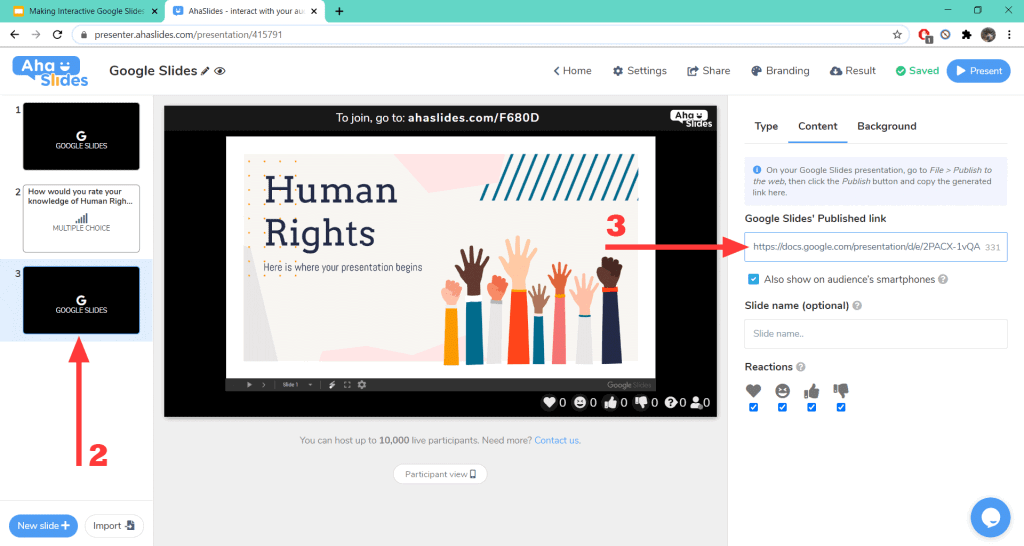
2. Создайте новый слайд Google Slides. после ваш опрос.
3. Вставьте ту же опубликованную ссылку вашей презентации Google Slides в поле этого нового слайда Google Slides.
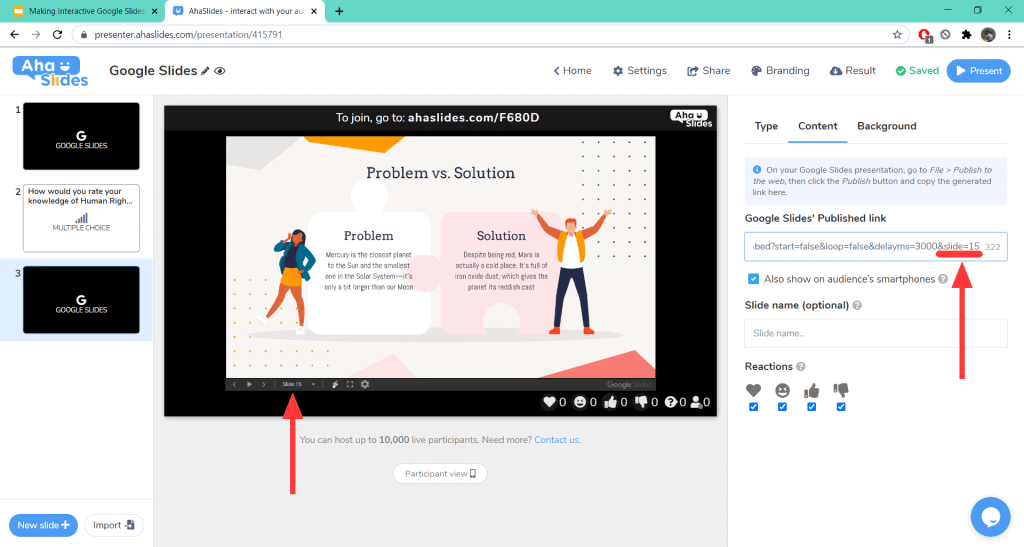
4. В конце опубликованной ссылки добавьте код: & слайд = + номер слайда, с которого вы хотите возобновить презентацию. Например, если я хочу возобновить презентацию на слайде 15, я напишу & слайд = 15 в конце опубликованной ссылки.
Этот метод отлично подходит, если вы хотите перейти к определенному слайду в презентации Google Slides, провести опрос, а затем возобновить оставшуюся часть презентации.
Если вам нужна дополнительная помощь о том, как провести опрос на AhaSlides, ознакомьтесь с нашими статья и видеоурок здесь.
Вариант № 3: задать вопрос
Отличной особенностью любой интерактивной презентации Google Slides является Вопросы и ответы. Эта функция позволяет вашей аудитории задавать вопросы и даже отвечать на те, которые вы имеете позировал их.
После импорта презентации Google Slides в AhaSlides вы не сможете использовать встроенную функцию вопросов и ответов в Google Slides. Однако, так же легко можно использовать функцию AhaSlides!
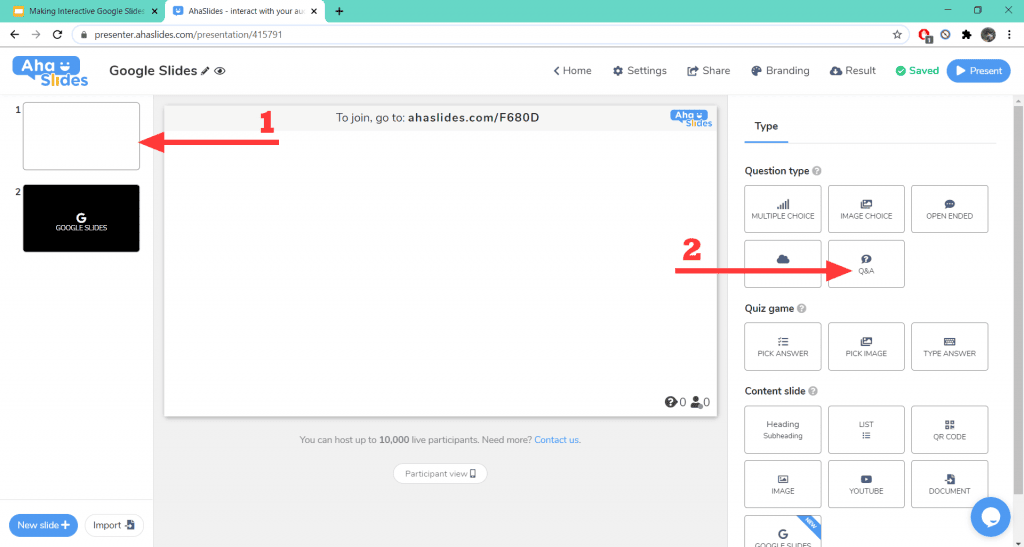
1. Создайте новый слайд. до ваш слайд Google Slides.
2. Выберите Q&A в типе вопроса.
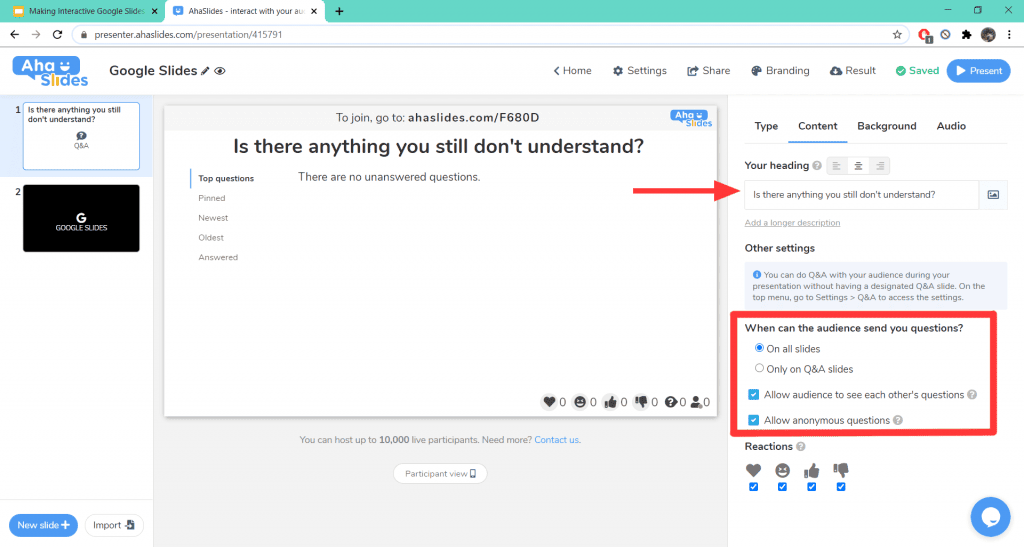
3. Выберите, следует ли менять заголовок, разрешать ли аудитории видеть вопросы друг друга и разрешать ли анонимные вопросы.
4. Убедитесь, что аудитория может задавать вам вопросы. на всех слайдах.
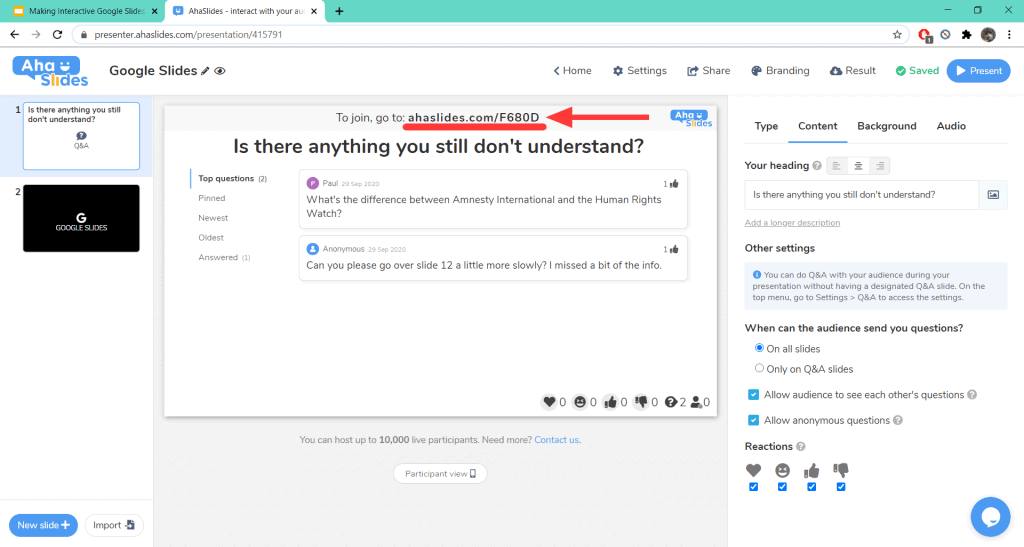
Используя код презентации, ваша аудитория может задавать вам вопросы на протяжении всей презентации. Вы можете вернуться к этим вопросам в любое время, будь то в середине презентации или после нее.
Вот несколько особенностей функции вопросов и ответов на AhaSlides:
- Сортировка вопросов по категориям чтобы держать их организованными. Вы можете закрепить важные вопросы, чтобы вернуться к ним позже, или отметить вопросы как отвеченные, чтобы отслеживать, на что вы ответили.
- Вопросы о голосовании позволяет другим членам аудитории сообщить докладчику, что они также хотел бы получить ответ на вопрос другого человека.
- Спрашивать в любое время означает, что ход презентации никогда не прерывается вопросами. Только докладчик решает, где и когда отвечать на вопросы.
Если вам нужны дополнительные советы о том, как использовать вопросы и ответы для создания идеальной интерактивной презентации Google Slides, посмотрите наш видеоурок здесь.
Зачем использовать интерактивные слайды Google в AhaSlides?
Если у вас есть какие-либо сомнения относительно того, почему вы хотите встраивать презентацию Google Slides в AhaSlides, позвольте нам дать вам 4 причинам.
№1. Больше способов взаимодействия
Хотя в Google Slides есть хорошая функция вопросов и ответов, она не хватает многих других функций которые способствуют взаимодействию между докладчиком и аудиторией.
Если докладчик хочет собрать информацию, например, с помощью опроса, ему придется опросить свою аудиторию до начала презентации. Затем им нужно будет быстро собрать эту информацию в самодельную гистограмму, пока их аудитория молча сидит на Zoom. Конечно, далеко не идеально.
Что ж, AhaSlides позволяет вам это делать на лету.
Просто задайте вопрос на слайде с несколькими вариантами ответов и дождитесь ответа аудитории. Их результаты мгновенно и привлекательно отображаются на столбчатой, кольцевой или круговой диаграмме для всеобщего обозрения.
Вы также можете использовать слово облако слайд чтобы собрать мнения по определенной теме до, во время или после того, как вы ее представите. Самые распространенные слова будут отображаться крупнее и центральнее, что даст вам и вашей аудитории хорошее представление о точках зрения каждого.
№ 2. Высшее участие
Один из ключевых способов повышения уровня взаимодействия в презентации — темп обязательство.
Проще говоря, ваша аудитория уделяет гораздо больше внимания, когда она непосредственно участвует в презентации. Когда они могут озвучивать собственное мнение, задавать свои вопросы и видеть свои данные, отображаемые в виде диаграмм, они соединяться с вашей презентацией на более личном уровне.
Включение данных об аудитории в вашу презентацию также является прекрасным способом помочь сформулировать факты и цифры более значимым образом. Это помогает аудитории увидеть более широкую картину и дает им что-то связанное.
№3. Больше веселых и запоминающихся презентаций
Весело играет ключевую роль в обучении. Мы знаем это много лет, но не так-то просто сделать уроки и презентации забавными.
Одно исследование обнаружил, что развлечения на рабочем месте способствуют better и смелее идеи. Бесчисленное количество других обнаружило четкую положительную связь между увлекательными уроками и способностью учеников запоминать факты внутри них.
Функция викторины AhaSlides идеально подходит для этого. Это простой инструмент, который развлекает и поощряет конкуренцию внутри аудитории, не говоря уже о повышении уровня вовлеченности и предоставлении возможностей для творчества.
Узнайте, как сделать идеальную викторину на AhaSlides с этим учебником.
№4. Дополнительные особенности дизайна
Есть много способов, которыми пользователи AhaSlides могут воспользоваться премиальными функциями Google Slides. Главное, что можно персонализируйте свои слайды в Google Slides, прежде чем интегрировать вашу презентацию с AhaSlides.
Большая глубина шрифта, изображения, цвета и вариантов макета в Google Slides может помочь оживить презентацию AhaSlides. Эти функции позволяют создать вашу презентацию в стиле, который объединяет вашу аудиторию с вашей темой.
Собирайте отзывы анонимно для лучшей презентации в будущем!
Добавить новое измерение в свои интерактивные слайды Google?
Тогда попробуйте AhaSlides бесплатно.
Наш бесплатный план дает вам полный доступ к нашим интерактивным функциям, включая возможность импортировать презентации Google Slides. Сделайте их интерактивными с помощью любого из методов, которые мы обсуждали здесь, и начните получать более положительный отклик на ваши презентации.
Начните за секунды.
Сделайте свою креативную презентацию Powerpoint еще лучше с помощью шаблонов AhaSlides! Зарегистрируйтесь бесплатно и возьмите то, что вы хотите из библиотеки шаблонов!
Часто задаваемые вопросы
Google Slides и Powerpoint — это одно и то же?
Да и нет. Презентации Google доступны онлайн, так как пользователи могут совместно редактировать где угодно. Однако вам всегда понадобится Интернет для редактирования презентации Google Slides.
В чем слабость Google Slides?
Забота о безопасности. Несмотря на то, что Google уже много лет пытается решить проблемы безопасности, довольно сложно всегда сохранять конфиденциальность вашего Google Workspace, особенно когда пользователи могут входить в систему на нескольких устройствах.
Ограничение Google Slides?
Меньше анимации и эффектов на слайдах, воспроизведение временной шкалы и анимированные GIF-файлы
Как изменить скорость слайда в Google Slides?
В правом верхнем углу нажмите «Слайд-шоу», затем выберите «Параметры автоматического продвижения», затем нажмите «Выберите скорость перемещения слайдов».
Вставка одной презентации PowerPoint в другую
В PowerPoint можно придумать множество интересных способов сделать презентацию уникальной. Например, существует возможность вставить в одну презентацию другую. Это не только действительно необычно, но и крайне полезно в некоторых ситуациях.
Вставка презентации в презентацию
Смысл функции таков, что во время просмотра одной презентации можно спокойно кликнуть на другую и начать уже ее демонстрацию. Современные версии Microsoft PowerPoint позволяют без проблем делать такие трюки. Реализация способа широчайшая – от перелинковок на другие варианты работы до комплексных инструкций. Всего есть два способа вставки.
Способ 1: Готовая презентация
Обыкновенный алгоритм, который требует наличия готового другого файла PowerPoint.
- Для начала потребуется войти во вкладку «Вставка» в шапке презентации.

- Здесь в области «Текст» нам потребуется кнопка «Объект».
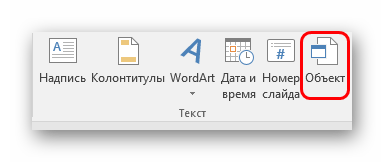
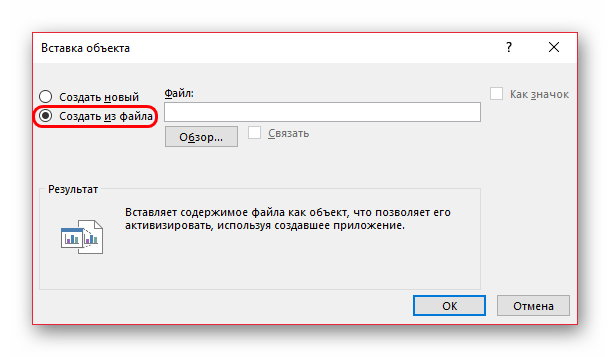
- После нажатия откроется отдельное окно для выбора требуемого объекта. Здесь нужно нажать слева на вариант «Создать из файла».
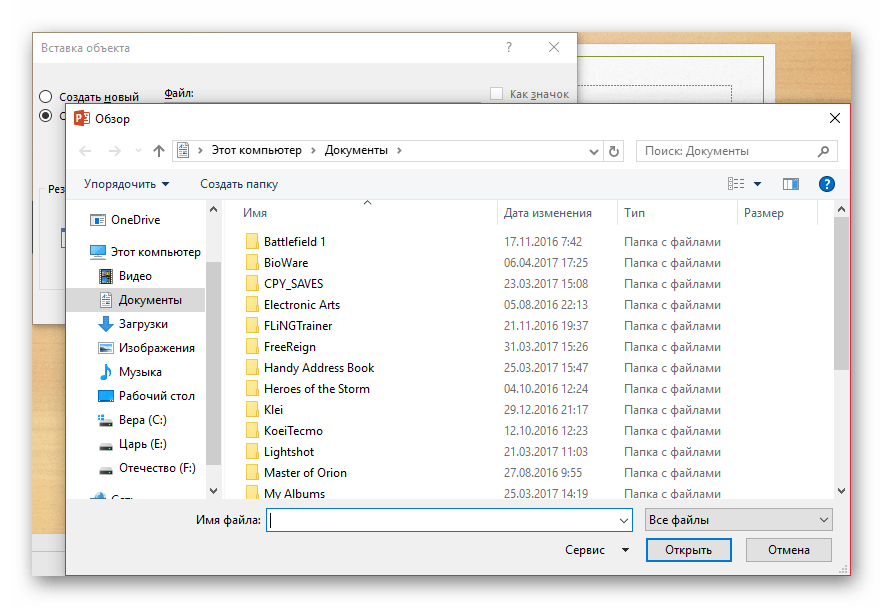
- Теперь останется указать путь к нужной презентации, используя как ручной ввод адреса файла, так и обозреватель.
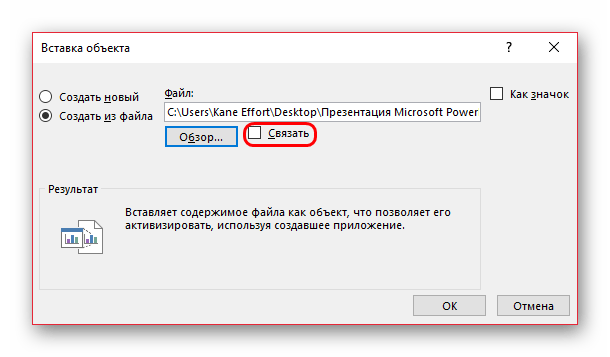
- После указания файла лучше всего поставить галочку в пункте «Связать». Благодаря этому вставленная презентация всегда будет автоматически обновляться при внесении правок в первоисточник и ее не придется после каждого изменения добавлять заново. Однако так ее нельзя будет редактировать — нужно будет только изменять первоисточник, иначе никак. Без этого параметра корректированием можно заниматься свободно.
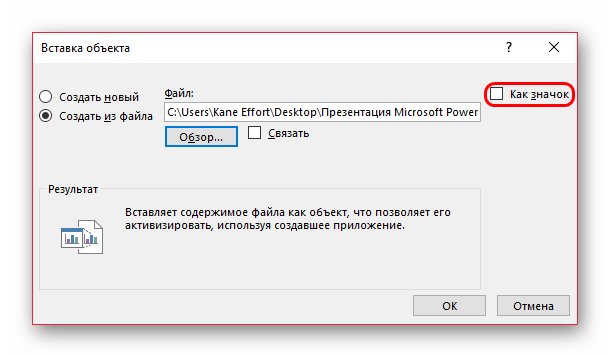
- Также здесь можно указать параметр, чтобы на слайд этот файл добавлялся не в виде экрана, а иконкой. Тогда добавится изображение, схожее с тем, как презентация выглядит в файловой системе – иконка презентации и название.
Теперь можно будет свободно во время демонстрации кликнуть на вставленную презентацию, и показ моментально переключится на нее.
Способ 2: Создание презентации
Если готовой презентации нет, то ее можно создать точно так же, прямо здесь.
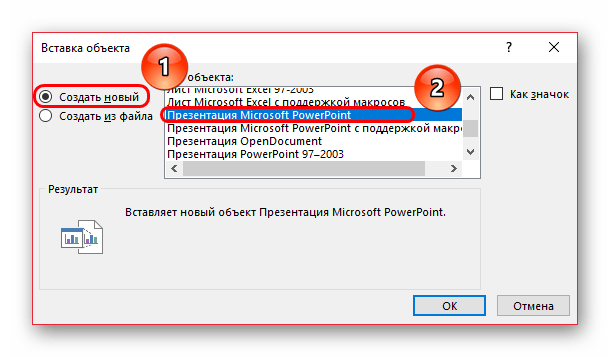
- Для этого нужно снова зайти во вкладку «Вставка» и нажать «Объект». Только теперь вариант слева переключать не надо, а в строке вариантов выбрать «Презентация Microsoft PowerPoint». Система создаст пустой кадр прямо в выбранном слайде.
- В отличие от прошлого варианта, здесь эту вставку можно редактировать свободно. Причем, это даже вполне удобно. Достаточно кликнуть на вставленную презентацию, и режим работы будет перенаправлен к ней. Все инструменты во всех вкладках будут работать точно так же, как и с этой презентацией. Другой вопрос в том, что размер будет меньше. Но здесь можно будет растянуть экран, а после окончания работы вернуть до первоначального состояния.
- Для перемещения и изменения габаритов этого изображения следует щелкнуть на пустое пространство слайда, чтобы закрылся режим редактирования вставки. После этого его можно спокойно перетаскивать и изменять в размерах. Для дальнейшего редактирования нужно лишь нажать на презентацию дважды левой кнопкой.
- Здесь точно так же можно создавать сколько угодно слайдов, однако бокового меню с выбором тут не будет. Вместо этого все кадры будут проматываться с помощью ролика мышки.
Дополнительно
Несколько дополнительных фактов о процессе вставки презентаций друг в друга.
- Как можно заметить, при выборе презентации сверху появляется новая вкладка группы «Средства рисования». Здесь можно настроить дополнительные параметры визуального оформления вставленной презентации. Это же касается вставки под видом иконки. Например, тут можно добавить объекту тень, выбрать позицию в приоритете, настроить контур и так далее.

- Стоит знать о том, что размер экрана презентации на слайде не важен, так как он в любом случае разворачивается в полный размер при нажатии. Так что можно добавлять любое количество таких элементов на лист.
- До момента запуска или входа в редактирование системой вставленная презентация распознается, как статичный не запущенный файл. Так что можно смело накладывать любые дополнительные действия, например, анимировать вход, выход, выделение или перемещение этого элемента. Показ в любом случае не будет производиться до запуска пользователем, так что никаких искажений произойти не может.
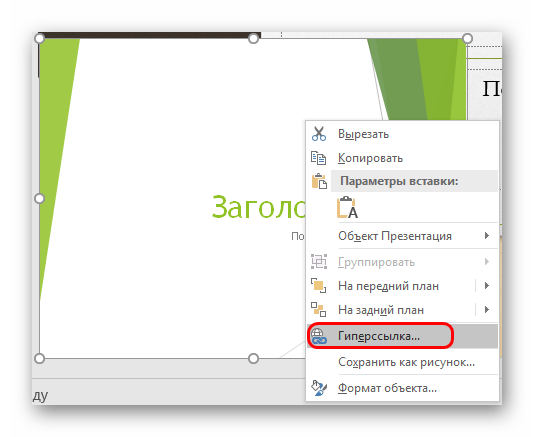
- Также можно настроить воспроизведение презентации при наведении на ее экран. Для этого нужно щелкнуть правой кнопкой мыши на презентации и выбрать в появившемся меню пункт «Гиперссылка».
 Здесь нужно перейти во вкладку «Поместите указатель мыши на», выбрать пункт «Действие» и вариант «Показать».
 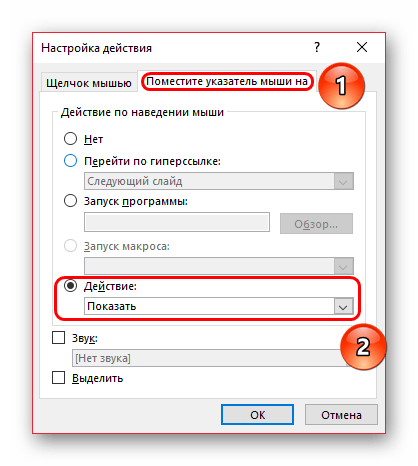 Теперь презентация будет запускаться не по щелчку на нее, а по наведению курсора. Важно отметить один факт. Если растянуть вставленную презентацию по всему размеру кадра и настроить этот параметр, то по теории, когда показ будет доходить до этого места система должна автоматически начать просмотр вставки. Ведь в любом случае курсор будет наведен сюда. Однако, это не работает, и даже при намеренном перемещении указателя в любую сторону демонстрация добавленного файла не срабатывает.
Как можно видеть, данная функция открывает широкие возможности перед тем автором, который сможет ее рационально реализовать. Остается надеяться, что разработчики смогут расширить функционал такой вставки – например, возможность демонстрации вставленной презентации без разворота на полный экран. Остается ждать и пользоваться уже имеющимися возможностями.