
Видео: начало работы с PowerPoint для планшетов Android
Приложение PowerPoint для планшетов Android очень похоже на знакомую вам классическую программу PowerPoint. Однако есть и различия, о которых нужно знать. В этом видеоролике приведены советы, которые помогут быстро приступить к работе.
Основные моменты этого видеоролика
- Чтобы начать ввод текста, дважды коснитесь текстового поля.
- Затем нажмите на планшете кнопку «Назад». В зависимости от устройства эта кнопка может выглядеть по-разному: или
 .
. - Чтобы установить курсор в нужное место, дважды нажмите на текстовое поле, коснитесь любого места в тексте, а затем нажмите и перетащите:
 .
. - Чтобы скопировать или вставить какой-либо элемент, коснитесь его, а затем нажмите кнопку меню «Правка»:
 .
. - Чтобы начать слайд-шоу, выберите команду Слайд-шоу, а затем — команду С начала. Для перехода вперед проведите пальцем справа налево. Для перехода назад проведите пальцем слева направо.
- Чтобы завершить слайд-шоу, проведите пальцем вниз по центру слайда. Затем коснитесь команды Завершить показ.
Стенограмма видеоролика
Давайте узнаем, как быстро начать работу с PowerPoint на планшете Android.
Я дважды касаюсь текстового поля, чтобы начать ввод текста, а затем дважды касаюсь следующего поля, чтобы ввести текст в него.
Завершив ввод, я нажимаю кнопку Назад, чтобы скрыть клавиатуру. На моем планшете эта кнопка выглядит вот так, но на вашем устройстве она может выглядеть и по-другому.
Сейчас я покажу еще несколько полезных действий.
Если мне нужно установить курсор в определенное место в тексте, я дважды касаюсь текстового поля, касаюсь курсора и удерживаю его, а затем перетаскиваю его в нужное место.
Чтобы выбрать только одно слово, я дважды касаюсь текстового поля, а затем дважды касаюсь нужного слова.
Если нужно выбрать несколько слов, я могу коснуться маркеров выделения и перетащить их.
Клавиатура занимает место на экране. Поэтому мы можем скрыть вкладки в верхней части, чтобы расширить пространство.
Конечно, я могу в любой момент вернуть их на экран.
В меню «Правка» находятся кнопки «Вырезать», «Копировать» и «Вставить».
Помните о том, что их можно использовать для целых слайдов.
Сейчас я скопирую и вставлю этот слайд.
Итак, с вводом и редактированием текста мы разобрались, а теперь рассмотрим вставку различных объектов. Эти действия выполняются с помощью вкладки «Вставка».
Вы увидите на ней много знакомых и часто используемых кнопок, в том числе кнопку «Фигуры».
Вот несколько советов, которые помогут вам работать с фигурами.
После вставки фигуры коснитесь слайда в другом месте, чтобы отменить ее выделение, а затем увеличьте масштаб.
Снова коснитесь фигуры, чтобы выделить ее. Перетащите ее в нужное место, а затем внесите необходимые изменения.
Настроив форматирование фигуры, уменьшите масштаб и коснитесь слайда в другом месте, чтобы отменить ее выделение и оценить результаты своих действий.
Теперь рассмотрим режим слайд-шоу. Чтобы перейти в него, я открываю вкладку Слайд-шоу и нажимаю кнопку С начала.
Я могу листать слайды, проводя по ним пальцем, как страницы в книге.
Если коснуться экрана пальцем и задержать его, мы включим лазерную указку.
Можно провести пальцем вниз, чтобы вывести на экран другие инструменты.
Смотрите, я рисую прямо на экране. Теперь я нажимаю здесь, чтобы завершить слайд-шоу.
Дополнительные сведения об Office для планшетов Android см. на веб-сайте по адресу aka.ms/OfficeAndroidTabletVideos.
Дополнительные сведения
- Видео по Office для планшетов Android
- Справка по Excel для планшетов Android
- Справка по PowerPoint для планшетов Android
- Справка по Word для планшетов Android
Лучшие приложения для презентаций на Android и iPad
Когда речь заходит о программе для презентаций, многие думают именно о PowerPoint. С этой программой знакомят нас ещё в школе, и именно с ней большинство людей работают всю свою жизнь. Однако сейчас существует огромное количество как приложений для презентаций, так и сервисов, которые позволяют быстро и без особых усилий создать очень даже качественные и профессиональные работы. Ну и на десерт – для создания таких шедевров иметь компьютер вовсе не обязательно. С этой функцией отлично справятся планшеты и смартфоны, причем как на базе Android, так и на iOS. Чтобы поближе познакомить вас с этими программами, мы составили ТОП-6 лучших из лучших. Читайте, выбирайте, устанавливайте.
Вы также можете прочитать нашу статью с полезными советами по созданию видеопрезентаций.
В какой программе сделать презентацию на планшете или телефоне
Apple Keynote
Keynote содержит в себе все, что только может понадобиться для создания презентаций, и вполне способен заменить PowerPoint. Обширный инструментарий позволяет работать с фотографиями, графиками, диаграммами и текстами. Программа богата на впечатляющие эффекты, переходы, шрифты, темы, а также на функции редактирования. Кроме того, можно вставлять аудио-эффекты и тут же их настраивать. Это пригодится тем, кто хочет добавить какие-то реплики или комментарии прямо в презентацию. Готовую работу можно экспортировать в PowerPoint. При создании презентаций на iPad можно рисовать графики и иллюстрации с помощью Apple Pencil.
Создатели Apple Keynote называют главной “фишкой” своего детища то, что в нем может работать сразу несколько человек.
Prezi
Этот сервис, безусловно, впечатлит любого своей необычной подачей презентаций. Разработчики отошли от привычных нам пролистываний слайдов. Рабочая область представлена в виде одной большой карты, на которой можно разместить все что угодно – текст, фотографии, видео, диаграммы и так далее. В режиме просмотра эти мини-слайды выделяются и увеличиваются, позволяя лучше все рассмотреть. Такой креативный подход к презентациям идеально подходит для представления бизнес-идей, так как помогает структурировать и необычно подать всю нужную информацию.
Как и в Keynote, есть возможность коллективной работы. А вот на телефоне можно лишь просматривать слайд-шоу.
Haiku Deck
Отлично подойдет для тех, кому нужно быстро создать самую простую презентацию, чтобы отобразить в ней ключевые моменты. К примеру, если у вас до совещания осталось полчаса, а вы внезапно вспомнили, что должны были подготовить слайд-шоу, а под рукой у вас только iPhone. Haiku Deck отличается минималистическим дизайном. Есть ограничения по количеству располагаемых объектов на слайде: максимум — картинка, диаграмма и тезис.
Сервис простой и классный, но имеет существенный недостаток – очень мало кириллических шрифтов.
Google Презентации
Идеальный вариант для фанатов PowerPoint. Сервис хоть и имеет немного урезанный функционал, но все равно во многом с ним схож. В Google Презентации можно работать с абсолютно любого устройства. Все, что понадобится – аккаунт в Google. Приложение можно даже не скачивать, а создавать шедевры прямо в браузере. И, конечно, компания Google позаботилась, чтобы с её сервисом могли работать сразу командой. Все созданное в Google Презентации без труда экспортируется в формат PowerPoint.
Slides
Работает напрямую в HTML, то есть на самом сайте. Благодаря этому можно создавать презентации абсолютно с любого устройства, имеющего доступ в Интернет. Имеется стандартный набор инструментов — диаграммы, фотографии, аудиофайлы и так далее. Готовую работу можно сразу же вставить на свой сайт или поделиться в соцсетях.
Отличительная особенность этого сервиса – база готовых презентаций, в которой можно подсмотреть идею, если ваше вдохновение вдруг куда-то запропастилось.
Microsoft PowerPoint
Конечно, мы не могли обойти стороной программу, с которой все начиналось. Только теперь её можно установить куда угодно, в том числе и на Андроид. В PowerPoint есть все, что может понадобиться для полноценной работы над проектами – шаблоны, шрифты, фоны, инструменты для редактирования и обработки, графики, диаграммы, таблицы. Без возможности вставлять видео- и аудиофайлы тоже не обошлось. Единственный минус – урезанный функционал для работы через планшет и смартфон.
Все еще не знаете, в какой программе сделать презентацию? Попробуйте Movavi Slideshow Maker. Программа заточена под создание профессиональных слайд-шоу из фотографий и презентаций. Причем это могут быть не только рабочие презентации, но и памятные домашние фотофильмы, которые обязательно порадуют родных и близких. В вашем распоряжении огромная библиотека фильтров, переходов, титров и эффектов. Не обойдется здесь и без музыки. В программе есть каталог аудиодорожек, но интереснее будет наложить свою музыку или даже собственные комментарии. Готовым результатом можно поделиться с друзьями, выложив свое слайд-шоу в YouTube.
10 приложений для создания презентаций

В этой статье рассказываем, какие приложения по созданию презентаций помогут вам окончательно перейти с компьютера на планшет или телефон.
Смартфон, безусловно, является главной техникой последнего десятилетия в жизни любого человека на Земле. Тем не менее, до недавнего времени сложно было представить плодотворный рабочий процесс в рамках телефона или планшета, даже при наличии нужных инструментов. Сегодня создатели программ окончательно привыкли к мобильному формату, а зачастую ориентируются уже только на него.
Сейчас редко можно встретить хорошую публичную презентацию, на слайдах которой присутствует чрезмерное количество информации. Компания Apple, пионер в области визуальных презентаций, придерживается правила «одна цифра на один слайд», придуманного еще Стивом Джобсом. А маркетинговый «евангелист» того же технологического гиганта Гай Кавасаки советует придерживаться простой формулы 10/20/30: 10 слайдов в презентации на 20 минут выступления, используя 30-й размер шрифта.
Разбираемся в особенностях мобильных приложений, которые помогут создать качественный визуальный ряд вашего выступления:

Привычное в использовании приложение для презентаций, основанное на возможности совместного редактирования. Любой, при наличии ссылки на проект, может дополнить слайды, добавить заметки и предложить улучшения. Показ слайдов осуществляется в браузере или в самом приложении. Особенно подходит тем, кто пользуется и другими сервисами Google. Можно работать через web-версию.
1. «Google презентации»
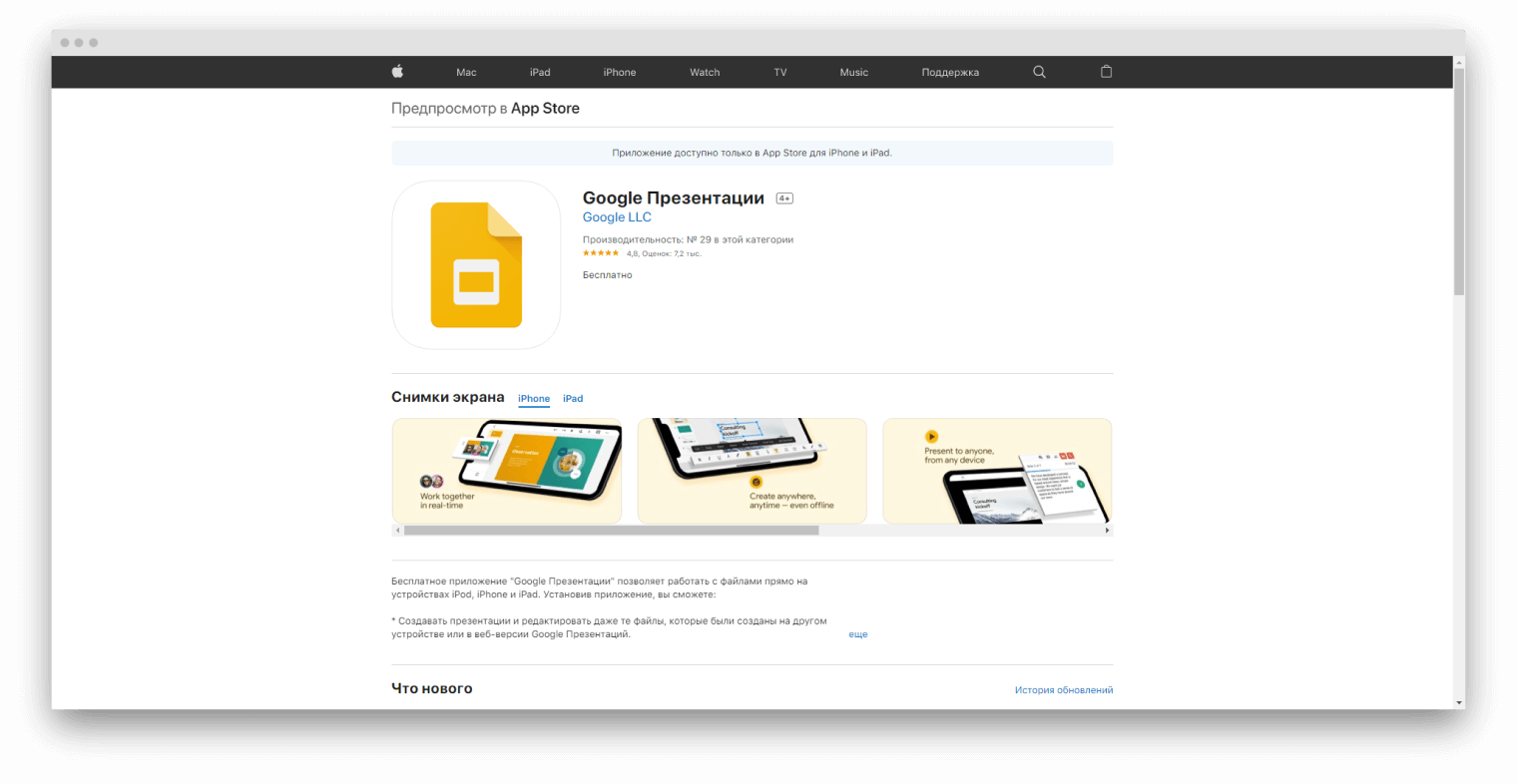
Плюсы:
— Привычный и легкий в использовании интерфейс
— Поддержка презентаций, созданных в Powerpoint и Keynote
— Есть русскоязычная версия
— Возможность показывать презентации на видеовстречах
Минус:
— Нельзя вставлять видео
Цена:
Приложение бесплатное
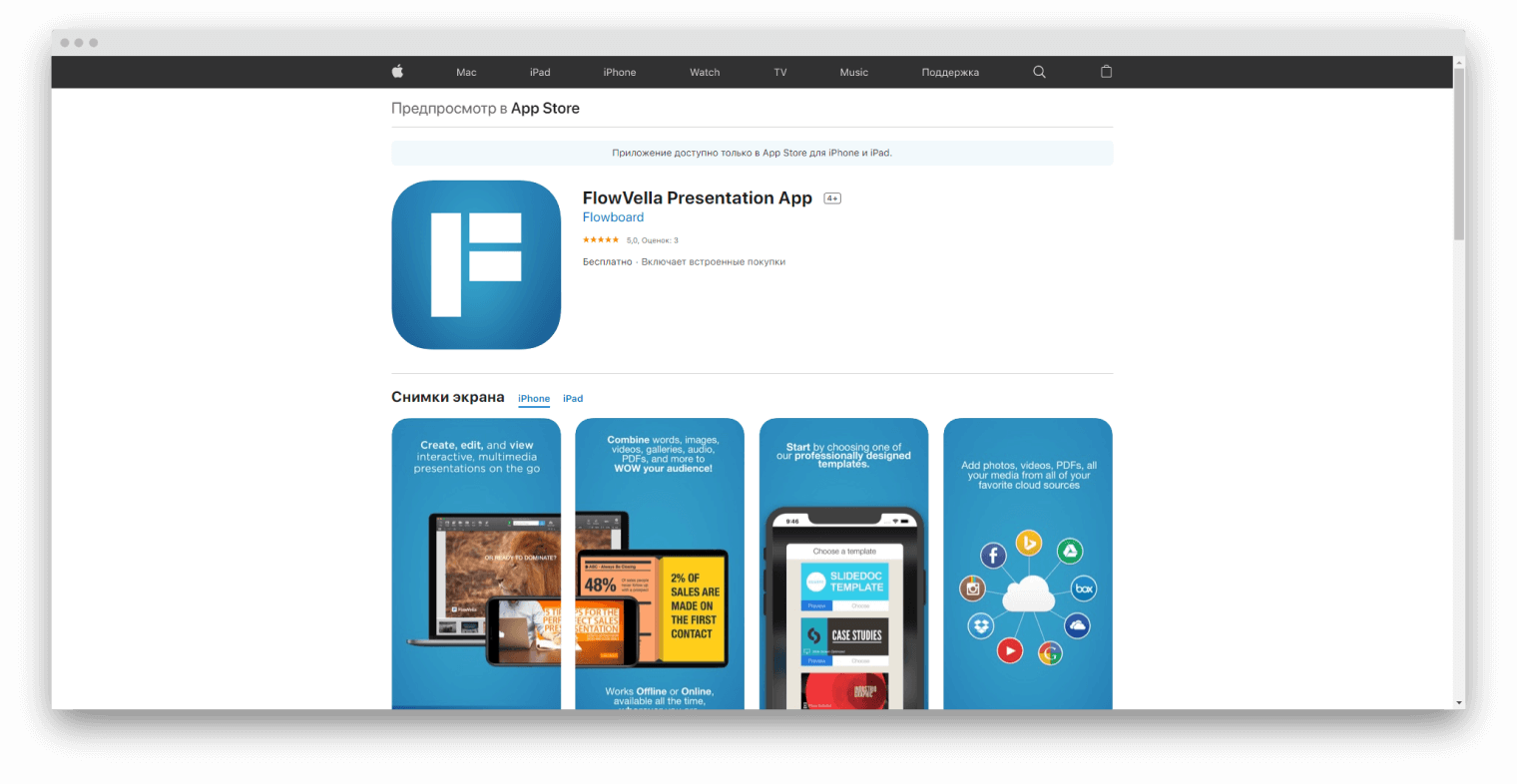
Приложение, созданное специально для работы на планшете. При отправке ссылки на проект, есть функция оповещения создателя презентации о том, что его проект начали рассматривать. Более того, можно узнать, кто именно просматривал презентацию и на каких слайдах внимание было сосредоточено больше всего. Поддерживается на macOS.
2. FlowVella
Плюсы:
— Возможность редактирование без интернет соединения
— Возможность интеграции видео из youtube
— Автоматическое воспроизведение видео
Минусы:
— Поддерживается только на IOS
— Нет русскоязычной версии
Цена:
В бесплатной версии доступно создание 4 публичных презентаций объемом не более 10-ти слайдов. Расширенный доступ стоит от $10/месяц
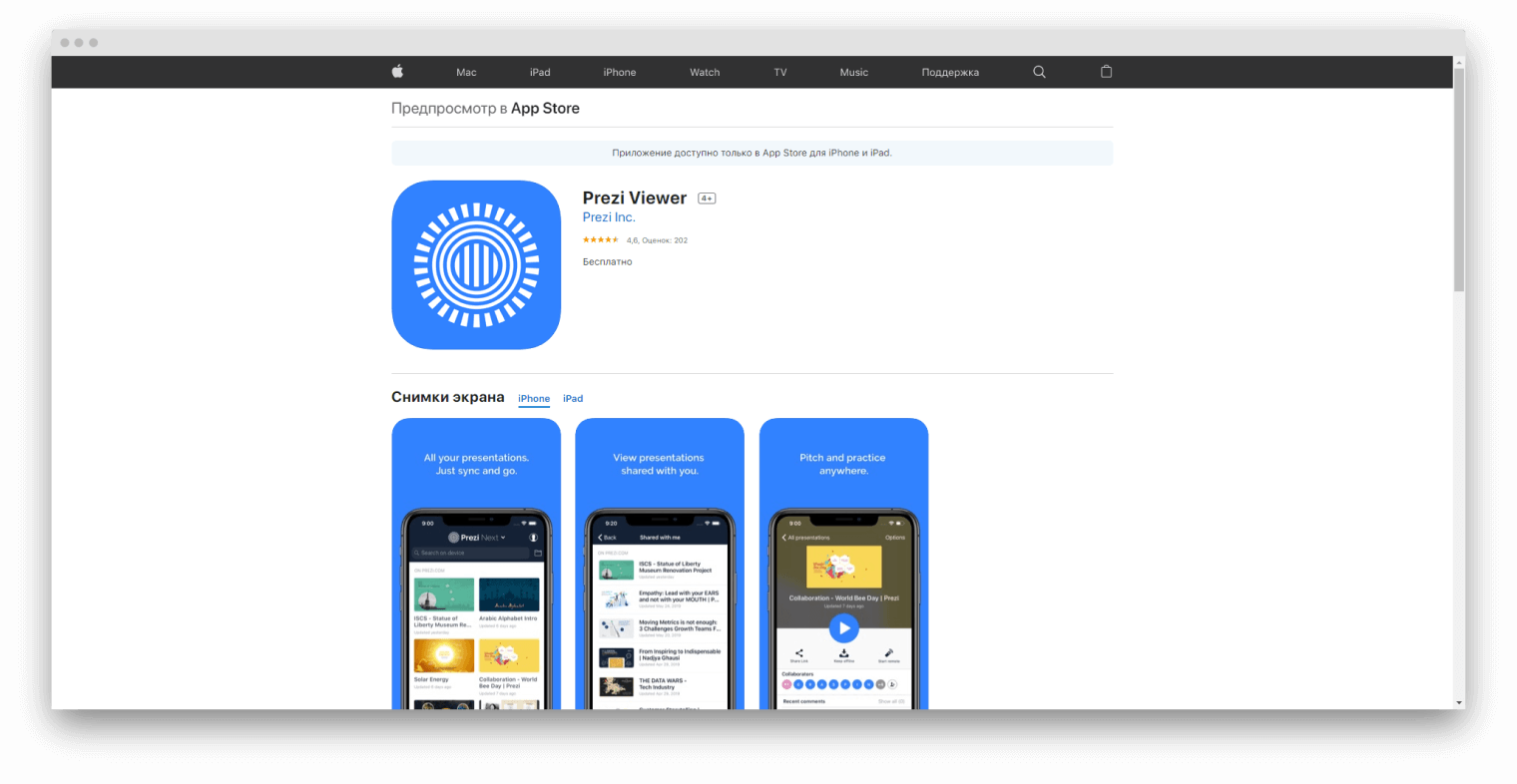
Prezi помогают составлять презентации, основанные на визуализации, взаимодействии с аудиторией и целостном повествовании. Компания даже проводила исследование, в котором выявила, что именно эти составляющие являются гарантом хорошего выступления. У приложения креативный интерфейс, который больше напоминает ассоциативную карту, состоящую из ваших слайдов. Есть возможность приближать выбранную часть слайда или рассматривать всю презентацию целиком.
3. Prezi
Плюсы:
— Необычный подход к созданию презентаций
— Можно конвертировать PowerPoint презентации в формат Prezi
— Есть бесплатная функция Prezi Video, позволяющая использовать слайды во время онлайн-конференций
— В расширенном плане есть возможность работать оффлайн
Минусы:
— Придется привыкнуть к нестандартному интерфейсу
— Нет русскоязычной версии
— Много жалоб в Appstore о проблемах со входом
Цена:
Базовая версия бесплатная. Расширенные планы стоят от $7/месяц
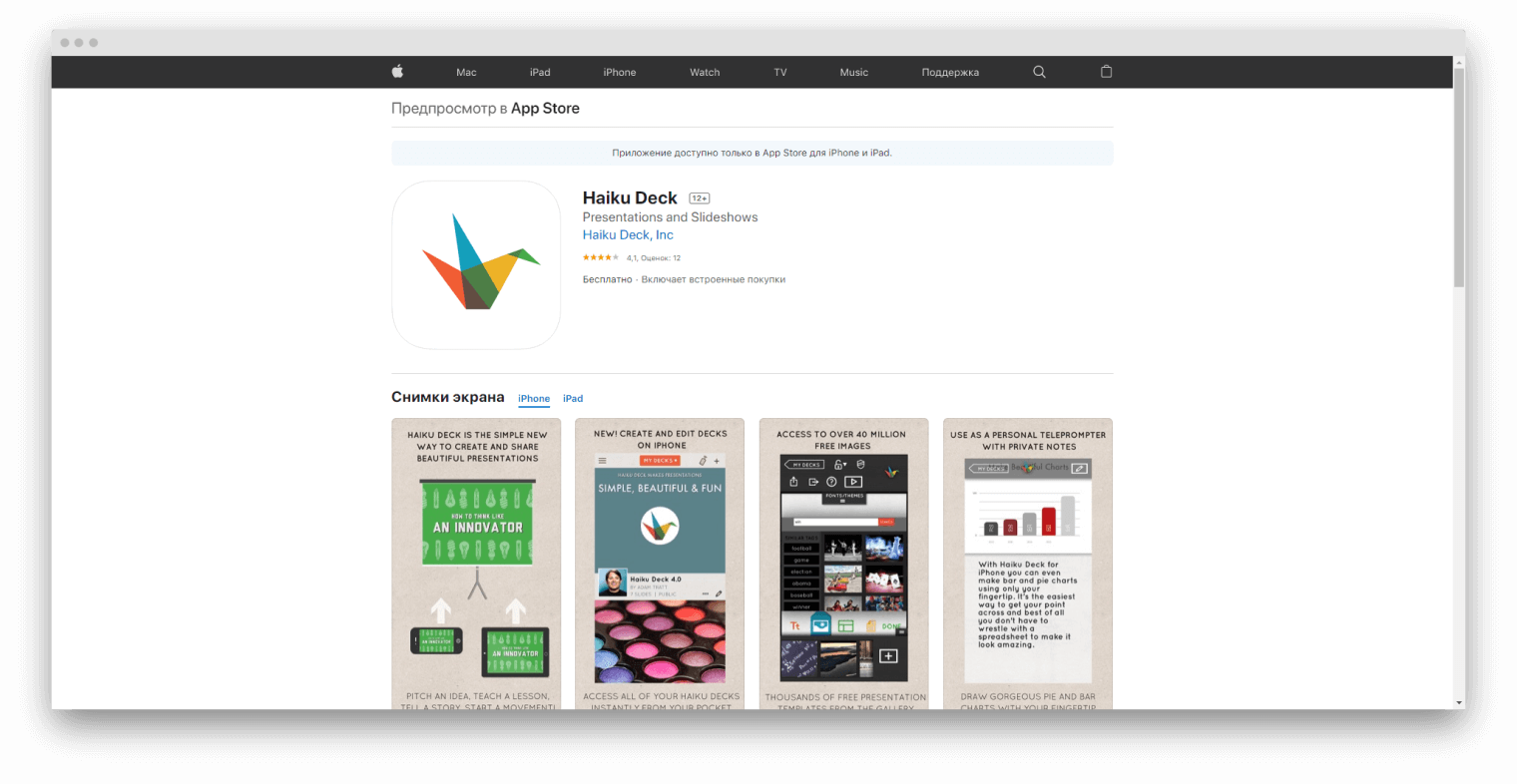
Еще одно креативное, но простое в использовании приложение, позволяющее оформлять презентации в игровой форме. Можно осуществлять просмотр слайдов через браузер.
4. Haiku deck
Плюсы:
— Большое количество инструментов
— Привычный интерфейс
— Большой выбор стоковых изображений
Минусы:
— Не подходит тем, кто любит графики и чарты
— Не самый модный интерфейс
Цена:
Основные функции приложения бесплатны. Pro-план стоит от $9.99/месяц
В приложении сосредоточена коллекция шаблонов для дизайна и конструирования любых типов графики, среди которых есть и работа над презентациями. Подходит тем, для кого изображения, диаграммы и схемы имеют большое значение.
5. Canva

Плюсы:
— Возможность создавать графики прямо в приложении
— Собственные стоковые изображения
— Инструменты по созданию логотипов
— Помимо мобильного приложения, доступно для macOS, Windows и через web-версию
Минусы:
— В отзывах из Appstore много жалоб о том, что приложение периодически «вылетает»
— При экспорте собственных изображений в предлагаемый шаблон их качество ухудшается
— Нет русскоязычной версии
Цена:
Бесплатное использование ограниченного числа шаблонов. Подписка на Pro-версию с расширенным доступом — $12,95/месяц
Как просматривать презентации на iPad?
Презентации, созданные в Microsoft PowerPoint не поддерживаются на iPad, как и на всех устройствах компании Apple. Однако существует несколько решений данной проблемы.
1. Конвертация презентаций в HTML5 с помощью iSpring Pro
Большинство мобильных устройств, включая iPad, с легкостью справляются с задачей воспроизведения HTML5. С помощью iSpring Pro вы можете преобразовать презентацию PowerPoint в HTML5, сохранив ее функциональность и внешний вид.
Поддержка всех эффектов PowerPoint. Конвертируйте презентации в HTML5 без опасения за сохранение анимационных эффектов, переходов и звукового сопровождения.
Распространяйте презентации через мобильные устройства и iPad. Презентации в формате HTML5 могут проигрываться на мобильных устройствах под управлением iOS и Android.
Низкий уровень защиты презентации. Пользователи могут с легкостью получить доступ к исходному коду вашей презентации через Web-браузер.
В зависимости от браузера, презентации могут проигрываться по-разному. Современные браузеры по-разному реализуют возможности HTML5. Вы можете проверить, как ваш браузер поддерживает HTML5.
2. Конвертация PowerPoint-презентации в видео
Вы можете сконвертировать презентацию в один из видео-форматов, поддерживаемых на iPad (.M4V/.MP4/.MOV). Для этого вам понадобятся программы, позволяющие сделать захват экрана.
Поддержка эффектов PowerPoint. Презентация, сконвертированная в видео-файл, сохраняет все анимационные эффекты и переходы между слайдами.
Простота распространения. Загрузив свою презентацию на YouTube, вы в любой момент сможете просмотреть ее на мобильном устройстве.
Большой размер файла. В большинстве случаев видео занимает гораздо больший объем, чем презентация PowerPoint.
Низкое разрешение. Если вы попытаетесь уменьшить размер видео, то качество ваших слайдов заметно ухудшится.
Не поддерживается интерактивность презентации. После преобразования в видео, презентация перестанет поддерживать гиперссылки и триггеры анимации.
3. Преобразование слайдов презентации в изображения
Отличное качество картинки. iPad позволяет просматривать картинки в режиме слайд-шоу. Высокое качество изображений обеспечит максимальное сходство с оригиналом.
Управление показом слайдов. Управляйте показом слайдов, останавливаясь на ключевых моментах и пролистывая второстепенные.
Отсутствие анимации, видео, аудио. После конвертации презентация превращается в набор статичных картинок.
Большое количество файлов. В презентации PowerPoint все слайды находились в одном файле, а после конвертации презентации в набор изображений, каждый слайд будет представлен отдельным файлом.
4. Создание PDF-файла
iPad прекрасно поддерживает PDF-формат. Если ваша презентация состоит только из статической информации, то это вполне подходящий вариант. Кроме того, в последних версиях PowerPoint (2007, 2010) можно создавать PDF-версии слайдов.
Таким образом, в зависимости от ваших целей, вы можете использовать любой из описанных выше методов . Но если вам необходимо сохранить интерактивность, то лучший способ просмотра презентации на iPad – конвертация презентации в HTML5 с помощью iSpring Pro.
- Как создать портфолио курсов с iSpring Page
- Мобильное приложение iSpring Play
- Системные требования при конвертации в видео