
Использование шаблонов в PowerPoint для Mac
Примечание: Эта статья выполнила свою задачу, и в скором времени ее использование будет прекращено. Чтобы избежать появления ошибок «Страница не найдена», мы удаляем известные нам ссылки. Если вы создали ссылки на эту страницу, удалите их, и вместе мы обеспечим согласованность данных в Интернете.
PowerPoint шаблоны помогут вам создать интересные, привлекательные и профессионально оформленные презентации. Шаблоны отличаются содержимым и элементами оформления, которые можно использовать в качестве отправной точки при создании презентации. Все форматирование на них уже есть, и вам остается лишь добавить нужные элементы.
Применение шаблона к новой презентации
- Откройте PowerPoint, и вы увидите набор стандартных шаблонов в коллекции. Если вы уже работаете в PowerPoint выберите файл >из шаблона, чтобы увидеть шаблоны. (В версии 2011 в категории Шаблоны выберите вариант Все.)
- Вы можете выбрать один из стандартных шаблонов или, если вам требуется более специализированный вариант, ввести фразу для поиска в поле Поиск по всем шаблонам (например, «бизнес-план», «отчет», «предложение по продажам», «обучение» или «календарь»). Вы найдете сотни вариантов из templates.office.com, которые можно использовать в качестве отправной точки для презентации.
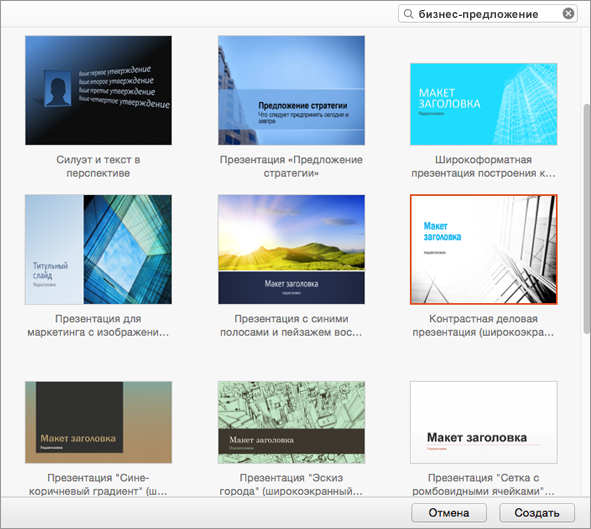
- Когда вы найдете нужный шаблон, дважды щелкните его или выберите и нажмите кнопку Создать.
- Шаблон скачается в PowerPoint, и вы можете приступить к работе над презентацией.
Дополнительные сведения о шаблонах PowerPoint
- Чтобы узнать, как создавать собственные шаблоны, см. создание и использование собственного шаблона в Office для Mac.
- Сведения о различиях между шаблонами и темами см. в статье Различия между шаблонами, темами и стилями Word.
Настройка презентаций в Keynote
Узнайте, как выбирать тему, добавлять слайды, изменять вид и соотношение сторон в презентации на компьютере Mac, устройствах iPhone, iPad и на веб-сайте iCloud.com.
Использование приложения Keynote для iPhone или iPad
Узнайте, как выбирать тему, добавлять содержимое, изменять внешний вид слайда и выполнять другие действия.
Выбор темы и добавление содержимого
Чтобы создать презентацию Keynote, сначала выберите тему. Тема содержит готовые макеты слайдов, с которых можно начать разработку презентации.
- В менеджере презентаций нажмите кнопку «Создать презентацию»
 в верхней части экрана. Если вы редактируете презентацию, нажмите кнопку «Назад»
  , чтобы открыть менеджер презентаций.
 - Нажмите «Выбор темы» и выберите тему.
- Чтобы добавить слайд, нажмите кнопку «Добавить слайд»
 внизу экрана, а затем выберите макет слайда.
 - Чтобы добавить текст, дважды нажмите замещающий текст.
- Если на слайде есть изображение-заполнитель и вы хотите его заменить, нажмите кнопку «Заменить медиафайл»
 на изображении-заполнителе, а затем выберите собственное изображение.
Изменение размера слайда
Размер слайда можно изменять по размерам экранов с разными соотношениями сторон. При изменении соотношения сторон существующее содержимое может сместиться.
- Откройте презентацию в программе Keynote.
- На iPhone нажмите кнопку «Еще»
 . На iPad нажмите имя документа или кнопку «Еще» в зависимости от того, что отображается на панели инструментов.
 - Нажмите «Параметры презентации», а затем — «Настройка презентации».
- Нажмите «Размер слайда» в нижней части окна, укажите новый размер и нажмите «Готово».
- Выбрав пункт «Пользовательский», введите нужные размеры слайда и нажмите «Готово».
- Нажмите кнопку «Предыдущий слайд»
 или «Следующий слайд»
  для предварительного просмотра слайдов с новыми размерами.
 - Нажмите «Готово».
Изменение вида слайда
Для быстрого изменения вида слайда к нему можно применить другой макет. При смене макета слайда уже добавленное содержимое отображается в новом макете.
- Выберите один или несколько слайдов.
- Нажмите кнопку «Формат»
 , а затем нажмите «Макет».
 - Смахните для отображения всех макетов слайда, а затем нажмите тот который нужно применить.
- После этого нажмите кнопку закрытия

Изменение вида всей презентации
Для быстрого изменения вида всей презентации можно в любой момент выбрать новую тему. Если содержимое уже добавлено, оно отобразится на слайдах с новой темой. Любые пользовательские настройки, такие как цвет текста, отобразятся в новой теме.
- Откройте презентацию в программе Keynote.
- На iPhone нажмите кнопку «Еще» . На iPad нажмите имя документа или кнопку «Еще» в зависимости от того, что отображается на панели инструментов.
- Нажмите «Параметры презентации», а затем — «Настройка презентации».
- Нажмите «Темы» в нижней части окна.
- Выберите тему или смахните, чтобы посмотреть другие темы.
- По завершении нажмите «Готово».
Редактирование макетов слайдов
Редактирование макетов слайдов позволяет быстро вносить изменения сразу в несколько слайдов презентации. Можно изменить макет слайда, а также добавить текст, изображения и любые объекты. Изменения макета затрагивают те слайды презентации, в которых используется этот макет.
- Нажмите фон слайда и выберите «Редактировать макет слайда» в появившемся меню.
- На боковой панели нажмите слайд, который требуется изменить.
- Выберите действие: переупорядочить содержимое, добавить текст, изображения и объекты.
- Закончив редактировать макеты слайдов, нажмите «Готово» в правом верхнем углу.
Горячие клавиши Microsoft PowerPoint для Mac OS
Microsoft Powerpoint предназначен для подготовки презентаций и их просмотра. Подходит для любительского пользования и более сложных задач. Располагает множеством инструментов для создания слайд-шоу. В Powerpoint Online на Mac можно успешно работать только с помощью внешней клавиатуры. В полной версии Microsoft Powerpoint работать продуктивнее помогают горячие клавиши.
Комбинации быстрых команд позволяют работать с навигацией по ленте, фокусом, создавать и редактировать фигуры, изображения, надписи, объекты и рисунки, перемещаться между областями, работать в режиме структуры, изменять порядок слайдов или разделов. Сочетания горячих клавиш в Microsoft Powerpoint могут настраиваться индивидуально.
Популярные
| MacOS | Описание Править Отмена Сохранить и отправить |
|---|---|
| ⌘ + Shift + > | Увеличить размер шрифта |
| ⌘ + Shift + Править Отмена Сохранить и отправить | |
| Delete | Удалить один символ слева |
| Fn + Delete | Удалить один символ справа |
| ⌘ + X | Вырезать выделенный текст или объект |
| ⌘ + C | Копировать выделенный текст или объект |
| ⌘ + V | Вставить вырезанный или скопированный текст или объект |
| ⌘ + Shift + > | Увеличить размер шрифта |
| ⌘ + Shift + Править Отмена Сохранить и отправить | |
| Tab | Выбрать следующий объект |
| Shift + Tab | Выбрать предыдущий объект |
| ⌘ + Option + G | Группировать выбранные обьекты |
| ⌘ + Option + Shift + G | Разгруппировать выбранные объекты |
| ⌘ + Option + J | Перегруппировать выбранные объекты |
| ⌘ + Shift + 1 | Форматировать выбранные объекты |
| ⌘ + D | Дублировать выбранные объекты |
Презентации
| MacOS | Описание Править Отмена Сохранить и отправить |
|---|---|
| ⌘ + H | Создать новую презентацию |
| ⌘ + Shift + N | Вставить новый слайд |
| ⌘ + — | Отдалить / Уменьшить |
| ⌘ + + | Приблизить / Увеличить |
| ⌘ + Shift + D | Копия выбранного слайда |
| ⌘ + O | Открыть презентацию |
| ⌘ + W | Закрыть презентацию |
| ⌘ + P | Распечатать презентацию |
| ⌘ + S | Сохранить презентацию |
| ⌘ + F | Поиск текста |
| ⌘ + K | Добавить гиперссылку |
| ⌘ + ~ | Перейти через несколько открытых презентаций |
Окна
| MacOS | Описание Править Отмена Сохранить и отправить |
|---|---|
| ⌘ + W | Закрыть активное окно |
| Return | Выполнить действие, назначенное кнопке по умолчанию в диалоговом окне |
| Esc | Отменить команду и закрыть диалоговое окно |
| ⌘ + H | Скрыть текущее окно |
| ⌘ + M | Свернуть текущее окно |
Выбор текста
| MacOS | Описание Править Отмена Сохранить и отправить |
|---|---|
| Shift + Right | Выбрать один символ справа |
| Shift + Left | Выбрать один символ слева |
| ⌘ + Shift + Left | Выделить весь текст до начала строки |
| ⌘ + Shift + Right | Выделить весь текст до конца строки |
Слайд-шоу
| MacOS | Описание Править Отмена Сохранить и отправить |
|---|---|
| Номер слайда + Return | Перейти к слайду по номеру |
| B | Отобразить черный слайд |
| W | Отобразить белый слайд |
| ⌘ + Shift + Return | Воспроизвести слайд-шоу с первого слайда |
| ⌘ + Return | Воспроизвести слайд-шоу с текущего слайда |
| Esc | Завершить слайд-шоу |
~~~ Конец. Благодарим за просмотр. Добавить страницу в закладки CTRL + D ~~~
Дата изменения: 10.10.2023
Просмотров страницы: 16434
*Некоторые перечисленные клавиши могут не работать в старых версиях программы
Как сделать презентацию на макбуке
Как работать в программе для создания слайд-шоу на Mac
Выберите Мастер создания слайд-шоу в стартовом окне
Или возьмите полный контроль над созданием слайд-шоу для Mac, выбрав Ручной режим.
Добавьте файлы в любом формате
Загружайте папки с фото, видео и музыкой. В программе нет ограничений на количество файлов.
Выберите один из готовых шаблонов
Или настройте каждую деталь по своему желанию. Сами выберите переходы, эффекты, музыку и заголовки.
Украсьте свое слайд-шоу на Mac визуальными эффектами
Попробуйте более 165 визуальных эффектов и фильтров, 105+ переходов, 100+ стилей заголовков и стикеров. Работайте с готовыми шаблонами или создайте свой собственный.
Добавьте немного волшебства с помощью красочных фильтров.
Наполните движением свой фото-фильм.
Доверьте свое время нашим профессиональным дизайнерам.
Создайте особую атмосферу с помощью встроенной музыкальной коллекции.
Добавьте запоминающиеся подписи и расскажите свою историю.
Зачем мне Movavi Slideshow Maker
Сохранить счастливые воспоминания
Как быстро сделать слайд-шоу из памятных фотографий? Вам поможет Movavi Slideshow Maker для Mac. Это удобная программа на русском языке, в которой вы легко сделаете увлекательный клип из фото с красивыми переходами и музыкой на ваш выбор.
Поздравлять и вдохновлять
Поздравьте людей с важными событиями в их жизни и покажите, как вы ими гордитесь. Отметьте День рождения или свадьбу друга или отпразднуйте выпускной своих детей. Добавьте подписи и закадровую озвучку и поделитесь своей уникальной историей.
Продвигать свой бренд
Создайте личный бренд в социальных сетях и захватывайте новую аудиторию. Расскажите о своем бизнесе и продуктах и получите больше лояльных клиентов. Загружайте ролики на YouTube, Vimeo или Google Диск прямо из приложения.
Что пользователи думают о Movavi Slideshow Maker для Mac
Movavi Slideshow Maker – это действительно простой способ создать видео из фото на Mac. Нужно лишь загрузить фото, добавить музыку и переходы. Остается поделиться готовым фотофильмом в соцсетях и порадовать вашу семью и друзей.
«Разобрался за 5 минут!»
Очень удобно, что можно добавьте любимую песню или выбрать одну из встроенных мелодий, чтобы создать музыкальное слайд-шоу.
«Все можно настроить самому!»
С программой для создания слайд-шоу для Mac от Movavi вы сможете быстро превратить снимки на компьютере в яркую презентацию с музыкой и плавными переходами.