
Базовые настройки Битрикс24
Базовые настройки Битрикс24 обычно выполняются сразу после регистрации нового портала и в процессе работы корректируются редко.
К ним можно отнести настройку портала, которая расположена в главном меню в пункте «Настройки», настройку главного меню, настройку структуры компании, базовые настройки CRM (если вы планируете в ней работать).
В этой статье мы рассмотрим пункт «Настройки«, который расположен в главном меню.
Данный раздел отвечает за основные настройки на портале.
В главном меню ищем нужный пункт:
Настройки выполняются не сложно. Но нужно понимать, что понимается под каждой опцией.
Настройки
Название компании — здесь мы обычно вводим название с организационно-правовой формой. Например: ООО Ромашка или ИП Нетёсов.
Название компании в логотипе — это название, которое будет отображаться у вас на портале в правом верхнем углу.

Текст кнопки «Мне нравится» до голосования — текст, который будет отображаться на кнопке лайков.

e-mail администратора — этот адрес будет указываться по умолчанию в качестве отправителя, если не настроена другая почта.
Показывать надпись «24» в логотипе компании — если отключить, то цифра 24 в левом верхнем углу пропадет. Отключение доступно только на платных тарифах.
Формат даты, Формат времени, Формат имени и Формат адреса — выбираем удобный формат отображения информации на сайте. Если не нашли нужный формат имени, выберите «Другой» и в появившемся поле пропишите в нужном порядке: #NAME# — имя, #LAST_NAME# — фамилия, #SECOND_ NAME# — отчество. Формат имени лучше выбрать исходя из того, как у вас в организации принято обращаться к коллегам
Первый день недели — задаем первый день с которого будет начинаться рабочая неделя. Он будет отображаться в календарях на портале.
Параметры рабочего времени — указываем график работы в компании.
Выходные дни недели — указываем выходные дни. Опция важная при планировании задач и работе с календарями. Чтобы выбрать несколько дней — кликните левой кнопкой мыши по нужным с нажатой клавишей Ctrl.
Выходные и праздничные дни в году — здесь перечисляем все даты, которые будут выходными (помимо стандартных — субботы и воскресенья). Вводятся они без пробелов и разделяются запятой.
Форматирование номера телефона: страна по умолчанию — выбираем страну в которой работает ваша компания
Тип вашей организации — выбираем наиболее подходящий вариант для вас вариант.
Показывать уволенных в списке сотрудников — если отключить опцию, то возможности посмотреть уволенных сотрудников в общем списке не будет. А необходимость такая иногда возникает. Например, когда нужно посмотреть историю переписки с уволенным сотрудником. Поэтому рекомендую данную возможность без необходимости не отключать. Администратор всегда может видеть уволенных сотрудников.
Просматривать документы с помощью — указываем службы, через которые будут просматриваться документы. Если затрудняетесь с выбором — оставьте «Битрикс24».
Разрешить редактировать документы… — опция включает/отключает возможность редактирования приложенных документов для всего портала в целом. Например, в сообщениях или задачах.
Автоматически подключать Диск группы при вступлении пользователя в группу — Диск группы — это папка на общем диске в которой хранятся файлы, доступные участникам группы. Опцию лучше включить, чтобы сотрудники при вступлении в группу сразу были подключены к диску группы.
Максимальное количество записей в истории документа — лимит хранимых на портале версий файла. При превышении лимита старые версии файла удаляются. Опция будет актуальна для тех компаний у кого несколько сотрудников работают на облачном диске в одном файле. Например, заполняют общий отчет в таблице. Будет очень печально, если один сотрудник случайно удалит всю информацию и сохранит изменения. В этом случае и пригодится данная опция — вы сможете восстановить файл до одной из предыдущих версий
Разрешить работу с публичными ссылками на файлы — данная опция позволяет делиться файлами с вашего диска в Битрикс24 с внешними пользователями. Если отключить будут доступны только внутренние ссылки. Возможность создавать публичные ссылки есть только на платных тарифах.
Разрешить блокировать документ для редактирования — при включении опции, несколько человек не смогут работать над документом одновременно. Это снизит риск потери данных.
Искать по содержимому документов Диска — включает возможность поиска по содержимому файлов на диске. Лучше оставить опцию включенной. Опция доступна на платных тарифах.
Разрешить адресовать «Всем» сообщения в Живой ленте — по умолчанию любой пользователь может писать сообщения в живой ленте для всех сотрудников, здесь можно либо отключить эту возможность совсем, либо указать конкретных сотрудников, кому будет доступна данная возможность.
Отображать адресацию «Всем» по умолчанию — опция означает, что все сообщения которые создаются в живой ленте будут адресованы всем сотрудникам.
Разрешать отправлять сообщения в «Общий чат» — здесь можно отключить возможность писать в общий чат либо добавить список кому разрешено писать в общий чат. Можно попробовать включить, если сотрудники начнут спамить — отключите, либо выберите отдельных сотрудников.
Включить автоматическое сообщение о новом сотруднике в общий чат и Включить автоматическое сообщение об увольнении сотрудника в общий чат — обе опции позволяют оповещать или не оповещать всех сотрудников о приеме/увольнении сотрудников в общем чате.
Включить богаты ссылки — если включить данную опцию, то ссылки будут отображаться в форме небольшого превью. Вот так это выглядит. Вот обычная ссылка, а вот она же, но богатая. Данная опция будет действовать как для внутренних ссылок, так и для внешних.

Разрешить пользователям установку приложений — галочку лучше не ставить и оставить данную возможность только администратору.
Разрешить быструю регистрацию — при включенной опции любой пользователь, зарегистрированный в Битрикс24, сможет зарегистрировать себя на любом портале битрикс24, чей адрес ему известен. Но в любом случае для завершения регистрации потребуется разрешение администратора.
Разрешить всем приглашать пользователей на портал — включенная опция дает соответствующие разрешения всем пользователям. Если Битрикс24 используется для коммерческой организации, то лучше ограничить возможности пользователей.
Включить добавление в живую ленту записи о принятии на работу нового сотрудника — аналогична опции где мы включали оповещения в общий чат.
Разрешать общение в глобальной сети Нетворк всем пользователям моего Битрикс24 — опция, позволяет сотрудникам использовать глобальную сеть Нетворк. Данная функция перестанет работать с 1 сентября 2021г.
Показывать год рождения в профиле сотрудников — включает соответствующие параметры.
Разрешить замер и показ уровня стресса в профиле сотрудников — включает/отключает возможность в мобильном приложении Битрикс24 измерять уровень стресса. Делается это с помощью стороннего сервиса, называется он Welltory.
Разрешить всем оплачивать тариф — упрощенная схема оплаты тарифа. С включенной опцией для оплаты тарифа не обязательно иметь права администратора. Это действительно удобно, рекомендую оставить.
Создавать чат о просроченной задаче на всех ее участников — после того как задача стала просроченной система автоматически создаст отдельный чат, в который будут приглашены все участники для обсуждения. По умолчанию задача создается через 15 мин после истечения срока по задаче. Если у вас много задач завершается с нарушением срока будьте осторожны с этой опцией, чтобы не увязнуть в чатах по просроченным задачам.
Собирать геолокационные данные электронных устройств пользователей портала — данная настройка используется для корректной работы мобильного приложения. Как конкретно работает, уточню позже и дополню статью.
Отслеживать статус прочтения исходящих писем — данную опцию лучше включить, тогда если получатель прочитает ваше письмо отправленное из Битрикс24, будет ставиться отметка о прочтении. Также появится возможность использовать триггер «Письмо прочитано»
Отслеживать переходы по ссылкам в исходящих письмах — позволяет использовать триггеры Битрикс24 и настроить автоматические действия, которые будут срабатывать в случае если получатель письма перейдет по ссылке в письме. Например: ваш менеджер по продажам получит уведомление о том, что клиент перешел по ссылке, и задачу — связаться с клиентом через некоторое время.
Ключ для интеграции с Yandex Maps — в данном поле указывается API-ключ для интеграции сервиса Яндекс.Карты с CRM. Потребуется, если вы планируете использовать в свойствах товара привязку к яндекс карте. Например, расположение завода-производителя товара.
Настройки безопасности
Требовать подключение двухэтапной авторизации у всех сотрудников — при включенной опции, чтобы зайти на портал сотрудникам нужно будет вводить не только пароль, но и одноразовый код, который будет приходить в приложении Bitrix OTP на смартфоне сотрудника. Также можно использовать и другие приложения для двухэтапной авторизации с алгоритмом генерации паролей по времени.
Перед настройкой OTP для сотрудников, администратор должен настроить двухэтапную авторизацию для себя
Укажите период, в течение которого все сотрудники должны будут включить двухэтапную авторизацию — указываем период, в течение которого все сотрудники должны будут включить двухэтапную авторизацию, чтобы все успели подключить себе данную опцию.
Сервисы
В данном разделе можно подключить или отключить необходимые инструменты. Перечень инструментов зависит от тарифного плана.
Перенос данных в Битрикс24 из других систем
Этот раздел поможет вам, если вы ранее использовали какие-то системы подобные Битрикс24. По этой ссылке вас перебросит с соответствующий раздел маркетплейса Битрикс24 и вы сможете подобрать подходящий для себя вариант. Если есть сомнения в своих силах или не нашли нужного варианта, лучше воспользоваться услугами партнера Битрикс24.
Логотип компании
Здесь можно загрузить логотип вашей компании. Данная опция будет доступна на всех платных тарифах.
Итог
Все настройки мы рассмотрели, если окажется, что какой-то пункт у вас отсутствует, это значит, что он не представлен на вашем текущем тарифе.
Битрикс24 — настройки портала
Битрикс 24 — это отличный набор всех необходимых инструментов для работы компании.
Если какой-то пункт отсутствует, то значит он не представлен на вашем тарифе.
Хотите узнать подробнее о возможностях и тарифах?
задавайте вопросы нашим специалистам в онлайн-чате или заполняйте форму обратной связи.
Поговорить с нашим специалистом Битрикс24,
задать вопросы узнать подробнее о функционале тарифов Битрикс24 — телефон отдела продаж и сопровождения
Мы поможем вам быстро и просто приступить к работе в вашем Битрикс24.
БИТРИКС24 — настройки
Секция настроек отвечающих за основные данные на портале
ПЕРЕЙДИТЕ В ПУНКТ НАСТРОЙКИ ЛЕВОГО МЕНЮ ВАШЕГО ПОРТАЛА БИТРИКС24
Укажите Название компании и Название компании в логотипе — будет отображаться в левом верхнем углу, а также укажите домен, подходящий под вашу деятельность. Название компании можно также указать в настройках портала.
При регистрации Битрикс24 имя домена порталу присваивается случайным образом. Это доменное имя бесплатно можно переименовать 1 раз для всех тарифов. Повторное переименование домена доступно только на тарифах «Стандартный» и «Профессиональный».
Текст кнопки «Мне нравится» — определите какой текст будет на кнопке для лайков в вашей компании.
E-Mail администратора сайта (отправитель по умолчанию) — определите какой адрес будет указываться в качестве отправителя, если не произведены дополнительные настройки. Подробнее про работу с почтой
Показывать надпись «24» в логотипе компании — если не хотите видеть цифру 24 в левом верхнем углу, необходимо выключить эту опцию. Данная возможность предоставляется на тарифах Профессиональный, Стандартный, Базовый (архивные: CRM+, Задачи+, Команда и Компания). Узнать подробнее о тарифах вы можете здесь
Формат даты, Формат времени и Формат имени — опция позволяет установить формат отображения соответствующей информации на портале
Первый день недели — вы можете указать первый день недели для календарей на портале.
Параметры рабочего времени — укажите время, которое считается в вашей компании рабочим.
Выходные дни недели — указываются выходные дни для календарей. Не забудьте настроить данную опцию — она важна при планировании задач и работе с календарями.
Выходные и праздничные дни в году — введите все даты, которые будут отмечены в календаре как выходные. Вводятся даты без пробелов и разделяются запятой. День с месяцем отделяются точкой:1.01,2.01,7.01,23.02,8.03.
Тип вашей организации — выбор способа обращения к пользователям портала в меню, в заголовках, сообщениях. Доступны три варианта: для коммерческой организации, для различных тематических сообществ и для некоммерческих учреждений.
Просматривать документы с помощью — данная настройка служит указанием для службы, через которую будут просматриваться документы на странице публичной ссылки.
Разрешить редактировать документы. — администратор портала может отключить/включить для всего портала в целом опцию редактирования приложенных документов, к примеру в сообщениях и задачах.
Автоматически подключать Диск группы при вступлении пользователя в группу — данная опция позволяет отключать автоматическое подключение папки группы для нового участника.
Включить автоматическую генерацию pdf и jpg файлов для документов — эта опция включает возможность создания превью и использования медиаплеера для работы с pdf и jpg файлами на вашем портале.
Включить автоматическую генерацию mp4 и jpg для видео файлов — схожая с предыдущей опцией, но касающаяся видеофайлов.
Отправлять файлы на конвертацию при открытии — опция для старых документов на портале, которые располагаются там давно и для которых отсутствует превью, создающееся с помощью предыдущих пунктов. При включении данной опции, вы можете отправить старый документ на конвертацию при его открытии, и тогда в последующие разы его можно будет просматривать через медиапроигрыватель и получить превью.
Максимальное количество записей в истории документа — это указание лимита хранимых на портале версий файла. При превышении указанного лимита старые версии файла автоматически удаляются. Подробнее о Восстановление файлов
Разрешить работу с публичными ссылками на файлы — данная опция позволяет работать с публичными ссылками на вашем Битрикс24.
Разрешить блокировать документ для редактирования — вы можете выбрать будет ли включена опция блокирования. При включенной данной опции несколько человек не смогу одновременно редактировать документы, это сможет защитит вас от возможной потери данных.
Разрешать адресовать «Всем» сообщения в Живой ленте — по умолчанию писать сообщения «Всем» может любой пользователь. Но вы можете отключить такую возможность, или указать тех, кто обладает этим правом.
Отображать адресацию «Всем» по умолчанию — обратите внимание, что если данная опция включена, то по умолчанию все сообщения в живой ленте адресованы «Всем».
Разрешать отправлять сообщения в «Общий чат» — если данная опция включена, то каждый пользователь сможет писать сообщения в Общий чат. Вы можете отключить данную возможность совсем или указать тех, кто сможет это делать.
Включить автоматическое сообщение о новом сотруднике в общий чат и Включить автоматическое сообщение об увольнении сотрудника в общий чат — вы можете решить будут ли присылаться в общий чат уведомления о соответствующем изменении штата или нет.
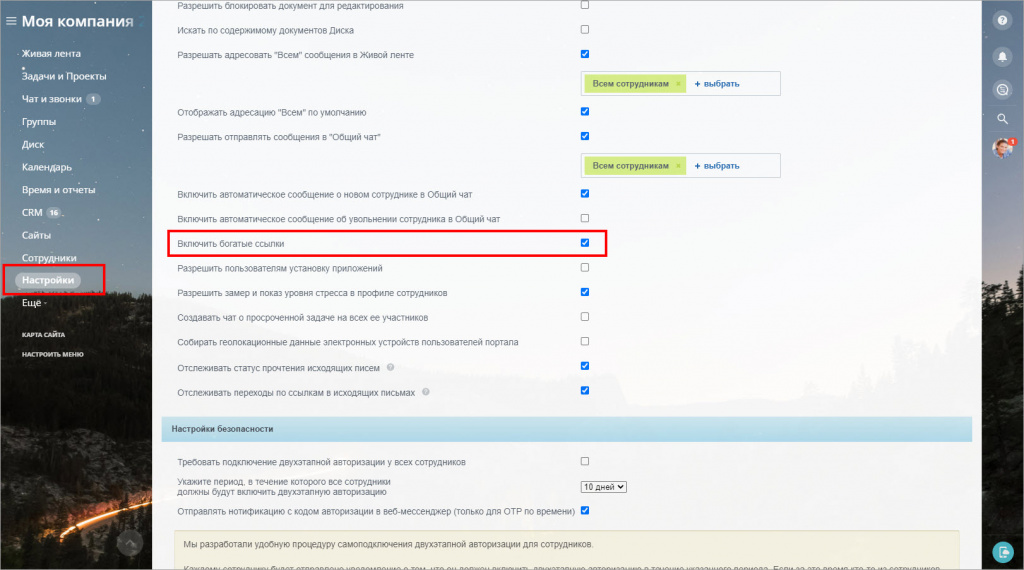
Включить богатые ссылки -данная опция позволяет использовать функции создания небольшого превью для вставляемых в записи и комментарии ссылок. Это применимо для внешних и внутренних ссылок вашего Битрикс24 — задач, лидов и т.д.
Разрешить быструю регистрацию — при включении данной опции, любой пользователь Bitrix.Network 2.0 может зарегистрировать себя на любом Битрикс24, чей адрес ему известен. Но после регистрации ему все равно нужно будет одобрения администратора для получения доступа.
Разрешить всем приглашать пользователей на портал — разрешение на приглашение могут отправлять любые пользователи вашего Битрикс24.
Включить добавление в живую ленту записи о принятии на работу нового сотрудника — возможность оповещения пользователей вашего Битрикс24, о принятии на работу нового сотрудника, им в живую ленту придет уведомление.
Собирать геолокационные данные электронных устройств пользователей портала – если опция включена, то Битрикс24 будет собирать геолокационные данные пользователей.
Ключ для интеграции с Yandex Maps – указывается API-ключ для интеграции сервиса Яндекс.Карты с CRM. Используется в типе свойства товара CRM «Привязка к Яндекс.Карте».
Отслеживать статус прочтения исходящих писем – если опция включена и получатель прочитал отправленное письмо, то в Битрикс24 такое письмо будет отмечено как «прочитанное». Опция работает для писем, отправленных из CRM, CRM-маркетинга, роботов, а также дает возможность работать с триггером «Письмо прочитано».
Отслеживать переходы по ссылкам в исходящих письмах – триггеры CRM умеют отслеживать переход клиента по ссылке. С помощью триггеров вы можете создать роботов, которые автоматически будут отправлять уведомление о том, что клиент перешел по ссылке.
Поле Требовать подключение двухэтапной авторизации у всех сотрудников включает дополнительную защиту через одноразовые пароли (подробнее про Двухэтапную авторизацию можно почитать здесь). Также здесь указывается срок, в течение которого новый сотрудник должен ее для себя подключить.
! Перед настройкой OTP для сотрудников администратор должен настроить двухэтапную авторизацию для себя.
Если у вас есть инструменты, которые не используются в вашей компании, вы можете отключить их в этом разделе.
!Доступно только на верхних тарифных планах Компания и Команда.
ОГРАНИЧЕНИЯ по IP
Если есть потребность ограничить доступ к порталу из посторонних мест, то воспользуйтесь этой настройкой. С помощью ссылки Добавить выберите нужных пользователей или целые отделы и разрешите им доступ только с определённых IP-адресов.
!Функция Ограничения доступа к Битрикс24 по IP-адресу доступна только на максимальном тарифе Битрикс24 — Профессиональный (архивный — Компания)
Перенос данных в Битрикс24 из других систем
В данном разделе находятся ссылки на приложения, которые сделают ваш переход на Битрикс24 максимально легким и простым.
Логотип компании
Загрузка логотипа компании для отображения в Битрикс24.
Функция Поставить логотип своей компании доступна не на всех тарифах Битрикс24, только на коммерческих (платных) тарифах.
Настройка дополнительных возможностей Apple Messages for Business
Перед тем, как отправить подключение канала Apple Messages For Business на верификацию в Apple, мы крайне рекомендуем проверить все обязательные сценарии использования.
Сделать это можно с помощью специального тестового подключения Apple Messages for Business. Тестовое подключение не требует верификации и начинает работать сразу, но, в отличие от коммерческого, в этот канал могут обращаться только с тех Apple ID, которые были внесены как тестировщики.
Важно!
Сценарии Apple Messages for Business используют функционал богатых ссылок, поэтому убедитесь, что они включены в вашем Битрикс24 и корректно отображаются на Apple-устройствах.
Облачный Битрикс24
Перейти в раздел Настройки и активировать опцию Включить богатые ссылки:
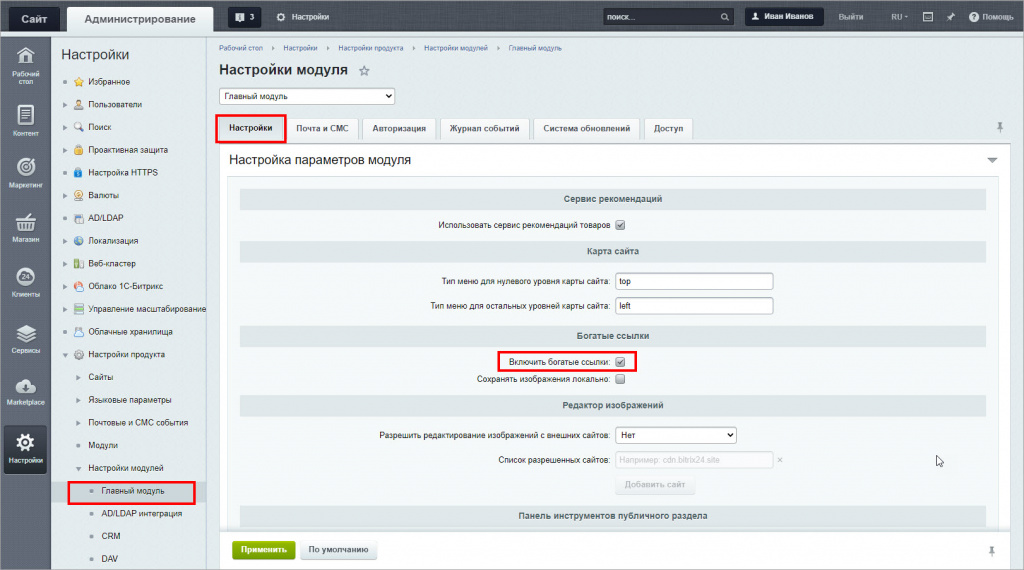
Коробочный Битрикс24
В административном интерфейсе перейти в Настройки > Настройки продукта > Настройки модулей > Главный модуль > Настройки и активировать опцию Включить богатые ссылки:
Формирование богатой ссылки в чате происходит c помощью специальных мета-тегов страниц вашего сайта в формате Оpen graph.
Если ссылка на ваш сайт, у которого нет тегов Оpen graph, будет отправлена в чат, то богатая ссылка не будет сформирована. Богатые ссылки являются обязательным условием для прохождения модерации подключения Apple Messages for Business.
Создание тестового подключения
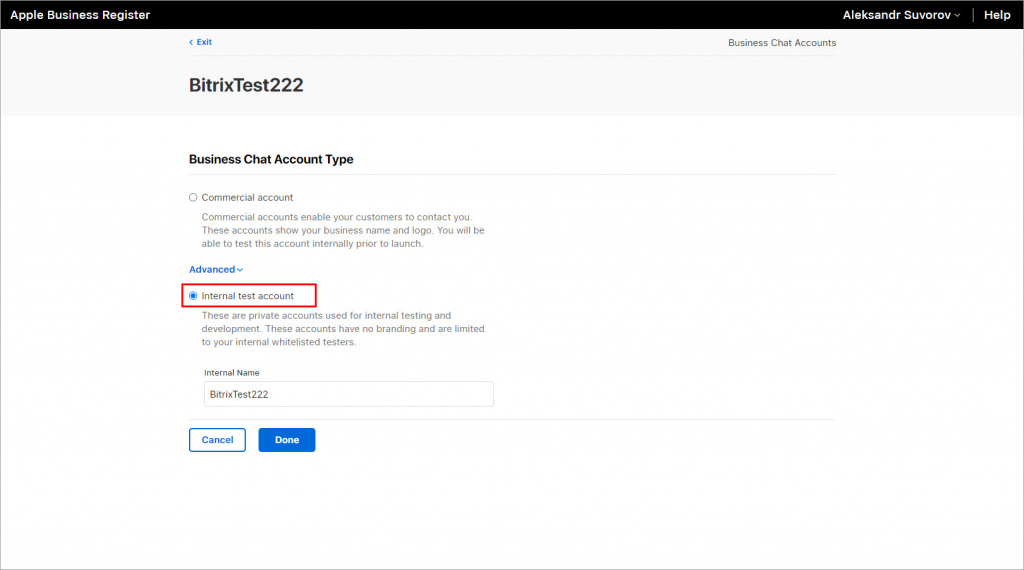
Чтобы создать тестовый аккаунт, нужно выбрать на шаге Business Chat Account Type – Internal test Account (подробнее):
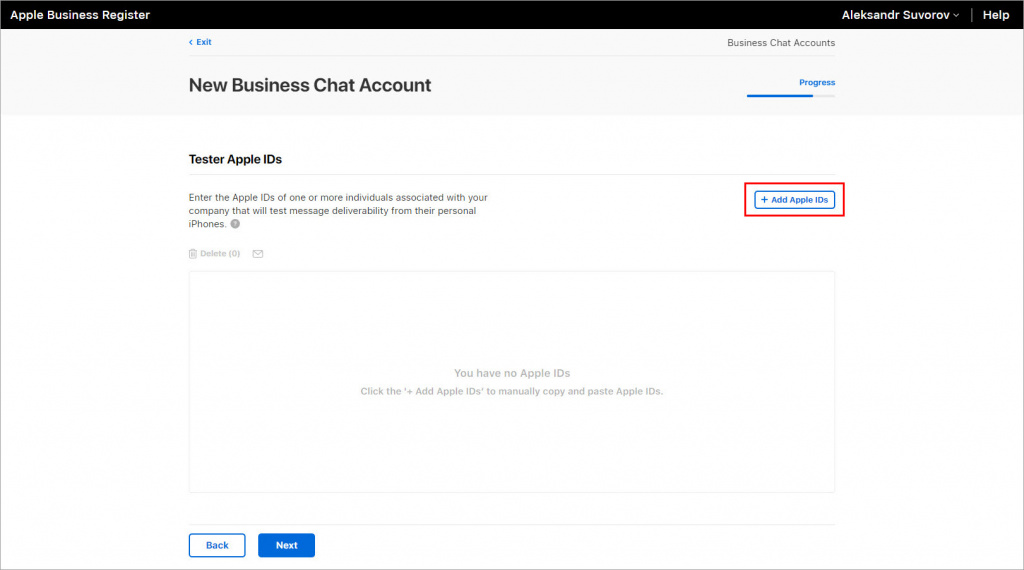
Далее на шаге Tester Apple IDs вам понадобится внести Apple ID ваших тестеров – только они смогут писать сообщения iMessage в тестовый чат Apple Messages for Business:
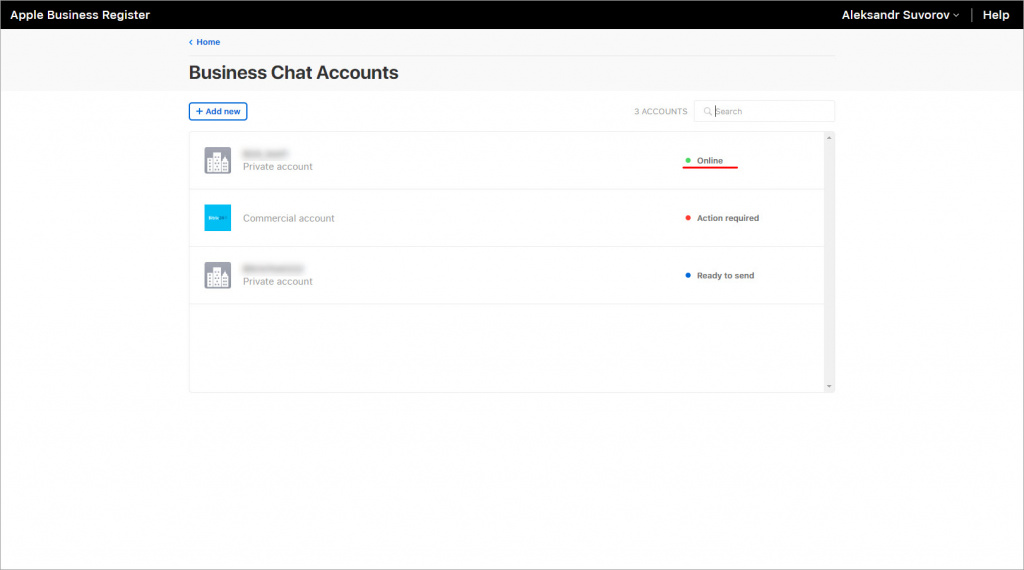
Не забудьте в конце настроек нажать кнопку Send to review. Ваш тестовый аккаунт должен иметь зеленый статус Online:
Процесс подключения тестового профиля может занять некоторое время, даже если стоит статус Online. Проверить, что все подключено можно так – перейти по ссылке Live Chat link из настроек канала Apple Messages for Business на устройстве Apple. Далее отправить тестовое сообщение iMessage – если оно будет доставлено, все хорошо.
Rich features
Для подключения Apple Messages for Business необходимо показать специалисту Apple возможности обработки чатов (Rich features):
- Rich Link – «богатая» ссылка.
- List Picker – список выбора.
- Time Picker – выбор времени.
Это является обязательным условием для прохождения верификации канала в Apple.
Далее даны примеры для ознакомления. CRM-формы c возможностями обработки чатов для прохождения верификации необходимо создавать с данными, приближенными к вашему бизнесу.
1. «Богатые» ссылки (Rich Links)
«Богатые» ссылки в отдельной настройке не нуждаются. Любая внешняя ссылка, отправляемая в мессенджере Битрикс24, получает описание и изображение, и передается в iMessage клиенту. То же самое и в обратном направлении.
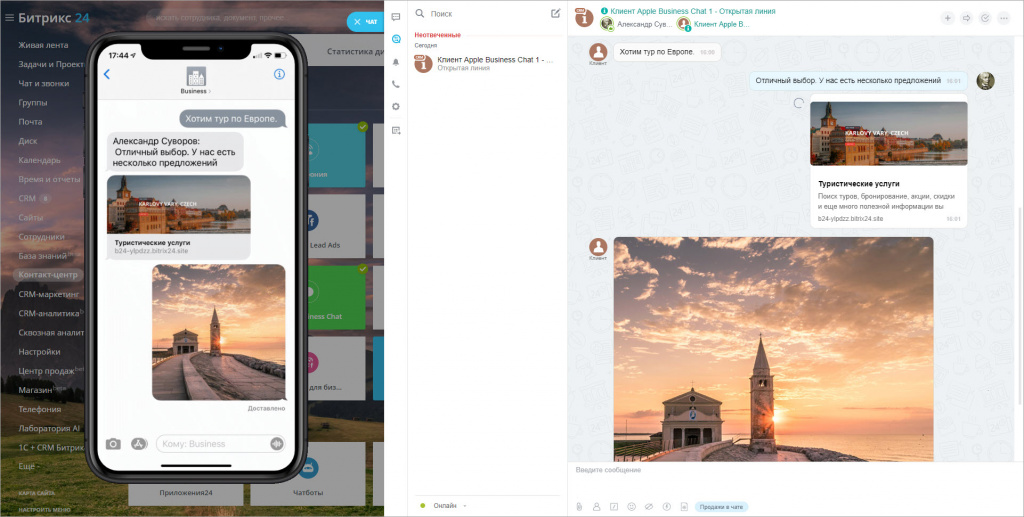
Важно! Мы рекомендуем отключать на время верификации автоответ с запросом подтверждения обработки персональных данных в настройках текущей открытой линии (Настройки открытой линии – Соглашения – Отправить предупреждение о сборе персональных данных). Т.к эта локальная ссылка выдается в чат автоматически при первом обращении, и она не является «богатой». После верификации канала вы можете включить соглашение об обработке персональных данных.
2. Список выбора (List Picker)
Для отправки списков в iMessage нужно создать CRM-форму, где будут только одно поле: или список, или множественный список (с галочками), или выбор товаров. Только такой тип списка в CRM-форме отобразится нативным списком в iMessage. Если будет любое другое поле или несколько полей, то в iMessage отобразится внешняя ссылка на CRM-форму – такой вариант не подходит для прохождения модерации.
Список отправляется оператором через Продажи в чате:
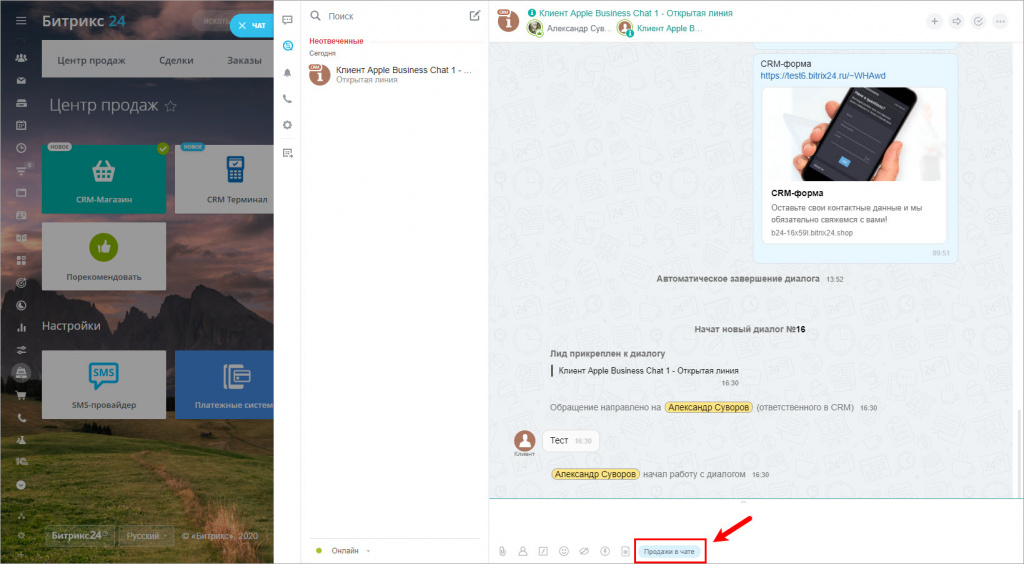
Отправляется форма клиенту только из раздела Форма CRM:
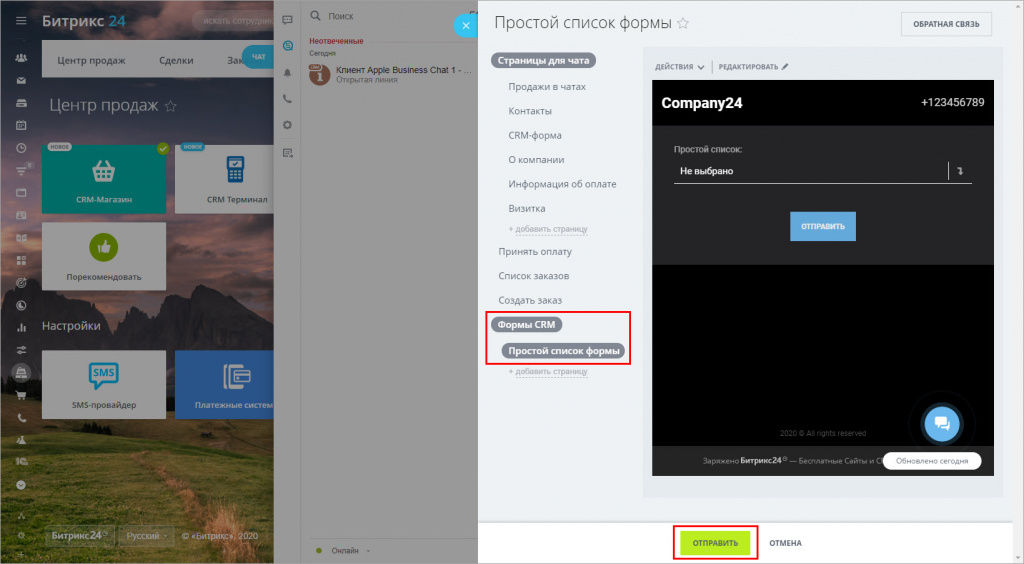
Настройка списков
Простой список
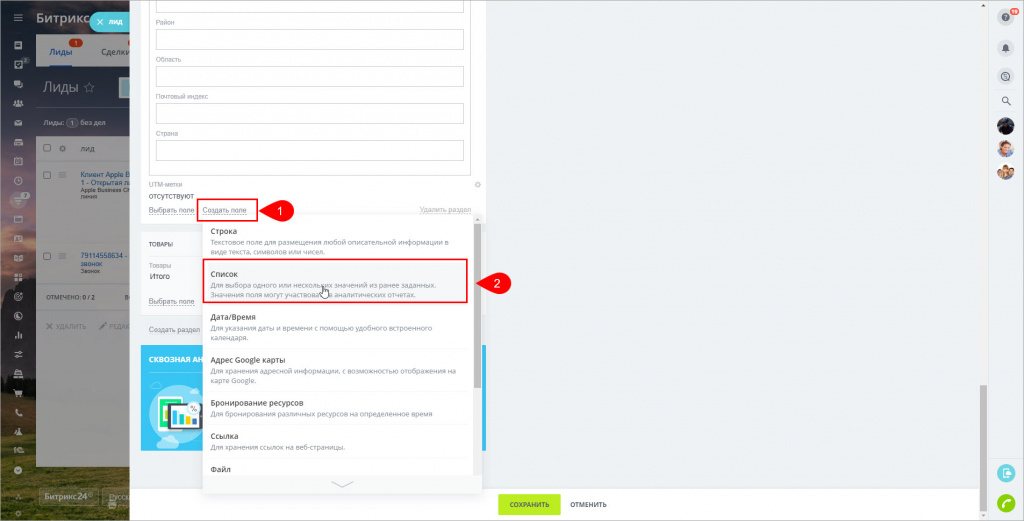
Создаем Пользовательское поле, например, в карточке Лида – Список:
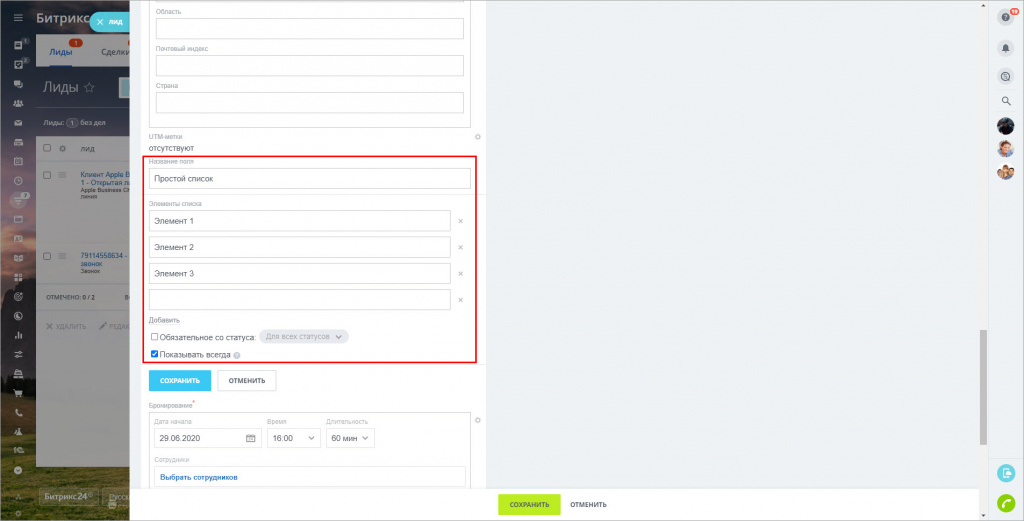
Заполняем элементы списка:
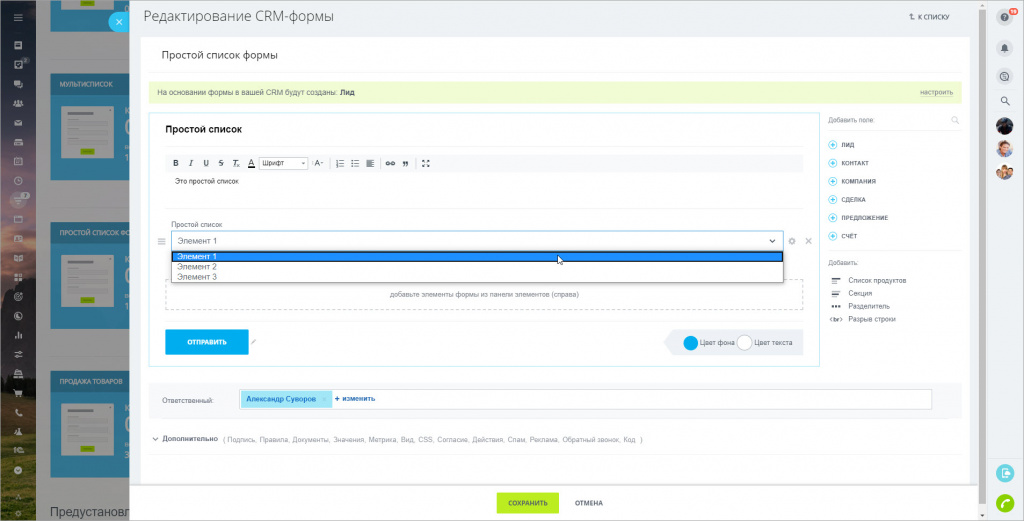
Создаем CRM-форму (в примере – Простой список формы), где указываем созданное поле с простым списком:
Не забудьте сохранить CRM-форму и включить ее в списке форм.
Далее в разделе Центр продаж в блоке Запись на услуги в чате создаем новую страницу из вашей CRM-формы:
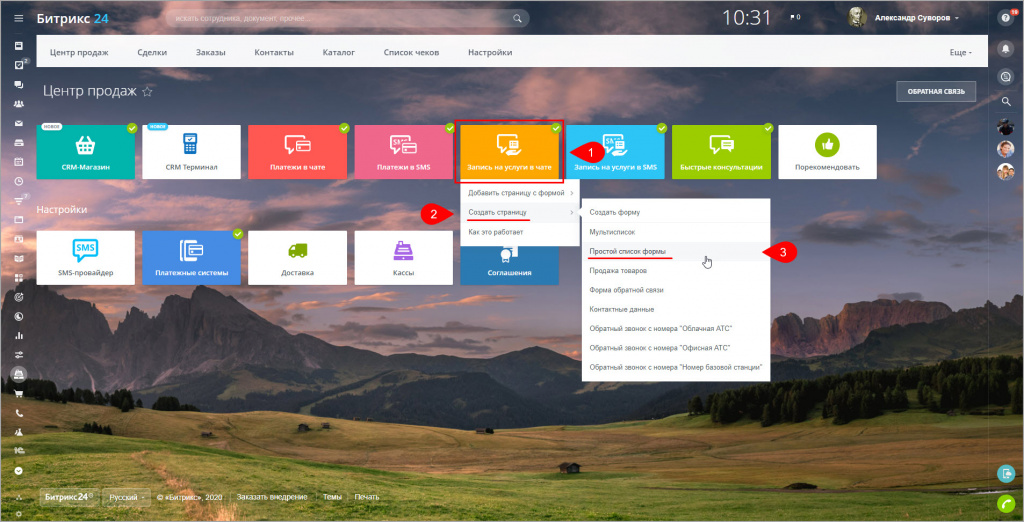
Редактируем страницу, выбираем нужную CRM-форму и сохраняем:

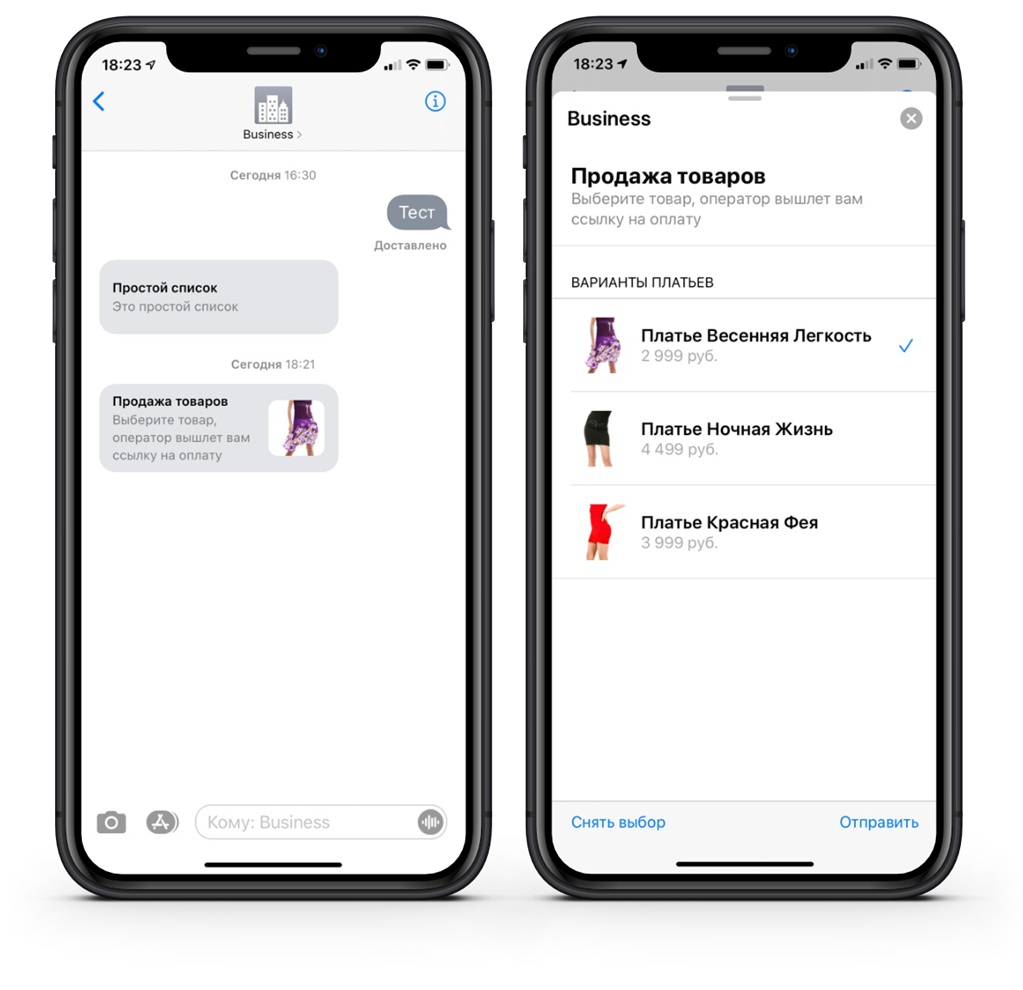
Проверяем, что CRM-форма приходит в iMessage нативным списком, а не ссылкой:
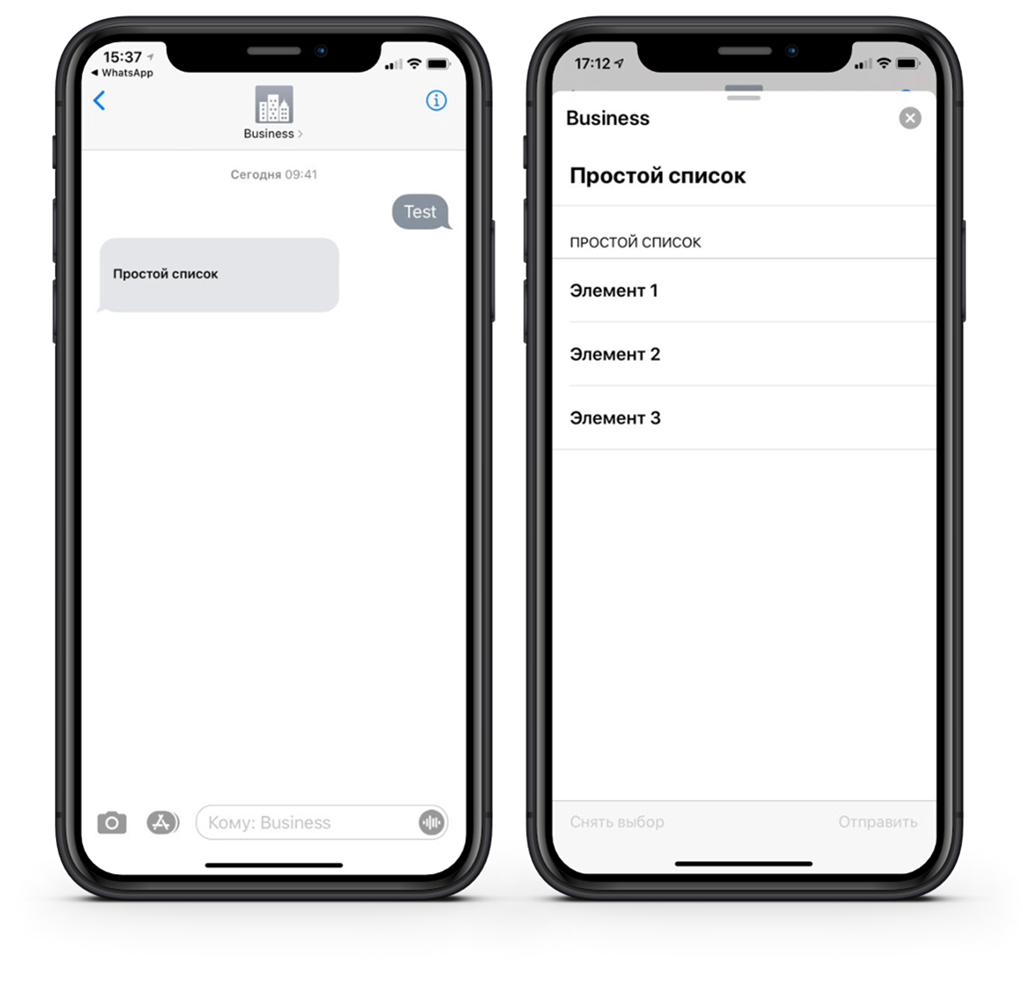
Аналогично создается CRM-форма с мультивыбором (с галочками).
Список товаров
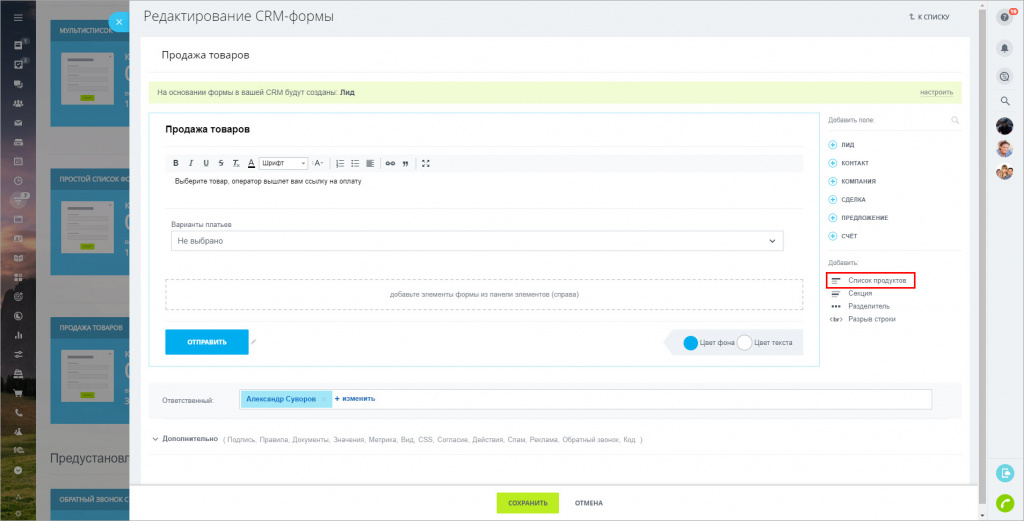
Создаем CRM-форму со списком продуктов (в примере – Продажа товаров):
Товары можно выбрать как из каталога, так и добавить строкой вручную:
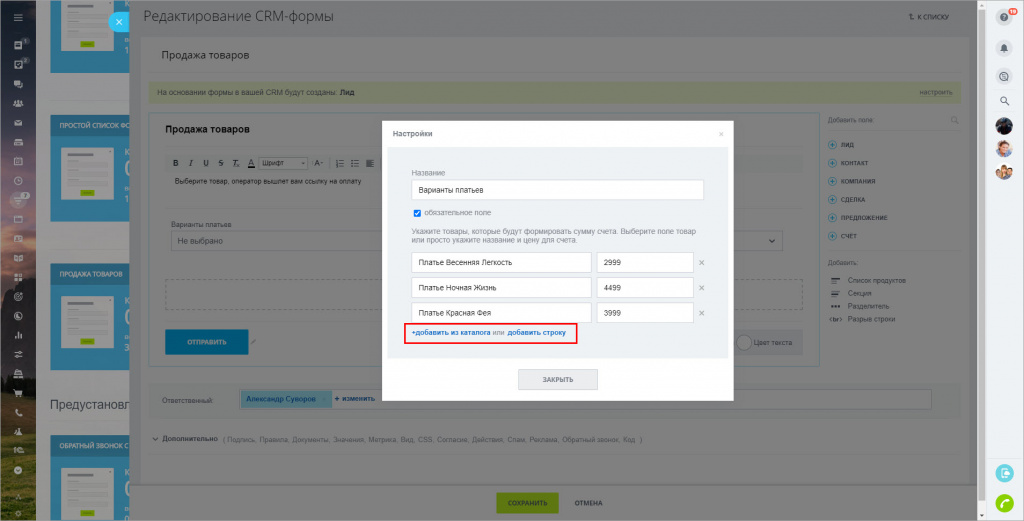
Не забудьте сохранить CRM-форму и включить ее в списке форм.
Далее в разделе Центр продаж в блоке Запись на услуги в чате создаем новую страницу из вашей CRM-формы:
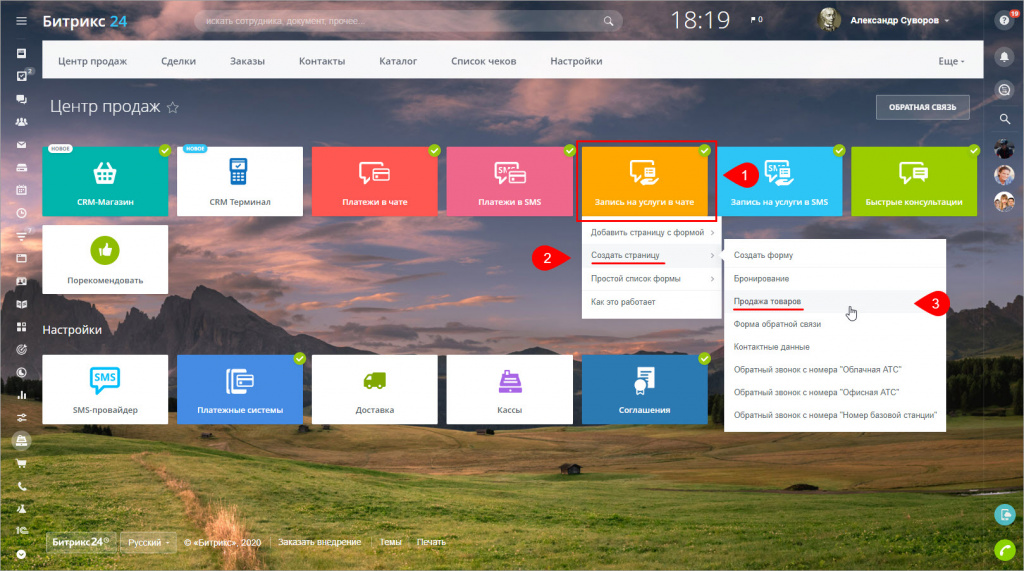
Редактируем страницу, выбираем нужную CRM-форму и сохраняем:
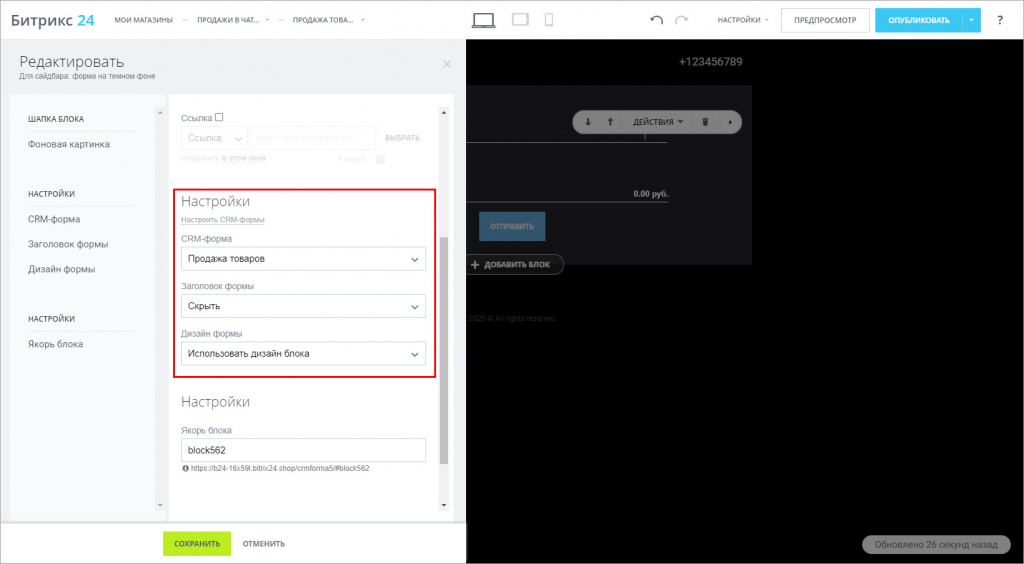
Проверяем, что CRM-форма приходит в iMessage нативным списком товаров, а не ссылкой:
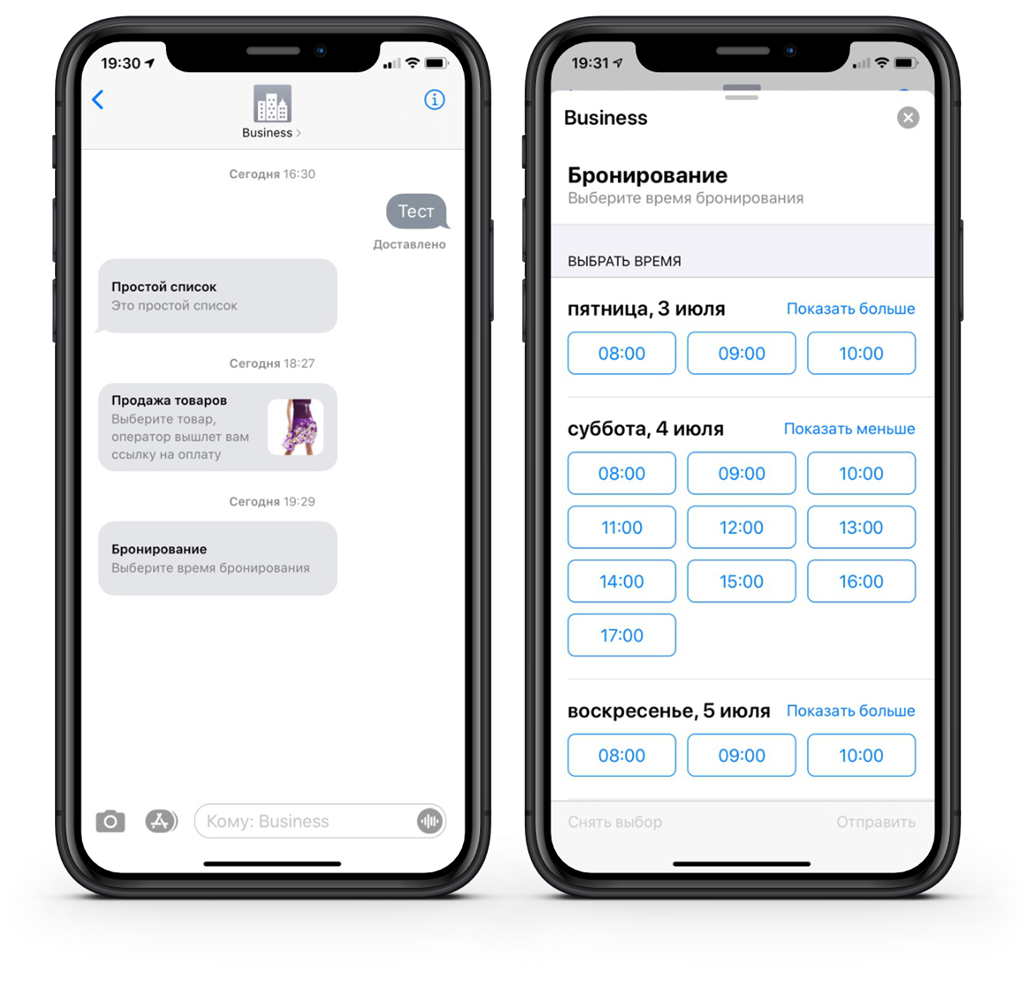
3. Выбор времени (Time Picker)
Выбор времени – это тоже CRM-форма, где размещено только поле бронирования ресурсов. Также это поле должно быть настроено таким образом, чтобы были выставлены значения по умолчанию по бронируемому ресурсу и был выбран один ответственный.
Выбор времени аналогично отправляется оператором через Продажи в чате:
Отправляется форма клиенту только из раздела Форма CRM:
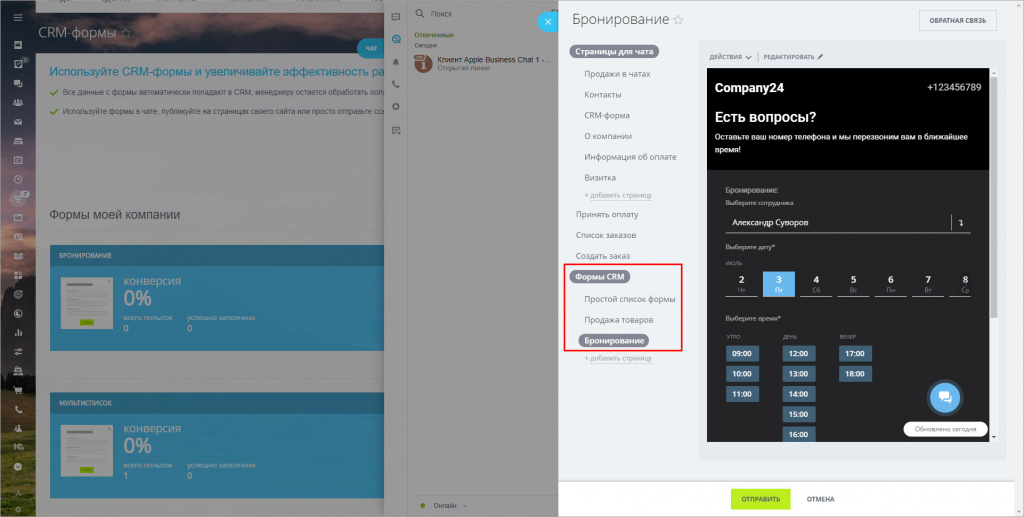
Настройка выбора времени
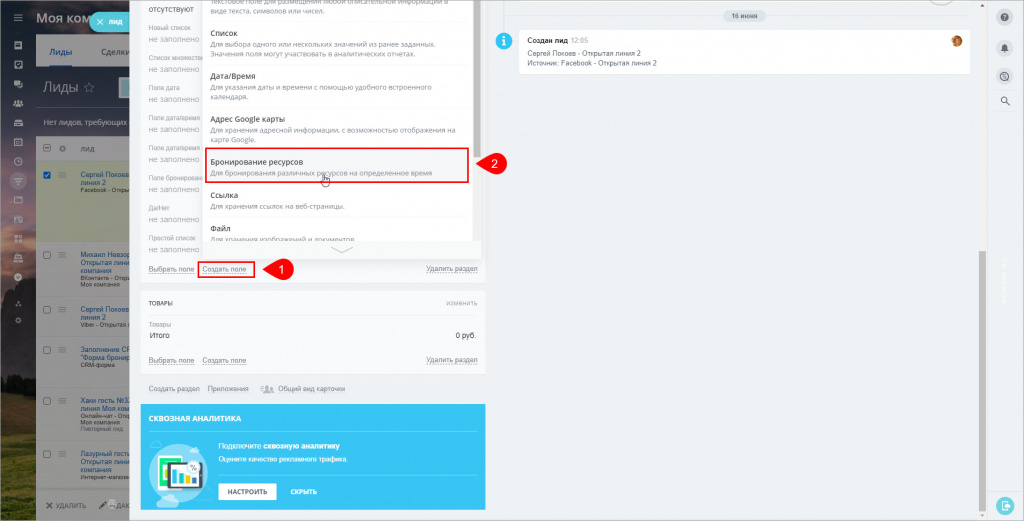
Создаем Пользовательское поле, например, в карточке Лида – Бронирование ресурсов:
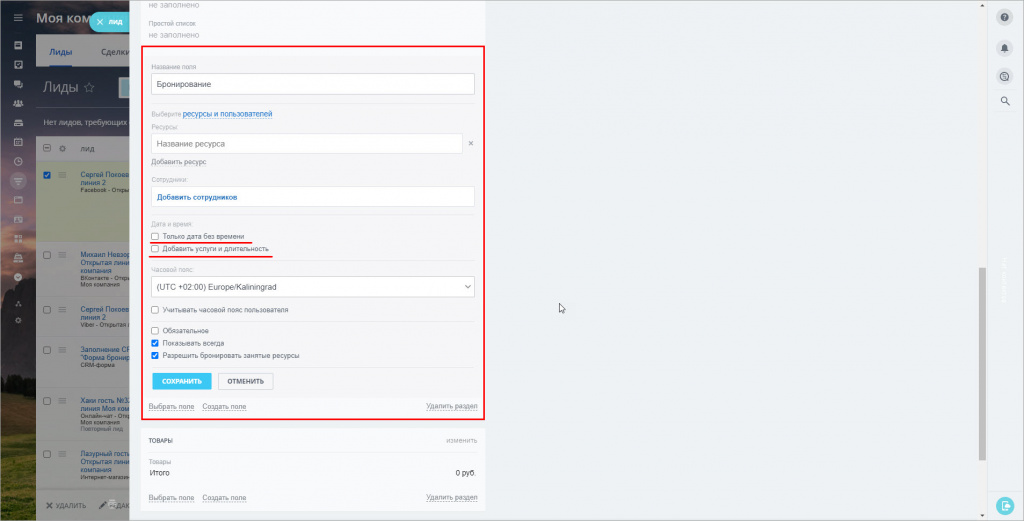
Заполняем пользовательское поля так, чтобы опции Только дата без времени и Добавить услуги и длительность были пустыми:
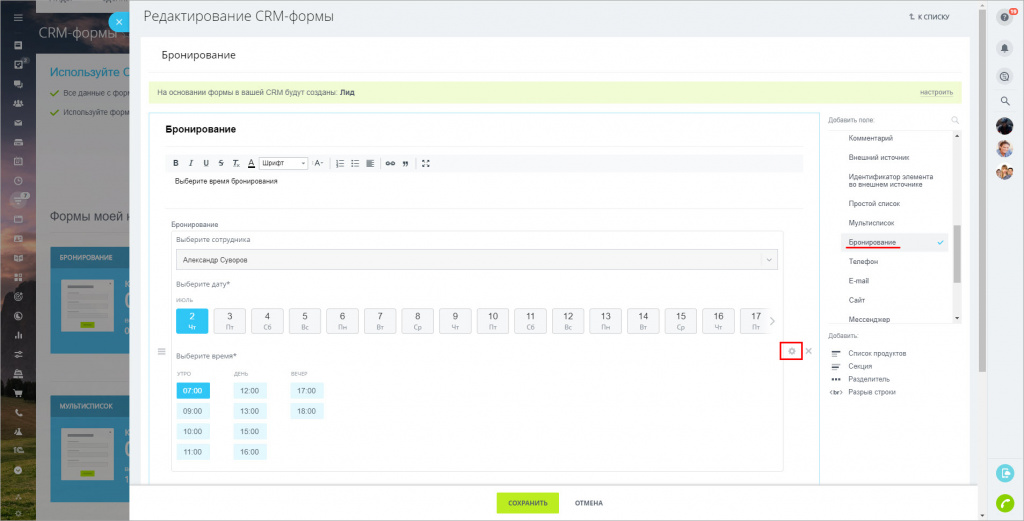
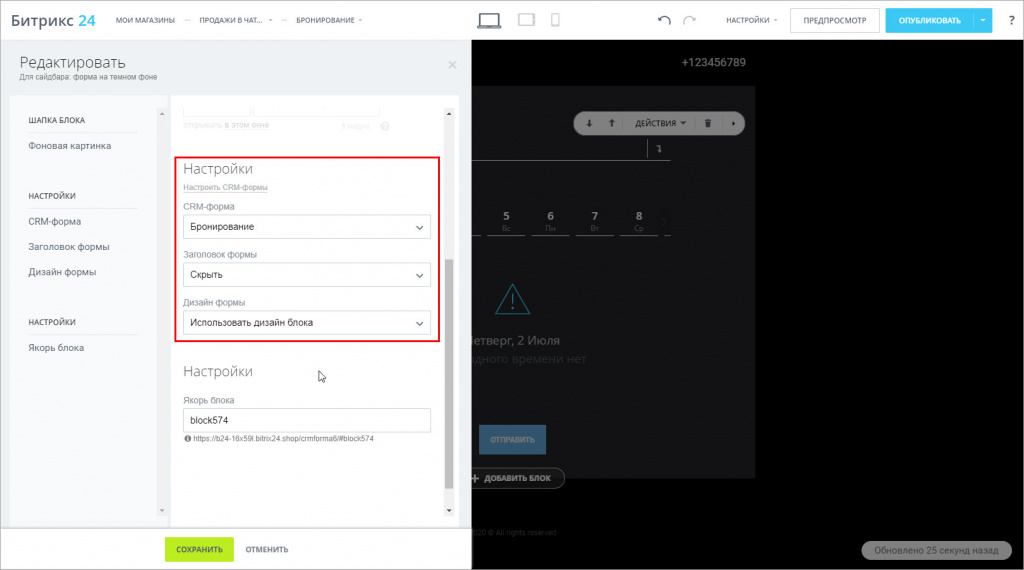
Создаем CRM-форму (в примере – Бронирование) и переходим к настройке формы:
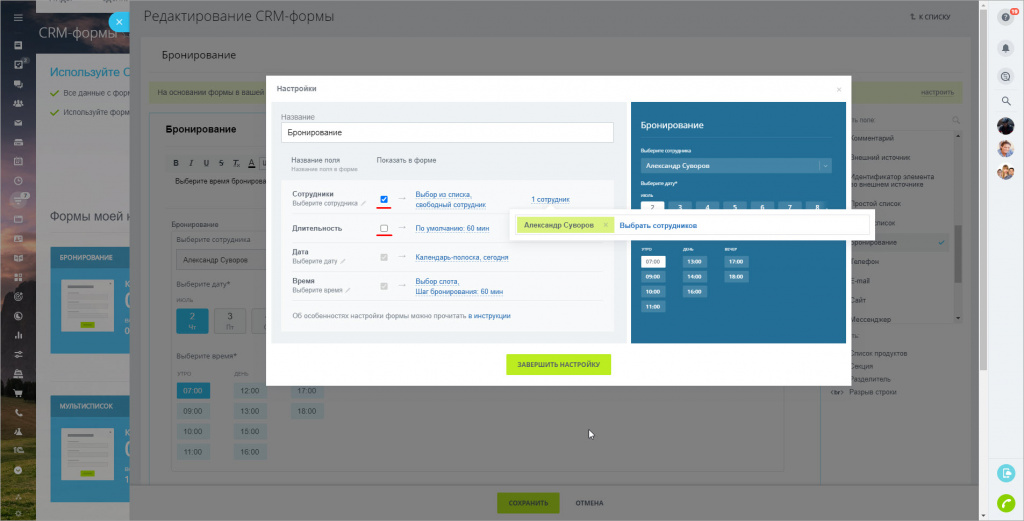
В настройках CRM-формы обязательно выбираем одного сотрудника, ответственного за эту форму, опция Длительность должна быть пустая:
Не забудьте сохранить CRM-форму и включить ее в списке форм.
Далее в разделе Центр продаж в блоке Запись на услуги в чате создаем новую страницу из вашей CRM-формы:
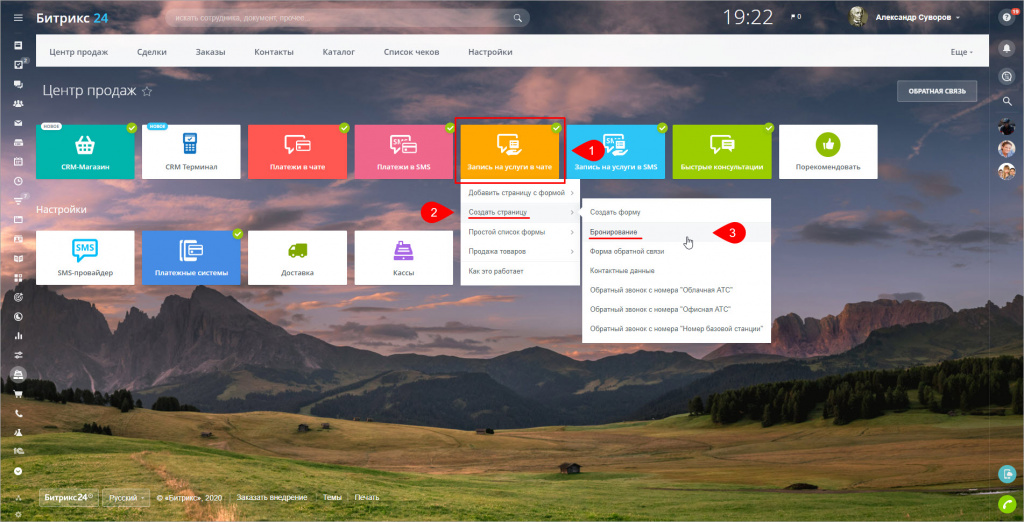
Редактируем страницу, выбираем нужную CRM-форму и сохраняем:
Проверяем, что CRM-форма приходит в iMessage нативным списком с выбором времени, а не ссылкой:
После того, как вы создали CRM-формы и протестировали их работу в тестовом аккаунте, можно переходить к настройкам и регистрации коммерческого аккаунта.
Предложение чата (Message Suggest)
Данная возможность не является обязательной, для ее активации вам необходимо связаться с поддержкой Apple либо во время модерации канала Apple Messages for Business, либо в любое удобное время после прохождения модерации.
Ваш клиент касается на устройстве Apple любого из зарегистрированных номеров телефона вашей компании, ему отображается новое окно с функцией выбора – вместо звонка по телефону, клиент может легко начать диалог в Apple Messages for Business.
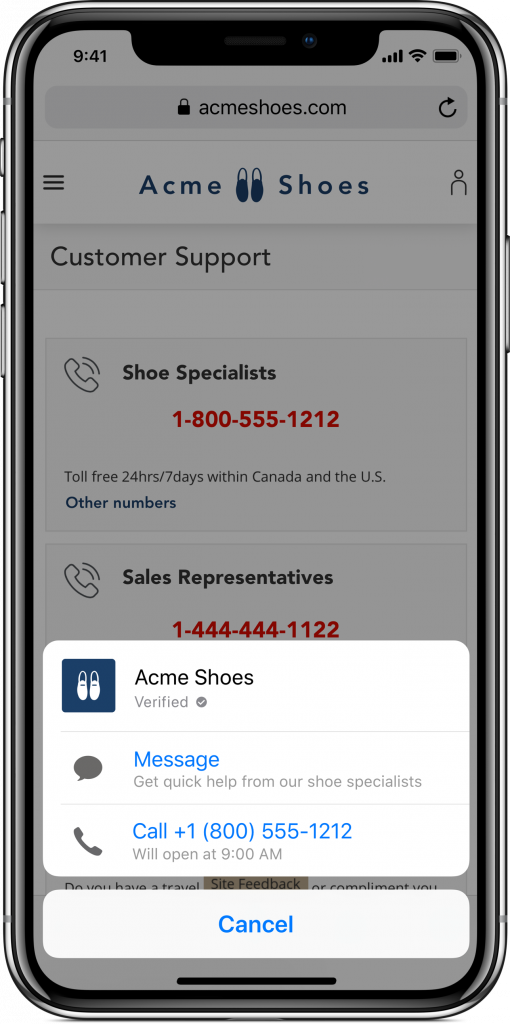
Подробнее о работе и подключении опции Предложение чата (Message Suggest) читайте в документации Apple RU / EN.
Для помощи подключения и настройки сценариев работы вы можете обратиться к партнерам Битрикс24.
Ссылки по теме:
- Открытые линии: Apple Messages for Business
- Требования к компании для Apple Messages for Business
- Продажи в чате
Настройки главного модуля Линейка решений INTEC: Universe на редакции Старт/Стандарт / С чего начать? / Основные настройки платформы 1С-Битрикс
Форма Настройки модуля служит для управления глобальными настройками как сайта в целом, так и каждого модуля в отдельности.
Для удобства работы форма разделена на закладки.
Каждая закладка содержит логически сгруппированный набор полей, позволяющих выполнять определённые действия по настройке выбранного модуля. Перейти к форме настройки модулей можно, нажав кнопку Настройки на административной панели, либо из административного меню: Настройки > Настройки продукта > Настройки модулей.
Описания всех настроек и параметров главного модуля можно прочитать в пользовательской документации 1С-Битрикс: Управление сайтом.
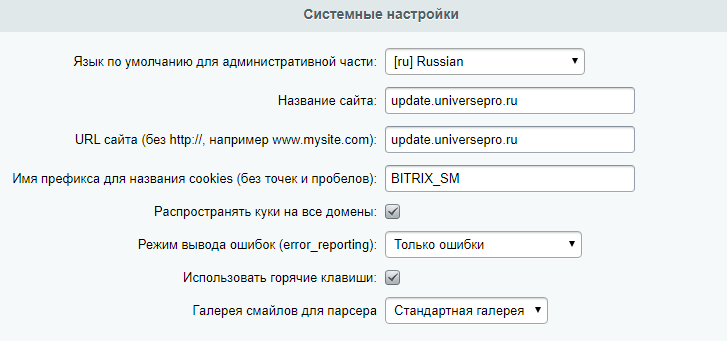
Основные настройки системы включают в себя:
- системные настройки;
- Название сайта — используется для всех сайтов по умолчанию;
- URL сайта — используется по умолчанию в качестве адресов сайтов, работающих под управлением системы и задается в виде www.site.ru.
- Распространять куки на все домены — если параметр активен, для всех доменов используются общие файлы cookies. Это означает, что при переключении между несколькими доменами авторизация будет сохраняться.
- Режим вывода ошибок — вы можете выбрать, какие сообщения об ошибках в работе системы увидит пользователь. Рекомендуется выставить параметр «Только ошибки».
- файлы;
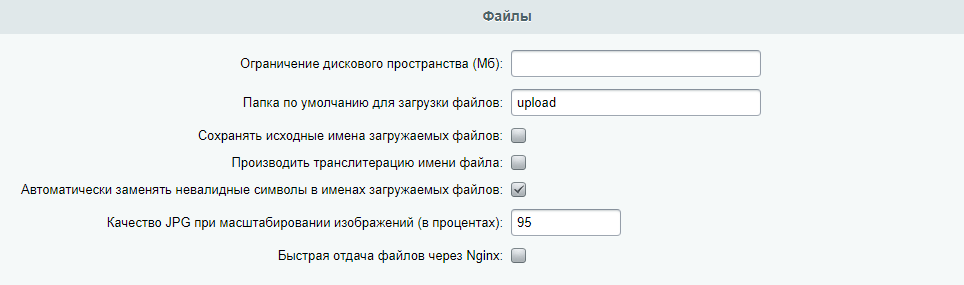
- Ограничение дискового пространства (Мб) — при необходимости вы можете задать ограничение (в Мб) на дисковое пространство.;
- Папка по умолчанию для загрузки файлов — папка, в которую будут попадать файлы (например, картинки) при загрузке на сайт. Путь к папке указывается относительно корня сайта.
- Сохранять исходные имена загружаемых файлов — если опция отключена, то при загрузке файлов на сайт (например, изображений) оригинальные имена этих файлов сохранены не будут. Файлам будут автоматически присваиваться имена, состоящие из случайных символов.
Если же опция включена, то вместо переименования файлов создаётся подпапка с именем, состоящим из случайных символов; само же имя файла сохраняется. Это позволяет сохранять оригинальное осмысленное имя файла, что полезно, например, при скачивании файла посетителями.
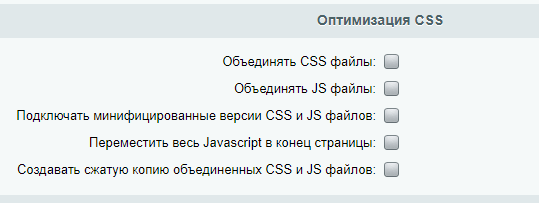
- Объединять CSS файлы — все файлы стилей будет сведены в один файл для выдачи клиенту.
- Объединять JS файлы — все JS файлы в один файл для выдачи клиенту.
- Подключать минифицированные версии CSS и JS файлов — минифицированная версия файлов имеет суффикс .min в названии: style.min.css и script.min.js. Если время изменения исходного файла больше минифицированного, то подключится исходный.
- Переместить весь Javascript в конец страницы — JS скрипты будут загружаться после загрузки кода всей страницы. Опция ускоряет загрузку страницы, но выполнение активных сценариев будет производиться после загрузки страницы.
- Создавать сжатую копию объединенных CSS и JS файлов — система создаст сжатый файл .gz и отдаст его клиенту. При установке флажка создается сжатый файл, для того чтобы nginx не сжимал файл js и css «на лету», а брал уже готовый файл.
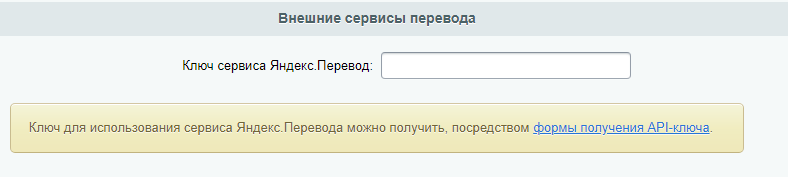
- Ключ сервиса Яндекс.Перевод — для автоматической генерации символьных кодов используется Яндекс.Перевод. Требуется зарегистрироваться на сайте API Яндекса, получить ключ и указать его в настройках модуля. Используемая версия API Яндекс.Перевода — 1.5. Если ключ не указан, осуществляется транслитерация.
Закладка «Почта и СМС»
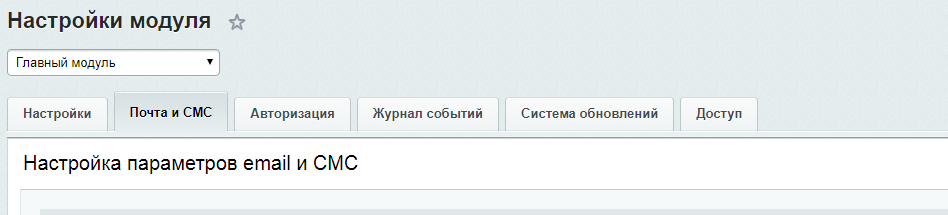
Секция появляется при установленном и настроенном модуле Служба сообщений (messageservice).
Позволяет настроить параметры для отправки писем и СМС с сайта.
- Почта;
- E-Mail адрес или список адресов через запятую, на который будут дублироваться все исходящие сообщения — все почтовые сообщения из системы почтовых событий сайта будут дублироваться на указанный e-mail адрес (адреса). В почтовых шаблонах адреса из этого поля выводятся по макросу #BCC# .
Внимание! Не дублируются почтовые сообщения: из модуля Форум, уведомления Магазина. - E-Mail администратора сайта (отправитель по умолчанию) — по умолчанию в качестве e-mail адреса отправителя письма с сайта будет подставляться этот адрес.
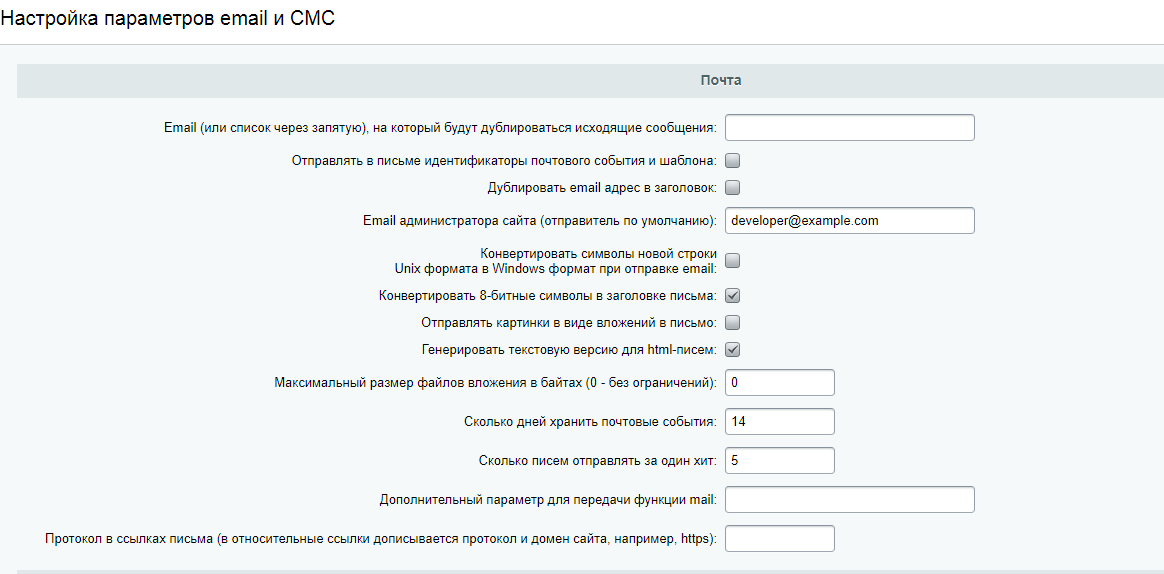
- E-Mail адрес или список адресов через запятую, на который будут дублироваться все исходящие сообщения — все почтовые сообщения из системы почтовых событий сайта будут дублироваться на указанный e-mail адрес (адреса). В почтовых шаблонах адреса из этого поля выводятся по макросу #BCC# .
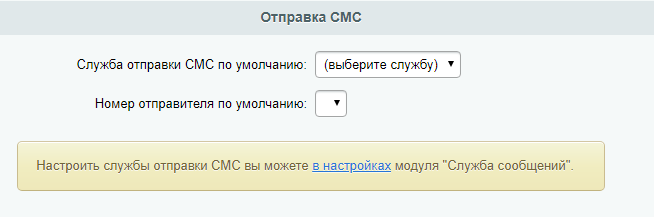
- Отправка СМС.
- Служба отправки СМС по умолчанию — одна из подключённых служб выбирается как служба по умолчанию.
- Номер отправителя по умолчанию — после выбора службы по умолчанию в этом поле автоматически появится список номеров из личного кабинета выбранной службы. Укажите один из них как номер отправителя.
Закладка «Авторизация»

Позволяет настроить локальную систему авторизации, безопасную авторизацию и регистрацию новых пользователей.
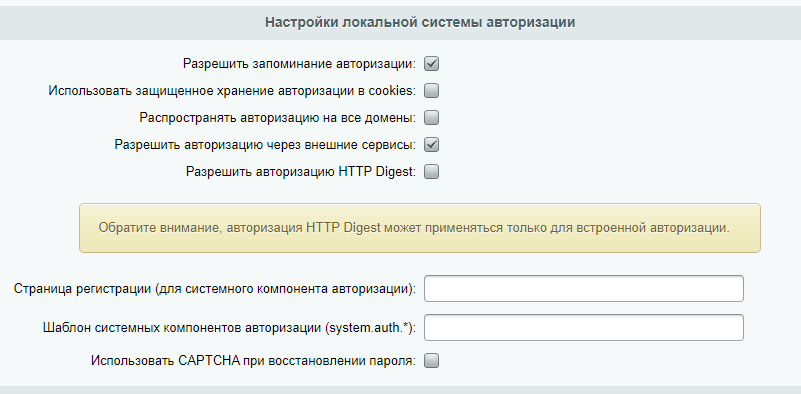
- Настройки локальной системы авторизации;
- Разрешить запоминание авторизации — определяет, выводить ли флажок «Запомнить меня на этом компьютере» в форме авторизации.
- Использовать защищенное хранение авторизации в cookies — определяет, будет ли использоваться шифрация при сохранении идентификационной информация в файлах cookies.
- Распространять авторизацию на все домены — установка флага в это поле позволяет организовать «сквозную» авторизацию на всех сайтах, работающих под управлением системы. Т.е. авторизация пользователя в одном домене автоматически будет распространяться на все домены всех сайтов. Предварительно необходимо разрешить распространение файлов cookies на все домены.
- Разрешить авторизацию через внешние сервисы При отмеченной опции для авторизации можно будет использовать внешние сервисы типа LiveID.
- Страница регистрации (для системного компонента авторизации) — указывается путь к странице авторизации.
- Использовать CAPTCHA при восстановлении пароля — при установке флажка при восстановлении пароля будет появляться поле для ввода CAPTCHA.
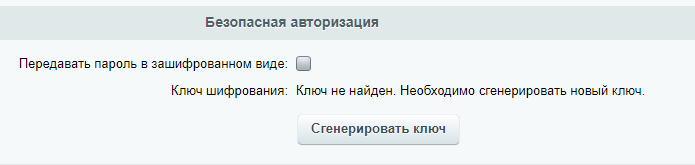
- Безопасная авторизация.
- Передавать пароль в зашифрованном виде — включение функции Безопасная авторизация. Подробнее об этом функционале вы можете узнать из официальной документации Битрикс по этой ссылке.
- Ключ шифрования — указывает на то сгенерен ли открытый ключ для использования функции. Если ключ не используется, то создать его можно по кнопке Сгенерировать ключ.
- Регистрация новых пользователей.
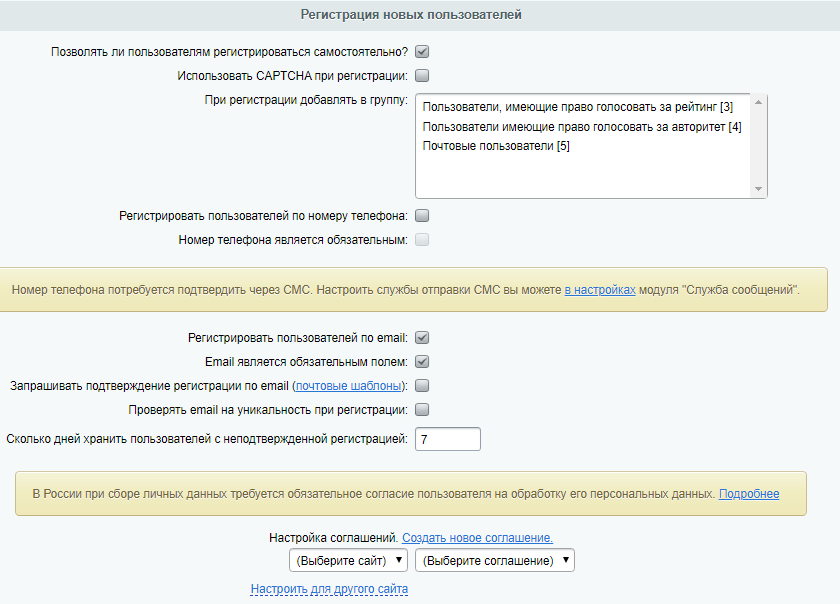
- Позволять ли пользователям регистрироваться самостоятельно? — Определяет, могут ли посетители самостоятельно регистрироваться на сайте.
- Использовать CAPTCHA при регистрации — при отмеченной опции будет использована технология CAPTCHA в процессе регистрации.
- Регистрировать пользователей по email — разрешение на регистрацию пользователя по e-mail. После включения поля становятся активными три поля ниже.
- E-mail является обязательным полем — если флажок снят, то поле e-mail будет не обязательным при регистрации.
- Запрашивать подтверждение регистрации по E-mail — при отмеченной опции пользователю будет отправлено письмо с подтверждением регистрации по E-mail, сформирванное на основе почтового шаблона.
- Проверять E-mail на уникальность при регистрации — если опция отмечена, то при регистрации пользователя будет выполняться проверка адреса электронной почты на совпадение с уже имеющимися адресами в системе. Также уникальность E-mail будет проверяется и при обновлении пользователя.
Уникальность Email проверяется только для внутренней регистрации.
Внешние источники авторизации могут вовсе не отдавать e-mail, например odnoklassniki, twitter, vkontakte.
Закладка «Система обновлений»
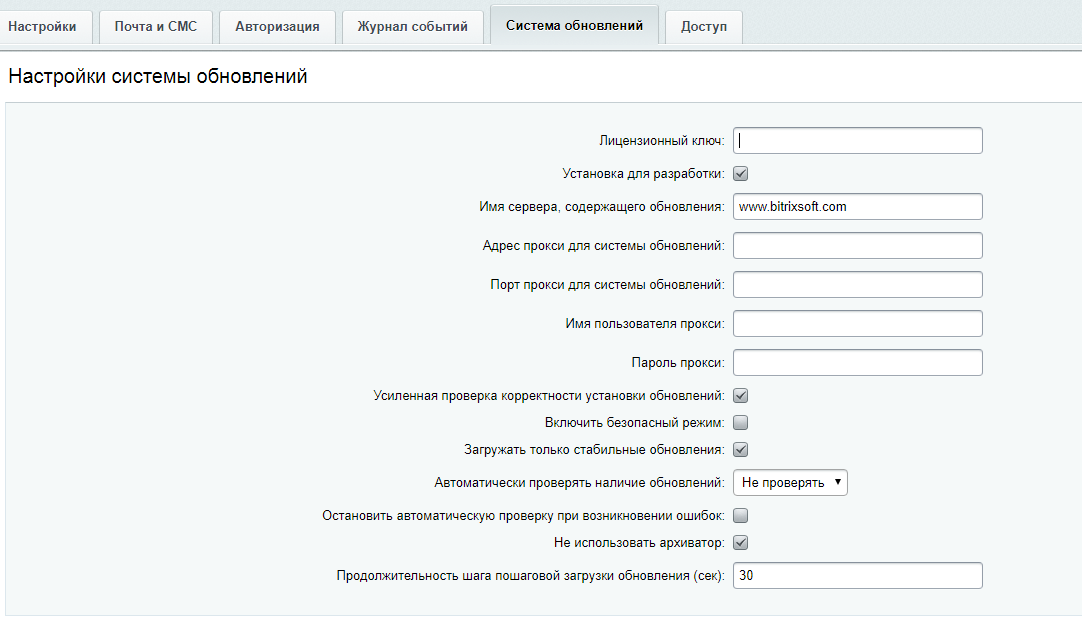
Содержит информацию о лицензионном ключе 1С-Битрикс и имени сервера с обновлениями, адрес и порт прокси, имя пользователя прокси и пароль, а также настройки обновлений. К примеру, вы можете отметить параметр «Загружать только стабильные обновления». При отмеченной опции в системе обновлений будут загружаться только стабильные версии. При снятой опции — бета-версии.
Закладка «Доступ»
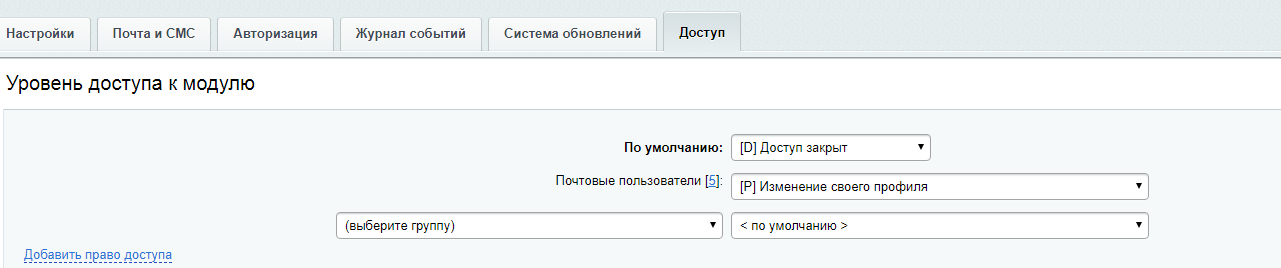
На закладке выполняется настройка прав доступа групп пользователей к управлению ресурсами Главного модуля.
Служебные процедуры
Форма предназначена для ограничения доступа посетителей к сайту, например, на время выполнения технических работ.