Как удалить звук из видео
Мало кто знает, но в смартфонах Xiaomi на базе MIUI, можно удалять звук из видео с помощью редактора стандартного приложения «Галерея». Сделать это очень просто:
- Откройте галерею и выберите тот видеофайл, в котором хотите отключить звук
- Нажмите на инструмент редактирования внизу и перейдите на вкладку «Аудио»


Теперь звук из файла будет удален.
Где хранятся записи диктофона на Xiaomi
Как мы уже с вами знаем, прошивка MIUI от Xiaomi включает в себя немало «родных» приложений, среди которых выделяется приложение «Диктофон». С помощью него можно не только записывать голосовые заметки и необходимый вам аудиоконтент, но и различные разговоры. Посмотрим же, как настроить работу диктофона на смартфонах Xiaomi.
Обычно в сознании людей функции диктофона ограничиваются записью речи, и не важно в каком контексте: записи мыслей, которые не хочется забыть, интервью или даже запечатление музыки в лайв-формате. Скорее всего, такое восприятие идет из уже старых фильмов, где диктофон выступал как отдельный гаджет с необходимостью докупать к нему расходники для записи – маленькие кассеты.
Теперь, несмотря на факт того, что диктофоны до сих пор можно приобрести, они не требуют использования кассет, да и качество записи выросло в разы, по большей части, смысл в них пропал. На их место пришли смартфоны – те же iPhone от Apple некоторые люди умудряются использовать для записи подкастов.
Очевидно, что Андроид тоже не уступает своему «яблочному» конкуренту – на площадке Google Play Маркет можно найти сотни различных приложений для записи звука, а многие производители и вовсе комплектуют свои прошивки уже встроенным приложением диктофона. Этим и могут похвастаться Xiaomi, причем Диктофон в MIUI выгодно отличается от многих решений на рынке – понятный и современный дизайн, отсутствие лишних фишек ради самой фишки и хорошее качество записываемого звука.
Настройка диктофона
Для того, чтобы начать пользоваться диктофоном в MIUI, необходимо дать ему все запрашиваемые системой разрешения – микрофон, память, телефон. Если же вдруг вы случайно отклонили один или несколько всплывающих окон, в которых система запрашивала разрешение на запись, это можно сделать в настройках смартфона.
Нажимаем на иконку «Настройки», спускаемся вниз по списку и находим пункт «Все приложения». Заходим в него и ищем уже приложение «Диктофон». Нажав на «Диктофон», попадаем в его глубокие настройки. В списке всех настроек находим раздел «Разрешения приложений», нажимаем на него и попадаем на список всех возможных разрешений, которые можно предоставить данному приложению. Для корректной работы Диктофона включаем все разрешения и переходим обратно в само приложение.
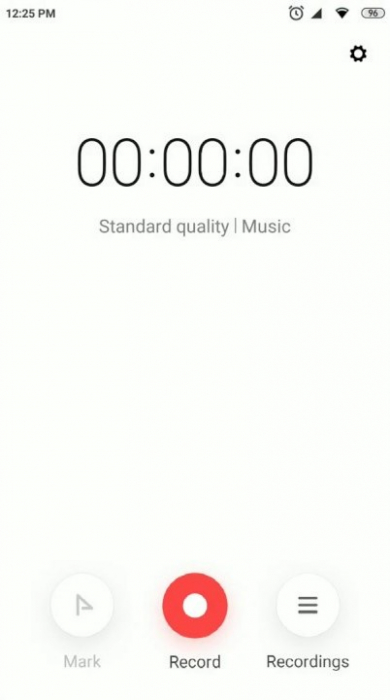
Теперь разберем интерфейс Диктофона – как уже было сказано, он весьма прост и понятен. На главном окне приложения изображено четыре «кнопки» — три внизу и одна в правом верхнем углу. Иконка в левом нижнем углу – Метка – позволяет делать закладки во время записи. Основная иконка посередине – начало записи. Иконка в правом нижнем углу открывает список всех сохраненных записей.
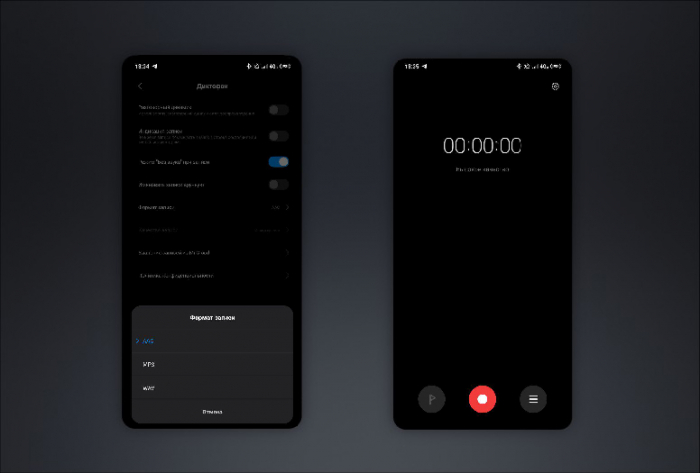
В правом верхнем углу находятся настройки записи. Самые главные пункты здесь – формат записи (MP3, WAV и AAC) и качество записи (доступен только для формата MP3). Также в настройках можно «подкрутить» режим записи: для выбора доступны – стандартный режим, режим интервью и режим записи музыки.
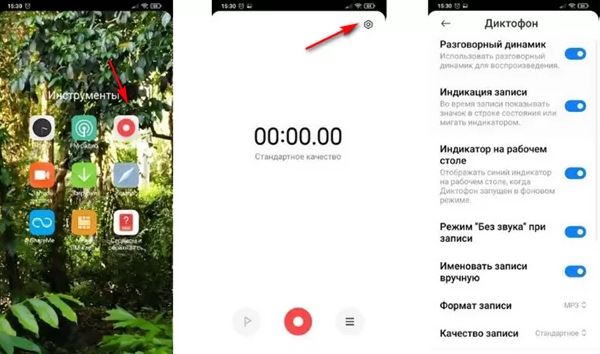
Все прослушанные записи можно найти в папке sound_recorder. Найти ее можно, зайдя в Проводник и отыскав папку MIUI, в которой как раз и будет располагаться искомая нами папка.
Кроме записи «окружающих» звуков, Диктофон в MIUI также настроен на запись и «внутренних» разговоров – прошивка от Xiaomi до сих пор позволяет записывать телефонные разговоры, пускай далеко не на всех своих устройствах.
Как записывать разговоры на MIUI?
Несмотря на возросшую популярность вопроса конфиденциальности, многие производители смартфонов все еще добавляют возможность записи телефонных разговоров. Да, публичное прослушивание разговора без согласия второй стороны может стать причиной для уголовного дела, но стоит понимать, что большинстве случаев любители записывать почти каждый разговор делают это для того, чтобы не забыть важные для себя события.
Так, например, если вам захочется записать ваш разговор со службой поддержки, скажем, Интернет-провайдера, чтобы потом проверить на сайте компании, вся ли информация, которую они вам предоставили, верна, то Xiaomi дают такую возможность. Да, в последнее время эта функциональность появляется в смартфонах данной компании все реже из-за давления со стороны Google, однако если вы до сих пор пользуетесь «родным» китайским ПО (пускай и адаптированным для наших стран), то запись звонков все еще можно обнаружить даже на свежих устройствах.
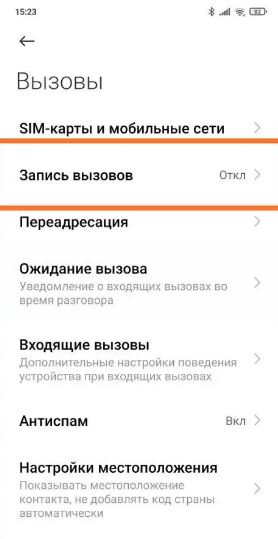
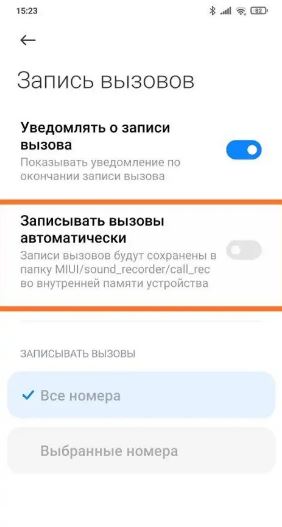
По умолчанию данная функциональность отключена. Для того, чтобы ее включить, вам необходимо зайти в общие Настройки смартфона, перейти в раздел «Все приложения». После нажимаем на «Системные приложения» и ищем раздел «Вызовы».
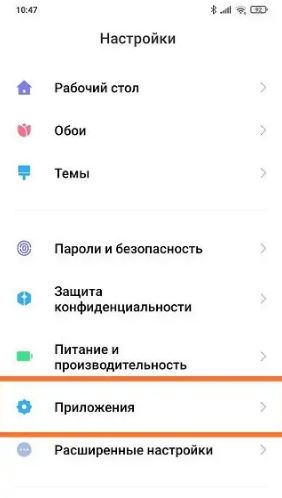
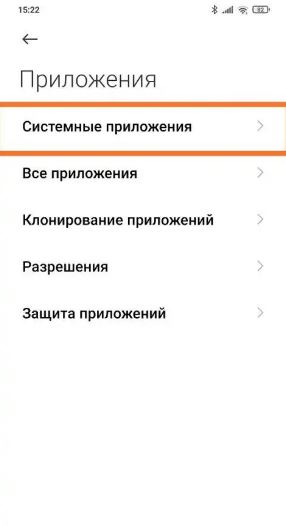
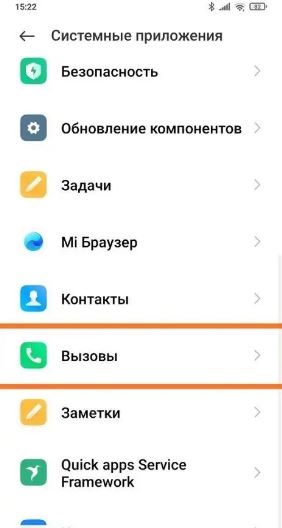
Внутри нас ждет настройки Записи звонков – нажимаем на них. Войдя в данный раздел, подмечаем выключенный пункт «Записывать вызовы автоматически» и включаем его. Все, теперь все ваши звонки будут записаны, а после записи разговоров можно будет обнаружить в той самой папке sound_recorder. Не забывайте – хранение записей разговоров, совершенных без знания об второй стороны, может караться законом.
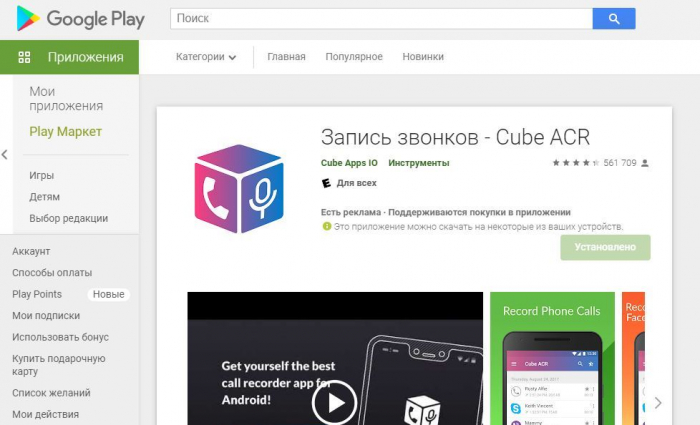
Также имеем в виду, что на просторах магазина Google Play Маркет можно найти сотни, если не тысячи приложений, главной функцией которых будет являться запись телефонных разговоров. Вам достаточно просто вбить в поиске «Запись звонков» и поискать наиболее подходящее вам приложение. Самое популярное на данный момент – Cube ACR, платная версия которого дает возможность записывать в большем количестве аудиоформатов, менять место сохранения записей и многое другое.
Вот мы с вами еще раз убедились, что список функций MIUI удивляет своим диапазоном. Но не забывайте, что опция записи разговоров медленно, но верно исчезает из прошивки от Xiaomi по заказу Google. Поэтому если у вас еще есть возможность пользоваться описанной выше функциональностью, то вы можете считать себя одним из немногих счастливчиков и еще какое-то время порадоваться за возможности своего устройства.
Как удалить «другие файлы» на телефоне Xiaomi

Новые телефоны Сяоми поставляются с большим объемом внутреннего накопителя. Даже бюджетные модели получают не менее 64 ГБ постоянного хранилища. Но памяти все равно может не хватать, поскольку приложения, фото и видео весят довольно много. Особенно пользователей настораживает раздел «Другое», поскольку непонятно, какие материалы в нем хранятся. В сегодняшней статье поговорим о том, как удалить «другие файлы» на телефоне Xiaomi с помощью системных функций и сторонних приложений.
- Что еще за другие файлы?
- Как узнать размер «других файлов» в MIUI (12.5)
- Через системные настройки
- С помощью Activity Launcher
- Удаление «других файлов» на всех телефонах Xiaomi
- Использование приложений
- Анализатор дисков
- SD Maid
- Activity Launcher
- Ручное удаление ненужных материалов
- Архивы
- Загрузки
- Корзина
- Мессенджеры
- Очистка Xiaomi с помощью системного приложения
- Видео-инструкция
- FAQ
Что еще за другие файлы?
«Другие файлы» – это материалы, которые не подходят для распределения в основных разделах, таких как система, приложения, изображения, аудио и видео. Файл не попадает под конкретное обозначение, поэтому он автоматически помещается во вкладку «Другое». Количество неопределенных данных может быть огромное: «другие файлы» занимают много места во внутреннем хранилище мобильного устройства.
В разделе «Другое» оказываются следующие файлы:
- Архивы.
- Загрузки с интернета.
- Данные из мессенджеров (фото и видео).
- Кеш приложений.
До недавнего времени в «другие файлы» помещались документы и apk, но в MIUI 12 и 12.5 для них создали отдельные разделы. Зато вкладка «Кеш» больше не отображается в системном хранилище, поэтому ее причислили к «Другому».
Ошибочно полагать, что все неопределенные материалы бесполезны и их нужно обязательно убирать с телефона. Возможно, вам понадобятся архивы и загрузки, так что с их удалением не спешите. А вот медиа данные, подгружаемые с мессенджеров, и кеши программ в большинстве случаев оказываются ненужными и только занимают свободное место.
Как узнать размер «других файлов» в MIUI (12.5)
Для начала рекомендуем выяснить, сколько места занимают «другие файлы». Обычно их размер колеблется от 2-4 ГБ до 10 ГБ и выше. Чем дольше пользуетесь смартфоном, тем, соответственно, таких файлов больше (если регулярно не проводите очистку).
Через системные настройки
Простой способ, для осуществления которого не нужно скачивать дополнительное приложение.
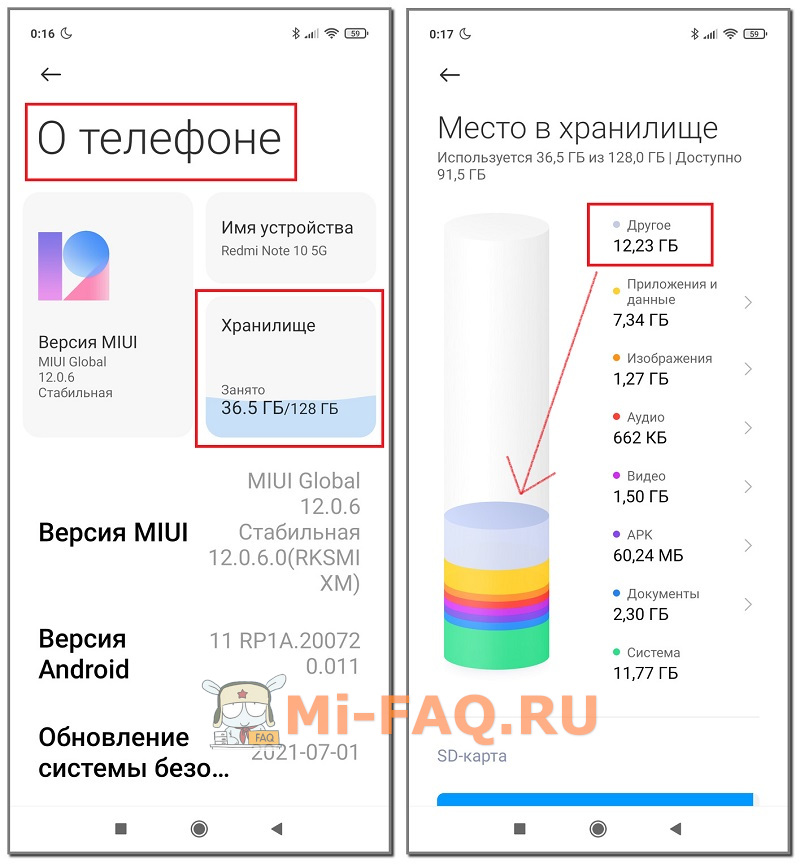
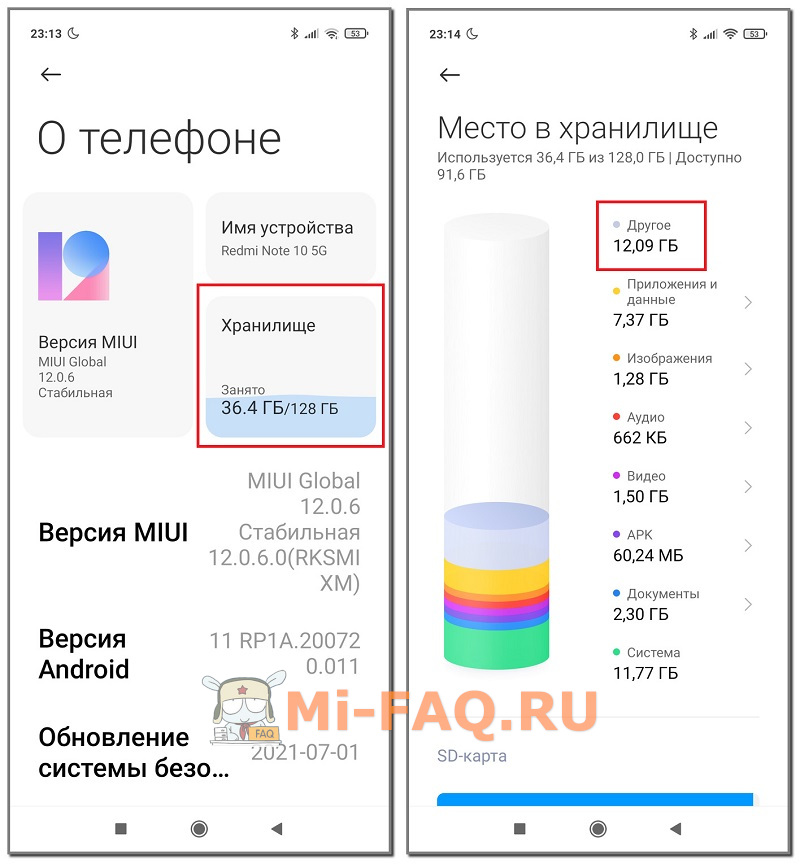
- Заходим в «Настройки» – «О телефоне». Открываем пункт «Хранилище».
- Смотрим на диаграмму и находим раздел «Другое», который обозначается светло-фиолетовым цветом. Там указывается, сколько места занимают файлы. В моем случае это 12,23 ГБ (версия телефона на 128 ГБ).
В отличие от других вкладок, просмотреть «Другое» нельзя. Поэтому пользователи не могут понять, от каких файлов нужно избавиться.
С помощью Activity Launcher
Приложение Activity Launcher тоже позволяет определить объем занятого хранилища. Данные могут отличаться от системного пункта. Основное преимущества такого способа – можно узнать размер кеша.
- Скачиваем программу с Google Play и устанавливаем.
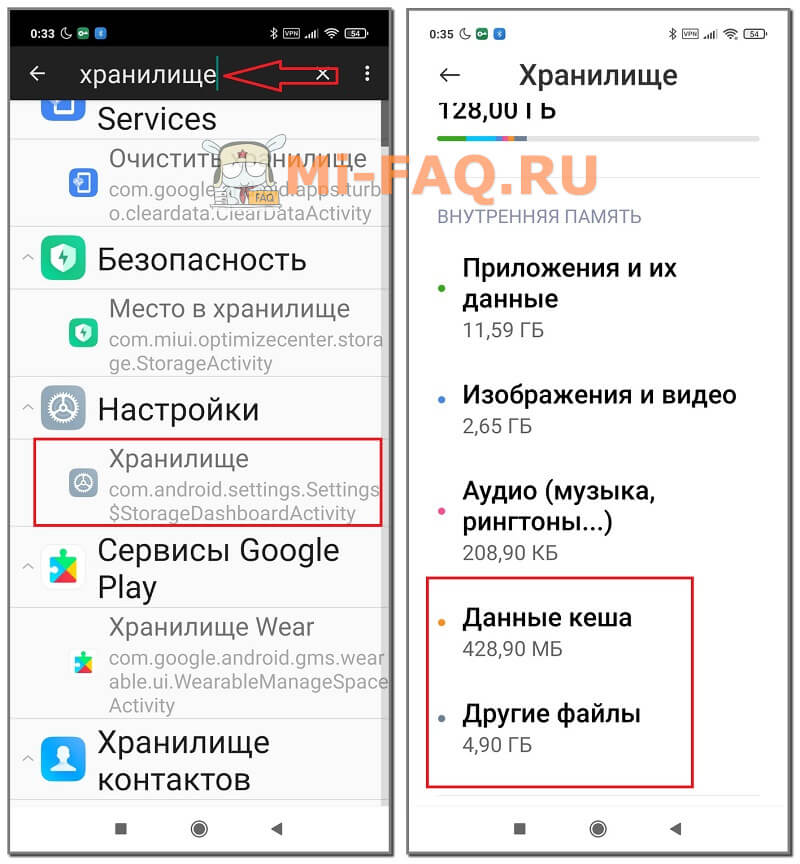
- Открываем Activity Launcher, кликаем на изображение увеличительного стекла и в строку поиска вводим «Хранилище». Выбираем пункт из появившегося меню.
- Появляется подробная информация о внутреннем накопителе. Диаграмм здесь нет. По данным приложения, другие файлы у меня занимают 4,90 ГБ, тогда как в системных настройках показывало 12,23 ГБ. Под кеш отводится 428 МБ (до очистки было 3,68 ГБ).
Мы выяснили, что такое «другие файлы» в хранилище и как узнать их размер. Теперь приступим к удалению этих материалов.
Удаление «других файлов» на всех телефонах Xiaomi
Осуществить удаление «других файлов» в Xiaomi можно с помощью разных способов. Есть как ручное удаление, когда пользователь выборочно убирает ненужные материалы, так и автоматическое через специальные приложения.
Использование приложений
Существует несколько рабочих утилит, которые могут почистить папку с «другими файлами» на Xiaomi.
Анализатор дисков
Очень полезное приложение с расширенным функционалом. Находится в свободном доступе на Гугл Плей. Основные опции бесплатные.
- Устанавливаем приложение с Маркета и запускаем его. Ждем несколько секунд, чтобы приложение отсканировало все файлы, хранившиеся на смартфоне.
- Пролистываем верхнюю панель и заходим в «Категории файлов». Нам нужна вкладка «Прочее».
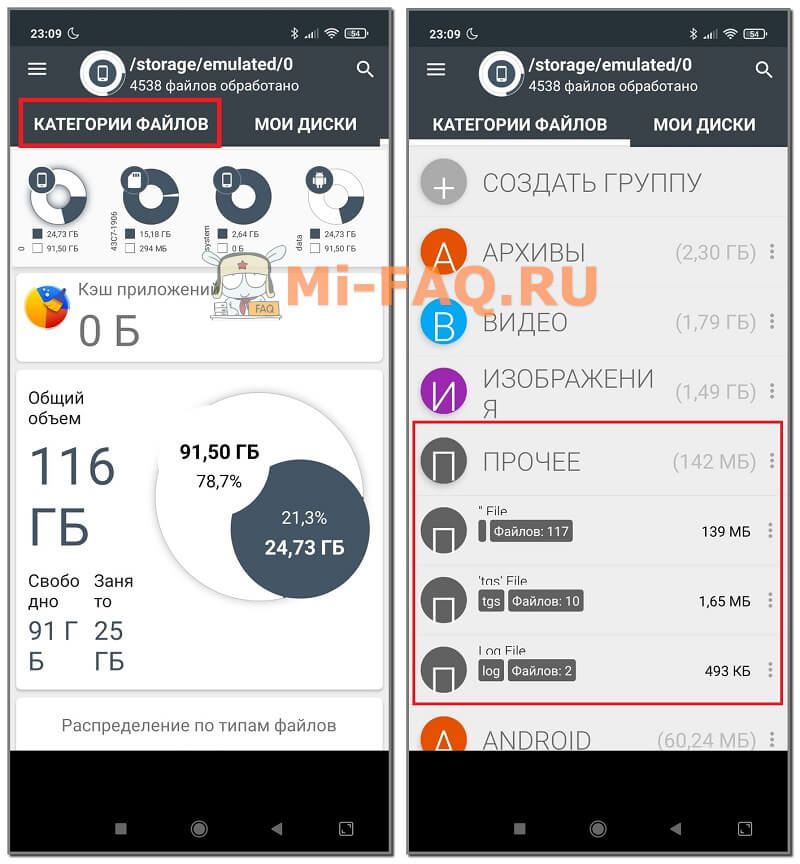
- Выбираем подпункт, который занимает больше всего места, и открываем его. Зажимаем любой файл, чтобы появилось вспомогательное меню. Кликаем по голубой иконке «Выбрать все» – «Удалить». Просматриваем список и подтверждаем удаление выбранных файлов. Обычно в разделе «Прочее» нет важных системных данных, но все же будьте аккуратны и не удаляйте файлы с пометкой «Android» и «System».
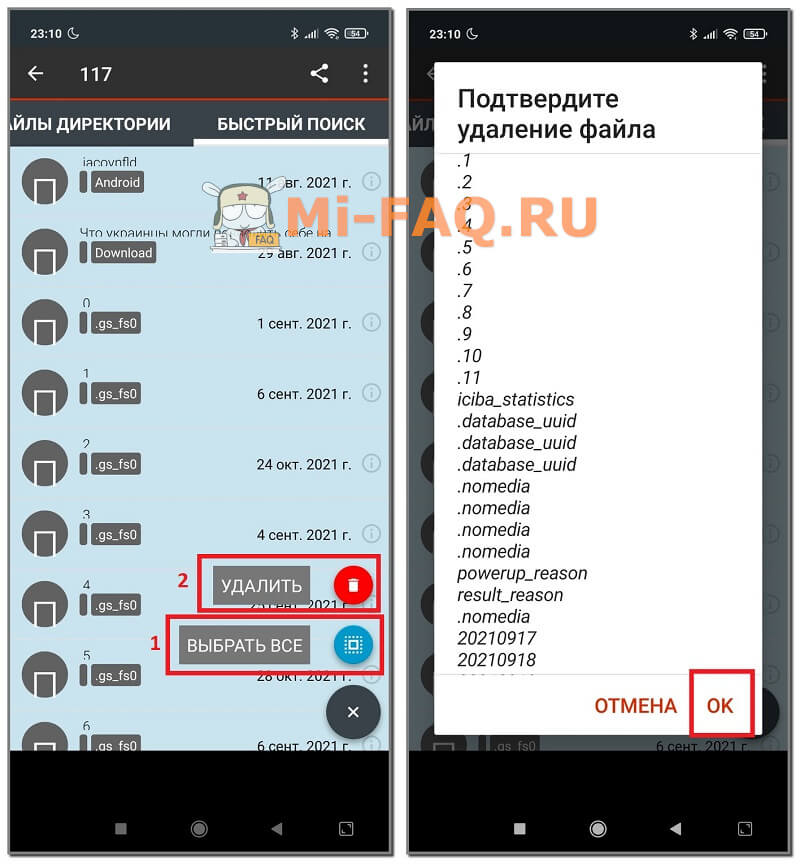
- Возвращаемся назад и повторяем вышеуказанную процедуру со всеми папками в пункте «Прочее».
- Теперь проверяем результат. Заходим в хранилище и смотрим вес раздела «Другое». У меня до проведения процедуры было 12,23 ГБ. После манипуляций в Анализаторе дисков стало 12,09 ГБ. Вполне неплохой результат.
SD Maid
Популярная утилита, которая раскрывает все возможности при соблюдении двух условий: наличие рут-прав и приобретенная Pro-версия. Но даже если у вас режим Суперпользователя не активен и установлена бесплатная версия, почистить смартфон все равно можно.
- Скачиваем и устанавливаем софт с Гугл Плей.
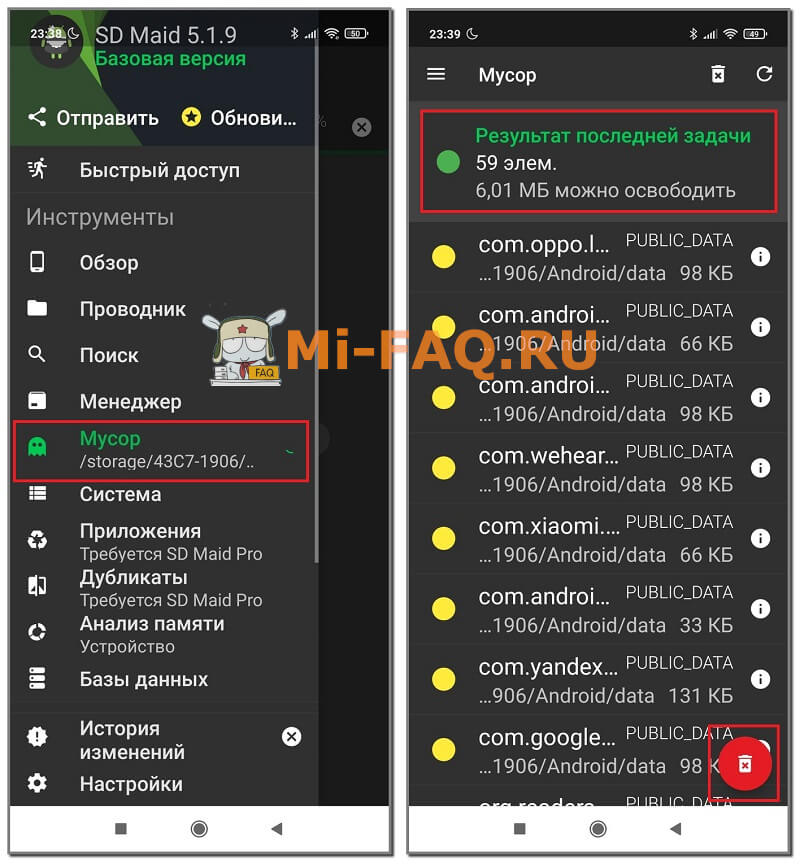
- Заходим во вкладку «Мусор», предоставляем доступ к внутренней памяти и выдаем все запрашиваемые разрешения. Ждем окончания сканирования. Программа нашла у меня всего 6 МБ мусора. Нажимаем по красной корзинке в левом нижнем углу экрана. Бесполезные файлы будут удалены.
- Следующий пункт, который нужно посетить – «Система». Приложение предупреждает, что удалятся только безопасные файлы, не затрагивающие работу Android. Поскольку мой смартфон не рутирован, то выполнить сканирование и очистку данного раздела не удалось. Если вы имеет root-права – проблем не возникнет. Утилита покажет ненужные материалы, и вы удалите их, нажав по корзине.
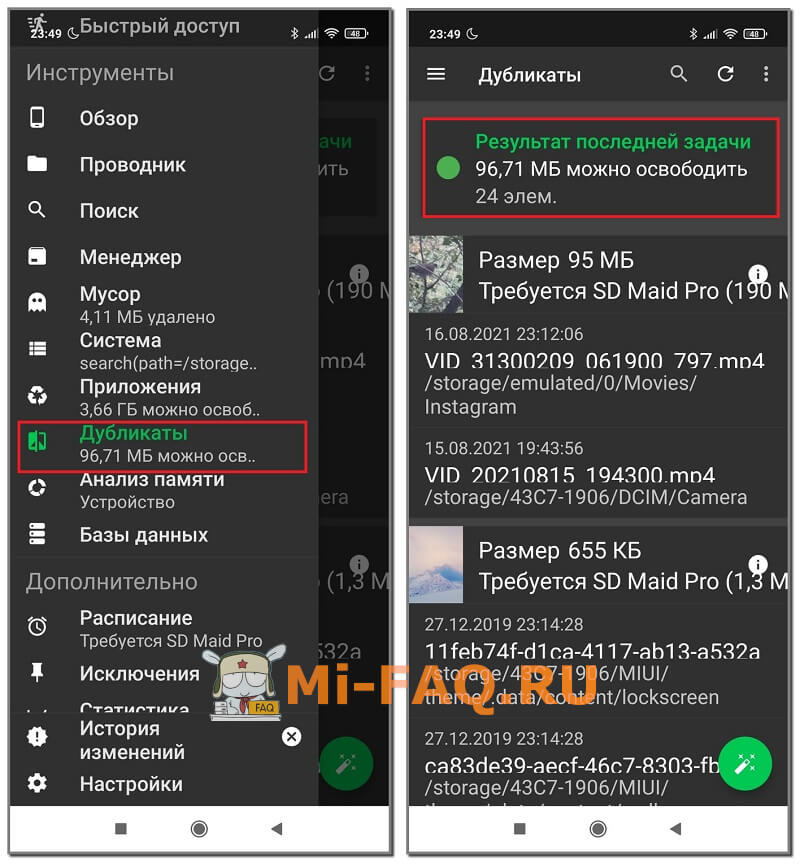
- Остаются одна важная вкладка – «Дубликаты». Права Суперпользователя здесь не нужны, но требуется PRO-версия приложения. Сканирование можно выполнить бесплатно. Вы узнаете размер найденных ненужных файлов, а вот удалить их без премиум-версии уже не получится. У меня размер дубликатов составил 96,71 МБ.
Activity Launcher
Данный софт не только показывает загруженность хранилища, но и позволяет очистить кеш. В MIUI 11 удалить кеш можно было через системные настройки, но в двенадцатой оболочке такая функция пропала.
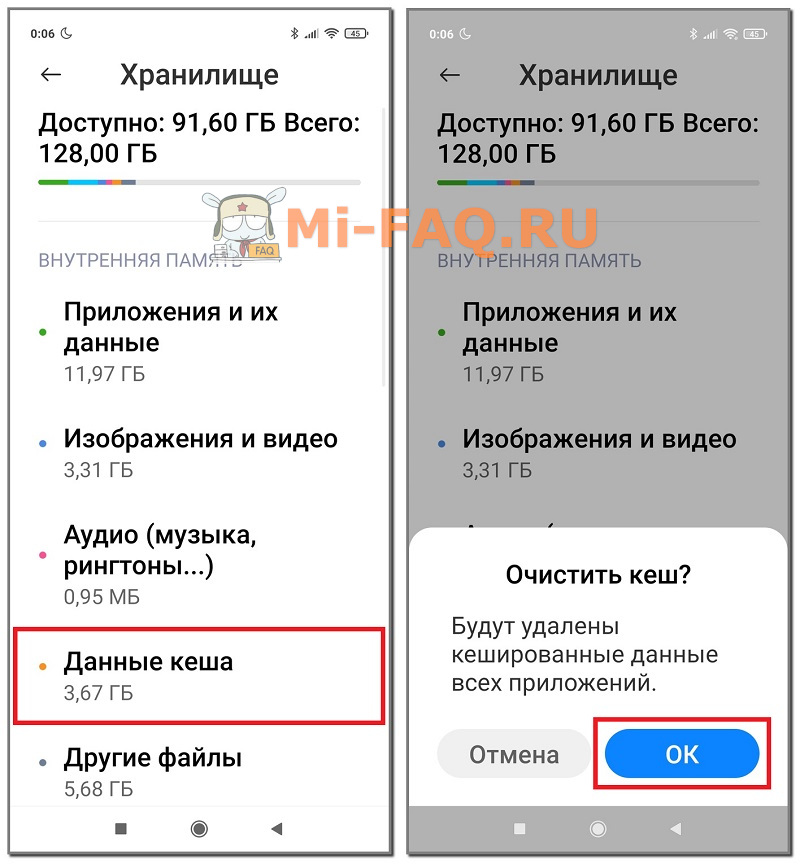
Итак, открываем Лаунчер и в строку поиска вводим «Хранилище». Пролистываем страницу вниз и нажимаем по пункту «Данные кеша». Подтверждаем удаление кешированных данных.
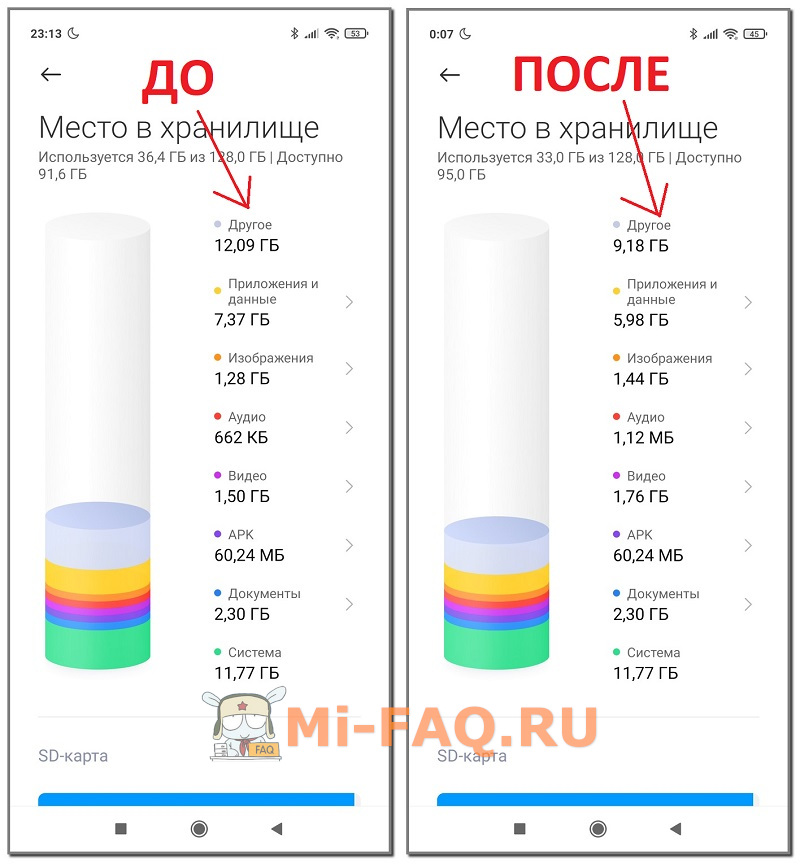
Для проверки заходим в хранилище через системное меню. Видим, что размер «Другого» снизился до 9,18 ГБ.
Ручное удаление ненужных материалов
Очистить «другие файлы» в MIUI можно самостоятельно. В таком случае установка дополнительных приложений не понадобится.
Архивы
Заархивированные данные, скачанные с интернета либо переброшенные на телефон с компьютера, занимают много места в разделе «Другое». Проблема решается удалением ненужных архивов. Для этого:
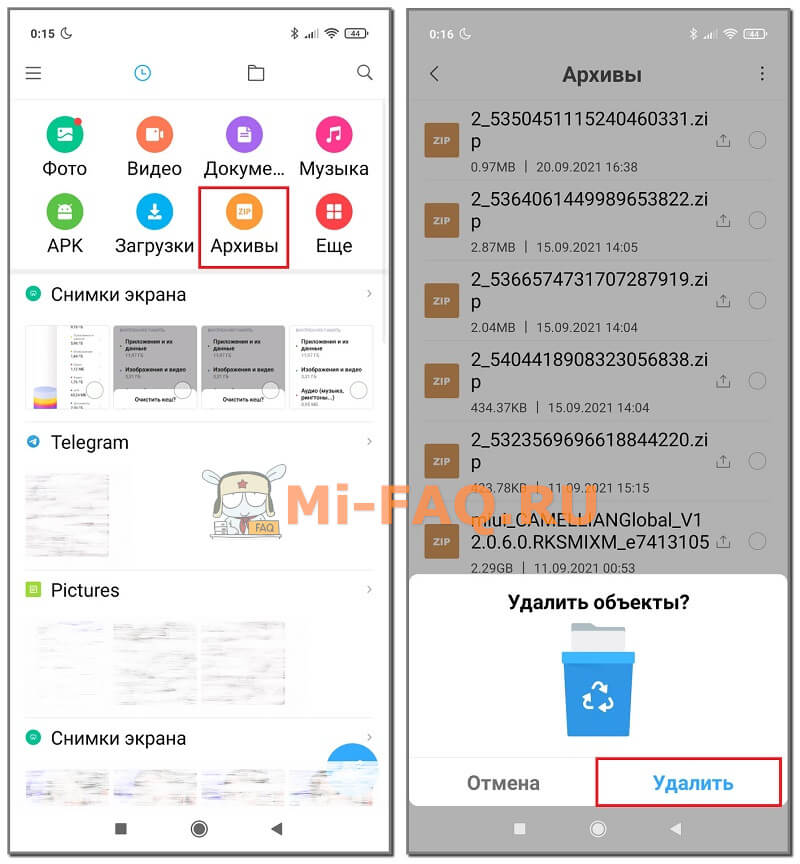
- Переходим в Проводник и на главной странице ищем вкладку «Архивы».
- Отмечаем галочками файлы, которые не пригодятся. В появившемся нижнем меню нажимаем «Удалить». Подтверждаем действие.
Загрузки
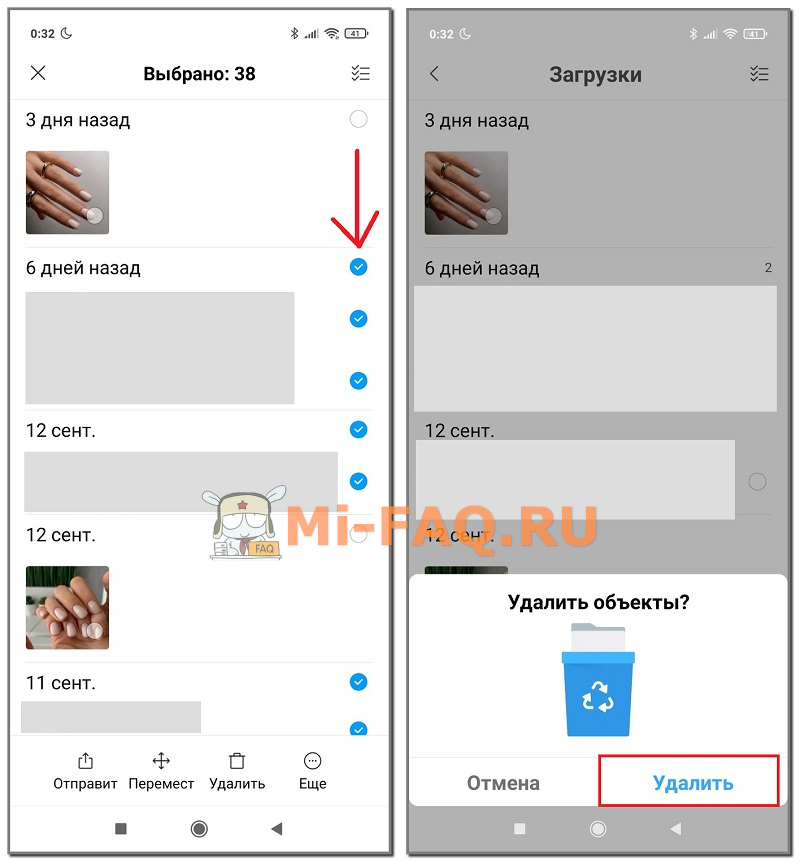
Аналогичная ситуация с загрузками. В Проводнике открываем «Загрузки» и выделяем ненужные файлы. Внизу жмем «Удалить».
Возвращаемся на главную страницу файлового менеджера и кликаем «Еще». В разделе «Прочее» отобразится название соцсетей и мессенджеров, которыми пользуетесь. У меня это «Telegram» и «Instagram». По очереди открываем каждую вкладку и удаляем загруженные файлы (фото, видео, документы, аудио).
Корзина
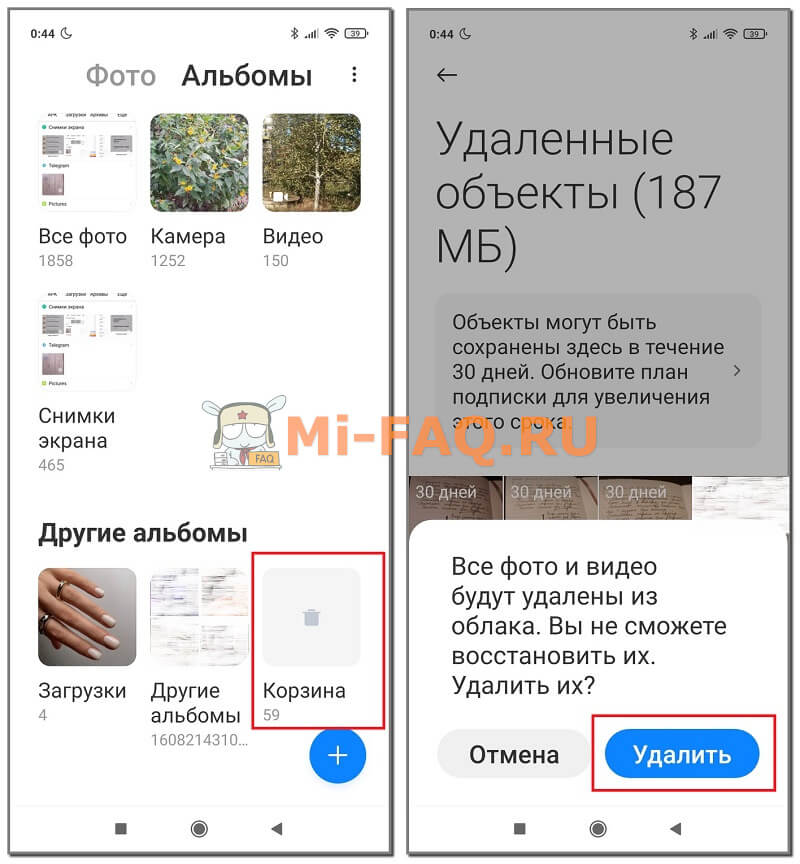
Фото и видео, которые удаляются с Галереи, не исчезают навсегда, а помещаются в Корзину на 30 дней. Корзина распределяется в раздел «Другое», поэтому ее тоже чистим.
- Открываем Галерею.
- Переходим во вкладку «Альбомы».
- В пункте «Другие альбомы» находим «Корзина».
- Нажимаем по большой голубой кнопке «Удалить».
Удалить содержимое Корзины также можно через файловый менеджер:
- В Проводнике открываем дополнительное меню, кликнув по трем горизонтальным полоскам. Заходим в «Настройки» и активируем ползунок «Показывать скрытые файлы».
- Переходим во внутренний общий накопитель и открываем папку «MIUI» – «Gallery».
- Находим папку «cloud», в которой лежит еще одна папка под названием «.trashBin». Полностью очищаем эту папку.
Мессенджеры
Материалы с мессенджеров числятся в «Другом». Они занимают много места. Особенно это касается видео. Чтобы избавиться от таких файлов, нужно:
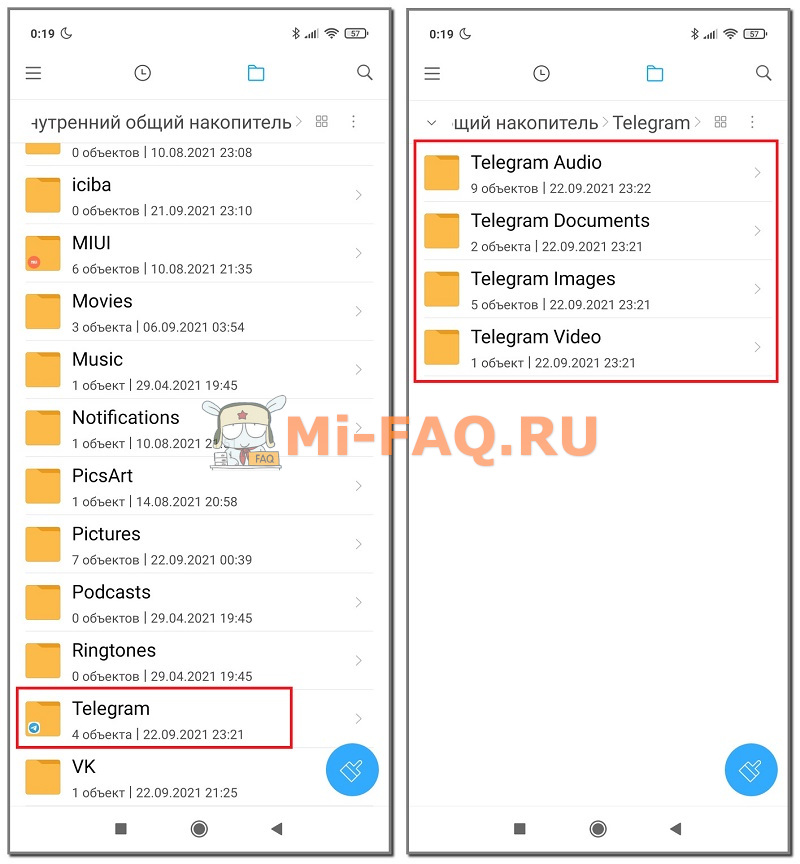
- Перейти во внутренний накопитель и открыть папку с названием мессенджера, например, WhatsApp, Viber, Telegram.
- Удалить ненужные папки. Вся информация делится на подпункты: «Audio», «Documents», «Images», «Video», «Voice Notes» и т. д.
Очистка Xiaomi с помощью системного приложения
На всех смартфонах Сяоми и Редми предустановлено приложение «Очистка», которое тщательно сканирует память телефона и обнаруживает бесполезные данные. Ищем ярлык программы на рабочем столе. После открытия приложения начнется автоматическое сканирование. Через 15-20 секунд высветится размер мусора. Внизу жмем по красной кнопке «Очистить».
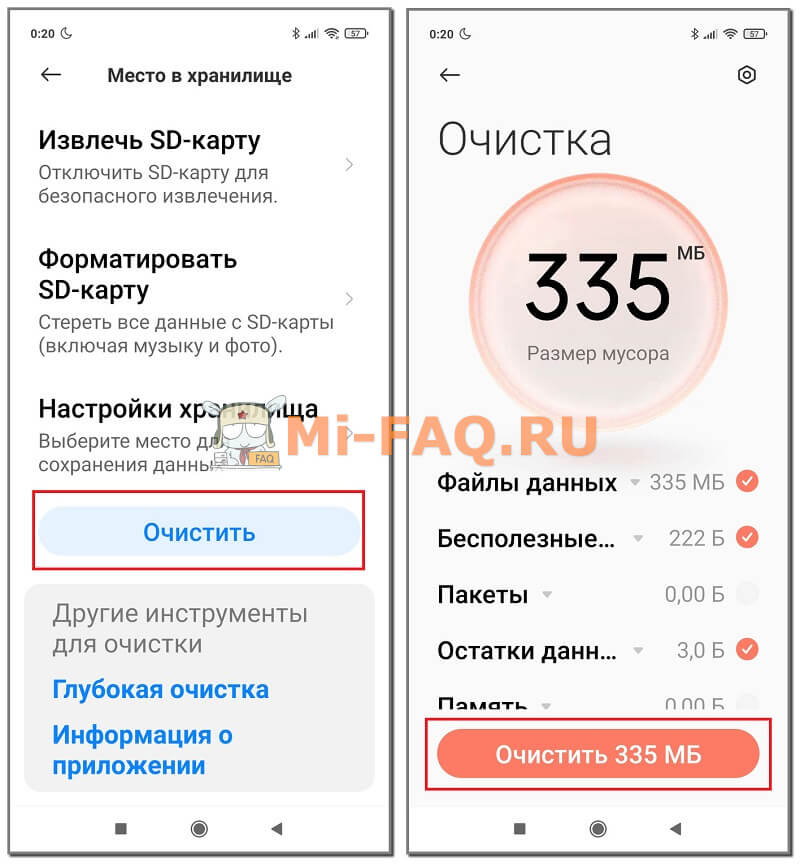
Еще попасть в приложение «Очистка» можно через меню настроек. Для этого открываем «О телефоне» – «Хранилище», и внизу находим светло-голубую кнопку «Очистить». И, конечно же, данный пункт есть в приложении «Безопасность».
После проведения всех вышеуказанных процедур обязательно перезагружаем смартфон! Потом заходим в хранилище и смотрим конечный результат. У меня получилось очистить раздел «Другое» с 12.23 ГБ до 7.11 ГБ. Полностью избавиться от «других файлов» невозможно, поскольку в них хранится кеш системных приложений и прочие важные данные.
Видео-инструкция
FAQ
Что делать, если размер «Другого» опять увеличился через несколько дней?
Это распространенная ситуация. Телефон вновь начинает сохранять кеш. Выход один – регулярно повторять вышеуказанные процедуры. Делать очистку рекомендуется раз в 5-6 дней.
Влияют ли сделанные фото и видео на размер «других файлов»?
Нет, поскольку фотографии и видео отображаются в отдельных разделах с названиями «Изображения» и «Видео». Но если удалите материалы и не очистите Корзину, тогда они перейдут в «Другое».
Можно ли удалять папку «Backup»?
В данной папке хранятся резервные копии. Если перенесли бэкап на компьютер, можете удалять его со смартфона.
Как быть, если удалил важный системный файл и телефон не включается?
Попробуйте зайти в рекавери и сделать сброс до заводских настроек. Если не получается – остается только перепрошивка девайса.
Мы разобрались, где находятся «другие файлы» и как от них избавиться, не навредив телефону. Если знаете дополнительные методы очистки раздела «Другое» – пишите в комментарии.
Как быстро удалить всю музыку в социальной сети «ВКонтакте» быстро
Илья – главный редактор сайта softdroid.net. Является автором нескольких сотен руководств и статей по настройке Android. Около 15 лет занимается ремонтом техники и решением технических проблем iOS и Android. Имел дело практически со всеми более-менее популярными марками мобильных смартфонов и планшетов Samsung, HTC, Xiaomi и др. Для тестирования используется iPhone 12 и Samsung Galaxy S21 с последней версией прошивки.
Социальная сеть «ВКонтакте» позволяет не только общаться с другими людьми, но и слушать новинки музыки из архива аудиозаписей. Во ВК содержится огромная база аудиозаписей, многие из которых невозможно найти даже на специальных ресурсах, специализирующихся на музыке и видео.
Если в библиотеке музыки скопилось слишком много файлов, иногда требуется удалить все аудиозаписи разом. И, к слову, есть удобный способ очистки раздела «Музыка» (вне зависимости от того, сколько композиций сохранено на данный момент).
Инструкция подойдет для браузерной версии ВКонтакте, а также мобильного приложения для Андроид или iOS. Актуальна информация на 2022 год.
Содержание:
Удаление по одной композиции
В социальной сети «ВКонтакте» предусмотрен встроенный механизм удаления аудиозаписей, его основной недостаток – удалять музыку приходится вручную. В итоге процесс, если библиотека состоит из сотен композиций, может занять значительный промежуток времени.
Для ручного удаления всех песен из ВК необходимо:
- Авторизоваться под своим логином и паролем.
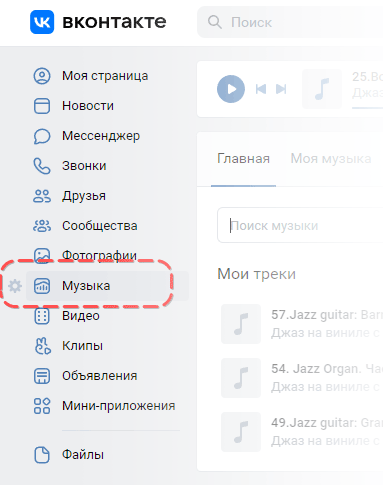
- С помощью боковой панели перейти в раздел «Музыка».
- Нажать на ссылку “Показать все”.
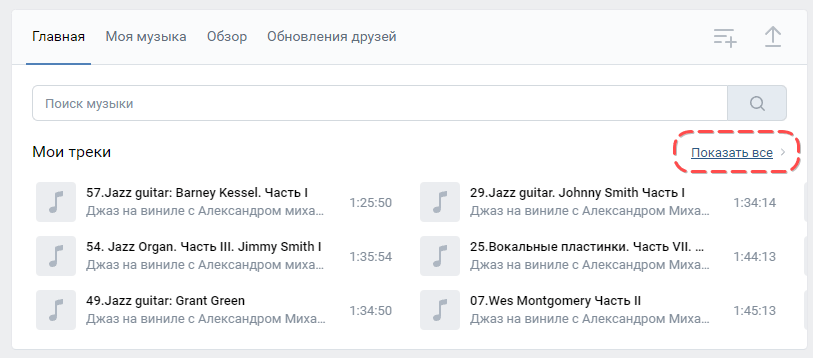
- Навести курсор на аудиозапись, которую нужно удалить.
- В открывшемся всплывающем меню нажать на иконку с крестиком.
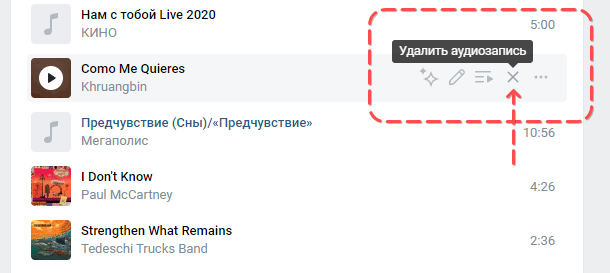
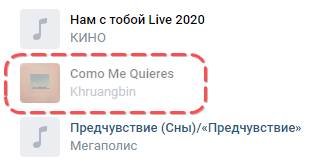
- Удаленная аудиозапись изменит свой цвет и станет более бледной.
- Указанные шаги повторяем для всех треков, которые нужно удалить из библиотеке.
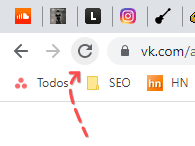
Совет. Для безвозвратного удаления выделенных композиций необходимо просто перезагрузить страницу в браузере.
Как восстановить трек
Если вы удалили запись случайно,
- Перейдите в раздел Музыка.
- Вновь наведите курсор на побледневшую композицию.
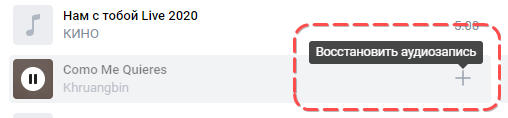
- Нажмите на значок плюса (опция «Восстановить аудиозапись»).
- Музыка будет заново добавлена в библиотеку.
Удаление всех аудиозаписей за один раз
Существует метод удаления всего содержимого в разделе «Музыка» на вашей странице в социальной сети ВК за один раз. Он реализуется посредством скриптов. Необходимо выполнить следующие шаги:
- Открываем раздел “Музыка”, прокручиваем список композиций до конца
- Обязательно дожидаемся, пока прогрузятся скрытые композиции. Делается это из-за того, что скрипт сработает только для композиций, которые на данный момент видны на открытой странице.
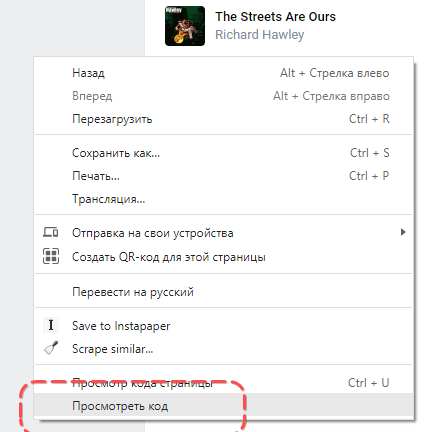
- Щелкаем правой кнопкой мыши в любом месте открытой в браузере страницы
- Из открывшегося контекстного меню выбираем пункт «Посмотреть код» (в некоторых браузерах необходимо выбирать пункт «Инспектировать»).
- Откроется панель просмотра кода страницы, переходим в раздел «Консоль» (Console), с помощью которого нужно вводить текст скрипта.
- Вводим скопированный текст в поле, для подтверждения нажимаем «Enter».
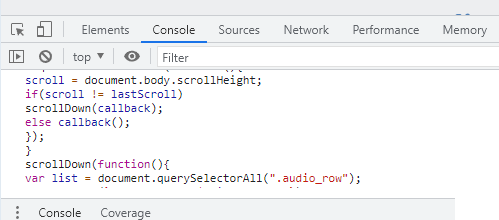
- Начнется удаление всех музыкальных треков ВК, сохраненных в разделе «Музыка».
- Процесс может занять довольно продолжительное время, особенно в случае большого архива музыки либо при низкой скорости интернета.
- После завершения скрипта обновите страницу и проверьте результата удаления.
- Если музыка осталась – запустите указанный скрипт повторно.
Указанный алгоритм удаления аудиозаписей в социальной сети «ВКонтакте» актуален и на данный момент (конец 2021 – 2022 год). Если по какой-то причине он не работает – пожалуйста, оставьте комментарий внизу статьи. Заранее спасибо!
Учитывайте, что при массовом удалении посредством скрипта возможность восстановления музыки отсутствует.
Безопасен ли скрипт?
В сети также можно найти скрипты, которые позволяют вводить название треков, которые будут оставлены после завершения процесса удаления.
Использование непроверенных скриптов осуществляется на свой страх и риск. Если вы используете код из проверенного источника, отключите антивирус на ПК перед началом процесса, иначе он заблокирует действие из-за подозрения на стороннее вмешательство со стороны вредоносного программного обеспечения.
Как удалить музыку в мобильном приложении Андроид
Чтобы удалить всю музыку с ВК через мобильное приложение «ВКонтакте» (для iOS или Android), необходимо:
- Авторизоваться на своей странице, открыв Android приложение.
- Перейти в раздел Музыка -> Мои треки -> Показать все.
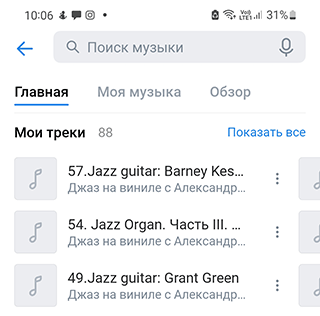
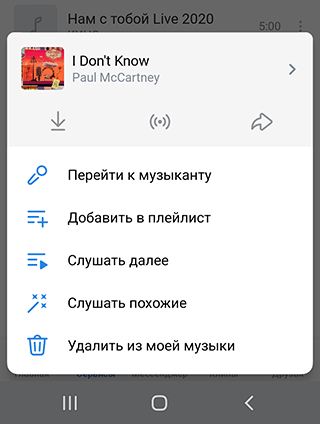
- Нажать на кнопку с тремя вертикальными точками справа от названия трека.
- Выбрать пункт «Удалить из моей музыки».
- Для подтверждения, нажать на кнопку “Удалить”.
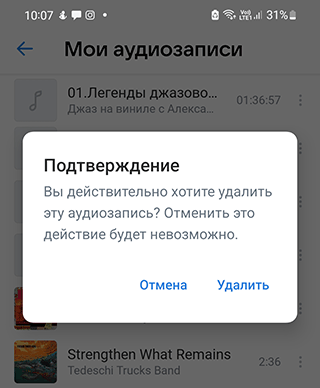
- Появится сообщение “Аудиозапись удалена”.
В мобильной версии для Андроид и на iPhone удаление всех аудио происходит исключительно в ручном режиме.
Как очистить кэш приложения ВК
Фрагменты прослушиваемой музыки (особенно если у вас установлено старое приложение) сохраняются в кэше в памяти телефона. Если треков много, они могут занимать довольно много места в памяти.
Для очистки кэша аудиофайлов необходимо:
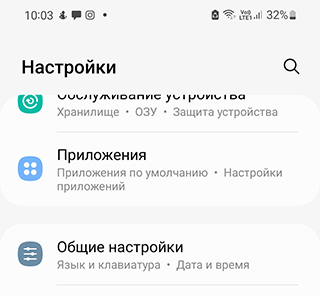
- Перейти в настройки телефона,
- Выбрать раздел «Приложения»,
- Найти клиент социальной сети — под названием VK,
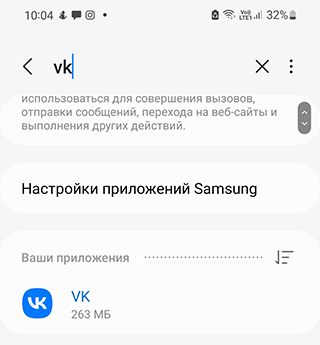
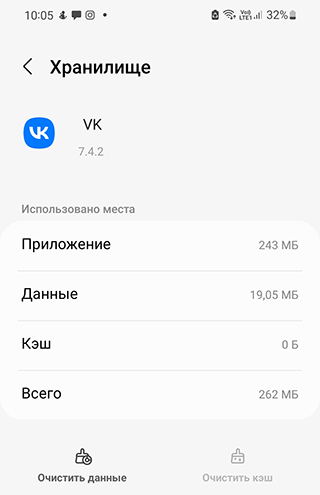
- Перейти в “Хранилище”,
- Нажать на кнопку “Очистить кэш”.