
Как отделить звук от видео в Sony Vegas и удалить звуковую дорожку

В этой статье я хочу показать вам, как можно в Sony Vegas отделить звук от видео и при необходимости удалить звуковую дорожку или же проделать с ней какие-то другие манипуляции.
Вы уже, наверное, заметили, что когда мы добавляем в проект видео для последующего монтажа, оно загружается вместе со звуком и они склеены друг с другом. И если мы попытаемся проделать какие-то манипуляции с одной из дорожек (с видео, например), то то же самое будет происходить и с другой (со звуком).
Так вот, понятное дело, что это бывает очень и очень неудобно. Я сразу вам хочу сказать, что при монтаже видео в Vegas Pro довольно часто приходится разделять аудио и видео дорожки.
Чтобы иметь возможность поработать с каждой из этих дорожек отдельно, мы должны для начала их «расклеить», т.е. разделить звук и видео. В Sony Vegas это делается очень просто.
Посмотрите видео урок о том, как разделить звук и видео в Сони Вегас, а также, как удалить звуковую дорожку из проекта Vegas Pro:
Что же, друзья, ну вот мы и научились разделять аудио и видео дорожки в Sony Vegas pro. А также научились удалять звуковую дорожку из проекта Сони Вегас.
На этом у меня все. Надеюсь, что этот урок был для вас полезен.
Удаляем аудиодорожку в Sony Vegas
Часто в процессе создания видео в Sony Vegas, приходится убирать звук отдельного отрезка видео, или же всего снятого материала. Например, если вы решили создать видеоклип, то у вас может возникнуть необходимость удалить звуковую дорожку с видеофайла. Но в Sony Vegas даже такое, казалось бы, несложное действие может вызвать вопросы. В данной статье мы рассмотрим, как же все-таки убрать звук с видео в Сони Вегас.
Как удалить аудиодорожку в Sony Vegas?
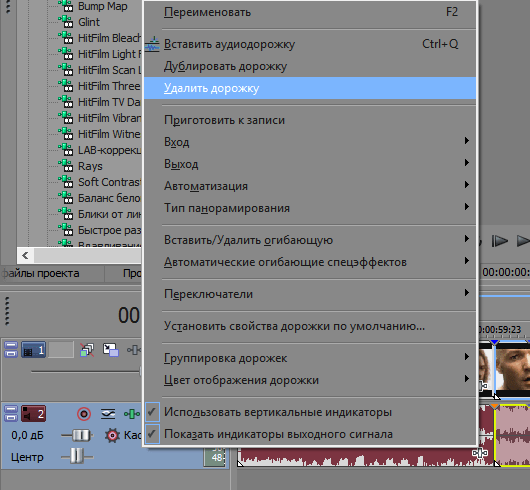
Если вы уверены, что аудиодорожка вам больше не понадобится, то вы можете легко удалить ее. Просто нажмите на таймлайне напротив аудиодорожки правой кнопкой мыши и выберите пункт «Удалить дорожку»
Как заглушить аудиодорожку в Sony Vegas?
Заглушить фрагмент
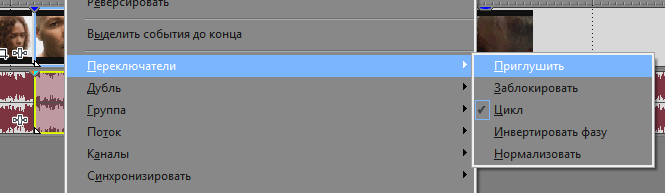
Если вам необходимо заглушить лишь отрезок аудио, то выделите его с обеих сторон с помощью клавиши «S». Затем нажмите правой кнопкой мыши на выделенном фрагменте, перейдите во вкладку «Переключатели» и выберите пункт «Заглушить».
Заглушить все фрагменты
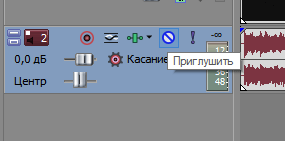
Если же у вас имеется несколько фрагментов аудио и вам нужно заглушить их все, то существует специальная кнопка, которую вы можете найти на таймлайне, напротив аудиодорожки.
Отличие удаления от глушения в том, что удали аудиофайл, вы уже не сможете использовать его в дальнейшем. Таким образом вы можете избавляться от лишних звуков на вашей видеозаписи и ничто не будет отвлекать зрителей от просмотра.
Затухание звука в Sony Vegas
Часто в процессе создания видео в Sony Vegas, приходится убирать звук отдельного отрезка видео, или же всей звуковой дорожки.
Мало ли что бывает, к примеру, случайно попал на видео не очень приятный и хриплый голос одного из ваших друзей, который «разрывает» колонки на куски и глушит даже самую громкую фоновую музыку 🙂

Конечно, от подобного следует избавляться, поэтому в данной небольшой заметочке о функциях Sony Vegas, мы как раз и поговорим о том, как заглушить (убрать) звук выбранного отрезка видео или всей звуковой дорожки сразу.
Для того чтобы заглушить звук для отдельного отрезка, нам необходимо кликнуть по нему правой кнопкой мыши и в контекстном меню выбрать «Переключатели» => «Заглушить звук» (рис.1) . Всё, для данного видео отрезка звук заглушен(отключен) и при конечном сохранении готового видео, «родного» звука уже не будет, а будет слышен звук который вы добавили на звуковые дорожки ниже, или же он будет отсутствовать вообще.

Рис.1
Бывают случаи, когда на звуковой дорожке расположены много разных видео отрезков и Вам необходимо заглушить звук сразу всех «кусков» видео. Тогда звук всей дорожки можно заглушить с помощью специальной кнопки «Заглушить звук», она изображена в виде синего «знака запрета» (рис.2) .

Рис.2
Теперь звук заглушен для всей дорожки сразу. Я думаю после прочтения данного материала, вопросы о том, как заглушить звук на видео в Sony Vegas – должны исчерпаться сразу.
Отделение звука от видео – работа в программе Sony Vegas

Снимая видео, автор ролика рассчитывает получить качественную запись. Эти ожидания касаются как картинки, так и звукового сопровождения. На практике всё получается несколько иначе. Загрузив изображение с камеры на компьютер, создатель может обнаружить посторонний шум, например, стук, голоса, скрипы и т. д. В этих случаях стоит заменить аудиосопровождение. Как отделить звук от видео? Какие программы эффективны? Ответы на эти и другие вопросы представлены ниже.
Обработка в Sony Vegas
В настоящий момент существует много программ, позволяющих отделить звук от видеозаписи. Однако профессионалы занимаются корректировкой в редакторе Sony Vegas. К преимуществам такой программы относят:
- интуитивно понятный интерфейс;
- наличие русификатора;
- быстроту отделения неподходящего звука от картинки;
- поддержку современных видеоформатов;
- работу с большим количеством аудиодорожек.
Именно поэтому специалисты отдают предпочтение Sony Vegas, а не альтернативным редакторам.
Алгоритм действий
Как в «Вегасе» отделить звук от видео? Работу следует проводить по установленному алгоритму, состоящему из нескольких этапов. Для корректировки необходимо:
- запустить программу «Сони Вегас»;
- открыть требуемый файл;
- непосредственно отделить звук от видеозаписи;
- сохранить изменения.
Для загрузки файла в «Сони Вегас» необходимо использовать меню «Файл», а затем – опцию «Открыть». После этой операции на временном столе появятся дорожки двух типов. Одна из них отображает видеокадры, тогда как другая – диаграмму с колебаниями звука.
Затем следует кликнуть на любую из дорожек, что приведёт к выделению обеих. На этом этапе аудио и видео связаны друг с другом в одну группу. Чтобы их отделить, необходимо выбрать опцию «игнорировать группировку». Произвести такое действие можно тремя способами: используя кнопку на верхней части панели, применяя команду программного меню или зажимая комбинацию клавиш Ctrl+Shift+U. После появления опции, позволяющей игнорировать группировку, необходимо сбросить выделение, нажав на любую свободную часть экрана. Благодаря всем этим действиям, звуковая дорожка сможет двигаться независимо от аудио. Первый этап работ окончен.
Далее осуществляется сохранение звуковой дорожки, отделённой от видео (или наоборот). Для выполнения действия следует убрать ненужный компонент с рабочего стола Sony Vegas. После этого из меню «Файл» необходимо выбрать опцию «Пересчитать как». Это вызовет окно, напоминающее диалог сохранения.
Дополнительные возможности
Работая в программе «Сони Вегас», пользователи смогут отделить звук от конкретной части видео. Чтобы осуществить такое действие, важно ограничить аудиодорожку. Для этого нужно поставить указатель на момент, где звук должен закончиться, а затем – нажать на кнопку S. Аудио автоматически разделится на две составляющие, не зависящие друг от друга. Для возврата звука следует сделать точно такой же разрез в выбранный момент.