
Прошивка телефонов Xiaomi с заблокированным загрузчиком
Не все телефоны Xiaomi официально продаются в Украине. И соответственно, не все модели имеют стоковую прошивку с русским и украинским языками. Для полноценного пользования таким аппаратом нужно прошить телефон на кастомную версию ПО. Кастом — это модифицированная прошивка с русифицированным меню, разными языками ввода текста и прочими «плюшками». Также, прошивка Xiaomi может понадобиться после неудачного обновления по воздуху или после попытки самостоятельно прошить телефон.
Важно! Далее в статье мы не будем приводить подробные инструкции, как прошить телефон Xiaomi, а лишь покажем алгоритм действий. Надеюсь на Ваше понимание — мы сервисный центр и зарабатываем на прошивке деньги. В принципе, можно разобраться самому, потратить пару вечеров и перепрошить свой телефон. Но если Вам дорого время и разбираться некогда или просто лень, можно обратиться к нам. В любом случае, если будете делать что-то сами, дважды читайте инструкции, чтобы ваш телефон Ксиоми не превратился в кирпич.
Прошивка Xiaomi в нашем сервисе стоит 250-300 грн в зависимости от модели.
Виды прошивок телефонов Xiaomi
1. На Global версию
Это официальная версия прошивки, которая как раз и интересна для нашего региона, т.к. она полностью переведена на русский и украинский. Есть два варианта «глобалки»:
- Stable — стабильная версия без глюков. Именно ее мы и советуем ставить.
- Developer — девелоперская версия для разработчиков. Интересна тем, что обновляется каждую неделю и имеет самые последние функции. Но не исключено, что с глюками, на то она и делается, чтобы пользователи хорошо ее протестировали, а потом выпускается стабильная версия.
Этот вариант нужно прошивать, если телефон глючит, перезагружается либо висит на надписи на экране Mi — так называемый bootloop (бутлуп). Но вот только не на все модели телефонов Xiaomi есть «глобалки». Например, культовый Xiaomi Mi4c или Mi5x, которые выпускались только для азиатского рынка. В таком случае переходим ко второму пункту.
2. На кастомную прошивку
Самые популярные из тех, что мы рекомендуем:
- Переведенные родные азиатские, с ресурса miui.su;
- MultiRom — кастомыне сборки от фанатов.
Какой прошивкой прошивать, все зависит от аппарата и наличия на него нужной версии. Но есть проблема. Поставить кастомную прошивку на телефон Xiaomi можно только на аппарат с разблокированным загрузчиком. Все модели телефонов Xiaomi продаются с заблокированным загрузчиком, который не позволяет прошить модифицированную прошивку. Вполне возможно, что на вашем аппарате загрузчик разблокирован магазином, где он был куплен.
Как узнать, заблокирован загрузчик или нет?
Чтобы узнать состояние бутлоадера Xiaomi, нужно перевести телефон в режим рекавери. Для этого нужно выключить смартфон, после чего одновременно зажать кнопки громкости «вверх» и включения. Если на экране телефона вы увидите следующую картинку, значит загрузчик заблокирован (lock bootloader).
Все старые модели телефонов, например Mi2s, Mi3 или MiPad, прошиваются без проблем. Далее приведу список моделей, на которых загрузчик блокируется при обновлении на официальную прошивку:
Mi Note
Mi Note Pro
Mi Pad 2
Mi4c
Телефоны Xiaomi с заблокированным загрузчиком «с коробки», если что опустил, спрашивайте в комментариях:
Redmi 3
Redmi 3 Pro
Redmi 3s
Redmi 3 Note
Redmi 3 Note Pro
Redmi Note 4
Redmi Note 4x
Redmi 4x
Redmi 4 и 4 Prime
Mi4s
Mi5
Mi5s
Mi5x
Mi6
Mi Max
Mi Max 2
Mi Note 2
Mi Mix первый и второй
Как прошить кастом на телефон Xiaomi?
Прошить кастомное ПО в телефон Xiaomi с заблокированным загрузчиком можно только после разблокировки последнего. Самый простой способ, а с новыми моделями и единственный — подать официальный запрос на снятие блокировки. Для этого нужно зарегистрировать Mi аккаунт и подать заявку. Так выглядит положительный ответ от Xiaomi.

Далее через программу Mi Unlock разблокируется загрузчик. Это выглядит так:

Далее нужно прошивать кастомное рекавери, которое позволит установить неоригинальное ПО на телефон. Этот процесс сопровождается многими нюансами. Расписывать, как это делается в рамках данной статьи нет смысла, для этого есть специальные форумы.

А вот так, собственно, и выглядит кастомное рекавери (custom recovery):

После этого все просто — закидываем заранее скачанный файл прошивки в память телефона, перезагружаем аппарат и ждем завершения загрузки смартфона, уже на новой версии:

Если же Вам некогда разбираться со всеми нюансами, а прошить украинский и русский язык на телефон Xiaomi нужно, можете обратиться в наш сервис. Мы постоянно мониторим все нововведения по теме прошивки Xiaomi — уточните у мастера насколько реально и быстро можно сделать Ваш телефон. Не забудьте указать модель Ксиоми!

Узнать сколько стоит прошить Xiaomi, возможно ли разблокировать загрузчик и рекавери, теперь можно напрямую у мастера

Отправить новой почтой
Если Вы не из Киева, можно отправить телефон Xiaomi в наш сервис “Новой почтой”. Оплата при получении из ремонта
Пн-Пт: 11:00-19:00
Сб-Вс: выходные
4 Способа обновить MIUI 12 на Xiaomi
Фирменная прошивка MIUI от китайской компании Xiaomi является одной из самых популярных на технологическом рынке. Производитель регулярно выпускает свежие сборки, в которых появляются интересные функции и инструменты, значительно упрощающие использование смартфона. Поэтому многие задаются вопросом, как обновить телефон Сяоми до актуальной версии. Есть несколько основных методов, которые подойдут как новичку, так и опытному пользователю.
Как часто приходят обновления MIUI
Поскольку большинство людей в Украине и России пользуются смартфонами Xiaomi именно с глобальной стабильной прошивкой, ей и уделим внимание. На Миюай обновления приходят довольно часто, примерно один-два раза в месяц. Речь идет о небольших сборках, в которых присутствует улучшение уже имеющихся функций, повышение стабильности и маленький процент нововведений. Сюда входят и свежие патчи безопасности от Google.
Если сравнивать с конкурентами, например, Realme UI от одноименного бренда, то там новые версии приходят раз в несколько месяцев. Частые обновления можно было бы назвать преимуществом MIUI, но не всегда свежие сборки корректно работают. Пользователи постоянно сообщают о новых лагах, ошибках и зависаниях. Реалми Уи обновляется реже, зато сборки более стабильные. Но не будем сейчас сравнивать эти прошивки, поскольку на данную тему есть отдельная развернутая статья.
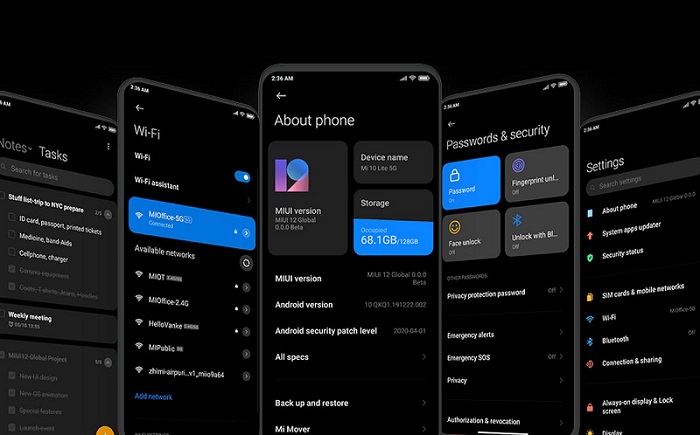
Крупные обновления MIUI выходят уже раз в полгода-год. Обычно это переход на новую версию оболочки. Текущей версией на данный момент является MIUI 12.5, но уже начался глобальный релиз MIUI 13. Подробнее о тринадцатой прошивке мы рассказывали здесь.
Есть ли смысл сразу обновляться? Спорный вопрос. Перед этим стоит почитать на технологических форумах мнение других пользователей. Поскольку есть риск, что после очередного обновления мобильное устройство станет хуже работать. Миюай довольно сильно глючит, и это уже ни для кого не секрет. Остается надеяться, что в MIUI 13 этот момент правда хорошо проработают.
Как обновить прошивку MIUI на телефоне Xiaomi
Ниже будут представлены поэтапные инструкции по обновлению MIUI. Воспользовавшись ими, вы сможете обновить свой смартфон до актуальной версии прошивки.
Способ 1: Автоматическое обновление «по воздуху»
Это самый простой и быстрый метод. Если у вас стабильная глобальная, европейская или российская прошивка, примерно раз в месяц должны прилетать новые сборки. Вам нужно будет только дать разрешение на скачивание и перезагрузить телефон для установки свежей версии. Таким образом можно получить только официальные (не кастомные) прошивки. Также должны быть соблюдены следующие условия:
- загрузчик заблокирован;
- отсутствуют root-права;
- установлено системное, а не кастомное рекавери.
Чтобы узнать, нет ли новых обновлений, нужно:
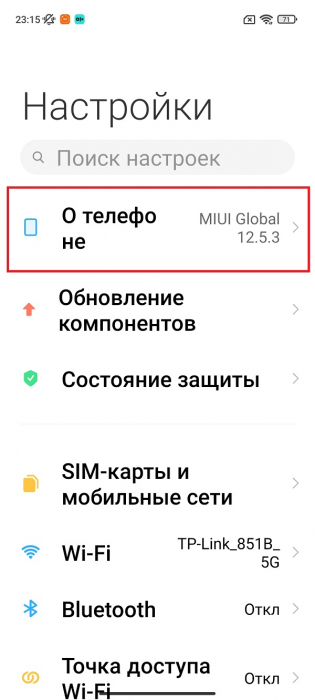
1. Перейти в «Настройки» – «О телефоне».
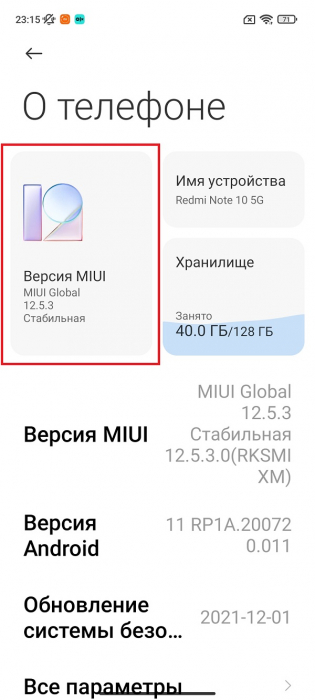
2. Открыть пункт «Версия MIUI».
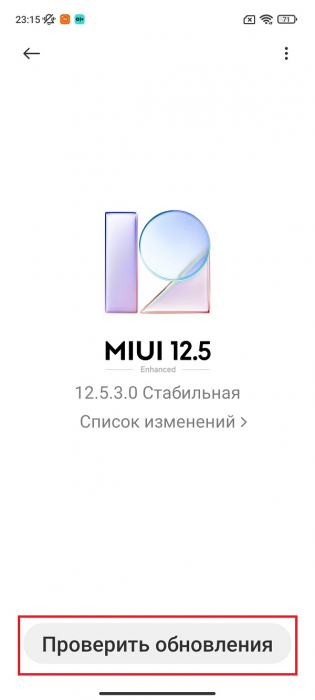
3. Нажать внизу «Проверить обновления».
4. Если обновление доступно, кликнуть «Загрузить».
5. Дождаться окончания скачивания и нажать «Перезагрузить».
6. Подождать 5-10 минут, пока телефон будет обновляться. В это время нельзя самостоятельно перезагружать или выключать его.
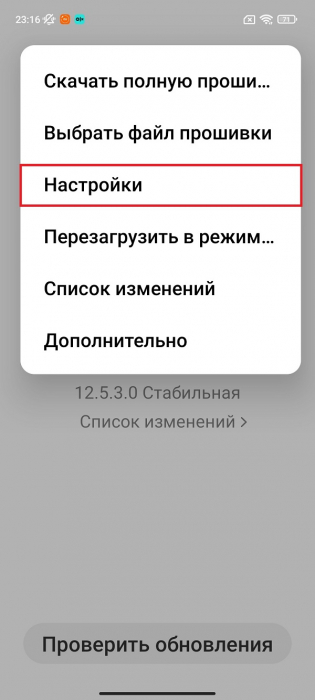
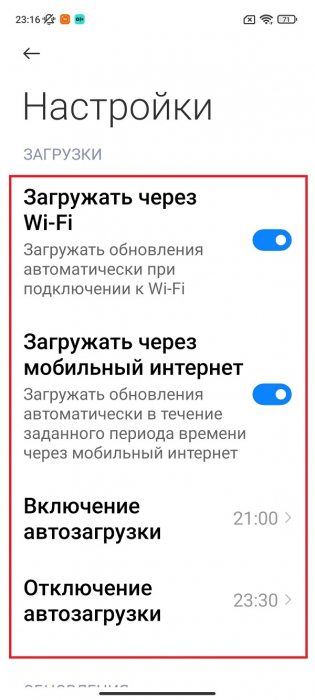
Еще можно включить автоматическую загрузку новых версий и установку обновления ночью, когда смартфон не используется. Для этого на странице с обновлениями кликаем по трем точкам в правом верхнем углу и выбираем «Настройки». Активируем ползунки напротив «Загружать через Wi-Fi» или «Загружать через мобильный интернет». При выборе второго варианта учитывайте, что будет расходоваться трафик. Чуть ниже указываем время, в течение которого возможна автозагрузка.
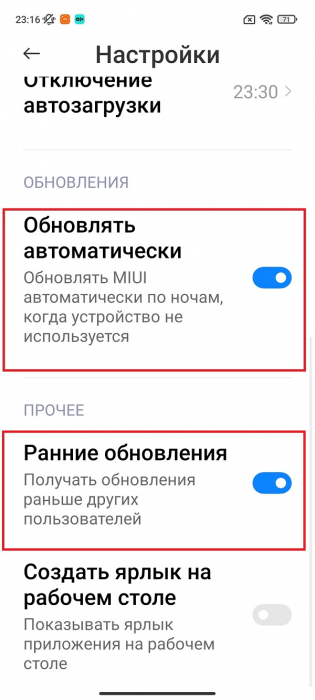
Также выставляем галочку возле «Обновлять автоматически». Если хотите получать ранние обновления, активируйте соответствующую строку. Но будьте готовы к тому, что какие-то функции или сама система будут неккоректно работать из-за ранних обновлений.
Способ 2: Ручное обновление через «Три точки»
Если говорить о ручной установке с помощью OTA, то здесь процесс более долгий. Нужно подключить телефон Xiaomi к ПК, самостоятельно выбрать подходящую версию, загрузить ее и перебросить в память мобильного устройства.
Огромное преимущество обновления через «три точки» — безопасность. Телефон подвергается минимальному риску по сравнению с прошивкой через Fastboot или TWRP recovery. Поэтому данный метод идеально подходит для неопытных пользователей.
Обратите внимание! Обновлять можно только одинаковые версии MIUI, а именно:
- Global → Global .
- China → China.
- Russia → Russia.
- EU → EU.
Если на телефоне установлена China ROM, и вы попытаетесь через OTA поставить Global, то последствия будут печальные. В лучшем случае выдаст просто ошибку, в худшем — девайс «окирпичится».
Как уже отмечалось выше, обновлять можно только одинаковые версии. Поэтому важно знать тип своей оболочки.
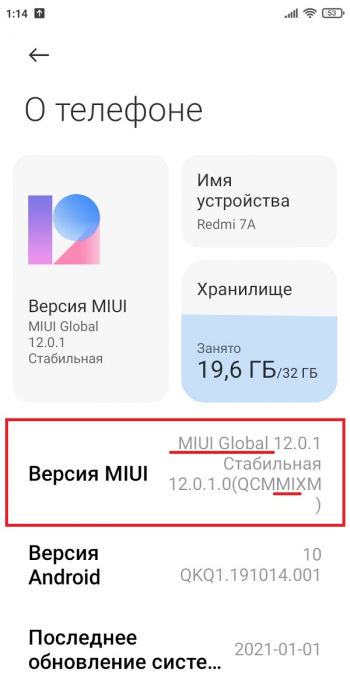
1. Открываем настройки и переходим во вкладку «О телефоне».
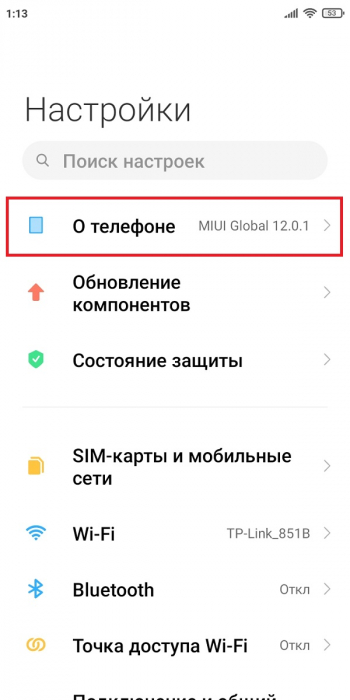
2. Смотрим на строку «Версия MIUI ». Если прошивка глобальная, в названии сборки будут буквы « MI », например, QCMMIXM . Китайская сборка обозначается как « CN », российская — « RU », европейская — « EU ».
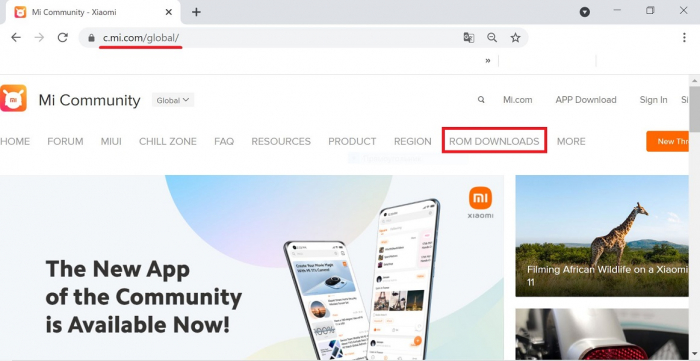
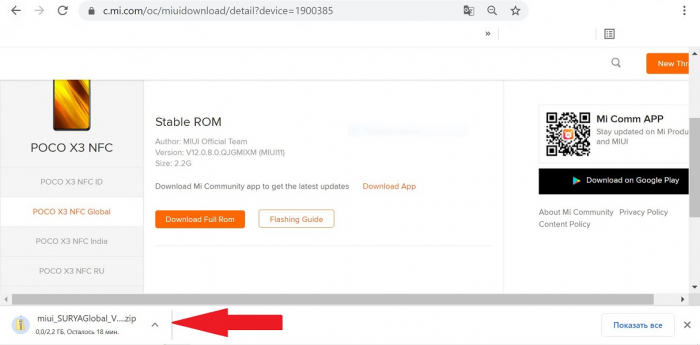
1. Заходим на глобальный форум Mi Community и открываем вкладку « ROM DOWNLOADS ».
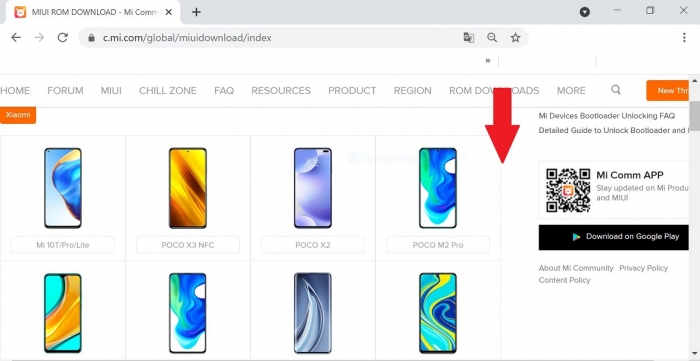
2.Выбираем свою модель смартфона.
3.Откроется новое окно, в котором сбоку указаны версии прошивок. Кликаем по нужной оболочке.
4.Нажимаем « Download Full Rom ».
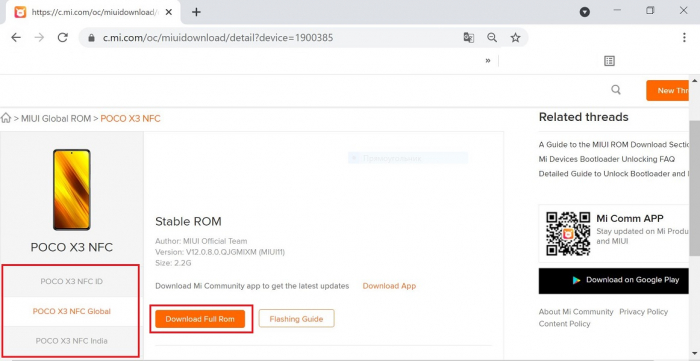
5.Ждем, пока закончится скачивание архива.
6.Подключаем телефон к компьютеру через USB -кабель.
7.Перебрасываем в память смартфона скачанный архив с прошивкой.
Теперь начинаем ручное обновление через «три точки»:
1. Зарядите телефон до 50–70%.
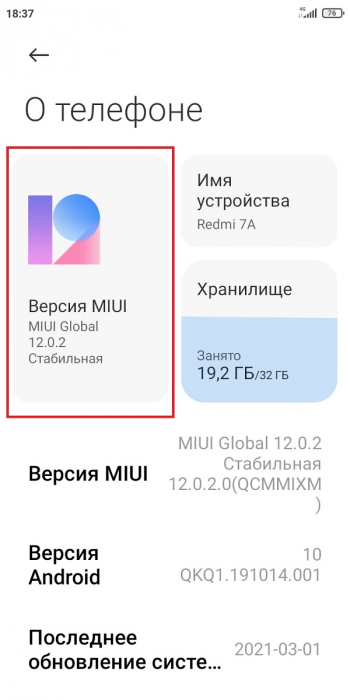
2. Откройте «Настройки» и перейдите в раздел «О телефоне».
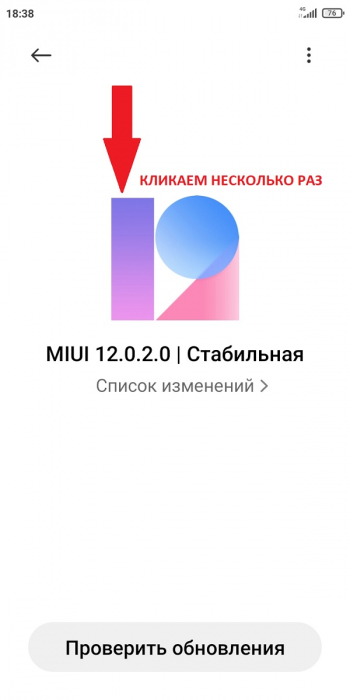
3. Зайдите во вкладку «Версия MIUI » и несколько раз нажмите по логотипу. Внизу экрана должна появиться надпись, что дополнительные функции активированы.
4. Теперь кликнете по троеточию в верхнем правом углу. Нам нужна строка «Выбрать файл прошивки». 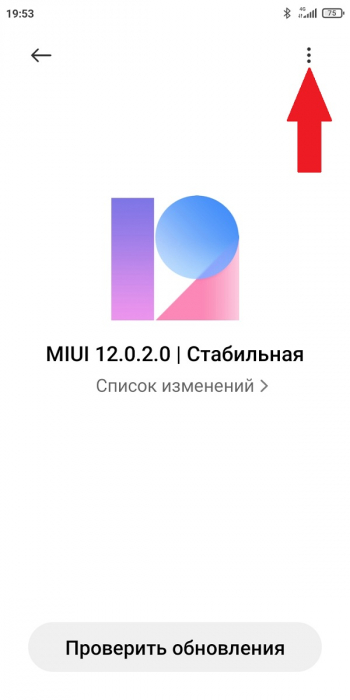
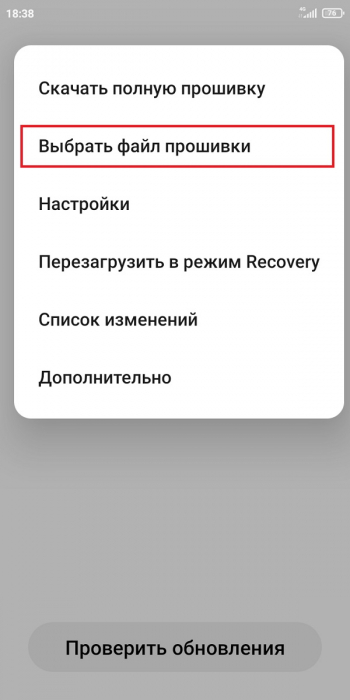
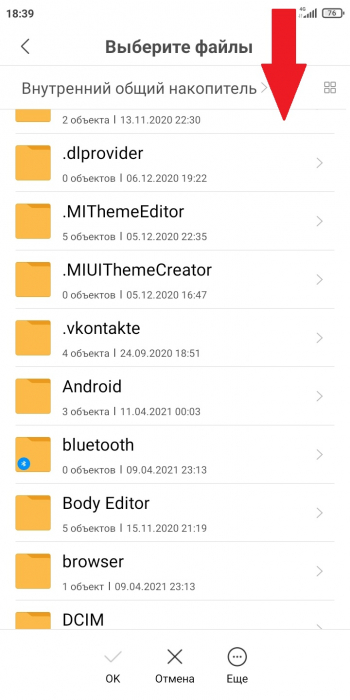
5. Укажите путь к ранее скачанному архиву, воспользовавшись встроенным проводником.
6. Подтвердите, что хотите сейчас перезагрузить смартфон.
7. Подождите, пока устройство обновится. В это время не проводите никаких действий со смартфоном.
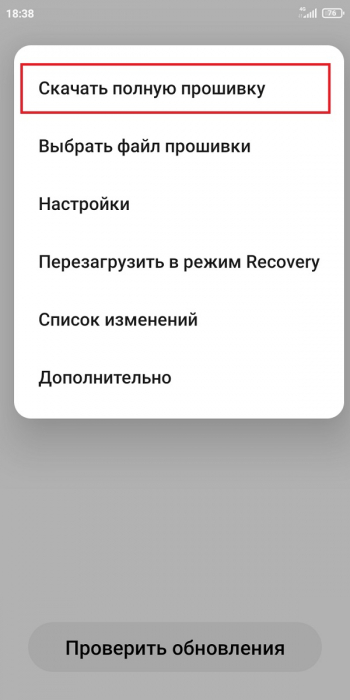
Вот таким образом можно обновить прошивку через «три точки». Также режим OTA позволяет установить полную прошивку. Это актуально, если в телефоне не работают какие-то функции, и баг связан с оболочкой.
Способ 3: Прошивка через Fastboot и MiFlash
Это уже неофициальный метод, который подойдет опытным пользователям. Режим Фастбут позволит обновить телефон до актуальной версии, если сборки «по воздуху» не прилетают. К такому способу часто прибегают владельцы устаревших устройств, которые перестали официально обновляться.
Также данный вариант подходит для смартфонов, находившихся в состоянии бутлупа. Но только при условии, что все обязательные действия были выполнены ранее, поскольку во время постоянной перезагрузки невозможно, например, включить отладку по ЮСБ или разблокировать загрузчик. Для проведения операции необходим доступ к ПК!
Перед установкой прошивки в режиме Fastboot выполняем следующие действия:
1. Создаем резервную копию, чтобы не потерять важные данные.
2. Разблокируем загрузчик. На эту тему у нас будет отдельная статья. Если вкратце, то нужно связать Mi-аккаунт с телефоном и провести разблокировку через утилиту Mi Flash Unlock.
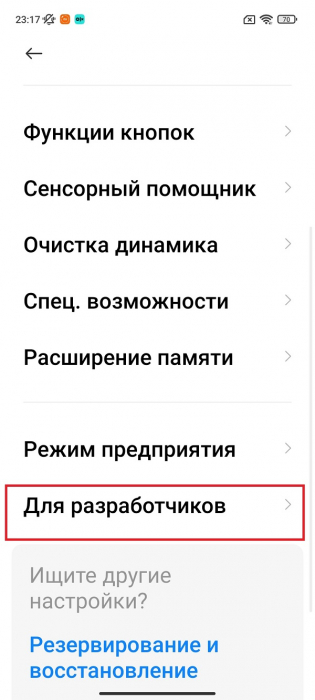
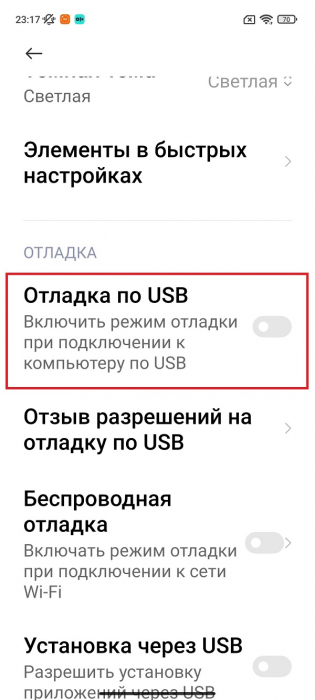
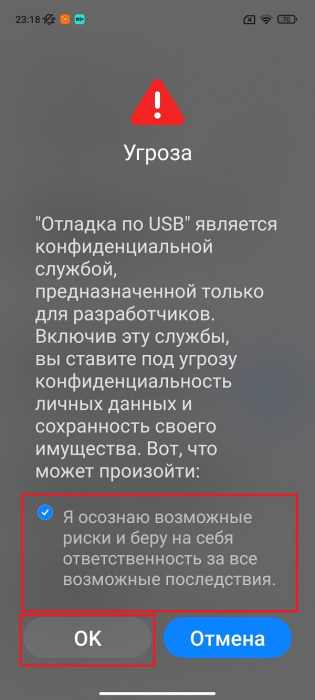
3. Включаем отладку по USB. Для этого открываем «Расширенные настройки» – « Для разработчиков » и передвигаем ползунок в активное состояние напротив «Отладка по USB». Подтверждаем свой выбор, выставив галочку «Я осознаю возможные риски…» и кликаем «ОК».
4. На компьютер устанавливаем необходимые драйверы: usb, fastboot и adb. Их можно найти на форуме 4pda, в разделе со своей моделью.
5. Скачиваем архив с прошивкой, подходящей именно для Fastboot Mode. На форуме Xiaomi Community есть отдельная страница , где представлены такие сборки. Распаковываем содержимое архива в отдельную папку.
6. На ПК скачиваем программу Mi Flash. Ее также можно найти на 4пда. Устанавливаем утилиту на системный диск.
После проведения всех вышеуказанных процедур можно приступать к перепрошивке Xiaomi:
1. Запускаем Ми Флеш.
2. Выключаем телефон и переводим его в режим Фастбут. Для этого зажимаем клавиши питания и снижения громкости.
3. Когда устройство войдет в Fastboot Mode, с помощью USB-кабеля подключаем его к компьютеру.
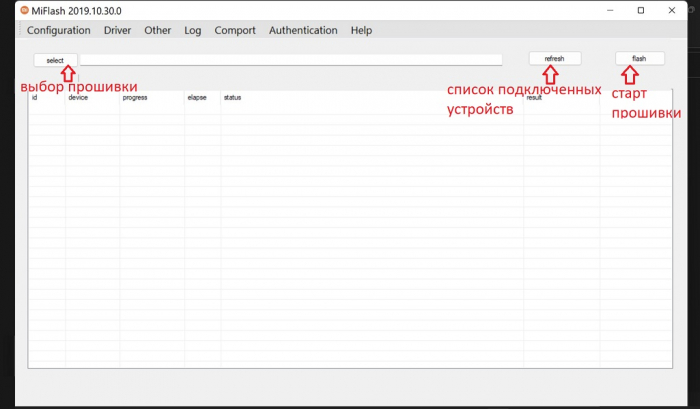
4. В программе Mi Flash нажимаем по кнопке «select» и указываем путь к папке с прошивкой.
5. Внизу выбираем вид прошивки: clean all – удаление всех пользовательских файлов, save user dat – сохранение личных данных, clean all lock – прошивка с последующей блокировкой бутлоадера. Лучше всего использовать вариант «clean all», чтобы после установки новой прошивки не возникли проблемы. Перепрошивку вместе с блокировкой загрузчика не рекомендуем выбирать, особенно, если на китайскую версию устанавливаете глобальную прошивку.
6. Кликаем на кнопку «refresh», чтобы отобразилась подключенная модель.
7. И, наконец, тапаем «flash» для старта перепрошивки. Ждем некоторое время. Смартфон самостоятельно перезагрузится, а вы увидите в строке «result» надпись «success». Только после этого можно отсоединять телефон от компьютера!
Способ 4: Установка прошивки через TWRP Recovery
Это тоже неофициальный вариант, который отлично подходят как для установки официальных прошивок, так и кастомных. Некоторым пользователям перепрошивка через recovery нравится больше, чем через fastboot, поскольку нет необходимости в подключении к компьютеру.
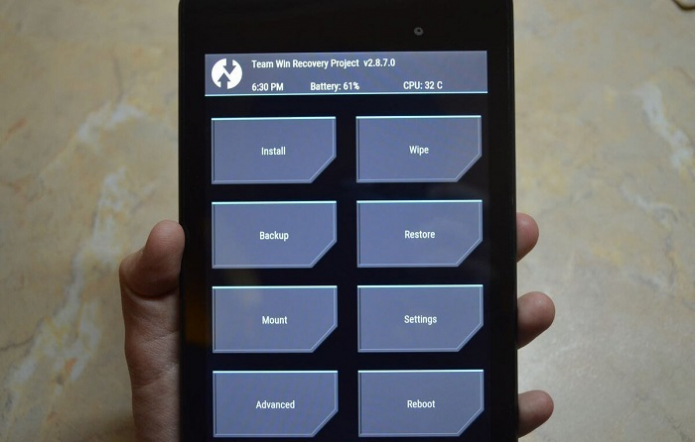
Два главных требования – разблокированный загрузчик и установленное кастомное рекавери. Также должна быть скачана подходящая прошивка для вашей модели. Как всегда, найти ее можно на 4pda.
Теперь начните установку новой оболочки через ТВРП Рекавери:
1. Переведите мобильное устройство в режим recovery, выключив его и зажав кнопку питания и увеличения громкости.
2. Теперь форматируйте внутреннюю память. Это обязательный шаг. Для этого нажмите в меню рекавери по плитке «Очистить» и выберите «Форматировать Data». В строке для ввода напишите «yes».
3. На этом процесс очистки не заканчивается. Теперь в пункте «Очистить» тапните «Выборочная очистка» и выделите галочкой все файлы, кроме «MicroSD-карта» и «USB OTG». Проведите вправо для подтверждения.
4. Вернитесь в изначальное меню и нажмите «Перезагрузка» – «Recovery». Опять сделайте свайп вправо. Смартфон перезагрузится из рекавери в рекавери. Это нужно для того, чтобы вступили в силу все изменения после очистки памяти.
5. Далее приступаем непосредственно к прошивке. Если у вас есть карта памяти, файл с прошивкой перекидывайте туда. Если нет – придется подключить смартфон к компьютеру и перебросить в память архив.
6. Кликнете «Установить», и в левом нижнем углу тапните «Выбрать карту». Укажите накопитель, на котором хранится архив – «Внутренняя память» или «MicroSD-карта». С помощью встроенного проводника найдите файл с прошивкой, тапните по нему и проведите вправо для подтверждения. На этом процесс перепрошивки заканчивается. Нужно будет только подождать завершения операции и перезагрузить смартфон в систему.
Обратите внимание! Если ставите официальную прошивку, необходимо пропатчить ядро или установить SuperSU/Magisk. Это нужно для того, чтобы после прошивки кастомное рекавери не слетело.
В чем отличие прошивок OTA, fastboot и Recovery?
Прошивки OTA имеют только часть данных, если прилетают «по воздуху». То есть, пользователь скачивает не полностью всю оболочку весом 2–3 ГБ, а только новые обновления, которые в основном весят 600–800 МБ. Если же полная сборка самостоятельно загружается с сайта Mi Community, тогда она не отличается по весу от рекавери.
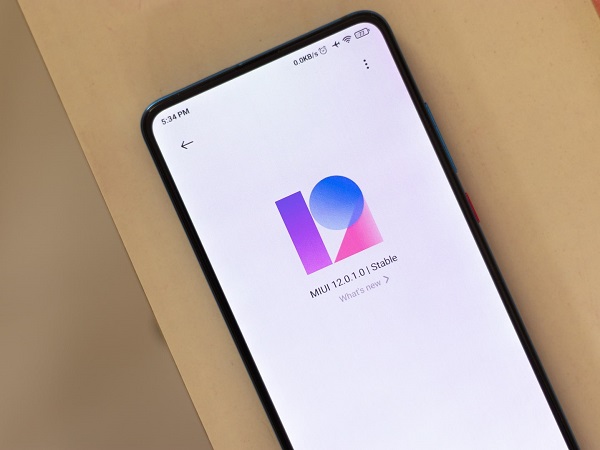
Версии для Recovery и Фастбут более стабильные. Владельцы прошивок OTA часто жалуются на лаги и некорректную работу некоторых сервисов. Но, чтобы перепрошить смартфон через рекавери или Фастбут, нужен разблокированный загрузчик. Это большой минус, особенно для новичков. Преимущество прошивок Recovery и Fastboot заключается в том, что можно установить другую версию. Например, перепрошить Global на Custom ROM.
Мы рассказали, какие есть способы обновления прошивки MIUI . Как видим, существуют как простые, так и сложные многоступенчатые варианты. Подбирайте подходящий для себя метод, исходя из того, какую прошивку хотите установить и в каком состоянии находится телефон. Также пишите в комментарии, какие еще инструкции по Xiaomi хотели бы видеть на нашем сайте.
�� Как установить скачанную прошивку на Xiaomi
MIUI 11 — фирменное программное обеспечение Xiaomi. Компания непрерывно трудится над своим детищем и совершенствует его во всех аспектах. Так обновления системы позволяют улучшить оболочку и исправить имеющиеся ошибки. Как скачать и установить официальную прошивку MIUI на смартфон Xiaomi, читайте в данной инструкции.

Первый способ
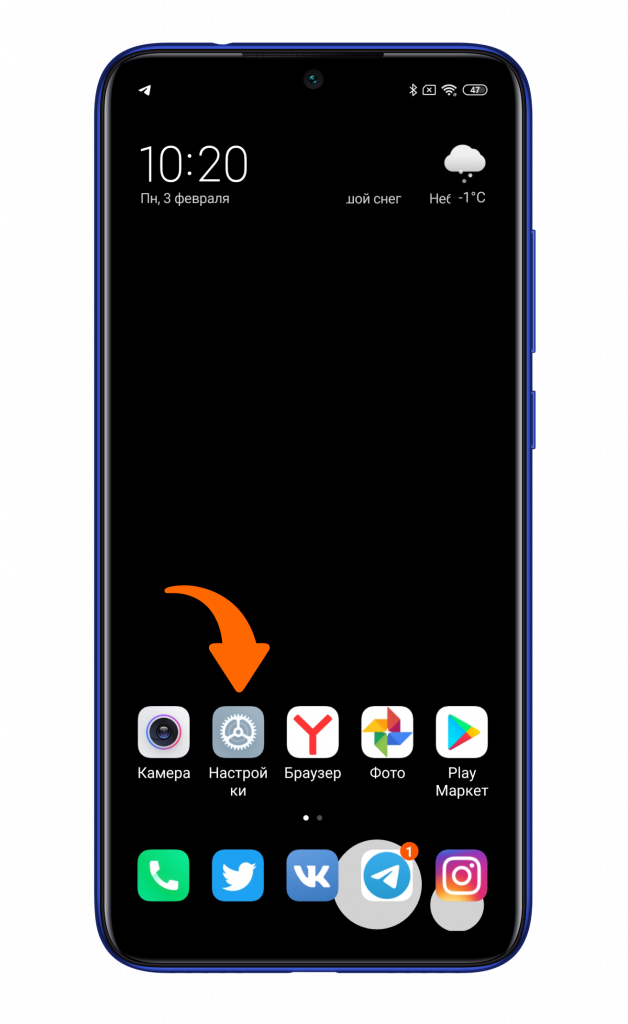
Вы можете скачать и установить прошивку с помощью встроенной функции на вашем устройстве Сяоми. Для этого откройте «Настройки».
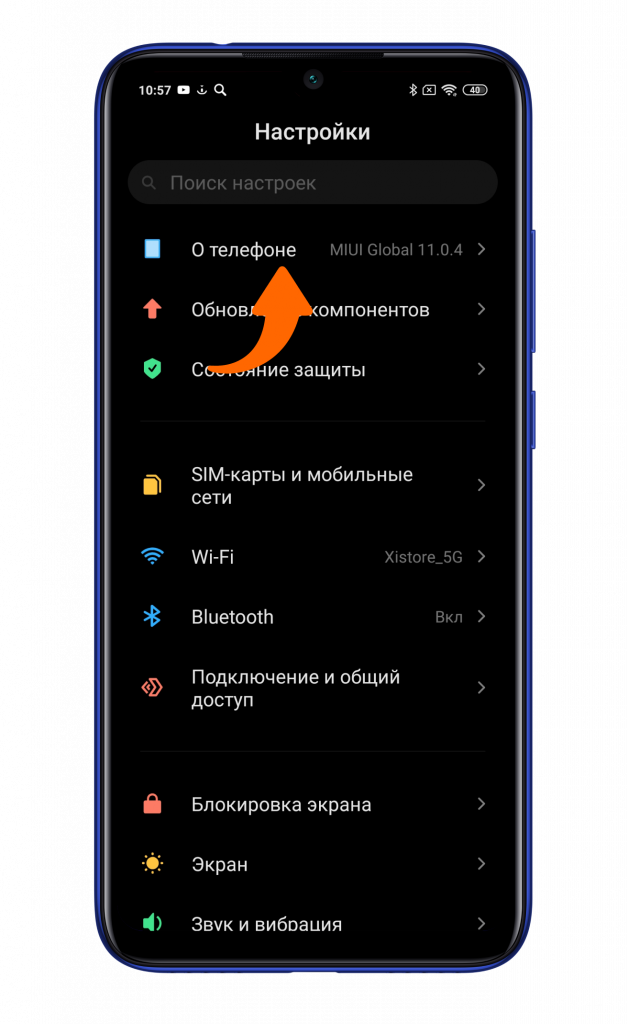
Выберите первый пункт «О телефоне».
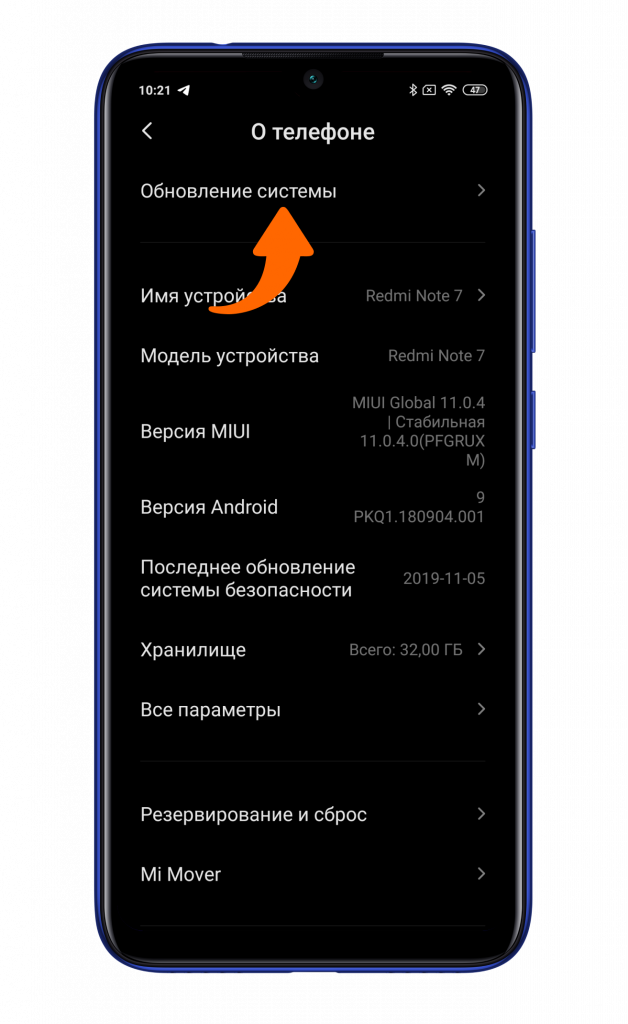
Затем нажмите на пункт «Обновление системы».
Откройте дополнительные настройки, нажав на иконку с тремя точками.
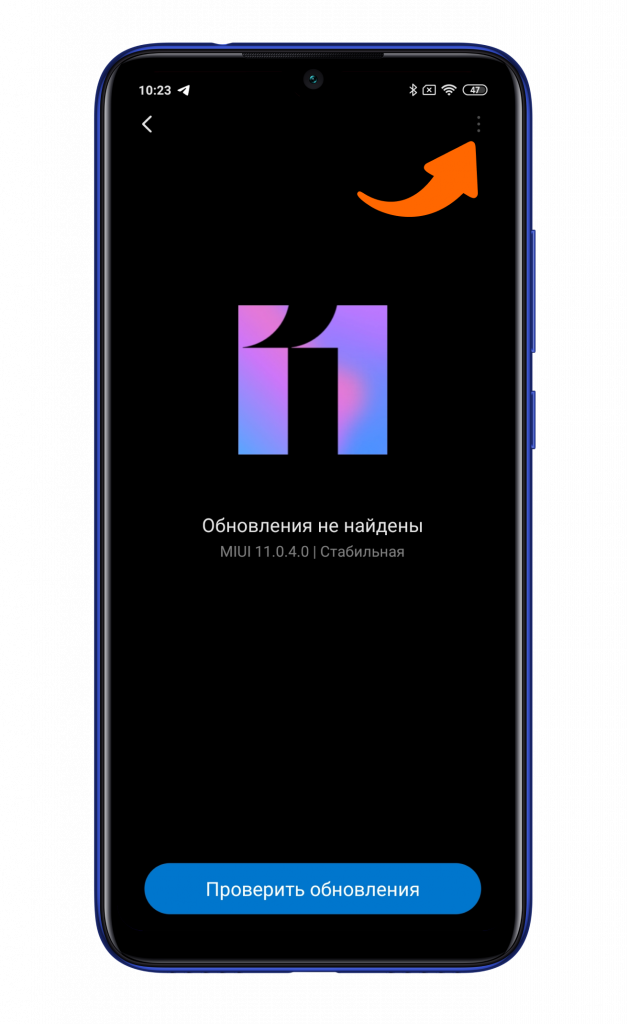
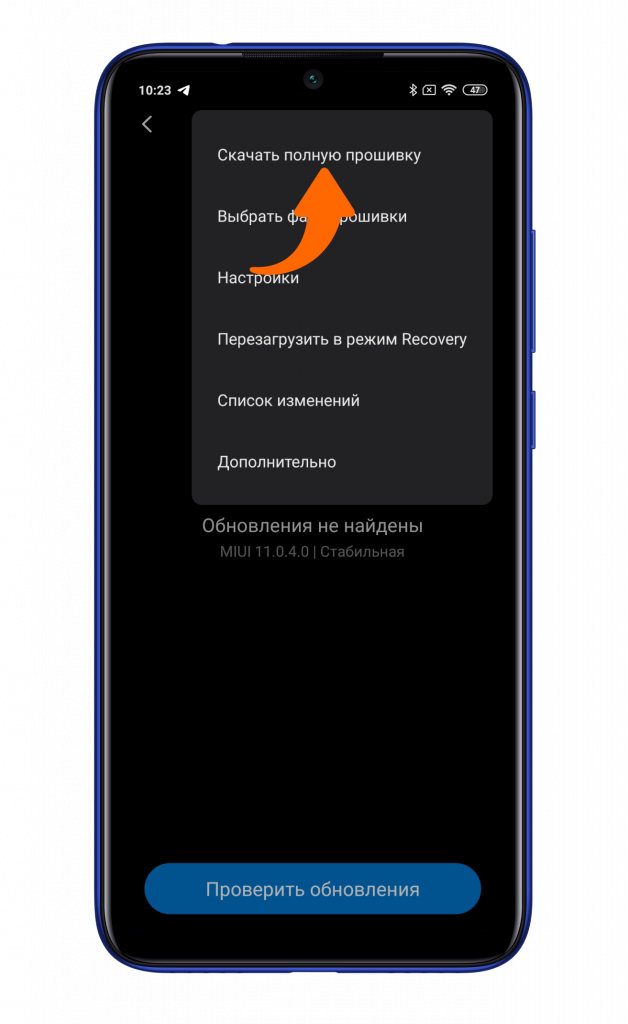
Для запуска автоматического обновления MIUI включите интернет и нажмите на «Скачать полную прошивку».
Второй способ
Если вы хотите скачать прошивку MIUI самостоятельно, пройдите на официальный сайт Xiaomi.
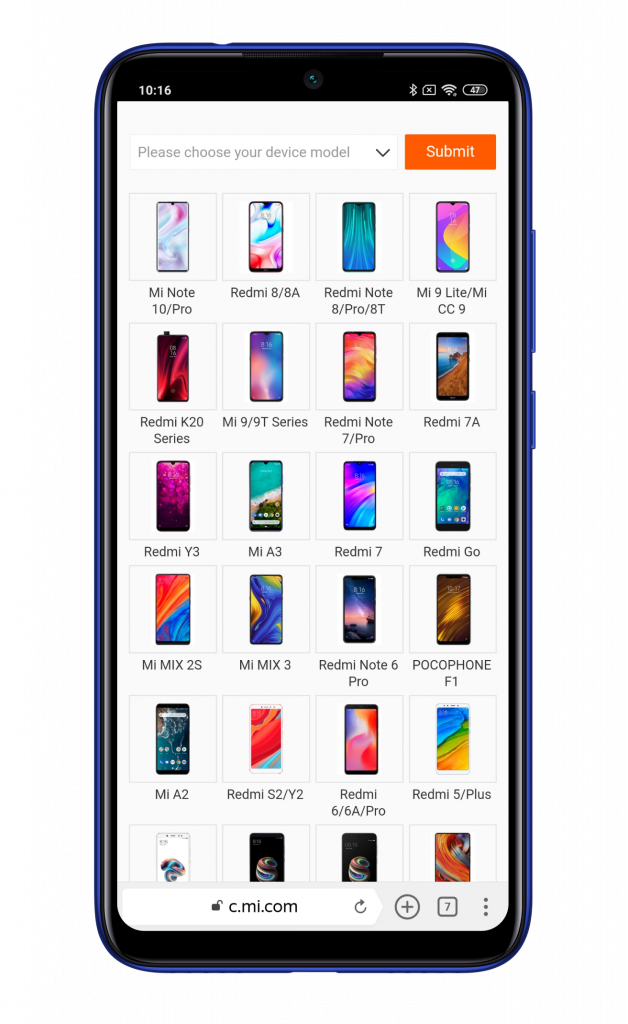
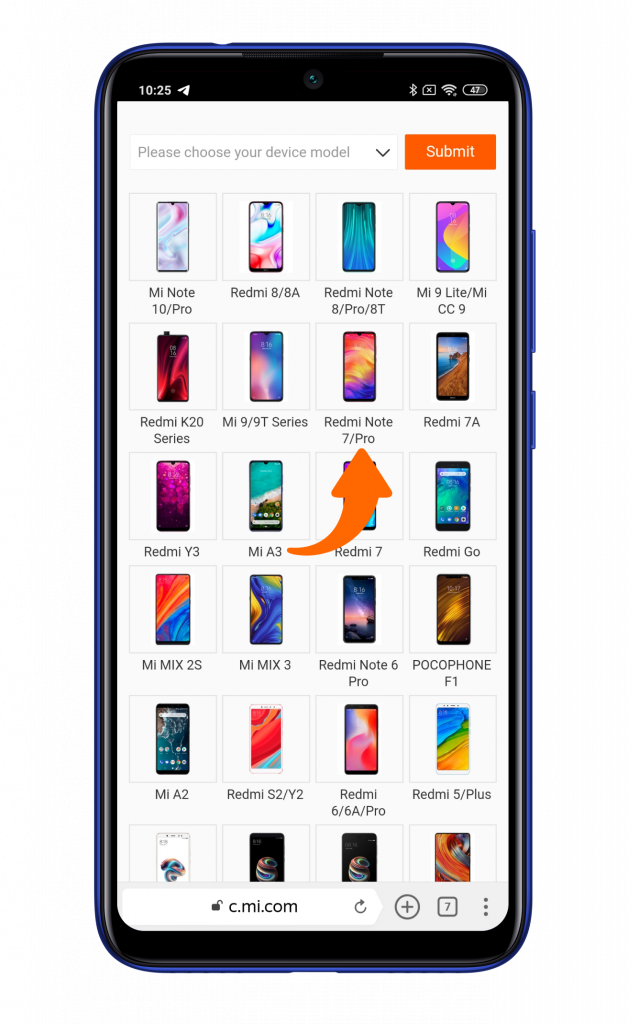
Найдите вашу модель смартфона в списке, мы выбираем Redmi Note 7.
Следующий шаг — загрузка файла. Обратите внимание на регион при выборе ПО.
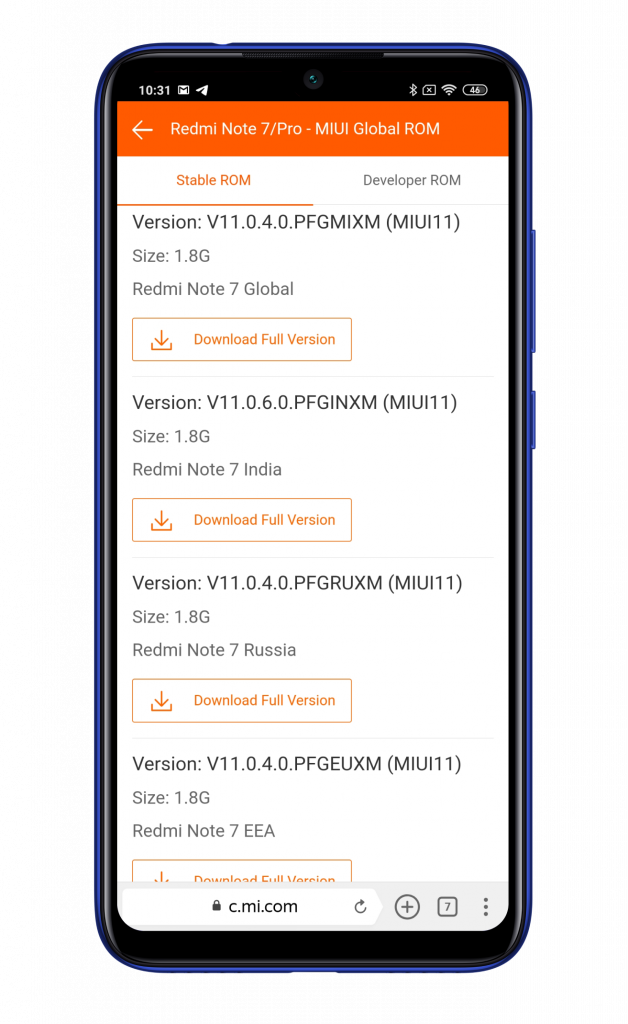
Какая прошивка нужна вам, вы можете посмотреть в пункте «О телефоне» — «Настройки» — пункт «Версия MIUI».
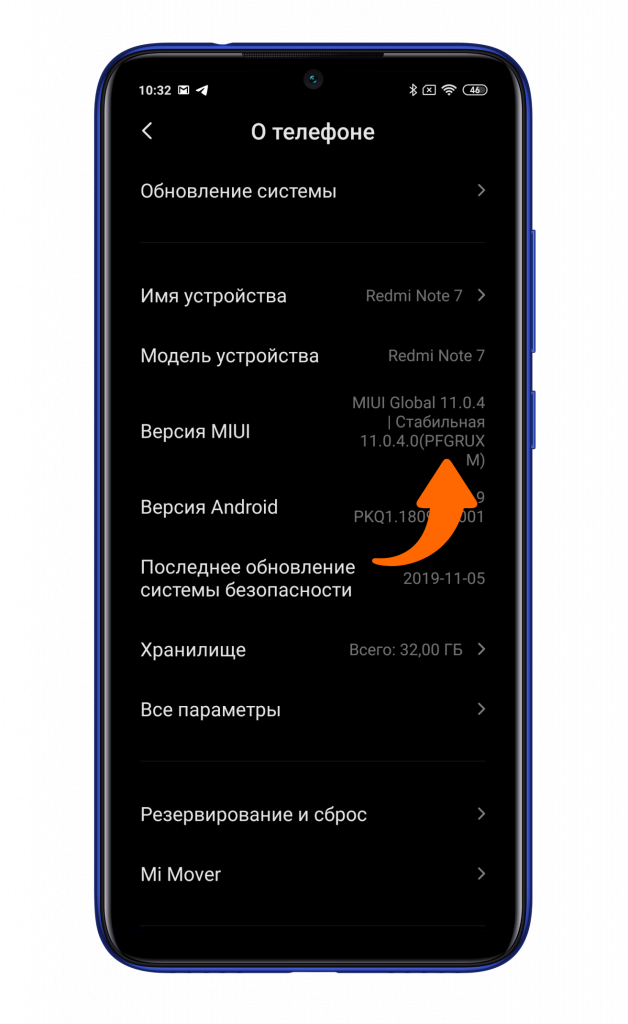
Обозначение региона — это 4-я и 5-я буквы в скобках: RU — Россия, EU — Европа, MI — глобальная версия. Выбрав нужную версию прошивку, скачайте ее.
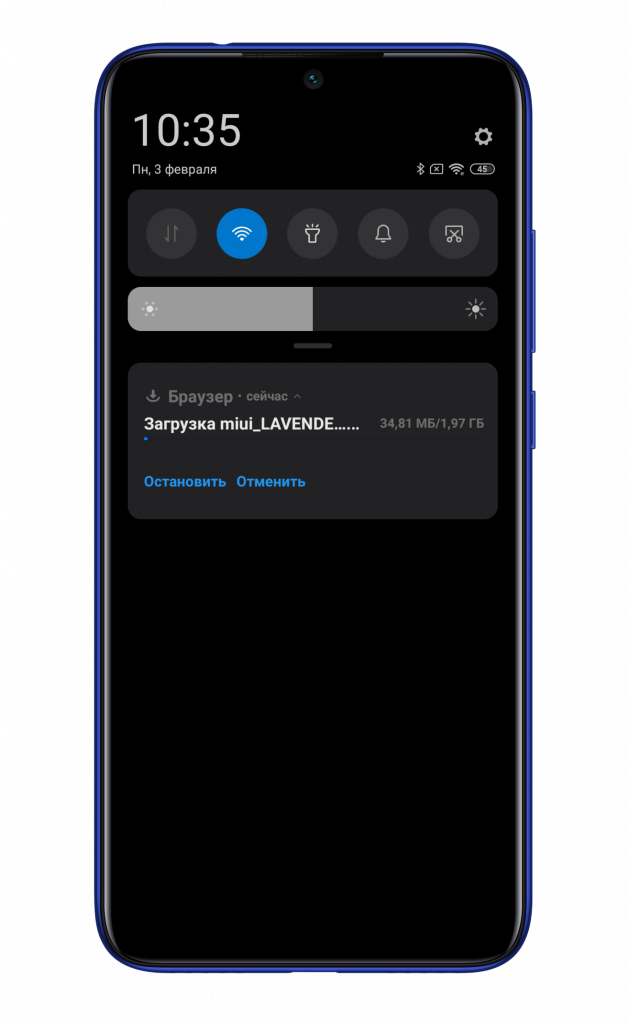
По завершению загрузки можно переходить к установке прошивки. Для этого пройдите по пути: «Настройки» — «О телефоне» — «Обновление системы». После чего откройте скрытые пункты обновления, нажав 7 раз на цифру 11.
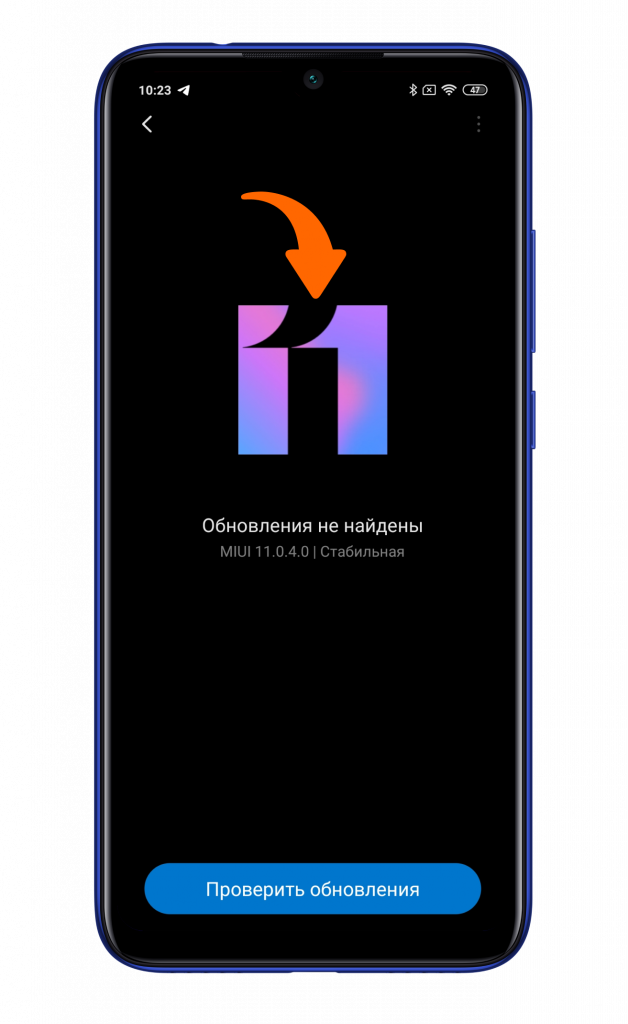
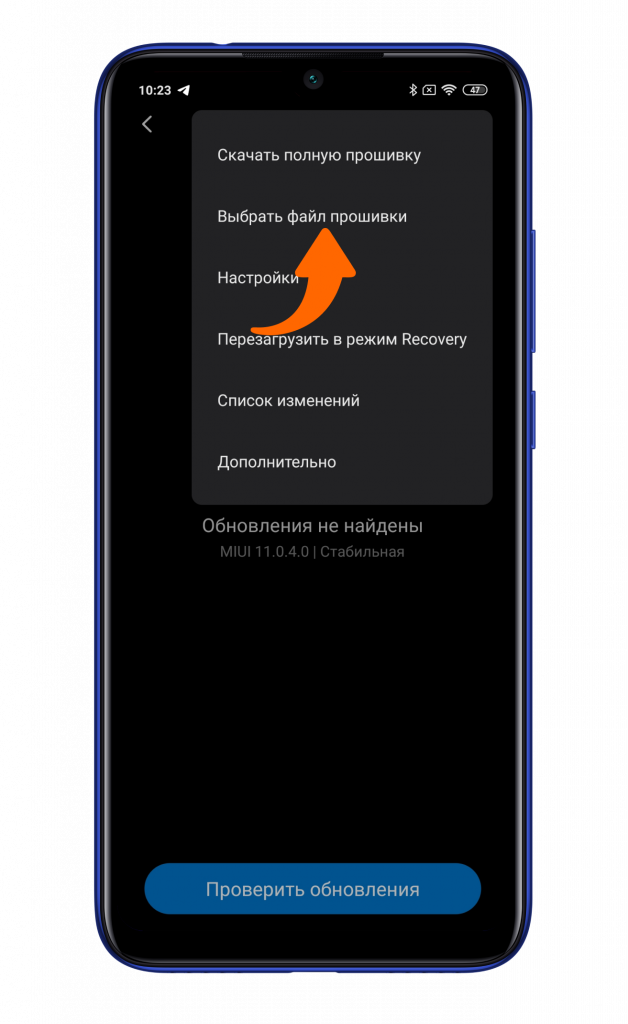
Нажмите на иконку с тремя точками, затем — на «Выбрать файл прошивки».
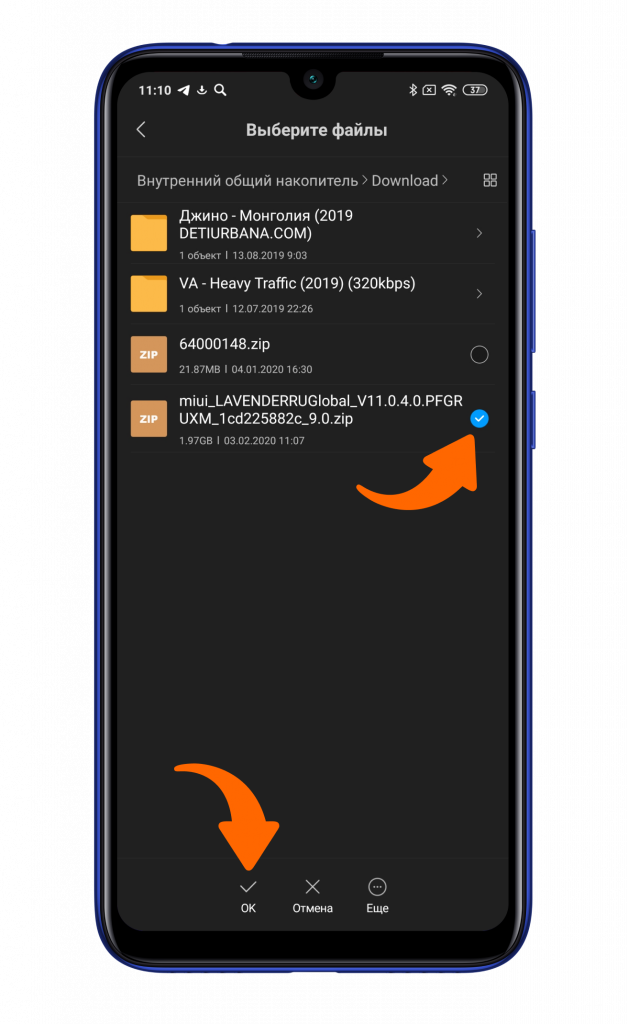
Поставьте галочку возле скачанного файла и нажмите на «ОК».
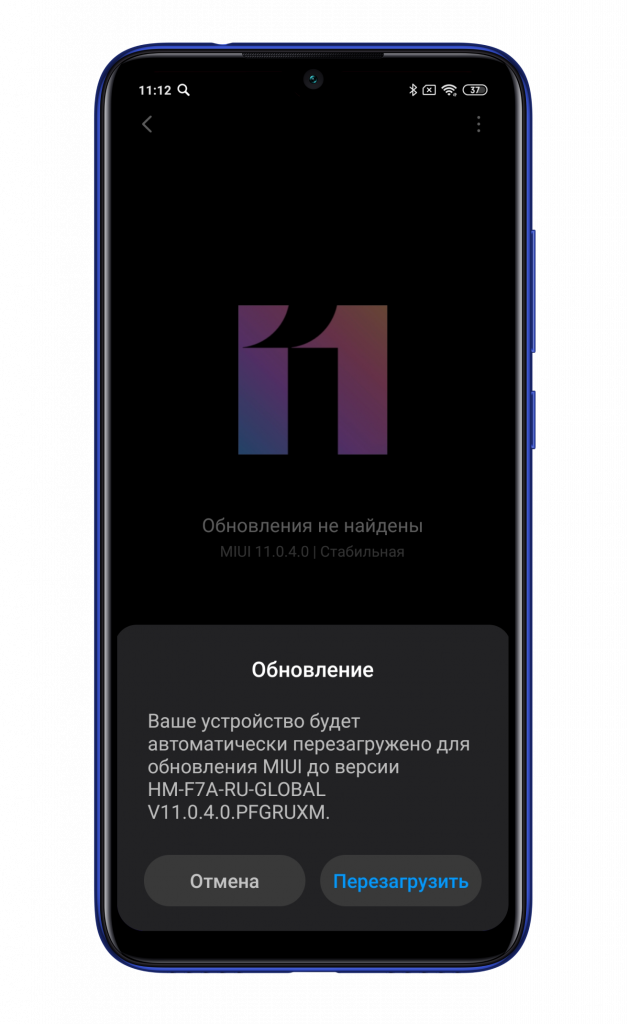
Смартфон проанализирует данные и предложит совершить перезагрузку для их установки, подтвердите действие нажатием кнопки «Перезагрузить». В случае если прошивка не соответствует вашему устройству Сяоми, вы получите уведомление об ошибке.
Инструкция в видеоформате:
Как прошить Xiaomi через Recovery

Телефоны Сяоми отличаются отличной поддержкой от производителя и постоянно получают новые обновления. Но не всегда возможно обновиться через «Три точки» (меню обновления). И здесь есть идеальный выход – перепрошивка с помощью TWRP. К сожалению, не все пользователи знают, как прошить Xiaomi через Recovery правильно и быстро. Об этом сегодня и поговорим.
- Что нужно для прошивки
- Инструкция по прошивке через Рекавери
- Скачивание прошивки под свою модель
- Установка Рекавери
- Вход в Recovery и установка прошивки
- Возможные проблемы и их решения
- Ответы на популярные вопросы
Что нужно для прошивки
Существует аналогичный вариант – прошивка в режиме Fastboot, но если вас этот метод не устраивает, смело можете пробовать рекавери. На смартфонах и планшетах Xiaomi (на момент написания статьи) установленно стоковое Mi Recovery 3.0, в котором нет опции установки прошивки.
Далее нам понадобится сама прошивка. Обязательно скачивайте ее конкретно для своего устройства и только с официального сайта MIUI! Также на мобильном устройстве должен быть разблокированный загрузчик.
Инструкция по прошивке через Рекавери
Ниже будут подробно описаны 4 простых шага по установке нужной прошивки на телефон Xiaomi или Redmi, внимательно следуйте каждому пункту.
Скачивание прошивки под свою модель

Начало процедуры заключается в подборе правильной прошивки для телефона. Можно выбрать: глобальную версию, девелоперскую или кастомную. В случае обновления до MIUI 10 отдавайте предпочтение именно стабильной сборке.
Прошивку нужно выбрать на официальном форуме MIUI. Архив должен быть в формате .zip. После успешного скачивания поместите ее в любую папку на компьютере.
Установка Рекавери

И самый важный момент – наличие на мобильном устройстве кастомного рекавери. Развернутую инструкцию на данную тему вы можете найти в этой отдельной статье. А пока кратко что нужно:
- Разблокированный загрузчик.
- Установленные и распакованные корне системного диска ADB-драйвера.
- Правильный файл Recovery.img под свою модель Xiaomi или Redmi.
- Обычные драйверы, чтобы ПК увидел устройство включенное в режиме FastBoot.
Вход в Recovery и установка прошивки

Возвращаемся к установке прошивки через Recovery. Как только вышеперечисленные пункты выполнены – запускаем этот режим на смартфоне. Для этого:
- Выключаем смартфон.
- Ждем минуту чтобы все системные процессы остановились.
- Зажимаем качельку громкости вверх и кнопку питания. Кнопку питания отпускаем сразу после вибрации, а громкость вверх держим до самого входа в TWRP.
Через несколько секунд раздается вибрация и появляется соответствующая надпись. Если на экране высветилось слово «Рекавери», значит, мы успешно вошли в меню. Далее видим черный экран и восемь разделов.
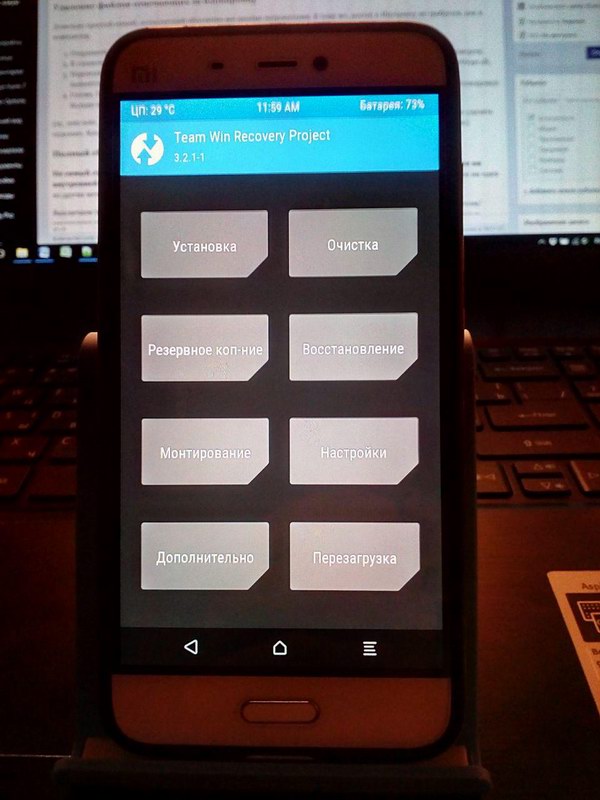
Обязательно проводим сброс данных, не трогая только SD-накопитель и OTG.
- Выбираем «Wipe» (Очистка) — форматировать data — вводим слово yes.
- Возвращаемся в первичное меню: перезагрузка — рекавери.
- Теперь выполняем расширенную очистку: «Wipe» — «Advanced Wipe». Отмечаем галочками следующие файлы: Dalvik, Cache, System, Data, Internal Storage (по желанию).
- Опять возвращаемся назад в корень меню и нажимаем «Reboot recovery» (перезагрузить TWRP).
- Подключаем телефон к ПК, он должен определится (при наличии всех драйверов). Переносим архив с прошивкой в корень системной памяти.
- Нажимаем на «Install» и выбираем файл прошивки. Начинается обновление. Если вы, например, выбрали Masik X — то во время установки будет открыто меню с выбором загрузки нужных приложений и файлов.
- Когда все системные процессы остановятся, это будет свидетельствовать об окончании перепрошивки.
- Перезагружаем систему с помощью команды «Reboot system». Готово.
Понять, что прошивка успешно установилась, можно по бегающим троеточиям, которые будут мигать при первом запуске телефона.
Возможные проблемы и их решения
Теперь давайте разберемся, чем могут быть вызваны возникшие неполадки. Ниже находите перечень самых распространенных проблем:
- TWRP пропало. Чтобы TWRP не закрылся стоковым рекавери после перезагрузки в систему нужно пропатчить ядро, как это сделать — читайте в ветке своей модели на 4PDA.
- Error 7: неправильно подобранная прошивка. Например, если вы владелец телефона Redmi Note 3, вам категорически не подойдет сборка, предназначенная для Redmi Note 3 Pro. Также оболочка может не установиться из-за поврежденного файла.
- Error 255: выбран неправильный файл updater-binary. Просто замените данный элемент, предварительно отключив антивирус.
- Компьютер не видит телефон, когда тот находится в режиме Рекавери: возможно, не хватает специальных драйверов, о которых мы писали в статье про TWRP. Еще может быть довольно банальная причина: загрязнённые USB-разъемы или сломанный кабель.
- Error 0: в файле, где хранится прошивка, недостаточно необходимых материалов. Чаще всего их удаляет антивирус, а особенно, если вы загружаете кастомную версию. Попробуйте его отключить на время или добавить файлы прошивки в исключения (всю папку).
Ответы на популярные вопросы
Появляется ошибка 6, что это может быть?
Данная неполадка свидетельствует о неправильном формате файла updater-script. Воспользуйтесь Блокнотом и измените разрешение на Unix.
Куда сохранять резервные копии перед вайпами, если все устройство очищается?
Можете перенести их на внешний накопитель наподобие флешки или переместить на компьютер. Держать резервные копии в смартфоне перед прошивкой нет смысла, так как они сотрутся.
Как видим, установить прошивку через Рекавери на телефоне Xiaomi достаточно просто, главное внимательно следовать инструкциям и загружать файлы только с проверенных источников.