
Как подключить беспроводную (Bluetooth) мышь к ноутбуку или компьютеру
Как подключить беспроводную мышь к ноутбуку с помощью простого алгоритма действий: делаем это с помощью блютуз!
Инструкция по подключению беспроводной мышки к ноутбуку: стандартный способ
Ранее не было возможности работать с подобными устройствами, но сегодня есть различные манипуляторы, работающие без проводов. Процесс соединения может показаться многим не таким уж и простым, но производители прилагают к прибору подробную инструкцию.

Если все же вам не посчастливилось найти в комплекте такой вкладыш, то следует самостоятельно разобраться с этим вопросом:
- вставляем батарейку в манипулятор;

- проводим инсталляцию драйверов, если они идут в комплекте;
- подключаем внешний адаптер к порту USB на ПК;

- находим кнопку включения.

С подключением прибора к родному приемнику все достаточно просто. А как включить и выключить беспроводную мышку на компьютере в настройках системы?
Следует зайти в:

«Панель управления»

«Оборудование и звук»

«Мышь».

В открывшемся окне необходимо выбрать требуемое устройство ввода во вкладке «Параметры устройства».
Здесь будут указаны все манипуляторы, включая тачпад. Следует выбрать необходимый и выключить либо включить его.
О том, как подключить мышь через bluetooth к ноутбуку без usb, видео, посвященные этому процессу, расскажут лучше всего. Но если вдруг Вы всё делаете правильно, а беспроводная мышь не работает, не спешите относить ее в ремонт, возможно всё можно будет решить самостоятельно.
Подключение манипулятора без наличия внешнего адаптера
Бывает так, что идущий в комплекте адаптер потерялся. В этом случае не стоит спешить выбрасывать устройство – всегда можно подключить его без приемника или к другому приемнику ПК. Но здесь придется немного поработать с настройками ОС. Итак, у нас имеется беспроводная мышка без адаптера, как подключить ее? Для этого проделываем следующие манипуляции:
- Изначально необходимо включить питание устройства.
- После этого, необходимо в поисковой строке установленной ОС написать слово «Bluetooth» и выбрать верхнее совпадение.
- Далее откроется новое окно, в котором система начнет поиск манипулятора.
- В конце установки соединения устройством можно будет пользоваться без всяких сложностей.
Обратите внимание! Мышь может работать и от другого приемника! Для этого стоит провести настройку оборудования.
Самостоятельно подключить устройство по Bluetooth к другому адаптеру можно без проблем по той же схеме, что и к встроенному в ПК или ноутбук приемнику. Но перед этим в обязательном порядке следует убедиться в том, что необходимый драйвер был ранее установлен.
Как подключить беспроводную мышку к ноутбуку или компьютеру

Беспроводные мышки гораздо удобнее своих «хвостатых» собратьев, но их подключение к ноутбуку и ПК имеет свои нюансы.
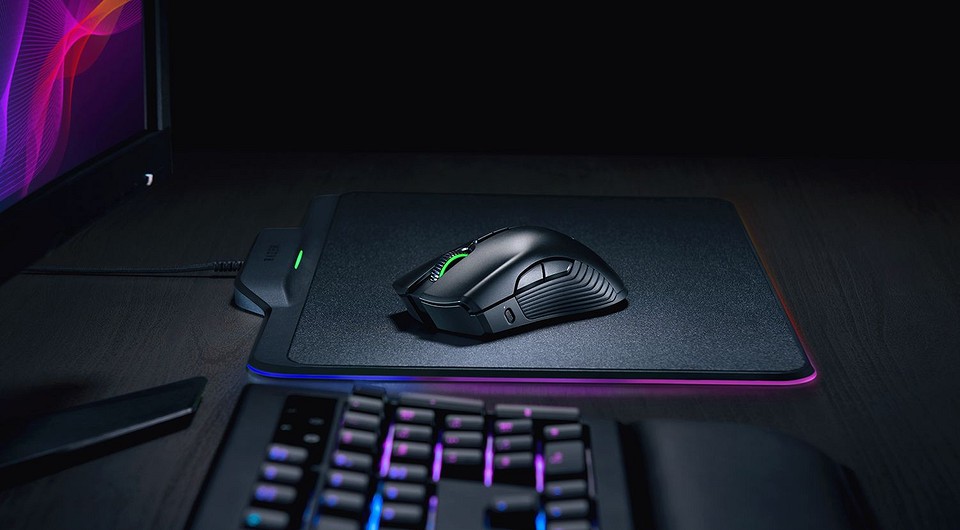
Компьютерная мышь — один из самых привычных и удобных манипуляторов для управления курсором на ПК. Но у стандартной проводной версии есть один критический недостаток — ограниченная длинной кабеля свобода в перемещении. Решить эту проблему можно с помощью подсоединения мышки по радиоканалу (Wireless) или по Bluetooth. Мы расскажем, как подключить и настроить беспроводную мышку к ноутбуку или компьютеру, а также выделим главные преимущества и недостатки такого девайса.
Как подключить беспроводную мышку к ПК
В отличие от ноутбука, у ПК нет беспроводных интерфейсов. Значит, для подключения беспроводной мыши понадобится дополнительный USB-адаптер. Как правило, он входит в комплект.
Кстати, еще одним способом избавиться от проводов можно считать подключение беспроводной клавиатуры. В одном из наших материалов мы собрали оптимальные модели. А если вы не знаете, чем геймерские мыши и другие профессиональные устройства отличаются от обычных, почитайте другую статью.
Как подключить беспроводную мышь к ноутбуку Леново без проблем

Как подключить беспроводную мышь к ноутбуку Леново? Необходимо выполнить Bluetooth сопряжение мышки, нажав на ней соответствующую кнопку, а также включив Bluetooth модуль на ноутбуке Леново. Если это беспроводная мышь с радиоадаптером, то его нужно вставить в USB порт компьютера, и она сама заработает. В устройствах, на которых есть оба адаптера, нужно выключить один из них, чтобы второй исправно функционировал.
Обо всех нюансах, как подключить беспроводную мышь на ноутбук Леново, я расскажу в статье ниже.
Какая мышь подойдет
Как уже упоминалось выше, для ноутбука Леново подойдет любая беспроводная мышь. Они бывают оснащены технологией Bluetooth, технологией радио подключения, а также совмещённые. Кроме того, существуют мышки, которые работают как беспроводные, но к ним можно подключить провод.
В остальном эти гаджеты работают точно так же, как и проводные аналоги. Они точно также делятся на бюджетный сегмент, игровые, с повышенной чувствительностью, с дополнительными клавишами, эргономичной формы и так далее.

Как подключить мышку
Способ, как подключить беспроводную мышку к ноутбуку Леново — очень простое действие, с которым вы легко справитесь. Для подключения беспроводной мыши необходимо посмотреть, какой тип устройства перед вами.
- Если это девайс с радиоадаптером, то подключить его можно практически так же, как проводной. Просто включите адаптер в USB разъём ноутбука Леново. Кроме этого, сам девайс должен быть заряжен, либо в него должна быть вставлена заряженная батарейка. На мышках есть включатель, который переводит их в рабочее и нерабочее состояние. Включите его в положение ON.

- Если мышь относится к беспроводным Bluetooth устройством, то никаких дополнительных антенн и адаптеров у вас не должно быть. Вставьте в гаджет батарейку, включите его с помощью переключателя. Нажмите на кнопку сопряжения Bluetooth. Если на мыши присутствует индикатор, то он замигает: девайс перешёл в режим обнаружения.

Теперь на ноутбуке Леново откройте «Bluetooth устройства». Для этого в поиске Пуска введите Bluetooth, либо найдите этот пункт в Панели управления или в Параметрах, либо найдите значок Bluetooth в системном трее рядом с часами. Включите адаптер на ноутбуке, а также найдите среди устройств вашу мышь. Нажмите на неё и выполните процесс сопряжения.

- В ситуации, когда девайс одновременно оснащен радиоадаптером и Bluetooth модулем, вам необходимо выбрать один из этих двух способов подключения. Если включен Bluetooth, то радиомодуль не будет работать. Это справедливо и в обратном случае. Чтобы не запутаться в режимах, проще всего вставить радиоадаптер в USB разъем ноутбука Леново, а затем нажимать на Bluetooth кнопку короткими и длинными нажатиями, пока мышка не заработает. Это означает, что вы отключили Bluetooth-адаптер. Теперь вы знаете, какой из режимов активирован, и можете переключаться между ними.
- После подключения устройства компьютер будет устанавливать его драйвера. Windows обычно автоматически распознаёт девайс, и он начинает работать через несколько секунд. Если же этого не произошло, и система сообщила о проблеме с драйвером, то придётся скачать его с сайта производителя вручную. Перейдите на официальный сайт бренда, который выпустил мышку, найдите там в поиске свою модель, и затем скачайте драйвер для неё. Установите этот файл и перезагрузите компьютер. Мышь должна заработать.
Частые проблемы и пути решения
Из минусов беспроводных мышек можно назвать потребность постоянно заменять батарейки либо заряжать устройство. Фактически, это происходит раз в 3-5 месяцев, однако, если забывать отключать устройство, батарейку придётся менять каждые несколько недель. Другим минусом называют более длинное время реакции. Однако данная проблема может касаться только киберспортсменов, для которых важна каждая миллисекунда.
Но если мышку не подключить, и она не работает так, как должна, кто вам следует проверить следующие пункты:
- Заряжена ли она? Поменяйте в ней батарейку.
- Включен ли Bluetooth на компьютере и выполнено ли сопряжение с ней? Проверьте, установлены ли подключения.
- Включена ли она с помощью соответствующего переключателя на её дне?
- Если мышь использует радио адаптер, то включен ли он в исправный usb-порт?
- Не конфликтует ли мышь и тачпад? Способ, как разблокировать мышь на ноутбуке Lenovo может состоять в том, чтобы отключить тачпад. Сделать это можно при помощи клавиатуры: клавиша FN плюс одна из кнопок F, на которой изображён тачпад.

- Один из USB портов ноутбука может быть перегружен лишними драйверами устройств, которые подключались ранее. Подключите адаптер по очереди во все USB порты на ноутбуке. Или же очистите лишние драйвера с помощью специальных утилит.
Теперь вы знаете, как как подключить беспроводную мышку на ноутбуке Леново. Для меня беспроводная мышь является более приемлемым вариантом, поскольку с ней удобно путешествовать, можно сесть подальше от ноутбука, особенно когда на нём запущено видео, а также уходит проблема перетирающихся проводов. Уверен, что данная инструкция вам поможет, и вы без труда сможете подключить беспроводное устройство к своему компьютеру.
Как подключить беспроводную мышь Logitech к ПК
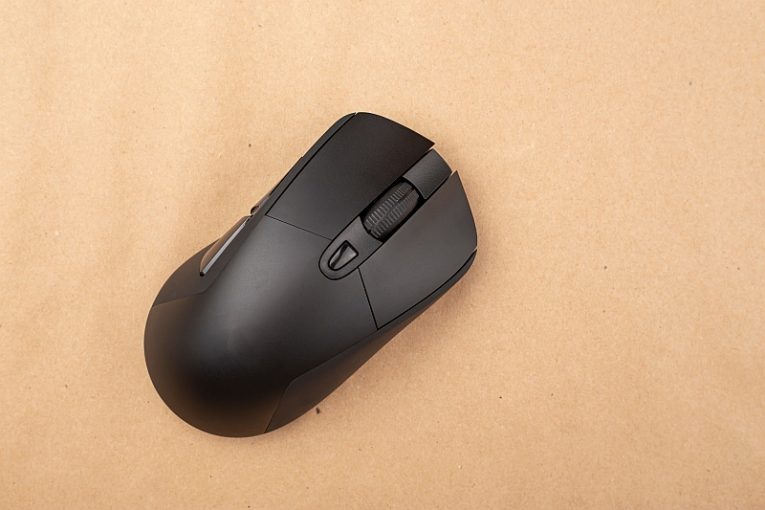
Если вы только что купили новую блестящую беспроводную мышь Logitech, но у вас возникли проблемы с ее работой на вашем ПК, вы попали в нужное место. В этой статье вы найдете несколько простых и кратких руководств о том, как настроить беспроводные мыши Logitech для работы с вашим ПК.
То, что вам нужно сделать, немного отличается в зависимости от того, используете ли вы беспроводную USB-мышь без Bluetooth или модель, которая использует Bluetooth.
Если у вас не Bluetooth, процесс очень прост. Просто подключите беспроводной приемник к свободному USB-порту компьютера. Подождите, пока Windows 10 завершит настройку только что подключенного USB-устройства. Затем просто вставьте батарейки в мышь и включите ее. Сопряжение USB-ключа и мыши произойдет само по себе, если мышь включена, а устройство уже подключено и на нем установлен драйвер.
Если у вас есть беспроводная мышь Logitech с адаптером Bluetooth, процесс будет немного сложнее.
Скорее всего, если вы купили мышь Bluetooth, ваш компьютер, будь то настольный компьютер или ноутбук, уже имеет встроенный приемник Bluetooth. Просто включите беспроводную Bluetooth-мышь Logitech. Затем откройте меню «Пуск» Windows и щелкните значок «Настройки» в форме шестеренки. В окне настроек нажмите «Устройства».
В окне устройств нажмите «Добавить Bluetooth или другое устройство». В следующем диалоговом окне выберите «Bluetooth» в списке возможных типов устройств и нажмите «Сопряжение».
Это должно инициировать кратковременный процесс сопряжения между приемником Bluetooth на вашем ПК и мышью, после чего мышь уже должна нормально работать.
Если у вас возникли проблемы с USB-приемником, вам может потребоваться либо купить отдельный USB-ключ Bluetooth для использования с мышью, либо обратиться к специалисту для проверки оборудования.
К Naria году
November 11, 2021
November 11, 2021
Популярные Посты
Pinaview — полнофункциональное рекламное приложение
7 months назад
Файл и процесс RSEngineSvc.exe
12 months назад
Мошенничество по электронной почте «American Express: обновите.
3 months назад
Всплывающие окна «Ваш iCloud взломан» и «Ваш iPhone взломан»
4 months назад
Вредоносное ПО для криптомайнинга Aluc Service
1 month назад
Обнаружение вредоносных программ Trojan Al11
8 months назад
Ваш комментарий ожидает модерации.
Убедитесь, что вы не робот.
Показать форму комментариев (0)
Оставьте Ответ
Продукты
Мы разрабатываем программные решения для управления данными, предназначенные для обеспечения доступности шифрования, а также для обеспечения простоты и организации вашей повседневной онлайн-жизни.
Компания
Программные решения для управления данными, разработанные и разработанные для упрощения работы в Интернете.
Cyclonis Backup Details & Terms
The Free Basic Cyclonis Backup plan gives you 2 GB of cloud storage space with full functionality! No credit card required. Need more storage space? Purchase a larger Cyclonis Backup plan today! To learn more about our policies and pricing, see Terms of Service, Privacy Policy, Discount Terms and Purchase Page. If you wish to uninstall the app, please visit the Uninstallation Instructions page.
Cyclonis Password Manager Details & Terms
FREE Trial: 30-Day One-Time Offer! No credit card required for Free Trial. Full functionality for the length of the Free Trial. (Full functionality after Free Trial requires subscription purchase.) To learn more about our policies and pricing, see EULA, Privacy Policy, Discount Terms and Purchase Page. If you wish to uninstall the app, please visit the Uninstallation Instructions page.
Главная
Products
Support
Компания
Legal (Post Merger)
EnigmaSoft Limited (fka Cyclonis Limited)
Подписывайтесь на нас
© 2017-2023 Cyclonis Ltd. CYCLONIS is a trademark of EnigmaSoft Limited (Cyclonis was merged into EnigmaSoft Limited effective November 25, 2023.) All rights reserved.
Registered Office EnigmaSoft Limited: 1 Castle Street, 3rd Floor, Dublin 2 D02 XD82, Ireland.
EnigmaSoft Limited, Private Company Limited by shares, Company Registration Number 597114.
Windows является товарным знаком Microsoft, зарегистрированным в США и других странах.
Mac, iPhone, iPad и App Store являются товарными знаками Apple Inc., зарегистрированными в США и других странах.
iOS является зарегистрированным товарным знаком Cisco Systems, Inc. и / или ее дочерних компаний в США и некоторых других странах.
Android и Google Play являются товарными знаками Google LLC.
Cyclonis.com uses cookies to provide you with a better browsing experience and analyze how users navigate and utilize the Site. By using this Site or clicking on «OK», you consent to the use of cookies. Learn more.