
Как запустить run archicad cleaner
Расширения и Дополнения
Расширение — это небольшое приложение, расширяющее функциональные возможности ARCHICAD. Многие расширения интегрируются в ARCHICAD в виде команд меню.
Дополнение — это особый вид Расширения, не встраиваемого непосредственно в интерфейс ARCHICAD.
Откройте Менеджер Расширений, воспользовавшись командой Параметры > Менеджер Расширений .
Менеджер Расширений предназначен для:
• Загрузки Расширения из любого места его расположения. В этом случае Расширение будет загружено при следующем запуске ARCHICAD;
• Деактивации Расширений в процессе работы ARCHICAD;
• Управления автоматической загрузкой Расширений при запуске ARCHICAD;
• Получения краткой информации о загруженных Расширениях.
Для получения дополнительной информации см. . Менеджер расширений .
Расположение Расширений в Интерфейсе ARCHICAD
Команда Параметры > Окружающая Среда > Меню/Табло Команд позволяет настроить отображение и расположение в меню команд расширений.
Расположение этих дополнительных расширений в структуре меню зависит от того, где в меню расположена Точка Привязки Расширения.
Точки Привязки Расширений можно перемещать по меню при помощи элементов управления диалогов Параметры > Окружающая Среда > Меню и Табло Команд .
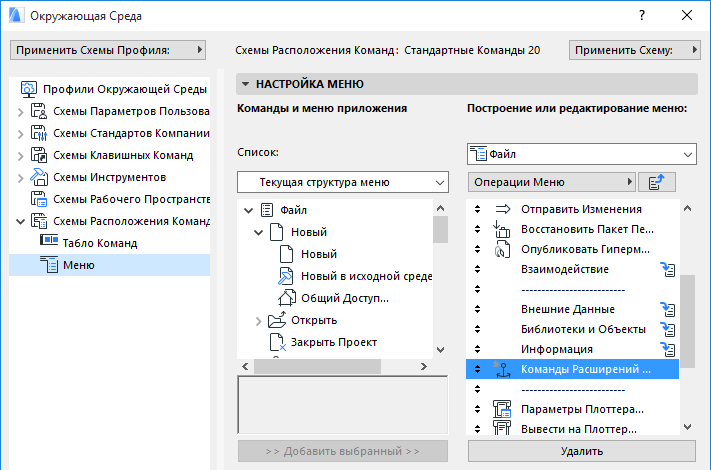
Если Точка Привязки Расширения не входит в состав структуры меню, то дополнительно загружаемые Расширения не будут в них отображаться.
“Дополнения” представляют собой особый тип Расширений ARCHICAD. Они не интегрируются в стандартный интерфейс ARCHICAD. Для их установки выполните следующие действия:
1. Откройте меню Помощь ARCHICAD.
2. Активируйте команду Загрузки ARCHICAD, чтобы открыть в браузере страницу загрузок.
3. На странице Загрузки воспользуйтесь ссылкой “Расширения и Дополнения”.
4. Выберите подходящую языковую версию.
5. Загрузите единый файл установки всех Дополнений.
Установив Дополнения, вы можете настроить расположение их команд в меню, как это описано выше, а затем управлять загрузкой Дополнений в ARCHICAD при помощи Менеджера Расширений.
Как запустить run archicad cleaner
Сделайте двойной щелчок на пиктограмме ArchiCAD в папке программы для ее запуска.

В процессе запуска ArchiCAD выполняется автоматическая проверка наличия доступной лицензии. После обнаружения лицензии открывается Диалог Запуск ArchiCAD .
Выбор Типа Лицензии
Этот диалог появляется только в том случае, если доступная лицензия не обнаружена.

• При отсутствии лицензии любого типа, вы можете запустить программу в Демонстрационном Режиме.
• Если вы приобрели коммерческую лицензию, но она еще не активирована или по каким-либо причинам оказалась недоступна, установите переключатель в положение Решение Проблем с Коммерческой Лицензией .
• Вы можете также выбрать использование Испытательной или Учебной лицензии.
Диалоговое Окно Запуска ArchiCAD
При начале работы с программой открывается диалог Запуск ArchiCAD .

В разделе “Что вы хотите сделать?”, находящемся в верхней части диалога, выберите:
Создать Новый Проект
Создается новый пустой проект ArchiCAD.
Активация этого варианта позволяет выбрать в расположенном ниже разделе “Установка Параметров Проекта” одну из двух опций.
1. Использовать Шаблон. Раскройте выпадающий список, чтобы выбрать нужный файл шаблона.

В верхней части этого списка располагается шаблон по умолчанию , поставляемый вместе с текущей версией ArchiCAD. (Он размещается в папке Значения по умолчанию при установке ArchiCAD.) По умолчанию эта папка располагается:
На PC: C:\Program Files\GRAPHISOFT\ArchiCAD 19\Значения по умолчанию\ArchiCAD
Mac: \Applications\GRAPHISOFT\ArchiCAD 19\Значения по умолчанию\ArchiCAD
Примечание: Шаблон является файлом проекта, доступным только для чтения и содержащим настройки рабочей среды, параметры инструментов по умолчанию и некоторые преднастроенные модельные виды. При создании нового проекта на основе шаблона, по сути, открывается “Безымянная” копия файла шаблона.
Далее в этом списке располагаются дополнительные файлы шаблонов , сохраненных в папке “Значения по умолчанию”. По умолчанию эта папка находится:
На PC: C:\Program Files\GRAPHISOFT\ArchiCAD xx\Значения по умолчанию\ArchiCAD.
Mac: Программы\GRAPHISOFT\ArchiCAD xx\Значения по умолчанию\ArchiCAD.
Ниже в списке могут отображаться названия трех последних использованных шаблонов.
Наконец, в самом низу выпадающего списка располагается команда Выбрать Шаблон , позволяющая указать файл шаблона, сохраненный в любой другой папке.
2. Использовать Самые Последние Параметры Проекта
Этот вариант позволяет продолжить работу с параметрами проекта, использовавшимися в предыдущем сеансе работы в ArchiCAD.
Примечание: Этот вариант обычно используется в том случае, если вы постоянно работаете в одной и той же стандартной среде. Однако, если в последний раз ArchiCAD открывался другим пользователем, работавшим с другим проектом, то, скорее всего, ваши настройки будут утеряны. Если вы не хотите восстанавливать параметры по умолчанию ArchiCAD, откройте проект, параметры которого вас устраивают, затем закройте его и, наконец, создайте новый проект: в этом случае Самые Последние Параметры Проекта будут соответствовать параметрам только что закрытого проекта.
При установке переключателя в положение Открыть Проект в расположенном ниже разделе «Вы можете» становятся доступны следующие варианты:

1. Найти Индивидуальный Проект. Выберите этот вариант и нажмите кнопку “Найти” в нижней части диалогового окна, чтобы указать нужный файл проекта.
2. Найти Проект Teamwork
Примечание: Если вы хотите открыть проект Teamwork, созданный в ArchiCAD 12 или в более ранней версии (расширение файла .plp, .bpn, .plc), то сначала его следует открыть как индивидуальный проект. Поэтому, если вы открываете проект Teamwork предыдущих версий ArchiCAD, установите переключатель в положение “Найти Индивидуальный Проект”.
См. Открытие старых файлов Teamwork (до версии -13) в ArchiCAD 19 для получения дополнительной информации о преобразовании старых проектов Teamwork.
3. Выбрать ранее использовавшийся Проект. Установив переключатель в это положение, выберите ранее использовавшийся проект из появившегося ниже списка. Затем нажмите кнопку “Открыть”.
Примечание: Ранее использовавшийся проект также можно открыть, выбрав его название из списка, отображаемого в меню Файл > Открыть .

Установка Окружающей Среды
В этом разделе можно выбрать профиль Окружающей Среды, который будет использоваться в открываемом или создаваемом проекте.
• Последний используемый Профиль: Этот вариант предназначен для применения профиля, использовавшегося в предыдущем сеансе работы в ArchiCAD, включая применение любых безымянных Специальных и не сохраненных схем.
• Профиль по Умолчанию. Активация этого варианта приводит к применению профиля, настроенного разработчиками ArchiCAD, или профиля, выбранного для использования по умолчанию в Диалоге Окружающей Среды.
Для получения дополнительной информации, см. Параметры Профиля .
Не показывать этот диалог следующий раз
Отметьте данный маркер, если не хотите, чтобы Стартовое окно ArchiCAD открывалось при каждом запуске программы. Для повторной активации Стартового окна воспользуйтесь командой Файл > Новый в исходной среде Все .
Расширения Graphisoft
Расширения — это специальные продукты, предназначенные для увеличения функциональных возможностей Archicad. В приведенном ниже списке вы найдете расширения для Archicad, созданные GRAPHISOFT и сторонними разработчиками.
- Расширения, созданные GRAPHISOFT
- Расширения, созданные Партнерами
PARAM-O
Создавайте параметрические библиотечные элементы Archicad, не программируя ни одной строки GDL-кода. В PARAM-O используется основанная на узлах технология с моментальным просмотром 3D.
RFA & RVT Geometry Exchange
Расширение RFA & RVT Geometry Exchange дает возможность пользователям Archicad импортировать RFA (Семейства Revit) в свои проекты в виде объектов, включая двери и окна. Это расширение также позволяет импортировать, экспортировать и связывать с проектами Archicad геометрию RVT (проекты Revit).

Archicad Connection plugin для Autodesk Revit
IFC Model Exchange with Archicad — это бесплатное расширение, созданное специально для Autodesk Revit и повышающее качество двунаправленного обмена данными на уровне IFC-моделей между GRAPHISOFT® Archicad® и Autodesk® Revit®.
Datasmith Exporter
При помощи расширения Datasmith exporter можно легко преобразовывать и импортировать 3D-сцены прямо в Unreal Engine 4, упрощая таким образом весь процесс оптимизации.

Дополнения
Дополнения — это серия бесплатных расширений, созданных GRAPHISOFT для реализации в Archicad некоторых специальных функций, таких как Конвертация объектов 3D Studio, Создание элементов интерьера, Преобразование 3D-сеток в Крыши и многих других.

Взаимодействие Rhino — Grasshopper — Archicad
Архитекторы и дизайнеры могут объединить профессиональную BIM-среду Archicad с мощными инструментами моделирования свободных форм Rhino и Grasshopper.

Solibri Connection
Расширение Archicad-Solibri Connection предназначено для быстрой автоматизированной проверки соответствия BIM-моделей требованиям и стандартам. Обновленное Расширение автоматически находит и передает только измененные в Archicad элементы модели, повышая таким образом скорость взаимодействия. Возможность использования формата BCF упрощает обмен между проектировщиками информацией о выявленных коллизиях и постановку задач.
MEP Modeler
GRAPHISOFT MEP Modeler™ — это расширение, с помощью которого пользователи Archicad могут создавать и редактировать трехмерные модели инженерных сетей (воздуховоды, трубопроводы и трассы кабелепроводки), а также координировать их расположение в Виртуальном Здании Archicad.
Library Part Maker
Library Part Maker — это расширение Archicad, упрощающее создание пользовательских GDL-объектов. Оно представляет собой интерактивный инструмент разработки библиотечных элементов, не требующий каких-либо навыков в GDL-программировании..

Cinema 4D
Передав весь проект Archicad в Cinema 4D, можно воспользоваться возможностями Cinema 4D в области создания профессиональной анимации и визуализации.
Bluebeam Connection
Расширение Bluebeam Connection обеспечивает прямой доступ к наиболее часто используемым функциям координации проектов в формате PDF.
- Наша история
- Наши пользователи
- Строим вместе
- Сделано в Archicad
- Награды
Как правильно удалить ArchiCAD?
Для удаления ARCHICAD 21 в операционной системе Windows лучше воспользоваться утилитами “Программы” или “Программы и Компоненты”, присутствующими в Панели Управления.
На MacOS перейдите в подпапку Uninstall.AC в папке ARCHICAD 21 и выберите приложение Uninstall.app.
Программа Удаления удалит все файлы, созданные при использовании Мастера Установки ARCHICAD. CodeMeter и связанные компоненты не удаляются.
Программа удаления не удалит из папки ARCHICAD те файлы, которые были созданы вами в процессе работы, например, файлы проектов.
Внимание. Не удаляйте Java Runtime Environment до удаления ARCHICAD.
На Windows и Mac доступен так называемый безмолвный режим удаления ARCHICAD. Используйте этот режим для выполнения процедуры удаления от начала и до конца без какого-либо дальнейшего вмешательства пользователя.
В Windows: На PC: откройте окно Выполнения из меню Пуск. В Проводнике Windows Explorer найдите папку Uninstall.AC, располагающуюся в папке ARCHICAD. Перетащите uninstaller.exe в командную строку; путь также копируется в командную строку.
Введите следующую строку в конце:
Например, может получиться следующая командная строка:
C:\Program Files\GRAPHISOFT\ARCHICAD 21\Uninstall.AC\uninstaller.exe /silent
Примечание: Для отмены автоматической перезагрузки компьютера после безмолвного удаления, введите:
Например, вы можете:
C:\Program Files\GRAPHISOFT\ARCHICAD 21\Uninstall.AC\uninstaller.exe /silent /norestart
Mac: Откройте терминальное окно, перейдите в папку Uninstall, находящуюся в папке установки ARCHICAD, и затем введите:
Например, может получиться следующая командная строка: /Volumes/MyFolder/MySubfolder/ARCHICAD 21/Uninstall.AC/uninstaller.app/Contents/MacOS/uninstaller-silent
Примечание: Для отмены автоматической перезагрузки компьютера после безмолвного удаления, введите:
Например, вы можете:
/Volumes/MyFolder/MySubfolder/ARCHICAD 21/Uninstall.AC/uninstaller.app/Contents/MacOS/uninstaller-silent -norestart