
Что такое Обновление контента на Айфоне
Одной из функций iPhone, которую многие эксперты рекомендуют отключить, является фоновое обновление контента: этот процесс расходует заряд батареи, работая незаметно от пользователя. Именно за счет него приложения работают плавно и без рывков, предоставляя пользователю новый контент при повторном запуске. Тем не менее, у этой функции все-таки есть несколько негативных побочных эффектов. Давайте разберемся, как работает обновление контента на Айфоне, вредно ли оно для смартфона, не считая разряда батареи и для каких приложений его отключать?
Рассказываем, как работает обновление контента на Айфоне и зачем оно нужно
Что такое Обновление контента на Айфоне
Кого ни спроси, все в один голос отвечают, что обновление контента на Айфоне нужно отключить и от него нет никакого толку. Оказывается, есть: эта функция обеспечивает смартфону бесперебойную работу, поэтому приложения быстро открываются в одно касание. Вспомните хотя бы, как долго открывались программы на старых смартфонах начала 2010-х годов или вообще — на мобильниках.
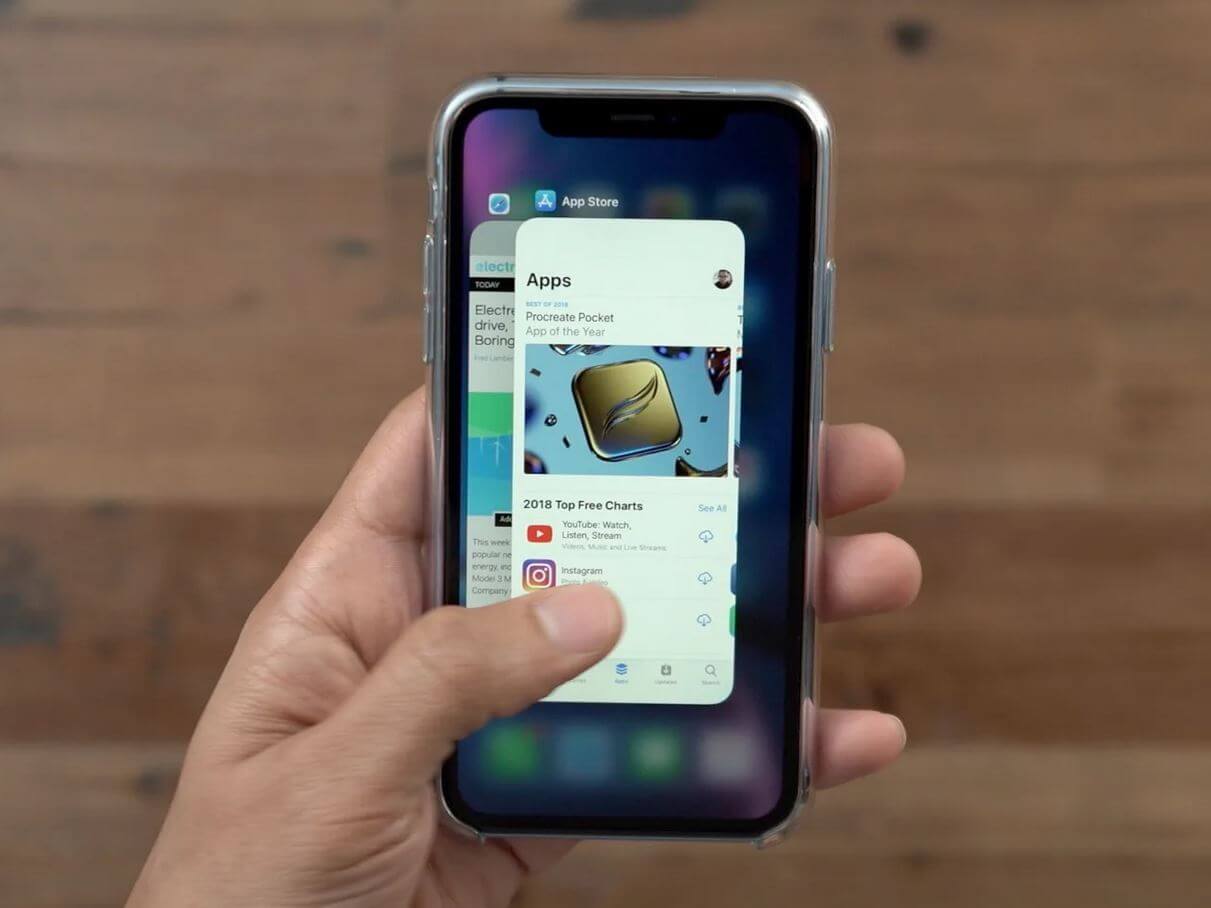
Обновление контента позволяет не подгружать данные при входе в приложение
Обновление контента работает без ведома пользователя, поэтому все актуальные данные уже будут заранее подгружены на главный экран — лишний раз в приложение заходить не нужно. Фактически оно позволяет приложениям оставаться открытыми, когда вы смахиваете их с экрана.
Фоновое обновление контента приостанавливает приложения, снижая потребление энергии, но время от времени подгружает данные из Интернета, даже если вы не пользуетесь iPhone или запускаете другое приложение. Понять, что обновление контента работает прямо сейчас очень легко.
- Карты Яндекса присылают уведомление, спрашивая, понравилось ли вам место, рядом с которым вы находитесь сейчас.
- Виджет Погоды моментально обновляет местоположение, когда вы приезжаете в другой город.
- Приложения соцсетей подгружают свежие записи в ленте, чтобы вам не нужно было загружать их заново при входе.
- Облачные сервисы синхронизируют ваши данные.
- Приложения продуктовых магазинов присылают вам уведомления о скидках, основываясь на местоположении.
При этом обновление контента на Айфоне не влияет на уведомления: даже если вы отключите фоновую работу программ, они все равно продолжат приходить. Это значит, что можно отключить обновление контента для мессенджеров. В iOS это реализовано намного удобнее, так как на Android деактивация фонового обновления приводит к полному отключению пуш-уведомлений.
Как отключить обновление контента на Айфоне
Каждое работающее приложение на Айфоне расходует заряд батареи, а для загрузки обновлений еще и расходуется трафик — это верно и для работы в фоновом режиме. Тем не менее, стоит отметить, что приостановленные приложение не потребляют много энергии, но они все равно могут разрядить телефон, если таких приложений много.
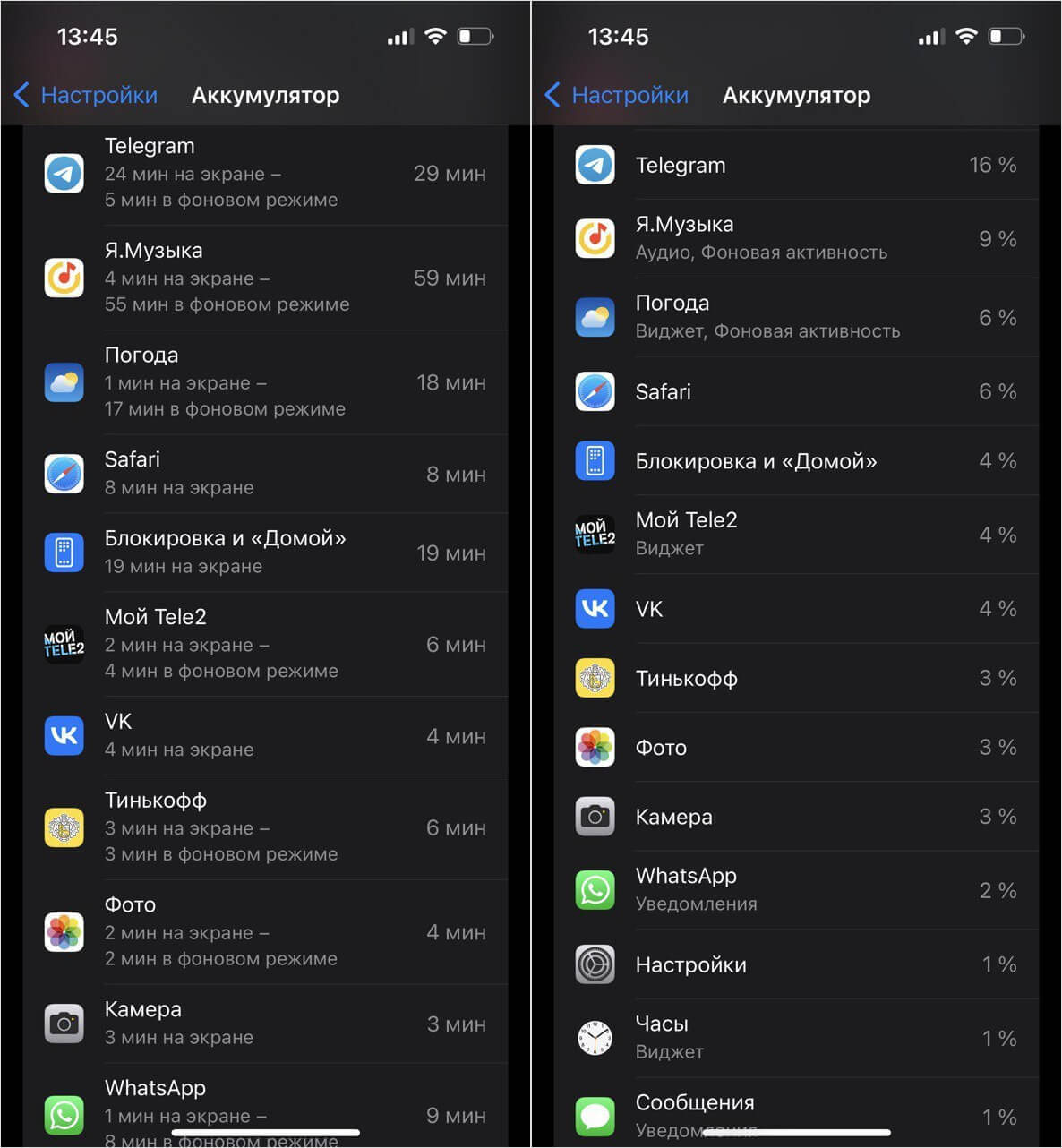
Вот так расходуют приложения заряд батареи на iPhone
Чем больше уведомлений приходит от приложения, тем больше энергии оно тратит в свернутом состоянии. В принципе, проверить это можно, зайдя в настройки аккумулятора — там есть статистика по каждому процессу. Так что, если вам важно удобство, то обновление контента лучше не отключать, но всегда есть компромисс — выключить его лишь у части приложений.
- Зайдите в Настройки.
- Выберите «Основные».
- Нажмите «Обновление контента».
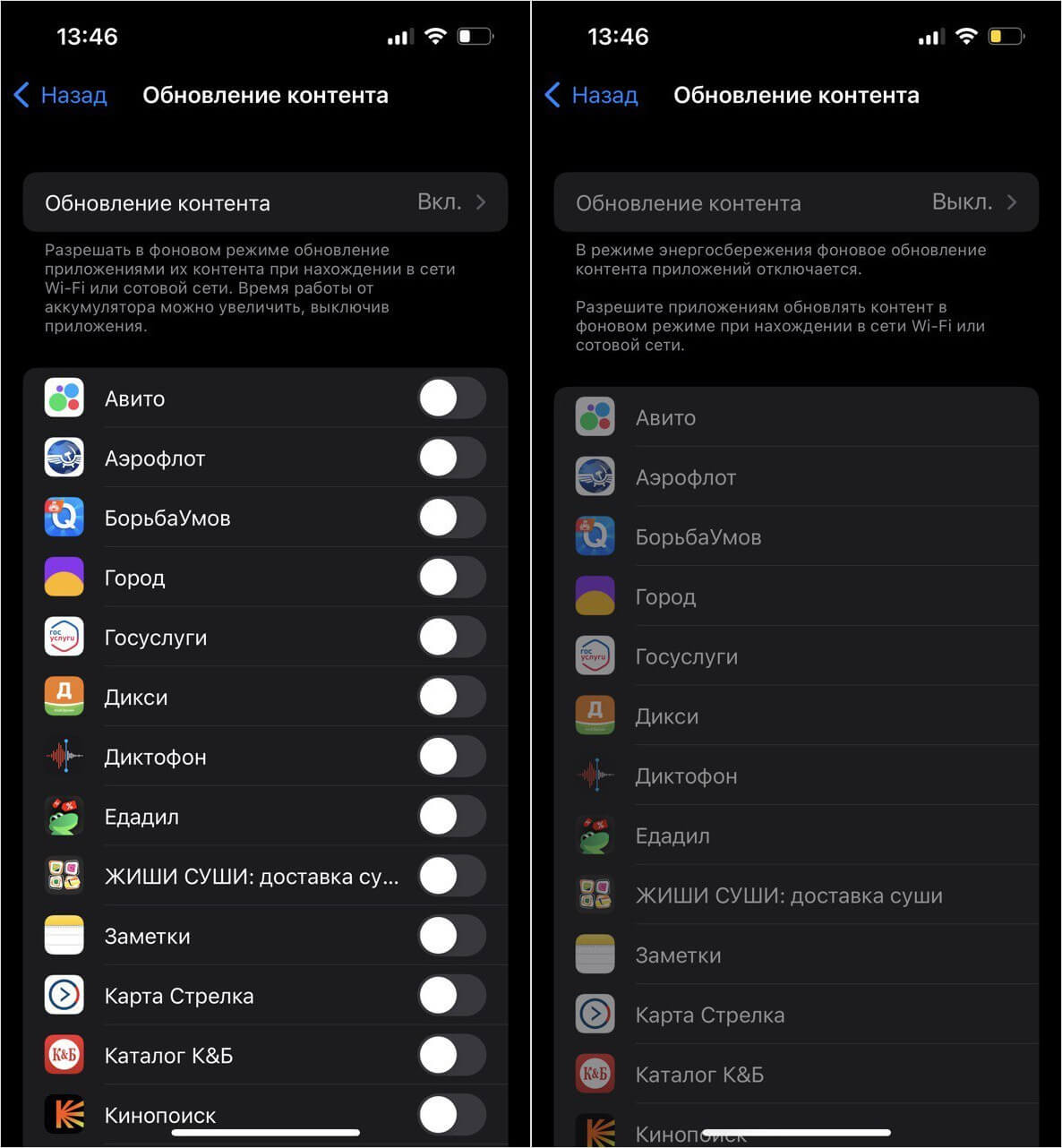
Справа — обновление контента в режиме экономии заряда. Как видите, оно недоступно
Ниже расположены переключатели для отдельных приложений. Если внимательно просмотреть их, то можно отключить обновление контента у большей части из них. Лично я отключил его у всех приложений, которыми редко пользуюсь, поэтому они больше не расходуют ресурсы iPhone. При этом во время запуска они работают как обычно, просто иногда приходится немного ждать подгрузки данных.
Также вы можете вручную ограничить расход трафика на iPhone. Достаточно зайти в настройки сотовой и отключить ползунок возле нужных приложений — они перестанут тратить мобильные данные и будут работать только по Wi-Fi. Рядом с каждой программой отражается объем трафика, потраченный за все время — со временем он перестанет расти.
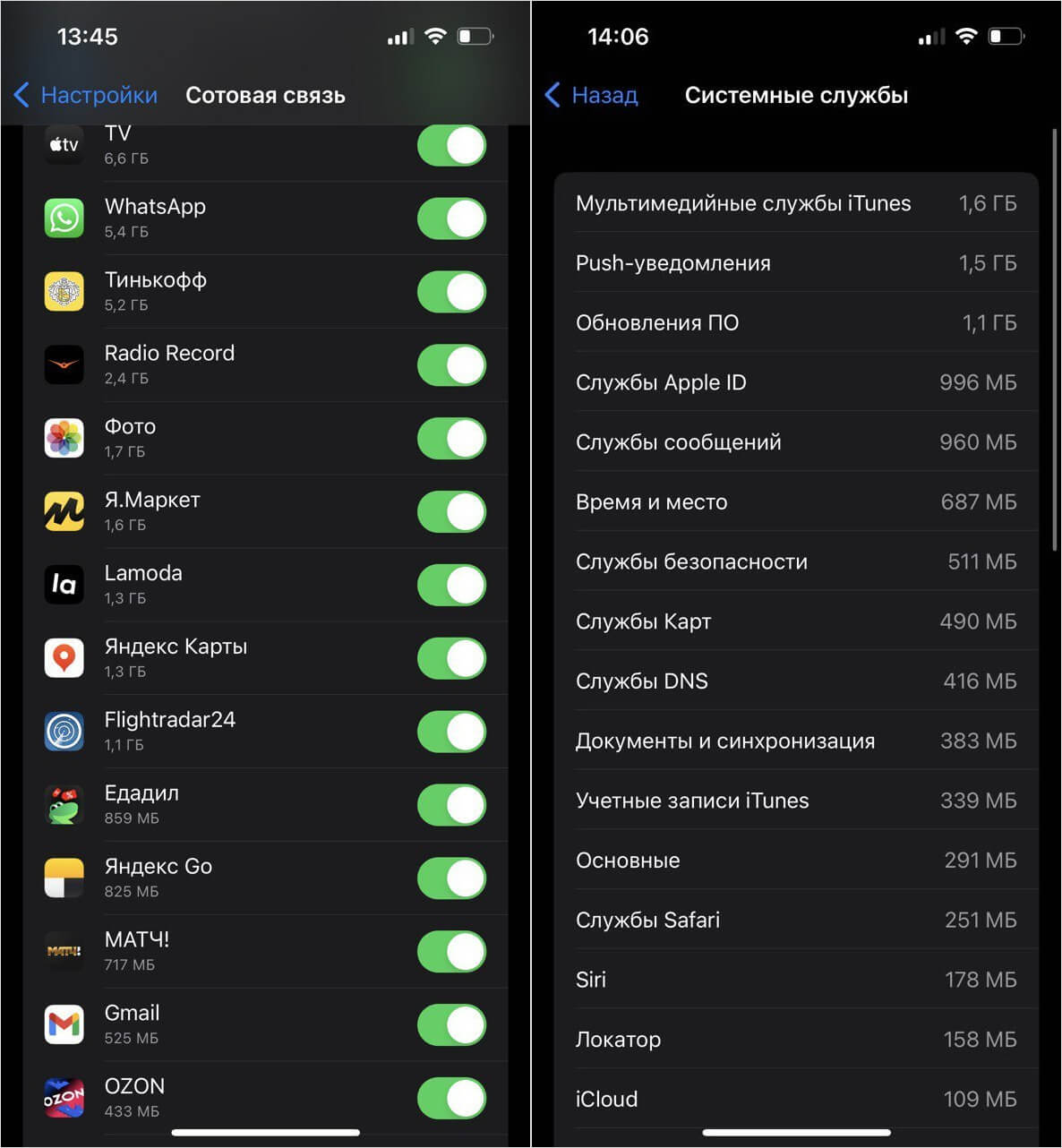
Даже системные приложения в фоновом режиме расходуют трафик
Обратите внимание, что если постоянно используете экономию заряда на Айфоне, отключать обновление контента не нужно: в режиме низкого энергопотребления автоматически снижается частота фоновых обновлений — этого достаточно, чтобы продлить время работы iPhone. После отключения экономии заряда обновление контента продолжит работать.
В любом случае, если ваш iPhone живет очень долго без подзарядки, вы можете не заметить, насколько быстро обновление контента расходует аккумулятор. Вот, например, iPhone 14 Pro Max это не страшно: флагман с запасом обошел в тесте автономности новый Pixel 7 Pro.
Обновление контента на айфоне — что это? Как включить и отключить автообновление (пошаговая инструкция)

Современные гаджеты, к примеру, смартфоны и планшеты, требуют постоянного обновления, так как разработчики не перестают совершенствовать свои творения. Так, многие задаются вопросом, как включить обновление контента на айфоне или выключить его. В этой статье представлены ответы на эти вопросы и даны полезные советы.
Определение
Что это — обновление контента на айфоне? Этот процесс представляет собой получение актуальных данных о каком-либо приложении на устройстве. Другими словами, обновление контента — это установка новых версий приложений айфона.
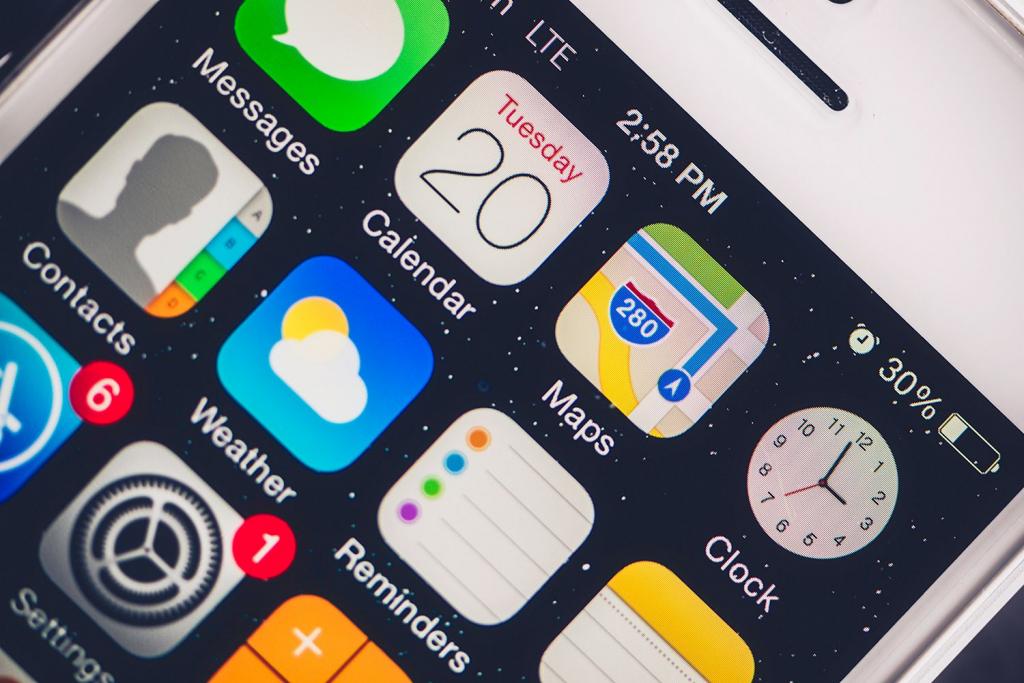
Впервые функция автоматического обновления была представлена в системе iOS 7. Далее стала распространяться на следующие системы. Автоматическое обновление — это установка новых версий приложений без ведома пользователя. То есть как только выходит обновление, устройство сразу начинает его установку, не требуя разрешения владельца айфона.
Для кого-то эта функция показалась очень удобной, ведь не нужно вручную искать свежие версии приложений. Другим же не понравилось введение автоматического обновления, так как некоторые пользователи хотят контролировать, что устройство скачивает из сети.
В любом случае следует разобраться, как включить обновление контента на айфоне или выключить его.
Включение и отключение
Сразу стоит отметить, что пользователь может вручную активировать автоматическое обновление всех приложений или каждого по-отдельности. После того как вопрос «что это, обновление контента на айфоне?» решен, можно переходить к практике.
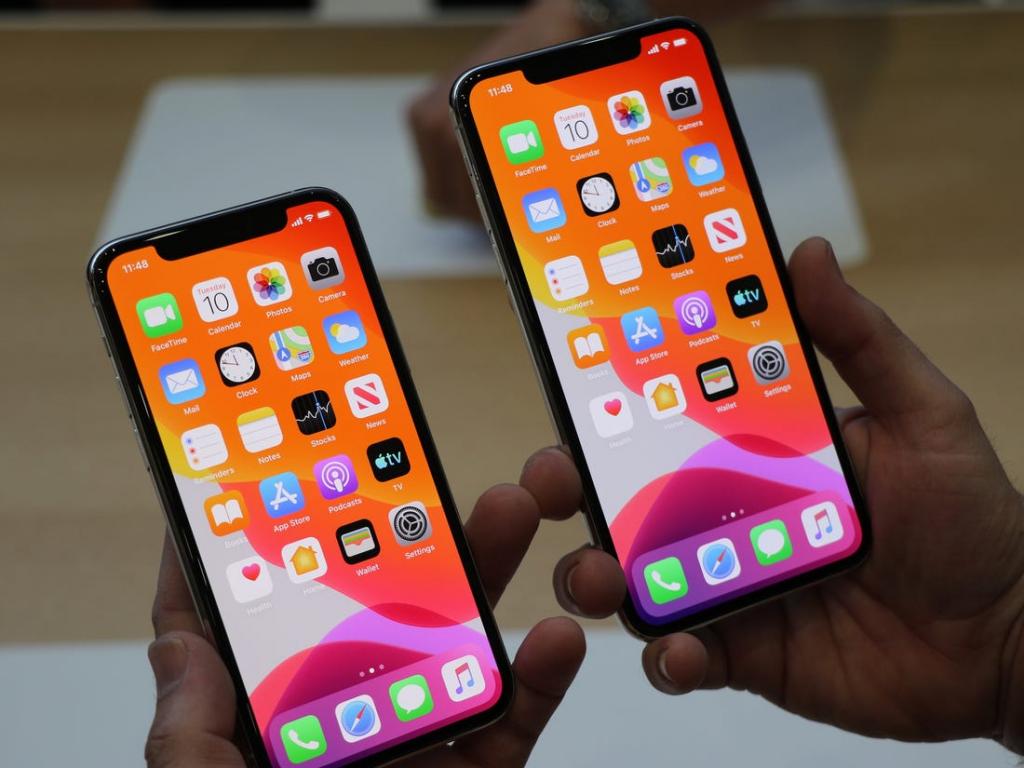
Вот пошаговая инструкция о том, как включить или отключить автоматическое обновление контента для всех приложений:
- Зайдите в настройки вашего iPhone.
- Пролистайте вниз и найдите пункт «iTunes Store и App Store».
- Найдите раздел «Сотовые данные».
- Передвиньте ползунок на пункте «Автоматические загрузки» в положение «Вкл» или «Выкл» в зависимости от вашего желания включить или отключить обновление контента на айфоне.
- Также вы можете передвигать ползунки в автоматических загрузках на отдельных пунктах: «Музыка», «Приложения», Книги и аудиокниги», «Обновление ПО».
Чтобы настроить обновление каких-либо конкретных приложений, необходимо следовать нижеприведенной инструкции:
- Зайдите в настройки.
- Выберите пункт «Основные».
- Найдите пункт «Обновление контента» и переведите его в положение «Вкл», если он отключен.
- Ниже представлены все приложения, установленные на iPhone. Чтобы активировать автоматическое обновление конкретного приложения, следует перевести ползунок напротив этой программы в активное положение.
Если же не получается сделать активным пункт «Обновление контента», следует проверить, не включен ли на устройстве режим энергосбережения. Если включен, следует его на время деактивировать, чтобы настроить автообновление приложений.
Теперь пользователь имеет представление о том, что это — обновление контента, и как включить или отключить его автоматическое обновление.
Ручное обновление
Как поступить, если емкость аккумулятора оставляет желать лучшего и не хочется пропускать свежие версии приложений? Следует время от времени вручную проверять и устанавливать обновления для приложений. Чтобы это сделать:
- Зайдите в AppStore.
- Выберите пункт «Сегодня» на панели внизу экрана.
- Нажмите на иконку своего профиля напротив слова «Сегодня».
- Пролистайте вниз и найдите список приложений, ожидающих обновления.
- выбрав нужные программы, нажмите «Обновить».
Обновление контента и аккумулятор
Ответ на вопрос «Что такое обновление контента?» получен. Теперь следует поговорить о минусе функции автоматического обновления. Самый главный недостаток — быстрая разрядка аккумулятора.
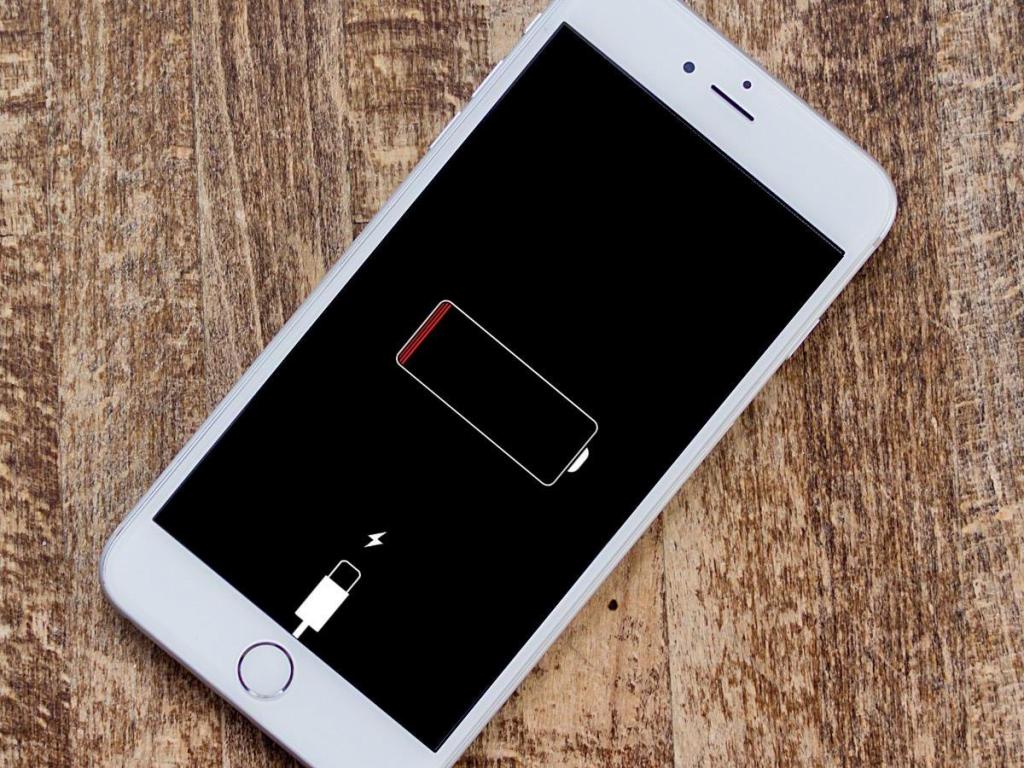
Если устройство новое, то есть батарея iPhone в идеальном состоянии, а установленных приложений не много, то можно включать функцию автоматического обновления приложений без опасений.
Однако если же устройство куплено относительно давно, аккумулятор уже успел износиться, а установлено много приложений, то следует с осторожностью пользоваться функцией автоматического обновления. Ведь эта функция может заметно снизить время работы аккумулятора, значит, заряжать айфон придется чаще.
Почему же данная функция потребляет много энергии аккумулятора? Дело в том, что при включенном автообновлении устройство находится в беспрерывном поиске новых версий приложений, ведь ему задано автоматически их устанавливать. Это значит, что айфон тратит энергию на вход в сеть, а также на поиск обновлений. Как раз эти действия могут снизить время работы батареи.
Также если айфон быстро разряжается, то следует отключить службы геолокации, которые существенно тратят заряд батареи.
Советы
Ниже приведены несколько советов для тех, кому интересен вопрос «Обновление контента на айфоне — что это?», а также для тех, кто просто хочет упростить пользование своим смартфоном iPhone.
- Если не хочется тратить заряд батареи на автоматическое обновление приложений, но необходимо периодически обновлять все программы, то для этого есть отдельная функция. Следует перейти в AppStore, выбрать пункт «Сегодня», нажать на иконку профиля в открывшемся окне и нажать на кнопку «Обновить все», чтобы установить все имеющиеся свежие версии приложений.
- Обновления нужны лишь для тех, кто следит за трендами, а также желает получать новые функции. Если не требуется дополнительных функций в приложении, то можно отключить обновления для этого приложения.
Заключение
Из этой статьи читатель нашел ответ на вопрос «Обновление контента на айфоне — что это?», а также как включать функцию автоматического обновления приложений и выключать ее. Как можно заметить, сделать это несложно, и вышеуказанное очень упрощает пользование устройством. Каждый может подобрать настройки обновления приложений для себя.
Переключение между приложениями на iPhone, iPad или iPod touch
Узнайте, как быстро переключаться с одного приложения на другое. Переключившись обратно, вы сможете продолжить с того места, на котором остановились.
Переключение между приложениями на iPhone X или более поздней модели и iPad
- Смахните вверх от нижней части экрана к его середине и удерживайте касание, пока не отобразится Переключатель приложений.
- Смахните влево или вправо, чтобы найти нужное приложение.
- Нажмите приложение.
Если у вас клавиатура Smart Keyboard или Bluetooth, объединенная в пару с iPad, переключайтесь между приложениями при помощи клавиш Command-Tab.

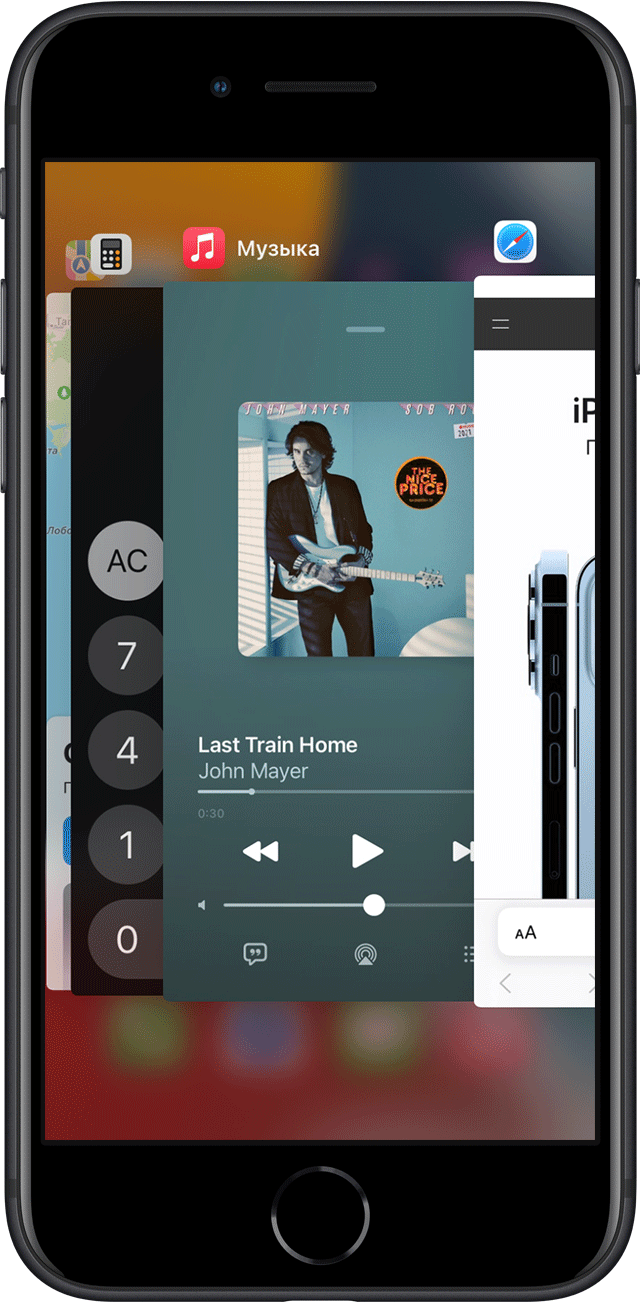
Переключение между приложениями при помощи кнопки «Домой»
Если у вас iPhone 8 или более ранней модели либо iPad с кнопкой «Домой»:
- Дважды нажмите кнопку «Домой» для отображения списка недавно использовавшихся приложений.
- Смахните влево или вправо, чтобы найти нужное приложение.
- Нажмите приложение.
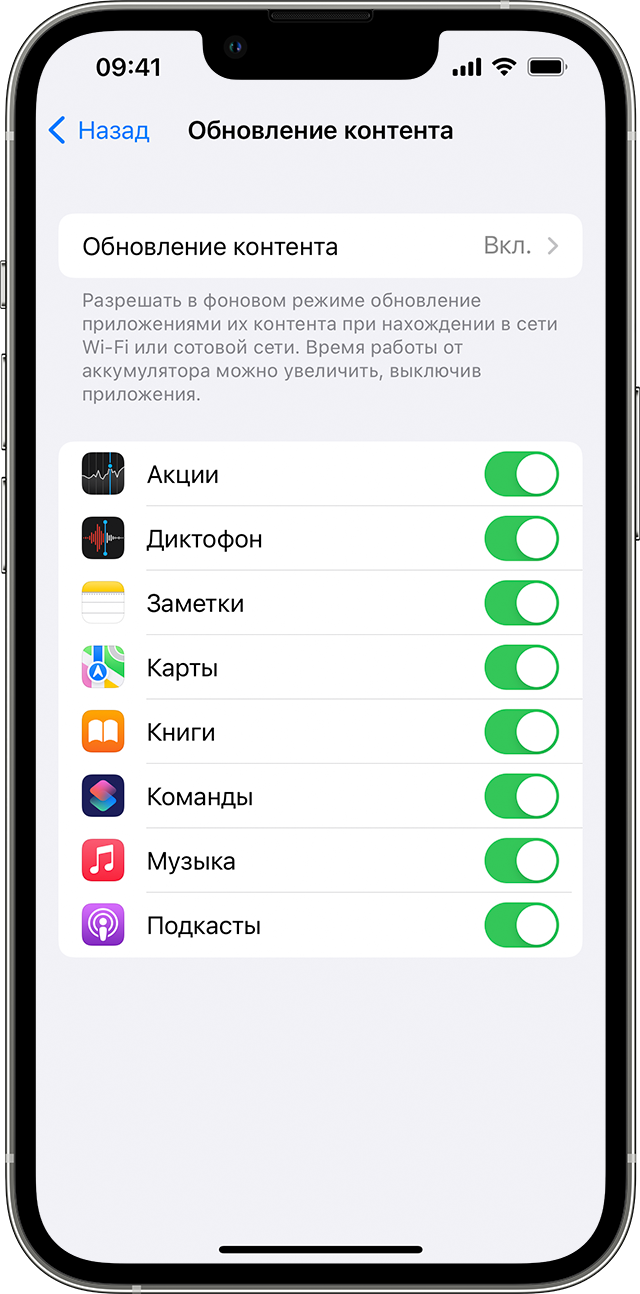
Использование функции «Обновление контента»
После перехода в другое приложение некоторые приложения могут продолжать работу в течение короткого периода времени, после чего приостанавливаются и активно не используются, не открываются и не потребляют системные ресурсы. Благодаря функции «Обновление контента» приостановленные приложения могут проверять наличие обновлений и нового контента.
Если нужно, чтобы приостановленные приложения проверяли наличие нового контента, выберите «Настройки» > «Основные» > «Обновление контента» и включите функцию «Обновление контента». Если приложение было закрыто с помощью Переключателя приложений, оно может не работать и не проверять наличие нового контента до следующего запуска.
Как работает обновление контента на iPhone 13 и почему его лучше отключить
Недавно мы рассказывали о том, как повысить автономность iPhone 12 в экстренных ситуациях. Суть заключается в том, чтобы отключить все функции устройства, кроме самых необходимых. Но в нынешней обстановке вопрос автономности перед пользователями стоит всегда остро, даже когда нет экстренной ситуации, такой как полный блэкаут. Чтобы повысить автономность вашего Айфона, и при этом не утратить функциональность, мы рекомендуем отключить обновление контента. Далее расскажем за что отвечает эта опция и рассмотрим, как ее отключить на примере iPhone 13.

Зачем в Айфоне обновление контента
Возможно вы замечали, что при открытии тех или иных приложений, вам не приходится долго ждать, пока в нем прогрузится тот или иной контент. Все данные на главном экране обычно уже загружены, если, конечно, смартфон подключен к сети интернет. Причем информация загружена практически всегда актуальная. Собственно говоря, так и работает обновление контента.
То есть обновление контента обеспечивает быструю и плавную работу приложений. Однако за все, как говорится, приходится платить. В данном случае пользователь расплачивается автономностью. Когда приложение закрывается, фактически оно продолжает работать. Правда, в энергосберегающем режиме. Тем не менее время от времени в фоне подгружается контент, что, конечно же, не может не отобразиться на заряде батареи.

В каких именно приложениях обновляется контент? Речь идет о картах, погоде, приложениях соцсетей, продуктовых магазинов и т.д. Кроме того, синхронизируются данные облачных сервисов и многое другое.
Как вы видите, в целом данную опцию нельзя назвать бесполезной. Однако, когда на первом месте стоит время работы смартфона от одного заряда, от всевозможных “удобностей” имеет смысл отказаться. Причем, отключение обновления контента не влияет на получение уведомлений. Таким образом можно смело отключать обновление контента даже в мессенджерах.
Как выключить обновление контента
Отключить обновление контента можно выполнив всего несколько простых действий:
- Откройте настройки смартфона и перейдите в раздел “Основные”.
- Коснитесь строчки обновление контента.
- Здесь вы можете отключить обновление контента только для тех приложений, которых считаете нужным. Если же хотите максимально увеличить автономность смартфона, то следует выключить обновление для всех приложений. Для этого тапните по строчке “Обновление контента” и выберите вариант “Выкл”.

Надо сказать, что особой разницы в работе приложений после выключения данной опции вы не почувствуете, особенно если скорость Интернет-соединения достаточно высокая. То есть контент будет сразу подгружаться, как только вы откроете приложение. При этом автономность увеличится существенно, особенно, если в смартфоне установлено много приложений, которые подгружают контент из интернета.
Но, следует учитывать, что любые манипуляции по увеличению времени работы Айфона имеют смысл лишь в том случае, если он исправен и батарея не изношена. Если вы в этом сомневаетесь, обращайтесь в СЦ iFix, где наши специалисты профессионально произведут диагностику и выполнят ремонт iPhone 13.
Читайте также:

19 июля 2021
В сети появляется все больше слухов о том, что MacBook Pro будет выпущен уже этой осенью. Напомним, ранее различные источники утверждали, что 14- и 16-дюймовые MacBook Pro появятся только в конце .

27 сентября 2017
Новая модель iPhone X от всемирно известного бренда Apple вышла с некоторыми изменениями. Во-первых, теперь у телефона отсутствует кнопка «Home», что значительно ограничивает пользовательские .

12 июня 2021
Мы неоднократно публиковали инсайды и утечки, согласно которым, анонс нового MacBook Pro должен был состояться в рамках WWDC 2021. Причем ходили даже слухи, что он будет оснащен дисплеем mini-LED. .