
Всё про «Обновление настроек оператора» на iPhone и iPad
Категорический привет! «Настройки сотового оператора» — это специальный файл конфигурации и настроек, который содержит различные параметры вашего сотового оператора (связь, подключение к интернету, входящие, исходящие вызовы и т.д.). В общем, всё то, что каким-то образом влияет на одну из главных функций вашего iPhone или iPad — работу с сим-картой сотового оператора.
Так. Понятно. Но что будет если обновить настройки и зачем это делать?
Обновление необходимо для того, чтобы исправить неполадки с сетью, внести дополнительные корректировки в работу и даже добавить новые функции! Да-да-да, я отлично помню, как именно благодаря «обновлению настроек оператора» на iPhone нормально заработал «режим модема» — это было очень круто!
В общем, штука полезная — надо обновлять! И начнём с самого главного…
Где скачать файл настроек сотового оператора на iPhone и iPad?
К сожалению, нигде. Конфигурационный файл хранится на серверах вашего сотового оператора — он недоступен для скачивания вручную.
Пощупать, разобрать и посмотреть файл нельзя — всё делается автоматически.
Как? Давайте разбираться!
Как обновить настройки оператора при помощи iOS?
Самый простой способ:
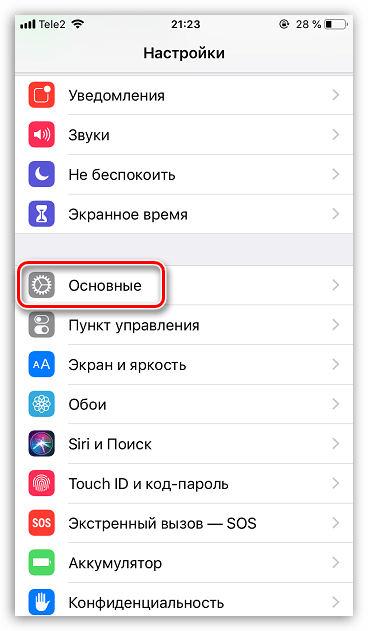
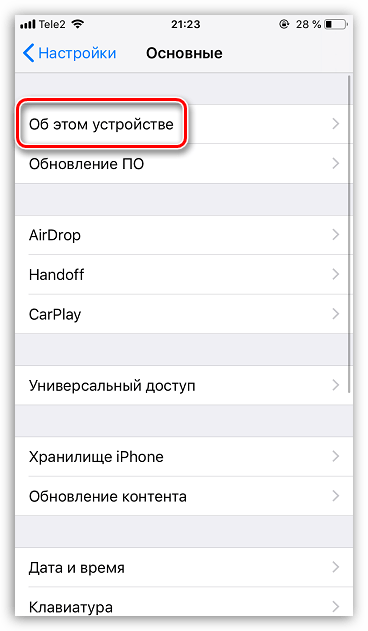
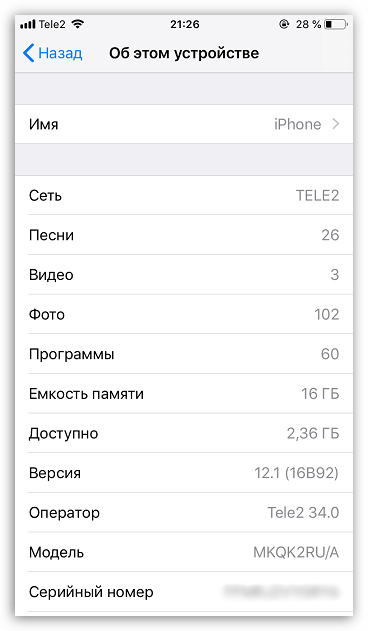
- Открыть «Настройки — Основные — Об этом устройстве».
- Ничего не делать и подождать около минуты (в это время устройство проверяет наличие возможности обновления настроек оператора).
- Если «свежие» настройки есть — появится специальное окно с предложением установки.
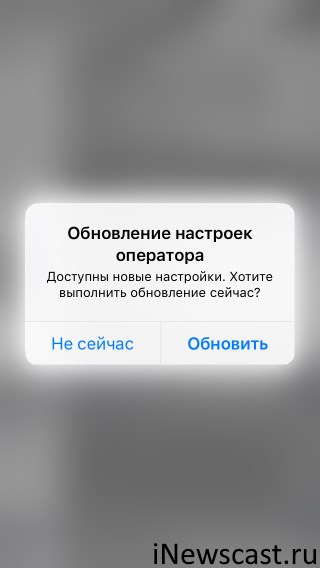
- Соглашаемся.
- Настройки обновлены.
Как обновить настройки оператора через iTunes?
Если по каким-то причинам вам не подошел предыдущий способ, то обновление настроек возможно через iTunes. Для этого:
- Подключаем iPhone к компьютеру с установленным iTunes.
- Нажимаем на значок «Устройство».
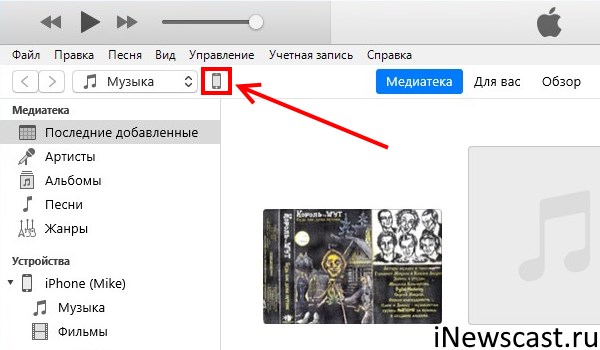
- Ждём около минуты.
- Если обновление существует, то появится специальное окошко.
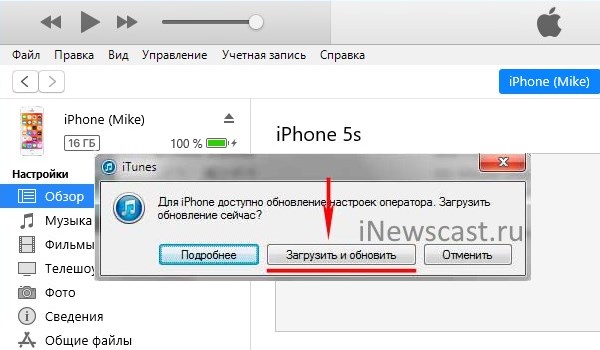
- Соглашаемся.
- Получаем новые настройки.
Как видите, всё максимально просто и понятно — никаких проблем быть не должно.
Настройки оператора не обновляются — что делать?
Для начала необходимо быть уверенным, что обновление точно существует. Потому что если нового файла конфигурации нет, то и устанавливать будет нечего.
Но если обновление всё-таки есть и по каким-то причинам не хочется устанавливаться на ваш iPhone или iPad, то…
- Перезагрузить устройство (для верности — сделать жесткий перезапуск).
- Вытащить и вставить сим-карту.
- Сбросить настройки сети (Настройки — Основные — Сброс — Сбросить настройки сети).
- Поменять сим-карту (процедура бесплатная — делается за пару минут в ближайшем салоне связи).
- Если в строке оператор написано «Carrier» (что это значит?) — вручную прописать настройки оператора (как в этой инструкции).
После такого напора iPhone (iPad) должны сдаться и наконец-то обновить файл настроек сотового оператора — чего мы с вами, собственно говоря, и добивались. Победа!
P.S. Остались вопросы? Пишите в комментарии — чем смогу, помогу! Вопросов нет? Ставьте «лайк» и жмите на кнопки социальных сетей — вам не тяжело, а автору будет приятно. Спасибо!:)
Так, так, так… А что это у нас здесь такое интересное? Правильно — наша группа ВК! Новости, советы, инструкции, вопросы, ответы и многое-многое другое из мира Apple… Присоединяйся же, ну!:)
Всем привет!
Меня зовут Михаил и это мой блог.
Добро пожаловать!
P.S. Иногда меня можно застать в прямом эфире. Залетай, поболтаем!;) В данный момент — OFFLINE!
2 комментария . Оставить новый
А под шумок оператор не сможет мне навязать новый, менее выгодный, тариф например?
Здравствуйте. Используя для этого конфигурационный файл обновления настроек сотового оператора на iPhone? Нет, не сможет.
Добавить комментарий Отменить ответ
Дорогие друзья! Минутка полезной информации:
1. Вступайте в группу ВК — возможно, именно там вы сможете получить всю необходимую вам помощь!
2. Иногда я занимаюсь ерундой (запускаю стрим) — играю в игрушки в прямом эфире. Приходите, буду рад общению!
3. Вы всегда можете кинуть деньги в монитор (поддержать автора). Респект таким людям!
P.S. Моя самая искренняя благодарность (карта *9644, *4550, *0524, *9328, *1619, *6732, *6299, *4889, *1072, *9808, *7501, *6056, *7251, *4949, *6339, *6715, *4037, *2227, *8877, *7872, *5193, *0061, *7354, *6622, *9273, *5012, *1962, *1687, *0965, *4638 + перевод *8953, *2735, *2760 + без реквизитов (24.10.2021 в 18:34; 10.12.2021 в 00:31; 16.02.2023 в 10:32; 21.05.2023 в 16:56; 01.06.2023 в 02:08; 05.08.2023 в 14:47; 22.08.2023 в 09:35; 18.09.2023 в 17:02)) — очень приятно!
Почему все номера на Айфоне высвечиваются как неизвестные
Что бы мы с вами ни говорили, а главной функцией любого смартфона по-прежнему остаются звонки. Казалось бы, мобильники с нами уже не первый десяток лет, но проблемы с ними все равно возникают. Совсем недавно в нашем Телеграм-чате пользователь сообщил, что все номера высвечиваются как Анонимный абонент. Причем абсолютно неважно, записаны они в приложении Контакты или нет. Понятно, что во многом проблема может лежать на операторе сотовой связи, но прежде чем начинать писать в техподдержку, наша задача полностью исключить все нюансы в самом смартфоне.
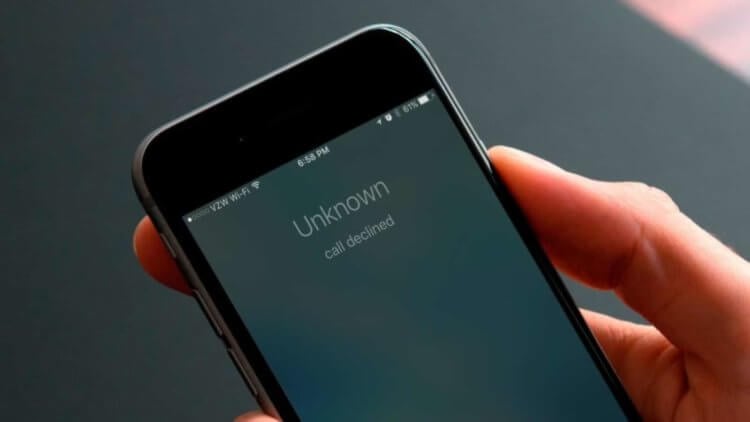
Рассказываем, что делать, если на iPhone высвечиваются звонки от анонимных абонентов.
Почему все номера которые звонят неизвестные
Буквально на днях наш читатель сообщил, что все звонки на его iPhone поступают под именем Анонимный абонент. Звонят абсолютно разные контакты, одни из телефонной книги, другие неизвестные, а надпись одна и та же — Анонимный абонент. При этом было замечено, что когда пользователь перезванивает по указанным номерам, в других телефонах он записан согласно имени в Контактах.
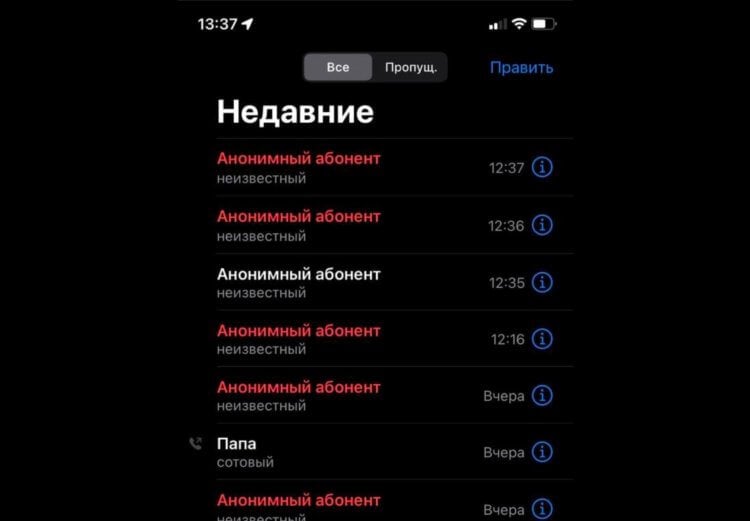
Вот так выглядело приложение Телефон у нашего читателя. При этом номера все были разные.
Причин, по которым все звонки высвечиваются как неизвестные, может быть несколько:
- Абонент предпочел скрыть свой номер с помощью антиопределителя номера.
- Айфон не видит номер из-за выключенного Показа номера в Настройках.
- Ошибка в Настройках сети на iPhone.
- Проблемы с оператором связи.
Анонимный абонент на Айфоне
Как вы понимаете, на некоторые из проблем описанных выше, мы с вами повлиять не можем. Поэтому крайне важно выполнить все инструкции, дабы техподдержка не развернула вас и не сказала, что проблема кроется в вашем iPhone.
- Попросите кого-нибудь позвонить вам на телефон. Выясните, высвечиваются ли все звонки как Анонимный абонент или только конкретные. Если все — значит проблема на стороне вашего устройства.
- Проверьте iPhone на наличие Обновлений ПО и установите их. Для этого перейдите в Настройки, Основные, Обновление ПО.
- Вытащите симку и перезагрузите смартфон. Не пренебрегайте банальными советами, часто они оказываются самыми действенными.
Читатель! Подпишись на нас в Яндекс.Дзен, чтобы не пропускать актуальные новости из мира мобильных технологий.
Как скрыть номер на Айфоне
Мало кто знает, но в каждом iPhone есть функция Показ номера. Она тесно связана с сотовым оператором и предлагает скрыть свой номер на Айфоне так, чтобы входящий абонент его не увидел. Также она может повлиять на отображение входящих вызовов.
Включить показ номера на Айфоне можно следующим образом:
- Перейдите в Настройки вашего iPhone.
- Далее перейдите в Телефон, найдите раздел Вызовы.
- После этого найдите пункт Показ номера.
- Перейдите туда и включите тумблер напротив Показ вызовов.
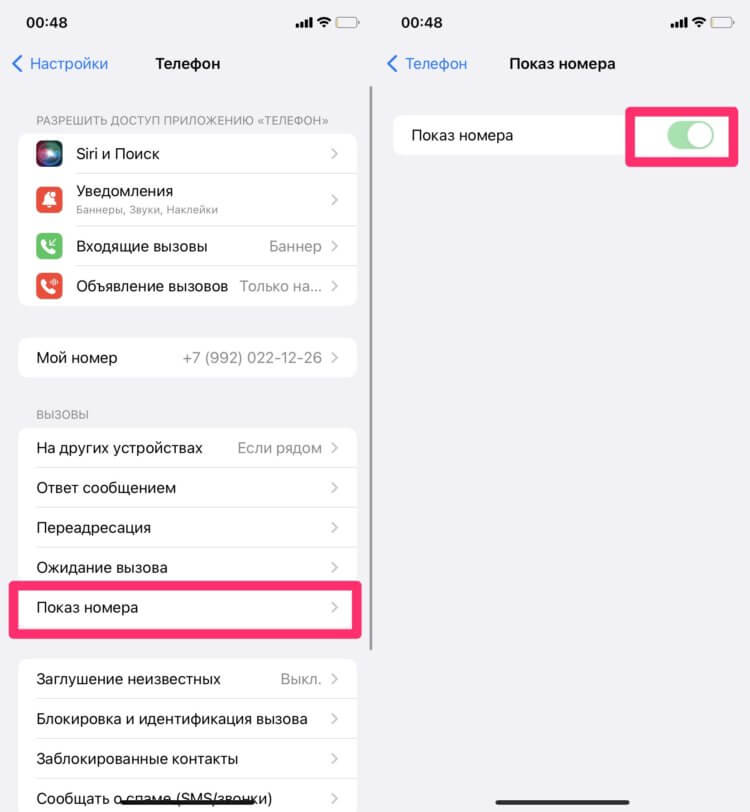
Включите тумблер напротив пункта Показ вызовов, если это возможно.
Если Показ номера включен по умолчанию и не поддается настройке, значит ваш оператор не позволяет скрывать свой номер. Эта услуга доступна за дополнительную плату, уточняйте у оператора.
Как обновить настройки оператора на Айфоне
Также есть возможность того, что проблема кроется в устаревших настройках оператора. Мало кто знает, что в смартфоне можно обновить настройки сотового оператора. Делается это следующим образом:
- Перейдите в Настройки на своем iPhone.
- Далее зайдите в раздел Основные, Об этом устройстве.
- Если обновление есть, на телефоне высветится соответствующее уведомление.
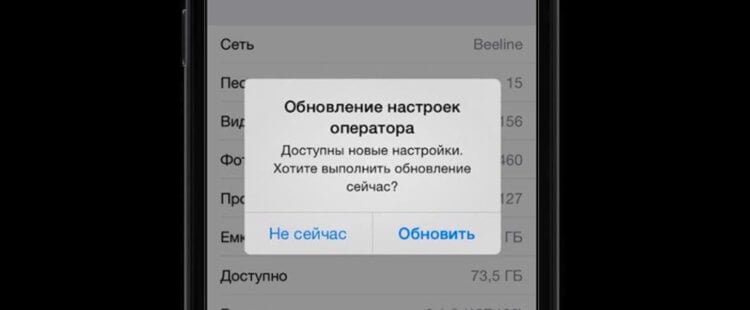
Так выглядит обновление настроек сотовой связи на iPhone.
Важно: перед этим обязательно включите Wi-Fi или данные сотовой сети (интернет) на своем iPhone.
Как сбросить настройки сети на iPhone
Если все вышеперечисленное не сработало, предлагаю попробовать Сбросить настройки сети. Делать это стоит в крайнем случае, так как все данные Wi-Fi, параметры VPN и настройки сотовой сети будут потеряны.
Чтобы сбросить настройки сети на Айфоне, вам понадобится:
- Перейти в Настройки смартфона.
- Далее открыть раздел Основные.
- Пролистать до пункта Сброс.
- Выбрать Сбросить настройки сети.
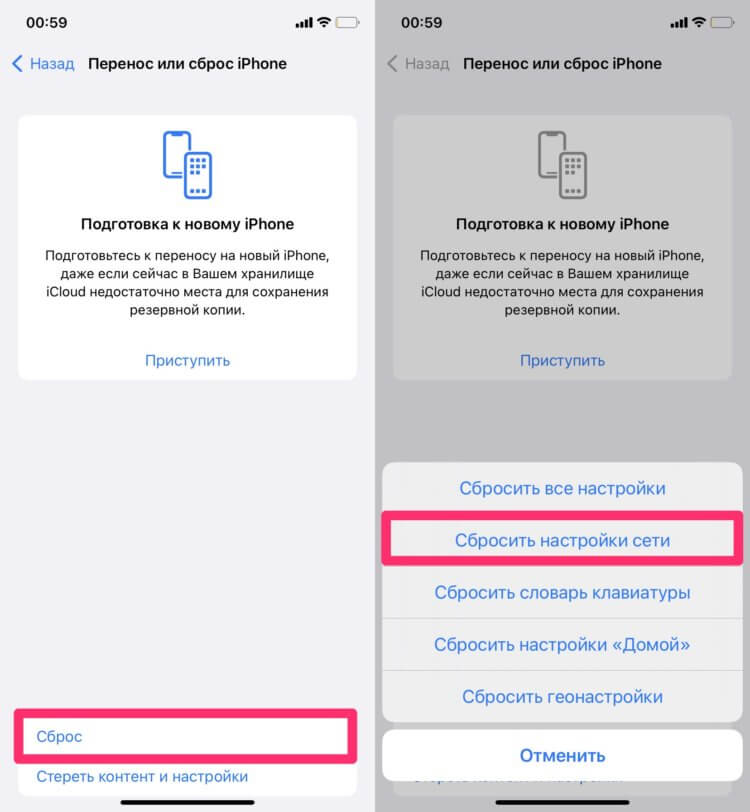
Сбрасывайте настройки сети только в крайнем случае.
Если ничего из этого не помогло, смело звоните вашему сотовому оператору. Думаю, что проблема будет решена достаточно быстро. Во всяком случае, я не знаю ни одного прецедента, когда из-за такой проблемы приходилось менять номер или сдавать iPhone в ремонт.
Сталкивались с подобными ситуациями? Приходилось ли звонить оператору? Дайте обратную связь в нашем Телеграм-чате или в комментариях ниже. Возможно, мы сможем помочь другим пользователям, дополнив инструкцию.
Обновление настроек оператора на айфоне что за уведомление
Обновление настроек оператора сотовой связи на iPhone и iPad вручную
Обновление настроек оператора сотовой связи позволяет оператору обновлять сеть и соответствующие настройки для улучшения связи и повышения производительности сотовой сети. Также обновление настроек оператора сотовой связи может добавить поддержку таких функций, как 5G или вызовы по Wi-Fi.
При появлении доступного обновления настроек оператора сотовой связи вам будет предложено выполнить его установку. Обычно установка занимает менее одной минуты, и вы можете продолжать пользоваться устройством в обычном режиме. Если оператор выпускает обязательное обновление, вместо кнопки «Обновить» вы увидите кнопку «OK», означающую, что обновление было загружено и установлено.
Если вы отклонили уведомление об установке, вы можете вручную обновить настройки оператора, выполнив следующие действия.
- Убедитесь, что устройство подключено к сети Wi-Fi или сотовой сети.
- Перейдите в меню «Настройки» > «Основные» > «Об этом устройстве».
- Следуйте инструкциям на экране, чтобы установить обновление оператора.
Если устройство iPhone или iPad будет использоваться с новой SIM-картой, необходимо загрузить настройки для нового оператора сотовой связи.
Чтобы узнать версию настроек оператора на устройстве, выберите «Настройки» > «Основные» > «Об этом устройстве» и просмотрите раздел «Оператор». Для просмотра дополнительных сведений оператора нажмите номер версии. Чтобы проверить, установлена ли последняя версия настроек оператора, обратитесь в службу поддержки оператора сотовой связи.
Информация о продуктах, произведенных не компанией Apple, или о независимых веб-сайтах, неподконтрольных и не тестируемых компанией Apple, не носит рекомендательного или одобрительного характера. Компания Apple не несет никакой ответственности за выбор, функциональность и использование веб-сайтов или продукции сторонних производителей. Компания Apple также не несет ответственности за точность или достоверность данных, размещенных на веб-сайтах сторонних производителей. Обратитесь к поставщику за дополнительной информацией.
Что такое «обновление настроек оператора» на iphone? — Iphone — 2022
Видео: Айфон не видит сим карту, нет связи, нет модема, оптимизация настроек сети в iPhone. (Июнь 2022).
Если вы пользуетесь iPhone и какое-то время пользовались им, очень высока вероятность того, что на экране появилось всплывающее окно с упоминанием об обновлении настроек оператора. Если вы похожи на большинство людей, просто нажмите кнопку «Обновить» и продолжайте свою жизнь. Тем не менее, вы действительно знаете, что это значит или что вы только что обновили? Правда в том, что большинство людей этого не делают. Хорошо, если вы не были уверены в этом некоторое время, эта статья поможет вам понять, что такое обновление настроек оператора на iPhone.
Также смотрите нашу статью Как настроить VPN на iPhone
Как объясняет Apple, обновление настроек оператора — это небольшой файл, который может включать в себя множество вещей. Иногда это может быть от Apple, иногда от вашего оператора, а иногда от вещей, связанных с сетью, данными, голосовой почтой и многим другим. Так что это все хорошо, но что это действительно значит. По сути, это означает, что вашему iPhone и Apple необходимо знать определенную информацию о вашем операторе, который вы используете, чтобы ваш телефон работал так, как должен.
Вот пример, чтобы сделать его немного проще для подражания. Если AT & T изменяет частоту своих сигналов по всей стране, ваш iPhone должен знать об этом. Если это не так, как вы используете ваш телефон будет страдать. И вместо того, чтобы требовать полного обновления iOs, Apple упрощает, ускоряет и значительно упрощает установку и обновление этих настроек. Как только вы нажмете кнопку Обновить во всплывающем окне, у вас все хорошо. Нет необходимости перезагружать телефон или делать что-либо подобное.

Так что, как вы могли догадаться, очень важно, чтобы эти настройки оператора постоянно обновлялись, чтобы ваш телефон продолжал работать в лучшем виде. Если вы этого не сделаете, вы рискуете получить кучу проблем с подключением, и ваш телефон может работать гораздо медленнее, чем вы привыкли. В то время как некоторые люди беспокоятся об обновлении чего-либо, когда они не знают, что включено, вы можете быть уверены, что эти обновления почти всегда безвредны и необходимы для исправления реальных и реальных проблем.
Хотя эти обновления появляются автоматически, возможно, вы случайно удалили его или пропустили совсем. В этом случае, к счастью, есть способ вручную проверить наличие этих обновлений настроек оператора. Все, что вам нужно сделать, это перейти в Настройки, затем Общие и затем О. Если всплывающее окно отсутствует, значит, вы полностью обновлены и вам не нужно беспокоиться о необходимости обновления настроек вашего оператора.
Надеемся, что эта статья помогла вам понять не только настройки перевозчика, но и важность его обновления. Теперь, если вы хотите узнать, что именно входит в каждое обновление настроек оператора, это легче сказать, чем сделать. Лучше всего, если вы отправите информацию в Google, но это вряд ли даст вам много. В любом случае, их быстро и, как правило, безопасно обновлять, так что вам не о чем беспокоиться.
iPhone постоянно требует обновления настроек оператора, что делать?
Денис
Есть iPhone 7+ из Швейцарии и каждый раз при подключении к Mac iTunes предлагает обновить настройки оператора. Как уже наконец обновить настройки оператора?
Скорее всего, проблема на стороне оператора.
Для начала попробуйте сбросить настройки сети Настройки – Общие – Сброс – Сбросить сетевые настройки, а после этого подключить iPhone к компьютеру.
Если это не поможет – следует обратиться к представителю оператора. Такие случаи часто имеют место, когда тот или иной оператор неверно указывает параметры для нового iPhone.
Похожие публикации:
- Номер как пишется знак
- Ограничение фоновой передачи данных samsung как отключить
- От чего зависит производительность компьютера
- Ошибка 0х80004005 как исправить
Обновление настроек оператора на айфоне что за уведомление

Как правило, iPhone выполняет автоматический поиск апдейта оператора. Если же он их находит, на экране появляется соответствующее сообщение с предложением выполнить установку. Однако каждому пользователю Apple-устройств не будет лишним самостоятельно проверить наличие обновлений.
Способ 1: iPhone
- Прежде всего, ваш телефон обязательно должен быть подключен к интернету. Как только вы убедились в этом, откройте настройки, а затем перейдите к разделу «Основные».

Способ 2: iTunes
Программа iTunes представляет собой медиакомбайн, с помощью которого осуществляется полное управление Apple-устройством через компьютер. В частности, проверить наличие апдейта оператора можно именно с помощью данного инструмента.
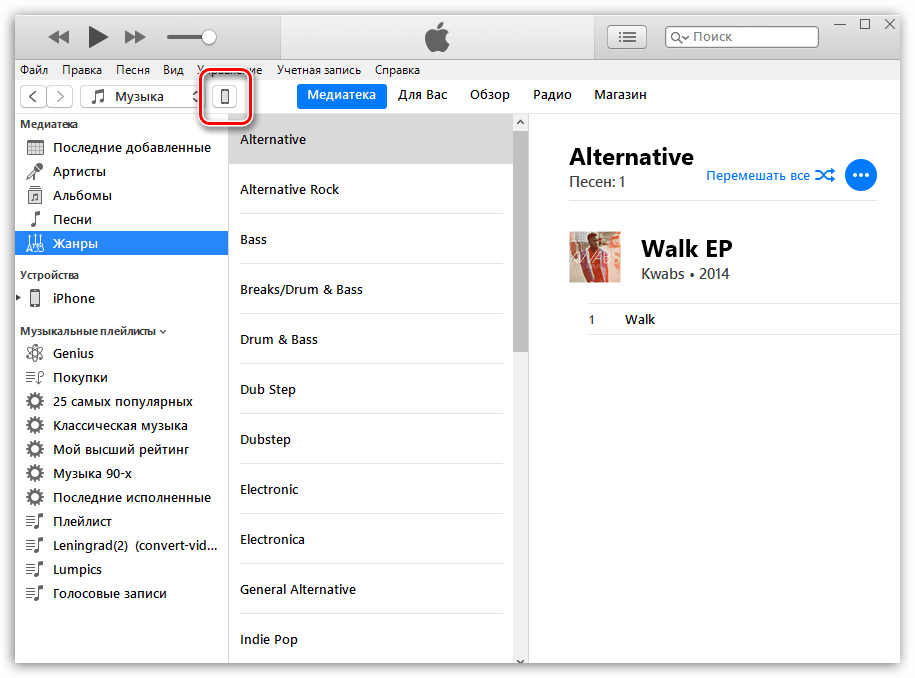
- Подключите iPhone к компьютеру, а затем запустите iTunes.
- Как только iPhone определится в программе, выберите в левом верхнем углу иконку с его изображением, чтобы перейти в меню управления смартфоном.
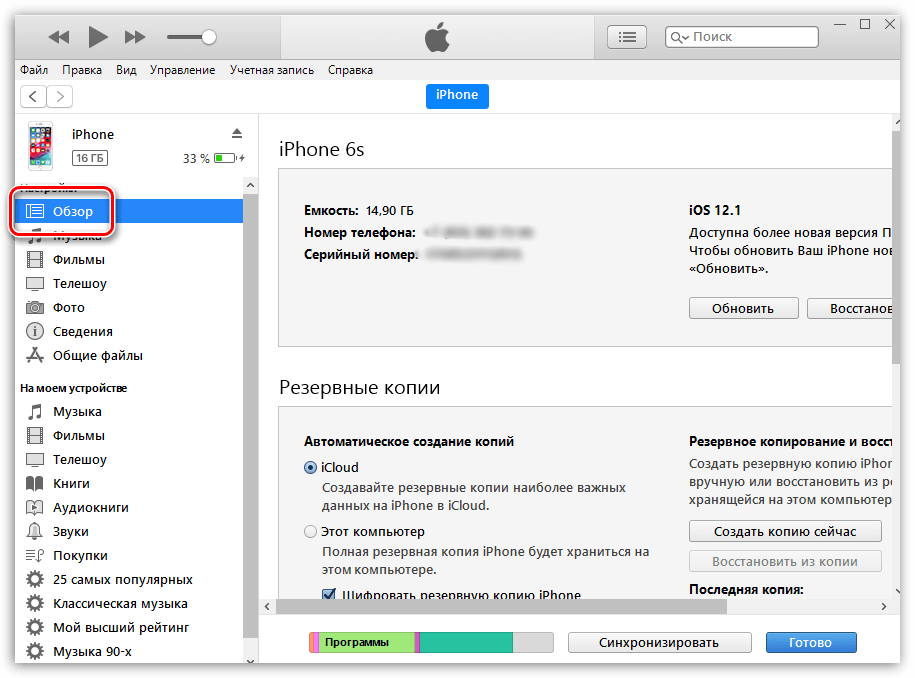
Если же оператор выпускает обязательное обновление, оно будет установлено полностью автоматически, отказаться от его установки невозможно. Так что можете не беспокоиться — важные обновления вы точно не пропустите, а следуя нашим рекомендациям, можете быть уверены в актуальности всех параметров. Мы рады, что смогли помочь Вам в решении проблемы.
Опишите, что у вас не получилось. Наши специалисты постараются ответить максимально быстро.
Помогла ли вам эта статья?
Еще статьи по данной теме:
Задайте вопрос или оставьте свое мнение Отменить комментарий
Что такое «обновление настроек оператора» на iphone? — Iphone — 2022
Видео: Айфон не видит сим карту, нет связи, нет модема, оптимизация настроек сети в iPhone. (Июнь 2022).
Если вы пользуетесь iPhone и какое-то время пользовались им, очень высока вероятность того, что на экране появилось всплывающее окно с упоминанием об обновлении настроек оператора. Если вы похожи на большинство людей, просто нажмите кнопку «Обновить» и продолжайте свою жизнь. Тем не менее, вы действительно знаете, что это значит или что вы только что обновили? Правда в том, что большинство людей этого не делают. Хорошо, если вы не были уверены в этом некоторое время, эта статья поможет вам понять, что такое обновление настроек оператора на iPhone. Также смотрите нашу статью Как настроить VPN на iPhone
Как объясняет Apple, обновление настроек оператора — это небольшой файл, который может включать в себя множество вещей. Иногда это может быть от Apple, иногда от вашего оператора, а иногда от вещей, связанных с сетью, данными, голосовой почтой и многим другим. Так что это все хорошо, но что это действительно значит. По сути, это означает, что вашему iPhone и Apple необходимо знать определенную информацию о вашем операторе, который вы используете, чтобы ваш телефон работал так, как должен. Вот пример, чтобы сделать его немного проще для подражания. Если AT & T изменяет частоту своих сигналов по всей стране, ваш iPhone должен знать об этом. Если это не так, как вы используете ваш телефон будет страдать. И вместо того, чтобы требовать полного обновления iOs, Apple упрощает, ускоряет и значительно упрощает установку и обновление этих настроек. Как только вы нажмете кнопку Обновить во всплывающем окне, у вас все хорошо. Нет необходимости перезагружать телефон или делать что-либо подобное.
Так что, как вы могли догадаться, очень важно, чтобы эти настройки оператора постоянно обновлялись, чтобы ваш телефон продолжал работать в лучшем виде. Если вы этого не сделаете, вы рискуете получить кучу проблем с подключением, и ваш телефон может работать гораздо медленнее, чем вы привыкли. В то время как некоторые люди беспокоятся об обновлении чего-либо, когда они не знают, что включено, вы можете быть уверены, что эти обновления почти всегда безвредны и необходимы для исправления реальных и реальных проблем. Хотя эти обновления появляются автоматически, возможно, вы случайно удалили его или пропустили совсем. В этом случае, к счастью, есть способ вручную проверить наличие этих обновлений настроек оператора. Все, что вам нужно сделать, это перейти в Настройки, затем Общие и затем О. Если всплывающее окно отсутствует, значит, вы полностью обновлены и вам не нужно беспокоиться о необходимости обновления настроек вашего оператора.
Надеемся, что эта статья помогла вам понять не только настройки перевозчика, но и важность его обновления. Теперь, если вы хотите узнать, что именно входит в каждое обновление настроек оператора, это легче сказать, чем сделать. Лучше всего, если вы отправите информацию в Google, но это вряд ли даст вам много. В любом случае, их быстро и, как правило, безопасно обновлять, так что вам не о чем беспокоиться.
Всё про «Обновление настроек оператора» на iPhone и iPad
Категорический привет! «Настройки сотового оператора» — это специальный файл конфигурации и настроек, который содержит различные параметры вашего сотового оператора (связь, подключение к интернету, входящие, исходящие вызовы и т.д.). В общем, всё то, что каким-то образом влияет на одну из главных функций вашего iPhone или iPad — работу с сим-картой сотового оператора.
Так. Понятно. Но что будет если обновить настройки и зачем это делать?
Обновление необходимо для того, чтобы исправить неполадки с сетью, внести дополнительные корректировки в работу и даже добавить новые функции! Да-да-да, я отлично помню, как именно благодаря «обновлению настроек оператора» на iPhone нормально заработал «режим модема» — это было очень круто!
В общем, штука полезная — надо обновлять! И начнём с самого главного…
Где скачать файл настроек сотового оператора на iPhone и iPad?
К сожалению, нигде. Конфигурационный файл хранится на серверах вашего сотового оператора — он недоступен для скачивания вручную.
Пощупать, разобрать и посмотреть файл нельзя — всё делается автоматически.
Как? Давайте разбираться!
Как обновить настройки оператора при помощи iOS?
Самый простой способ:
- Открыть «Настройки — Основные — Об этом устройстве».
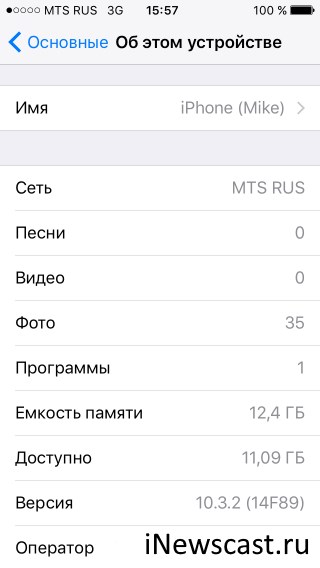
- Ничего не делать и подождать около минуты (в это время устройство проверяет наличие возможности обновления настроек оператора).
- Если «свежие» настройки есть — появится специальное окно с предложением установки.
- Соглашаемся.
- Настройки обновлены.
Как обновить настройки оператора через iTunes?
Если по каким-то причинам вам не подошел предыдущий способ, то обновление настроек возможно через iTunes. Для этого:
- Подключаем iPhone к компьютеру с установленным iTunes.
- Нажимаем на значок «Устройство».
- Ждём около минуты.
- Если обновление существует, то появится специальное окошко.
- Соглашаемся.
- Получаем новые настройки.
Как видите, всё максимально просто и понятно — никаких проблем быть не должно.
Настройки оператора не обновляются — что делать?
Для начала необходимо быть уверенным, что обновление точно существует. Потому что если нового файла конфигурации нет, то и устанавливать будет нечего.
Но если обновление всё-таки есть и по каким-то причинам не хочется устанавливаться на ваш iPhone или iPad, то…
- Перезагрузить устройство (для верности — сделать жесткий перезапуск).
- Вытащить и вставить сим-карту.
- Сбросить настройки сети (Настройки — Основные — Сброс — Сбросить настройки сети).
- Поменять сим-карту (процедура бесплатная — делается за пару минут в ближайшем салоне связи).
- Если в строке оператор написано «Carrier» (что это значит?) — вручную прописать настройки оператора (как в этой инструкции).
После такого напора iPhone (iPad) должны сдаться и наконец-то обновить файл настроек сотового оператора — чего мы с вами, собственно говоря, и добивались. Победа!
Похожие публикации:
- Как добавить символ во все ячейки в excel
- Как закрепить верхнюю панель в яндекс браузере
- Как изменить клавиатуру на айфоне
- Как найти недавние документы в windows 10