
5 основных способов устранения проблемы Не удалось проверить проблему с обновлением
«Я пытаюсь обновить iOS до последней версии iOS 13, но получаю сообщение об ошибке, в котором говорится, что iOS 13 не прошла проверку, поскольку вы больше не подключаетесь к Интернету. Я проверил сеть Wi-Fi, и она действительно работала. Как исправить проблему невозможности проверки обновления iOS? Пожалуйста, помогите».
Вы можете видеть, что многие пользователи iPhone жаловались на Невозможно проверить обновление вопрос в интернете. Если вы не можете подключиться к серверу обновлений или не можете проверить обновление, появится сообщение об ошибке с запросом «Невозможно проверить наличие обновлений. Произошла ошибка при проверке обновления программного обеспечения«Или»Невозможно проверить обновление. iOS 17/16/15/14/13 не прошла проверку, поскольку вы больше не подключены к Интернету«.
Фактически, Невозможно проверить Обновление не является редкой проблемой. Здесь, в этом посте, мы хотим поделиться 3 простыми решениями, которые помогут вам исправить ошибку и обновить iOS.
- Часть 1. Перезагрузите iPhone, чтобы исправить Невозможно проверить обновление
- Часть 2. Сброс настроек сети для исправления ошибки обновления iOS.
- Часть 3. Профессиональный способ исправить потерянное подключение к Интернету во время обновления iPhone
Часть 1. Перезагрузите iPhone, чтобы исправить Невозможно проверить обновление
Прежде чем вы начнете исправлять ошибку невозможности проверки обновления, вам лучше перезагрузите роутер и убедитесь, что ваш iPhone подключен к сети Wi-Fi.
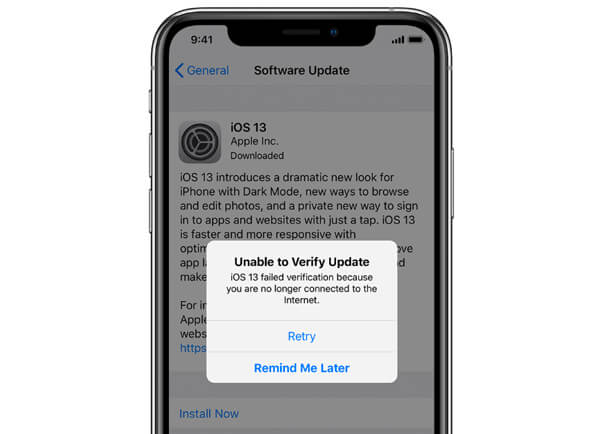
Когда вы сталкиваетесь с ошибкой проверки обновления iOS, вы, скорее всего, получите ошибку в сети системы iPhone. В этом случае вы можете перезагрузить iPhone, чтобы заново подключить сеть.
Вы можете использовать обычный способ, чтобы выключить ваш iPhone. Просто нажмите и удерживайте Питания пока не появится экран отключения питания. Затем проведите пальцем слева направо, чтобы выключить iPhone.
Или вы можете открыть приложение «Настройки» и нажать Общие > Завершение работы выключить ваш iPhone.
Подождите 2-3 минуты, а затем продолжайте нажимать кнопку питания, чтобы перезагрузить iPhone. Затем вы можете перейти в интерфейс обновления программного обеспечения и сделать Обновление iOS снова.
Часть 2. Сброс настроек сети для исправления ошибки обновления iOS.
Ошибка «Невозможно проверить обновление» в основном вызвана проблемой с сетью. Поэтому, когда вы обновляете iOS, но теряете подключение к Интернету, вы можете повторно подключить Wi-Fi или сбросить настройки сети.
Шаг 1 Включите свой iPhone и перейдите к Настройки приложение
Шаг 2 Нажмите Общие раздел, а затем прокрутите вниз, чтобы найти Сброс опцию.
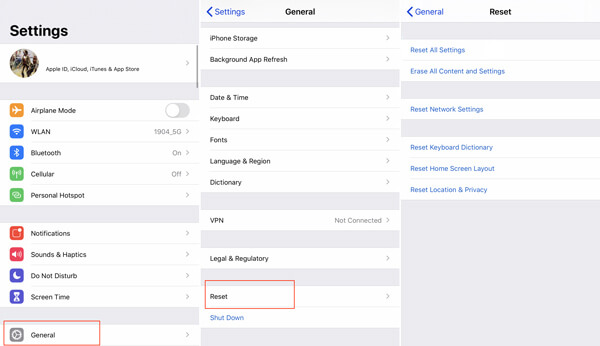
Шаг 3 Нажмите Сброс, а затем выберите Сброс настройки сети возможность сбросить все настройки сети, чтобы исправить это проблема обновления iOS на вашем iPhone.
Часть 3. Профессиональный способ исправить потерянное подключение к Интернету во время обновления iPhone
Если проблема «Ошибка обновления iOS не подключена к Интернету» все еще существует, вам следует обратиться к профессиональному инструменту. Здесь мы искренне рекомендуем мощное программное обеспечение для устранения проблем с iOS, Восстановление системы iOS для вас исправить невозможность проверить обновление на вашем iPhone.

- Исправьте различные проблемы с iOS, включая невозможность проверить обновление, больше не подключен к Интернету.
- Продвинутая технология для диагностики, почему обновление iOS не удалось и интернет-соединение потеряно.
- Исправлена ошибка, из-за которой iPhone не мог проверить обновление iOS в режиме Recovery / DFU без потери данных.
- Поддержка iPhone 15/14/13/12/11 Pro Max/11/XS/XR/X/SE/8/7/6/5, iPad Pro/Air/mini, iPod и т. д.
Шаг 1 Дважды нажмите кнопку загрузки выше, чтобы бесплатно загрузить, установить и запустить эту программу для устранения проблем iOS на вашем компьютере. Когда вы входите в домашнее окно, выберите Восстановление системы iOS функции.

Подключите ваш iPhone к нему с помощью USB-кабеля. Чтобы помочь компьютеру быстро распознать iPhone, здесь нужно нажать Доверие этот компьютер на экране вашего iPhone.
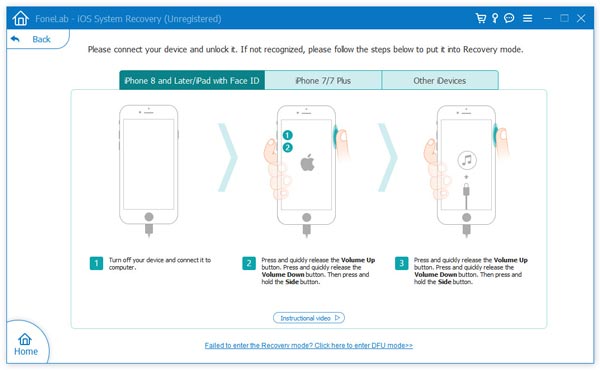
Шаг 2 Чтобы исправить ошибку обновления iOS, вам нужно вставить iPhone в Recovery Mode или режим DFU. Вы можете следовать подробным шагам, предлагаемым в интерфейсе.
Шаг 3 Убедитесь, что модель вашего iPhone и другая информация верны, а затем нажмите Ремонт Кнопка, чтобы загрузить плагин для исправления ошибок.

Загрузка плагина займет несколько минут. После загрузки iOS System Recovery автоматически устранит проблему невозможности проверки обновления iOS. Между тем, он установит последнюю версию iOS на ваш iPhone. Когда процесс исправления будет завершен, ваше устройство iOS перезагрузится и вернется в нормальное состояние. С помощью этого метода вам даже не нужно обновлять iOS вручную. Вы можете напрямую перейти в приложение «Настройки» и проверить версию iOS.
Когда вы видите сообщение об ошибке «Невозможно проверить обновление. iOS 17/16/15/14/13 не прошла проверку, потому что вы больше не подключены к Интернету» на экране вашего iPhone, не паникуйте, вы можете использовать 3 метода, которыми мы поделились в этом посте, чтобы решить проблему и обновить iOS. до последней версии. Оставьте нам сообщение, если у вас остались вопросы.
Что вы думаете об этом посте.
Рейтинг: 4.9 / 5 (на основе голосов 78) Подпишитесь на нас в
Обновление iOS 12: ошибки, их решение, ответы на вопросы
Категорически приветствую! iOS 12 — это достаточно минорное обновление мобильной операционки. Компания Apple сделала основную ставку на стабильность работы системы, а не на всякие «плюшки» и «фишки». Поэтому, даже если присмотреться очень внимательно, то никаких прорывных функций, космических технологий и сильнейших изменений мы в ней не увидим.
Впрочем, как говорится, работает и ладно.
Или у вас-то как раз все сломалось и вообще ничего не работает? Постоянно возникают какие-то непонятные ошибки во время обновления? Тогда вы пришли точно по адресу! Сегодня постараемся разобраться — что за проблемы могут возникнуть с iOS 12 и, самое главное, каким образом их можно исправить. Приготовились? Начнем!
Небольшое, но важное отступление.
Надо понимать, что абсолютно все варианты ошибок рассмотреть просто нельзя. Автор, к сожалению (или к счастью), не всемогущ. Впрочем, именно для этого и существуют комментарии — пишите, если не нашли ответа на свой вопрос. Попытаемся победить любую ошибку!
Вот теперь точно приступим. Поехали же!:)
Какие устройства поддерживают iOS 12
На самом деле — это очень важный момент. Вот вам пример из жизни.
Буквально вчера ко мне подошел знакомый и сказал: «Я слышал у Apple какая-то iOS 12 вышла. А на мой iPhone 5 почему-то ничего не приходит. Может я чего-то неправильно делаю? Как обновиться-то?».
Пришлось объяснять, что на iPhone 5 новые прошивки уже закончились. Увы.
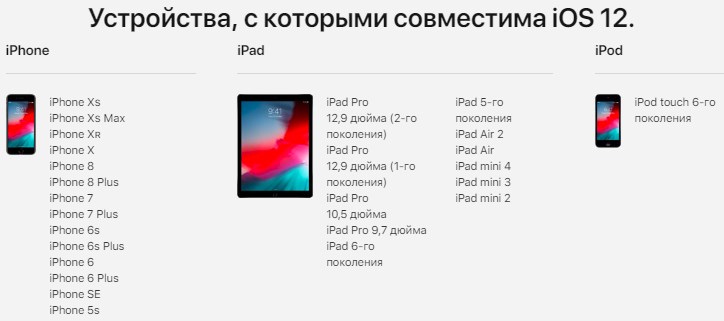
Поэтому, внимательно смотрим на табличку совместимости. Вот она:
Если вашего гаджета там нет, то, к сожалению, iOS 12 для вас недоступна.
Ошибка «Для обновления iOS 12 у вас должна быть установлена новейшая версия iTunes»
Казалось бы, чего здесь расписывать? Все и так написано в тексте уведомления. Хочешь iOS 12? Установи самую последнюю версию iTunes и будет тебе счастье!
Однако, все не так-то и просто…
Иногда, даже если вы правильно обновили iTunes и у вас уже установлена самая последняя версия, программу может «переглючить» — она все равно будет сообщать о том, что вам нужно ее обновить.
Бред? Конечно. Но, к сожалению, так бывает.
- Полностью удалить iTunes.
- Перезагрузить компьютер.
- Скачать и установить самую актуальную версию программы с сайта Apple.
После этого подключаем iPhone или iPad и совершенно спокойно обновляемся на iOS 12. Никаких предупреждений больше не будет.
Ошибка 3194 при установке iOS 12
Понятное дело, речь идет об iTunes.
iPhone или iPad пока не научились выдавать описание ошибок цифрами.
Итак, вы пытаетесь обновиться на iOS 12 через iTunes и ловите ошибку 3194.
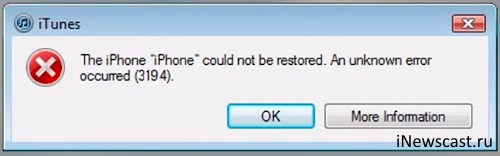
Что делать? Есть вот такие варианты:
- Отключить антивирус, брандмауэр и прочие программы, которые могут помешать iTunes связаться с серверами Apple.
- Проверить состояние этих самых серверов и сервисов.
- Запустить iTunes от имени администратора.
- Проверить файл Hosts в Windows (интернет в помощь) — он должен быть «чистым».
- Убедиться, что вы пытаетесь обновиться на ту версию прошивки, которая на данный момент подписывается (что это такое?). Грубо говоря — нужно устанавливать самую последнюю версию iOS.
Конечно, у данной ошибки не исключены и «железные» причины, но чаще всего проблема либо в подключении к серверам Apple, либо в самом файле прошивки. Именно на эти вещи нужно обратить внимание в первую очередь.
Сбой проверки наличия обновлений iOS 12
Вы только хотите поставить прошивку и сразу же начинается какая-то ерунда. Обновление вроде как есть (ну все же об этом говорят!), а вот само устройство просто-напросто не видит никакой новой версии iOS 12 и сообщает:
При проверке наличия обновления ПО произошла ошибка.

Как заставить iPhone или iPad увидеть новую прошивку? Есть несколько способов:
- Перезагрузите устройство.
- Проверьте соединение с интернетом. Подключись к другой Wi-Fi сети.
- Устанавливаете бету-версию iOS 12? Проверьте наличие соответствующего профиля в «Настройках — Основные — Управление устройством».
- Версия прошивки «самая обычная»? Наоборот, убедитесь в том, что никаких профилей нет.
- Используйте iTunes.
Плюс, иногда помогает просто подождать — при выходе новых версий iOS сервера Apple могут быть просто-напросто перегружены и выдавать какие-то странные сообщения, которые к реальности не имеют никакого отношения.
Сбой установки обновления iOS 12
Пожалуй, самая популярная ошибка при попытке обновить iOS 12 «по воздуху». Чаще всего это выглядит вот так:
- Прошивка загружается.
- Появляется окошко «проверка обновления».
- Через несколько минут получаем «Сбой установки обновления. Произошла ошибка при установке iOS 12».
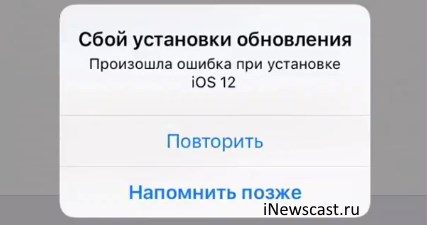
Самый простой вариант:
Компьютера рядом нет? Тогда можно попробовать:
- Сделать жесткую перезагрузку.
- Посмотреть сколько свободной памяти на iPhone или iPad. Если совсем мало — место нужно освободить (удалите несколько игр и приложений).
- Проверить состояние серверов Apple (в предыдущем подзаголовке есть ссылка на то, как это сделать).
- Проверить соединение с интернетом (попробовать использовать другую Wi-Fi сеть)
- Зайти в настройки — найти уже загруженный файл прошивки — удалить его. Система заново скачает ПО и еще раз попытается произвести установку.
Но, повторюсь, лучше и надежней через iTunes.
Не удается проверить обновление. Обновление iOS 12 не прошло проверку…
Разумеется, в заголовке представлен не весь текст ошибки. Только его начало. А вот заканчивается она словами:
Обновление iOS 12 не прошло проверку, так как устройство больше не подключено к интернету.
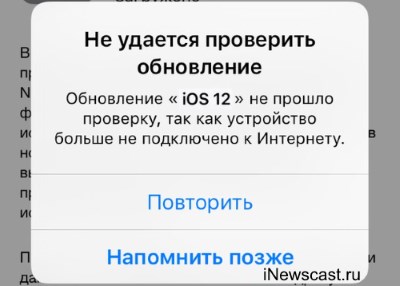
Проверяем интернет на iPhone или iPad — все работает. Так чего же тебе надо Apple?
На самом деле, в большинстве случаев, к интернету эта ошибка не имеет никакого отношения. Здесь, опять-таки, все дело в пресловутой подписи прошивки. Если данная версия iOS уже устарела и не подписывается, то и установить ее нельзя.
У меня есть хорошая (я надеюсь) инструкция о том, как исправить эту ошибку буквально за несколько минут — прочитать ее можно вот здесь (без регистрации и смс).
Пожалуй, на данный момент это все самые распространенные неполадки, которые могут поджидать вас при неудачной попытке обновиться на iOS 12. Впрочем, все мы знаем Apple, как очень загадочную компанию — предсказать появление новых ошибок практически невозможно.
P.S. Поэтому, если вы вдруг столкнулись с каким-то сбоем — пишите в комментарии. Не обещаю что все получится, но мы все-таки попытаемся победить проблему все вместе!
P.S.S. Инструкция помогла? Хочется поддержать автора? Не надо стесняться — ставь «лайк» и жми на кнопки социальных сетей. Спасибо!
Ошибка «Не удается проверить обновление iOS» и ее решение
Всем привет! У меня на блоге есть несколько статей, посвященных проблемам обновления прошивки на iPhone или iPad. Однако, как показывает практика, даже такого количества инструкций недостаточно — в комментариях постоянно появляются новые вопросы, касающиеся этой простой, в общем-то, процедуры.
Впрочем, я не жалуюсь — всегда, как говорится, рад помочь:)
С другой стороны, если о чем-то спрашивают очень часто (а ошибка о которой идет речь в заголовке — явление не редкое), то лучше написать отдельную заметку — так определенно будет удобней всем. Вы — получаете полноценную инструкцию с картинками. Я — удовольствие от того, что помог многим людям. Счастье, радость, розовые слоники:) Поехали!
Итак, вот полный текст ошибки:
Не удается проверить обновление. Обновление iOS не прошло проверку, так как устройство больше не подключено к интернету.
При этом, версия iOS может быть абсолютно любая — хоть iOS 7, хоть iOS 11 или 14. Apple верна себе и не изменяет данный текст уже на протяжении многих лет — наверняка в iOS 15 и всех последующих прошивках все останется без каких-либо изменений.
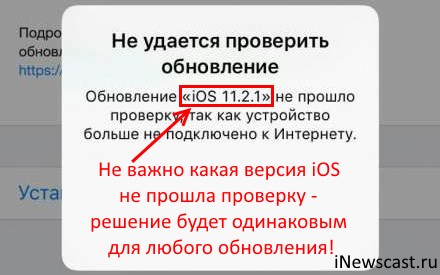
И, казалось бы, чего тут обсуждать? Сказано же — нет интернета, значит именно на это и нужно обратить внимание!
У появления надписи «Обновление iOS не прошло проверку, так как устройство больше не подключено к интернету», может быть…
- Отсутствует доступ к сети.
- Данная версия iOS больше «не подписывается» компанией Apple.
И сразу же важный момент! Не стоит игнорировать первый вариант — дескать, у меня-то интернет точно есть и это явно не мой случай! Поверьте, может быть и ваш:) Лучше перестраховаться и:
- Сделать жесткую перезагрузку.
- Попробовать подключиться к другому источнику интернета (у некоторых провайдеров бывают такие «глюки», когда они зачем-то вносят адреса серверов Apple в список запрещенных).
- Посмотреть на состояние этих самых серверов и сервисов — вдруг там сейчас масштабные сбои и проблема касается всех без исключения?
Все сделали, проверили, но ничего не изменилось? Тогда немедленно переходим ко второй причине появления ошибки «Не удается проверить обновление» — заключается она в том, что данная версия iOS уже «не подписывается» компанией Apple.
Что это значит? Я уже подробно рассказывал про «подпись» iOS в этой статье (крайне рекомендую к ознакомлению!) — грубо говоря, это разрешение на установку прошивки.
Получается, компания «не дает добро» на обновление. Почему? Потому что данное обновление не является последней актуальной версией. Такова политика Apple — хочешь обновить iPhone или iPad? Ставь только самую последнюю версию iOS!
Чтобы было чуть понятней, вот конкретный пример:
- Ваше устройство загрузило прошивку, но вы не стали ее устанавливать.
- Прошло какое-то время и вышла более свежая версия iOS.
- Вы собрались обновиться, но в памяти-то загружена «старая» прошивка!
- При попытке ее установить, она проверяется на серверах Apple и получает запрет на это действие (ведь уже существует более свежее ПО!).
- Возникает ошибка «Обновление не прошло проверку».
Правда, ко всему этому Apple зачем-то добавляет очень странную надпись — «так как устройство не подключено к интернету». Чем, собственно, и смущает всех пользователей. Но да ладно, оставим данный факт на ее совести, а сами узнаем — что же теперь делать со всем этим безобразием?
А решение-то, на самом деле, будет очень простым:
- Нужно перейти в «Настройки — Основные — Хранилище».
- Найти загруженную прошивку (пункт iOS).
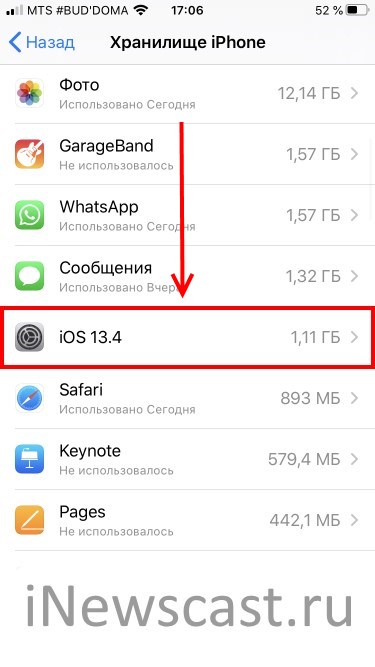
- Открыть его и нажать «Удаление обновления».
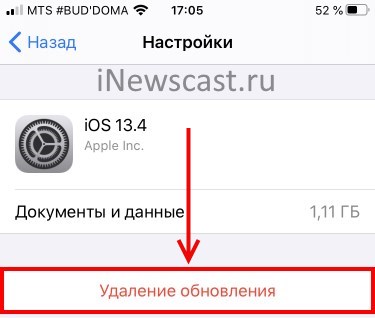
После этого можно перезагрузить устройство, подключиться к Wi-Fi и ждать, пока загрузится новая (уже самая актуальная) версия iOS. Загрузилась? Не тяните с обновлением — сделайте это сразу:)
P.S. Инструкция помогла? Помогите автору — ставьте «лайки» и жмите на кнопки социальных сетей! Вам не тяжело, а ему будет приятно:) Остались какие-то вопросы? Смело пишите в комментарии — постараемся разобраться и найти решение!
iOS 14: ошибки обновления, их решение и ответы на вопросы
Всем категорический и пламенный привет! Сегодня поговорим о наболевшем — ведь перед вами очередной познавательный выпуск моей любимой эпопеи, которая длинной вереницей тянется через все этапы существования и развития программного обеспечения устройств компании Apple. И имя ей…
Ошибки обновления iOS (14 версия).
Нет, ну действительно, это уже становится похожим на какой-то многосерийный сериал (привет, Санта-Барбара) — при каждом глобальном обновлении прошивки у многих пользователей iPhone и iPad постоянно появляются какие-то глюки, баги, зависания, сбои и прочие безобразия…
iOS 14, конечно же, не стала исключением — ошибки «на месте»!
Поэтому, давайте посмотрим, какие трудности могут поджидать рядового пользователя при обновлении на iOS 14 и, самое главное, как с этим бороться. Поехали!
Перед тем как «уехать» окончательно, важно определиться — а поддерживает ли ваш iPhone данное обновление?
- Читаем статью в которой указаны все устройства с поддержкой iOS 14 и iPadOS 14.
- Внимательно анализируем свой гаджет.
- Убеждаемся, что он совместим с iOS 14 (iPadOS 14).
Проверили? Вот теперь точно «в бой» — начинаем изучать все возможные ошибки обновления iOS 14!
Ошибка 10 при обновлении iOS 14 через iTunes
Одна из самых распространённых неполадок, с которой сталкиваются пользователи при обновлении iOS 14 через iTunes.
Особенно это касается бета-версий ПО.
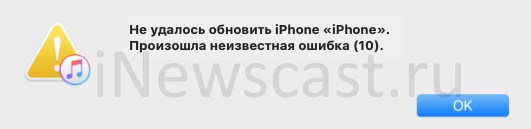
Почему появляется ошибка 10? Всё просто — сбой происходит из-за того, что текущая версия iTunes не предназначена для установки iOS 14.
Программа «не знает» о существовании такой прошивки и напрочь отказывается её устанавливать.
- Обновить iTunes до последней актуальной версии.
- Использовать альтернативные программы (обязательно сделайте резервную копию!). Например, 3uTools. Зачастую, особенно когда дело касается бета-версий iOS, сторонние разработчики намного быстрей реагируют на подобные проблемы.
Впрочем, есть и более универсальный вариант — обновиться «по воздуху». Нет iTunes — нет ошибки 10.
Хотя, тут тоже не всё так благополучно, как бы нам этого хотелось…
Установка iOS 14 начинается и сразу заканчивается — обновления не происходит
Краткое описание ошибки:
- Вы загрузили прошивку iOS 14 «по воздуху».
- Начался процесс установки (на экране появилось яблоко с полоской прогресса).
- Но обновление практически сразу прерывается — iPhone включается, а на нём по-прежнему старая версия ПО.
- При этом, в настройках опять предлагается загрузить и установить iOS 14.
В чём дело? Всё просто
На устройстве слишком мало свободной памяти.
Из-за этого iOS 14 не может «развернуться» и завершить свою установку. Освободите немного свободного места — всё будет «ОК»!
Обновление iOS 14 долго загружается
Ситуация выглядит так — вы открываете настройки, быстро и решительно нажимаете «Загрузить и установить iOS 14» и… всё.
iPhone учтиво показывает вам «Осталось примерно…», но при этом: цифра либо не меняется, либо уменьшается очень медленно, либо время загрузки вообще увеличивается!

Ничего себе «Осталось примерно…»! Apple, а можно более точные данные?
На самом деле — нельзя. Потому что скорость загрузки обновления iOS 14 и связанные с ней проблемы (зависание, долгое скачивание, постоянные обрывы) зависят от:
- Количества свободной памяти на вашем устройстве. Хранилище забито «под завязку»? Освободите немного места!
- Скорости соединения с интернетом. Проверьте скорость и стабильность Wi-Fi подключения.
- Самое главное, загруженности серверов Apple. В первые дни выхода прошивок всегда «аврал» — посмотрите и проверьте, не сломались ли сервисы Apple в данный конкретный момент времени?
Произошла ошибка при установке iOS 14 — сбой установки обновления
Да-да-да, иногда iPhone не слишком подробно расписывает причины каких-либо неполадок.
«Сбой установки обновления. Произошла ошибка» и думай что хочешь!
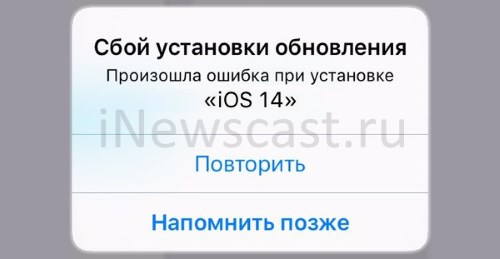
Так в чём же причина? В большинстве случаев, под «Произошла ошибка при установке iOS 14» Apple подразумевает наличие джейблейка.
Как быть?
- Первый вариант — удалить джейлбрейк следуя вот этой инструкции, а затем установить iOS 14 «по воздуху».
- Второй вариант — обновиться через iTunes.
Всё должно пройти «как по маслу».
Важно! Стандартные ошибки обновления iOS (iOS 14 в том числе)
Помимо проблем, описанных в предыдущих подзаголовках, практически каждое обновление iOS сопровождается неполадками, которые, наверное, уже стали своеобразным «стандартом» для iPhone и iPad.
Например, я уже писал статьи про:
- Как исправить «Сбой проверки наличия обновлений»?
- Ошибка «Обновление запрошено» и её решение.
- Не удается проверить обновление iOS — обновление не прошло проверку.
Если ваш iPhone показывает одно из эти сообщений и не может обновиться на iOS 14, то обязательно ознакомьтесь с вышеперечисленными инструкциями — поверьте, там есть решение вашей проблемы!
На этом, наверное, можно смело заканчивать — ведь причины неполадок с обновлением iOS 14 выявлены (устранены, уничтожены, побеждены — нужное подчеркнуть) и вообще, настала «тишь да гладь». Короче говоря, автор этих строк очень надеется, что теперь-то вы точно сможете насладиться полным функционалом четырнадцатой версии программного обеспечения от компании Apple. Ура!:)
P.S. Ничего не получилось? Остались какие-то вопросы? Хочется рассказать свою историю и поделиться личным опытом? Добро пожаловать в комментарии — пишите смело!
P.S.S. Ну и конечно же, не стоит забывать про старый (очень секретный) способ избавиться от каких-либо невзгод при работе с техникой Apple — достаточно поставить «лайк» этой статье. Мне кажется, стоит попробовать!:)