Печать документа в уменьшенном или увеличенном размере с любой степенью масштабирования
Документы можно уменьшать и увеличивать на определенный процент.
- Загрузите бумагу в принтер. Загрузка бумаги в Кассета для бумаги 1Загрузка бумаги в Кассета для бумаги 2Загрузка бумаги в Зад. слот подачи бумаги
- Откройте файл для печати.
- Выберите Печать из меню Файл или другую команду для доступа к диалоговому окну печати.
- Выберите Настройка страницы в меню приложения Файл .
- Выберите Принтер , Формат бумаги , введите процентное соотношение в поле Масштаб и нажмите кнопку OK .
Примечание:
В поле Формат бумаги выберите формат бумаги, указанный в приложении.
Соответствующая информация
Увеличение области печати во время печати
Размеры полей на запечатываемой странице можно уменьшить. Эта функция полезна в тех случаях, когда изображения распечатываются до краев листа.
- Однако эта функция не обеспечивает возможность печати без полей.
- Печать от края к краю доступна в драйвере принтера в ОС Windows.
Настройка параметров осуществляется на вкладке [Комп/Прав] .
Откройте распечатываемый документ на компьютере и откройте окно настройки параметров драйвера принтера из меню печати в приложении.
Задайте Размер бумаги, Тип бумаги, Ориентация и другие параметры.
На вкладке [Комп/Прав] установите флажок [Печать от края к краю] .
По завершении настройки нажмите [OK] для выполнения печати.
Первая страница > Печать > Увеличение области печати во время печати
Copyright © 2019, 2020, 2021, 2022, 2023
Выполнение печати без полей
Функция печати без полей позволяет печатать, не оставляя полей. Это достигается путем увеличения документа, чтобы его размер был немного больше размера бумаги. При стандартной печати поля создаются вокруг области документа. Однако при использовании функции печати без полей эти поля не создаются. Чтобы напечатать документ (например, фотографию) без полей вокруг изображения, установите режим «Печать без полей».
Печать без полей выполняется следующим образом.
Печать без полей также можно задать в настройках Дополнительные функции (Additional Features) вкладки Быстрая установка (Quick Setup) .
Настройка параметра «Печать без полей»
- Откройте окно настройки драйвера принтера.
- Выберите печать без полей. Выберите вариант Без полей (Borderless) в списке Макет страницы (Page Layout) на вкладке Страница (Page Setup) .
- Если регулятор Степень расширения (Amount of Extension) установлен в крайнее правое положение, на обратной стороне бумаги могут появиться потеки чернил.
- Если выбран размер страницы, который нельзя использовать для печати без полей, то автоматически выбирается размер из числа допустимых для этого вида печати.
- Если установлен флажок Без полей (Borderless) , параметры Размер бумаги (Printer Paper Size) , Двухсторонняя печать (Duplex Printing) , Сторона переплета (Stapling Side) , а также кнопка Штамп/Фон. (Stamp/Background. ) ( Штамп. (Stamp. ) ) на вкладке Страница (Page Setup) показаны серым цветом и заблокированы.
- Если на вкладке Главная (Main) выбрано значение Конверт (Envelope) , High Resolution Paper или Термопереводные материалы (T-Shirt Transfers) для параметра Тип носителя (Media Type) , выполнить печать без полей нельзя.
- В зависимости от типа носителя, используемого при печати без полей, качество печати может ухудшаться в верхней и нижней областях листа или могут появляться пятна.
- Если соотношение высоты и ширины отличается от соответствующего соотношения для изображения, часть изображения при печати на носителях некоторых размеров может быть потеряна.
В этом случае обрежьте изображение по размеру бумаги с помощью прикладной программы.
Примечание.
- Если на вкладке Главная (Main) раздела Тип носителя (Media Type) выбран пункт Обычная бумага (Plain Paper) , печать без полей не рекомендуется. Поэтому появится сообщение для выбора носителя.
Если для пробной печати используется обычная бумага, выберите значение Обычная бумага (Plain Paper) и нажмите кнопку OK .
Чтобы увеличить печатаемую часть документа
Настроив большую степень расширения, можно выполнить печать без полей, не испытывая затруднений. Однако часть документа, которая выйдет за пределы бумаги, напечатана не будет и по этой причине некоторая часть фотографии по ее периметру может не попасть на бумагу.
Выполните пробную печать без полей. Если результат печати без полей вас не устраивает, уменьшите степень расширения. Степень расширения уменьшается по мере перемещения бегунка Степень расширения (Amount of Extension) влево.
- Если степень расширения уменьшена, то при печати на бумаге некоторых размеров может остаться нежелательное поле.
Примечание.
- Если регулятор Степень расширения (Amount of Extension) установлен в крайнем левом положении, изображения будут напечатаны в полном размере. При установке этого параметра для печати адресной стороны открытки почтовый индекс отправителя печатается в правильном месте.
- Если на вкладке Главная (Main) установлен флажок Предварительный просмотр (Preview before printing) , перед печатью можно проверить, действительно ли на бумаге не останется полей.
Настройка полей страницы для печати с помощью Publisher
Большинство принтеров не печатает на полях листов (примерно до 13 мм от края страницы). Узнать размер непечатаемой области своего принтера можно на вкладке Файл в разделе Печать.
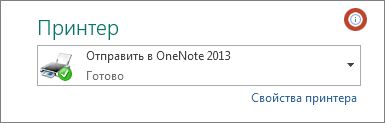
- Выберите Файл >Печать, чтобы открыть страницу печати в представлении Backstage.
- В разделе Принтер нажмите стрелку, чтобы выбрать принтер.
- Наведите указатель на небольшой значок информации, и под Область печати отобразятся минимальные значения полей для печати слева и сверху страницы.
Помните о минимальных полях принтера, выполняя указанные ниже действия по настройке полей публикации.
Настройка полей страницы
- Выберите Макет страницы >Поля >Настраиваемые поля.
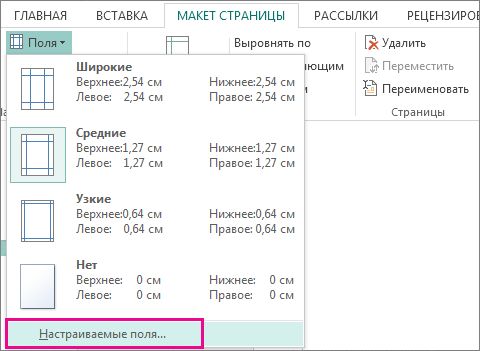
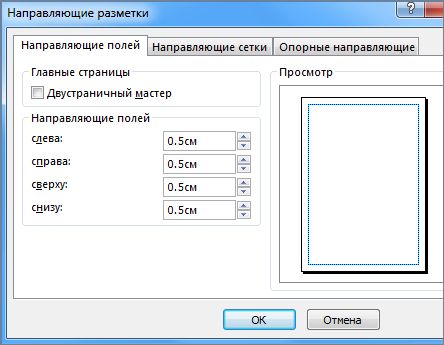
- В поле Направляющие полей введите значения минимальных полей для принтера или укажите поля, превышающие непечатаемую область принтера.