
Как обновить проводник windows 10
Новое обновление Windows 10 под номером KB5000842 улучшает проводник и окончательно удаляет старый браузер Edge
реклама
Вышедшее в марте предварительное обновление Windows 10 версии 21H1 устраняет несколько давних проблем с проводником, включая ошибку, которая может нарушать поисковые фильтры, если пользователь использует обновление за ноябрь 2019 года или новее.
реклама
С обновлением KB5000842 Microsoft перенесла эти исправления в Windows 10 версии 20H2 и версии 2004, чтобы улучшить работу проводника для большего числа пользователей. После обновления фильтр поиска снова коректно работает, и похоже, что компания также решила проблемы с надежностью.
Для непосвященных напомню, что обновление Windows 10 за ноябрь 2019 г. нарушило функцию поиска в проводнике, в результате чего панель фильтров могла перестать отвечать при выполнении локального поиска файлов.

Как вы можете видеть на скриншоте выше, проводник перестает отвечать при попытке отфильтровать результаты поиска по дате, размеру файла и дате изменения. Эта ошибка влияет на заголовок столбца только при попытке доступа к фильтрам на странице поиска.
В результате тестирования было обнаружено, что в Windows 10 KB5000842 наконец-то исправлена ошибка «Вычислительные фильтры» и проблемы с производительностью при фильтрации результатов поиска в проводнике.

Кроме того, Microsoft также решила проблемы производительности, вызванные процессом Explorer.exe, из-за которых ошибка утечки памяти могла привести к зависанию окна проводника и потреблению дополнительных системных ресурсов.
Кроме того, KB5000842 также является первым обновлением, которое удалит старый браузер Microsoft Edge из Windows 10.
Как вы, возможно, знаете, Windows 10 по-прежнему поддерживает устаревшую версию Microsoft Edge, даже если в системе уже установлен Chromium Edge. Таким образом, старый браузер Edge по сути присутствует в системе и его можно использовать, но по умолчанию он скрыт от пользователя. Однако новый патч полностью удалит устаревший браузер из Windows 10, и пользователи будут автоматически переключены на Chromium Edge, если они все еще будут использовать старую версию.
Как исправить не работающий Проводник в ОС Windows 10, 9 способов запуска
Если не работает или исчезает Проводник в ОС Windows 10, значит, произошел компьютерный сбой, ставший причиной неполадки. Подобная проблема возникает не часто, поэтому ее появление вызывает удивление даже у опытных пользователей. Всем, впервые столкнувшимся с такой неисправностью, рекомендуется просто перезагрузить ПК. Если проблема не исчезла, нужно попробовать решить ее другим методом.
В чем причина ошибки?

В результате компьютерного сбоя может возникнуть неполадка в работе Проводника Win 10. В случае возникновения ошибки с функционированием Проводника (не запускается, внезапно исчезает) нужно определить причину неисправности и приступить к ее устранению. Решить проблему можно самостоятельно, без помощи специалиста. Список основных причин сбоя в работе Проводника:
- компьютерный глюк;
- не запущен процесс под названием «Explorer»;
- повреждены системные файлы;
- не установлены последние обновления из виндовского Центра обновления;
- установлены (с ошибками) обновления, вызывающие компьютерный сбой;
- на главном диске мало свободного места и много мусора;
- на системном накопителе огромное количество не удаленных временных файлов;
- активность вирусов;
- на накопителе много лишних программ.
Важно! Желательно созданные документы и скачанные из интернета файлы не хранить на Рабочем столе. Все эти элементы попадают на главный диск С и перегружают его. Время от времени нужно проверять, сколько свободного места осталось на системном накопителе. При критических значениях нужно проводить очистку главного диска и удаление лишних программ.
Как исправить Проводник, если он не отвечает?
Если ошибка возникла впервые, нужно закрыть все программы и перезапустить ПК. Возможно, это компьютерный глюк. Простая перезагрузка ноутбука поможет решить эту проблему. Если после перезапуска ПК ничего не меняется, нужно попробовать исправить неполадку другим методом.
Перезапуск процесса «Explorer.exe»
Активность Проводника можно увидеть с помощью утилиты Диспетчер задач. Процесс носит название «Explorer.exe» или «Windows explorer». Он должен быть внесен в список автозагрузки и запускаться при каждом включении ПК.
Что делать, если Проводник не открывается:
- вызвать «Диспетчер задач»;
- в появившемся окошке перейти во вкладку «Процессы»;
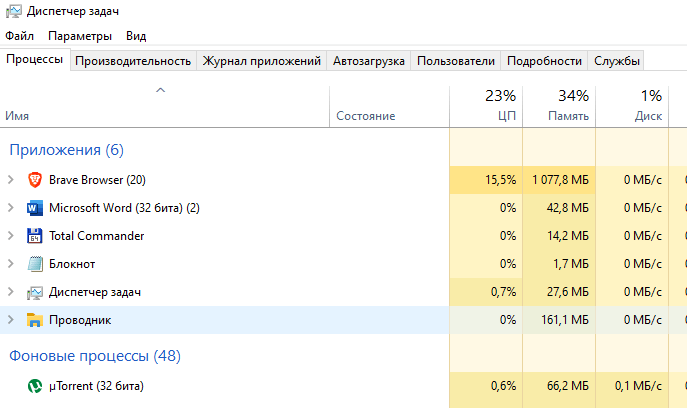
- отыскать «Explorer.exe» или «Windows explorer»;
- вызвать для этого компонента всплывающее окошко;
- выбрать «Перезапустить» («Снять задачу»);

- еще раз открыть «Диспетчер задач»;
- если «Проводника» нет в списке, перейти в «Файл»;
- выбрать «Запустить новое задание (задачу)»;

- написать: «explorer».

Как активировать Проводник в случае его исчезновения:
- вызвать приложение «Выполнить»;
- в строчке «Открыть» написать: «explorer»;
- «ОК».
Использование консольной утилиты SFC
Способ исправления ошибки с Проводником при повреждении системных файлов:
- активировать Командную строчку на правах Администратора;

- написать: «sfc/scannow»;

- дождаться окончания сканирования;
- перезагрузить ПК.
Способ исправления неисправности с помощью утилиты DISM:
- активировать Командную строчку (Администратор);
- ввести: «DISM /Online /Cleanup-Image /RestoreHealth»;

- дождаться окончания ремонта поврежденных файлов.
Завершение процессов, нагружающих систему
Как остановить активность процесса в Win 10:
- активировать «Диспетчер задач»;
- перейти во вкладку «Подробности»;
- выбрать из списка процесс, пользователем которого не является «Система», «Network» или «Local Service»;
- завершить его работу.

Важно! Разрешается отключить процессы, запущенные самим пользователем. Вычислить их просто. В столбце «Имя пользователя» таких программ будет указано название учетной записи. Перед закрытием процесса можно посмотреть место хранения файла. Системные программы хранятся в папке под названием «Windows/System32». Их останавливать запрещается.
Установка последних обновлений
Способ устранения неисправности с Проводником помощью Центра обновлений:
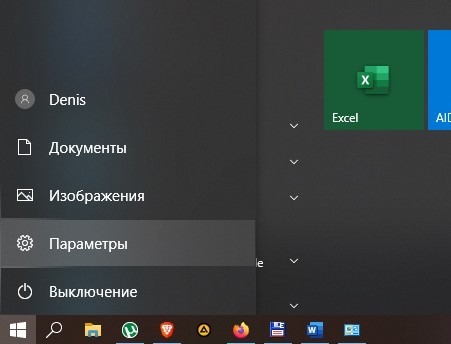
- открыть консоль «Параметры»;
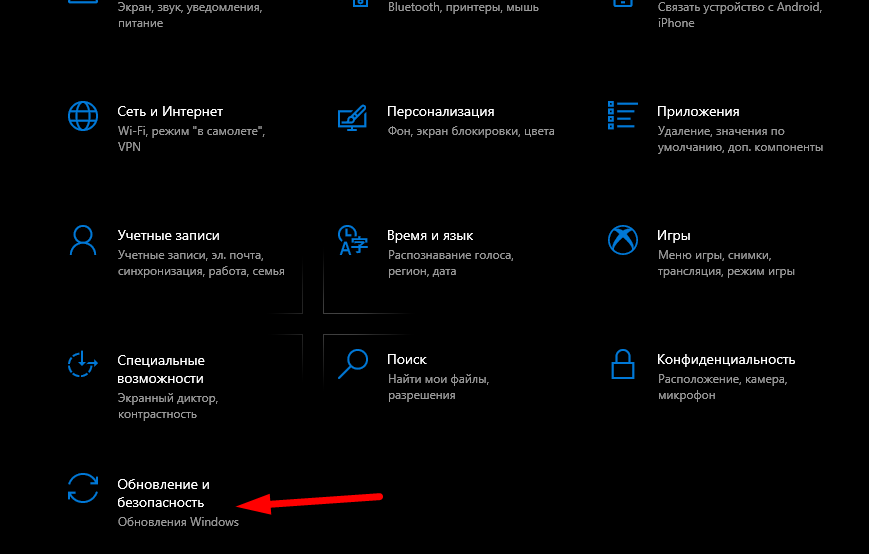
- активировать «Обновления и безопасность»;
- перейти в «Центр обновления Windows»;

- проверить список доступных обновлений;
- установить на ПК последние обновления;
- перезагрузить компьютер.

Важно! Установка обновлений из Центра помогает решить многие проблемы ОС. Разработчики постоянно предлагают ПО для усовершенствования Windows. Задача каждого нового обновления — внедрить в ОС новые сервисы, отвечающие за безопасную и бесперебойную работу ПК.
Удаление обновлений KB3081449 и KB3081448
Как удалить обновления, вызывающие неполадки в работе Проводника:
- через «Параметры» и «Обновления и безопасность» перейти в «Центр обновления Windows»;
- «Просмотреть журнал установленных обновлений»;

- кликнуть на строчку «Удалить обновления»;
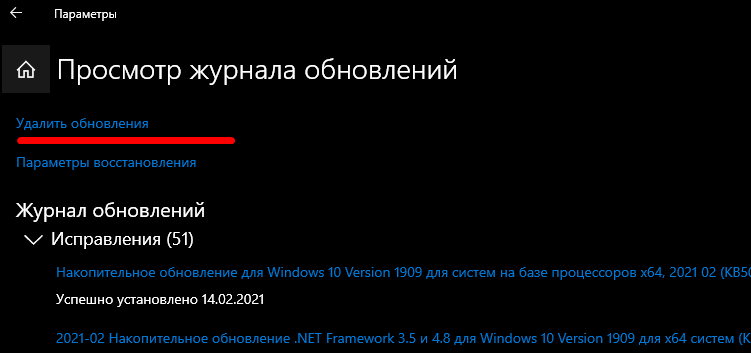
- в списке найти обновления, вызывающие конфликт (КВ 3081449 и КВ 3081448);
- удалить обновления.

Что делать, если возникают проблемы при скачивании обновлений, влияющие на работу Проводника:
- активировать «Параметры»;
- через «Обновление и безопасность» перейти в «Устранение неполадок»;

- активировать «Дополнительные средства устранения неполадок»;
- запустить диагностику ПК и автоматическое устранение неполадок.
Восстановление через журнал событий
Простой способ восстановления работоспособности ПК:
- вызвать «Параметры»;
- перейти в «Обновление и безопасность»;
- выбрать «Восстановление»;

- активировать «Вернуть компьютер в исходное состояние».
Как восстановить работоспособность Проводника через журнал событий:
- открыть консоль «Параметры»;
- в поисковой строчке написать: «администрирование»;

- откроется «Панель управления» и подпункт «Администрирование»;
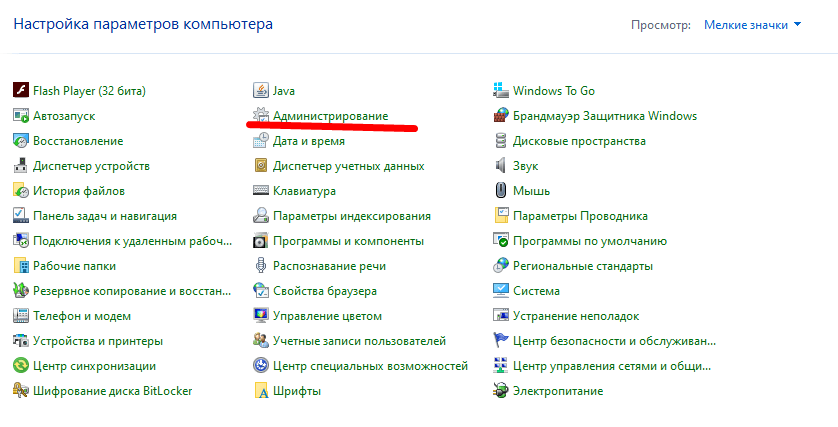
- выбрать «Просмотр событий»;

- развернуть ветку;
- отыскать папку «Журналы Windows»;
- развернуть ветку;
- найти «Система»;
- проанализировать события «Системы»;

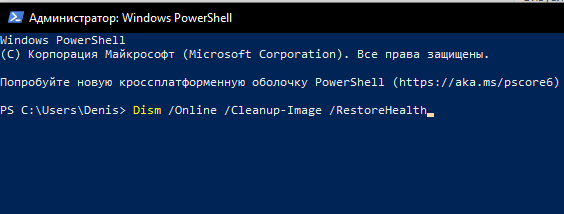
- если есть ошибка «distributedcom 10016», то запустить Power Shell и задать команду «Dism /Online /Cleanup-Image /RestoreHealth»;
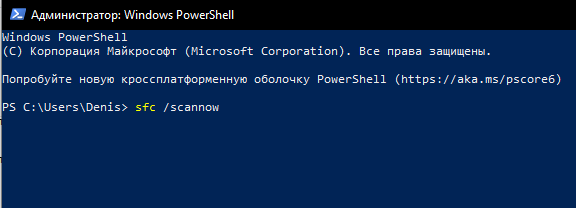
- ошибку DCOM 10016 можно исправить с помощью Командной строчки и команды «sfc /scannow».
Чистка реестра
Как очистить диск силами Виндовса:
- открыть поисковик;

- написать «Очистка диска»;

- откроется окошко, позволяющее выполнить очистку;
- выбрать временные файлы на удаление;
- активировать процесс удаления лишнего мусора.

Способ очистки диска через «Параметры»:
- открыть «Параметры»;
- выбрать «Система»;
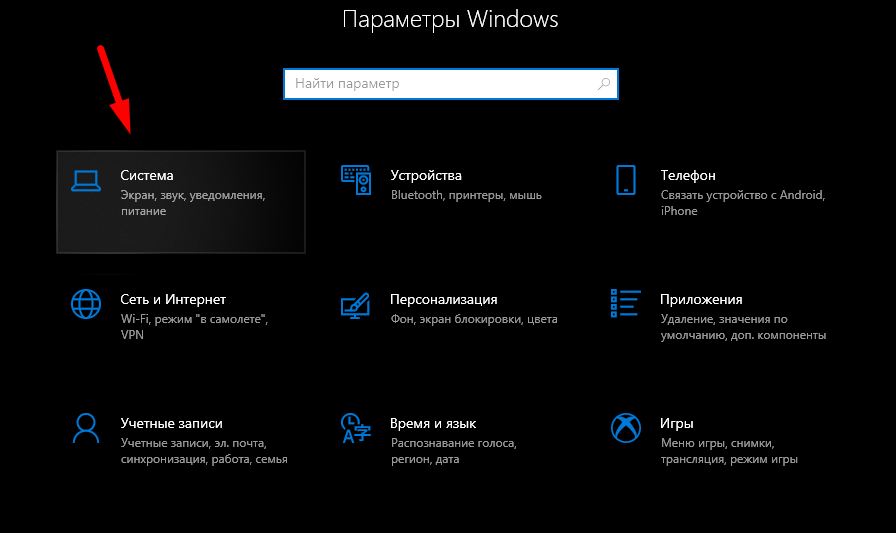
- активировать «Память устройства»;
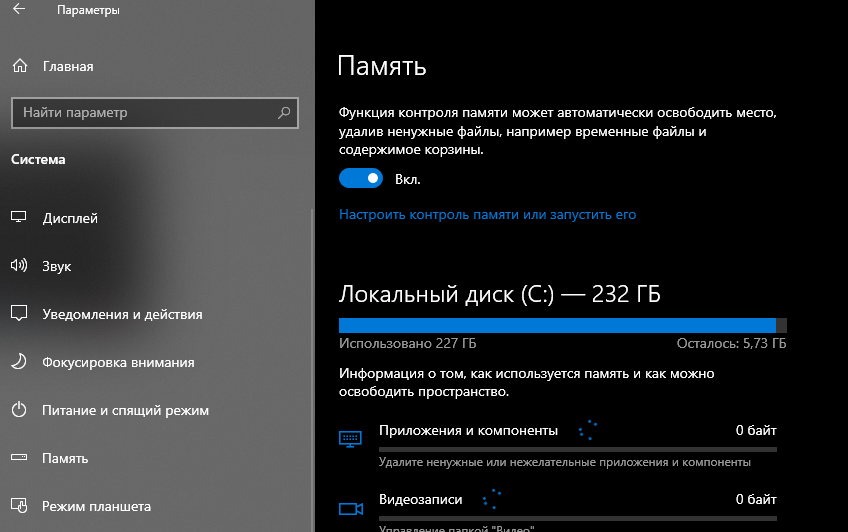
- выбрать «Освободить место сейчас»;
- активировать «Удаление временных файлов»;
- выбрать файлы на удаление;
- нажать на «Удалить».
Как очистить реестр с помощью сторонней утилиты:
- скачать CCleaner;
- запустить утилиту на своем ПК;
- активировать «Очистку»;
- исправить неполадки;
- перейти в «Реестр»;
- проверить целостность реестра и исправить проблемы силами утилиты.

Удаление вирусов
В каждой Win 10, установлен Microsoft Defender. Этот встроенный антивирус защищает компьютер от вирусов. Выключить такую программу невозможно. Она активируется даже после отключения в реестре. Если защиты от Microsoft недостаточно, можно скачать сторонний антивирус.
Как решить проблему с исчезновением Проводника:
- скачать антивирусную программу;
- запустить антивирус;
- просканировать систему на предмет обнаружения вирусов;
- удалить угрозы или отправить вирус на карантин.

Важно! После удаления вредоносных ПО нужно перезагрузить ноутбук, а потом проверить работу Проводника. Если ничего не изменилось, нужно перезапустить ПК, зайти в «Безопасный режим» и еще раз запустить антивирусную программу.
Деинсталляция сторонних программ
Как избавиться от неиспользуемых приложений:
- перейти в «Панель управления»;
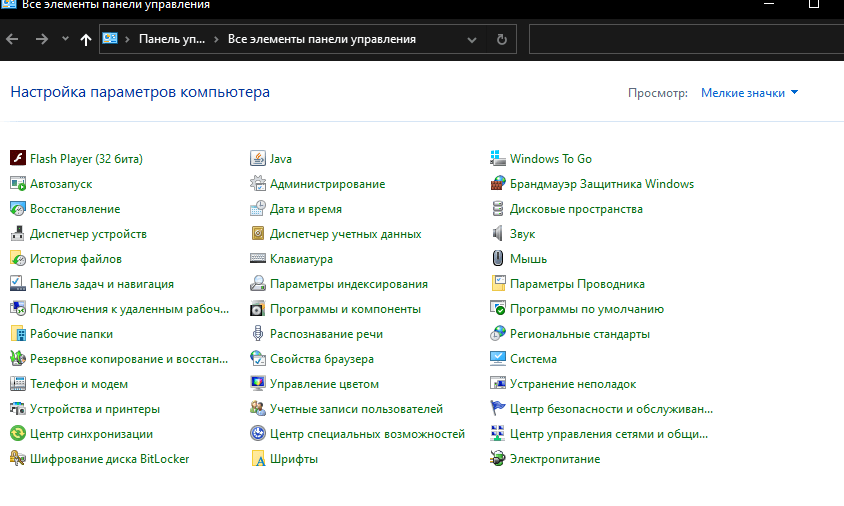
- открыть «Программы»;
- активировать «Удаление программы»;

- выбрать редко используемое приложение;
- удалить выбранную программу.
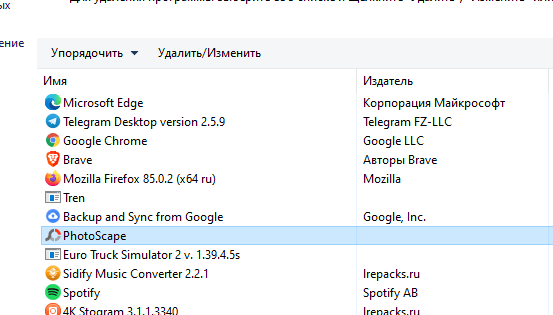
Быстрый способ удаления неиспользуемого приложения:
- нажать на «Win+I»;
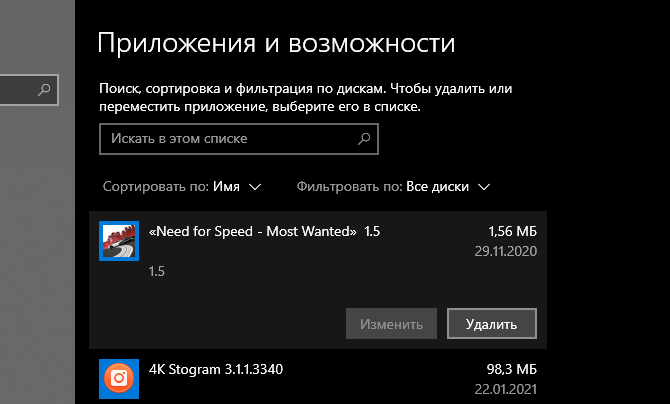
- откроется «Приложения и возможности»;

- выбрать из списка лишнюю программу;

- нажать на «Удалить».
Важно! Установленные пользователем программы обычно находятся в папке «C:\Program Files\». Для их удаления нужно отыскать деинсталлятор. Он находится в папке вместе со скачанной программой. Обычно деинсталлятор носит название «Uninstall.exe». Для удаления программы нужно запустить этот файл.
Как перезапустить Проводник Windows без перезагрузки компьютера
wikiHow работает по принципу вики, а это значит, что многие наши статьи написаны несколькими авторами. При создании этой статьи над ее редактированием и улучшением работали, в том числе анонимно, 13 человек(а).
Количество просмотров этой статьи: 45 950.
В этой статье:
Проводник Windows (также известный как «оболочка») – это интерфейс, который используется для управления Windows. Проводник Windows отображает ваш рабочий стол, значки, панель задач и меню «Пуск». Иногда проводник зависает или не отвечает и вам требуется перезапустить его. Вы можете использовать диспетчер задач, чтобы быстро закрыть проводник Windows и перезапустить его.
Метод 1 из 2:
Windows 7, Vista, XP
Нажмите Ctrl + Shift + Esc. Откроется диспетчер задач.
Перейдите на вкладку «Процессы». Отобразится список всех активных процессов.
Щелкните по заголовку столбца «Имя образа», чтобы отсортировать процессы в алфавитном порядке. Так вам будет легче найти explorer.exe .
В списке выберите . explorer.exe . Это легко сделать, когда список отсортирован по алфавиту.
Нажмите «Завершить процесс». Подтвердите, что вы хотите завершить выбранный процесс. Проводник Windows будет закрыт. При этом с экрана исчезнет панель задач и рабочий стол. Открытые окна проводника будут закрыты.
Нажмите «Приложения» и выберите «Новая задача». Откроется окно «Создать новую задачу».
Введите . explorer и нажмите Enter. Проводник будет перезапущен. На экране отобразится панель задач и рабочий стол. Окна проводника Windows, которые были открыты до завершения его работы, открыты не будут. [1] X Источник информации
Windows 11. Меняем Проводник на старый от Windows 10
Через Insider Preview прилетело обновление на Windows 11. Поставил, поигрался. В целом визуально стало красивее, особенно всякие стандартные элементы управления в диалоговых окнах — типа кнопочек, чек- и радио-боксов и тыпы. В общем, надеюсь, когда-нибудь из MSFT выгонят всех модных «дезигнеров» и винда вернется к интерфейсу Windows 7. Но пока до этого еще далеко и путь не близкий. И на этом пути MSFT снова пытается запрыгнуть на грабли подложенные в Windows 8 — а именно снова перелопатить меню Пуск и, самое главное, Панель задач.
Итак у нас есть новое меню Пуск, которое, слава богу, (пока?) через реестр переключается на старое. Кстати, зацените как MSFT элегантно кинула всех разработчиков динамических плиточек в Пуске — все, нет больше ваших динамических плиточек. Ну, наверное, теперь предложит пилить виджеты (которые у нас вроде в Vista появились под именем гаджетов). В общем Пуск пока можно вернуть человеческий вид, «накрайняк» поставить Open Shell (бывший Classic Shell). Привет, Windows 8.
Панель задач тоже зацепили «улучшениями». MSFT кто-то рассказал что все любят как в MacOS, и они решили переделать панель в задач в DockBar (ну или как там эта хрень на яблоках называется посередине).
Значит, что они уже успели сломать:
- Выравнивание по центру. Слава БГ, можно включить «влево» прямо в настройках панели. Но только влево. Это типа единственный реверанс в сторону типа ретроградов, которым чуждо все модное и современное, а им подавай удобное и настраиваемое. Сарказм если че.
- Панель может быть только снизу. Через реестр, можно сделать ее сверху. И это даже работает. Что мешало сделать для этого настройку как раньше? Через реестр можно даже сделать ее слева или справа, но это не работает — процесс проводника (если кто не в курсе — за панель задач и меню пуск отвечает проводник — старый добрый explorer.exe) — отрисовывает панельку слева/справа, но все время крашится и перезапускается. Это все при том что у большинства мониторы широкоформатные — по бокам места много, а сверху/снизу — мало. Ну логично, MSFT. Сарказм, если че. Впрочем мой кейс — панель сверху — можно было бы жить. Но и тут есть капля дегтя — при верхнем расположении панели, самая правая область, которая отвечает за показ рабочего стола при наведении/нажатии, чуть-чуть не доходит до края и просто вести мышь туда до упора и нажать не сработает — надо чуть сдвигать влево. Когда внизу все ОК. Маразм. Идем дальше.
- Панель нельзя закрепить/открепить и перетаскивать. Это собственно следствие предыдущего пункта. Не большая проблема, вследствие того что панель закрепляется вверху один раз через реестр и живет там годами. Но как факт.
- Значки на панели только средние. Через реестр можно сделать маленькие и больше. Почему не добавить настройку? Даже так — нафига убирать настройку, она же была в Windows 10? Тоже не большая проблема — один раз слазил в реестр, поставил как надо, и оно так живет годами.
- Значки приложений нельзя НЕ ГРУППИРОВАТЬ. Через реестр не правится, старые параметры не работают. А вот это афигенная проблема. Да есть люди, их даже возможно большинство, которые группируют. Половина из них не знает, что можно (было) это отключить. Другая половина, наверное, хочет быть модной. Есть даже, наверное, те, кому это нравится. Я не знаю почему. Это не удобно, это бесит. Ты не видишь сколько у тебя открыто окон приложения (ну, например, Word’ов с Excel’ями), ты не можешь сразу тыкнуть в нужное и тыпы. Если у вас винда чтобы запустить браузер, тогда наверное да — вам пофиг. Зачем вам винда тогда вообще — поставьте себе Ubuntu — там точно такой же браузер, еще и вирусов нет и бесплатно.
- Для приложений нельзя выводить метки (заголовки окон). Это вторая афигенная проблема — вы видите только значок, если там разные документы открыты в 10 «вордах» вы не может сразу ткнуть в нужный.
- На кнопку приложения в панели задач нельзя перетаскивать файлы. Это еще одна офигенная проблема. Если не понимаете о чем речь — объясняю. У вас на весь экран открыто 2 проводника. Один активный, вы выделяете там файлы, и тащите их на кнопку второго проводника в панели задач, не отпуская, задерживаете над ней мышь, винда вам делает окно второго проводника активным на передний план вы тащите свои файлы в него и копируете/перемещаете. И так с любым приложением. С Window 11 — можете не тащить — ничего вам не активируется. Ставьте 2 окна рядом, используйте буфер. Как угодно. Но не так. «Фтопку» такой UX.
- В панель задач нельзя добавить свою подпанель на основе папки. Объясняю не примере. В Windows < 11 у меня на рабочем столе сделана папка «I», в ней ярлыки на программы для интернета, на панели задач на основе этой папки сделана подпанель рядом с треем, места почти не занимает, а все что надо под рукой:

Так с минусами понятно. Какие есть новые плюсы у панели задач в Windows 11:
1. Никаких. Реально. Все что сделано, это сломано то, что работало, ради ничего. Разве что выравнивание по центру, но люди, которым это надо, давно себе поставили какой-нить *Dock или перешли на Mac.
В общем я «потусовался» с этим косяками, с какими-то смирился, но в итоге решил, что надо вернуть старый проводник из Windows 10, где все как надо с панелью задач и пуском. А самим проводником как файловым менеджером я все равно не пользуюсь почти (хотя и его MSFT тоже «изуродовали» упрощением).
Итак по пунктам:
- Вам надо достать файл explorer.exe от Windows 10. Если вы обновлялись, то, скорее всего, в папке C:\Windows.old\Windows лежит нужный файл. Если нет — ну «наройте» его из какого-нибудь установочного образа Windows 10. Файл explorer.exe от Windows 10 нужно положить в C:\Windows под именем explorer10.exe
- Сделайте копию существующего explorer.exe в explorer11.exe
- Вам нужно будет отключить проверку цифровой подписи на постоянку иначе при попытке запуска старого проводника винда будет выдавать «Program ‘explorer.exe’ failed to run: Windows cannot verify the digital signature for this file. A recent hardware o r software change might have installed a file that is signed incorrectly or damaged, or that might be malicious soft ware from an unknown source«. Если вы этого еще не сделали введите в терминале (или PowerShell, возможно нужно под администратором) команду:
bcdedit /set testsigning on
cp explorer10.exe explorer.exe
cp explorer11.exe explorer.exe
Ахтунг! После такой подмены почему-то перестает работать Win+X (или ПКМ на Пуске). Для меня это меньшее зло чем группировка, а так решать вам.